Zum Hauptinhalt wechseln
Gemeinsam reparieren - Jetzt registrieren
iPhone 7 Plus Rückkamera Austausch

Was du brauchst

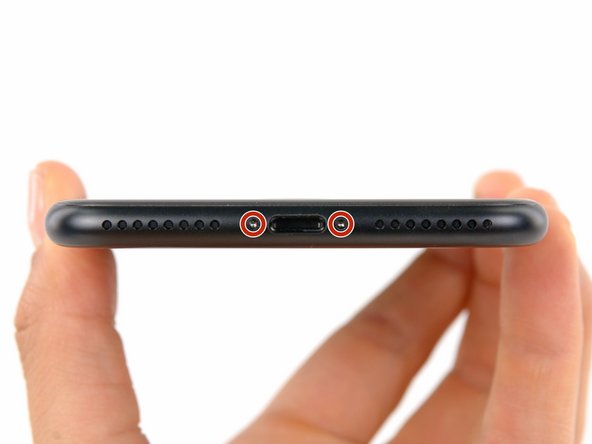
  1. iPhone 7 Plus Rückkamera Austausch, Pentalobe Schrauben: Schritt 1, Bild 1 von 1
    • Vor dem Beginn sollte der Ladestand des iPhones unter 25% liegen. Ein geladener Lithium-Ionen Akku kann bei Beschädigung brennen oder explodieren.

    • Schalte das iPhone aus, bevor du es auseinandernimmst.

    • Entferne die zwei 3,4 mm Pentalobe Schrauben an der Unterseite des iPhones mit einem P2 Bit.

    • Nach dem Öffnen des Gerätes ist das iPhone nicht mehr wasserdicht. Halte Ersatzdichtungen bereit, oder sei nach der Reparatur extra vorsichtig, wenn dein iPhone Flüssigkeiten ausgesetzt ist.

  2. iPhone 7 Plus Rückkamera Austausch, Vorbereitung: Sicheres Arbeiten vor der Reparatur - Plektren markieren: Schritt 2, Bild 1 von 3 iPhone 7 Plus Rückkamera Austausch, Vorbereitung: Sicheres Arbeiten vor der Reparatur - Plektren markieren: Schritt 2, Bild 2 von 3 iPhone 7 Plus Rückkamera Austausch, Vorbereitung: Sicheres Arbeiten vor der Reparatur - Plektren markieren: Schritt 2, Bild 3 von 3
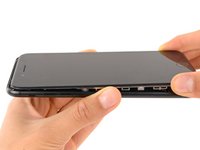
    • Wenn du ein Plektrum zu tief einschiebst, kann das Gerät beschädigt werden. Dieser Schritt zeigt, wie du eine Marke am Plektrum anbringen kannst, damit das nicht passiert.

    • Zeichne mit einem Permanentmarker 3 mm von der Spitze des Plektrums entfernt einen Strich.

    • Du kannst die anderen Ecken ebenfalls mit Strichen in verschiedenen Abständen markieren.

    • Du kannst auch eine Münze so mit einem Klebeband auf das Plektrum kleben, dass sie einen Abstand von 3 mm zur Spitze hat.

  3. iPhone 7 Plus Rückkamera Austausch, Anleitung für die Anti-Clamp: Schritt 3, Bild 1 von 3 iPhone 7 Plus Rückkamera Austausch, Anleitung für die Anti-Clamp: Schritt 3, Bild 2 von 3 iPhone 7 Plus Rückkamera Austausch, Anleitung für die Anti-Clamp: Schritt 3, Bild 3 von 3
    In diesem Schritt verwendetes Werkzeug:
    Clampy - Anti-Clamp
    $24.95
    • Wir haben die Anti-Clamp entwickelt, um Geräte sicher zu öffnen. Die nächsten drei Schritte zeigen die Benutzung der Anti-Clamp. Wenn du sie nicht verwenden willst, überspringe die nächsten drei Schritte und folge einer anderen Methode.

    • Genaue Anweisungen, wie die Anti-Clamp benutzt wird, findest du hier.

    • Drücke den blauen Griff zurück, damit die Arme der Anti-Clamp frei beweglich werden.

    • Schiebe die Arme entweder über die linke oder die rechte Kante des iPhones.

    • Bringe die Saugheber am unteren Rand des iPhones direkt über dem Home Button an, einen auf der Vorderseite, den anderen auf der Rückseite.

    • Drücke die Saugheber zusammen, so dass sie auf den Oberflächen haften.

    • Wenn die Saugheber nicht gut auf den Oberflächen des iPhones haften, dann kannst du die beiliegenden Stücke aus Klebeband verwenden, um eine griffigere Oberfläche zu schaffen.

  4. iPhone 7 Plus Rückkamera Austausch: Schritt 4, Bild 1 von 3 iPhone 7 Plus Rückkamera Austausch: Schritt 4, Bild 2 von 3 iPhone 7 Plus Rückkamera Austausch: Schritt 4, Bild 3 von 3
    • Drücke den blauen Griff vorwärts, damit die Arme wieder fest sind.

    • Drehe den Griff eine volle Umdrehung im Uhrzeigersinn, oder bis du merkst, dass sich die Saugheber dehnen.

    • Achte darauf, dass sich die Saugheber weiterhin gegenüber stehen. Wenn sie sich nicht mehr gegenüber stehen, dann löse die Saugheber ein wenig ab und schiebe sie in die richtige Position.

  5. iPhone 7 Plus Rückkamera Austausch: Schritt 5, Bild 1 von 2 iPhone 7 Plus Rückkamera Austausch: Schritt 5, Bild 2 von 2
    • Führe einen erwärmten iOpener durch die Arme der Anti-Clamp.

    • Forme den iOpener so, dass er auf der Unterkante des iPhones liegt.

    • Warte eine Minute, damit sich der Kleber lösen und ein Spalt entstehen kann.

    • Wenn die Anti Clamp einen ausreichend großen Spalt erzeugt hat, setze ein Plektrum unter das Display ein.

    • Wenn es nicht gelingt, mit der Anti-Clamp einen ausreichend großen Spalt zu erzeugen, dann erwärme die Stelle nochmals und drehe den Griff eine viertel Umdrehung im Uhrzeigersinn weiter.

    • Drehe den Griff jeweils nicht mehr als eine viertel Umdrehung weiter und warte jedes Mal eine Minute lang. Gib der Anti-Clamp Zeit, ihre Arbeit zu erledigen.

    • Überspringe die nächsten drei Schritte.

  6. iPhone 7 Plus Rückkamera Austausch, Display erwärmen: Schritt 6, Bild 1 von 1
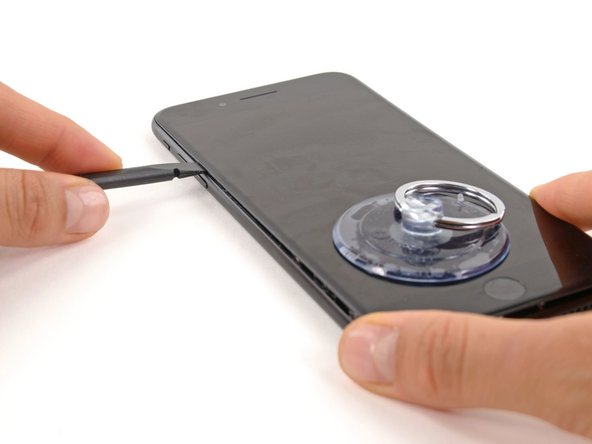
    • Die nächsten drei Schritte zeigen, wie das Display mit einem Saugheber abgelöst werden kann.

    • Es ist leichter das iPhone zu öffnen, wenn du das untere Ende erwärmst, so werden die Verklebungen aufgeweicht.

    • Du kannst das untere Ende des iPhones mit einem Haartrockner oder einem iOpener etwa 90 Sekunden lang erwärmen, dann sollte der Kleber weich genug sein.

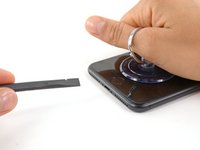
  7. iPhone 7 Plus Rückkamera Austausch, Display ablösen: Schritt 7, Bild 1 von 2 iPhone 7 Plus Rückkamera Austausch, Display ablösen: Schritt 7, Bild 2 von 2
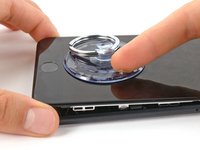
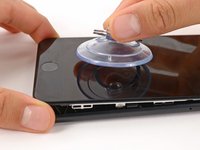
    • Setze einen Saugnapf auf die untere Hälfte der Vorderseite , direkt über den Home Button.

    • Passe dabei auf, dass der Saugnapf den Home Button nicht bedeckt, sonst kann der nicht mehr dicht abschließen.

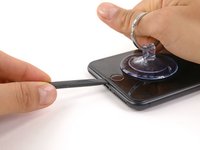
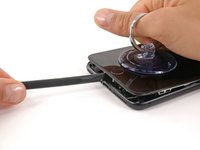
  8. iPhone 7 Plus Rückkamera Austausch: Schritt 8, Bild 1 von 3 iPhone 7 Plus Rückkamera Austausch: Schritt 8, Bild 2 von 3 iPhone 7 Plus Rückkamera Austausch: Schritt 8, Bild 3 von 3
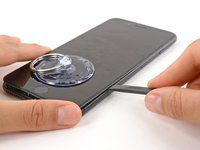
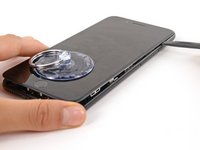
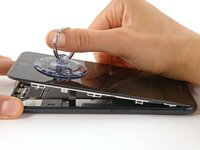
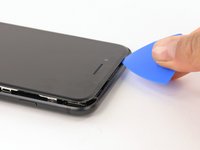
    • Ziehe gleichmäßig und fest am Saugnapf. Es sollte sich ein kleiner Spalt zwischen Display und Rahmen bilden.

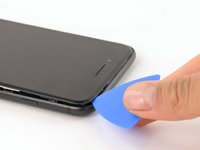
    • Setze ein Plektrum in den Spalt ein.

    • Die wasserdichte Verklebung am Display ist sehr stark. Um den Spalt zu öffnen, musst du recht viel Kraft aufbringen. Wenn du Schwierigkeiten hast, solltest du nochmals Wärme anwenden und dann die Scheibe vorsichtig hoch und runter ruckeln, um so die Klebeverbindung zu schwächen, bis du genug Platz hast, um dein Werkzeug einzuführen.

  9. iPhone 7 Plus Rückkamera Austausch: Schritt 9, Bild 1 von 3 iPhone 7 Plus Rückkamera Austausch: Schritt 9, Bild 2 von 3 iPhone 7 Plus Rückkamera Austausch: Schritt 9, Bild 3 von 3
    • Schiebe das Plektrum entlang der linken Kante von der unteren Ecke an nach oben in Richtung der Tasten für die Lautstärkeregelung und des Stummschalters. Trenne so die Klebeverbindung des Displays auf.

    • Halte vor der oberen linken Ecke an.

    • Versuche nicht, die Oberkante des Displays vom Rückgehäuse wegzuhebeln, denn hier halten Plastikclips die Teile zusammen. Die Clips könnten abbrechen.

  10. iPhone 7 Plus Rückkamera Austausch, Informationen zum Display: Schritt 10, Bild 1 von 1
    • An der rechten Seitenkante verlaufen empfindliche Kabel. Setze das Plektrum an diesen Stellen nicht ein, die Kabel könnten beschädigt werden.

  11. iPhone 7 Plus Rückkamera Austausch: Schritt 11, Bild 1 von 3 iPhone 7 Plus Rückkamera Austausch: Schritt 11, Bild 2 von 3 iPhone 7 Plus Rückkamera Austausch: Schritt 11, Bild 3 von 3
    • Setze das Plektrum an der rechten unteren Ecke ein. Schiebe es um die Ecke herum, dann entlang der rechten Kante nach oben. Trenne dadurch die Verklebung.

    • Setze das Plektrum nicht tiefer als 3 mm ein, du könntest sonst die Displaykabel beschädigen.

  12. iPhone 7 Plus Rückkamera Austausch: Schritt 12, Bild 1 von 2 iPhone 7 Plus Rückkamera Austausch: Schritt 12, Bild 2 von 2
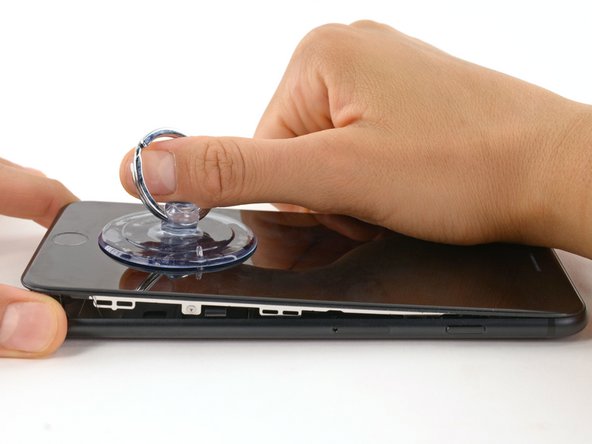
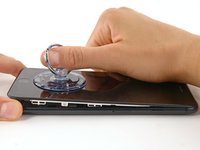
    • Hebe vorsichtig den Saugnapf an und mit ihm den unteren Teil des Displays.

    • Hebe das Display maximal 15° an. Du könntest sonst die Flachbandkabel des Displays überdehnen und beschädigen.

    • Ziehe an der kleinen Lasche am Saugnapf, um ihn vom Front Panel zu lösen.

  13. iPhone 7 Plus Rückkamera Austausch: Schritt 13, Bild 1 von 3 iPhone 7 Plus Rückkamera Austausch: Schritt 13, Bild 2 von 3 iPhone 7 Plus Rückkamera Austausch: Schritt 13, Bild 3 von 3
    • Schiebe das Plektrum unter das Display um die obere linke Ecke und die Oberkante entlang, um die letzte Klebeverbindung zu trennen.

  14. iPhone 7 Plus Rückkamera Austausch: Schritt 14, Bild 1 von 2 iPhone 7 Plus Rückkamera Austausch: Schritt 14, Bild 2 von 2
    • Schiebe die Displayeinheit leicht nach unten, weg von der Oberkante, um die Clips zu lösen, mit denen sie am Rückgehäuse gehalten wird.

  15. iPhone 7 Plus Rückkamera Austausch: Schritt 15, Bild 1 von 3 iPhone 7 Plus Rückkamera Austausch: Schritt 15, Bild 2 von 3 iPhone 7 Plus Rückkamera Austausch: Schritt 15, Bild 3 von 3
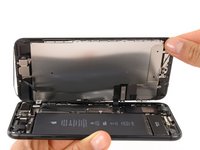
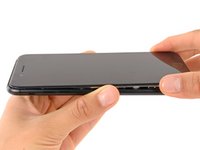
    • Öffne das iPhone, indem du das Display von der linken Seite her umklappst, so wie wenn du ein Buch öffnest.

    • Versuche noch nicht, das Display ganz zu trennen. Verschiedene empfindliche Flachbandkabel verbinden es noch mit dem Logic Board.

    • Lehne das Display an einen geeigneten Gegenstand, um es gut zu stützen, während du weiter am iPhone arbeitest.

  16. iPhone 7 Plus Rückkamera Austausch, Batterie trennen: Schritt 16, Bild 1 von 1
    • Entferne die folgenden Dreipunkt Y000-Schrauben, die die Blende des unteren Displaykabels am Logic Board fixieren:

    • Drei 1,2mm Schrauben

    • Eine 2,6mm Schraube

  17. iPhone 7 Plus Rückkamera Austausch: Schritt 17, Bild 1 von 2 iPhone 7 Plus Rückkamera Austausch: Schritt 17, Bild 2 von 2
    • Entferne die Blende des unteren Displaykabels.

  18. iPhone 7 Plus Rückkamera Austausch: Schritt 18, Bild 1 von 3 iPhone 7 Plus Rückkamera Austausch: Schritt 18, Bild 2 von 3 iPhone 7 Plus Rückkamera Austausch: Schritt 18, Bild 3 von 3
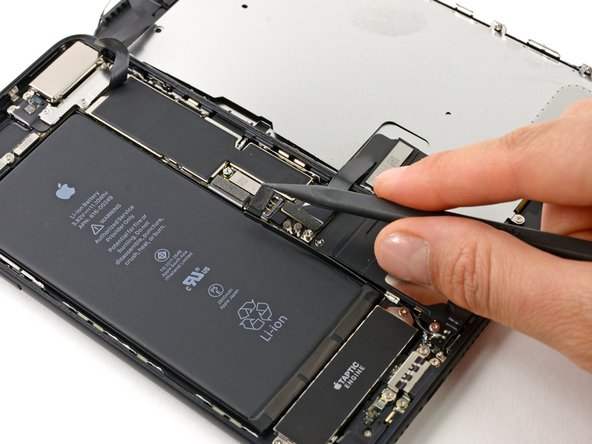
    • Mit der Spitze eines Spudgers kannst du den Batterieanschluss aus seinem Stecker auf dem Logic Board heben.

    • Biege das Anschlusskabel leicht nach unten, um zu verhindern, dass es mit der Steckdose in Berührung kommt und das Telefon mit Strom versorgt.

  19. iPhone 7 Plus Rückkamera Austausch, Displayeinheit: Schritt 19, Bild 1 von 3 iPhone 7 Plus Rückkamera Austausch, Displayeinheit: Schritt 19, Bild 2 von 3 iPhone 7 Plus Rückkamera Austausch, Displayeinheit: Schritt 19, Bild 3 von 3
    • Bevor du in diesem Schritt Kabel ablöst oder anschließt, musst du den Akku abtrennen.

    • Nutze das flache Ende eines Sprudgers oder einen Fingernagel, um die beiden unteren Displaystecker aus ihren Buchsen auf dem Logic Board zu hebeln.

    • Beim Wiedereinbau von Steckverbindungen, drücke die Kontakte erst an einem Ende nieder bis sie einrasten, anschließend das zweite Ende. Drücke nicht in die Mitte des Steckers. Wenn der Stecker auch nur minimal verschoben ist und du darauf drückst, verbiegt sich der Stecker und es kann zu einem unreparierbaren Schaden kommen.

    • Wenn du nach dem Zusammenbau kein Bild hast, das Display nur weiße Zeilen zeigt oder die Touchfunktion teilweise oder ganz ausgefallen ist, dann löse noch einmal diese beiden Kabel und verbinde sie neu. Achte darauf, dass sie gut sitzen.

  20. iPhone 7 Plus Rückkamera Austausch: Schritt 20, Bild 1 von 3 iPhone 7 Plus Rückkamera Austausch: Schritt 20, Bild 2 von 3 iPhone 7 Plus Rückkamera Austausch: Schritt 20, Bild 3 von 3
    • Entferne die drei Dreipunkt Y000 Schrauben, mit denen die Abdeckung über der Buchse für den Sensor des Front Panels befestigt ist.

    • Eine 1,3mm Schraube

    • Zwei 1,0mm Schraube

    • Entferne die Abdeckung.

  21. iPhone 7 Plus Rückkamera Austausch: Schritt 21, Bild 1 von 2 iPhone 7 Plus Rückkamera Austausch: Schritt 21, Bild 2 von 2
    • Ziehe den Stecker der Front Panel Sensoreinheit aus der entsprechenden Buchse auf dem Logic Board.

    • Diese Steckverbindung sollte beim Wiederanschluss auch erst an einer Seite und dann an der anderen Seite zusammengedrückt werden, um zu verhindern, dass etwas verbogen wird.

  22. iPhone 7 Plus Rückkamera Austausch: Schritt 22, Bild 1 von 1
  23. iPhone 7 Plus Rückkamera Austausch, Rückkamera: Schritt 23, Bild 1 von 1
    In diesem Schritt verwendetes Werkzeug:
    Standoff Screwdriver for iPhones
    $5.49
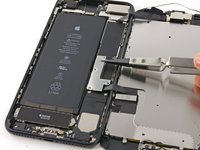
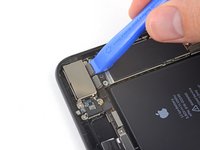
    • Entferne die beiden Schrauben, die die Abdeckung der Rückkamera befestigen:

    • Eine 1,6 mm Kreuzschlitzschraube

    • Eine 2,2 mm Abstandsschraube

    • Distanzschrauben lassen sich am Besten mit einem Abstandsschraubendreher oder einem entsprechendem Bit entfernen.

    • Wenn es überhaupt nicht anders geht, tut es auch ein Schlitzschraubendreher, sei aber besonders vorsichtig und rutsche nicht ab. Du könntest umliegende Bauteile beschädigen.

  24. iPhone 7 Plus Rückkamera Austausch: Schritt 24, Bild 1 von 1
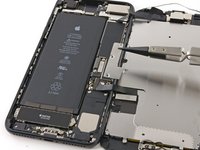
    • Entferne die Abdeckung der Rückkameraeinheit.

  25. iPhone 7 Plus Rückkamera Austausch: Schritt 25, Bild 1 von 3 iPhone 7 Plus Rückkamera Austausch: Schritt 25, Bild 2 von 3 iPhone 7 Plus Rückkamera Austausch: Schritt 25, Bild 3 von 3
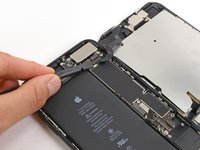
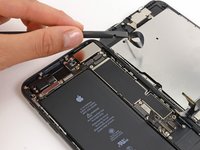
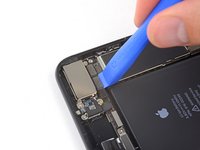
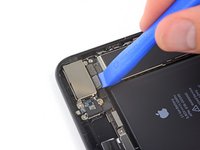
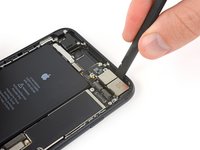
    • Benutze ein iFixit Plastiköffnungswerkzeug oder deinen Fingernagel, um die beiden Verbinder der Kamerakabel gerade aus ihren Anschlüssen zu heben.

  26. iPhone 7 Plus Rückkamera Austausch: Schritt 26, Bild 1 von 2 iPhone 7 Plus Rückkamera Austausch: Schritt 26, Bild 2 von 2
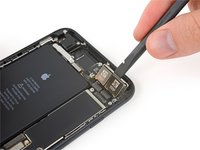
    • Hebe mit dem flachen Ende des Spudgers die Rückkameraeinheit von der Oberkante des iPhones weg.

  27. iPhone 7 Plus Rückkamera Austausch: Schritt 27, Bild 1 von 1
    • Entferne die Rückkameraeinheit.

Abschluss

Vergleiche dein neues Ersatzteil genau mit dem Originalteil. Möglicherweise musst du fehlende Bauteile übertragen oder Schutzfolien abziehen, bevor du es einbauen kannst.

Um dein Gerät wieder zusammenzusetzen, folge den Schritten in umgekehrter Reihenfolge.

Entsorge deinen Elektromüll fachgerecht.

Die Reparatur verlief nicht wie geplant? Probiere zunächst einige grundsätzliche Lösungsmöglichkeiten. Auf unserem Antwortenforum findest du Hilfe bei der Fehlerbehebung.

62 weitere Personen haben diese Anleitung absolviert.

Besonderer Dank geht an diese Übersetzer:innen:

en de

100%

Diese Übersetzer:innen helfen uns, die Welt zu reparieren! Wie kann ich mithelfen?
Hier starten ›

Jeff Suovanen

Mitglied seit: 08/06/13

452.026 Reputation

259 Anleitungen geschrieben

Team

iFixit Mitglied von iFixit

Staff

123 Mitglieder

25.536 Anleitungen geschrieben

12 Kommentare zur Anleitung

Has anybody done the replacement of the cameras glass? I need to do it on mine because it cracked but I want to know if I have to add any type of adhesive and if so which kind/brand?

pxolo10 - Antwort Teilen

Its super easy to do.. I have a guide complete but it has no pictures :(

You can follow this guide.. its kind of the same procedure, all you have to do is take out the old and put the new one in. if it does not stick properly, like it being loose, you can then apply a little bit of super glue or any adhesive.. the phone will not be waterproof/ water resistant tho.

iPhone 6 Kameralinse ersetzen

nicolay.94 - Teilen

i would not recommend superglue (cyanoacrylate). i’ve seen it fogging up nearby surfaces while hardening. could be bad on the lens.

Lorz Lorenz - Teilen

Hello. Does anyone know how to replace the rear camera’s flashlight. My iphone 7 plus rear camera and flashlight need to be replaced. Not only the camera itself. I didn’t find the flashlight sparepart itself in this website :(

Andrew Samuel - Antwort Teilen

Hi. Are there any replacement for rear camera and flashlight component for iphone 7 plus. Because my rear camera and flashlight is not working. And I didn’t find any component in Ifixit. Please help.

Andrew Samuel - Antwort Teilen

Kommentar hinzufügen

Seitenaufrufe:

Letzte 24 Stunden: 10

Letzte 7 Tage: 45

Letzte 30 Tage: 193

Insgesamt: 85,205