Zum Hauptinhalt wechseln
Gemeinsam reparieren - Jetzt registrieren

Diese Übersetzung wurde maschinell erstellt und noch nicht von einer Person überprüft. Sprichst du diese Sprache? Schau es dir an.

Google Pixel 9 Pro Fold Rückabdeckung ersetzen

Was du brauchst

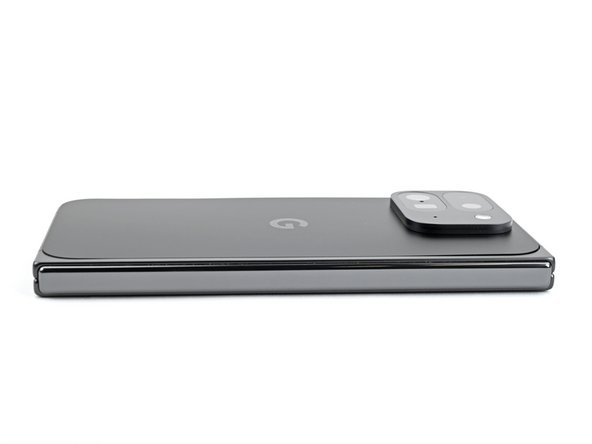
    1. Google Pixel 9 Pro Fold Rückabdeckung ersetzen, Telefon für die Demontage vorbereiten: Schritt 1, Bild 1 von 1
      • Lass den Akku deines Telefons vor Beginn der Reparatur unter 25 % entladen. Ein geladener Lithium-Ionen-Akku kann bei einer Beschädigung Feuer fangen.

      • Ziehe alle Kabel von deinem Telefon ab und schalte es vollständig aus.

      Frag FixBot

      Kommentar hinzufügen

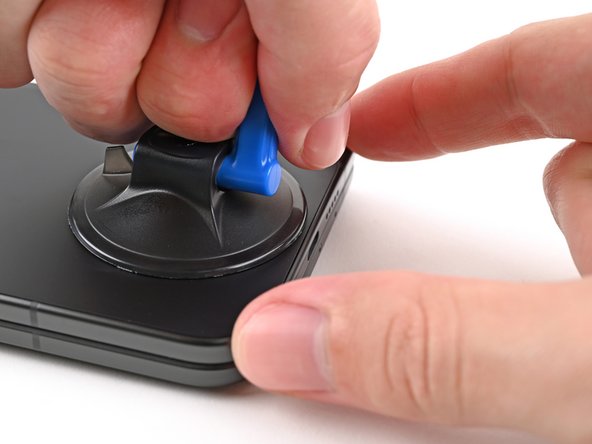
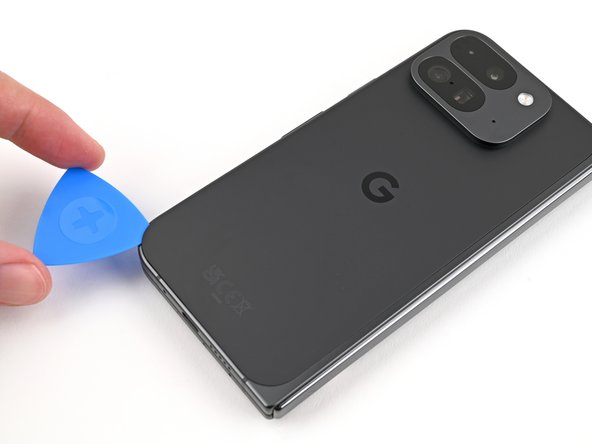
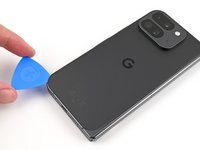
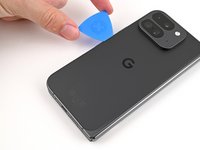
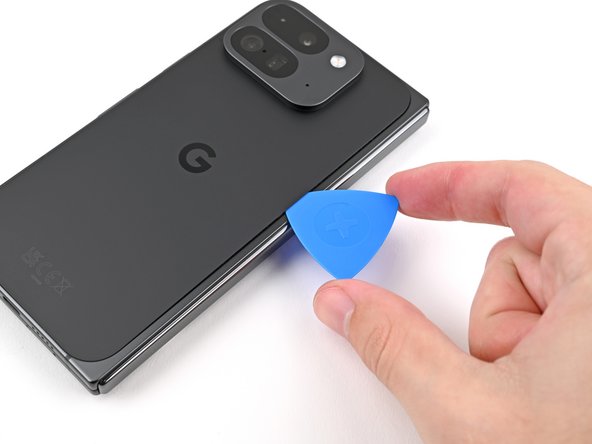
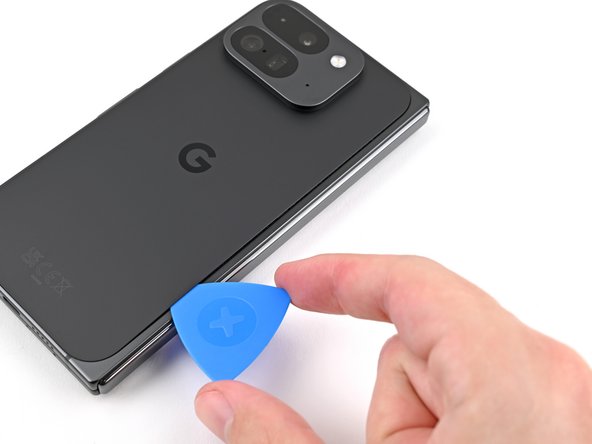
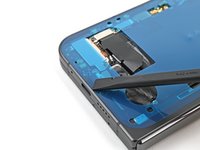
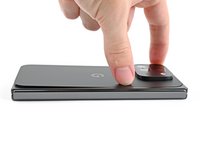
    1. Google Pixel 9 Pro Fold Rückabdeckung ersetzen, Plektrum einführen: Schritt 2, Bild 1 von 3 Google Pixel 9 Pro Fold Rückabdeckung ersetzen, Plektrum einführen: Schritt 2, Bild 2 von 3 Google Pixel 9 Pro Fold Rückabdeckung ersetzen, Plektrum einführen: Schritt 2, Bild 3 von 3
      • Bringe einen Saugheber an der Rückabdeckung an, so nah wie möglich an der Mitte der unteren Kante.

      • Halte das Telefon mit einer Hand fest und ziehe mit dem Saugheber mit starker, gleichmäßiger Kraft daran, um einen Spalt zwischen der Rückabdeckung und dem Rahmen zu erzeugen.

      • Führe ein Plektrum in den Spalt ein.

      • Wenn deine Rückabdeckung stark gesplittert ist, kann es helfen, sie mit einer Schicht klarem Klebeband zu überkleben, damit der Saugheber haftet. Alternativ kann statt des Saughebers sehr starkes Klebeband verwendet werden. Wenn alles andere fehlschlägt, kannst du den Saugheber mit Sekundenkleber an der zerbrochenen Rückabdeckung befestigen.

      Frag FixBot

      Kommentar hinzufügen

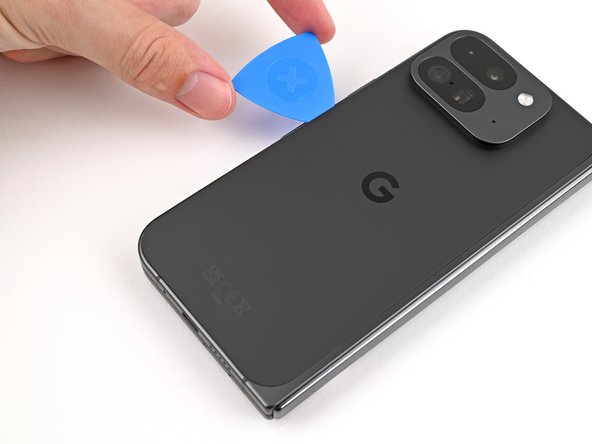
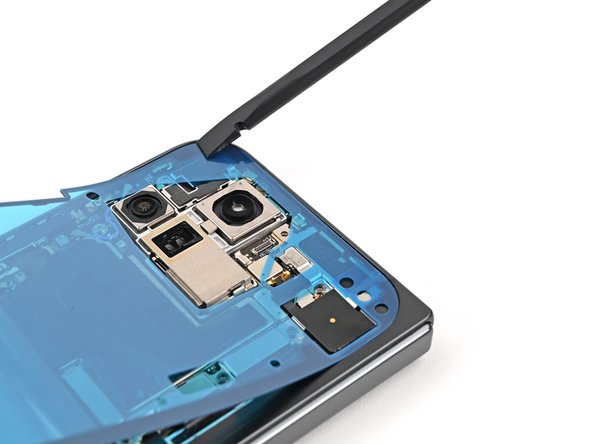
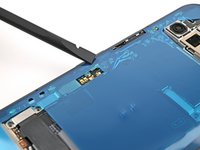
    2. Google Pixel 9 Pro Fold Rückabdeckung ersetzen, Rückabdeckungs-Klebestreifen lösen: Schritt 3, Bild 1 von 3 Google Pixel 9 Pro Fold Rückabdeckung ersetzen, Rückabdeckungs-Klebestreifen lösen: Schritt 3, Bild 2 von 3 Google Pixel 9 Pro Fold Rückabdeckung ersetzen, Rückabdeckungs-Klebestreifen lösen: Schritt 3, Bild 3 von 3
      • Führe dein Plektrum in den nächsten beiden Schritten nicht tiefer als 3 mm ein, um die Metallfedern um den Rahmen herum nicht zu beschädigen.

      • Optional kannst du dein Plektrum bei 3 mm markieren, um die Länge besser einschätzen zu können.

      • Entferne den Saugheber von der Rückabdeckung.

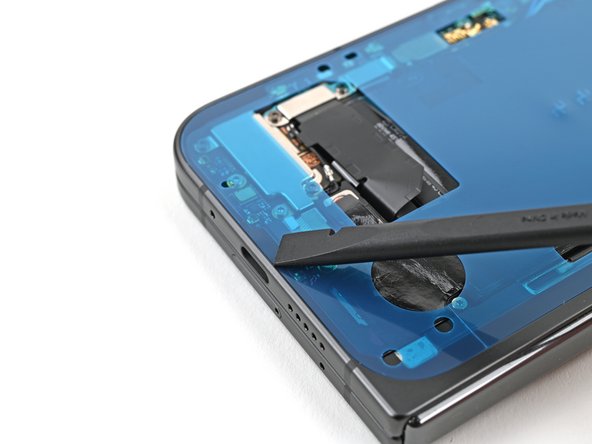
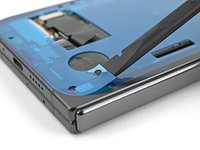
      • Fahre mit dem Plektrum um die untere linke Ecke und am linken Rand der Rückabdeckung entlang, um den Klebestreifen zu lösen.

      Frag FixBot

      Kommentar hinzufügen

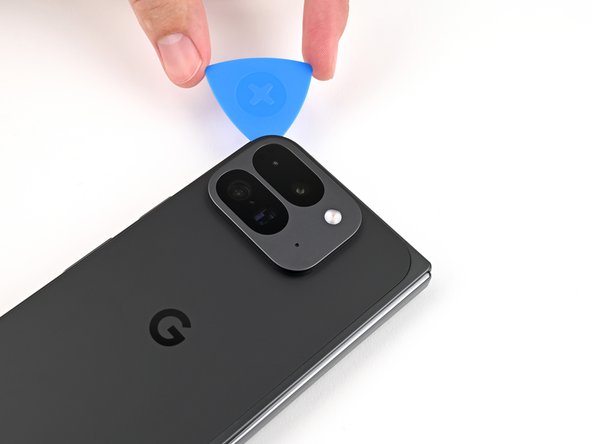
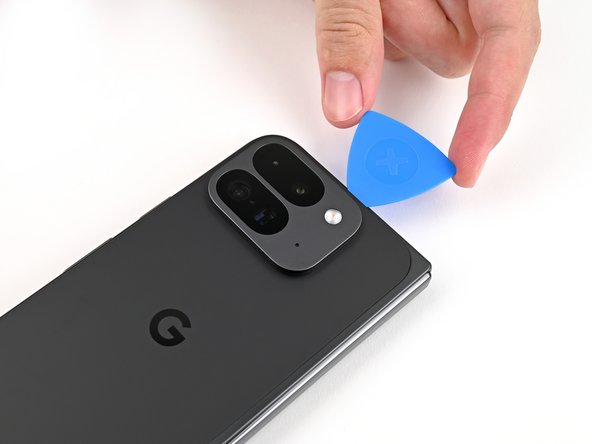
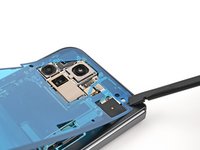
    3. Google Pixel 9 Pro Fold Rückabdeckung ersetzen: Schritt 4, Bild 1 von 3 Google Pixel 9 Pro Fold Rückabdeckung ersetzen: Schritt 4, Bild 2 von 3 Google Pixel 9 Pro Fold Rückabdeckung ersetzen: Schritt 4, Bild 3 von 3
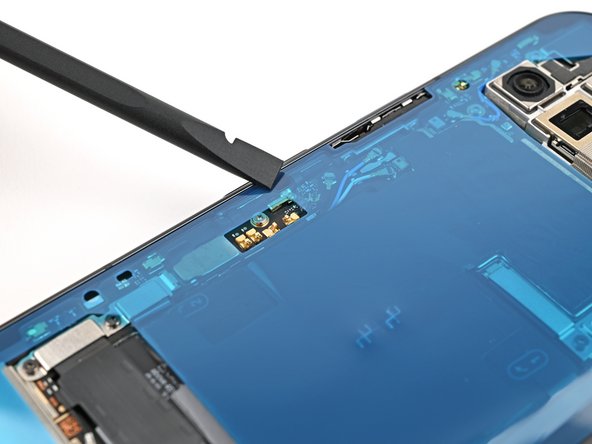
      • Fahre mit dem Plektrum um die linke obere Ecke und entlang der oberen Kante der Rückabdeckung.

      Frag FixBot

      Kommentar hinzufügen

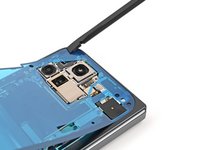
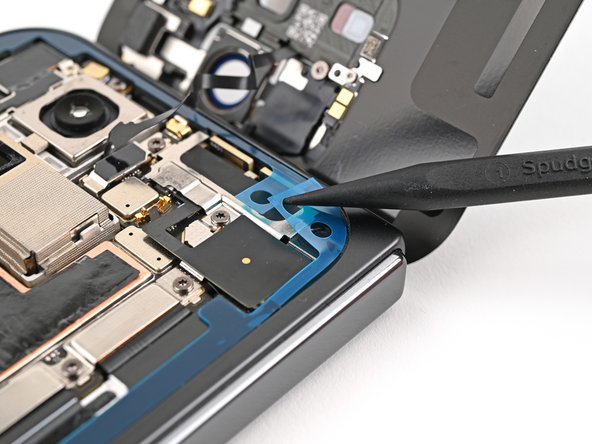
    4. Google Pixel 9 Pro Fold Rückabdeckung ersetzen: Schritt 5, Bild 1 von 3 Google Pixel 9 Pro Fold Rückabdeckung ersetzen: Schritt 5, Bild 2 von 3 Google Pixel 9 Pro Fold Rückabdeckung ersetzen: Schritt 5, Bild 3 von 3
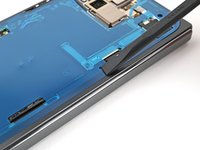
      • Der Klebstoff entlang der rechten Kante der Rückabdeckung ist dicker als der Rest. Du musst dein Plektrum mindestens 4 mm weit einführen, um den Klebstoff zu lösen.

      • Fahre mit dem Plektrum an der rechten Kante entlang und um die untere rechte Ecke, um den restlichen Klebstoff zu lösen.

      Frag FixBot

      Kommentar hinzufügen

    5. Google Pixel 9 Pro Fold Rückabdeckung ersetzen: Schritt 6, Bild 1 von 3 Google Pixel 9 Pro Fold Rückabdeckung ersetzen: Schritt 6, Bild 2 von 3 Google Pixel 9 Pro Fold Rückabdeckung ersetzen: Schritt 6, Bild 3 von 3
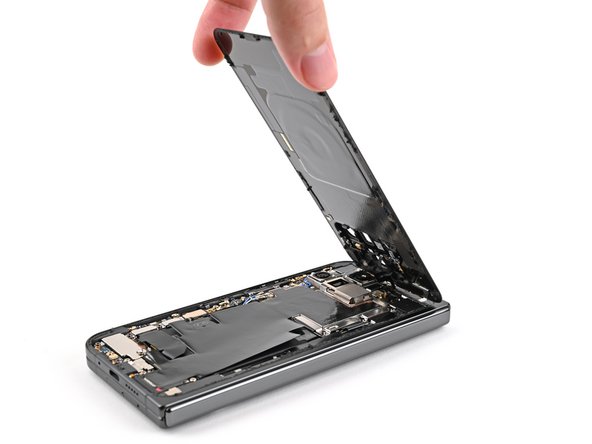
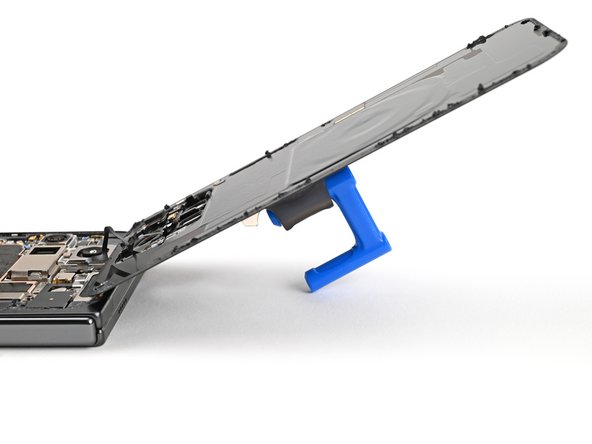
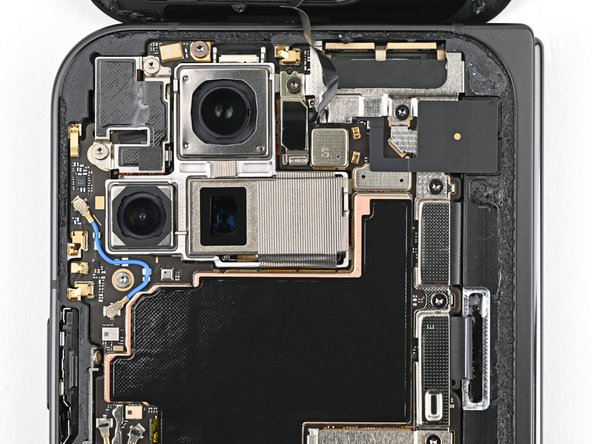
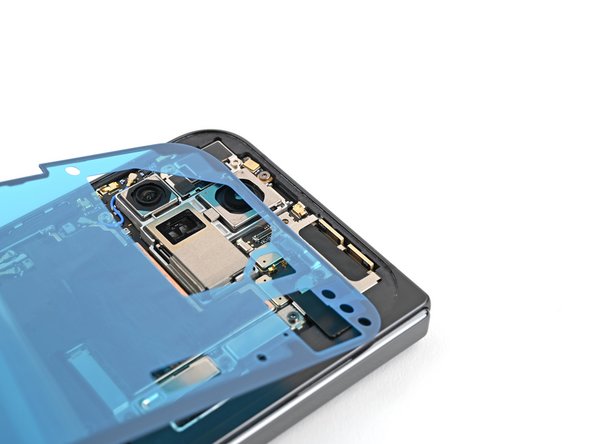
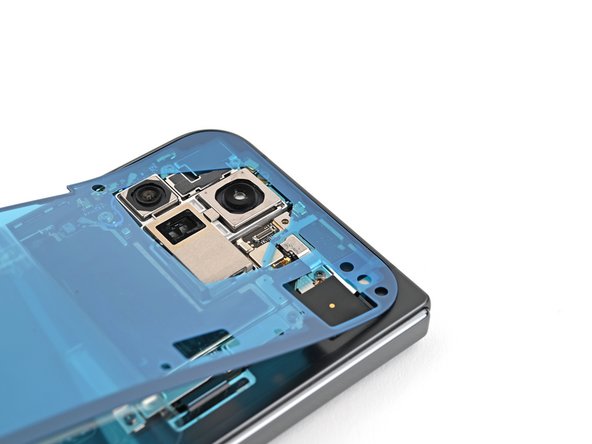
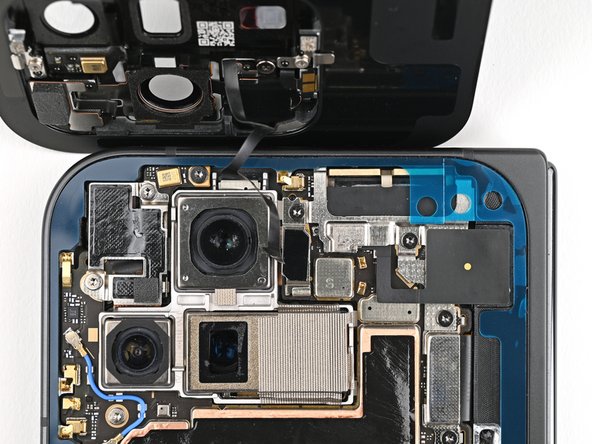
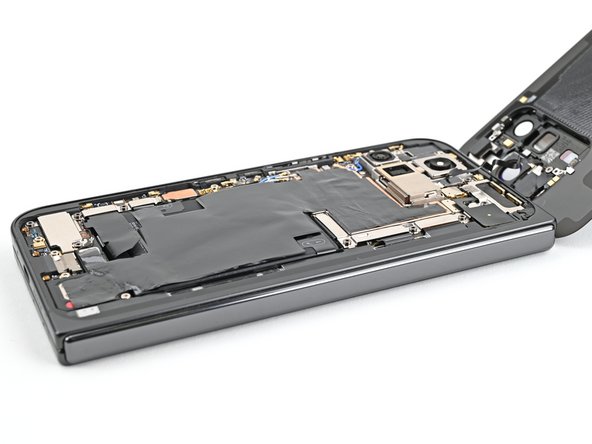
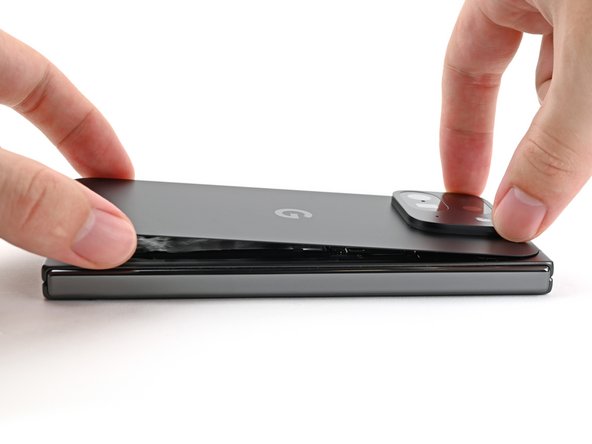
      • Entferne die Rückabdeckung noch nicht vollständig, da sie über ein Kabel mit dem Telefon verbunden ist.

      • An diesem Punkt sollte die Rückabdeckung frei vom Rahmen sein. Falls an den Rändern noch Widerstand spürbar ist, verwende ein Plektrum, um verbliebenen Klebstoff zu lösen.

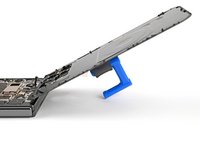
      • Hebe die Unterkante der Rückabdeckung an und klappe sie über die Oberkante des Telefons.

      • Stütze die Rückabdeckung mit deinem Saugheber oder einem sauberen, stabilen Gegenstand ab – achte dabei darauf, dass das Kabel nicht unter Zugspannung steht.

      Frag FixBot

      Kommentar hinzufügen

    6. Google Pixel 9 Pro Fold Rückabdeckung ersetzen, Obere Halterungsschraube entfernen: Schritt 7, Bild 1 von 2 Google Pixel 9 Pro Fold Rückabdeckung ersetzen, Obere Halterungsschraube entfernen: Schritt 7, Bild 2 von 2
      In diesem Schritt verwendetes Werkzeug:
      FixMat
      $36.95
      • Achte während der gesamten Reparatur darauf, wo jede Schraube hingehört, damit sie später wieder exakt an ihren ursprünglichen Platz kommt.

      • Obwohl das Pixel 9 Pro Fold Torx Plus-Schrauben verwendet, funktionieren auch Standard-Torx-Bits. Verwende die gleiche Größe oder eine Nummer größer (T3- oder T4-Torx-Bits bei 3IP-Torx-Plus-Schrauben) und übe ständigen Druck nach unten aus, um zu verhindern, dass die Schraube durchdreht.
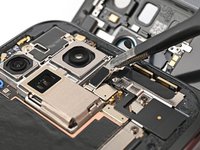
      • Entferne die 3,0 mm lange Schraube, die die obere Halterung sichert, mit einem Torx-Plus-3IP-Schraubendreher.

      Frag FixBot

      Kommentar hinzufügen

    7. Google Pixel 9 Pro Fold Rückabdeckung ersetzen, Obere Halterung entfernen: Schritt 8, Bild 1 von 2 Google Pixel 9 Pro Fold Rückabdeckung ersetzen, Obere Halterung entfernen: Schritt 8, Bild 2 von 2
      • Ziehe die obere Halterung mit einer Pinzette oder deinen Fingern in Richtung der Oberseite des Smartphones, um sie aus ihrer Halteklammer zu lösen.

      • Entferne die obere Halterung.

      Frag FixBot

      Kommentar hinzufügen

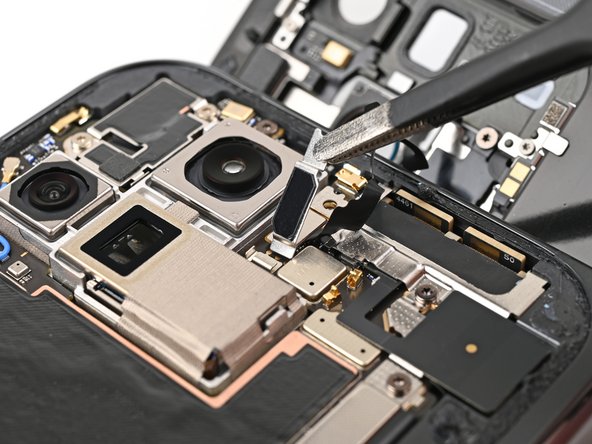
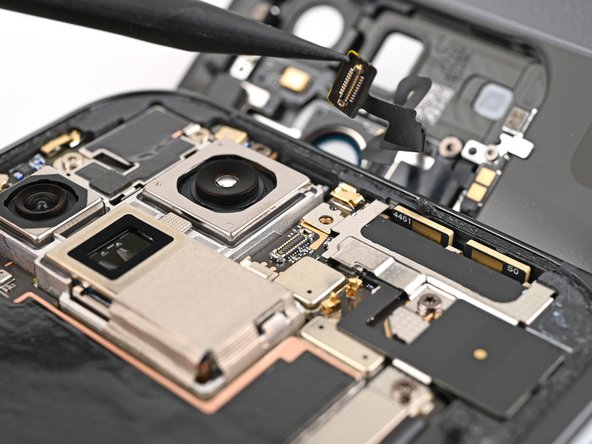
    8. Google Pixel 9 Pro Fold Rückabdeckung ersetzen, Rückabdeckungskabel trennen: Schritt 9, Bild 1 von 2 Google Pixel 9 Pro Fold Rückabdeckung ersetzen, Rückabdeckungskabel trennen: Schritt 9, Bild 2 von 2
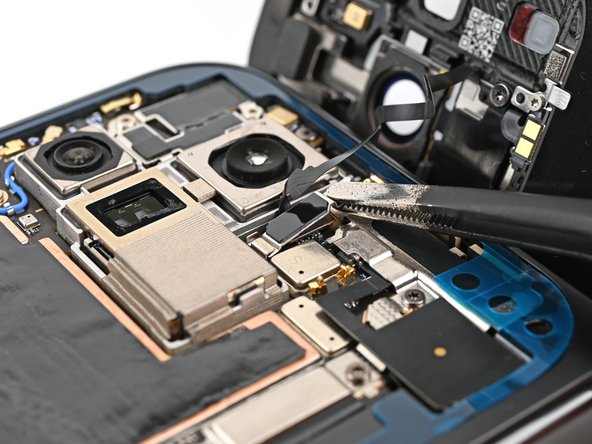
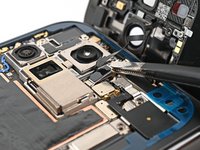
      • Führe die Spitze deines Spudgers unter die Unterkante des Rückabdeckungskabels Steckverbinder.

      • Setze den Spudger nirgendwo anders an, da du sonst riskierst, Bauteile der Oberflächenmontage zu lösen.

      • Hebe das Rückabdeckungskabel an und trenne es.

      Frag FixBot

      Kommentar hinzufügen

    9. Google Pixel 9 Pro Fold Rückabdeckung ersetzen, Rückabdeckung entfernen: Schritt 10, Bild 1 von 1
      • Hebe die Rückabdeckung vom Rahmen ab und nimm sie ab.

      Frag FixBot

      Kommentar hinzufügen

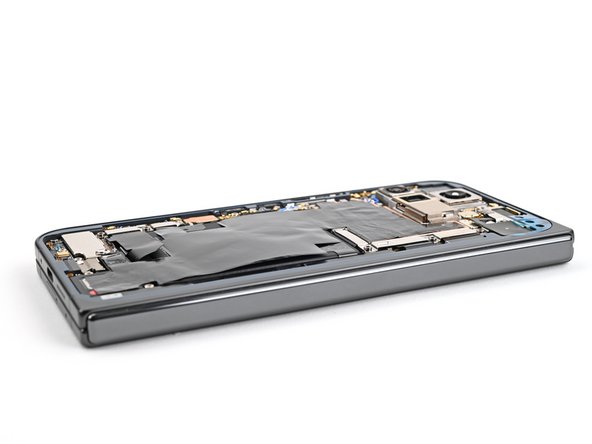
    1. Google Pixel 9 Pro Fold Rückabdeckung ersetzen, Ende der Demontage: Schritt 11, Bild 1 von 1
      • Herzlichen Glückwunsch zum Abschluss der Demontage! Die verbleibenden Schritte zeigen dir, wie du dein Gerät wieder zusammenbaust.

      Frag FixBot

      Kommentar hinzufügen

    1. Google Pixel 9 Pro Fold Rückabdeckung ersetzen, Alten Klebstoff entfernen: Schritt 12, Bild 1 von 2 Google Pixel 9 Pro Fold Rückabdeckung ersetzen, Alten Klebstoff entfernen: Schritt 12, Bild 2 von 2
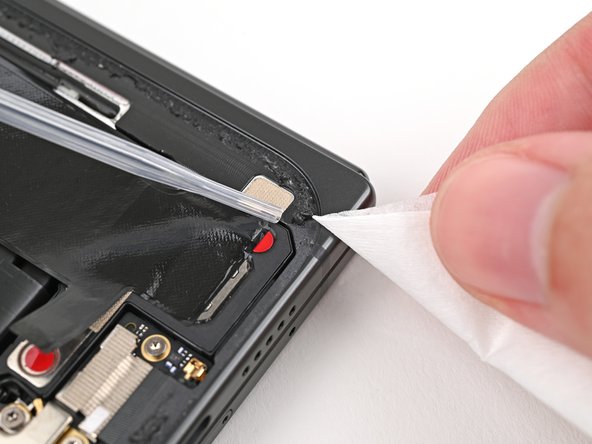
      • Verwende einen Spudger oder deine Finger, um den alten Klebstoff der Rückabdeckung zu entfernen.

      • Verwende Isopropylalkohol (>90 %) und einen Kaffeefilter oder ein Mikrofasertuch, um Klebstoffreste zu entfernen.

      Frag FixBot

      Kommentar hinzufügen

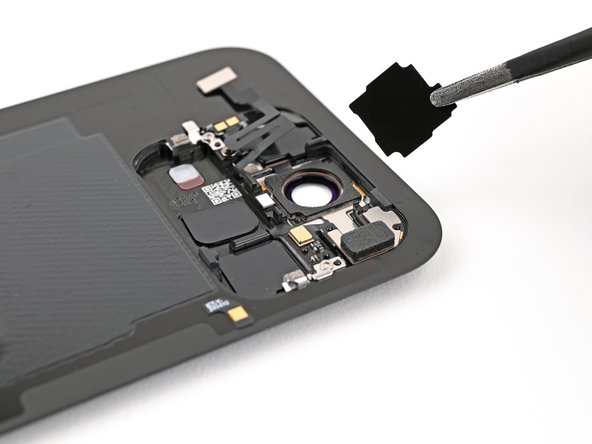
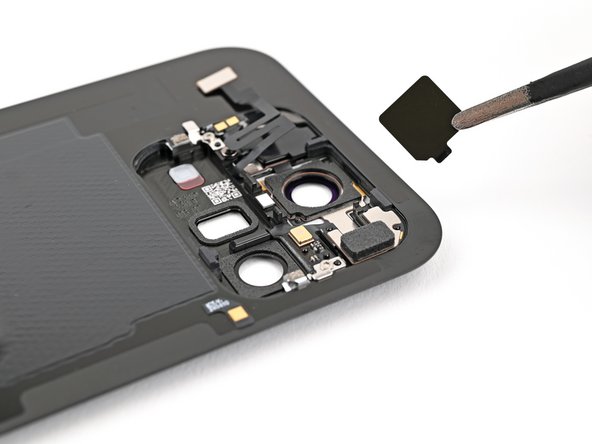
    2. Google Pixel 9 Pro Fold Rückabdeckung ersetzen, Rückabdeckung-Einlagen entfernen: Schritt 13, Bild 1 von 3 Google Pixel 9 Pro Fold Rückabdeckung ersetzen, Rückabdeckung-Einlagen entfernen: Schritt 13, Bild 2 von 3 Google Pixel 9 Pro Fold Rückabdeckung ersetzen, Rückabdeckung-Einlagen entfernen: Schritt 13, Bild 3 von 3
      • Wenn du deine Rückabdeckung durch eine neue ersetzt, befolge die nächsten zwei Schritte. Andernfalls überspringe sie.

      • Verwende eine Pinzette oder deine Finger, um die drei Rückkamera-Einlagen aus dem Inneren deiner neuen Rückabdeckung zu entfernen.

      Frag FixBot

      Kommentar hinzufügen

    3. Google Pixel 9 Pro Fold Rückabdeckung ersetzen: Schritt 14, Bild 1 von 3 Google Pixel 9 Pro Fold Rückabdeckung ersetzen: Schritt 14, Bild 2 von 3 Google Pixel 9 Pro Fold Rückabdeckung ersetzen: Schritt 14, Bild 3 von 3
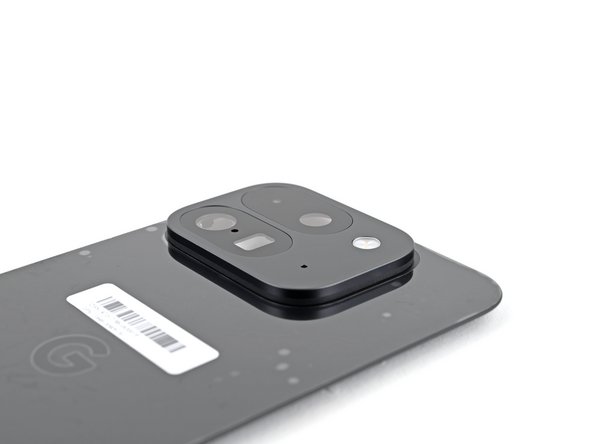
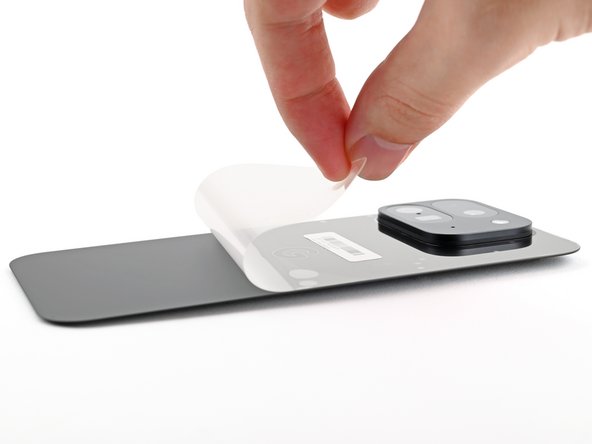
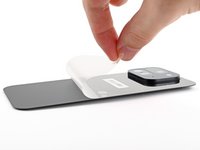
      • Zieh die verbleibenden durchsichtigen Schutzfolien von der Außenseite der Rückabdeckung ab.

      Frag FixBot

      Kommentar hinzufügen

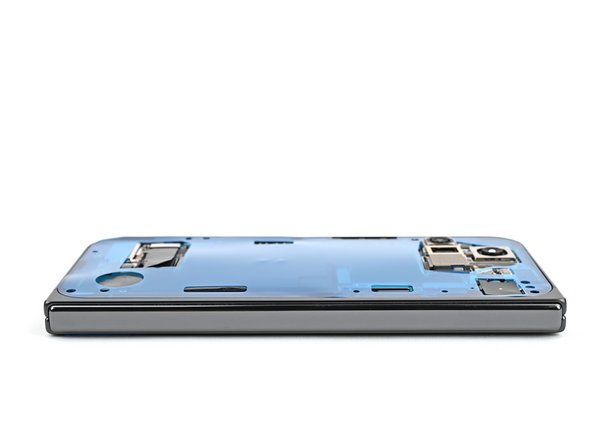
    4. Google Pixel 9 Pro Fold Rückabdeckung ersetzen, Vergleiche deinen Klebestreifen: Schritt 15, Bild 1 von 2 Google Pixel 9 Pro Fold Rückabdeckung ersetzen, Vergleiche deinen Klebestreifen: Schritt 15, Bild 2 von 2
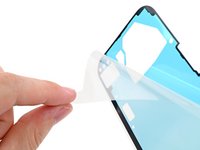
      • Bevor du die Schutzfolien abziehst, prüfe, ob der Klebestreifen zum Rahmen passt.

      • Die durchsichtige Schutzfolie sollte zum Rahmen zeigen.

      Frag FixBot

      Kommentar hinzufügen

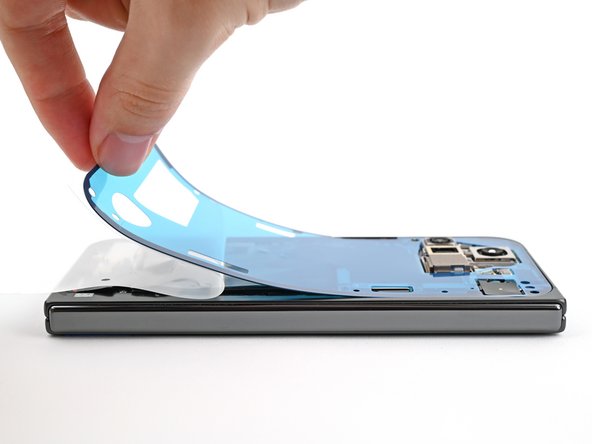
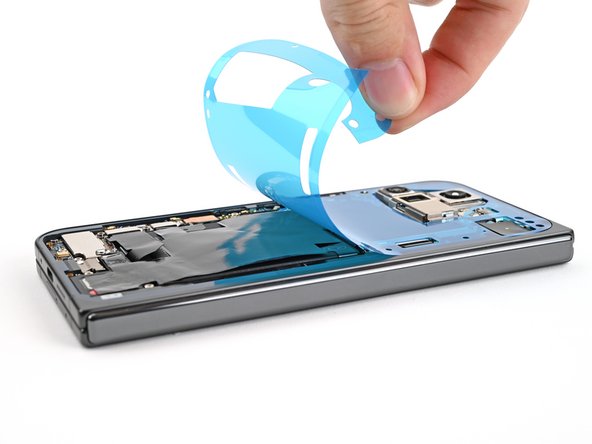
    5. Google Pixel 9 Pro Fold Rückabdeckung ersetzen, Neuen Kleber auftragen: Schritt 16, Bild 1 von 3 Google Pixel 9 Pro Fold Rückabdeckung ersetzen, Neuen Kleber auftragen: Schritt 16, Bild 2 von 3 Google Pixel 9 Pro Fold Rückabdeckung ersetzen, Neuen Kleber auftragen: Schritt 16, Bild 3 von 3
      • Sei bei diesem Schritt vorsichtig, da der Kleber leicht an der falschen Stelle haften bleibt. Lass dir Zeit und arbeite langsam.

      • Ziehe die obere Hälfte des neuen Klebestreifens von der durchsichtigen Schutzfolie ab und halte sie gefaltet, bevor du fortfährst.

      • Richte die obere Hälfte des Klebers am Rahmen aus und verwende die Ecken als Orientierungspunkte.

      • Platziere den Kleber auf dem Rahmen.

      Frag FixBot

      Kommentar hinzufügen

    6. Google Pixel 9 Pro Fold Rückabdeckung ersetzen: Schritt 17, Bild 1 von 2 Google Pixel 9 Pro Fold Rückabdeckung ersetzen: Schritt 17, Bild 2 von 2
      • Drücke mit dem flachen Ende eines Spudgers oder mit deinen Fingern auf die Oberkante des Klebestreifens, um ihn am Rahmen festzukleben.

      Frag FixBot

      Kommentar hinzufügen

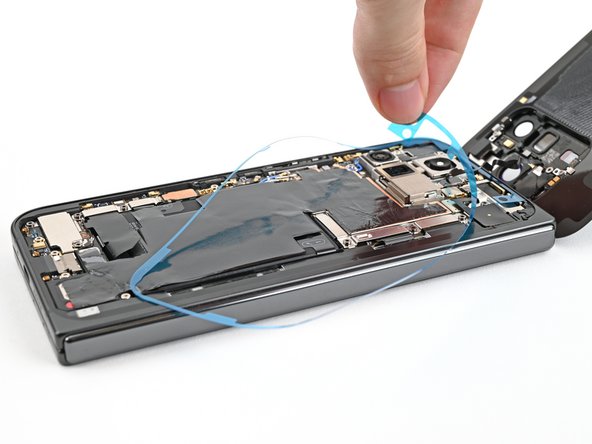
    7. Google Pixel 9 Pro Fold Rückabdeckung ersetzen: Schritt 18, Bild 1 von 3 Google Pixel 9 Pro Fold Rückabdeckung ersetzen: Schritt 18, Bild 2 von 3 Google Pixel 9 Pro Fold Rückabdeckung ersetzen: Schritt 18, Bild 3 von 3
      • Während du den Rest der transparenten Schutzfolie abziehst, lege den restlichen Klebestreifen langsam auf den Rahmen des Telefons.

      Frag FixBot

      Kommentar hinzufügen

    8. Google Pixel 9 Pro Fold Rückabdeckung ersetzen: Schritt 19, Bild 1 von 3 Google Pixel 9 Pro Fold Rückabdeckung ersetzen: Schritt 19, Bild 2 von 3 Google Pixel 9 Pro Fold Rückabdeckung ersetzen: Schritt 19, Bild 3 von 3
      • Drücke mit dem flachen Ende eines Spudgers oder mit deinen Fingern den restlichen Kleber fest, damit er am Rahmen haftet.

      Frag FixBot

      Kommentar hinzufügen

    9. Google Pixel 9 Pro Fold Rückabdeckung ersetzen: Schritt 20, Bild 1 von 3 Google Pixel 9 Pro Fold Rückabdeckung ersetzen: Schritt 20, Bild 2 von 3 Google Pixel 9 Pro Fold Rückabdeckung ersetzen: Schritt 20, Bild 3 von 3
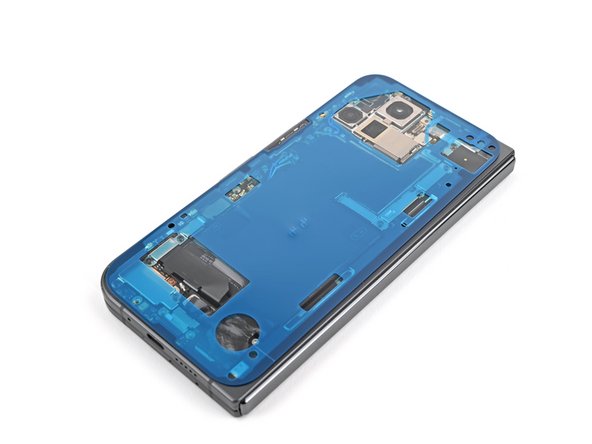
      • Verwende einen Spudger, um die segmentierte Lasche an der unteren rechten Ecke der großen blauen Abdeckung anzuheben.

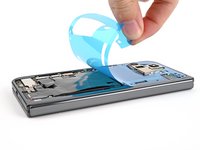
      • Hebe die Lasche an und ziehe die große blaue Abdeckung ab, um die darunterliegende Abdeckung freizulegen.

      • Falls sich Klebstoff mit der Abdeckung ablösen sollte, drücke ihn vorsichtig wieder auf den Rahmen und befestige ihn mit dem flachen Ende eines Spudgers.

      Frag FixBot

      Kommentar hinzufügen

    10. Google Pixel 9 Pro Fold Rückabdeckung ersetzen, Rückabdeckungskabel wieder anschließen: Schritt 21, Bild 1 von 1
      • Halte die Rückabdeckung fest oder stütze sie ab, während du das Rückabdeckungskabel wieder anschließt.

      • Versuche nicht, den Stecker mit Gewalt in die richtige Position zu bringen. Falls du Schwierigkeiten hast, richte ihn neu aus und versuche es erneut.

      Frag FixBot

      Kommentar hinzufügen

    11. Google Pixel 9 Pro Fold Rückabdeckung ersetzen, Obere Halterung wieder einbauen: Schritt 22, Bild 1 von 2 Google Pixel 9 Pro Fold Rückabdeckung ersetzen, Obere Halterung wieder einbauen: Schritt 22, Bild 2 von 2
      • Führe den Clip der oberen Halterung unter seinen Schlitz im Logic Board ein und richte das Schraubenloch aus.

      Frag FixBot

      Kommentar hinzufügen

    12. Google Pixel 9 Pro Fold Rückabdeckung ersetzen: Schritt 23, Bild 1 von 2 Google Pixel 9 Pro Fold Rückabdeckung ersetzen: Schritt 23, Bild 2 von 2
      • Installiere die 3,0 mm lange Schraube, die die obere Halterung sichert, mit einem Torx-Plus-3IP-Schraubendreher.

      Frag FixBot

      Kommentar hinzufügen

    13. Google Pixel 9 Pro Fold Rückabdeckung ersetzen, Sekundäre Folie entfernen: Schritt 24, Bild 1 von 2 Google Pixel 9 Pro Fold Rückabdeckung ersetzen, Sekundäre Folie entfernen: Schritt 24, Bild 2 von 2
      • Hebe die segmentierte Lasche an der oberen rechten Ecke der sekundären Folie mit der Spitze eines Spudgers an.

      Frag FixBot

      Kommentar hinzufügen

    14. Google Pixel 9 Pro Fold Rückabdeckung ersetzen: Schritt 25, Bild 1 von 3 Google Pixel 9 Pro Fold Rückabdeckung ersetzen: Schritt 25, Bild 2 von 3 Google Pixel 9 Pro Fold Rückabdeckung ersetzen: Schritt 25, Bild 3 von 3
      • Ziehe die zweite Schutzfolie ab, um den Klebstoff freizulegen.

      • Falls sich der Klebstoff zusammen mit der Schutzfolie ablöst, lege ihn vorsichtig wieder auf den Rahmen und drücke ihn mit dem flachen Ende eines Spudgers fest.

      Frag FixBot

      Kommentar hinzufügen

    15. Google Pixel 9 Pro Fold Rückabdeckung ersetzen, Rückabdeckung befestigen: Schritt 26, Bild 1 von 2 Google Pixel 9 Pro Fold Rückabdeckung ersetzen, Rückabdeckung befestigen: Schritt 26, Bild 2 von 2
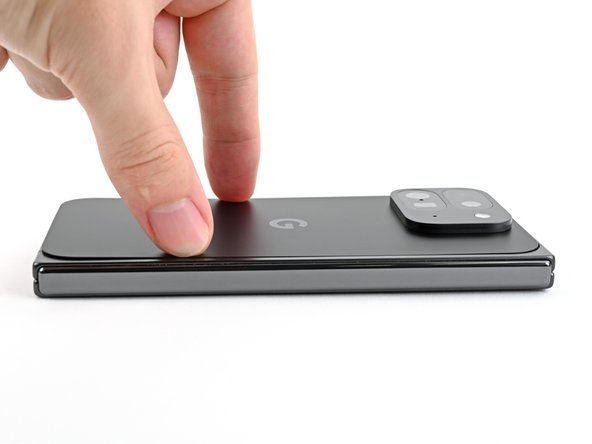
      • Richte die Oberkante der Rückabdeckung am Rahmen aus und drücke sie fest, damit sie haftet.

      Frag FixBot

      Kommentar hinzufügen

    16. Google Pixel 9 Pro Fold Rückabdeckung ersetzen: Schritt 27, Bild 1 von 3 Google Pixel 9 Pro Fold Rückabdeckung ersetzen: Schritt 27, Bild 2 von 3 Google Pixel 9 Pro Fold Rückabdeckung ersetzen: Schritt 27, Bild 3 von 3
      • Drücke entlang der Ränder der Rückabdeckung, damit sie fest auf dem Rahmen sitzt.

      • Optional kannst du einen Föhn oder ein Heißluftgebläse verwenden, um die Kanten der Rückabdeckung leicht zu erwärmen und eine stärkere Haftung zu erzielen.

      • Lasse das Telefon einige Stunden liegen, damit der Klebstoff aushärten kann.

      Frag FixBot

      Kommentar hinzufügen

Abschluss

Glückwunsch zur erfolgreichen Reparatur!

Bringe deinen Elektroschrott zu einem R2- oder e-Stewards-zertifizierten Recyclinghof.
Hat die Reparatur nicht ganz geklappt? Versuche es mit ein paar grundlegenden Schritten zur Fehlerbehebung, oder bitte im Forum um Hilfe.

Rückgängig: Ich habe diese Anleitung nicht absolviert.

Eine weitere Person hat diese Anleitung absolviert.

Alex Diaz-Kokaisl

Mitglied seit: 01/16/22

248.634 Reputation

1.203 Anleitungen geschrieben

Team

iFixit Mitglied von iFixit

Staff

123 Mitglieder

85.826 Anleitungen geschrieben

0 Kommentare zur Anleitung

Kommentar hinzufügen

Seitenaufrufe:

Letzte 24 Stunden: 5

Letzte 7 Tage: 21

Letzte 30 Tage: 113

Insgesamt: 2,322