Zum Hauptinhalt wechseln
Gemeinsam reparieren - Jetzt registrieren

Google Pixel 9a Frontkamera tauschen

Was du brauchst

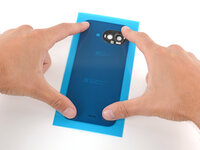
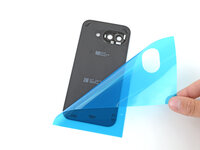
  1. Google Pixel 9a Frontkamera tauschen, Sicherheitsvorkehrungen: Schritt 1, Bild 1 von 2 Google Pixel 9a Frontkamera tauschen, Sicherheitsvorkehrungen: Schritt 1, Bild 2 von 2
    • Entleere den Akku des Pixels auf unter 25%, bevor du mit der Reparatur beginnst. Ein geladener Lithium-Ionen-Akku kann in Brand geraten, wenn er beschädigt wird.

    • Stecke alle Kabel ab und schalte das Gerät komplett ab.

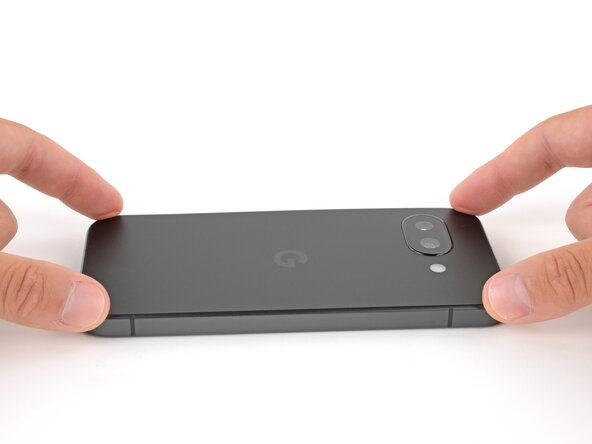
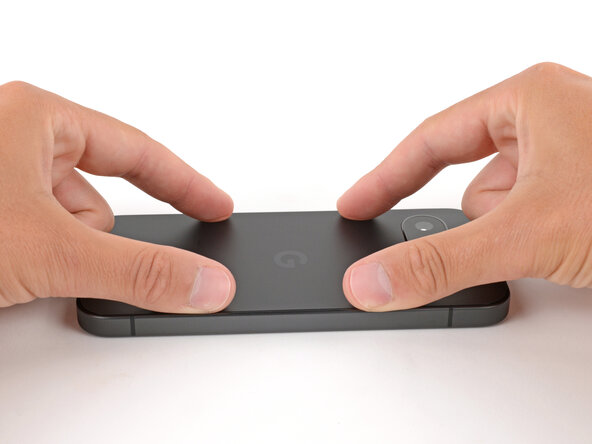
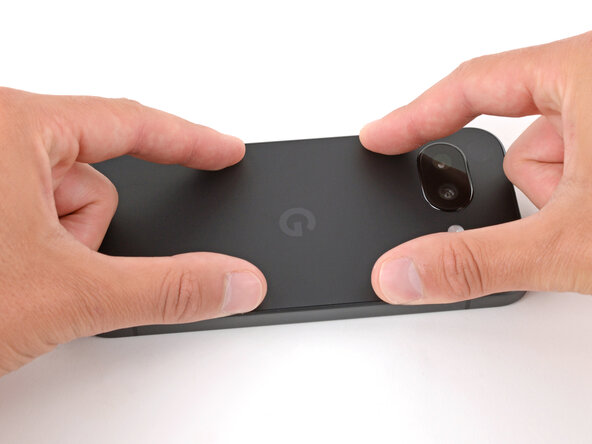
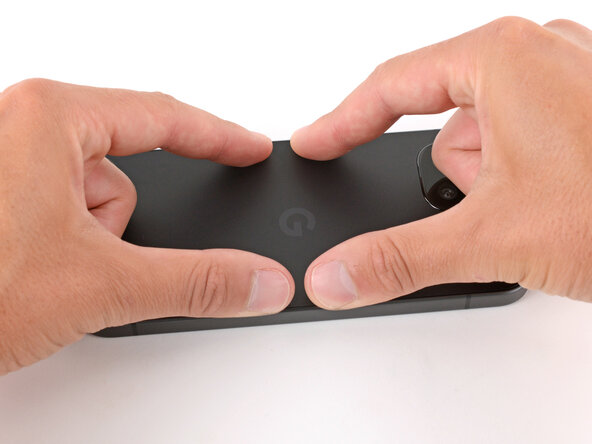
  2. Google Pixel 9a Frontkamera tauschen, Rückseite erwärmen: Schritt 2, Bild 1 von 3 Google Pixel 9a Frontkamera tauschen, Rückseite erwärmen: Schritt 2, Bild 2 von 3 Google Pixel 9a Frontkamera tauschen, Rückseite erwärmen: Schritt 2, Bild 3 von 3
    • Die Rückseite ist am Rahmen festgeklebt. Durch Erwärmen der Rückseite wird der Kleber weich und lässt sich besser ablösen.

    • Nimm einen Haartrockner und erwärme die komplette Rückseite.

    • Erwärme die Rückseite so, dass du sie grade noch anfassen kannst. Zuviel Hitze kann die Rückseite, das Display oder den Akku beschädigen.

  3. Google Pixel 9a Frontkamera tauschen, Saugheber anbringen: Schritt 3, Bild 1 von 2 Google Pixel 9a Frontkamera tauschen, Saugheber anbringen: Schritt 3, Bild 2 von 2
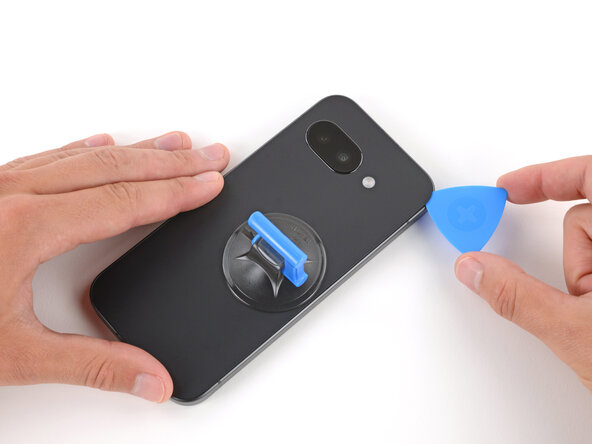
    • Bringe einen Saugheber so nahe wie möglich an der rechten Seitenkante in der Mitte des Rückseitenglases an.

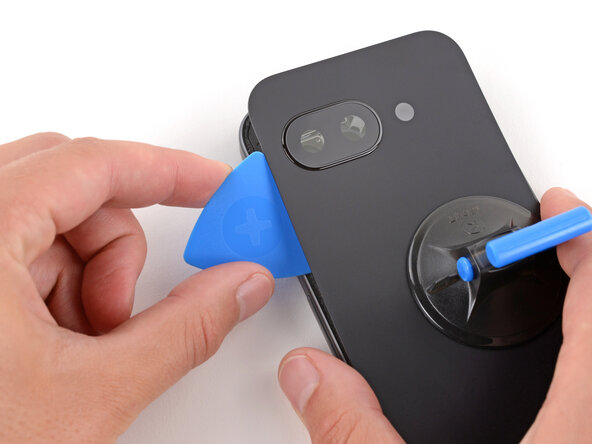
  4. Google Pixel 9a Frontkamera tauschen, Ein Plektrum einsetzen: Schritt 4, Bild 1 von 3 Google Pixel 9a Frontkamera tauschen, Ein Plektrum einsetzen: Schritt 4, Bild 2 von 3 Google Pixel 9a Frontkamera tauschen, Ein Plektrum einsetzen: Schritt 4, Bild 3 von 3
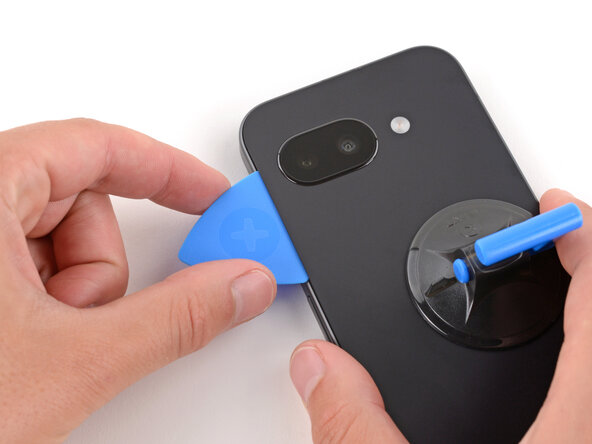
    • Ziehe fest und gleichmäßig am Saugheber nach oben, bis ein kleiner Spalt zwischen dem Rahmen und der Rückseite entstanden ist.

    • Setze ein Plektrum mit der Spitze in den Spalt ein.

  5. Google Pixel 9a Frontkamera tauschen, Informationen zu den Klebestellen: Schritt 5, Bild 1 von 3 Google Pixel 9a Frontkamera tauschen, Informationen zu den Klebestellen: Schritt 5, Bild 2 von 3 Google Pixel 9a Frontkamera tauschen, Informationen zu den Klebestellen: Schritt 5, Bild 3 von 3
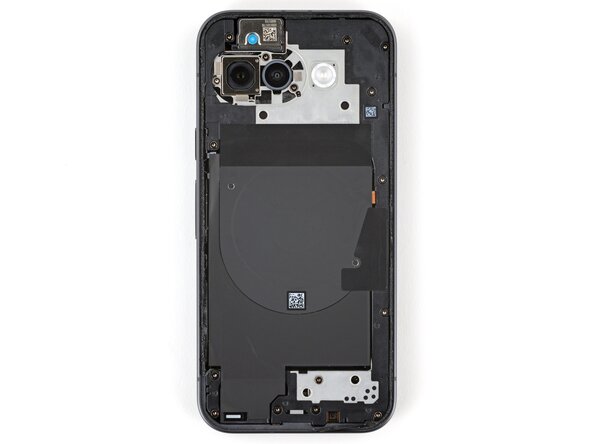
    • Die Rückseite ist rundum am Rand des Rahmens und bei den Kameras festgeklebt. Nimm das Bild beim Abtrennen des Klebers zur Hilfe.

    • Setze das Plektrum an der linken und rechten Seitenkante nicht tiefer als 3 mm ein, damit die Drahtlos-Ladespule und ihr Graphitfilm nicht beschädigt werden.

  6. Google Pixel 9a Frontkamera tauschen, Kleber an der Rückseite auftrennen: Schritt 6, Bild 1 von 3 Google Pixel 9a Frontkamera tauschen, Kleber an der Rückseite auftrennen: Schritt 6, Bild 2 von 3 Google Pixel 9a Frontkamera tauschen, Kleber an der Rückseite auftrennen: Schritt 6, Bild 3 von 3
    • Wenn sich der Kleber nicht mehr leicht auftrennen lässt, dann erwärme ihn nochmals und versuche es erneut.

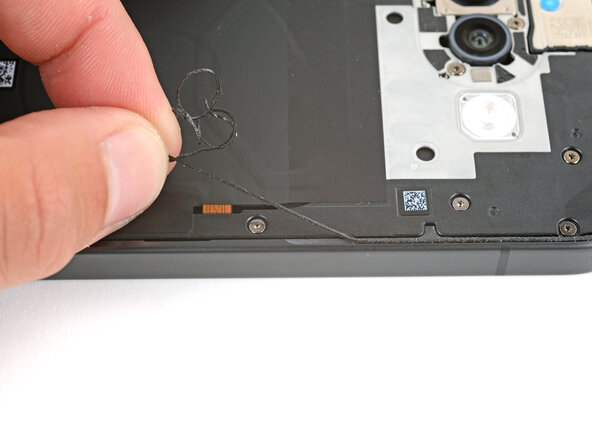
    • Schiebe das Plektrum zum Auftrennen des Klebers an der rechten Kante nach oben, um die obere rechte Ecke herum und an der Oberkante entlang.

  7. Google Pixel 9a Frontkamera tauschen: Schritt 7, Bild 1 von 3 Google Pixel 9a Frontkamera tauschen: Schritt 7, Bild 2 von 3 Google Pixel 9a Frontkamera tauschen: Schritt 7, Bild 3 von 3
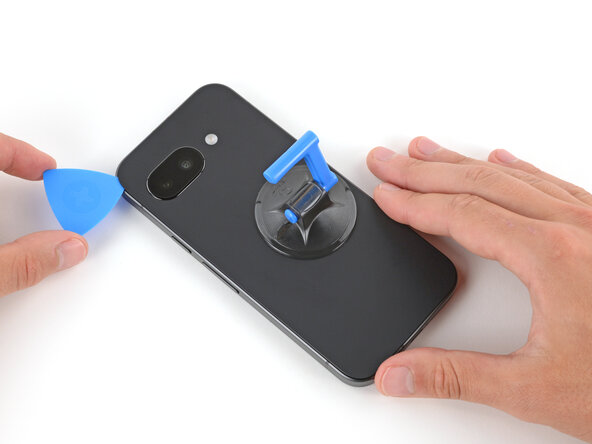
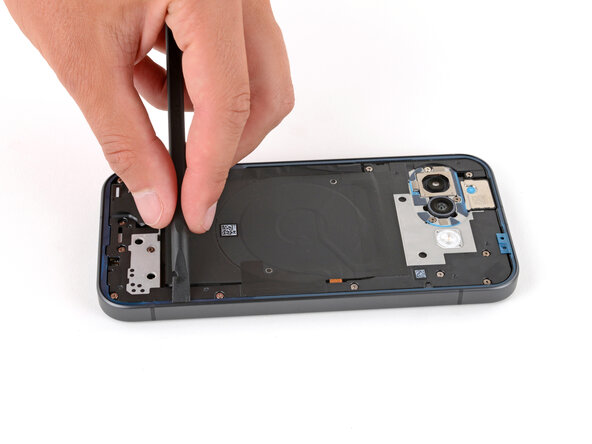
    • Setze ein Plektrum in den anfänglich erzeugten Spalt in der Mitte der rechten Seitenkante ein.

    • Schiebe das Plektrum zum Auftrennen des Klebers an der rechten Seitenkante nach unten, um die untere rechte Ecke und an der Unterkante entlang, dann um die untere linke Ecke herum und an der linken Seite nach oben.

  8. Google Pixel 9a Frontkamera tauschen, Kleber an der Kamerablende auftrennen: Schritt 8, Bild 1 von 3 Google Pixel 9a Frontkamera tauschen, Kleber an der Kamerablende auftrennen: Schritt 8, Bild 2 von 3 Google Pixel 9a Frontkamera tauschen, Kleber an der Kamerablende auftrennen: Schritt 8, Bild 3 von 3
    • Setze ein Plektrum mit der flachen Seite nahe bei der Kamerablende oben unter die linke Seitenkante

    • Verdrehe das Plektrum und drücke dabei gleichmäßig, bis sich der Kleber um die Kamerablende löst.

  9. Google Pixel 9a Frontkamera tauschen, Rückseite entfernen: Schritt 9, Bild 1 von 2 Google Pixel 9a Frontkamera tauschen, Rückseite entfernen: Schritt 9, Bild 2 von 2
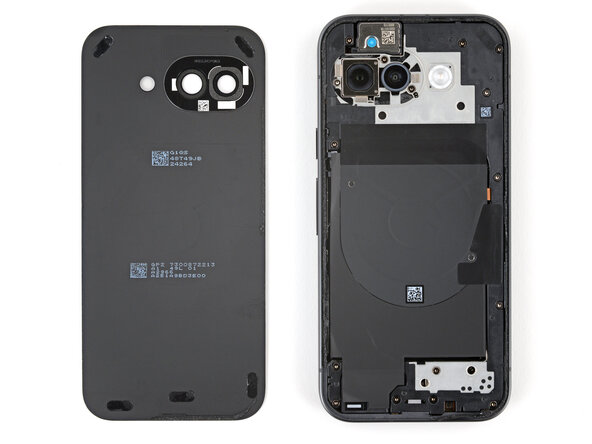
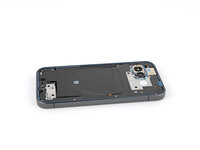
    • Entferne die Rückseite.

    • Wenn es nicht leicht geht, dann kontrolliere nochmals, ob alle Klebestellen aufgetrennt sind. Trenne noch vorhandene Klebestellen mit einem Plektrum auf.

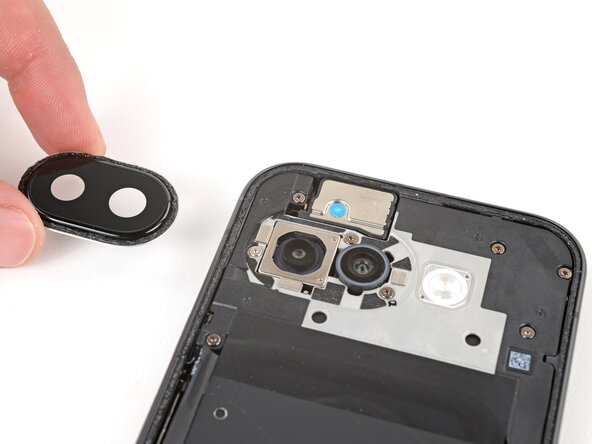
  10. Google Pixel 9a Frontkamera tauschen, Kamerablende entfernen: Schritt 10, Bild 1 von 3 Google Pixel 9a Frontkamera tauschen, Kamerablende entfernen: Schritt 10, Bild 2 von 3 Google Pixel 9a Frontkamera tauschen, Kamerablende entfernen: Schritt 10, Bild 3 von 3
    • Wenn sich die Kamerablende von Rückseite gelöst hat und im Smartphone festhângt, folge diesem Schritt, um sie abzulösen. Anderenfalls kannst du den Schritt überspringen.

    • Schiebe ein Plektrum unter die Kamerablende, heble nach oben und entferne die Blende.

    • Setze das Plektrum nur wenige Millimeter tief unter die Blende ein, du könntest sonst die Kameras beschädigen.

    • Wenn es schwer geht, dann erwärme die Kamerablende ein wenig.

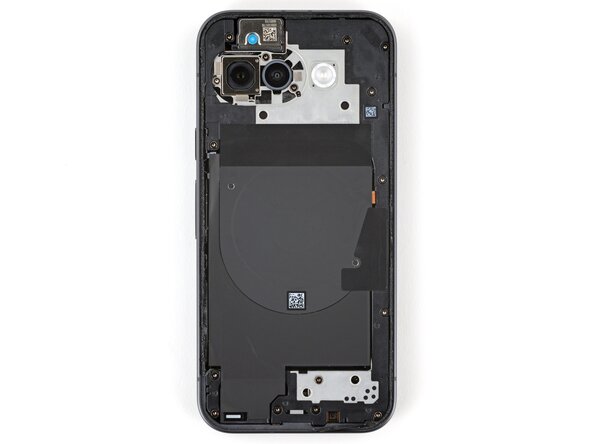
  11. Google Pixel 9a Frontkamera tauschen, Drahtlos-Ladeeinheit losschrauben: Schritt 11, Bild 1 von 2 Google Pixel 9a Frontkamera tauschen, Drahtlos-Ladeeinheit losschrauben: Schritt 11, Bild 2 von 2
    In diesem Schritt verwendetes Werkzeug:
    Magnetic Project Mat
    $19.95
    • Nimm einen Torx Plus 3IP Schraubendreher und entferne die sechzehn Schrauben, mit denen die Drahtlos-Ladeeinheit befestigt ist.:

    • Dreizehn 5,0 mm lange Schrauben

    • Drei 2,2 mm lange Schrauben

    • Halte während der gesamten Reparatur die Schrauben gut geordnet und achte darauf, dass jede an ihren angestammten Platz zurück kommt, damit dein Smartphone nicht beschädigt wird.

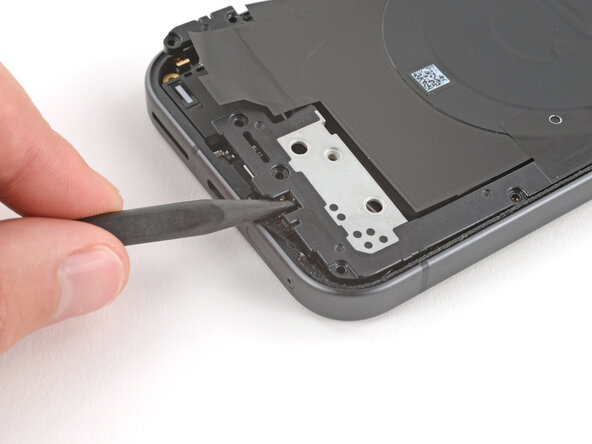
  12. Google Pixel 9a Frontkamera tauschen, Drahtlos-Ladeeinheit ablösen: Schritt 12, Bild 1 von 3 Google Pixel 9a Frontkamera tauschen, Drahtlos-Ladeeinheit ablösen: Schritt 12, Bild 2 von 3 Google Pixel 9a Frontkamera tauschen, Drahtlos-Ladeeinheit ablösen: Schritt 12, Bild 3 von 3
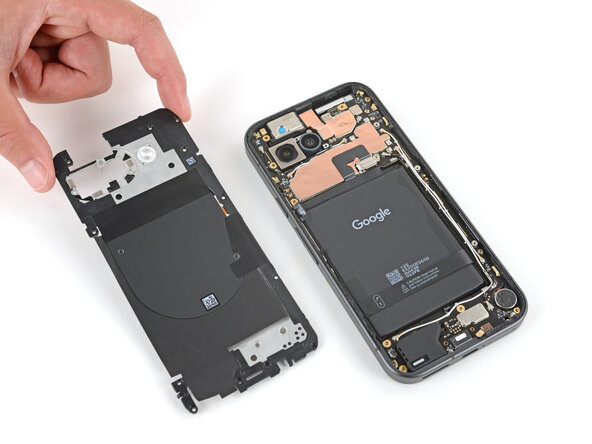
  13. Google Pixel 9a Frontkamera tauschen, Drahtlos-Ladeeinheit entfernen: Schritt 13, Bild 1 von 2 Google Pixel 9a Frontkamera tauschen, Drahtlos-Ladeeinheit entfernen: Schritt 13, Bild 2 von 2
    • Entferne die Drahtlos-Ladeeinheit.

  14. Google Pixel 9a Frontkamera tauschen, Steckerabdeckungen losschrauben: Schritt 14, Bild 1 von 2 Google Pixel 9a Frontkamera tauschen, Steckerabdeckungen losschrauben: Schritt 14, Bild 2 von 2
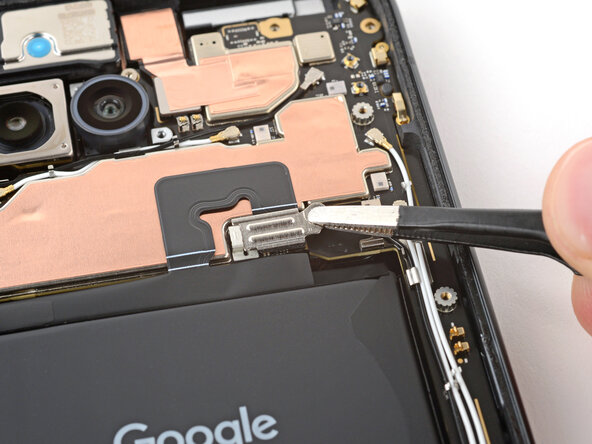
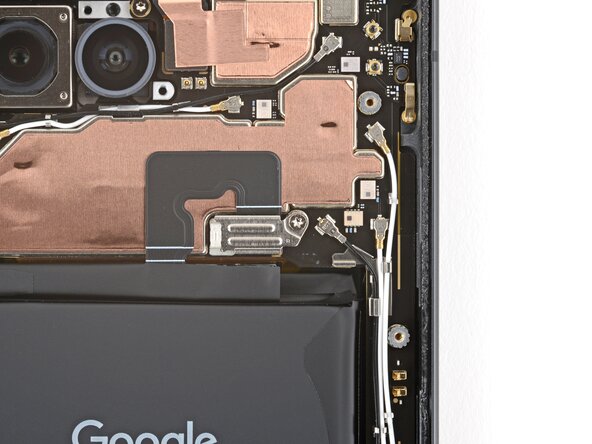
    • Achte darauf, den Akku beim Trennen nicht mit deinen Werkzeugen zu beschädigen.

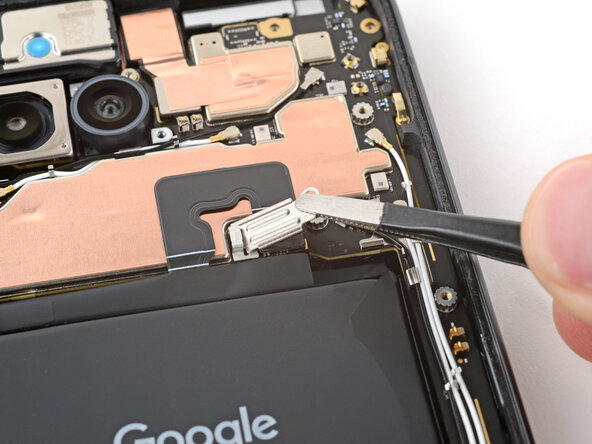
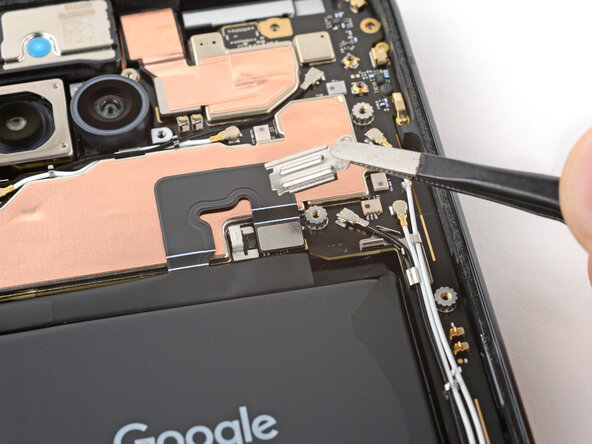
    • Verwende einen Torx Plus 3IP-Schraubendreher, um die 1,7 mm lange Schraube zu entfernen, die die Abdeckung des Akkuanschlusses sichert.

  15. Google Pixel 9a Frontkamera tauschen, Steckerabdeckungen entfernen: Schritt 15, Bild 1 von 3 Google Pixel 9a Frontkamera tauschen, Steckerabdeckungen entfernen: Schritt 15, Bild 2 von 3 Google Pixel 9a Frontkamera tauschen, Steckerabdeckungen entfernen: Schritt 15, Bild 3 von 3
    • Verwende eine Pinzette, um die Abdeckung des Akkuanschlusses anzuheben und zu entfernen.

  16. Google Pixel 9a Frontkamera tauschen, Akku abtrennen: Schritt 16, Bild 1 von 2 Google Pixel 9a Frontkamera tauschen, Akku abtrennen: Schritt 16, Bild 2 von 2
    • Hebe mit einem Spudger den Druckstecker am Akkukabel vorsichtig an und trenne ihn ab.

  17. Google Pixel 9a Frontkamera tauschen, Frontkamera abtrennen: Schritt 17, Bild 1 von 2 Google Pixel 9a Frontkamera tauschen, Frontkamera abtrennen: Schritt 17, Bild 2 von 2
    • Sei sehr vorsichtig und berühre die Kameralinsen beim Ausbau der Kamera nicht. Wenn das doch versehentlich passiert, dann wische sie mit einem sauberen Tuch ab.

    • Heble den Druckstecker der Frontkamera an der oberen linken Ecke mit der Spudgerspitze nach oben und trenne ihn ab.

  18. Google Pixel 9a Frontkamera tauschen, Frontkamera entfernen: Schritt 18, Bild 1 von 3 Google Pixel 9a Frontkamera tauschen, Frontkamera entfernen: Schritt 18, Bild 2 von 3 Google Pixel 9a Frontkamera tauschen, Frontkamera entfernen: Schritt 18, Bild 3 von 3
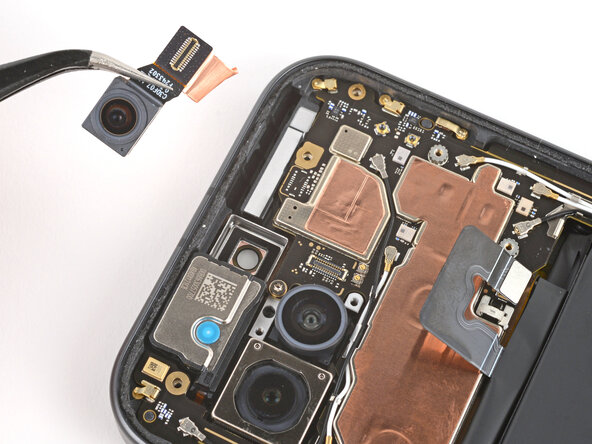
    • Fasse die Frontkamera mit einer Pinzette in der Mitte zwischen dem Druckstecker und der Kamera selbst an.

    • Klappe die Kamera zur rechten Kante hin und löse sie vorsichtig von der Kupferfolie ab.

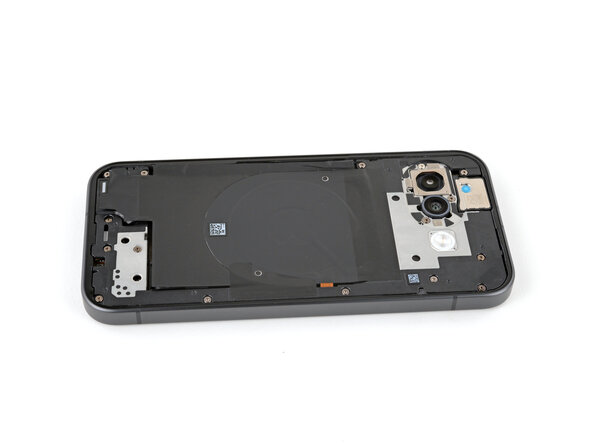
  19. Google Pixel 9a Frontkamera tauschen, Demontage beendet: Schritt 19, Bild 1 von 1
    • Glückwunsch, du hast die Demontage beendet. In den restlichen Schritten wird der Zusammenbau beschrieben.

  20. Google Pixel 9a Frontkamera tauschen, Schutzkappen oder -folien von der Linse abnehmen: Schritt 20, Bild 1 von 1
    • Entferne eventuell vorhandene Schutzkappen oder -folien von der Ersatz-Frontkamera.

    • Sei vorsichtig und verschmutze die freigelegte Linse nicht.

  21. Google Pixel 9a Frontkamera tauschen, Frontkamera einbauen: Schritt 21, Bild 1 von 2 Google Pixel 9a Frontkamera tauschen, Frontkamera einbauen: Schritt 21, Bild 2 von 2
    • Setze die Frontkamera in ihre Vertiefung ein.

    • Drücke den Druckstecker der Kamera mit dem Finger nach unten in seinem Anschluss fest.

  22. Google Pixel 9a Frontkamera tauschen, Neue Kupferfolie anbringen: Schritt 22, Bild 1 von 3 Google Pixel 9a Frontkamera tauschen, Neue Kupferfolie anbringen: Schritt 22, Bild 2 von 3 Google Pixel 9a Frontkamera tauschen, Neue Kupferfolie anbringen: Schritt 22, Bild 3 von 3
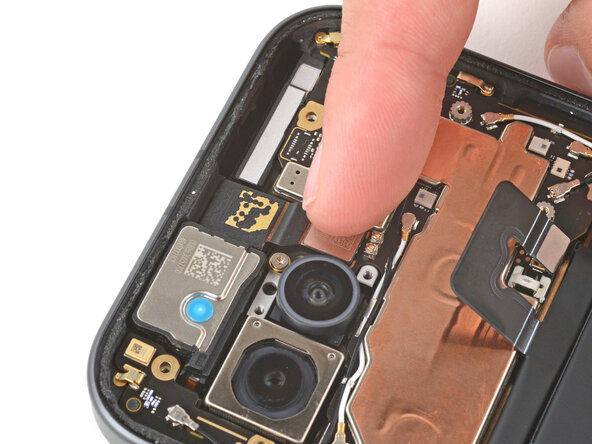
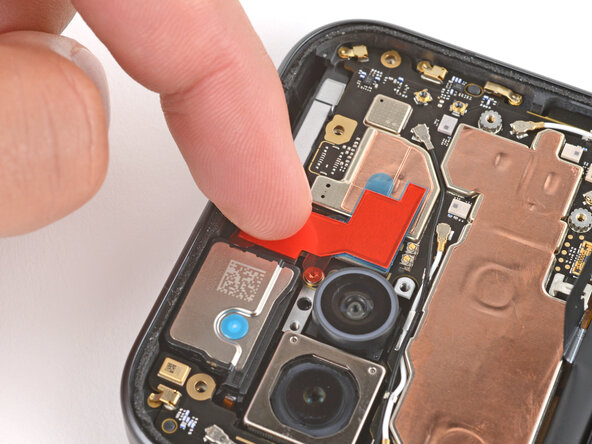
    • Entferne die Kupferfolie von ihrer großen durchsichtigen Schutzfolie und lege sie auf die Frontkamera.

    • Entferne noch keine weiteren Schutzfolien.

    • Drücke die Kupferfolie am oberen Rand vorsichtig nach unten, damit sie an der Kamera festklebt (Im unteren Teil ist immer noch eine Schutzfolie befestigt).

  23. Google Pixel 9a Frontkamera tauschen: Schritt 23, Bild 1 von 3 Google Pixel 9a Frontkamera tauschen: Schritt 23, Bild 2 von 3 Google Pixel 9a Frontkamera tauschen: Schritt 23, Bild 3 von 3
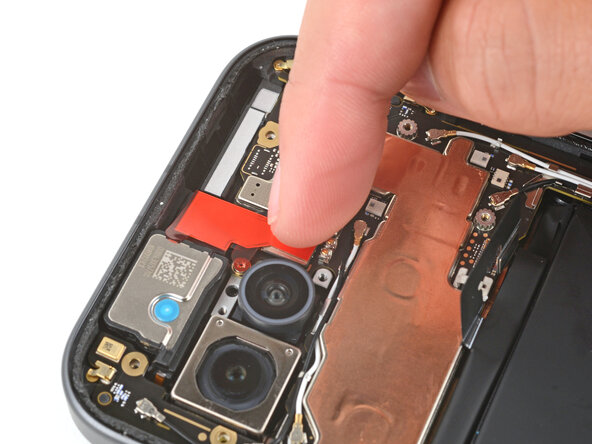
    • Halte den oberen Teil der Kupferfolie mit dem Finger fest und ziehe die Schutzfolie im unteren Teil mit einer Pinzette ab.

    • Drücke den unteren Teil der Kupferfolie fest, um sie am Druckstecker der Frontkamera festzukleben.

  24. Google Pixel 9a Frontkamera tauschen: Schritt 24, Bild 1 von 3 Google Pixel 9a Frontkamera tauschen: Schritt 24, Bild 2 von 3 Google Pixel 9a Frontkamera tauschen: Schritt 24, Bild 3 von 3
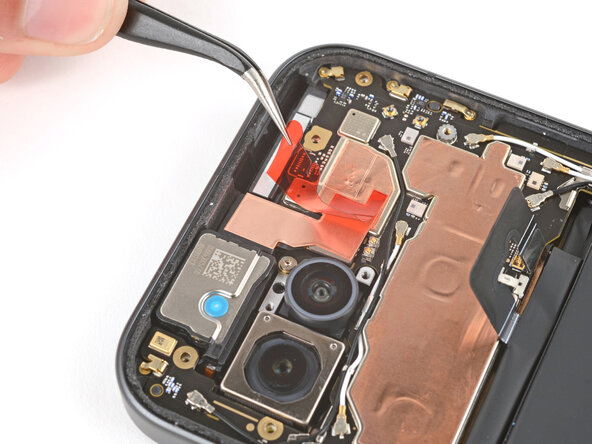
    • Entferne die restliche Schutzfolie oben auf der Kupferfolie mit einer Pinzette.

  25. Google Pixel 9a Frontkamera tauschen, Alten Kleber entfernen: Schritt 25, Bild 1 von 2 Google Pixel 9a Frontkamera tauschen, Alten Kleber entfernen: Schritt 25, Bild 2 von 2
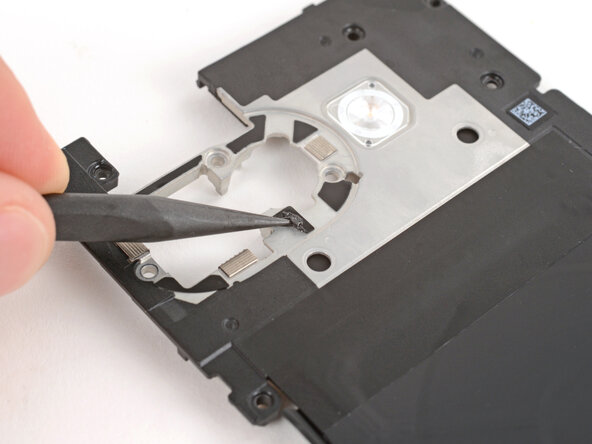
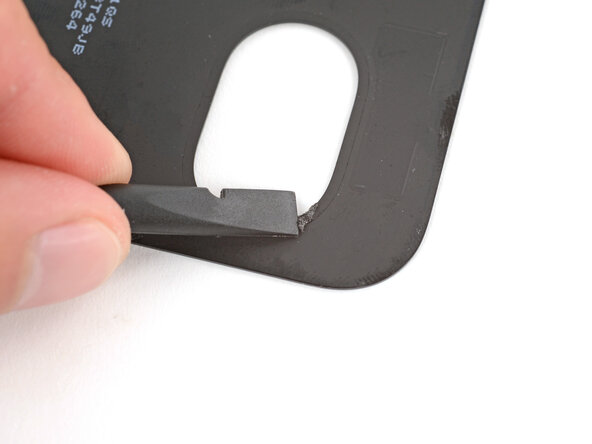
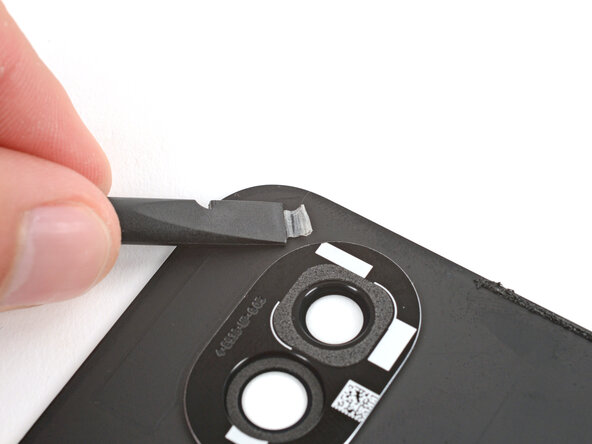
    • Schabe mit dem Spudger die sechs kleinen Stücke des Klebers rund um die Rückkameras herum ab und entferne sie.

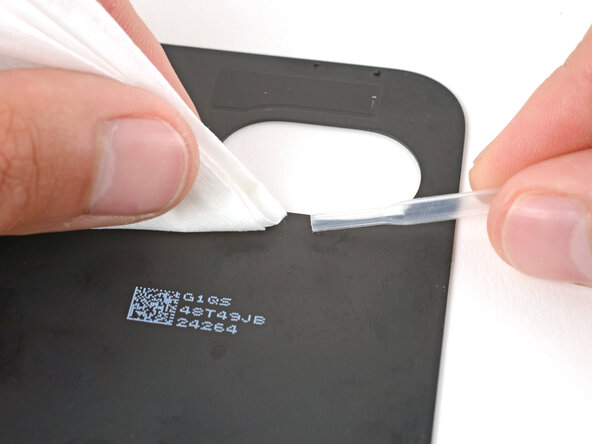
    • Beseitige alle Spuren des Klebers mit hochkonzentriertem Isopropylalkohol (mindestens 90%ig) und einem fusselfreien Tuch (oder Kaffeefilterpapier).

  26. Google Pixel 9a Frontkamera tauschen, Kleber anbringen: Schritt 26, Bild 1 von 3 Google Pixel 9a Frontkamera tauschen, Kleber anbringen: Schritt 26, Bild 2 von 3 Google Pixel 9a Frontkamera tauschen, Kleber anbringen: Schritt 26, Bild 3 von 3
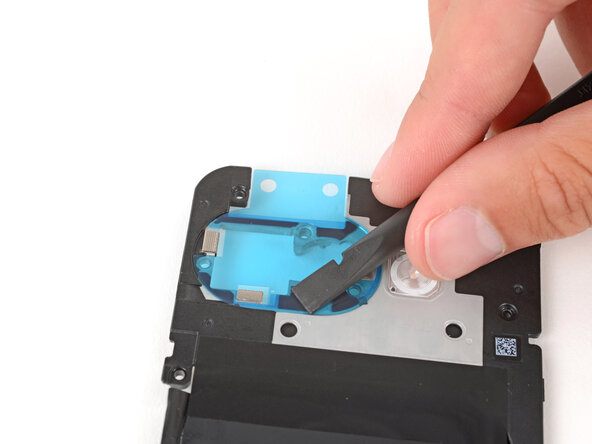
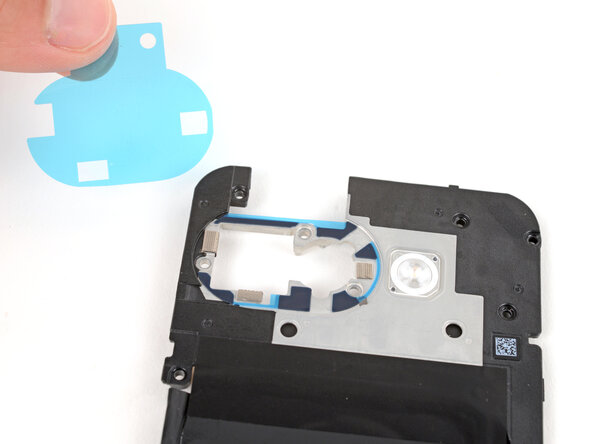
    • Entferne die größere durchsichtige Schutzfolie vom Kleber für das Gehäuseinnere und lege ihn an seine Stelle um die Kameraöffnungen.

    • Richte den Kleber mit Hilfe der Ausschnitte für die kleinen silbernen Pads aus.

    • Drücke alle Stücke des Klebers gut mit dem flachen Ende des Spudgers nach unten fest.

    • Fasse die Zuglasche an der Oberkante der farbigen Schutzfolie und ziehe sie ab.

    • Wenn der Kleber zusammen mit der Schutzfolie mitkommt, dann lege ihn wieder zurück und drücke ihn mit dem Spudger wieder fest.

  27. Google Pixel 9a Frontkamera tauschen, Kleber befestigen: Schritt 27, Bild 1 von 3 Google Pixel 9a Frontkamera tauschen, Kleber befestigen: Schritt 27, Bild 2 von 3 Google Pixel 9a Frontkamera tauschen, Kleber befestigen: Schritt 27, Bild 3 von 3
    • Drücke jedes einzelne der sechs Stücke des Klebers für das Gehäuseinnere mit dem Spudger gut fest.

    • Die Stücke können leicht hochgezogen werden, wenn die letzten Schutzfolien abgelöst werden, achte also darauf, dass sie gut haften

  28. Google Pixel 9a Frontkamera tauschen, Druckstecker des Akkus verbinden: Schritt 28, Bild 1 von 2 Google Pixel 9a Frontkamera tauschen, Druckstecker des Akkus verbinden: Schritt 28, Bild 2 von 2
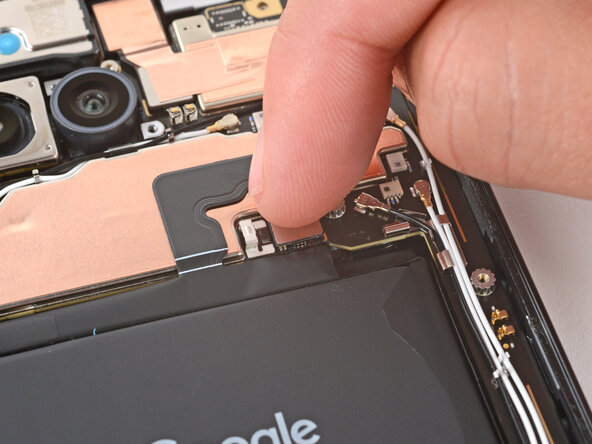
    • Richte den Druckstecker des Akkus mit den Fingern über seinem Anschluss aus und drücke ihn nach unten fest.

    • Wende keine Gewalt an. Wenn es nicht leicht geht, richte ihn erneut aus und versuche es nochmals.

  29. Google Pixel 9a Frontkamera tauschen, Abdeckung des Akkusteckers einbauen: Schritt 29, Bild 1 von 3 Google Pixel 9a Frontkamera tauschen, Abdeckung des Akkusteckers einbauen: Schritt 29, Bild 2 von 3 Google Pixel 9a Frontkamera tauschen, Abdeckung des Akkusteckers einbauen: Schritt 29, Bild 3 von 3
    • Haken die Abdeckung des Akkusteckers mit einer Pinzette an der linken Kante ein. Lege die Abdeckung dann flach ab.

  30. Google Pixel 9a Frontkamera tauschen: Schritt 30, Bild 1 von 2 Google Pixel 9a Frontkamera tauschen: Schritt 30, Bild 2 von 2
    • Nimm einen 3IP Torx Plus Schraubendreher und drehe die 1,7 mm lange Schraube ein, mit der die Abdeckung des Akkusteckers befestigt ist.

  31. Google Pixel 9a Frontkamera tauschen, Drahtlos-Ladeeinheit einbauen: Schritt 31, Bild 1 von 2 Google Pixel 9a Frontkamera tauschen, Drahtlos-Ladeeinheit einbauen: Schritt 31, Bild 2 von 2
    • Lege die Drahtlos-Ladeeinheit auf den Rahmen.

  32. Google Pixel 9a Frontkamera tauschen: Schritt 32, Bild 1 von 3 Google Pixel 9a Frontkamera tauschen: Schritt 32, Bild 2 von 3 Google Pixel 9a Frontkamera tauschen: Schritt 32, Bild 3 von 3
    • Drücke die Drahtlos-Ladeeinheit rund um den Rand herum mit den Fingern gut fest, bis alle Clips eingerastet sind.

  33. Google Pixel 9a Frontkamera tauschen, Drahtlos-Ladeeinheit festschrauben: Schritt 33, Bild 1 von 2 Google Pixel 9a Frontkamera tauschen, Drahtlos-Ladeeinheit festschrauben: Schritt 33, Bild 2 von 2
    • Nimm einen 3IP Torx Plus Schraubendreher und drehe die sechzehn Schrauben hinein, mit denen die Drahtlos-Ladeeinheit befestigt ist.

    • Dreizehn 5,0 mm lange Schrauben

    • Zwei 2,2 mm lange Schrauben

  34. Google Pixel 9a Frontkamera tauschen, Kleber von der Rückseite entfernen: Schritt 34, Bild 1 von 3 Google Pixel 9a Frontkamera tauschen, Kleber von der Rückseite entfernen: Schritt 34, Bild 2 von 3 Google Pixel 9a Frontkamera tauschen, Kleber von der Rückseite entfernen: Schritt 34, Bild 3 von 3
    • Lasse dir Zeit bei den nächsten beiden Schritten. Ein sauberer Rahmen ermöglicht es, den Kleber flach und gleichmäßig aufzulegen, so dass er gut haftet.

    • Schabe alle Reste vom Kleber mit einem Spudger und einer Pinzette am Rand der Rückseite ab.

    • Wenn es dir gelingt, ein größeres Stück des Klebers so zusammenzufassen, dass du es mit den Fingern greifen kannst, kannst du längere Teilstücke des Klebers auf einmal abziehen. Ziehe den Kleber langsam und gerade in Gegenrichtung ab.

  35. Google Pixel 9a Frontkamera tauschen, Rahmen reinigen: Schritt 35, Bild 1 von 1
    • Reinige die Klebestellen am Rahmen mit hochkonzentriertem Isopropylalkohol (mindestens 90%ig) und einem fusselfreien Tuch (oder Kaffeefilterpapier).

  36. Google Pixel 9a Frontkamera tauschen, Die Lage des Klebers erkunden: Schritt 36, Bild 1 von 2 Google Pixel 9a Frontkamera tauschen, Die Lage des Klebers erkunden: Schritt 36, Bild 2 von 2
    • Bevor du den Kleber anbringen kannst, musst du wissen, wie seine Lage auf dem Rahmen ist. Wenn der Kleber nicht richtig sitzt, musst du mit einem neuen Kleber nochmals von vorne anfangen.

    • Halte den Kleber über den Rahmen, um die richtige Orientierung zu finden. Der Kameraausschnitt in der Schutzfolie zeigt, wie er über dem Rahmen liegt.

  37. Google Pixel 9a Frontkamera tauschen, Schutzfolie zur Hälfte abziehen: Schritt 37, Bild 1 von 1
    • Ziehe die obere Hälfte der Schutzfolie nach unten ab, um den Kleber freizulegen. Entferne die Schutzfolie noch nicht ganz.

  38. Google Pixel 9a Frontkamera tauschen, Kleber anbringen: Schritt 38, Bild 1 von 3 Google Pixel 9a Frontkamera tauschen, Kleber anbringen: Schritt 38, Bild 2 von 3 Google Pixel 9a Frontkamera tauschen, Kleber anbringen: Schritt 38, Bild 3 von 3
    • Arbeite beim Ausrichten des Klebers am Rahmen langsam und sorgfältig. Er ist sehr klebrig, wenn er einmal festklebt, kann er nicht mehr verändert werden.

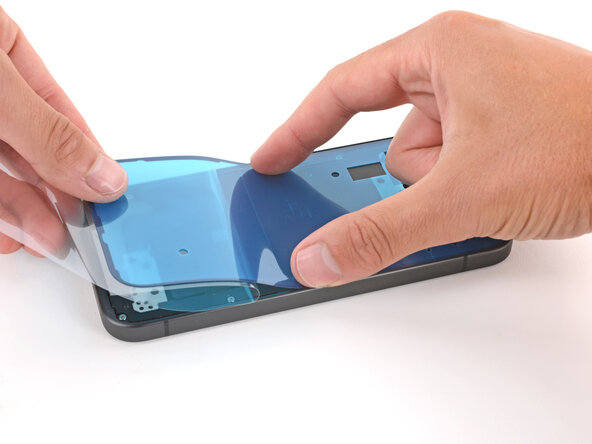
    • Halte die große durchsichtige Schutzfolie zur Unterkante des Smartphones hin gefaltet und lege die freigelegte Oberkante des Klebers auf den Rahmen.

    • Benutze die Lippe am Rahmen als Hilfe für die richtige Lage.

    • Wenn die Oberkante richtig sitzt dann drücke die oberen Ecken mit den Fingern fest.

  39. Google Pixel 9a Frontkamera tauschen: Schritt 39, Bild 1 von 3 Google Pixel 9a Frontkamera tauschen: Schritt 39, Bild 2 von 3 Google Pixel 9a Frontkamera tauschen: Schritt 39, Bild 3 von 3
    • Lege den restlichen Kleber langsam auf den Rahmen ab. Ziehe dabei die Schutzfolie allmählich ab und drücke den Kleber an.

  40. Google Pixel 9a Frontkamera tauschen, Obere Schutzfolie entfernen: Schritt 40, Bild 1 von 3 Google Pixel 9a Frontkamera tauschen, Obere Schutzfolie entfernen: Schritt 40, Bild 2 von 3 Google Pixel 9a Frontkamera tauschen, Obere Schutzfolie entfernen: Schritt 40, Bild 3 von 3
    • Fasse die Zuglasche an der großen farbigen Schutzfolie und ziehe sie ab.

  41. Google Pixel 9a Frontkamera tauschen, Kleber andrücken: Schritt 41, Bild 1 von 3 Google Pixel 9a Frontkamera tauschen, Kleber andrücken: Schritt 41, Bild 2 von 3 Google Pixel 9a Frontkamera tauschen, Kleber andrücken: Schritt 41, Bild 3 von 3
    • Drücke den Kleber um den Rand des Smartphones herum mit einem Spudger gut nach unten am Rahmen fest.

  42. Google Pixel 9a Frontkamera tauschen, Kleber an der Kamerablende entfernen: Schritt 42, Bild 1 von 2 Google Pixel 9a Frontkamera tauschen, Kleber an der Kamerablende entfernen: Schritt 42, Bild 2 von 2
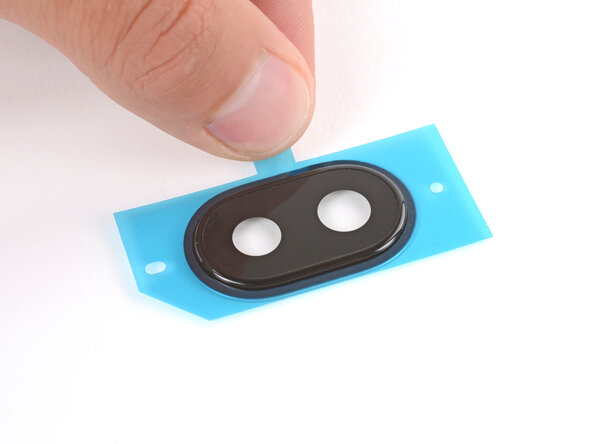
    • Wenn sich die Kamerablende beim Entfernen der Rückseite abgelöst hat, folge den nächsten fünf Schritten, um sie wieder festzukleben. Anderenfalls überspringe die nächsten fünf Schritte.

    • Nimm einen Spudger und beseitige alle Kleberreste von der Kamerablende und der entsprechenden Klebestelle auf der Rückseite.

  43. Google Pixel 9a Frontkamera tauschen, Spuren des Klebers beseitigen: Schritt 43, Bild 1 von 2 Google Pixel 9a Frontkamera tauschen, Spuren des Klebers beseitigen: Schritt 43, Bild 2 von 2
    • Beseitige alle Spuren des Klebers mit hochkonzentriertem Isopropylalkohol (mindestens 90%ig) und einem fusselfreien Tuch (oder Kaffeefilterpapier) von der Kamerablende und der Klebestelle in der Gehäuserückseite.

  44. Google Pixel 9a Frontkamera tauschen, Kleber anbringen: Schritt 44, Bild 1 von 2 Google Pixel 9a Frontkamera tauschen, Kleber anbringen: Schritt 44, Bild 2 von 2
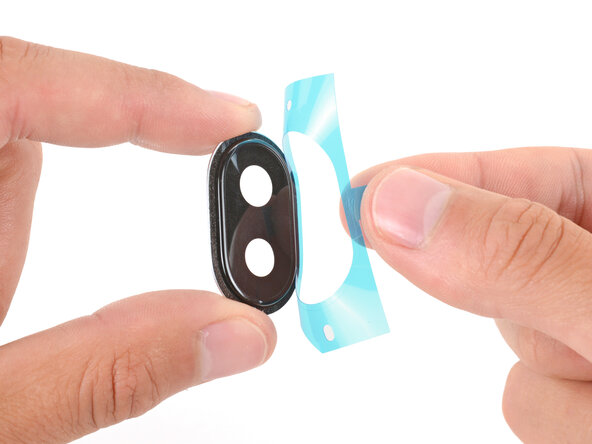
    • Entferne die große durchsichtige Schutzfolie vom Kleber der Kamerablende.

    • Lege den Kleber oben auf die Kamerablende.

  45. Google Pixel 9a Frontkamera tauschen: Schritt 45, Bild 1 von 3 Google Pixel 9a Frontkamera tauschen: Schritt 45, Bild 2 von 3 Google Pixel 9a Frontkamera tauschen: Schritt 45, Bild 3 von 3
    • Drücke den Kleber am Rand der Kamerablende mit einem Spudger gut fest.

    • Entferne die zweite, farbige Schutzfolie vom Kleber.

  46. Google Pixel 9a Frontkamera tauschen, Kamerablende einbauen: Schritt 46, Bild 1 von 2 Google Pixel 9a Frontkamera tauschen, Kamerablende einbauen: Schritt 46, Bild 2 von 2
    • Richte die Kamerablende so aus, dass das quadratische Schaumstoffstück zum Rand der Gehäuserückseite hin liegt.

    • Drücke die Kamerablende mit den Fingern in der Gehäuserückseite fest. Drücke sie mit den Fingern am Rand zusammen, damit der Kleber gut haftet.

  47. Google Pixel 9a Frontkamera tauschen, Kleber an der Gehäuserückseite entfernen: Schritt 47, Bild 1 von 2 Google Pixel 9a Frontkamera tauschen, Kleber an der Gehäuserückseite entfernen: Schritt 47, Bild 2 von 2
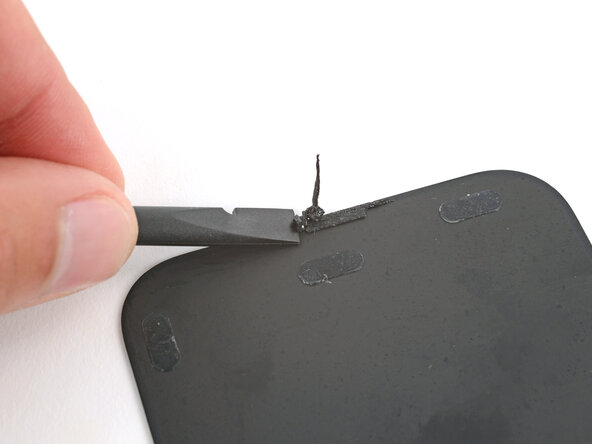
    • Schabe alle Kleberreste an der Gehäuserückseite mit dem flachen Ende des Spudgers. Achte insbesondere auf die fünf kleinen ovalen Stücke.

    • Wenn du nicht alle fünf ovale Stückchen siehst, sind sie wahrscheinlich am Rahmen des Smartphones hängen geblieben.

  48. Google Pixel 9a Frontkamera tauschen: Schritt 48, Bild 1 von 1
    • Beseitige alle Spuren des Klebers mit hochkonzentriertem Isopropylalkohol (mindestens 90%ig) und einem fusselfreien Tuch (oder Kaffeefilterpapier).

  49. Google Pixel 9a Frontkamera tauschen, Kleber anbringen: Schritt 49, Bild 1 von 2 Google Pixel 9a Frontkamera tauschen, Kleber anbringen: Schritt 49, Bild 2 von 2
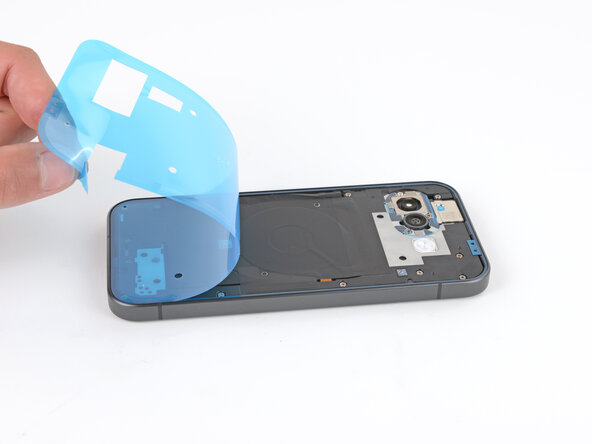
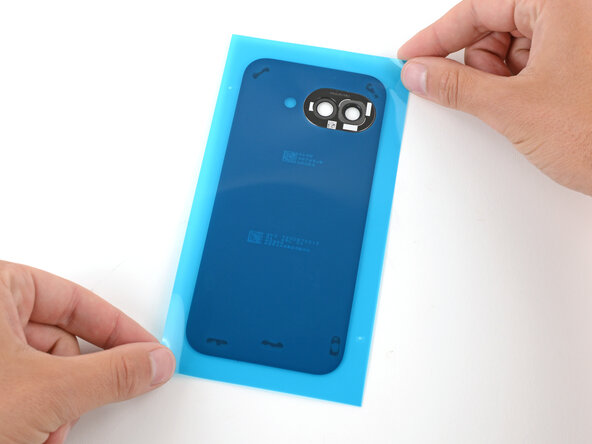
    • Ziehe die große durchsichtige Schutzfolie vom Kleber für die Innenseite des Gehäuserückteils ab.

    • Lege den Kleber auf die Innenseite der Gehäuserückseite, achte darauf, dass der Ausschnitt um die Kamerablende passt.

  50. Google Pixel 9a Frontkamera tauschen, Kleber andrücken: Schritt 50, Bild 1 von 2 Google Pixel 9a Frontkamera tauschen, Kleber andrücken: Schritt 50, Bild 2 von 2
    • Drücke die fünf kleinen Klebeflecken mit dem Spudger oder deinen Fingern gut auf die Gehäuserückseite fest.

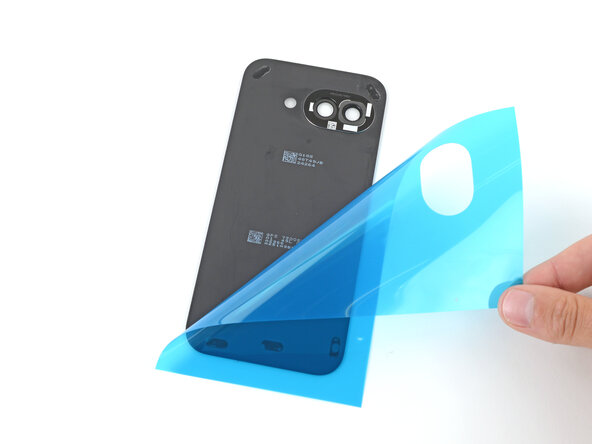
    • Ziehe die restliche Schutzfolie langsam ab.

    • Wenn sich der Kleber zusammen mit der Schutzfolie ablöst, dann lege ihn wieder zurück und drücke ihn mit dem Spudger wieder fest.

  51. Google Pixel 9a Frontkamera tauschen, Letzte Schutzfolien abziehen: Schritt 51, Bild 1 von 3 Google Pixel 9a Frontkamera tauschen, Letzte Schutzfolien abziehen: Schritt 51, Bild 2 von 3 Google Pixel 9a Frontkamera tauschen, Letzte Schutzfolien abziehen: Schritt 51, Bild 3 von 3
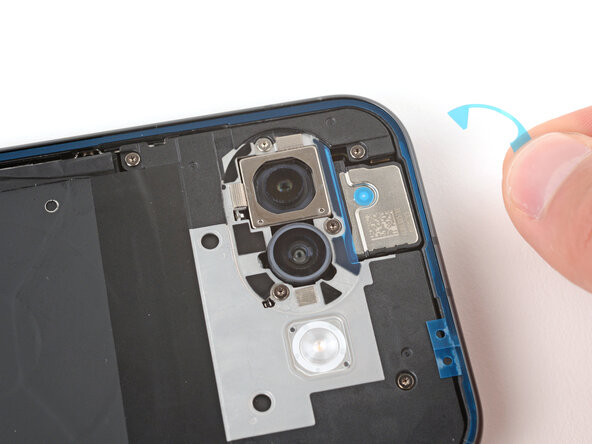
    • Hebe die Schutzfolien vom Kleber um die Rückkameras mit der Spudgerspitze hoch und entferne sie.

    • Wenn sich der Kleber zusammen mit der Schutzfolie ablöst, dann lege ihn wieder zurück und drücke ihn mit dem Spudger fest.

  52. Google Pixel 9a Frontkamera tauschen: Schritt 52, Bild 1 von 2 Google Pixel 9a Frontkamera tauschen: Schritt 52, Bild 2 von 2
    • Fasse die Zuglasche an der allerletzten Schutzfolie auf der Gehäuserückseite und löse sie ab.

  53. Google Pixel 9a Frontkamera tauschen, Gehäuserückseite einbauen: Schritt 53, Bild 1 von 3 Google Pixel 9a Frontkamera tauschen, Gehäuserückseite einbauen: Schritt 53, Bild 2 von 3 Google Pixel 9a Frontkamera tauschen, Gehäuserückseite einbauen: Schritt 53, Bild 3 von 3
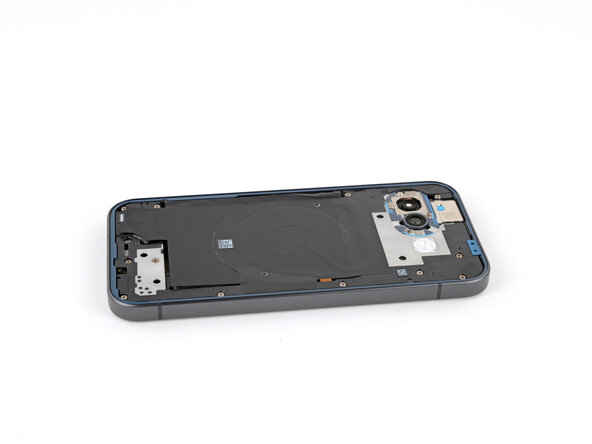
    • Richte die Gehäuserückseite über dem Rahmen aus und drücke sie fest.

  54. Google Pixel 9a Frontkamera tauschen: Schritt 54, Bild 1 von 3 Google Pixel 9a Frontkamera tauschen: Schritt 54, Bild 2 von 3 Google Pixel 9a Frontkamera tauschen: Schritt 54, Bild 3 von 3
Abschluss

Glückwunsch zur gelungenen Reparatur.

Das Gerät ist mit einem eingebauten Diagnosetest ausgestattet. Hier siehst du, wie du das Pixel Diagnostic Tool starten kannst.

Entsorge deinen Elektromüll sachgerecht.

Hat die Reparatur nicht ganz geklappt? Versuche es mit ein paar grundständigen Lösungen, ansonsten findest du in unserem Forum Hilfe bei der Fehlersuche.

Eine weitere Person hat diese Anleitung absolviert.

Besonderer Dank geht an diese Übersetzer:innen:

en de

100%

VauWeh hilft uns, die Welt in Ordnung zu bringen! Wie kann ich mithelfen?
Hier starten ›

Spencer Day

Mitglied seit: 09/14/22

180.557 Reputation

1.145 Anleitungen geschrieben

Team

iFixit Mitglied von iFixit

Staff

125 Mitglieder

25.376 Anleitungen geschrieben

2 Kommentare zur Anleitung

will this phone operate without a front camera installed at all? i plan on buying one but never want a camera facing me as i'm using it (and don't use the front-facing camera anyway)

sugarcane - Antwort Teilen

可以,我自己组装的这款手机并没有装前置摄像头

蒋宏烨 - Teilen
Kommentar hinzufügen

Seitenaufrufe:

Letzte 24 Stunden: 4

Letzte 7 Tage: 29

Letzte 30 Tage: 88

Insgesamt: 778