Zum Hauptinhalt wechseln
Gemeinsam reparieren - Jetzt registrieren

Joy-Con 2 (links) Joystick tauschen

Was du brauchst

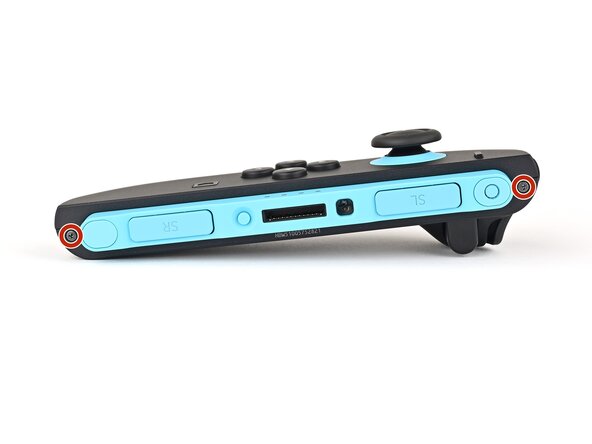
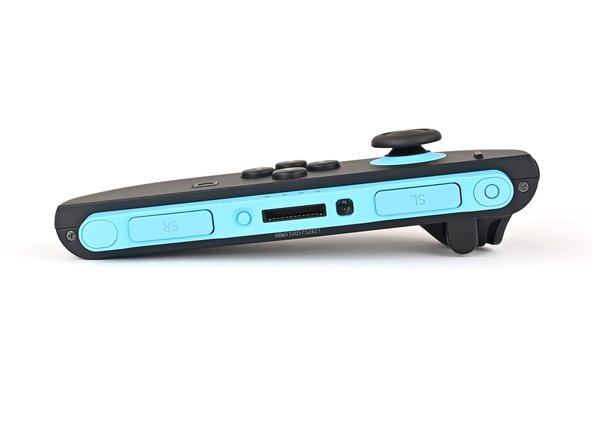
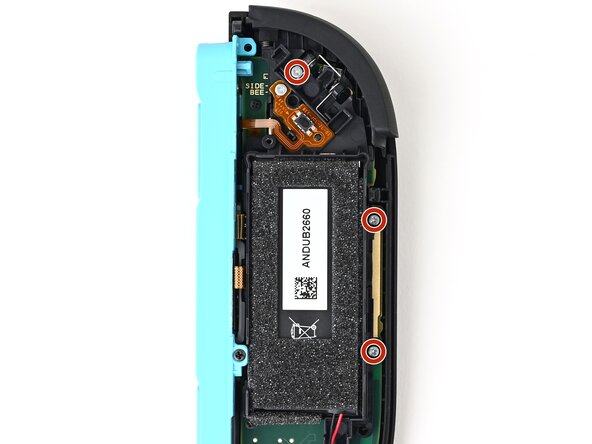
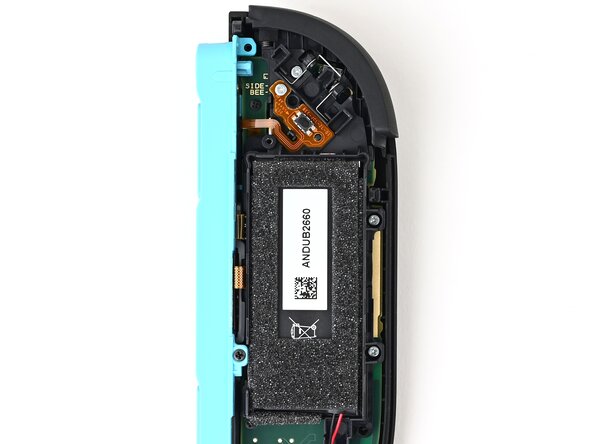
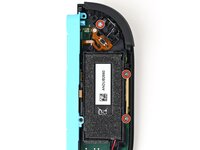
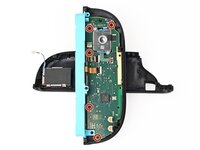
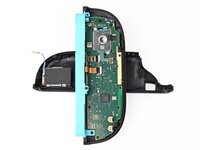
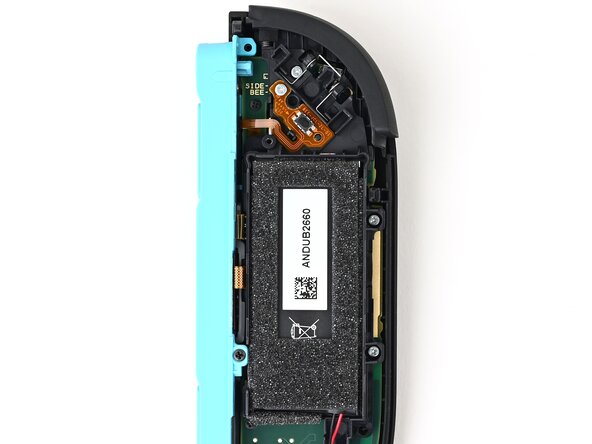
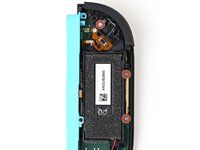
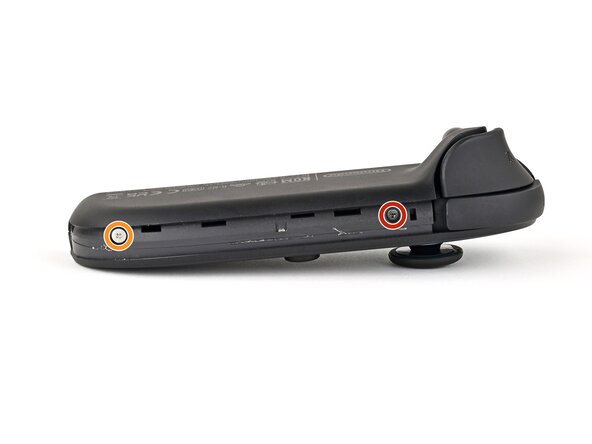
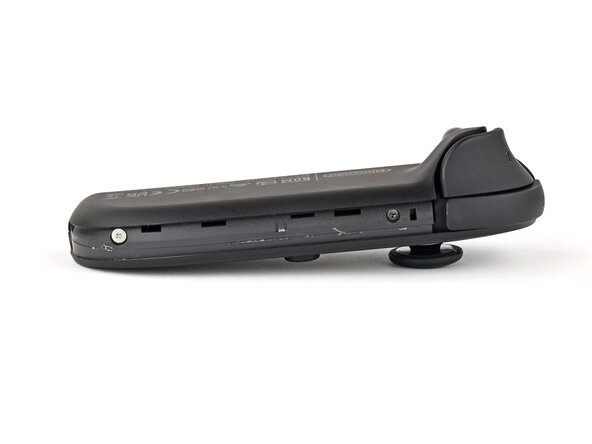
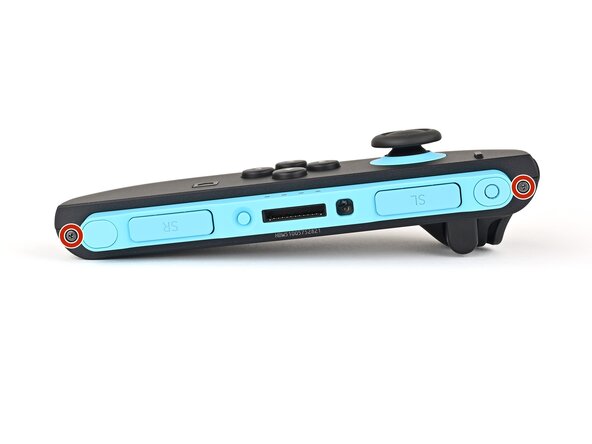
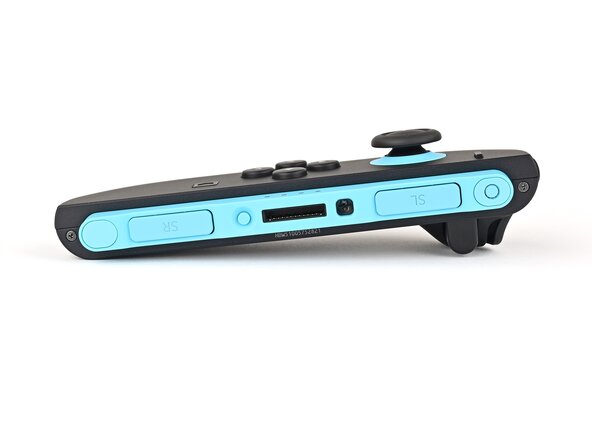
    1. Joy-Con 2 (links) Joystick tauschen, Schrauben an der rechten Seite entfernen: Schritt 1, Bild 1 von 2 Joy-Con 2 (links) Joystick tauschen, Schrauben an der rechten Seite entfernen: Schritt 1, Bild 2 von 2
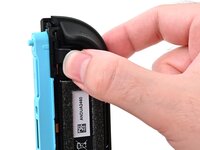
      • Nimm einen Tri-Point Y00-Schraubendreher und entferne die beiden 3,1 mm langen schwarzen Schrauben an der rechten Seite des Kontrollers.

      Frag FixBot

      Kommentar hinzufügen

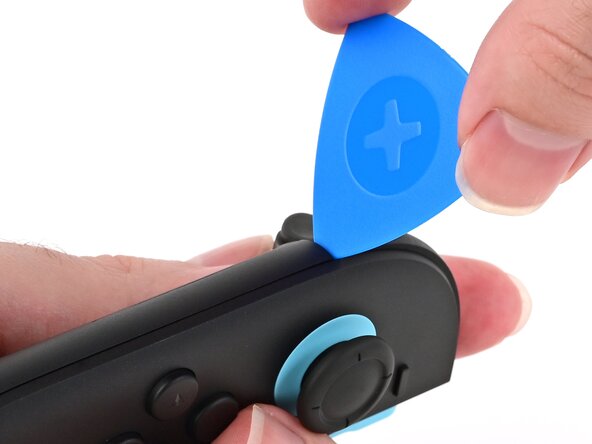
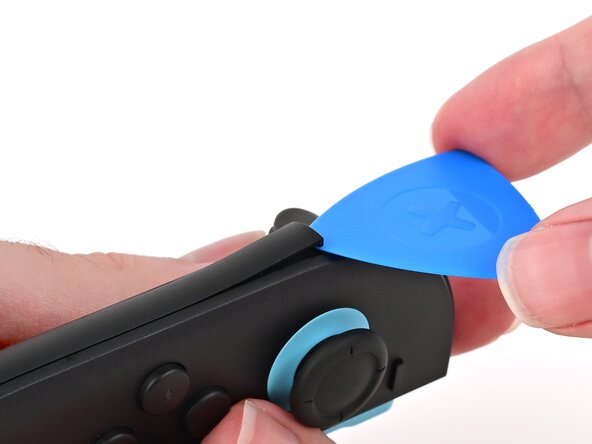
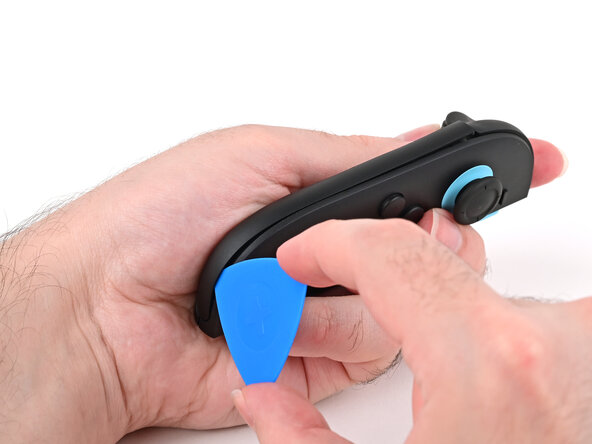
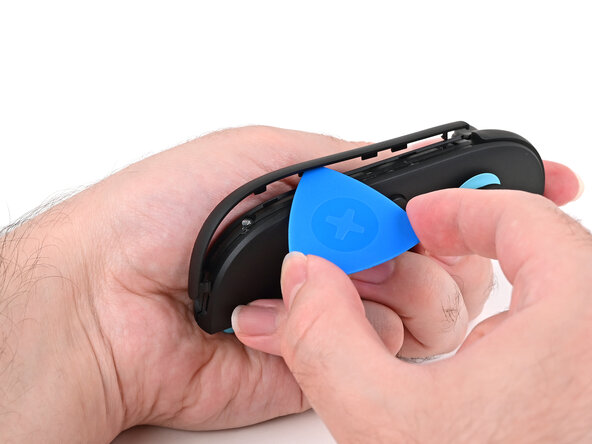
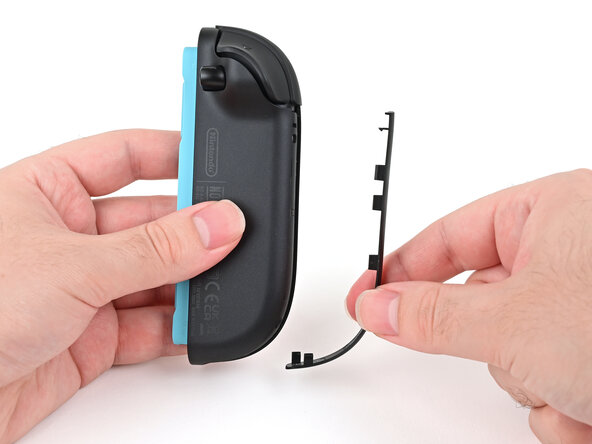
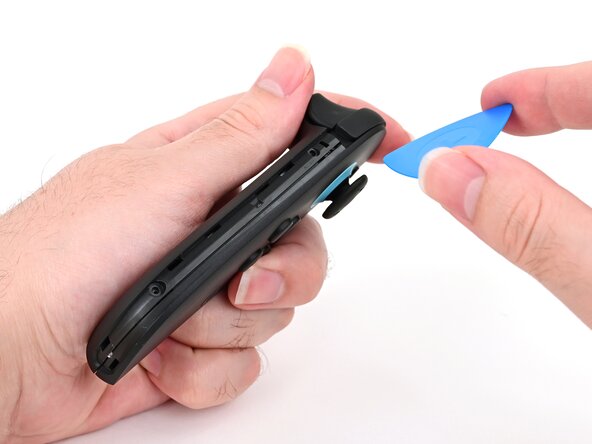
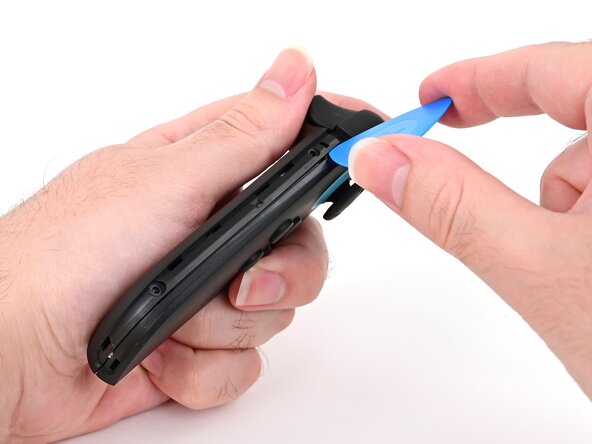
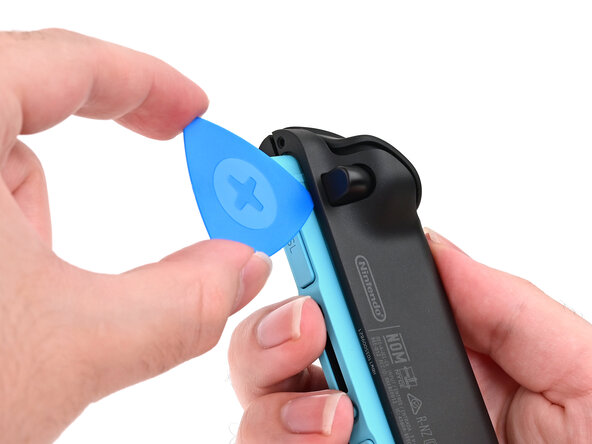
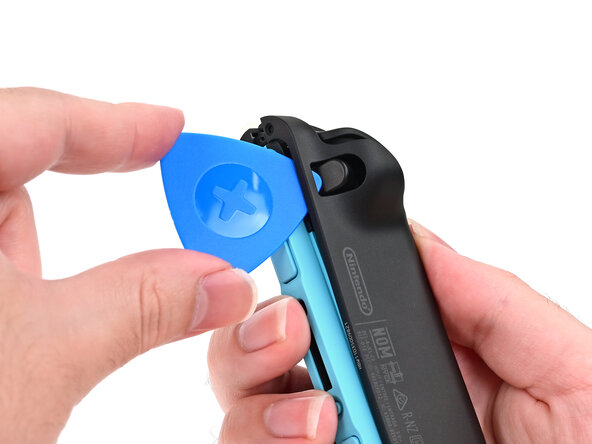
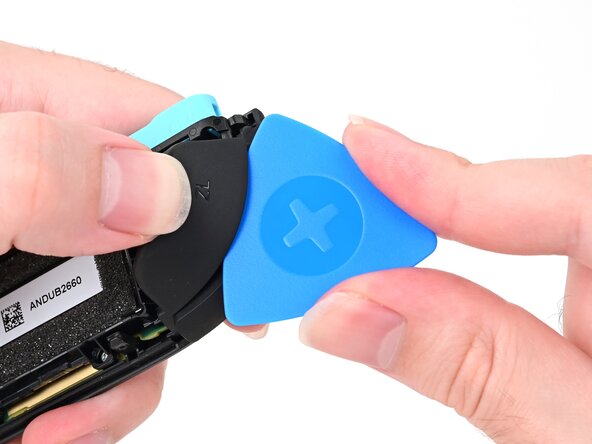
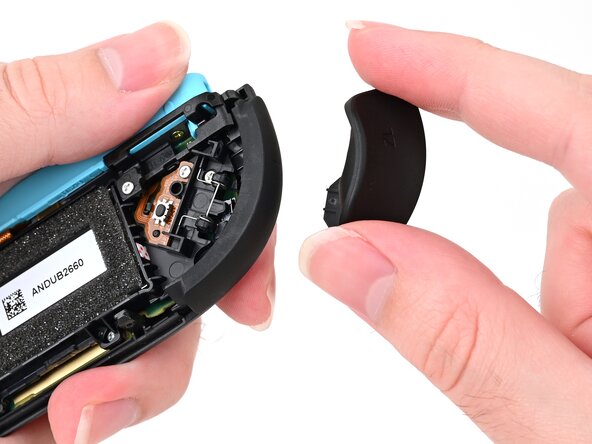
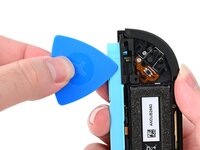
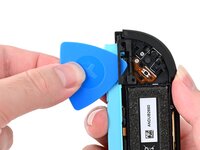
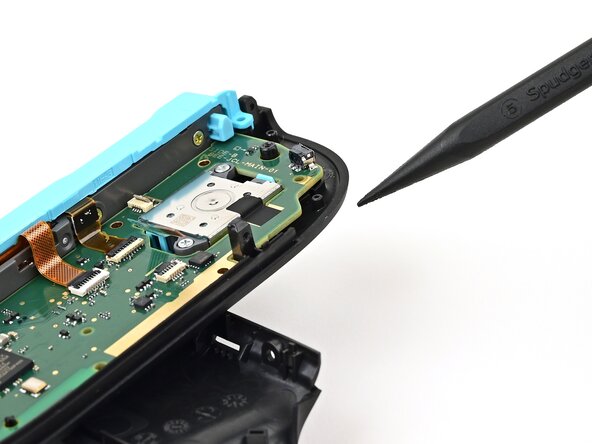
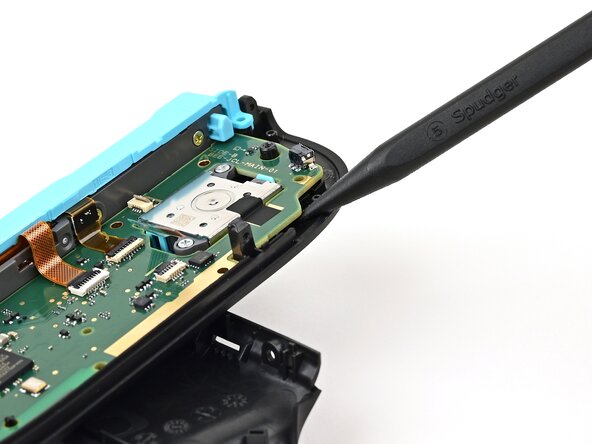
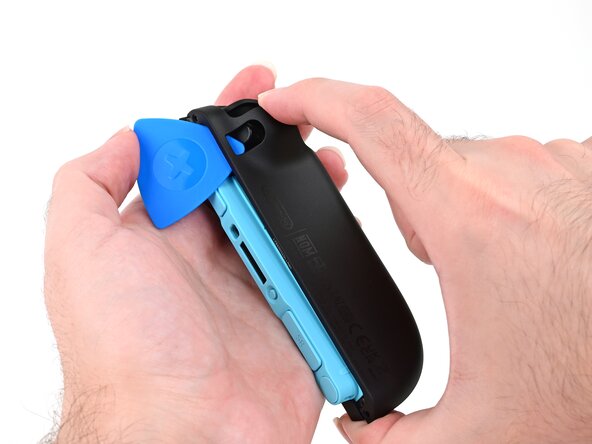
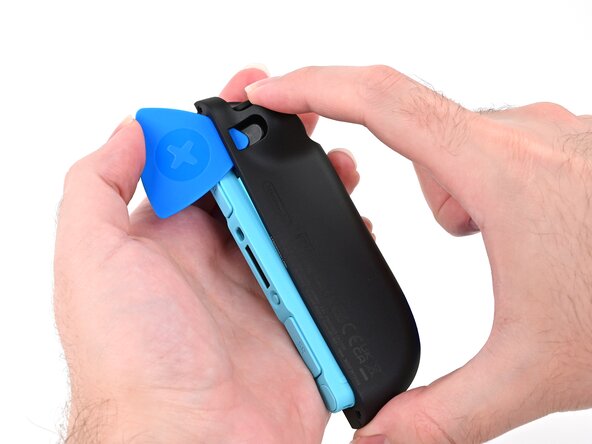
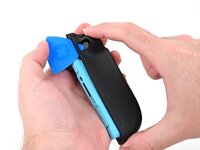
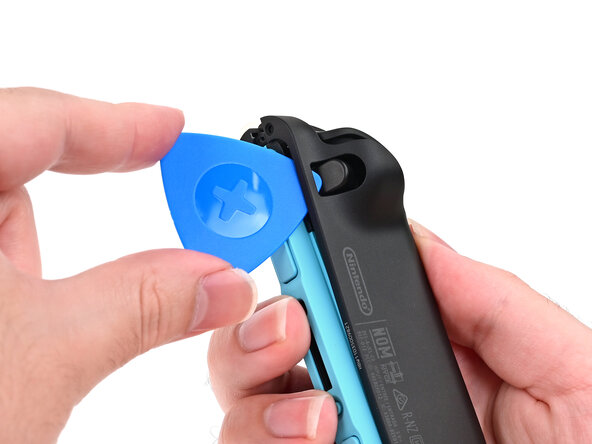
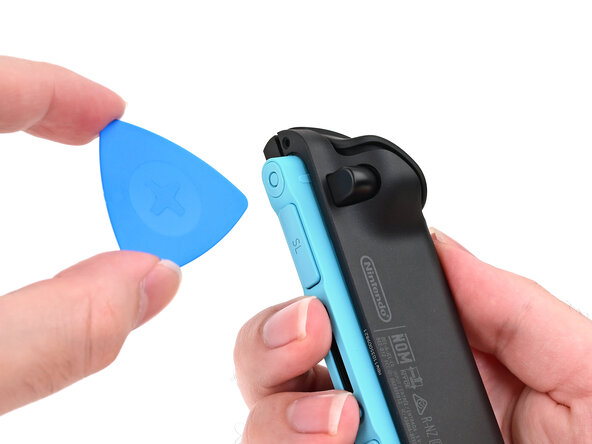
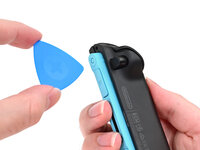
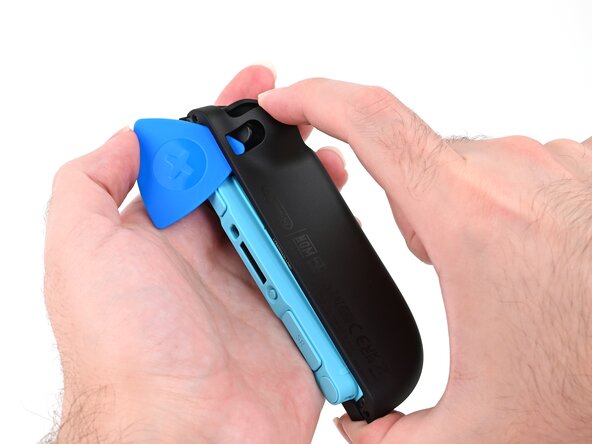
    2. Joy-Con 2 (links) Joystick tauschen, Ein Plektrum einsetzen: Schritt 2, Bild 1 von 2 Joy-Con 2 (links) Joystick tauschen, Ein Plektrum einsetzen: Schritt 2, Bild 2 von 2
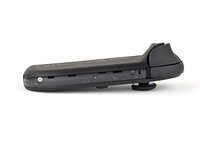
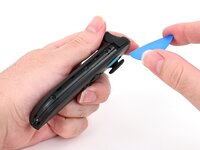
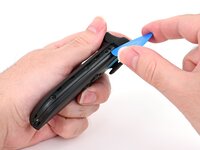
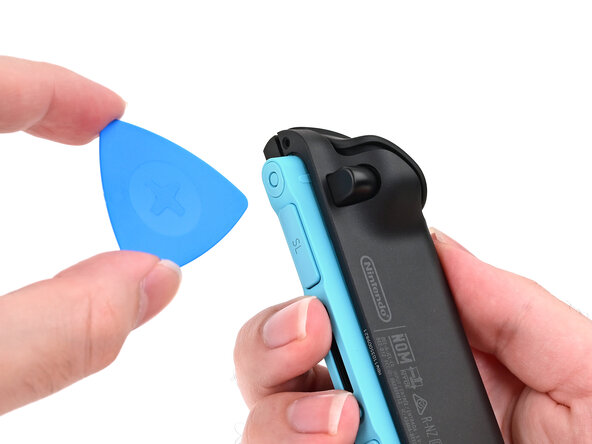
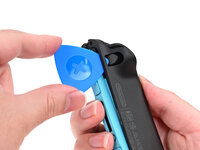
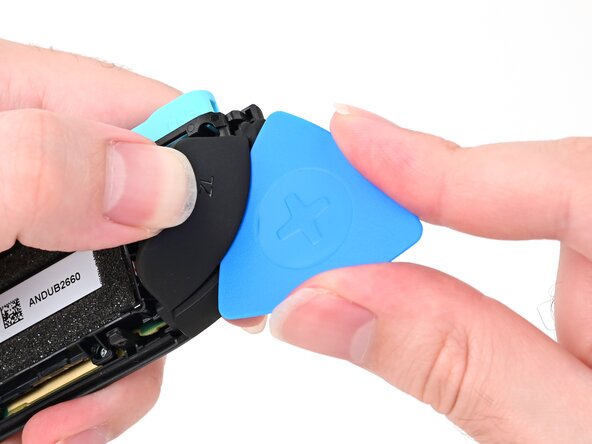
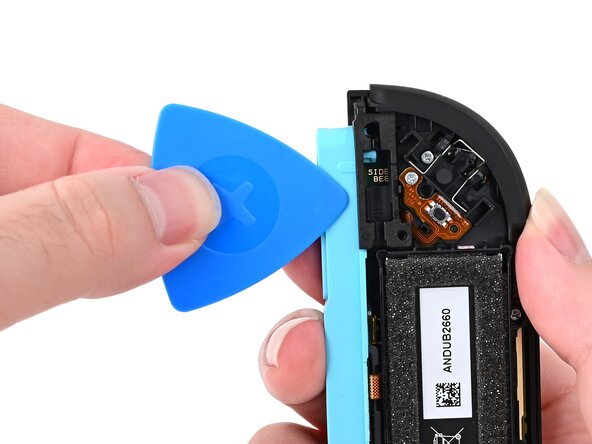
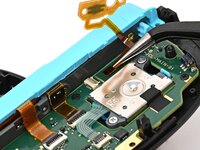
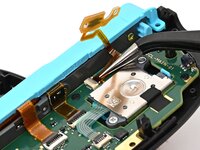
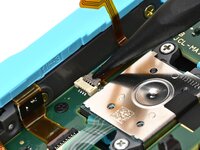
      • Setze ein Plektrum in den Spalt unter der Auslösetaste an der linken Seite des Kontrollers. Halte das Plektrum mit der Spitze nach unten.

      • Heble nach oben und hebe den Kunststoffstreifen, der an der linken Kante des Kontrollers entlang verläuft, leicht hoch.

      Frag FixBot

      Kommentar hinzufügen

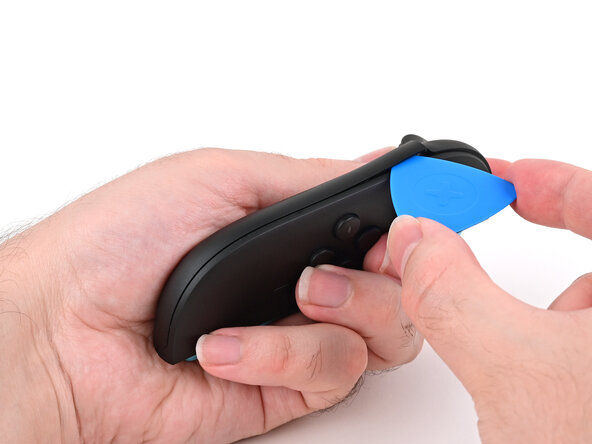
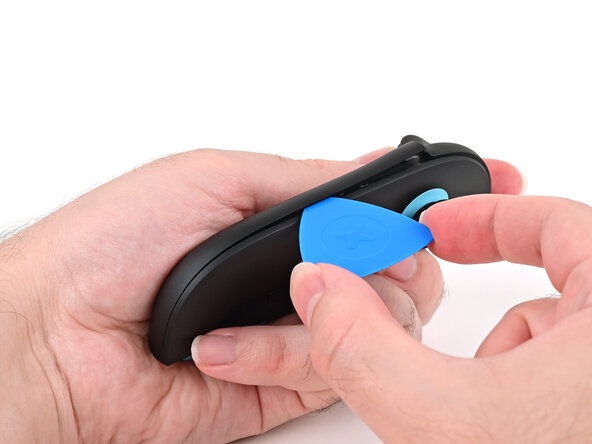
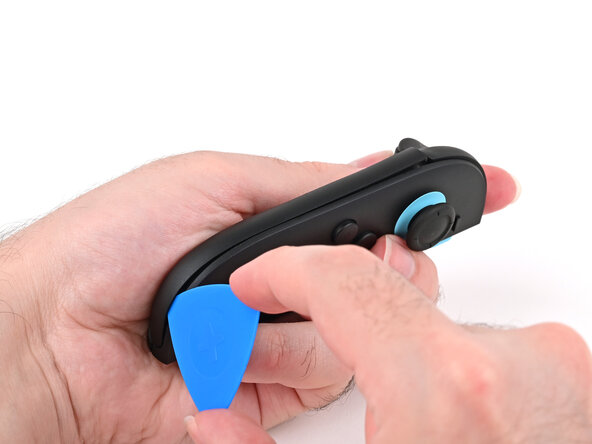
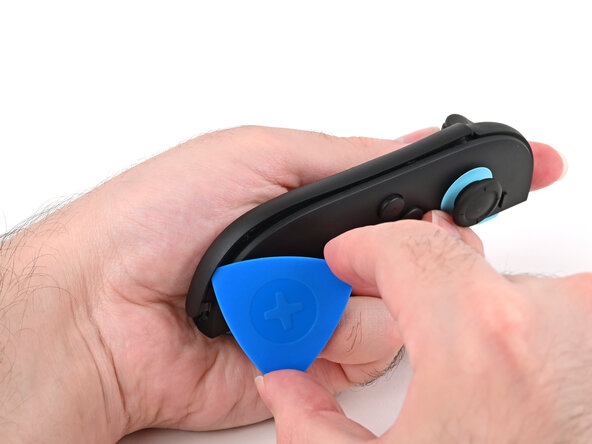
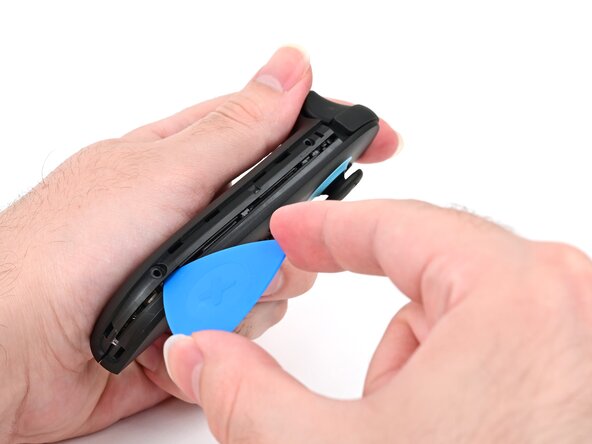
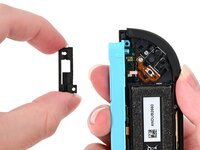
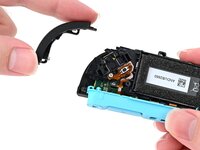
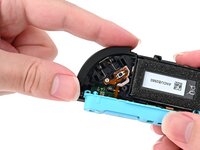
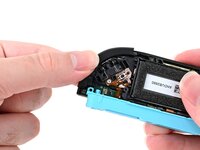
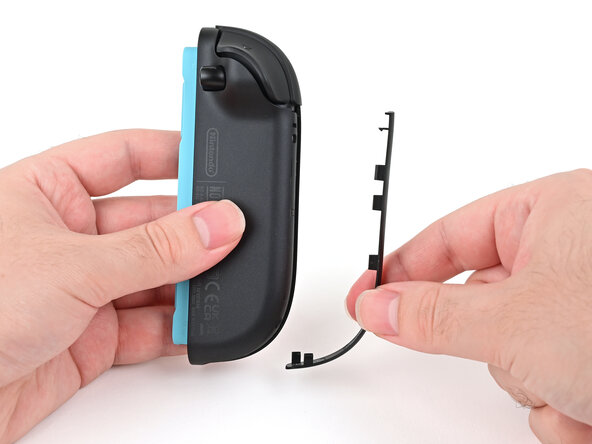
    3. Joy-Con 2 (links) Joystick tauschen, Kunstoffstreifen abtrennen: Schritt 3, Bild 1 von 3 Joy-Con 2 (links) Joystick tauschen, Kunstoffstreifen abtrennen: Schritt 3, Bild 2 von 3 Joy-Con 2 (links) Joystick tauschen, Kunstoffstreifen abtrennen: Schritt 3, Bild 3 von 3
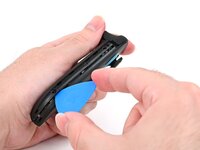
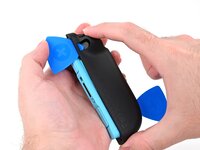
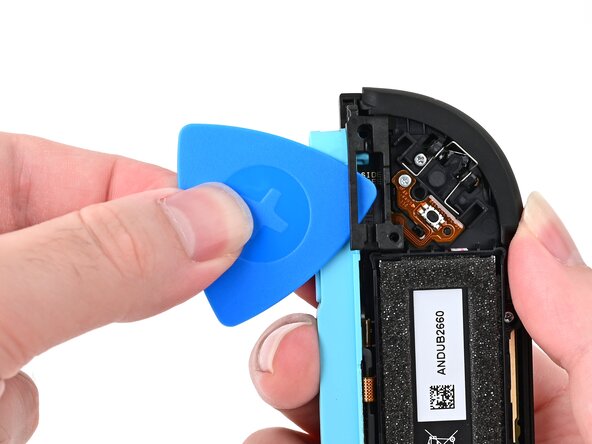
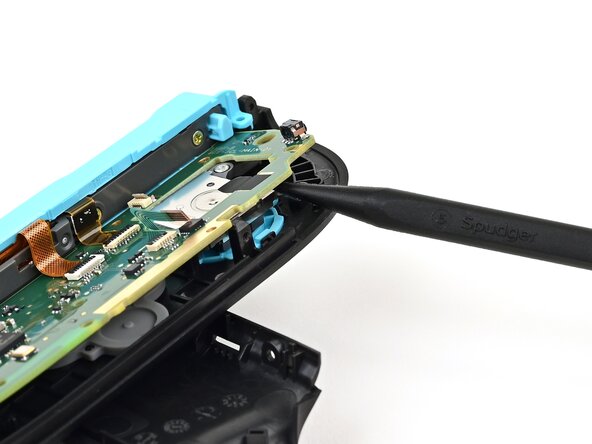
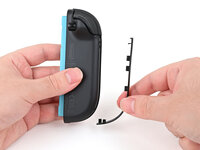
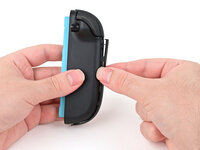
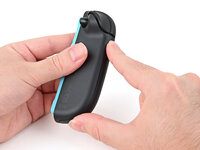
      • Schiebe das Plektrum um die Vorderseite des Kontrollers herum.

      • Schiebe das Plektrum unter dem Kunstoffstreifen entlang, so dass sich die Clips und der Kleber lösen, mit denen er am Gerät befestigt ist.

      Frag FixBot

      Kommentar hinzufügen

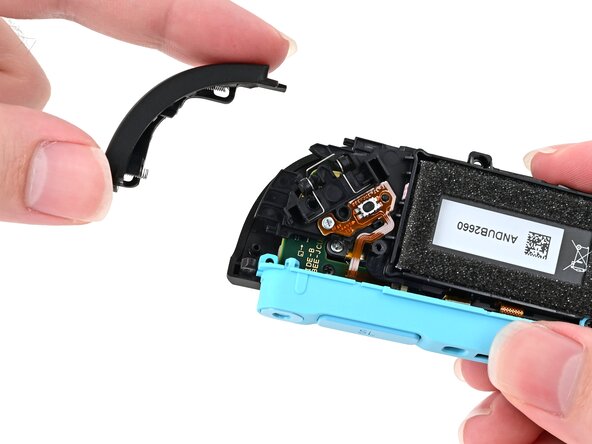
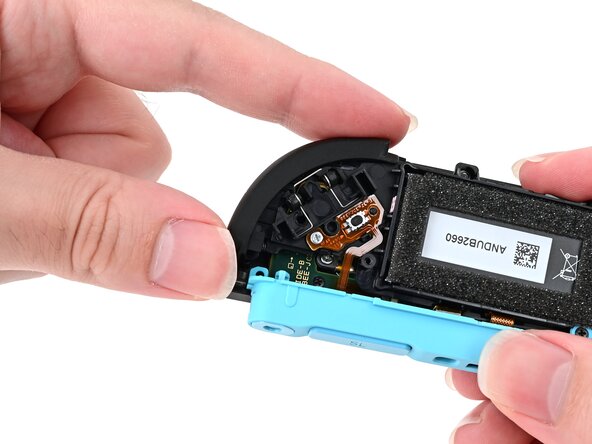
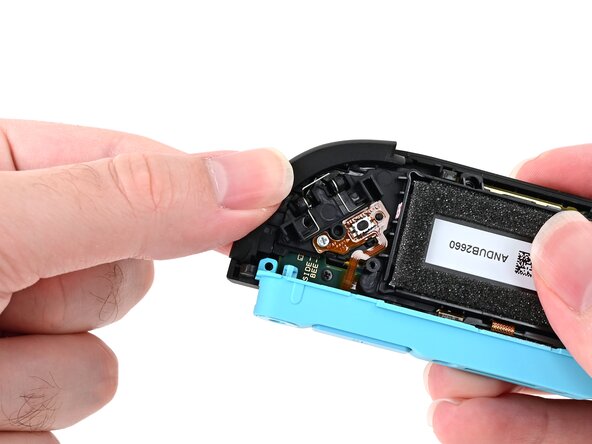
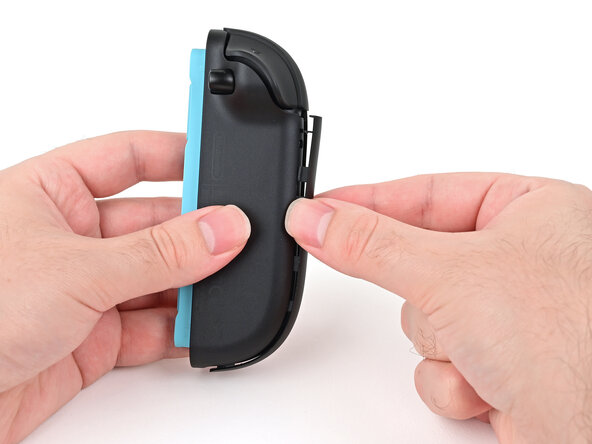
    4. Joy-Con 2 (links) Joystick tauschen, Kunstoffstreifen ablösen: Schritt 4, Bild 1 von 3 Joy-Con 2 (links) Joystick tauschen, Kunstoffstreifen ablösen: Schritt 4, Bild 2 von 3 Joy-Con 2 (links) Joystick tauschen, Kunstoffstreifen ablösen: Schritt 4, Bild 3 von 3
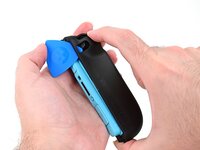
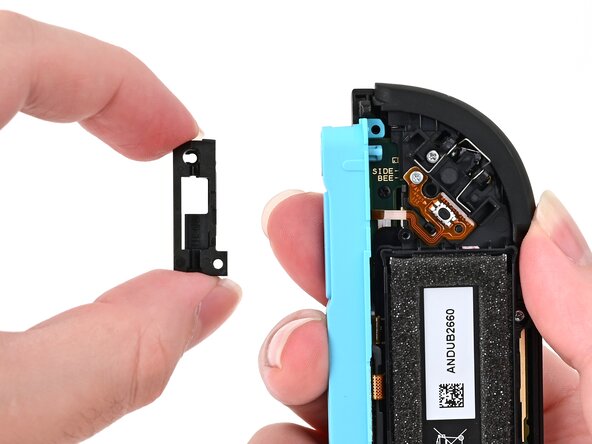
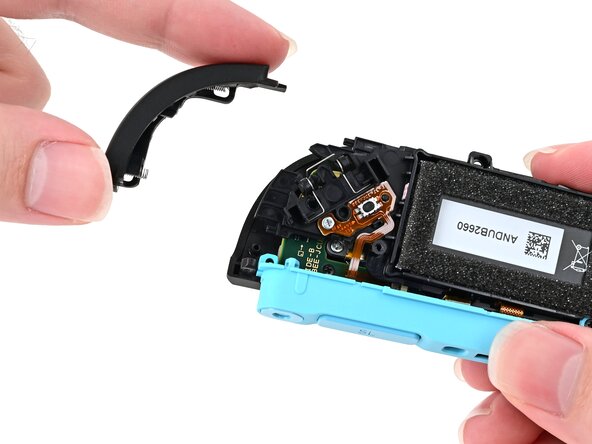
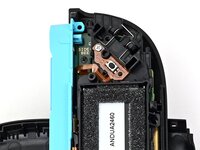
      • Heble den Kunstoffstreifen von der Unterseite her mit leichter Kraft gleichmäßig hoch.

      • Wiederhole diesen Vorgang an verschiedenen Stellen des Streifens, bis er komplett abgelöst ist.

      Frag FixBot

      Kommentar hinzufügen

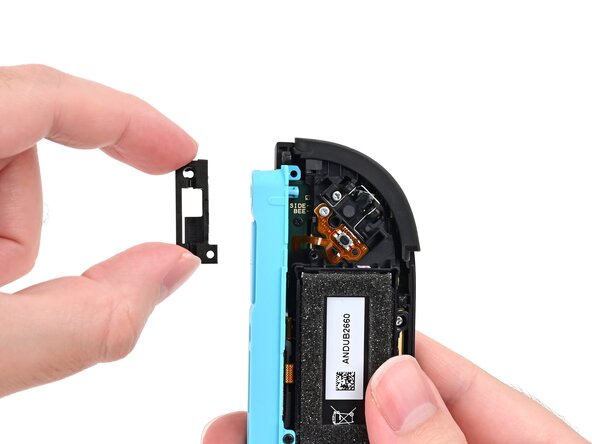
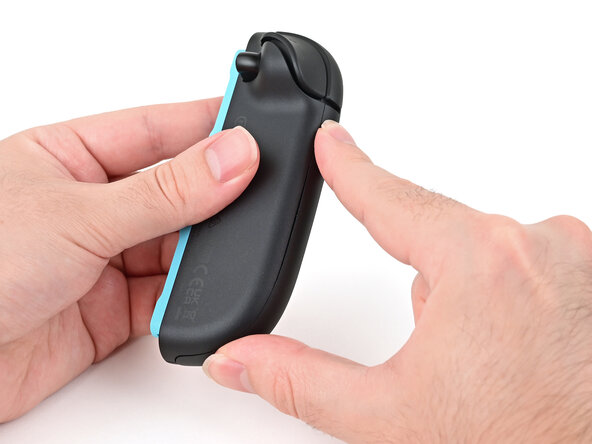
    5. Joy-Con 2 (links) Joystick tauschen: Schritt 5, Bild 1 von 1
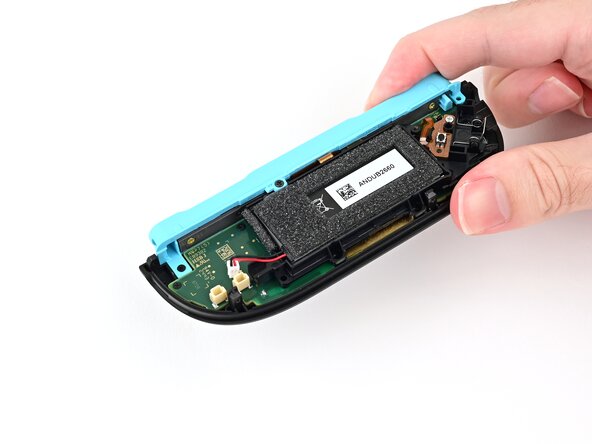
      • Entferne den Kunstoffstreifen.

      Frag FixBot

      Kommentar hinzufügen

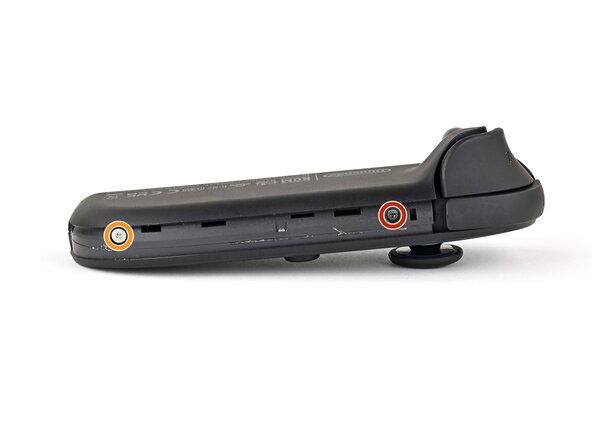
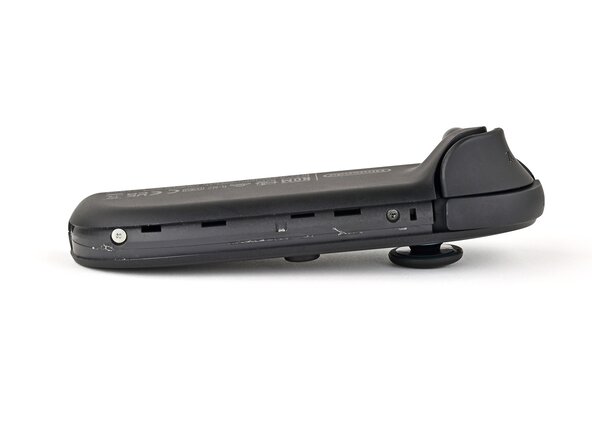
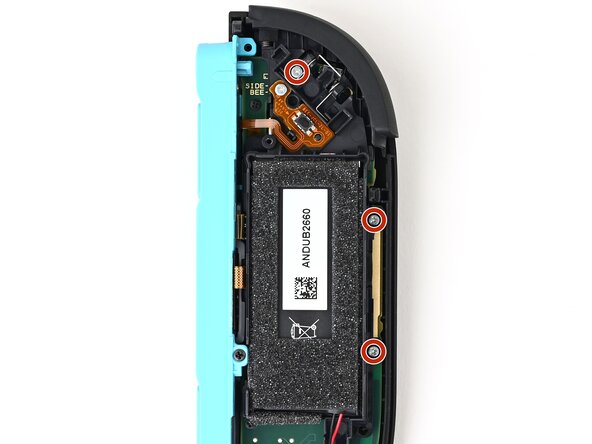
    6. Joy-Con 2 (links) Joystick tauschen, Schrauben an der linken Seite entfernen: Schritt 6, Bild 1 von 2 Joy-Con 2 (links) Joystick tauschen, Schrauben an der linken Seite entfernen: Schritt 6, Bild 2 von 2
      • Entferne die beiden Schrauben an der linken Seite des Kontrollers:

      • Eine 3,1 mm lange schwarze Tri-Point Y00-Schraube

      • Eine 3,0 mm lange silberne JIS00-Schraube

      • Zur Not kannst du dafür einen Kreuzschlitz-Schraubendreher benutzen, riskierst allerdings, dass der Schraubenkopf beschädigt wird. Drücke sehr fest auf den Schraubendreher und drehe langsam. Wenn er nicht gut greift, hilft es oft, einen anderen zu verwenden, selbst wenn er die gleiche Größe hat.

      Frag FixBot

      Kommentar hinzufügen

    7. Joy-Con 2 (links) Joystick tauschen, Ein Plektrum einsetzen: Schritt 7, Bild 1 von 3 Joy-Con 2 (links) Joystick tauschen, Ein Plektrum einsetzen: Schritt 7, Bild 2 von 3 Joy-Con 2 (links) Joystick tauschen, Ein Plektrum einsetzen: Schritt 7, Bild 3 von 3
      • Entferne die Rückseite noch nicht.

      • Setze ein Plektrum in den Spalt zwischen der vorderen und hinteren Hälfte an der linken Seite des Kontrollers ein.

      • Schiebe das Plektrum am Kontroller nach unten, um die Clips zu lösen.

      • Lasse das Plektrum unten an der linken Kante des Kontrollers direkt vor der runden Ecke stecken.

      • Das Plektrum fällt heraus, wenn die Rückseite entfernt wird. Wenn es vorher schon herausfällt, stecke es wieder zurück, damit die beiden Hälften getrennt bleiben.

      Frag FixBot

      Kommentar hinzufügen

    8. Joy-Con 2 (links) Joystick tauschen, Ein zweites Plektrum einsetzen: Schritt 8, Bild 1 von 3 Joy-Con 2 (links) Joystick tauschen, Ein zweites Plektrum einsetzen: Schritt 8, Bild 2 von 3 Joy-Con 2 (links) Joystick tauschen, Ein zweites Plektrum einsetzen: Schritt 8, Bild 3 von 3
      • Halte den Kontroller mit der Unterseite nach oben.

      • Setze ein zweites Plektrum nahe an der Lösetaste oben am Kontroller ein.

      • Drücke die Lösetaste mit dem Plektrum durch die Öffnung.

      Frag FixBot

      Kommentar hinzufügen

    9. Joy-Con 2 (links) Joystick tauschen, Rückseite ablösen: Schritt 9, Bild 1 von 3 Joy-Con 2 (links) Joystick tauschen, Rückseite ablösen: Schritt 9, Bild 2 von 3 Joy-Con 2 (links) Joystick tauschen, Rückseite ablösen: Schritt 9, Bild 3 von 3
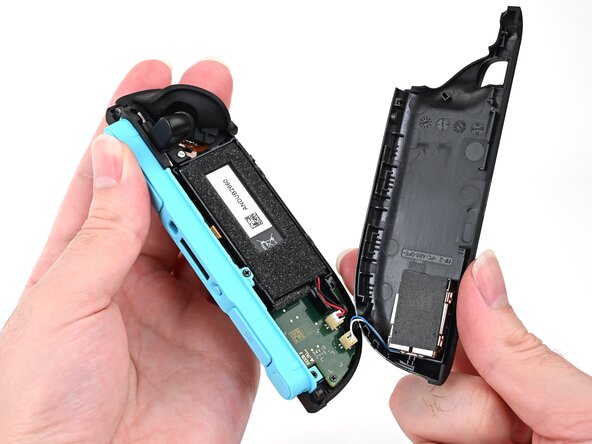
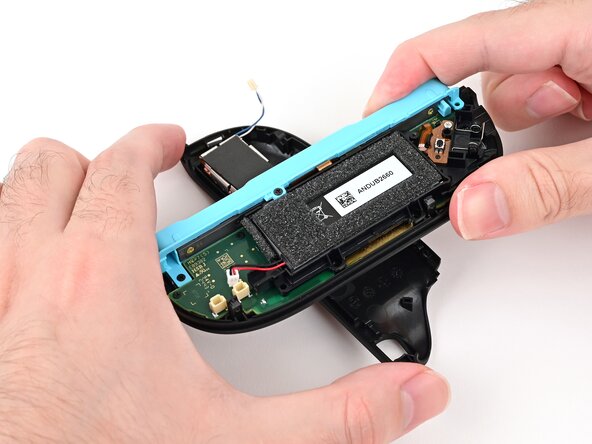
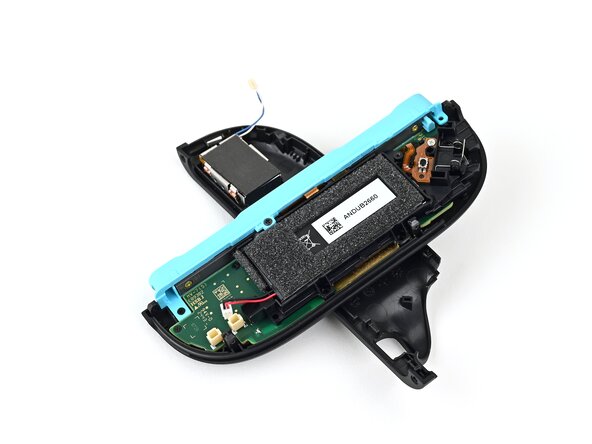
      • Die Rückseite ist unten mit dem Kontroller durch ein Kabel verbunden. Versuche noch nicht, es ganz zu lösen.

      • Halte die Lösetaste weiterhin mit dem Plektrum fest und schiebe die Rückseite mit der anderen Hand nach unten, um die Clips zu lösen, mit denen die Rückseite am Gerät festgehalten wird.

      • Öffne die Rückseite.

      Frag FixBot

      Kommentar hinzufügen

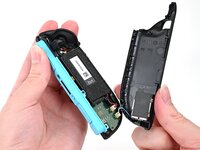
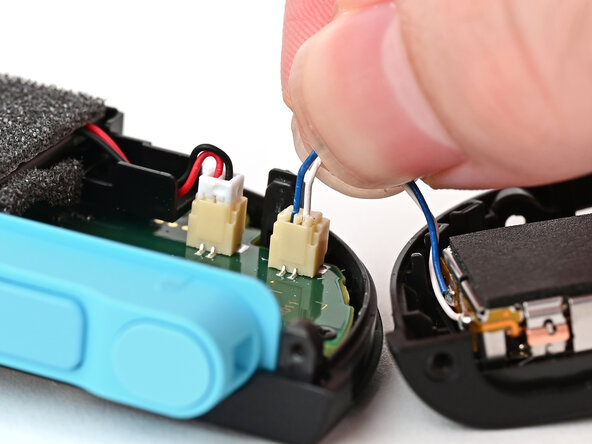
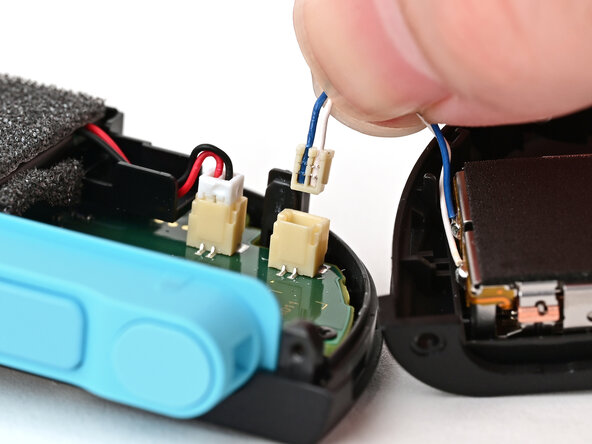
    10. Joy-Con 2 (links) Joystick tauschen, Rückseite entfernen: Schritt 10, Bild 1 von 2 Joy-Con 2 (links) Joystick tauschen, Rückseite entfernen: Schritt 10, Bild 2 von 2
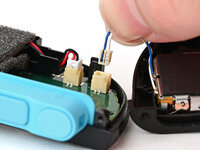
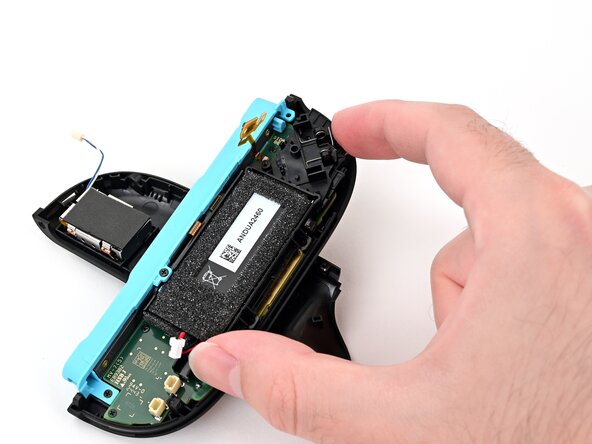
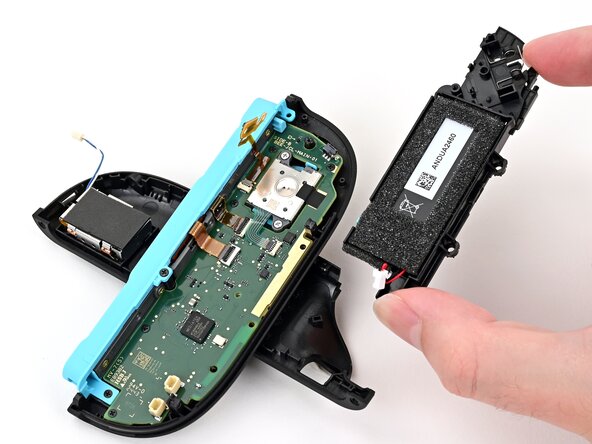
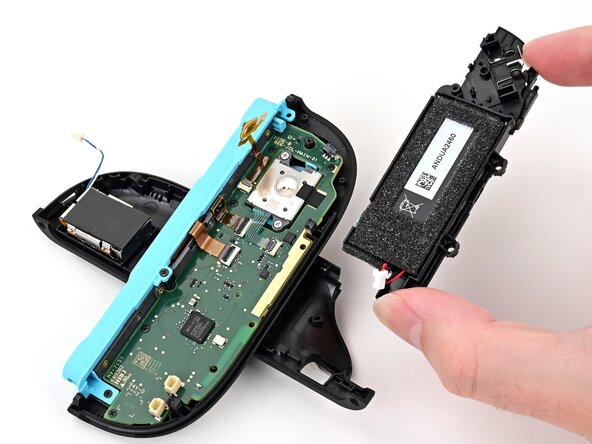
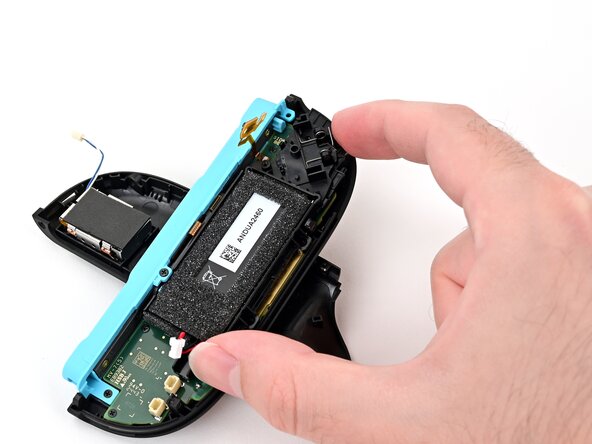
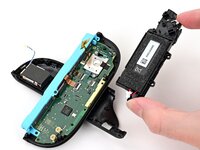
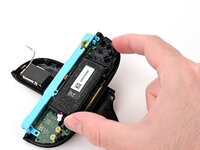
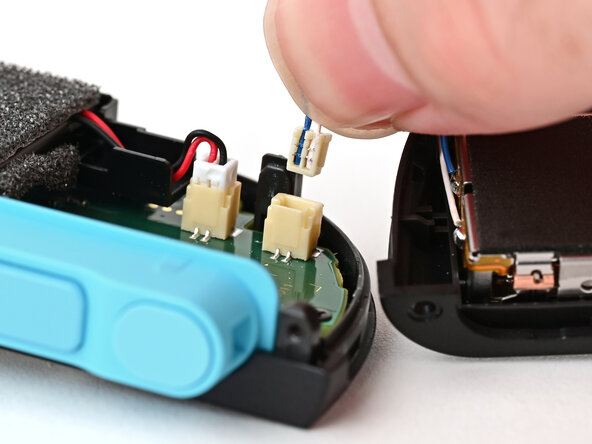
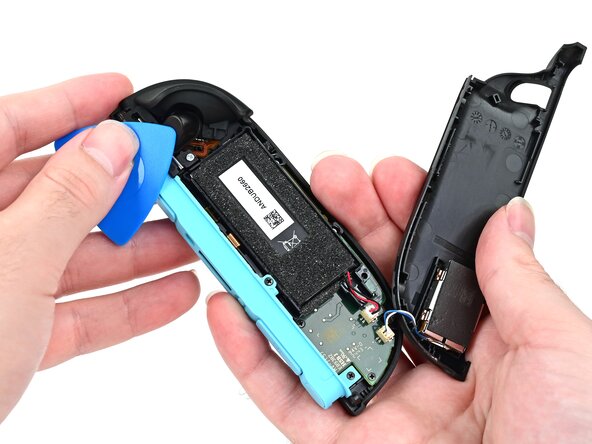
      • Fasse die beiden Kabel (blau und weiß) über dem Vibrationsmotor unten an der Platine des Kontrollers und ziehe den beigen Stecker aus dem Anschluss heraus.

      • Das Kabel wird nicht beschädigt, wenn du daran ziehst, verletze aber nicht die Isolierung mit deinen Fingernägeln.

      • Entferne die Rückseite.

      Frag FixBot

      Kommentar hinzufügen

    1. Joy-Con 2 (links) Joystick tauschen, Akku abtrennen: Schritt 11, Bild 1 von 3 Joy-Con 2 (links) Joystick tauschen, Akku abtrennen: Schritt 11, Bild 2 von 3 Joy-Con 2 (links) Joystick tauschen, Akku abtrennen: Schritt 11, Bild 3 von 3
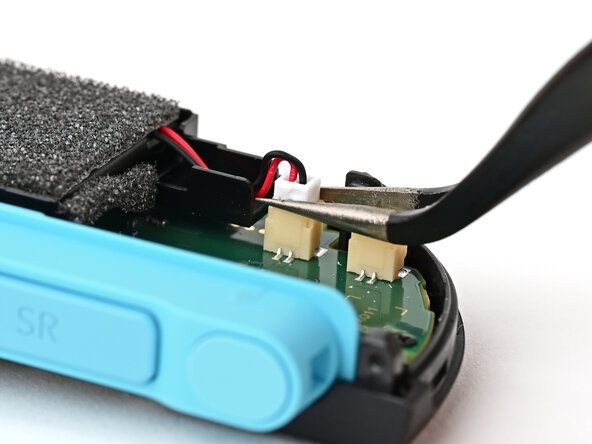
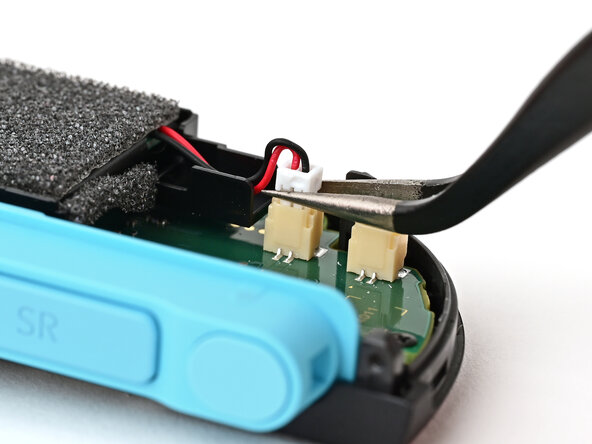
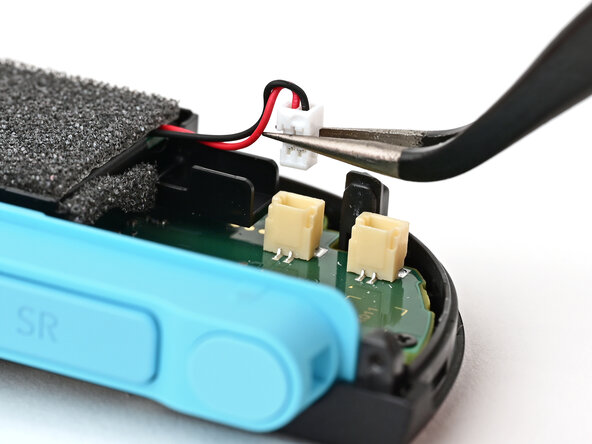
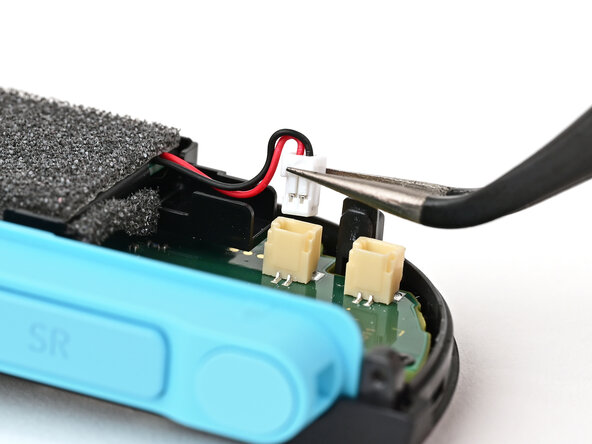
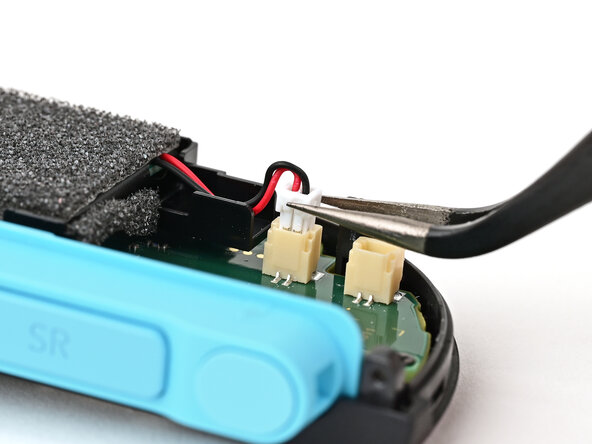
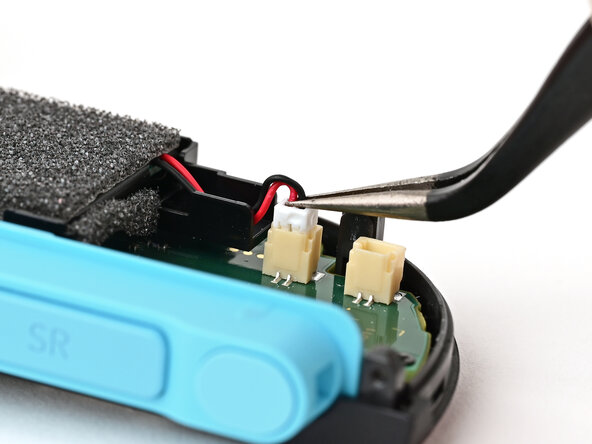
      • Fasse den weißen JST-Stecker am Akkukabel fest mit einer Pinzette oder deinen Fingern, ziehe ihn gerade aus dem Anschluss heraus und trenne ihn ab.

      • Wenn er ein Stück weit herausgekommen ist, dann greife etwas nach, damit du unter der Lippe am oberen Rand des Steckers einen besseren Halt hast.

      Frag FixBot

      Kommentar hinzufügen

    2. Joy-Con 2 (links) Joystick tauschen, Lösetaste entfernen: Schritt 12, Bild 1 von 2 Joy-Con 2 (links) Joystick tauschen, Lösetaste entfernen: Schritt 12, Bild 2 von 2
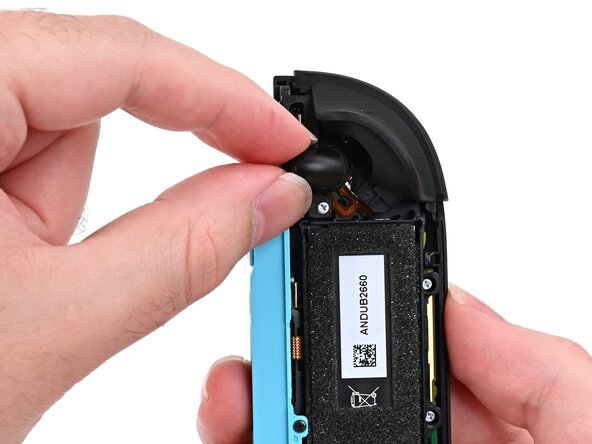
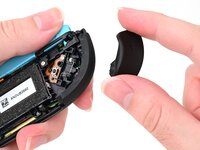
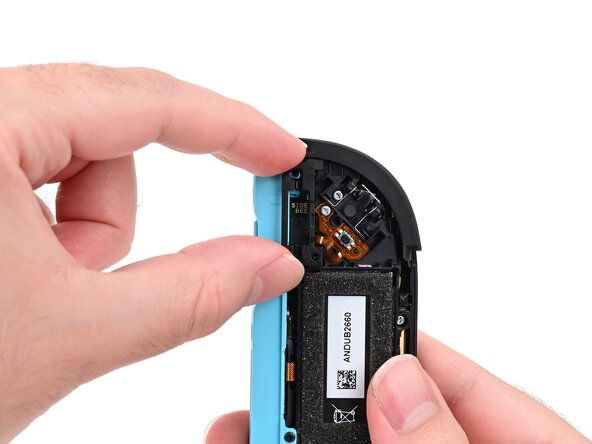
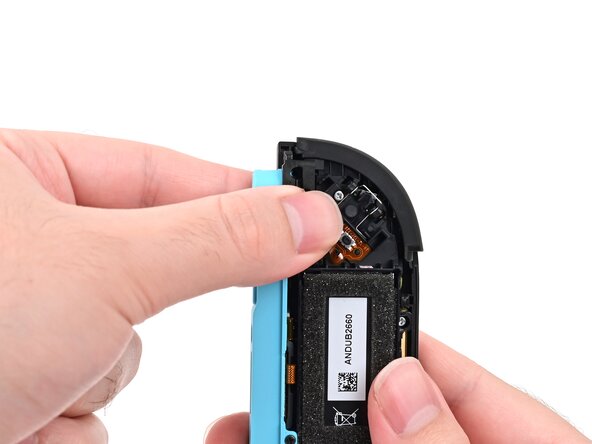
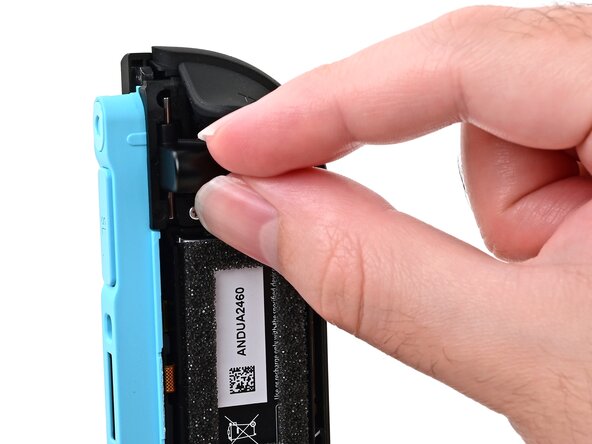
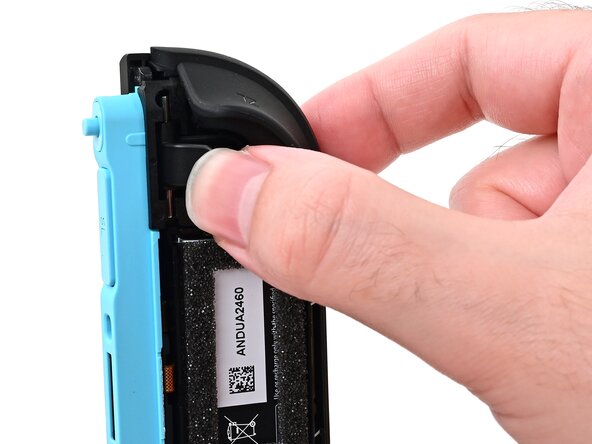
      • Fasse die Lösetaste und entferne sie.

      Frag FixBot

      Kommentar hinzufügen

    3. Joy-Con 2 (links) Joystick tauschen, Auslösetaste entfernen: Schritt 13, Bild 1 von 3 Joy-Con 2 (links) Joystick tauschen, Auslösetaste entfernen: Schritt 13, Bild 2 von 3 Joy-Con 2 (links) Joystick tauschen, Auslösetaste entfernen: Schritt 13, Bild 3 von 3
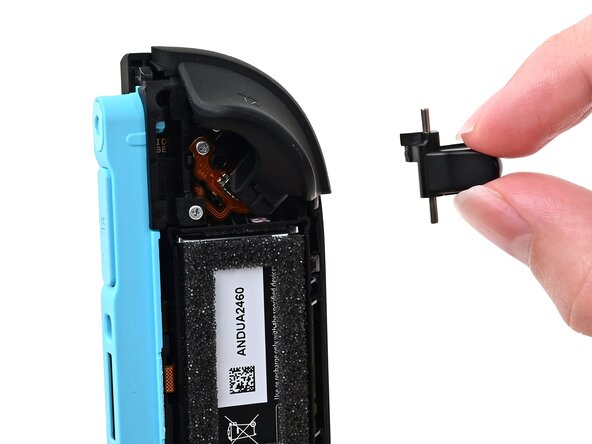
      • Setze ein Plektrum in den Spalt zwischen der Schultertaste (L) und der Auslösetaste (ZL) oben am Kontroller ein.

      • Heble an derZL Taste, bis sie herausspringt. Entferne die Taste.

      • Du kannst die ZL Taste mit den Fingern leicht festhalten, damit sie nicht davonfliegt.

      Frag FixBot

      Kommentar hinzufügen

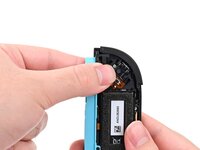
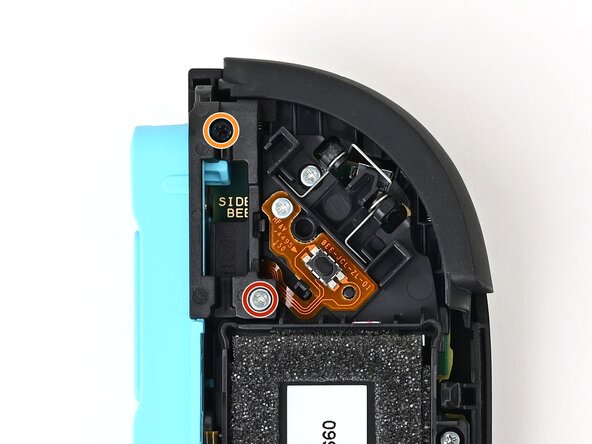
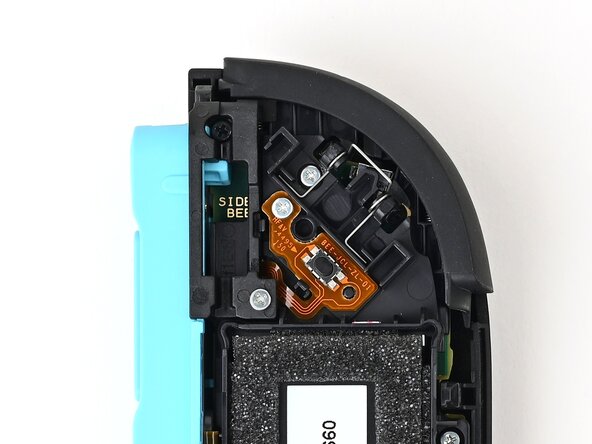
    4. Joy-Con 2 (links) Joystick tauschen, Halter der Lösetaste losschrauben: Schritt 14, Bild 1 von 2 Joy-Con 2 (links) Joystick tauschen, Halter der Lösetaste losschrauben: Schritt 14, Bild 2 von 2
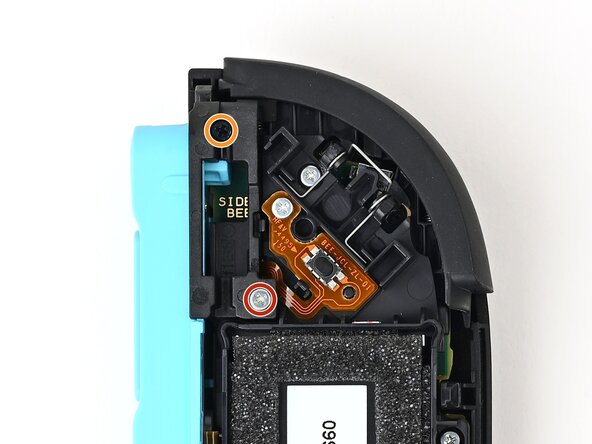
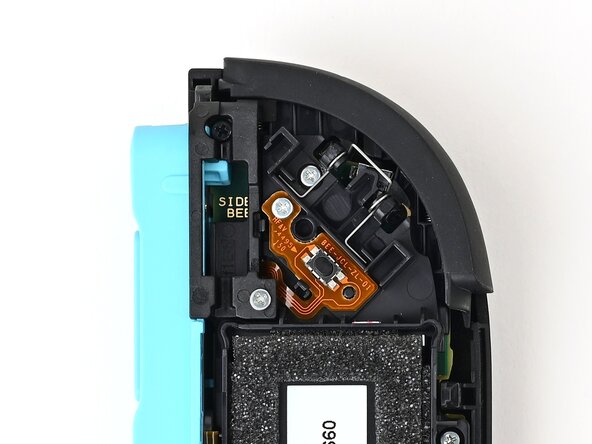
      • Nimm den JIS00-Schraubendreher und entferne die beiden Schrauben, mit denen der Halter der Lösetaste befestigt ist:

      • Eine 3,9 mm lange silberne Schraube

      • Eine 6,2 mm lange schwarze Schraube

      Frag FixBot

      Kommentar hinzufügen

    5. Joy-Con 2 (links) Joystick tauschen, Halter entfernen: Schritt 15, Bild 1 von 3 Joy-Con 2 (links) Joystick tauschen, Halter entfernen: Schritt 15, Bild 2 von 3 Joy-Con 2 (links) Joystick tauschen, Halter entfernen: Schritt 15, Bild 3 von 3
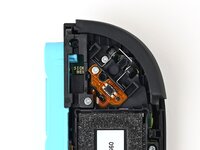
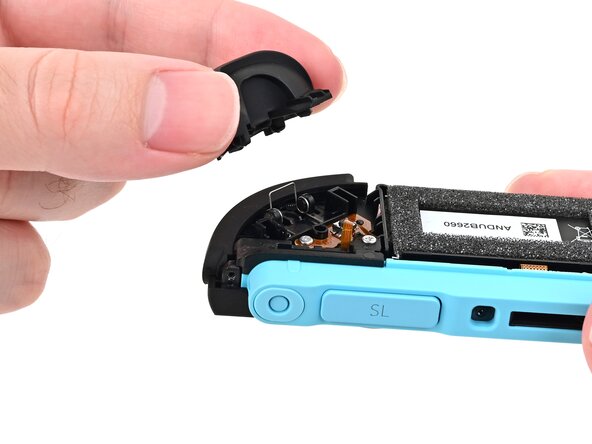
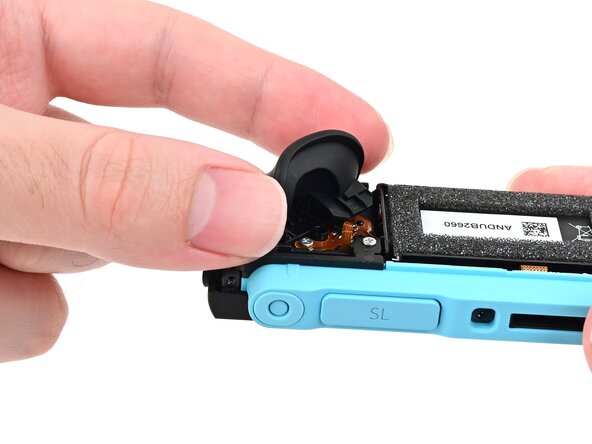
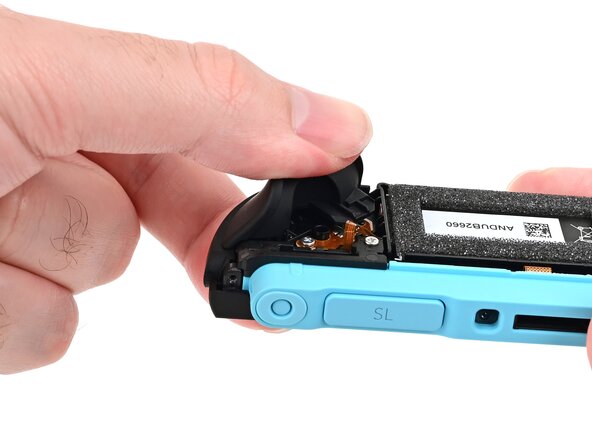
      • Setze ein Plektrum unter den Halter der Lösetaste ein.

      • Heble ihn vom Kontroller weg und entferne ihn.

      Frag FixBot

      Kommentar hinzufügen

    6. Joy-Con 2 (links) Joystick tauschen, Mittelrahmen losschrauben: Schritt 16, Bild 1 von 2 Joy-Con 2 (links) Joystick tauschen, Mittelrahmen losschrauben: Schritt 16, Bild 2 von 2
      • Nimm den JIS00-Schraubendreher und entferne die drei 3,9 mm langen Schrauben, mit denen der Mittelrahmen befestigt ist.

      Frag FixBot

      Kommentar hinzufügen

    7. Joy-Con 2 (links) Joystick tauschen, Schultertaste entfernen: Schritt 17, Bild 1 von 2 Joy-Con 2 (links) Joystick tauschen, Schultertaste entfernen: Schritt 17, Bild 2 von 2
      • Halte den Mittelrahmen leicht fest.

      • Ziehe die L Taste aus ihren Haltestiften heraus und entferne sie.

      • Der Mittelrahmen hebt sich dabei leicht nach oben.

      Frag FixBot

      Kommentar hinzufügen

    8. Joy-Con 2 (links) Joystick tauschen, Kontroller abstützen: Schritt 18, Bild 1 von 3 Joy-Con 2 (links) Joystick tauschen, Kontroller abstützen: Schritt 18, Bild 2 von 3 Joy-Con 2 (links) Joystick tauschen, Kontroller abstützen: Schritt 18, Bild 3 von 3
      • Stütze den Kontroller während der Arbeit auf der Rückseite ab.

      • Die Tasten auf der Vorderseite des Kontrollers sollten auf der Lippe der Rückseite aufliegen, damit er stabil liegt.

      Frag FixBot

      Kommentar hinzufügen

    9. Joy-Con 2 (links) Joystick tauschen, Platine der Auslösetaste hochheben: Schritt 19, Bild 1 von 2 Joy-Con 2 (links) Joystick tauschen, Platine der Auslösetaste hochheben: Schritt 19, Bild 2 von 2
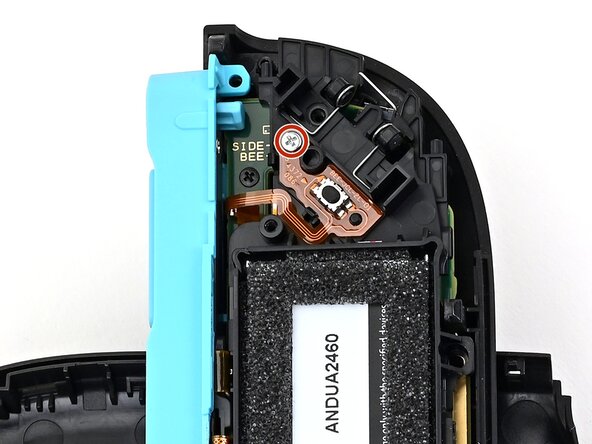
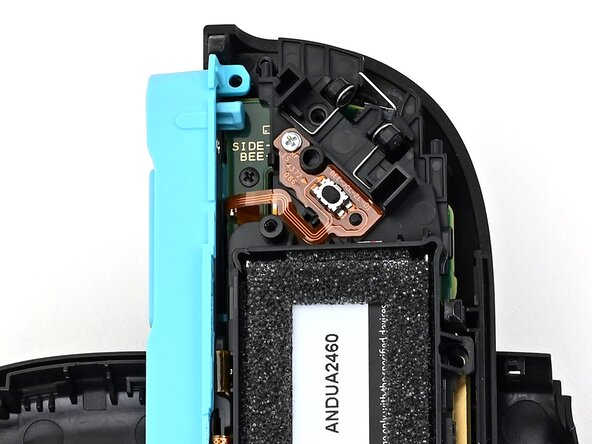
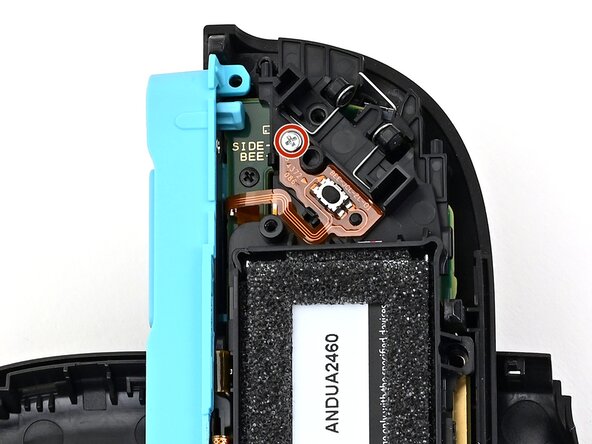
      • Nimm den JIS00-Schraubendreher und entferne die 3,9 mm lange silberne Schraube, mit der die Platine der Auslösetaste befestigt ist.

      Frag FixBot

      Kommentar hinzufügen

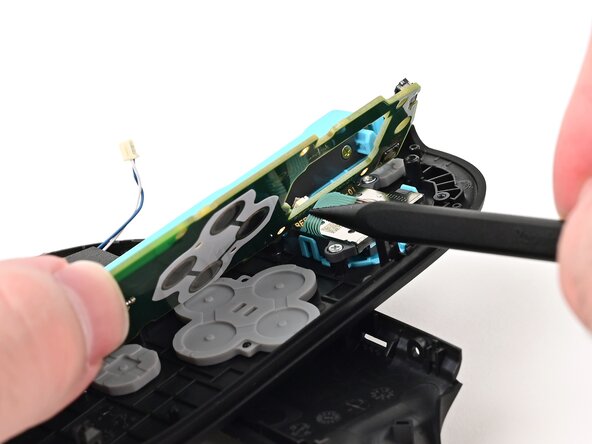
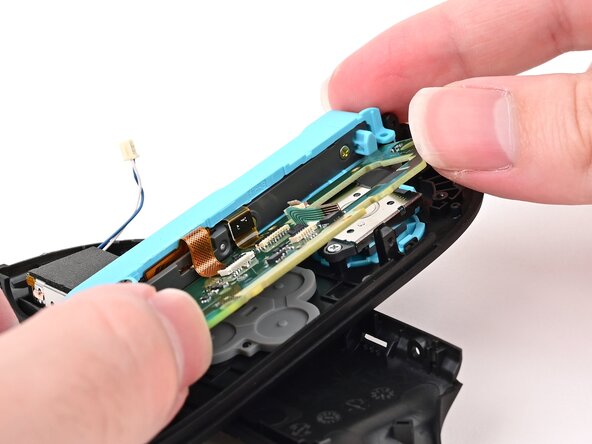
    10. Joy-Con 2 (links) Joystick tauschen: Schritt 20, Bild 1 von 2 Joy-Con 2 (links) Joystick tauschen: Schritt 20, Bild 2 von 2
      • Setze einen Spudger mit der Spitze unter die Platine und hebe sie hoch, bis sie sich ablöst.

      Frag FixBot

      Kommentar hinzufügen

    11. Joy-Con 2 (links) Joystick tauschen, Mittelrahmen entfernen: Schritt 21, Bild 1 von 2 Joy-Con 2 (links) Joystick tauschen, Mittelrahmen entfernen: Schritt 21, Bild 2 von 2
      • Greife den Mittelrahmen und entferne ihn.

      Frag FixBot

      Kommentar hinzufügen

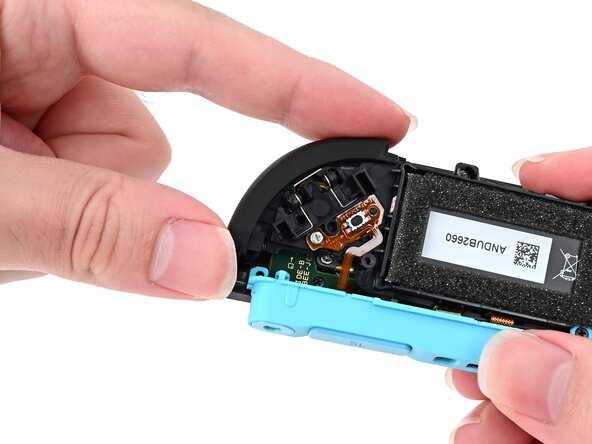
    12. Joy-Con 2 (links) Joystick tauschen, Platine der Auslösetaste abtrennen: Schritt 22, Bild 1 von 3 Joy-Con 2 (links) Joystick tauschen, Platine der Auslösetaste abtrennen: Schritt 22, Bild 2 von 3 Joy-Con 2 (links) Joystick tauschen, Platine der Auslösetaste abtrennen: Schritt 22, Bild 3 von 3
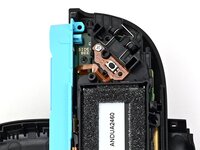
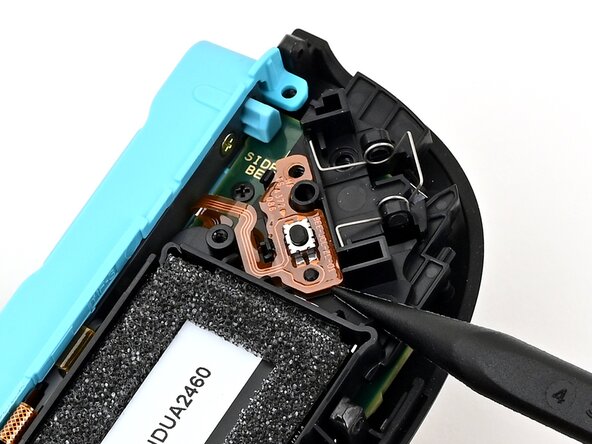
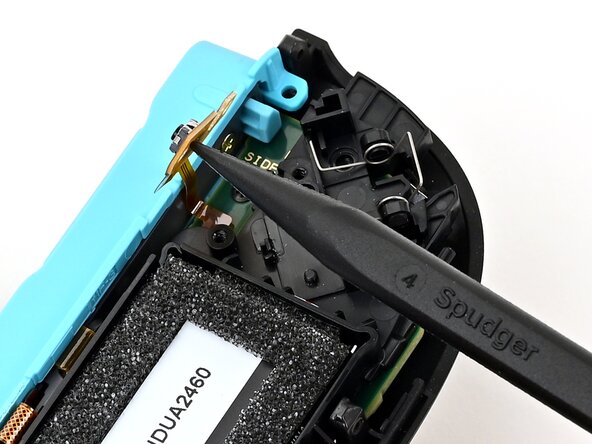
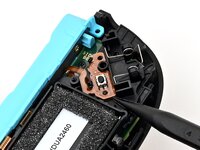
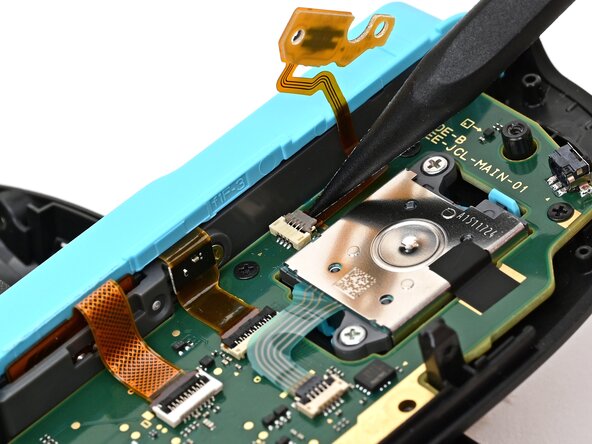
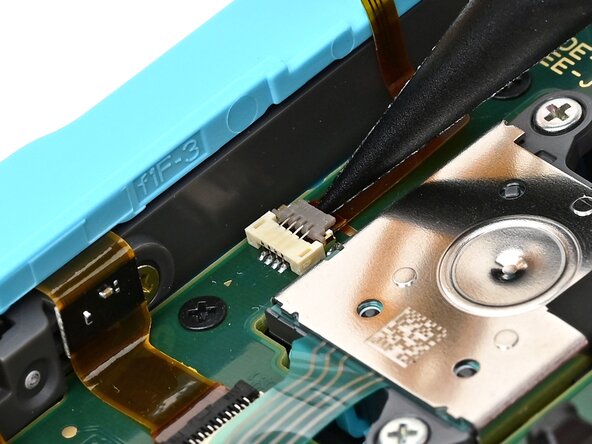
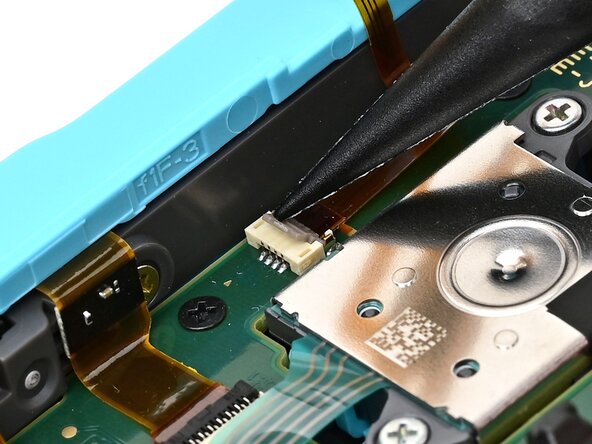
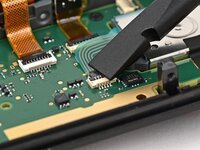
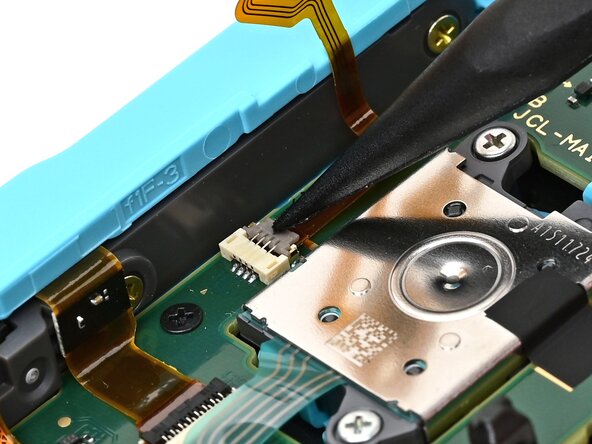
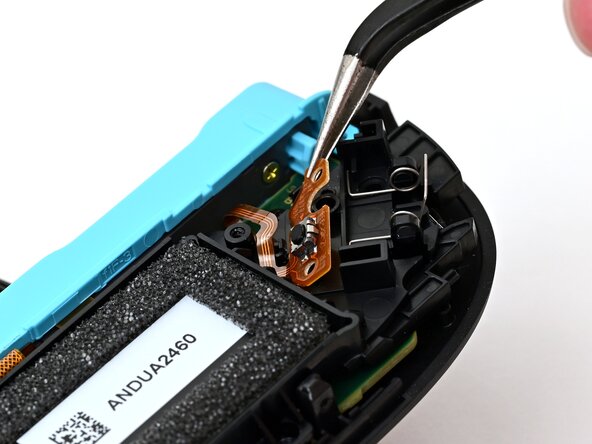
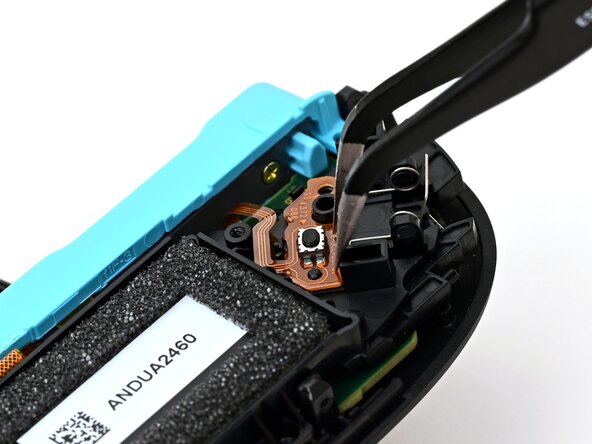
      • Klappe den Sicherungsbügel am ZIF-Anschluss der Auslösetaste auf der Platine mit der Spudgerspitze hoch.

      Frag FixBot

      Kommentar hinzufügen

    13. Joy-Con 2 (links) Joystick tauschen, Platine der Auslösetaste entfernen: Schritt 23, Bild 1 von 2 Joy-Con 2 (links) Joystick tauschen, Platine der Auslösetaste entfernen: Schritt 23, Bild 2 von 2
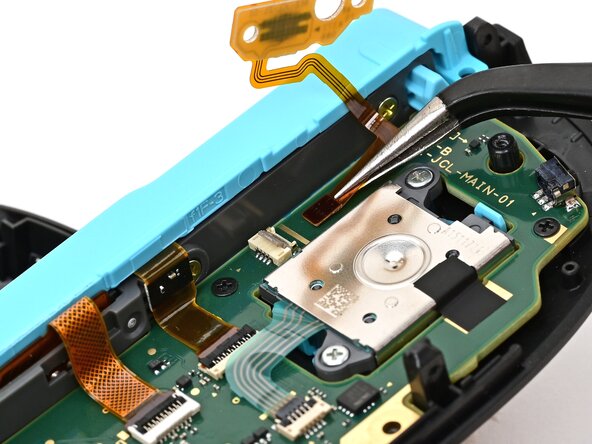
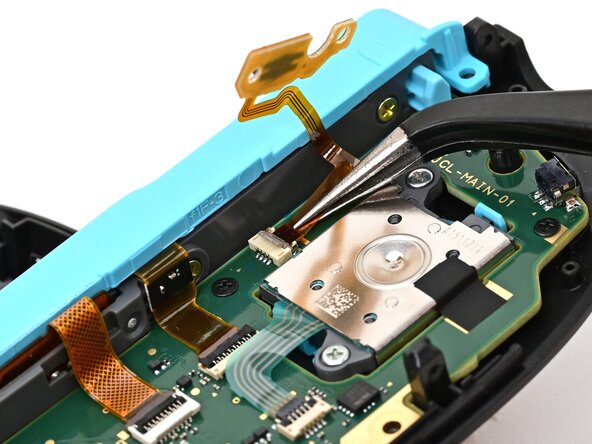
      • Ziehe das Kabel mit einer Pinzette oder deinen Fingern vorsichtig aus dem Anschluss heraus.

      • Entferne die Platine der Auslösetaste.

      Frag FixBot

      Kommentar hinzufügen

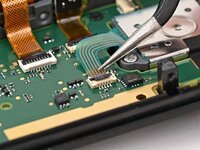
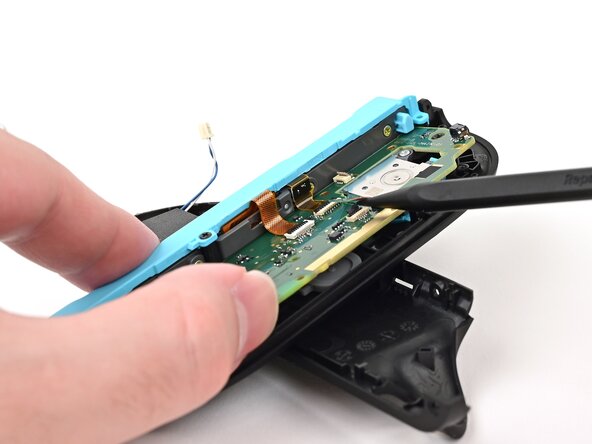
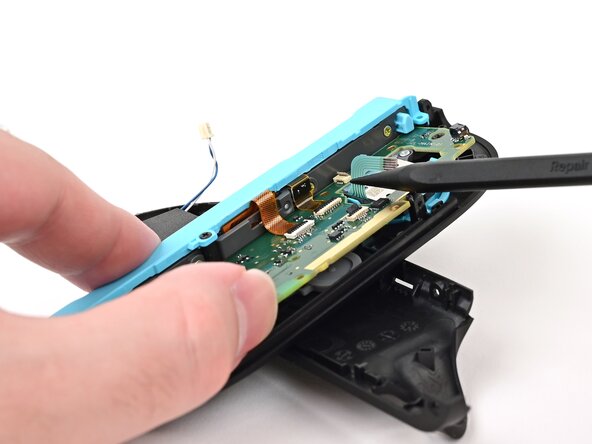
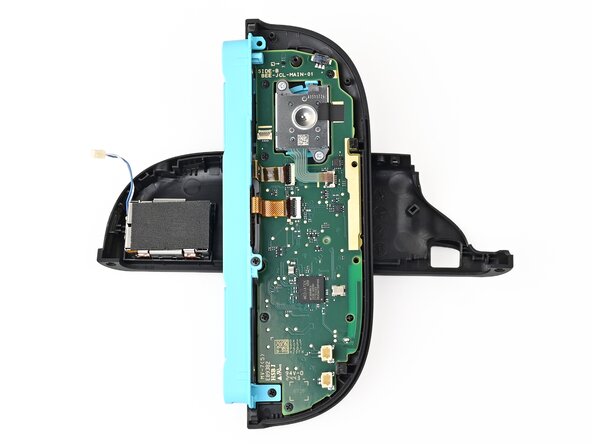
    1. Joy-Con 2 (links) Joystick tauschen, Joystick abtrennen: Schritt 24, Bild 1 von 2 Joy-Con 2 (links) Joystick tauschen, Joystick abtrennen: Schritt 24, Bild 2 von 2
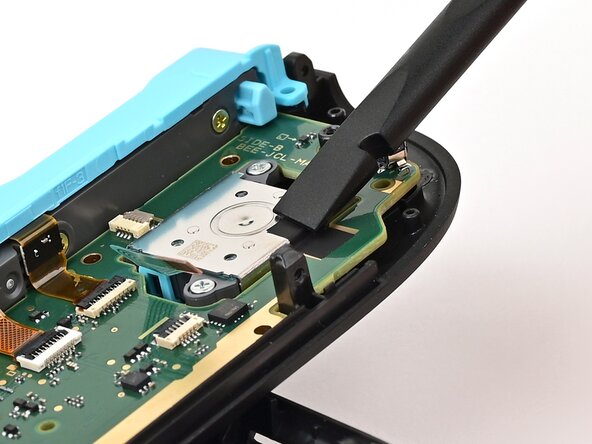
      • In der Mitte der Platine befindet sich der ZIF-Anschluss des Joystickkabels. Klappe den Sicherungsbügel am ZIF-Anschluss mit der Spudgerspitze hoch.

      Frag FixBot

      Kommentar hinzufügen

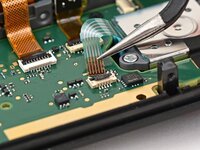
    2. Joy-Con 2 (links) Joystick tauschen: Schritt 25, Bild 1 von 2 Joy-Con 2 (links) Joystick tauschen: Schritt 25, Bild 2 von 2
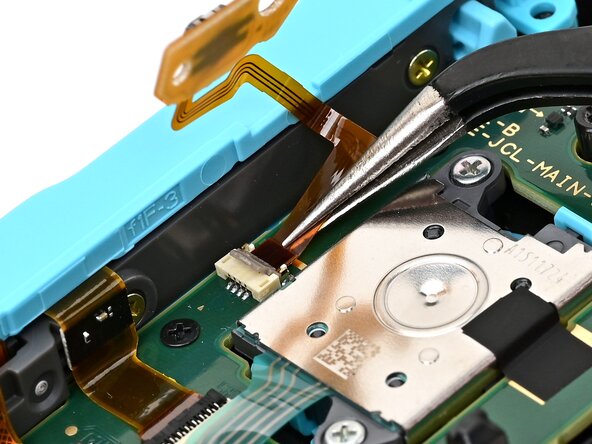
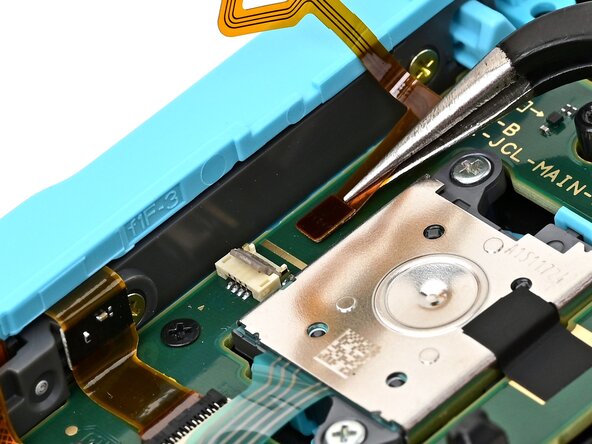
      • Fasse das Kabel am braunen Teil mit einer Pinzette oder deinen Fingern und ziehe es vorsichtig aus dem Anschluss heraus.

      Frag FixBot

      Kommentar hinzufügen

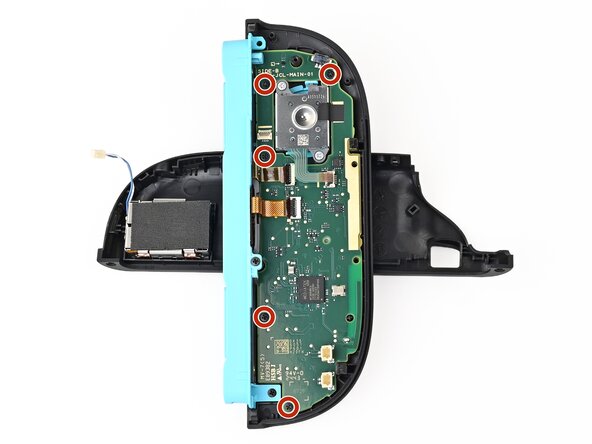
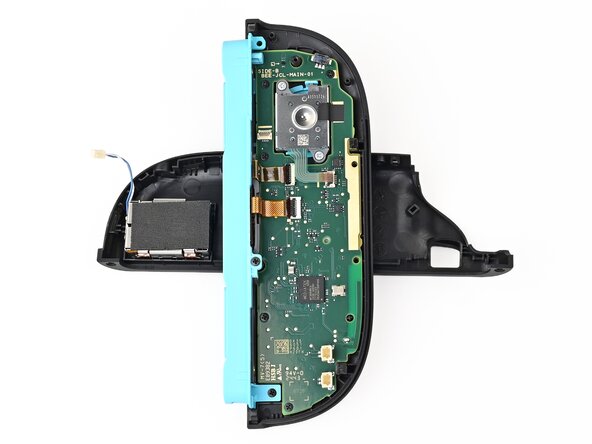
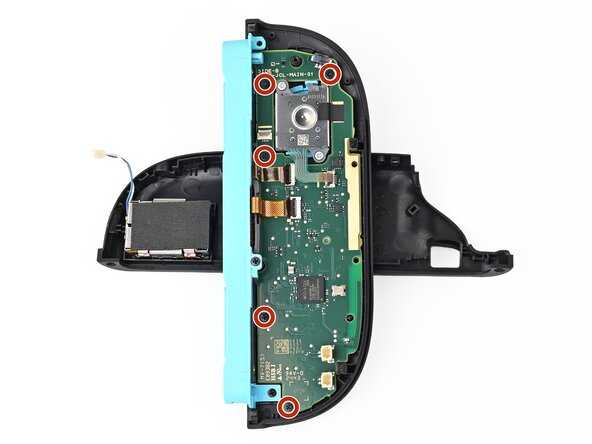
    3. Joy-Con 2 (links) Joystick tauschen, Platine losschrauben: Schritt 26, Bild 1 von 2 Joy-Con 2 (links) Joystick tauschen, Platine losschrauben: Schritt 26, Bild 2 von 2
      • Nimm den JIS00-Schraubendreher und entferne die fünf 3,1 mm langen schwarzen Schrauben, mit denen die Platine am Kontroller befestigt ist.

      Frag FixBot

      Kommentar hinzufügen

    4. Joy-Con 2 (links) Joystick tauschen, Platine hochheben: Schritt 27, Bild 1 von 3 Joy-Con 2 (links) Joystick tauschen, Platine hochheben: Schritt 27, Bild 2 von 3 Joy-Con 2 (links) Joystick tauschen, Platine hochheben: Schritt 27, Bild 3 von 3
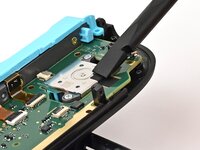
      • Setze einen Spudger mit der Spitze nahe am Joystick zwischen Platine und Rahmen unter die Platine.

      • Heble langsam nach oben und hebe die Platine so weit an, dass du sie mit den Fingern fassen kannst.

      • Das an der Platine festgeklebte Klebeband wird an der Platine hängen bleiben. Arbeite langsam, damit es nicht zerreißt.

      Frag FixBot

      Kommentar hinzufügen

    5. Joy-Con 2 (links) Joystick tauschen: Schritt 28, Bild 1 von 2 Joy-Con 2 (links) Joystick tauschen: Schritt 28, Bild 2 von 2
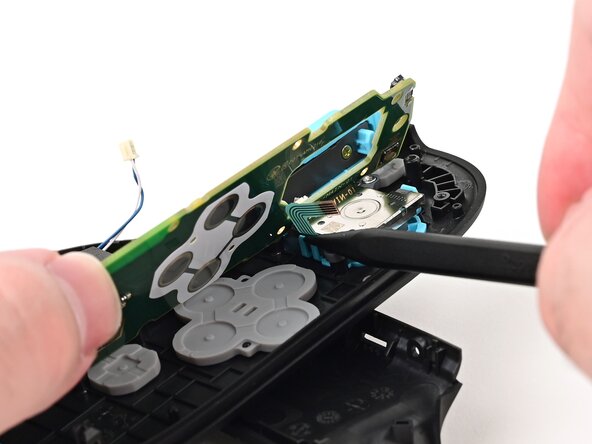
      • Hebe das Joystickkabel mit den Fingern oder einem Spudger so hoch, dass es rechtwinklig zum Joystickmodul steht.

      Frag FixBot

      Kommentar hinzufügen

    6. Joy-Con 2 (links) Joystick tauschen: Schritt 29, Bild 1 von 3 Joy-Con 2 (links) Joystick tauschen: Schritt 29, Bild 2 von 3 Joy-Con 2 (links) Joystick tauschen: Schritt 29, Bild 3 von 3
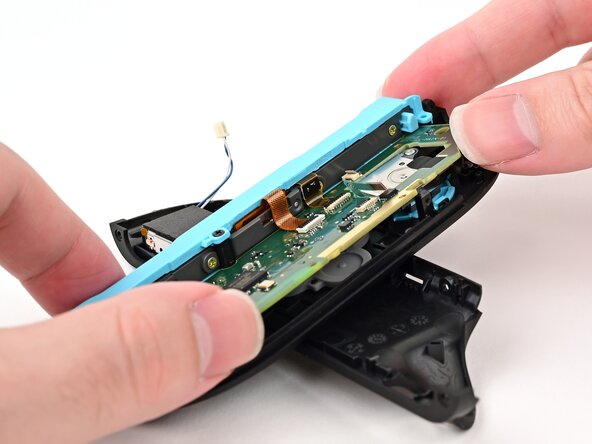
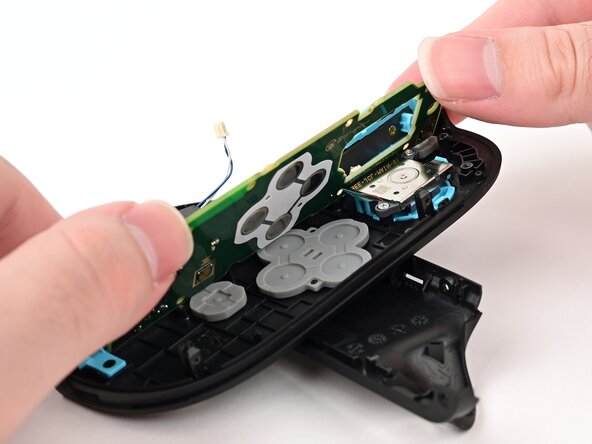
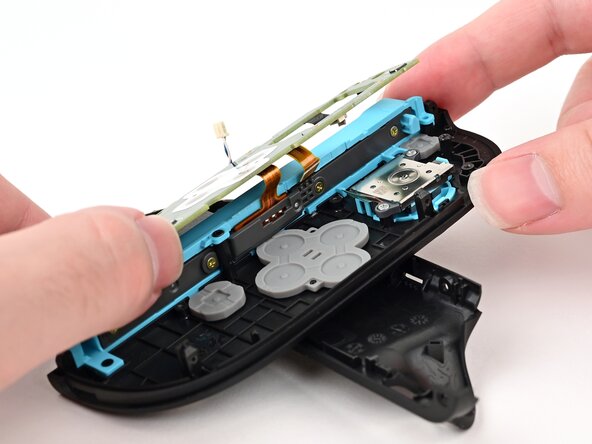
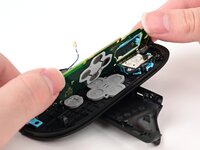
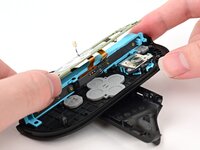
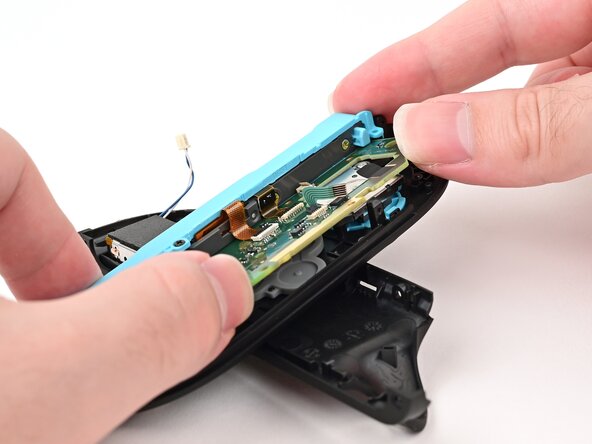
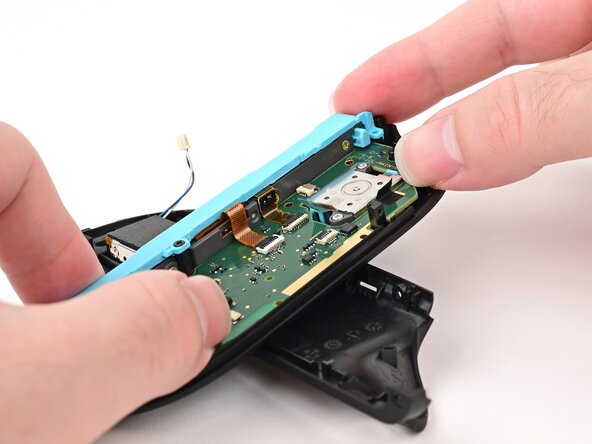
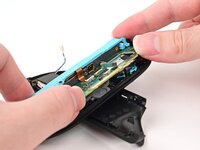
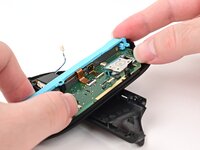
      • Hebe die Platine hoch und Klappe sie über die Innenkante des Kontrollers.

      • Achte darauf, dass die beiden Flachbandkabel, die den Kontroller mit der Platine verbinden, nicht geknickt werden oder reißen.

      Frag FixBot

      Kommentar hinzufügen

    1. Joy-Con 2 (links) Joystick tauschen, Joystick entfernen: Schritt 30, Bild 1 von 2 Joy-Con 2 (links) Joystick tauschen, Joystick entfernen: Schritt 30, Bild 2 von 2
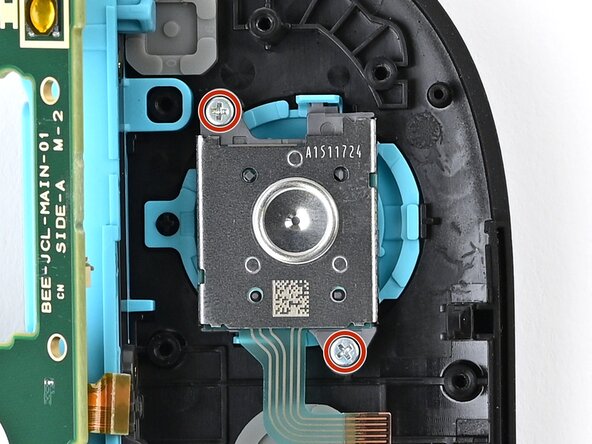
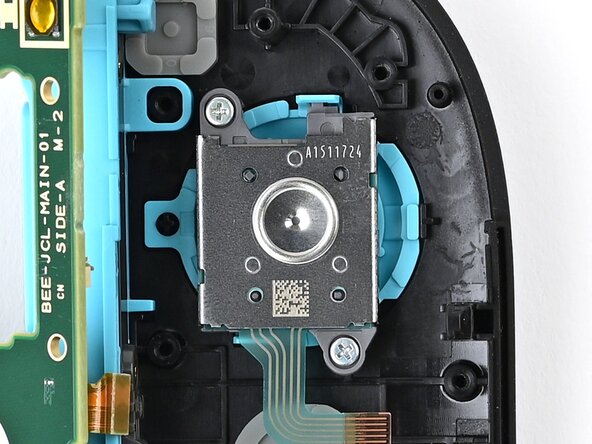
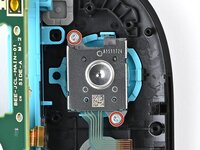
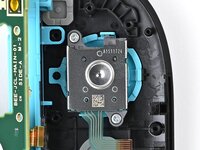
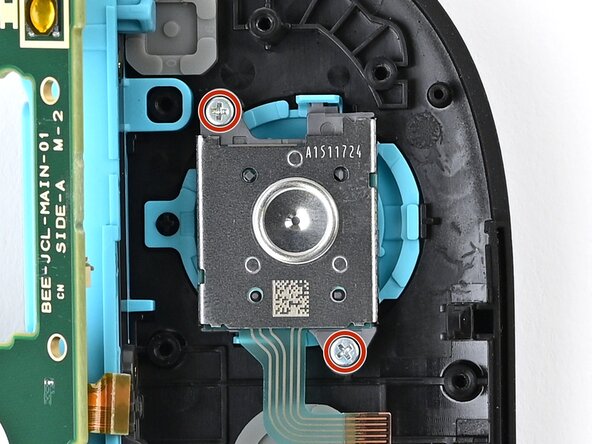
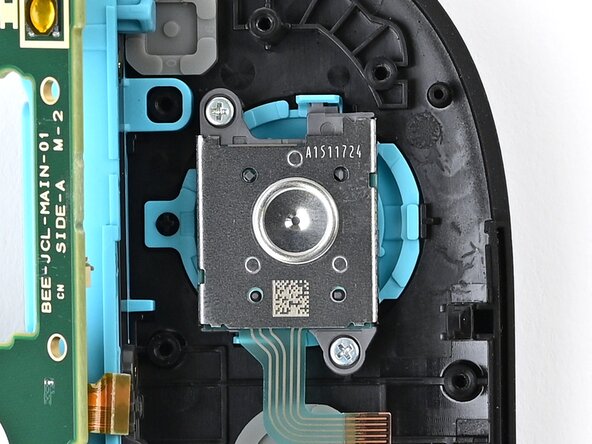
      • Nimm den JIS00-Schraubendreher und entferne die beiden 3,9 mm langen silbernen Schrauben, mit denen der Joystick befestigt ist.

      Frag FixBot

      Kommentar hinzufügen

    2. Joy-Con 2 (links) Joystick tauschen: Schritt 31, Bild 1 von 2 Joy-Con 2 (links) Joystick tauschen: Schritt 31, Bild 2 von 2
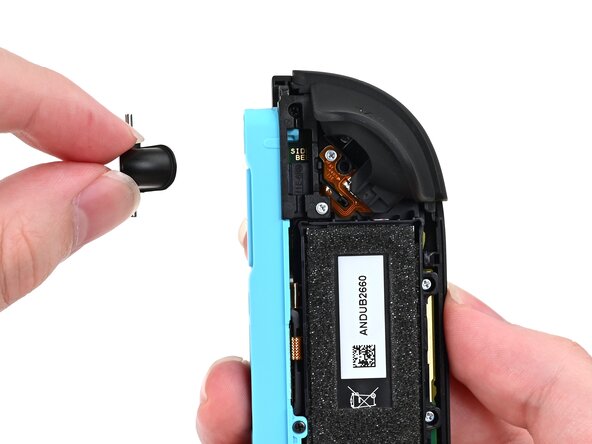
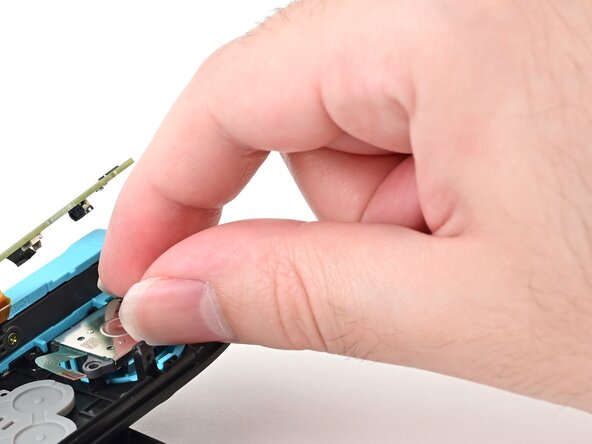
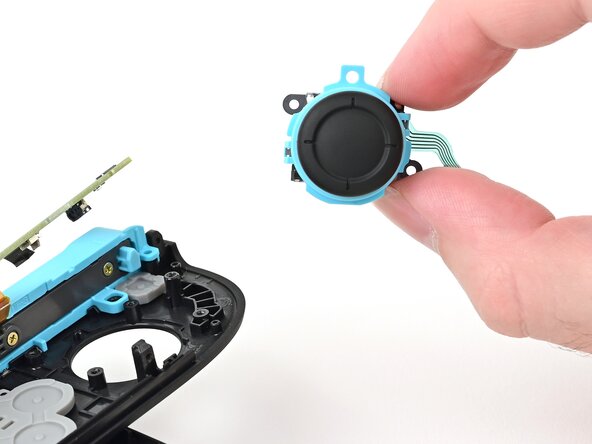
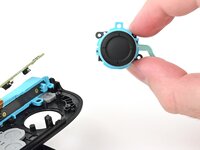
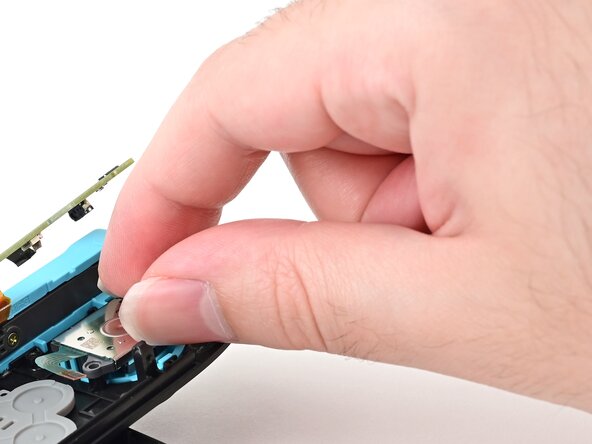
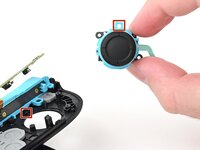
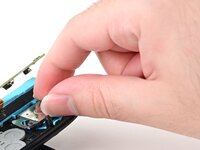
      • Fasse den Joystick mit einer Pinzette oder deinen Fingern und entferne ihn.

      Frag FixBot

      Kommentar hinzufügen

    1. Joy-Con 2 (links) Joystick tauschen, Demontage ist beendet: Schritt 32, Bild 1 von 1
      • Glückwunsch, die Demontage ist beendet. Die folgenden Schritte zeigen, wie die Konsole wieder zusammengebaut wird.

      Frag FixBot

      Kommentar hinzufügen

    1. Joy-Con 2 (links) Joystick tauschen, Joystick einbauen: Schritt 33, Bild 1 von 2 Joy-Con 2 (links) Joystick tauschen, Joystick einbauen: Schritt 33, Bild 2 von 2
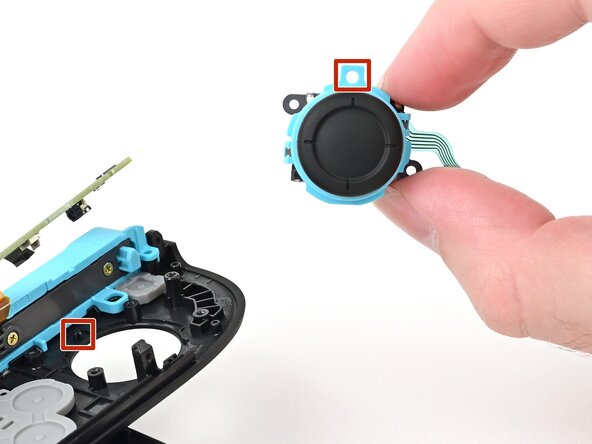
      • Richte den kreisförmigen Ausschnitt im Rahmen des Joysticks mit dem Stift nahe an der Innenkante des Kontrollers aus.

      • Setze den Joystick in den Kontroller ab. Wackle vorsichtig daran, bis er richtig sitzt.

      Frag FixBot

      Kommentar hinzufügen

    2. Joy-Con 2 (links) Joystick tauschen: Schritt 34, Bild 1 von 2 Joy-Con 2 (links) Joystick tauschen: Schritt 34, Bild 2 von 2
      • Nimm den JIS00-Schraubendreher und drehe die beiden 3,9 mm langen Befestigungsschrauben wieder ein.

      Frag FixBot

      Kommentar hinzufügen

    1. Joy-Con 2 (links) Joystick tauschen, Platine einbauen: Schritt 35, Bild 1 von 3 Joy-Con 2 (links) Joystick tauschen, Platine einbauen: Schritt 35, Bild 2 von 3 Joy-Con 2 (links) Joystick tauschen, Platine einbauen: Schritt 35, Bild 3 von 3
      • Senke die Platine schräg ab, so dass sie unter dem Verriegelungsstift an der Innenkante des Kontrollers liegt.

      • Biege das Flachbandkabel zum Joystick mit einem Spudger so, dass es rechtwinklig zum Joystick steht.

      • Senke die Platine ab, wobei das Flachbandkabel des Joysticks durch den Ausschnitt für den Joystick auf der Platine geführt werden muss.

      Frag FixBot

      Kommentar hinzufügen

    2. Joy-Con 2 (links) Joystick tauschen: Schritt 36, Bild 1 von 3 Joy-Con 2 (links) Joystick tauschen: Schritt 36, Bild 2 von 3 Joy-Con 2 (links) Joystick tauschen: Schritt 36, Bild 3 von 3
      • Drücke die Platine zur Innenkante des Kontrollers hin (die Seite mit den Schultertasten), damit sie nicht mit dem Joystickmodul kollidiert.

      • Senke die Platine auf den Rahmen ab.

      • Drücke das schwarze Klebeband mit dem Finger oder dem flachen Ende des Spudgers auf die Rückseite des Joystickmoduls fest.

      Frag FixBot

      Kommentar hinzufügen

    3. Joy-Con 2 (links) Joystick tauschen: Schritt 37, Bild 1 von 2 Joy-Con 2 (links) Joystick tauschen: Schritt 37, Bild 2 von 2
      • Nimm den JIS00-Schraubendreher und drehe die fünf 3,1 mm langen schwarzen Schrauben ein, mit denen die Platine am Kontroller befestigt ist.

      Frag FixBot

      Kommentar hinzufügen

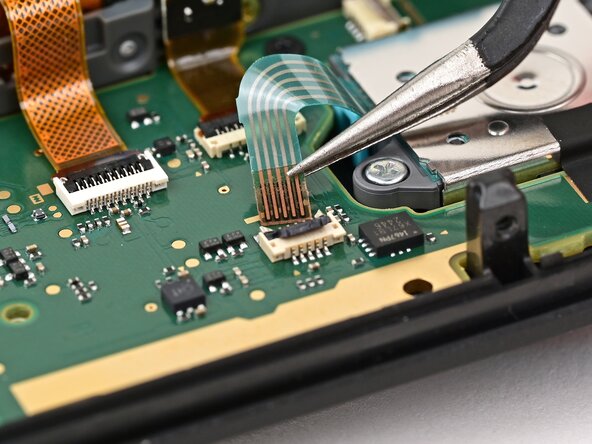
    4. Joy-Con 2 (links) Joystick tauschen, Joystick anschließen: Schritt 38, Bild 1 von 3 Joy-Con 2 (links) Joystick tauschen, Joystick anschließen: Schritt 38, Bild 2 von 3 Joy-Con 2 (links) Joystick tauschen, Joystick anschließen: Schritt 38, Bild 3 von 3
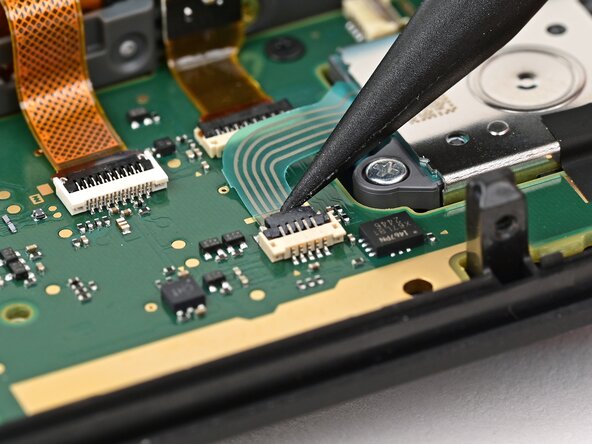
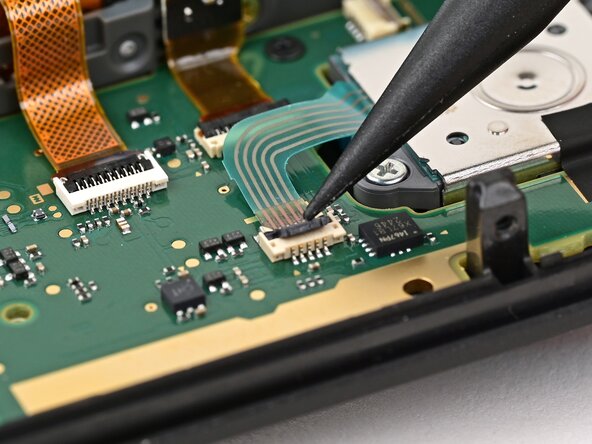
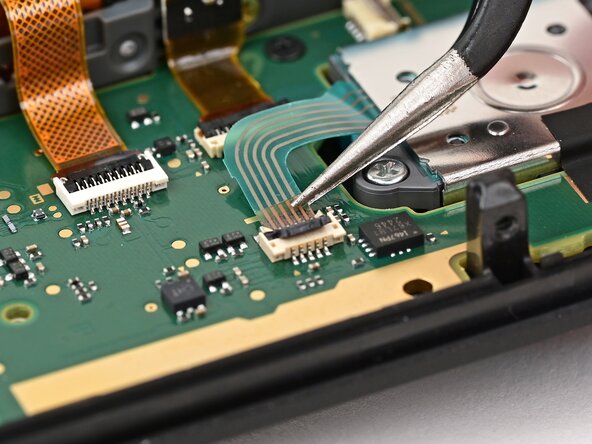
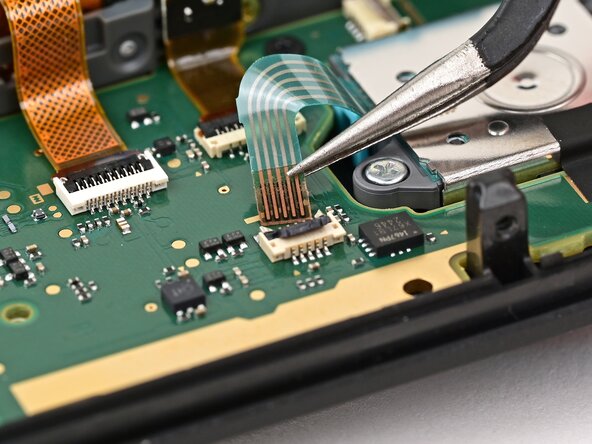
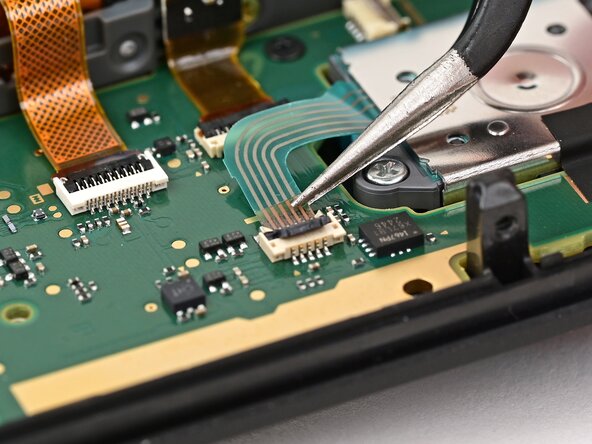
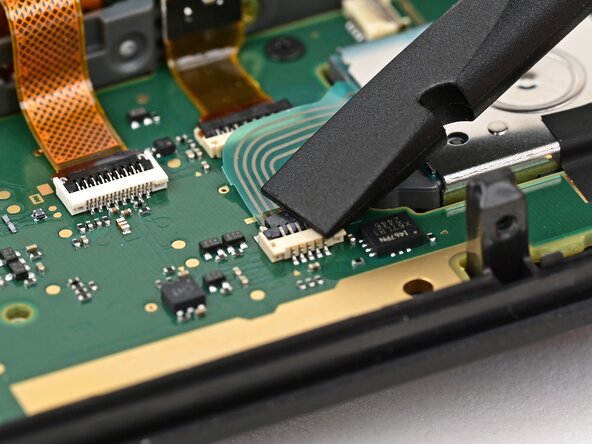
      • Kontrolliere, ob der Sicherungsbügel am ZIF-Anschluss des Joystickkabels hochgeklappt ist.

      • Schiebe das Flachbandkabel des Joysticks ganz in den ZIF-Anschluss hinein.

      • Der braune Teil des Kabels muss an der goldenen Linie auf der Platine enden.

      • Klappe den Sicherungsbügel mit dem Finger oder einem Spudger nach unten, um das Kabel zu befestigen.

      Frag FixBot

      Kommentar hinzufügen

    1. Joy-Con 2 (links) Joystick tauschen, Platine der Auslösetaste anschließen: Schritt 39, Bild 1 von 3 Joy-Con 2 (links) Joystick tauschen, Platine der Auslösetaste anschließen: Schritt 39, Bild 2 von 3 Joy-Con 2 (links) Joystick tauschen, Platine der Auslösetaste anschließen: Schritt 39, Bild 3 von 3
      • Kontrolliere, ob der Sicherungsbügel am ZIF-Anschluss am Kabel der Auslösetaste hochgeklappt ist.

      • Lege die Platine der Auslösetaste so, dass ihr Flachbandkabel mit dem ZIF-Anschluss auf der Platine ausgerichtet ist.

      • Schiebe das Flachbandkabel mit dem Finger oder einer Pinzette in den ZIF-Anschluss hinein.

      • Klappe den Sicherungsbügel mit dem Finger oder einem Spudger nach unten, um das Kabel zu befestigen.

      Frag FixBot

      Kommentar hinzufügen

    2. Joy-Con 2 (links) Joystick tauschen, Mittelrahmen einbauen: Schritt 40, Bild 1 von 2 Joy-Con 2 (links) Joystick tauschen, Mittelrahmen einbauen: Schritt 40, Bild 2 von 2
      • Richte den Mittelrahmen an seinen Schraubenlöchern an der Außenkante des Kontrollers aus und lege ihn an seinen Platz.

      Frag FixBot

      Kommentar hinzufügen

    3. Joy-Con 2 (links) Joystick tauschen, Platine der Auslösetaste  einbauen: Schritt 41, Bild 1 von 3 Joy-Con 2 (links) Joystick tauschen, Platine der Auslösetaste  einbauen: Schritt 41, Bild 2 von 3 Joy-Con 2 (links) Joystick tauschen, Platine der Auslösetaste  einbauen: Schritt 41, Bild 3 von 3
      • Setze die Platine der Auslösetaste mit der Unterkante unter die Lasche am Mittelrahmen.

      • Drücke die Platine an ihren Platz, so dass der schwarze Stift auf dem Mittelrahmen durch das Loch an der unteren Ecke der Platine ragt.

      Frag FixBot

      Kommentar hinzufügen

    4. Joy-Con 2 (links) Joystick tauschen: Schritt 42, Bild 1 von 2 Joy-Con 2 (links) Joystick tauschen: Schritt 42, Bild 2 von 2
      • Nimm einen JIS00-Schraubendreher und drehe die 3,9 mm lange silberne Schraube ein, mit der die Platine der Auslösetaste befestigt ist.

      Frag FixBot

      Kommentar hinzufügen

    5. Joy-Con 2 (links) Joystick tauschen, Schultertaste einbauen: Schritt 43, Bild 1 von 3 Joy-Con 2 (links) Joystick tauschen, Schultertaste einbauen: Schritt 43, Bild 2 von 3 Joy-Con 2 (links) Joystick tauschen, Schultertaste einbauen: Schritt 43, Bild 3 von 3
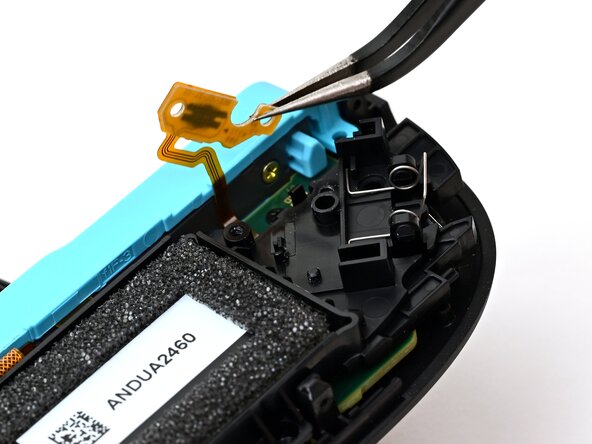
      • Richte die beiden Federn der Schultertaste an ihren beiden Stiften am Mittelrahmen aus und drücke sie fest.

      • Die Schultertaste wird von der vorderen Abdeckung des Kontrollers festgehalten. Wenn sie herausfällt, dann überprüfe, ob sie richtig in der Abdeckung sitzt.

      Frag FixBot

      Kommentar hinzufügen

    6. Joy-Con 2 (links) Joystick tauschen, Mittelrahmen festschrauben: Schritt 44, Bild 1 von 2 Joy-Con 2 (links) Joystick tauschen, Mittelrahmen festschrauben: Schritt 44, Bild 2 von 2
      • Nimm den JIS00-Schraubendreher und drehe die drei 3,9 mm langen silbernen Schrauben ein, mit denen der Mittelrahmen befestigt ist.

      Frag FixBot

      Kommentar hinzufügen

    7. Joy-Con 2 (links) Joystick tauschen, Halter einbauen: Schritt 45, Bild 1 von 3 Joy-Con 2 (links) Joystick tauschen, Halter einbauen: Schritt 45, Bild 2 von 3 Joy-Con 2 (links) Joystick tauschen, Halter einbauen: Schritt 45, Bild 3 von 3
      • Setze den Halter der Lösetaste so in den Rahmen ein, dass die Schraubenlöcher passen.

      • Die Ecke mit dem hervorstehenden Quadrat muss zum Akku hin zeigen.

      Frag FixBot

      Kommentar hinzufügen

    8. Joy-Con 2 (links) Joystick tauschen: Schritt 46, Bild 1 von 2 Joy-Con 2 (links) Joystick tauschen: Schritt 46, Bild 2 von 2
      • Nimm den JIS00-Schraubendreher und drehe die beiden Schrauben hinein, mit denen der Halter der Lösetaste befestigt ist:

      • Eine 3,9 mm lange silberne Schraube

      • Eine 6,2 mm lange schwarze Schraube

      Frag FixBot

      Kommentar hinzufügen

    9. Joy-Con 2 (links) Joystick tauschen, Auslösetaste einbauen: Schritt 47, Bild 1 von 3 Joy-Con 2 (links) Joystick tauschen, Auslösetaste einbauen: Schritt 47, Bild 2 von 3 Joy-Con 2 (links) Joystick tauschen, Auslösetaste einbauen: Schritt 47, Bild 3 von 3
      • Richte die Auslösetaste an der Oberkante des Kontrollers so aus, dass die ZL Markierung nach außen zeigt.

      • Setze die Auslösetaste auf ihre Metallfeder. Achte darauf, dass die Beinchen der Metallfeder richtig in ihren Kanälen auf dem Mittelrahmen sitzen.

      • Drücke fest auf die Auslösetaste, damit sie einrastet.

      • Überprüfe, ob die Metallfeder nicht von ihrem Platz gefallen ist. Wenn das doch passiert ist, dann entferne die Auslösetaste, setze sie an ihren Platz zurück und versuche es nochmals.

      Frag FixBot

      Kommentar hinzufügen

    10. Joy-Con 2 (links) Joystick tauschen, Lösetaste einbauen: Schritt 48, Bild 1 von 3 Joy-Con 2 (links) Joystick tauschen, Lösetaste einbauen: Schritt 48, Bild 2 von 3 Joy-Con 2 (links) Joystick tauschen, Lösetaste einbauen: Schritt 48, Bild 3 von 3
      • Setze die Lösetaste in ihren Halter ein.

      • Wenn der Verriegelungsstift nicht aus dem Kontroller herausschaut, wenn die Taste gedrückt wird, ist die Taste nicht korrekt eingebaut. Setze sie neu ein oder Klappe sie um und versuche es nochmals.

      Frag FixBot

      Kommentar hinzufügen

    1. Joy-Con 2 (links) Joystick tauschen, Akku anschließen: Schritt 49, Bild 1 von 3 Joy-Con 2 (links) Joystick tauschen, Akku anschließen: Schritt 49, Bild 2 von 3 Joy-Con 2 (links) Joystick tauschen, Akku anschließen: Schritt 49, Bild 3 von 3
      • Richte den Akkustecker über seinem Anschluss auf der Platine aus.

      • Drücke den Stecker nach unten, bis er gut sitzt.

      Frag FixBot

      Kommentar hinzufügen

    2. Joy-Con 2 (links) Joystick tauschen, Vibrationsmotor anschließen: Schritt 50, Bild 1 von 2 Joy-Con 2 (links) Joystick tauschen, Vibrationsmotor anschließen: Schritt 50, Bild 2 von 2
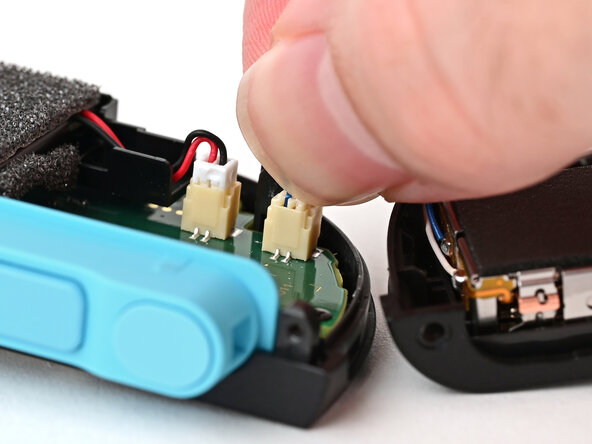
      • Richte den Stecker des Vibrationsmotors über seinem Anschluss an der Unterkante der Platine aus. Drücke ihn nach unten, bis er gut sitzt.

      Frag FixBot

      Kommentar hinzufügen

    3. Joy-Con 2 (links) Joystick tauschen, Rückseite einbauen: Schritt 51, Bild 1 von 3 Joy-Con 2 (links) Joystick tauschen, Rückseite einbauen: Schritt 51, Bild 2 von 3 Joy-Con 2 (links) Joystick tauschen, Rückseite einbauen: Schritt 51, Bild 3 von 3
      • Halte die Lösetaste mit einem Plektrum gedrückt.

      • Platziere die Rückseite so über den Kontroller, dass die Öffnung für die Lösetaste etwas unterhalb der Lösetaste ist.

      • Die Lösetaste wird nach unten gehalten, wenn der Entriegelungsstift aus dem Rahmen herausschaut. Wenn die Lösetaste herausfällt, setze sie wieder zurück und versuche es nochmals.

      • Drücke und schiebe die Rückseite hoch, bis die Öffnung für die Lösetaste mit ihr übereinstimmt.

      • Achte darauf, dass die Kabel für den Vibrationsmotor (blau und weiß) ganz innerhalb des Rahmens verlaufen.

      Frag FixBot

      Kommentar hinzufügen

    4. Joy-Con 2 (links) Joystick tauschen: Schritt 52, Bild 1 von 2 Joy-Con 2 (links) Joystick tauschen: Schritt 52, Bild 2 von 2
      • Entferne das Plektrum.

      Frag FixBot

      Kommentar hinzufügen

    5. Joy-Con 2 (links) Joystick tauschen, Schrauben an der linken Seite eindrehen: Schritt 53, Bild 1 von 2 Joy-Con 2 (links) Joystick tauschen, Schrauben an der linken Seite eindrehen: Schritt 53, Bild 2 von 2
      • Drehe die beiden Schrauben an der linken Seite wieder ein:

      • Eine 3,1 mm lange schwarze Tri-Point Y00-Schraube

      • Eine 3,0 mm lange silberne JIS00-Schraube

      Frag FixBot

      Kommentar hinzufügen

    6. Joy-Con 2 (links) Joystick tauschen, Kunstoffstreifen einbauen: Schritt 54, Bild 1 von 3 Joy-Con 2 (links) Joystick tauschen, Kunstoffstreifen einbauen: Schritt 54, Bild 2 von 3 Joy-Con 2 (links) Joystick tauschen, Kunstoffstreifen einbauen: Schritt 54, Bild 3 von 3
      • Richte die Clips am Kunststoffstreifen an ihren Ausschnitten im Gehäuse des Kontrollers aus.

      • Setze die Clips zuerst an der Unterkante ein, dann die restlichen, bis der Streifen passgenau aufliegt.

      Frag FixBot

      Kommentar hinzufügen

    7. Joy-Con 2 (links) Joystick tauschen, Schrauben an der rechten Seite eindrehen: Schritt 55, Bild 1 von 2 Joy-Con 2 (links) Joystick tauschen, Schrauben an der rechten Seite eindrehen: Schritt 55, Bild 2 von 2
      • Nimm den Tri-Point Y00-Schraubendreher und drehe die beiden 3,1 mm langen schwarzen Schrauben an der rechten Seite des Kontrollers wieder ein.

      Frag FixBot

      Kommentar hinzufügen

Abschluss

Du bist nun fertig mit der Reparatur deines Switch 2 Joy-Cons!

Bitte entsorge deinen Elektroschrott fachgerecht.

Ging etwas schief? Versuche grundsätzliche Lösungen, oder frage in unserem Nintendo Switch 2 Joy-Con Forum um Hilfe.

Rückgängig: Ich habe diese Anleitung nicht absolviert.

21 weitere Personen haben diese Anleitung absolviert.

Besonderer Dank geht an diese Übersetzer:innen:

en de

100%

VauWeh hilft uns, die Welt in Ordnung zu bringen! Wie kann ich mithelfen?
Hier starten ›

Nick Schultz

Mitglied seit: 03/24/24

59.233 Reputation

318 Anleitungen geschrieben

3 Kommentare zur Anleitung

I used this to get at the left joycon's socket cable (Nintendo Switch 2 Left Joy-Con 2 Socket Cable) , it was excellent for taking apart the controller to that point even if I did not go the distance to the joystick.

The hardest part isn't the guide's fault since the controller does not make it easy to take apart, but be careful when removing the shoulder buttons to not lose track of the L button springs.

MrCab - Antwort Teilen
I did it! This guide is wonderful.

Edward Ocampo-Gooding - Antwort Teilen
Done! A little tricker then switch 1 joycons but doable for detail oriented non-techie.

brandon e - Antwort Teilen
Kommentar hinzufügen

Seitenaufrufe:

Letzte 24 Stunden: 110

Letzte 7 Tage: 631

Letzte 30 Tage: 2,955

Insgesamt: 21,651