Einleitung
Anhand dieser Anleitung kannst du den Akku in deiner MX Ergo Wireless-Maus tauschen, wenn er zu alt ist und zu schnell leer wird.
Es ist ganz normal, dass Akkus mit der Zeit an Leistung verlieren. Wenn der Akku deiner Maus immer schnell leer wird und die Ladung nicht mehr gut hält, solltest du ihn vielleicht austauschen.
Aus Sicherheitsgründen solltest du dass nur machen, wenn der Akku auf unter 15% entladen ist. Jeder geladene Lithium-Ionen-Akku kann gefährlich sein, wenn er beschädigt oder durchstochen wird. Wenn dein Akku aufgebläht oder geschwollen aussieht, pass auf, dass du die richtigen Vorsichtsmaßnahmen triffst.
Was du brauchst
-
-
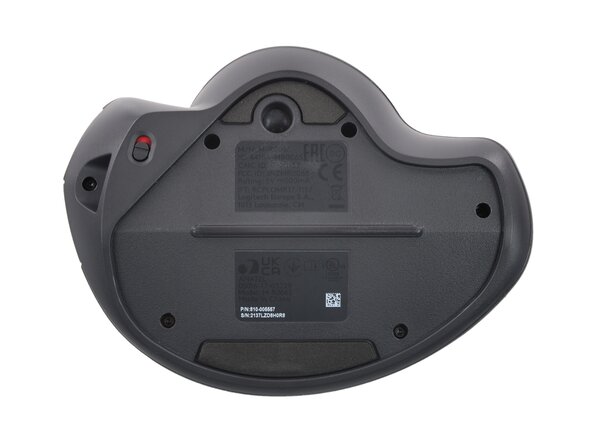
Bevor du loslegst, stell den Netzschalter der Maus auf AUS.
-
Zieh alle Kabel von deiner Maus ab.
 Frag FixBot
-
-
-
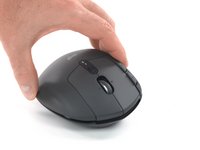
Zieh die magnetische Abdeckung einfach von der Unterseite deiner Maus ab.
-
-
-
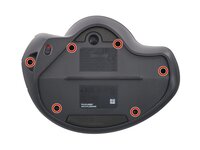
Nimm einen Torx-T6-Schraubendreher, um die sechs 5,7 mm langen Schrauben zu lösen, die die beiden Hälften der Maus zusammenhalten.
-
-
-
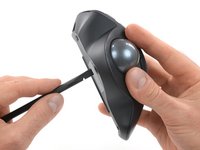
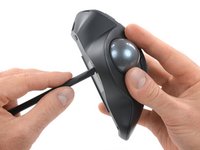
Steck einen Spatel in das Loch an der Unterseite der Maus, direkt unter dem Trackball.
-
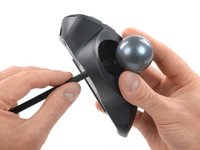
Benutze den Spudger, um den Trackball aus seiner Aussparung zu schieben.
-
Entferne den Trackball.
-
-
-
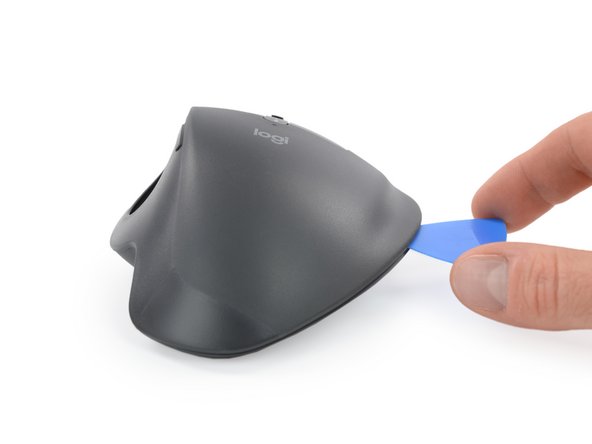
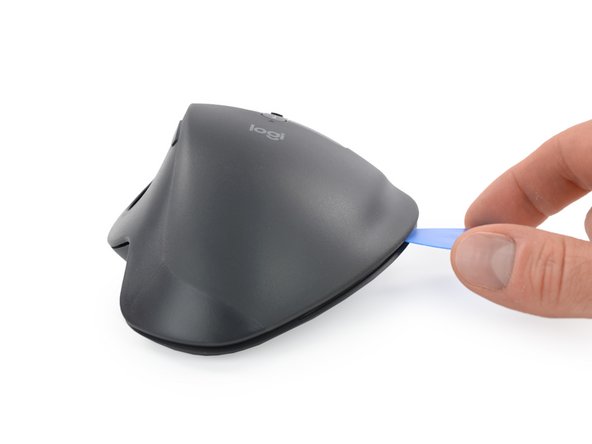
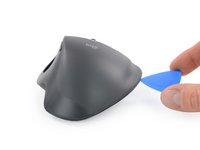
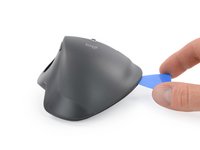
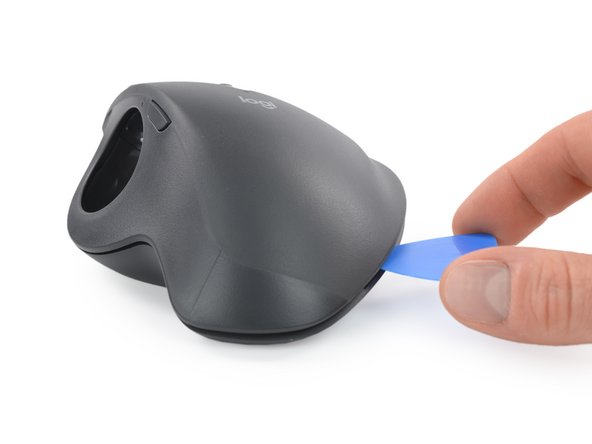
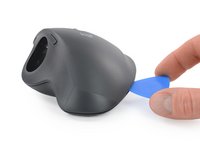
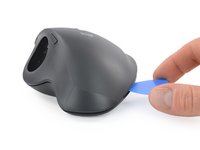
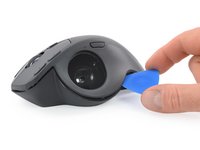
Steck die Spitze eines Öffnungswerkzeugs in die Naht zwischen den beiden Hälften, ungefähr in der Mitte der rechten Kante.
-
Drehe das Öffnungswerkzeug, um den Plastikclip zu lösen.
-
-
-
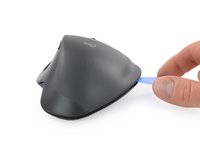
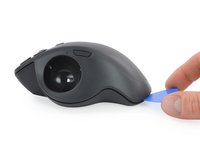
Schiebe das Öffnungswerkzeug entlang der Naht, bis es ungefähr auf halbem Weg zur Rückseite der Maus ist.
-
Drehe das Öffnungswerkzeug,, um den Plastikclip zu lösen.
-
-
-
-
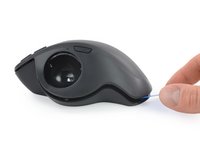
Schiebe das Öffnungswerkzeug ganz bis zum hinteren Ende der Maus.
-
Drehe das Werkzeug, um den Plastikclip zu lösen.
-
-
-
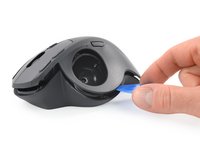
Schiebe das Öffnungswerkzeug in die Mitte der linken Kante, neben die Aussparung für den Trackball.
-
Drehe das Werkzeug, um den Plastikclip zu lösen.
-
-
-
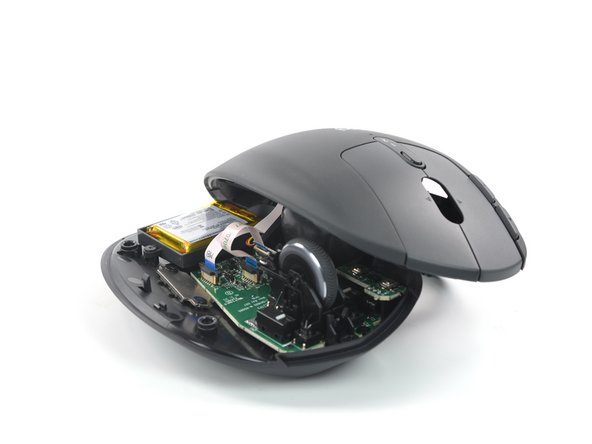
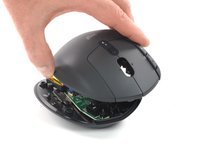
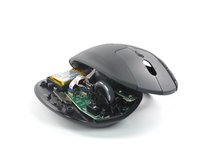
Hebe die obere Hälfte vorsichtig an und leg sie links neben die Maus, damit du an die Innenteile rankommst.
-
-
-
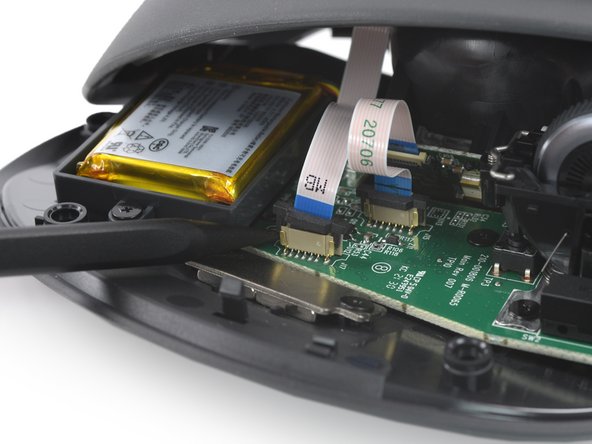
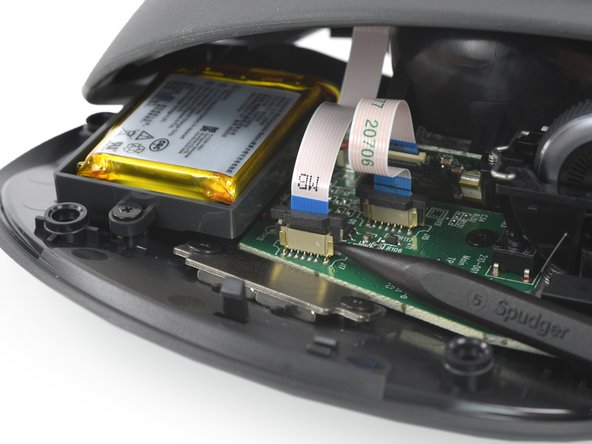
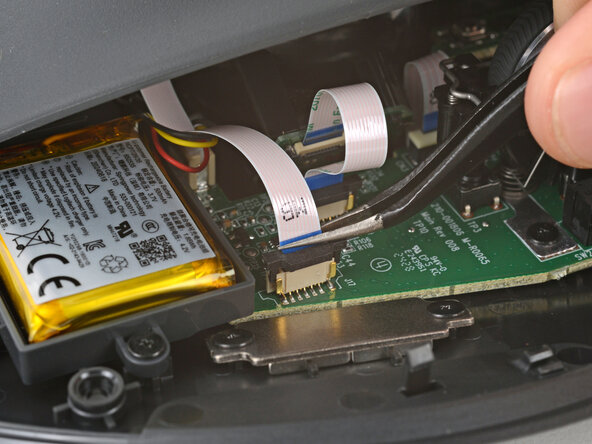
Heb mit der Spitze eines Spatels vorsichtig abwechselnd die Seiten der schwarzen Schiebeverriegelung an der Buchse des Verbindungskabels an.
-
-
-
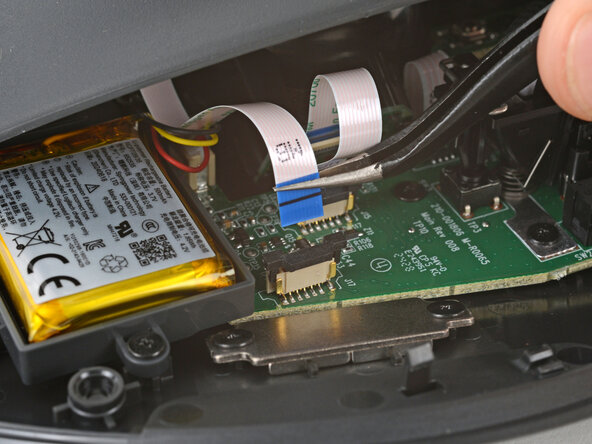
Zieh das Verbindungskabel mit einer Pinzette oder deinen Fingern gerade nach oben aus der Buchse raus.
-
-
-
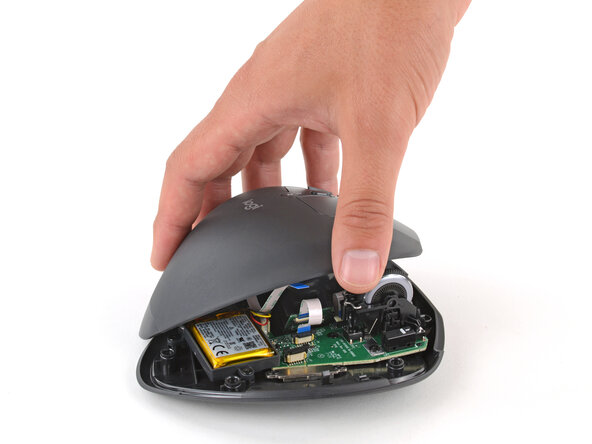
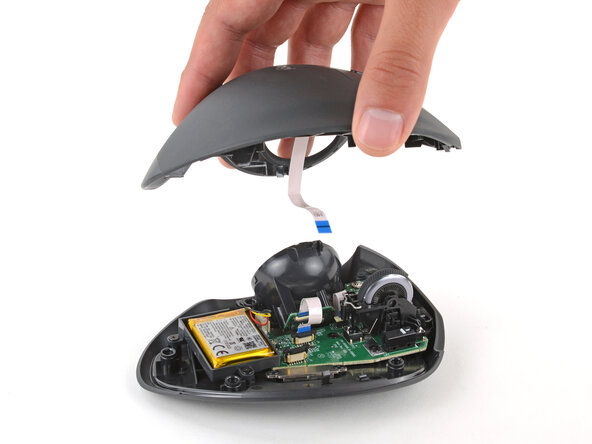
Heb die obere Hälfte der Maus gerade nach oben und nimm sie ab.
-
-
-
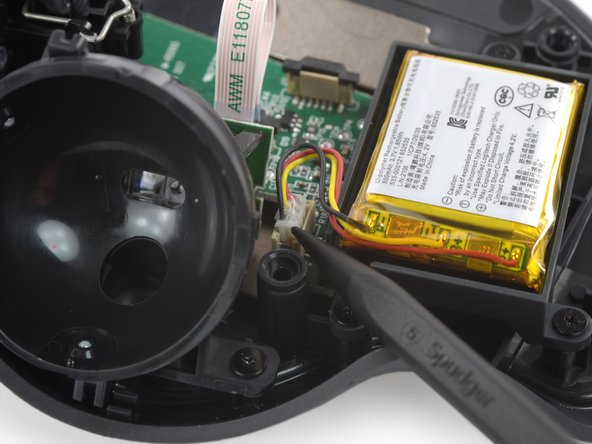
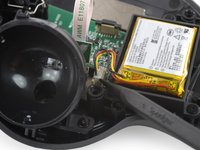
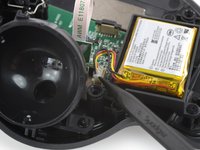
Benutze das spitze Ende eines Spatels, um den Akku-Stecker nach oben zu drücken und ihn aus seiner Halterung zu lösen.
-
-
-
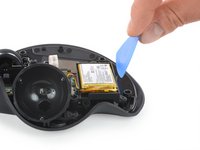
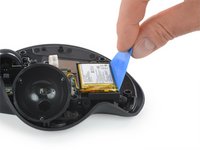
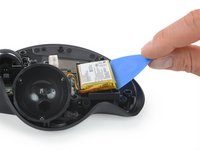
Steck die lange Seite eines Öffnungswerkzeugs zwischen die lange Seite des Akkus und dessen Gehäuse, auf der Seite gegenüber dem Akkukabel.
-
Hebe den Akku mit dem Öffnungswerkzeug an und löse den Klebstoff. Übe gleichmäßigen, konstanten Druck aus und schiebe das Werkzeug nach Bedarf weiter unter den Akku.
-
-
-
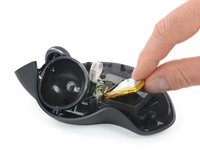
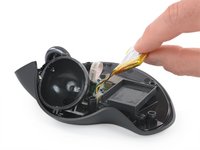
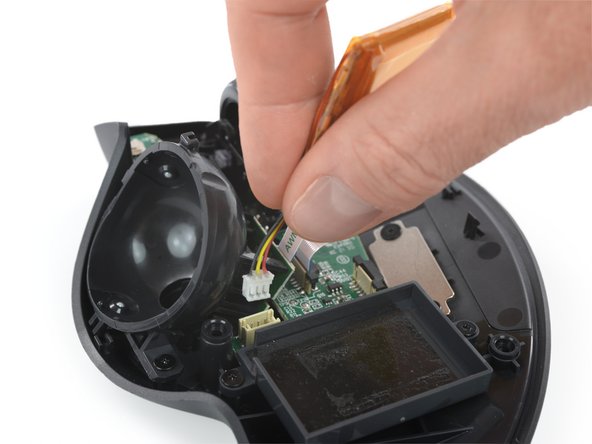
Pack die Akkukabel mit den Fingern so nah wie möglich am Stecker und zieh den Stecker gerade nach oben aus der Buchse raus.
-
Nimm den Akku raus.
-
Wenn der Akku-Kleber noch klebrig ist, kannst du ihn wiederverwenden. Ansonsten nimmst du den alten Akku-Kleber komplett ab.
-
Wenn dein neuer Akku schon mit Klebstoff versehen ist, zieh die Plastikfolie ab, damit der Kleber rausschauen kann. Ansonsten klebe ein paar Streifen [Produkt|IF317-072-6|dünnes, doppelseitiges Klebeband|new_window=true] auf die Stelle im Akkufach (aber nicht direkt auf den Akku), wo vorher der alte Kleber war.
-
Drück den Akku fest rein und pass auf, dass die Kabel auf der Seite sind, die am nächsten an der Buchse ist.
-



















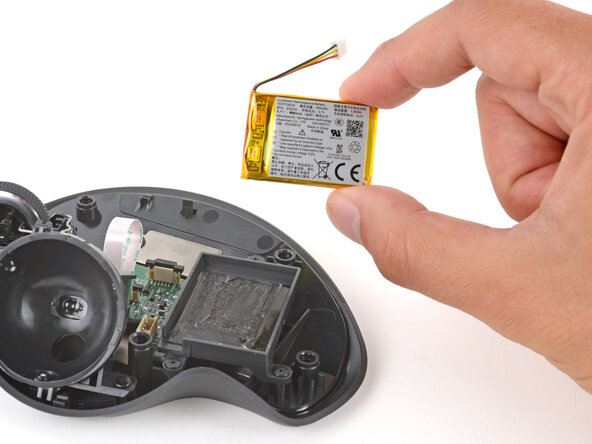
Vergleiche dein neues Ersatzteil mit dem Originalteil – vielleicht musst du noch übrig gebliebene Teile übertragen oder Klebereste vom neuen Teil entfernen, bevor du es einbaust.
Um dein Gerät wieder zusammenzubauen, mach einfach alles in umgekehrter Reihenfolge.
Die Reparatur ist nicht wie geplant verlaufen? Probier ein paar grundlegende Fehlerbehebungsmaßnahmen, oder bitte unsere Community um Hilfe.
Wiederverwendung oder Recycling – Wirf ausrangierte Elektronikteile niemals in den Hausmüll. Unter Logitech Recycling findest du die nächstgelegenen Recyclingstellen, einschließlich der Möglichkeit, alte Geräte kostenlos an Logitech zurückzusenden, wenn es in deiner Nähe keine geeignete Lösung gibt. Du kannst deinen Elektroschrott auch bei einem beliebigen Recyclingunternehmen abgeben. Und lass gut funktionierende Teile oder reparierte Geräte nicht in deiner Schublade verstauben – gib sie an jemanden weiter, der sie gebrauchen kann.
Teile deine Erfahrungen – Hinterlasse hier einen Kommentar oder sende dein Feedback direkt an Logitech unter repair@logitech.com, um zukünftige Reparaturanleitungen und das Produktdesign mitzugestalten.
Rückgängig: Ich habe diese Anleitung nicht absolviert.
19 weitere Personen haben diese Anleitung absolviert.
Besonderer Dank geht an diese Übersetzer:innen:
100%


Diese Übersetzer:innen helfen uns, die Welt zu reparieren! Wie kann ich mithelfen?
Hier starten ›


7 Kommentare zur Anleitung
This guide is fantastic! It was super easy to fix! Thanks!
Its a very thorough explinations and guide except the most important point.
Where to buy the new replacement battery.
