Einleitung
Diese Anleitung zeigt, wie ein defekter Akku in der kabellosen Logitech MX Vertical Maus ausgetauscht wird.
Akkus halten nicht ewig. Wenn deine Maus schnell ausgeht, weil der Akku schwach geworden ist, musst du ihn wahrscheinlich austauschen.
Führe diese Reparatur erst durch, wenn der Akku nur noch mit höchstens 15% geladen ist. Jeder geladene Lithium-Ionen-Akku kann gefährlich werden, wenn er versehentlich verbogen oder angestochen wird.
Um an den Akku zu gelangen, müssen die Mausfüße entfernt werden. Die Mausfüße können mit genügend Wärme als Ganzes entfernt werden, sie müssen allerdings ersetzt werden, wenn ein Mausfuß gerissen ist oder sich von seiner Klebeschicht gelöst hat.
Was du brauchst
-
-
Schiebe die Ausschalttaste nach unten in die OFF-Position.
-
Trenne alle Kabel von der Maus ab.
 Frag FixBot
-
-
-
Lege einen erwärmten iOpener etwa zwei Minuten lang auf die Mausfüße an der Unterseite.
-
-
-
Nimm eine gewinkelte Pinzette und setze eine der Spitzen unter ein Ende an einem der Mausfüße.
-
Fasse dem Mausfuß und ziehe ihn von der Unterseite der Maus ab.
-
-
-
-
Entferne genauso den anderen Mausfuß.
-
So wird ein neuer Fuß eingebaut:
-
Schabe alle Kleberreste sorgfältig mit einem Spudger ab.
-
Reinige die Klebeflächen gut mit hochkonzentriertem Isopropylalkohol (mindestens 90%ig) und einem Mikrofasertuch. Lasse den Alkohol gut abtrocknen.
-
Ziehe den Mausfuß von der Schutzfolie ab und drücke ihn gut fest.
-
-
-
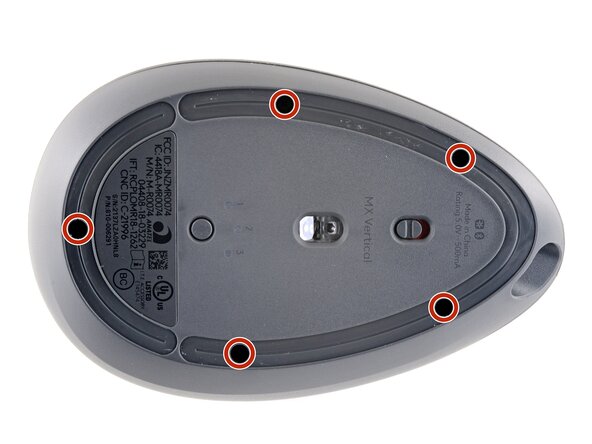
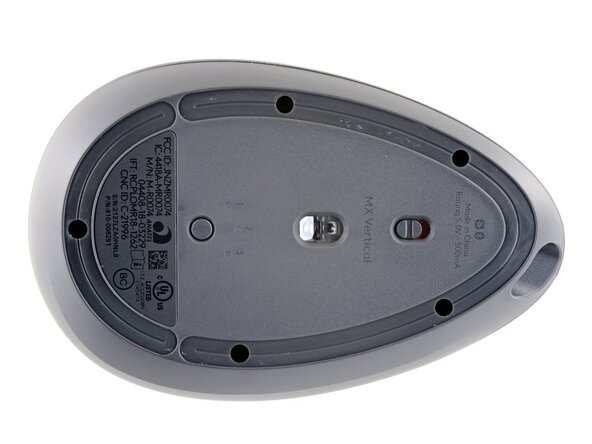
Entferne die fünf 6,5 mm langen versenkten Kreuzschlitzschrauben, mit denen die beiden Gehäusehälften verbunden sind.
-
-
-
Hebe die obere Gehäusehälfte von der unteren ab.
-
Lege die obere Gehäusehälfte mit den Tasten nach unten direkt neben das untere Gehäuseteil auf deine Arbeitsfläche.
-
-
-
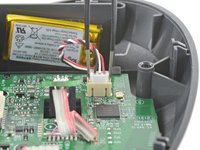
Fasse den Akkustecker fest mit einer Pinzette an.
-
Bewege den Stecker vorsichtig seitlich hin und her und ziehe ihn gerade aus seinem Anschluss heraus.
-
-
In diesem Schritt verwendetes Werkzeug:Tesa 61395 Tape$2.95
-
Löse den Akku aus seinem Akkufach heraus.
-
Entferne den Akku.
-
Wenn der Kleber am Akku noch hält, kannst du ihn wiederverwenden. Anderenfalls beseitige alle Kleberreste mit hochkonzentriertem Isopropylalkohol (mindestens 90%ig) und einem fusselfreien (Mikrofaser-)Tuch.
-
Wenn der Akku Klebestreifen hat, dann ziehe die Schutzfolien ab, um die Klebeschicht freizulegen. Wenn der Ersatzakku nicht mit Klebestreifen ausgestattet ist, dann bringe dünnes doppelseitiges Klebeband im Akkufach an (nicht auf dem Akku selbst).
-
Achte darauf, dass das Kabel an der Seite nahe beim Anschluss ist und drücke den Akku gut fest.
-






Vergleiche das Ersatzteil mit dem Original. Möglicherweise musst du Schutzfolien abziehen oder Bauteile übertragen, bevor du es einbauen kannst.
Um dein Gerät wieder zusammenzubauen, folge den Schritten in umgekehrter Reihenfolge.
Hat die Reparatur nicht ganz geklappt? Versuche es mit ein paar grundständigen Lösungen, ansonsten findest du in unserem Forum Hilfe bei der Fehlersuche.
Wiederverwenden oder Recyceln—Entsorge Elektronikteile nicht über den normalen Hausmüll. Schaue nach bei Logitech Recycling, hier erhältst du Hinweise zum Recyceln. Wenn es keine bequeme Lösung gibt, nimmt Logitech die Teile eventuell zurück. Erkundige dich, wie in deinem Land, die Entsorgung von Elektroschrott geregelt ist. Lasse noch gute Teile und Geräte nicht in der Schublade verrotten. Gib sie jemanden, der sie gut brauchen kann.
Teile deine Erfahrungen—Schreibe hier einen Kommentar oder gibt dein Feedback direkt an Logitech: repair@logitech.com. Du hilfst damit, diese Anleitungen und das Produkt selbst zu verbessern.
Rückgängig: Ich habe diese Anleitung nicht absolviert.
10 weitere Personen haben diese Anleitung absolviert.
Besonderer Dank geht an diese Übersetzer:innen:
100%


Diese Übersetzer:innen helfen uns, die Welt zu reparieren! Wie kann ich mithelfen?
Hier starten ›


13 Kommentare zur Anleitung
¡Excelente guia! ¡Parece haber sido hecha por el fabricante! ¡Muchas gracias!
Is it actually important to replace with the same mAh value?
Or can I go with something bigger as long as the voltage is 3.7V, the connector is the same and the battery actually fits inside the mouse?
You can find the replacment battery here: https://www.cutratebatteries.com
Just search AHB521630PJT-04
You're welcome!
