Einleitung
Anhand dieser Reparaturanleitung kannst du einen schwachen oder defekten Akku in deinem Logitech Zone Wireless 2 Headset austauschen.
Es ist ganz normal, dass Akkus mit der Zeit an Kapazität verlieren. Wenn dein Headset schnell leer ist und die Ladung nicht hält, ist es vielleicht an der Zeit, den Akku zu ersetzen.
Aus Sicherheitsgründen solltest du den Akku auf unter 15 % entladen, bevor du mit der Reparatur beginnst. Jeder geladene Lithium-Ionen-Akku kann gefährlich sein, wenn er durchstochen oder beschädigt wird. Falls dein Akku aufgebläht ist, musst du entsprechende Vorsichtsmaßnahmen treffen.
Was du brauchst
-
-
-
Schalte das Headset aus und ziehe alle Kabel ab.
 Frag FixBot
-
-
-
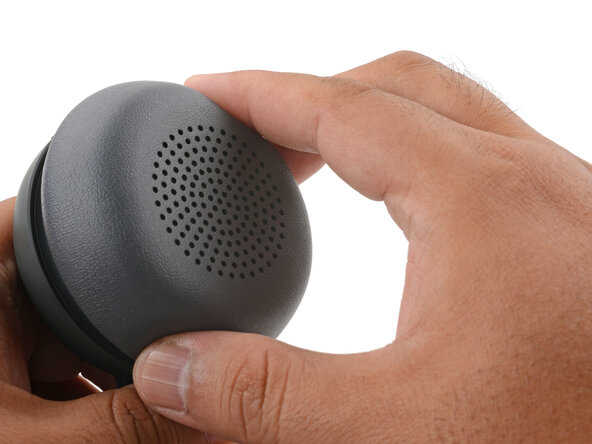
Halte die Ohrmuschel mit einer Hand fest.
-
Drehe das Ohrpolster mit der freien Hand gegen den Uhrzeigersinn, bis es sich lockert.
-
Entferne das Ohrpolster.
-
-
-
Richte die Kerben des Ohrpolsters an den Laschen der Ohrmuschel aus.
-
Drücke das Polster auf die Ohrmuschel.
-
Drehe das Polster im Uhrzeigersinn, bis es einrastet.
-
-
-
-
-
-
Entferne die vier 6,1 mm langen Schrauben, mit denen das Lautsprechergehäuse befestigt ist, mit einem T5-Torx-Schraubendreher.
-
-
-
Hebe das Lautsprechergehäuse mit den Fingern aus der Ohrmuschel und schwenke es heraus.
-
Lehne das Lautsprechergehäuse an einen stabilen Gegenstand und achte dabei darauf, die Kabel nicht zu belasten.
-
-
-
Greife den Akkustecker mit einer Pinzette an den Rändern und ziehe ihn aus seinem Anschluss.
-
-




Vergleiche das Ersatzteil mit dem Originalteil. Es kann sein, dass du vor dem Einbau des Ersatzteils fehlende Komponenten übertragen oder Schutzfolien entfernen musst.
Um dein Gerät wieder zusammenzubauen, folge den Schritten dieser Anleitung in umgekehrter Reihenfolge.
Hat die Reparatur nicht ganz geklappt? Versuche es mit ein paar grundlegenden Schritten zur Fehlerbehebung, oder bitte im Forum um Hilfe.
Wiederverwenden oder Recyceln—Entsorge ausrangierte Elektronik niemals im Hausmüll. Bei Logitech Recycling findest du die nächstgelegenen Recyclingstellen, einschließlich der Möglichkeit, alte Geräte kostenlos an Logitech zurückzusenden, falls es in deiner Nähe keine bequeme Lösung gibt. Du findest die Annahmestellen für Elektroschrott auch im Müllkalender. Wenn dein Gerät noch funktioniert, lass es nicht in der Schublade versauern, sondern gib es an jemanden weiter, der es gebrauchen kann. Du kannst deinen Elektroschrott auch zu einem beliebigen R2 oder e-Stewards zertifizierten Recycler bringen.
Teile deine Erfahrungen—Hinterlasse hier einen Kommentar oder sende dein Feedback direkt an Logitech unter repair@logitech.com, damit wir zukünftige Reparaturanleitungen und Produktdesigns verbessern können.
Besonderer Dank geht an diese Übersetzer:innen:
100%

Sandra Hiller hilft uns, die Welt in Ordnung zu bringen! Wie kann ich mithelfen?
Hier starten ›

