
MacBook Air 13" Anfang 2015 SSD Austausch

Sam Goldheart und 8 weitere Mitwirkende
Zuletzt aktualisiert am 7. Jun 2021
Aufrufe: 503.960
Statistik anzeigen:
- Letzte 24 Stunden:
- 31
- Letzte 7 Tage:
- 243
- Letzte 30 Tage:
- 1.019
- Insgesamt:
- 503.960
Kommentare: 138
87 Kommentare zu Schritten, 51 Kommentare zur Anleitung.
Zu den KommentarenAbgeschlossen: 217 218
217 Personen haben diese Anleitung schon erfolgreich absolviert. Du auch?
218 Personen haben diese Anleitung schon erfolgreich absolviert, unter anderem du. Gut gemacht!
Favoriten: 25 26
25 Personen haben diese Anleitung unter Favoriten gespeichert (und abonniert). Willst du auch der Anleitung folgen?
26 Personen haben diese Anleitung unter Favoriten gespeichert (und abonniert), unter anderem du!
Einleitung
Zu Schritt 1 der Anleitung ↓Diese Anleitung zeigt dir, wie du die SSD deines MacBook Air 13" Anfang 2015 aufrüsten oder austauschen kannst. Dieses MacBook Air benutzt proprietäre Stecker am Speichermedium und ist deshalb ohne Adapter nicht kompatibel zu gewöhnlichen M.2 Laufwerken.
Führe, wenn irgend möglich, vor der Reparatur ein Backup deiner SSD durch. Mache dich dann vertraut mit der Wiederherstellung über das Internet, oder erzeuge ein bootfähiges externes Laufwerk, so dass du macOS auf dein neues Laufwerk installieren und deine Daten auf die neue SSD übertragen kannst.
Wir empfehlen sehr die Installation von macOS 10.13 High Sierra (oder eine neuere Version), bevor du die originale SSD deines MacBook Air austauschst. Die meisten neueren SSD erfordern neuere Laufwerkstreiber, die es in macOS Versionen vor HighSierra noch nicht gibt.
Was du brauchst
Fix Kit
Dieses Kit enthält alle Ersatzteile und Werkzeuge, die für die Anleitung benötigt werden.

Ersatzteile

Werkzeuge


Einführungsvideo
-
-
In diesem Schritt verwendetes Werkzeug:P5 Pentalobe Screwdriver Retina MacBook Pro and Air$5.99
-
Benutze einen P5 Pentalobe-Schraubendreher, um folgende zehn Schrauben zu entfernen, mit denen das untere Gehäuse befestigt ist:
-
Zwei 9 mm Schrauben
-
Acht 2,6 mm Schrauben
 Frag FixBot
-
-
-
Löse das hintere Gehäuse vom Air, indem du mit den Fingerspitzen zwischen Display und Gehäuse gehst und es nach oben ziehst.
-
Entferne das hintere Gehäuse und lege es beiseite.
-
-
-
-
-
-
Ziehe die durchsichtige Kunststofflasche, die am Akkustecker angebracht ist, parallel zur Oberfläche der Leiterplatte in Richtung Vorderkante des Air.
-
-
-
-
-
Entferne die einzelne 2,9 mm Torx T5 Schraube, mit der die SSD auf dem Logic Board befestigt wird.
-
-
-
Hebe die SSD vorsichtig an einem Ende ungefähr 1,3 cm hoch und ziehe sie gerade aus ihrem Anschluss auf dem Logic Board.
-
-


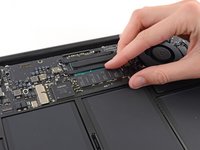
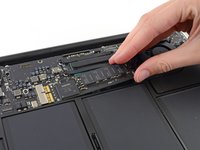
Um dein Gerät wieder zusammenzusetzen, folge den Schritten in umgekehrter Reihenfolge.
Entsorge deinen Elektromüll fachgerecht.
Lief die Reparatur nicht wie geplant? Versuche zuerst einige grundsätzliche Lösungen, wenn das nicht hilft, dann kannst du in unserem Forum Antworten finden.
Rückgängig: Ich habe diese Anleitung nicht absolviert.
217 weitere Personen haben diese Anleitung absolviert.
Besonderer Dank geht an diese Übersetzer:innen:
100%


Diese Übersetzer:innen helfen uns, die Welt zu reparieren! Wie kann ich mithelfen?
Hier starten ›


51 Kommentare zur Anleitung
That’s indeed an M.2 SSD but you’ll need an adapter as the one that came with the Macbook uses a proprietary connector.
