Zum Hauptinhalt wechseln
Gemeinsam reparieren - Jetzt registrieren

Diese Übersetzung wurde maschinell erstellt und noch nicht von einer Person überprüft. Sprichst du diese Sprache? Schau es dir an.

Nintendo Switch 2 MicroSD-Kartenleser austauschen

Was du brauchst

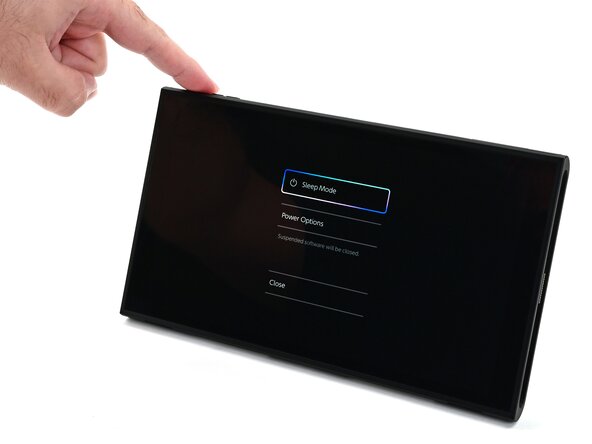
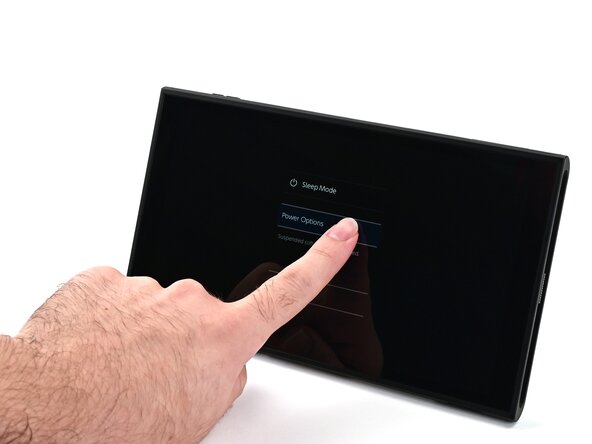
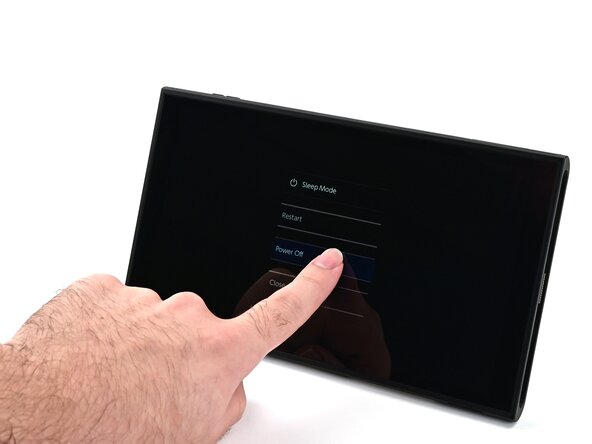
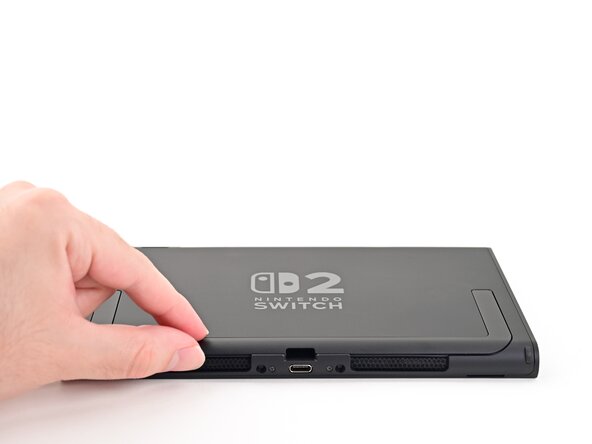
    1. Nintendo Switch 2 MicroSD-Kartenleser austauschen, Gerät ausschalten: Schritt 1, Bild 1 von 3 Nintendo Switch 2 MicroSD-Kartenleser austauschen, Gerät ausschalten: Schritt 1, Bild 2 von 3 Nintendo Switch 2 MicroSD-Kartenleser austauschen, Gerät ausschalten: Schritt 1, Bild 3 von 3
      • Entlade zur Sicherheit den Akku auf unter 25%, bevor du die Konsole zerlegst. So wird die Brandgefahr reduziert, falls der Akku während der Reparatur versehentlich beschädigt werden sollte. Wenn der Akku aufgebläht ist, musst du geeignete Vorsichtsmaßnahmen treffen.

      • Entferne alle Game Cards, Kabel und Zusatzgeräte von der Konsole.

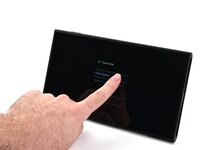
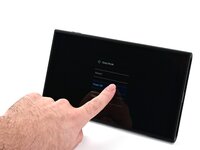
      • Halte die Einschalttaste gedrückt, wähle Power Options, und drücke Power Off, um das Gerät komplett auszuschalten.

      Frag FixBot

      Kommentar hinzufügen

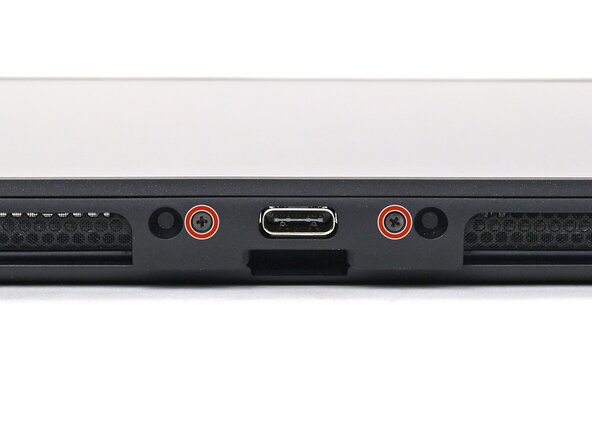
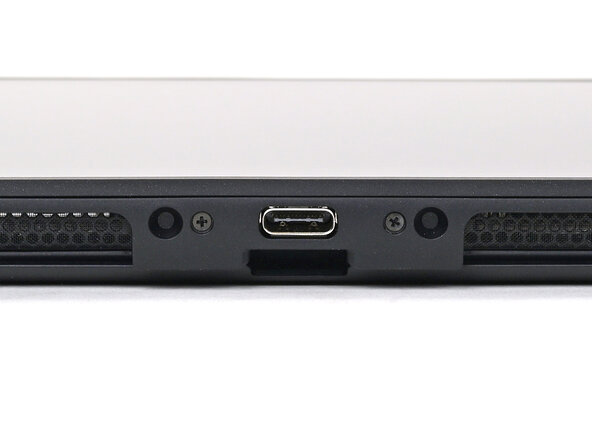
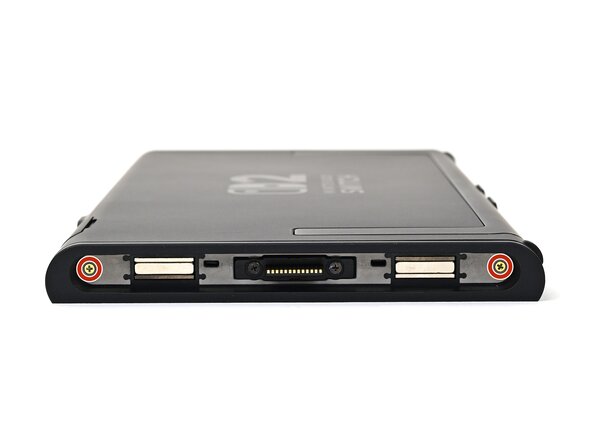
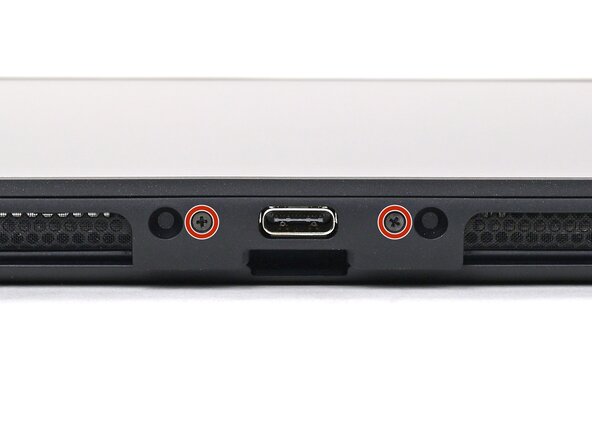
    2. Nintendo Switch 2 MicroSD-Kartenleser austauschen, Schrauben auf der Unterseite entfernen: Schritt 2, Bild 1 von 2 Nintendo Switch 2 MicroSD-Kartenleser austauschen, Schrauben auf der Unterseite entfernen: Schritt 2, Bild 2 von 2
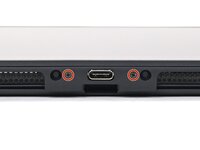
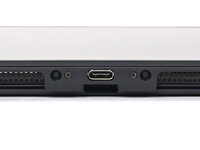
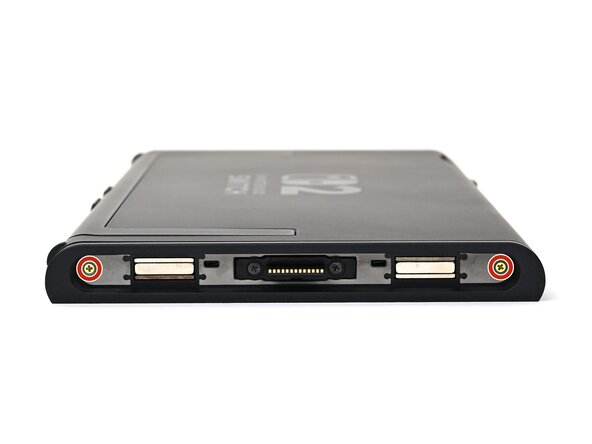
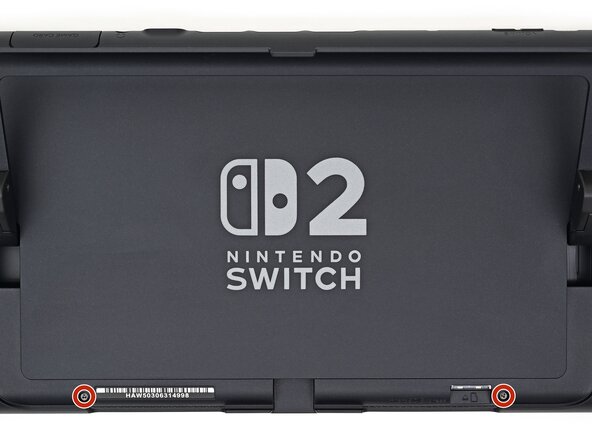
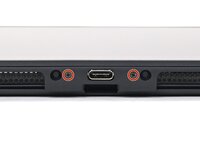
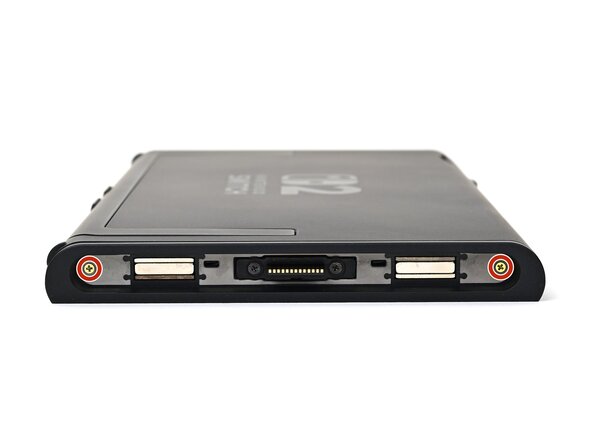
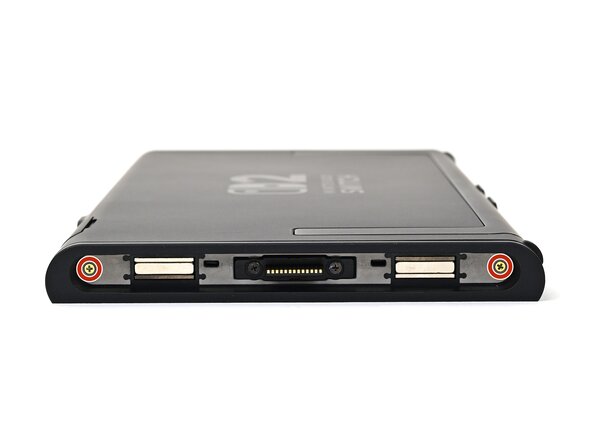
      • Nimm einen JIS00-Schraubendreher und entferne die beiden 3,1 mm langen Schrauben von beiden Seiten des unteren USB-C-Anschlusses.

      • Du kannst zur Not auch einen Kreuzschlitz-Schraubendreher probieren, der nicht von iFixit ist, riskierst damit aber, dass der Schraubenkopf beschädigt wird.

      Frag FixBot

      Kommentar hinzufügen

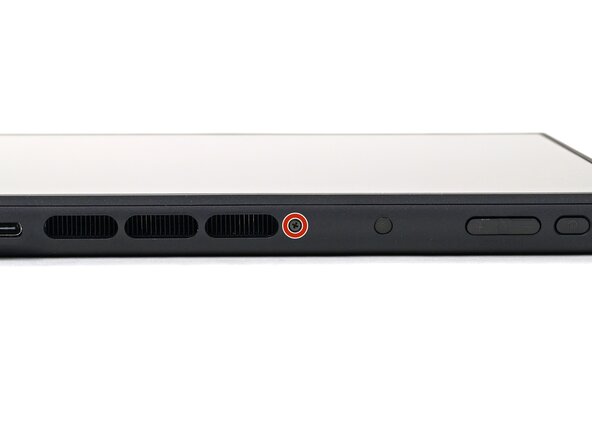
    3. Nintendo Switch 2 MicroSD-Kartenleser austauschen, Obere Schraube entfernen: Schritt 3, Bild 1 von 2 Nintendo Switch 2 MicroSD-Kartenleser austauschen, Obere Schraube entfernen: Schritt 3, Bild 2 von 2
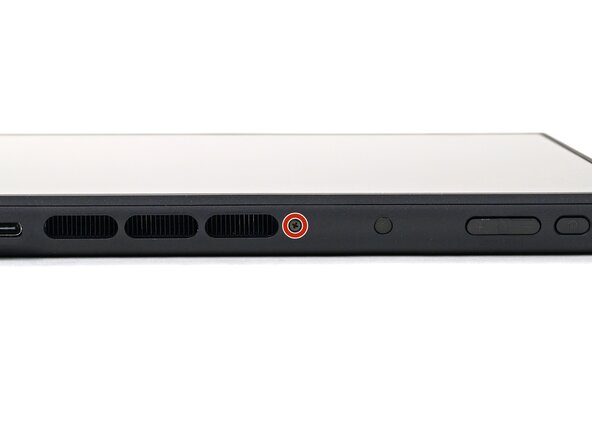
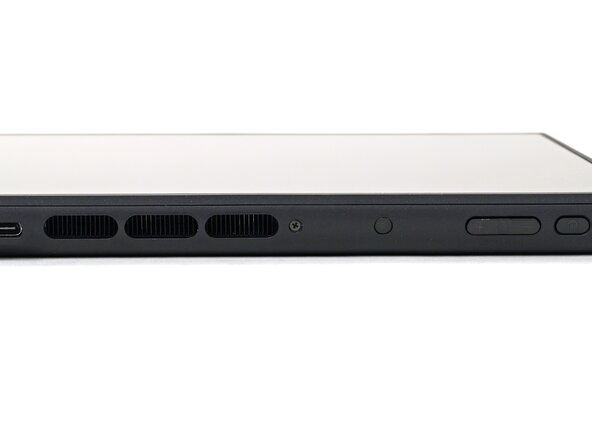
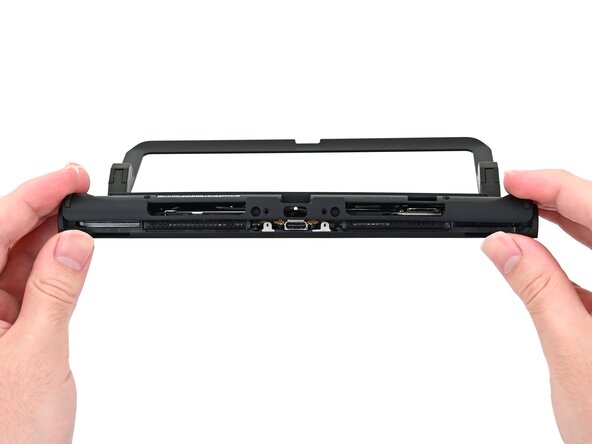
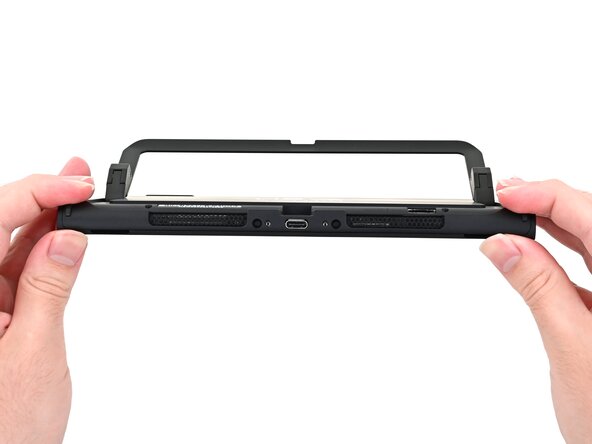
      • Nimm den JIS00-Schraubendreher und entferne die 3,1 mm lange Schraube an der Oberkante der Konsole (nahe bei den Lüftungsöffnungen).

      Frag FixBot

      Kommentar hinzufügen

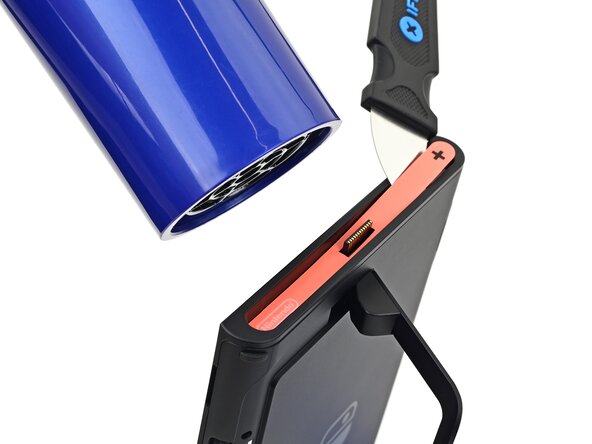
    4. Nintendo Switch 2 MicroSD-Kartenleser austauschen, Seitlichen Aufkleber erwärmen: Schritt 4, Bild 1 von 1
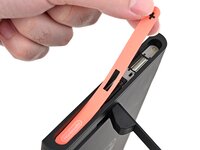
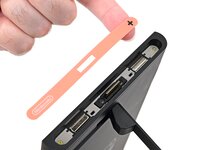
      • An beiden Seiten der Switch 2 sind Aufkleber angebracht. Sie müssen entfernt werden, um an die Befestigungsschrauben der Rückseite heranzukommen. Sie können dabei leicht beschädigt werden. Du kannst das vermeiden, indem du den Aufkleber beim Ablösen immer wieder erwärmst und langsam arbeitest.

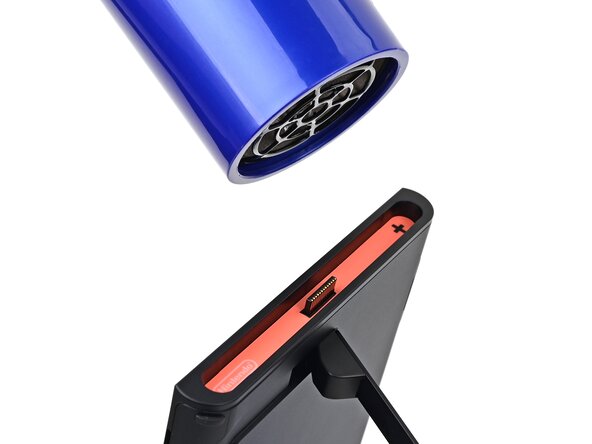
      • Erwärme den mit einem + markierten Aufkleber an der rechten Seite der Konsole mit einem Haartrockner oder einem Heißluftgebläse, bis du ihn kaum noch anfassen kannst.

      • Du kannst den Standfuß ausklappen und die Konsole senkrecht stellen, um die Arbeit zu erleichtern.

      • Wenn du ein Heißluftgebläse verwendest, stelle die niedrigste Stufe ein, damit die Kunstoffkante der Konsole nicht schmilzt.

      Frag FixBot

      Kommentar hinzufügen

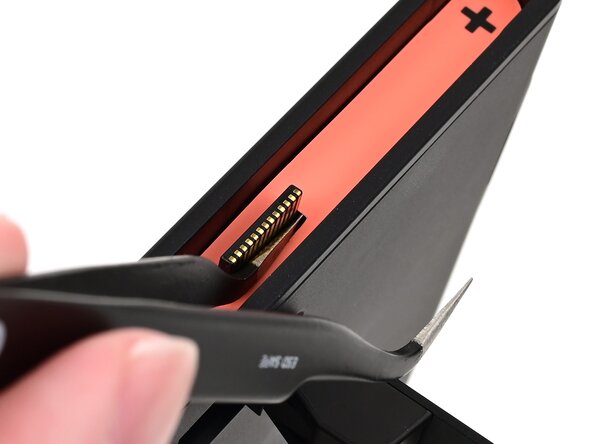
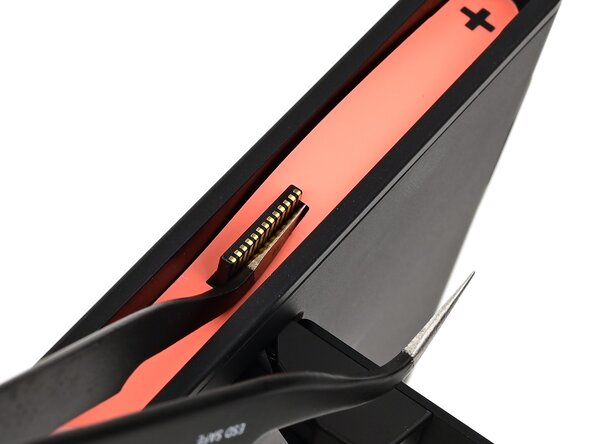
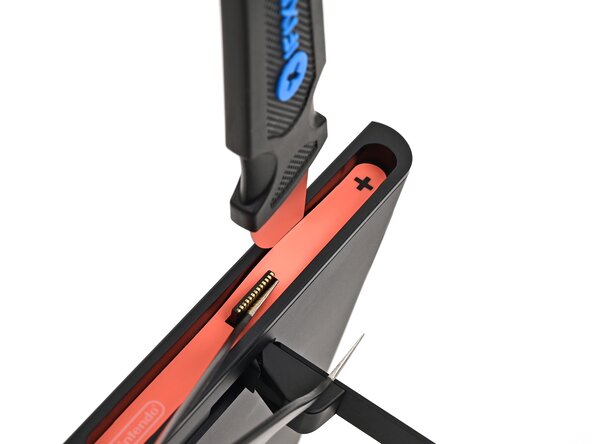
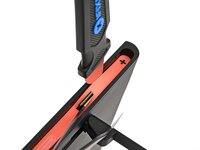
    5. Nintendo Switch 2 MicroSD-Kartenleser austauschen, Aufkleber auf der rechten Seite ablösen: Schritt 5, Bild 1 von 3 Nintendo Switch 2 MicroSD-Kartenleser austauschen, Aufkleber auf der rechten Seite ablösen: Schritt 5, Bild 2 von 3 Nintendo Switch 2 MicroSD-Kartenleser austauschen, Aufkleber auf der rechten Seite ablösen: Schritt 5, Bild 3 von 3
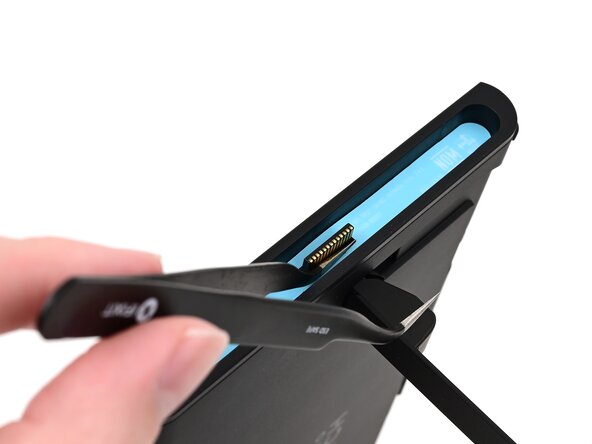
      • Die Pinzettespitze kann den Aufkleber von der Unterseite her beschädigen und sichtbare Macken hinterlassen. Wenn er sich nicht leicht hochheben lässt, erwärme lieber nochmals anstatt mehr Druck auszuüben.

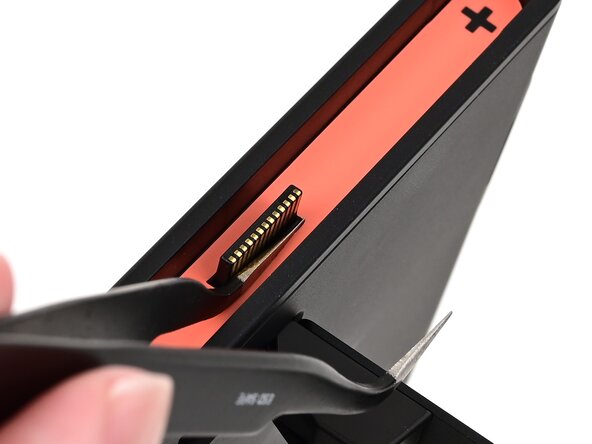
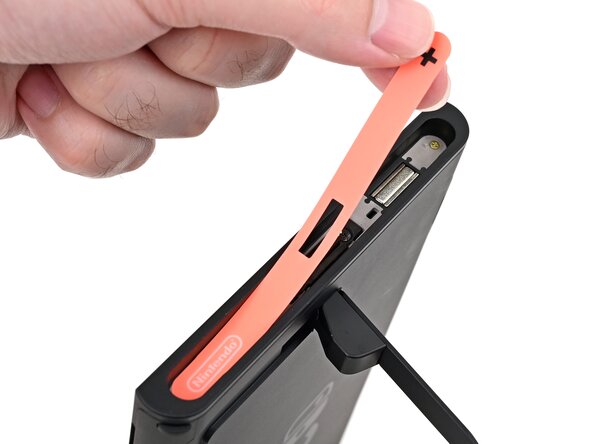
      • Schiebe eine der Spitzen einer gewinkelten Pinzette unter den Ausschnitt für den Stecker des rechten Joy Con 2 im Aufkleber.

      • Heble den Aufkleber behutsam hoch, bis er beginnt sich zu lösen.

      • Lasse die Pinzette stecken, um den Aufkleber hochzuhalten.

      Frag FixBot

      Kommentar hinzufügen

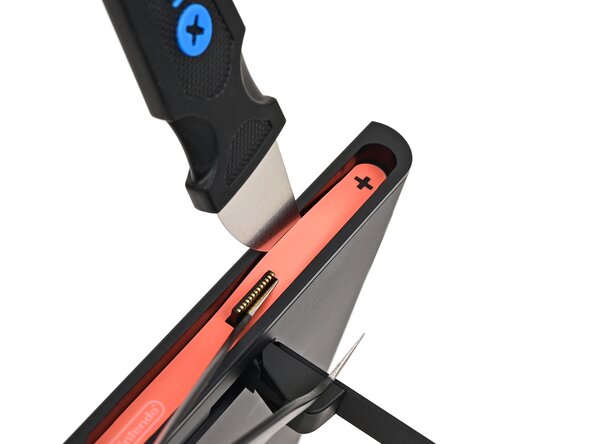
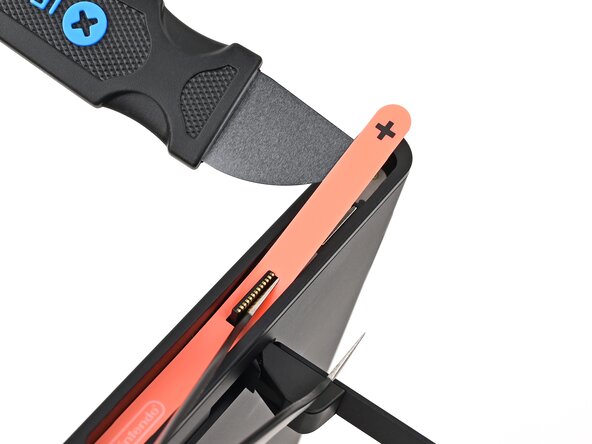
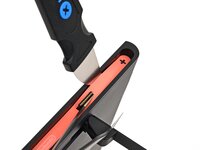
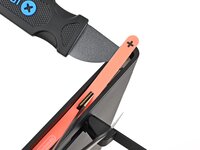
    6. Nintendo Switch 2 MicroSD-Kartenleser austauschen: Schritt 6, Bild 1 von 3 Nintendo Switch 2 MicroSD-Kartenleser austauschen: Schritt 6, Bild 2 von 3 Nintendo Switch 2 MicroSD-Kartenleser austauschen: Schritt 6, Bild 3 von 3
      In diesem Schritt verwendetes Werkzeug:
      Jimmy
      $7.95
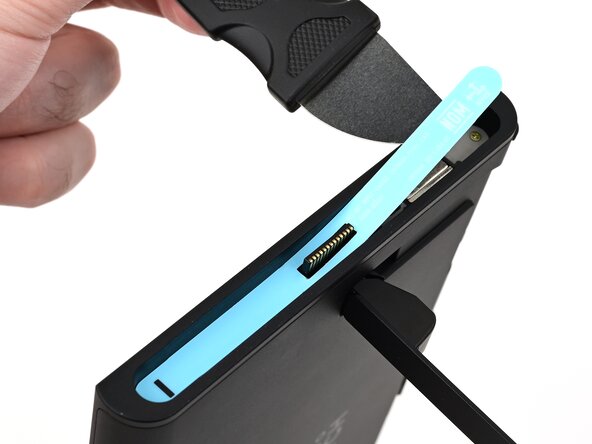
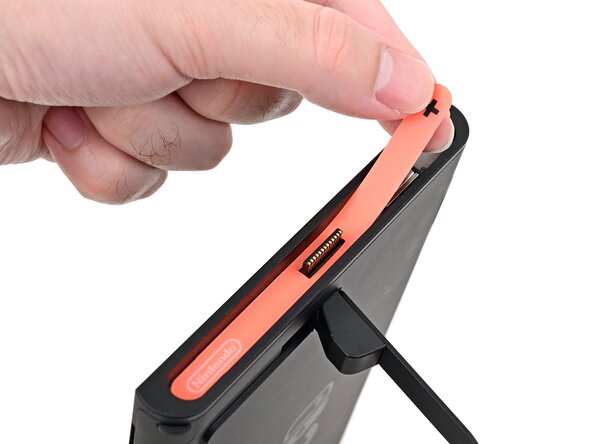
      • Setze einen Jimmy mit der Spitze in den Spalt, der sich zwischen der langen Kante der Konsole und dem Aufkleber gebildet hat.

      • Heble den Aufkleber vorsichtig nach oben, wobei du dich an der langen Kante entlang arbeitest, bis der Aufkleber oben von der Konsole gelöst ist.

      • Entferne die Pinzette, wenn der Aufkleber hochgehoben ist.

      • Du kannst den Jimmy stecken lassen, damit der Aufkleber oben vom Rahmen weg bleibt. Wenn er doch wieder zurück fällt, wiederhole das Verfahren, um ihn zu lösen.

      Frag FixBot

      Kommentar hinzufügen

    7. Nintendo Switch 2 MicroSD-Kartenleser austauschen, Aufkleber an der rechten Seite erwärmen: Schritt 7, Bild 1 von 1
      • Erhitze die rechte Seite unten nochmals , bis du sie kaum noch anfassen kannst.

      Frag FixBot

      Kommentar hinzufügen

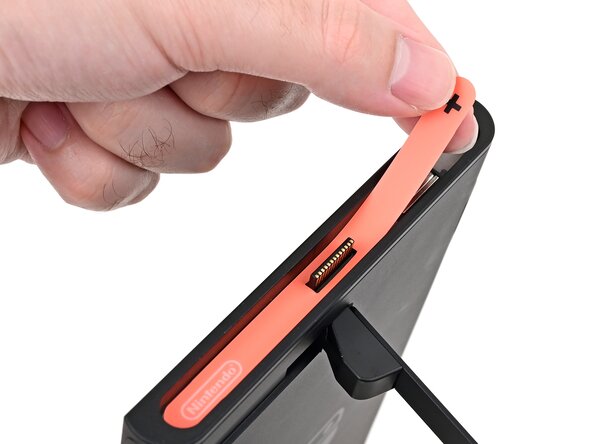
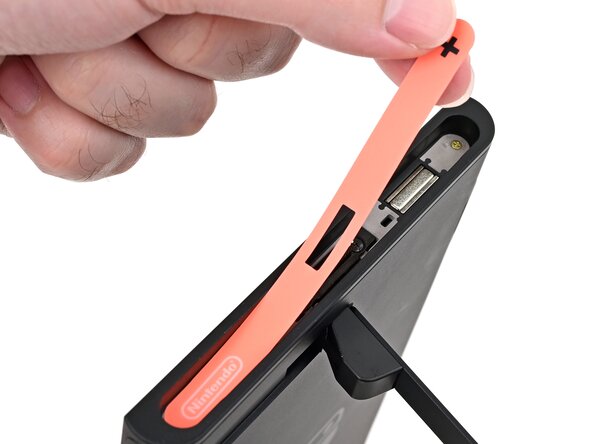
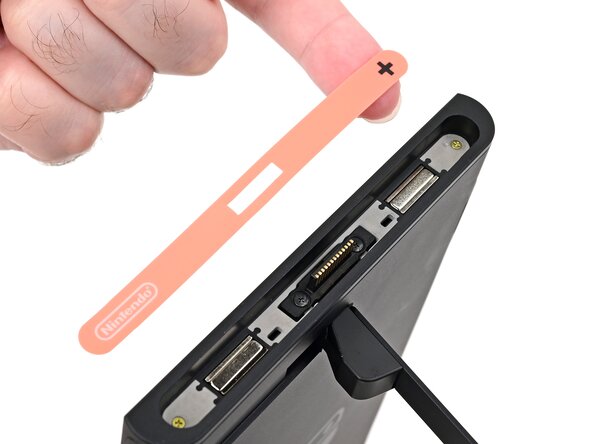
    8. Nintendo Switch 2 MicroSD-Kartenleser austauschen, Aufkleber an der rechten Seite entfernen: Schritt 8, Bild 1 von 3 Nintendo Switch 2 MicroSD-Kartenleser austauschen, Aufkleber an der rechten Seite entfernen: Schritt 8, Bild 2 von 3 Nintendo Switch 2 MicroSD-Kartenleser austauschen, Aufkleber an der rechten Seite entfernen: Schritt 8, Bild 3 von 3
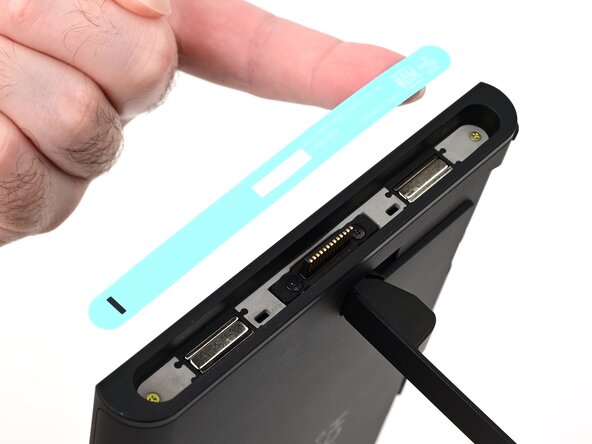
      • Hebe den Aufkleber vorsichtig über den Joy Con 2 Anschluss, löse ihn dann ganz ab und entferne ihn.

      Frag FixBot

      Kommentar hinzufügen

    9. Nintendo Switch 2 MicroSD-Kartenleser austauschen, Aufkleber auf der linken Seite entfernen: Schritt 9, Bild 1 von 3 Nintendo Switch 2 MicroSD-Kartenleser austauschen, Aufkleber auf der linken Seite entfernen: Schritt 9, Bild 2 von 3 Nintendo Switch 2 MicroSD-Kartenleser austauschen, Aufkleber auf der linken Seite entfernen: Schritt 9, Bild 3 von 3
      • Entferne auf gleiche Weise den Aufkleber auf der linken Seite der Konsole, markiert mit einem "-" Symbol.

      Frag FixBot

      Kommentar hinzufügen

    10. Nintendo Switch 2 MicroSD-Kartenleser austauschen, Schrauben auf den Seiten entfernen: Schritt 10, Bild 1 von 2 Nintendo Switch 2 MicroSD-Kartenleser austauschen, Schrauben auf den Seiten entfernen: Schritt 10, Bild 2 von 2
      • Nimm den JIS00-Schraubendreher und entferne die beiden 3,6 mm langen goldenen Schrauben auf jeder Seite der Konsole (also insgesamt vier).

      Frag FixBot

      Kommentar hinzufügen

    11. Nintendo Switch 2 MicroSD-Kartenleser austauschen, Standfuß aufklappen: Schritt 11, Bild 1 von 3 Nintendo Switch 2 MicroSD-Kartenleser austauschen, Standfuß aufklappen: Schritt 11, Bild 2 von 3 Nintendo Switch 2 MicroSD-Kartenleser austauschen, Standfuß aufklappen: Schritt 11, Bild 3 von 3
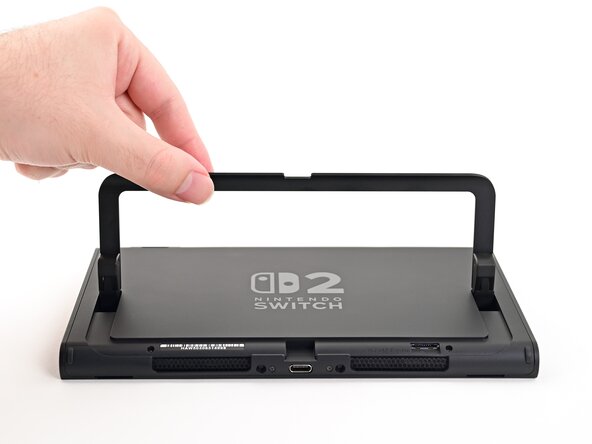
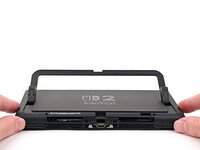
      • Klappe den Standfuß auf der Rückseite der Konsole mit den Fingern auf.

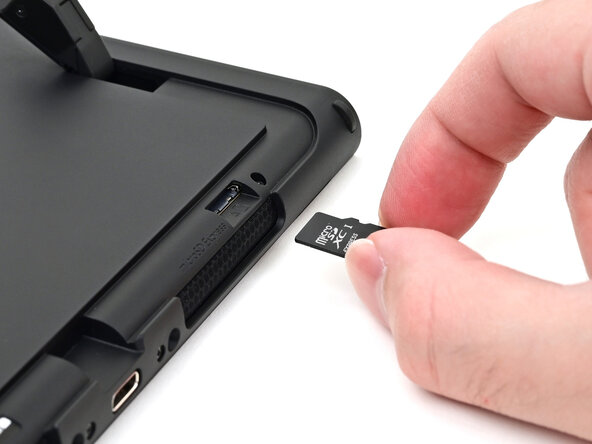
      • Wenn eine microSD Expresskarte eingesetzt ist, entferne sie vor dem nächsten Schritt.

      Frag FixBot

      Kommentar hinzufügen

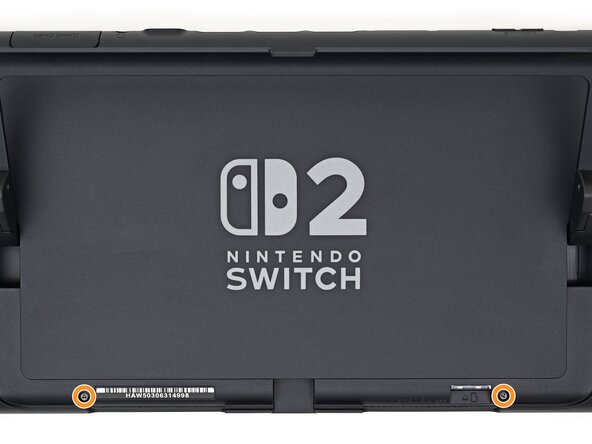
    12. Nintendo Switch 2 MicroSD-Kartenleser austauschen, Schrauben auf der Rückseite entfernen: Schritt 12, Bild 1 von 2 Nintendo Switch 2 MicroSD-Kartenleser austauschen, Schrauben auf der Rückseite entfernen: Schritt 12, Bild 2 von 2
      • Nimm einen Y00-Schraubendreher und entferne die beiden 4,4 mm langen Schrauben im Ausschnitt für den Standfuß.

      Frag FixBot

      Kommentar hinzufügen

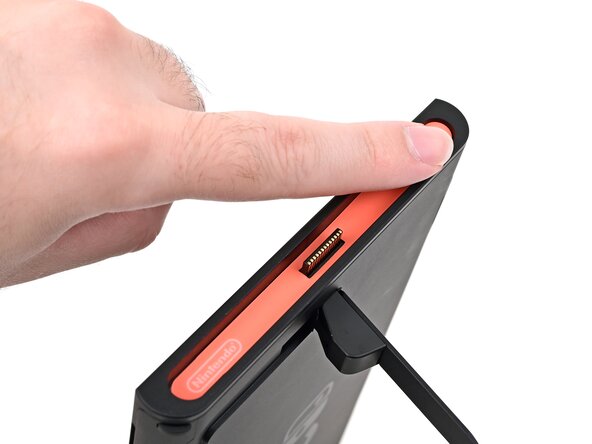
    13. Nintendo Switch 2 MicroSD-Kartenleser austauschen, Ein Plektrum einsetzen: Schritt 13, Bild 1 von 2 Nintendo Switch 2 MicroSD-Kartenleser austauschen, Ein Plektrum einsetzen: Schritt 13, Bild 2 von 2
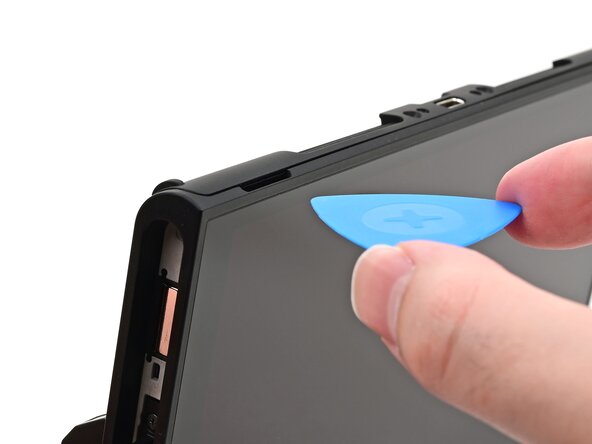
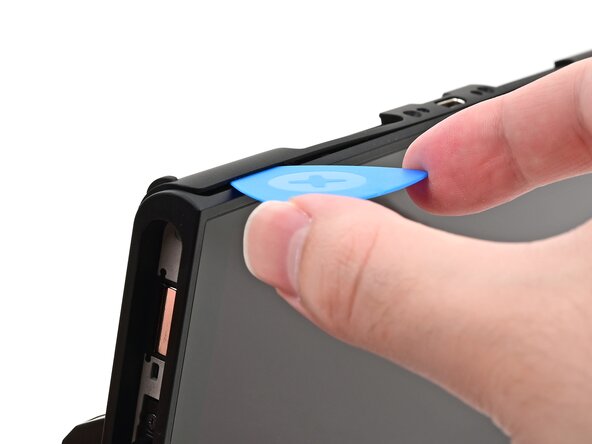
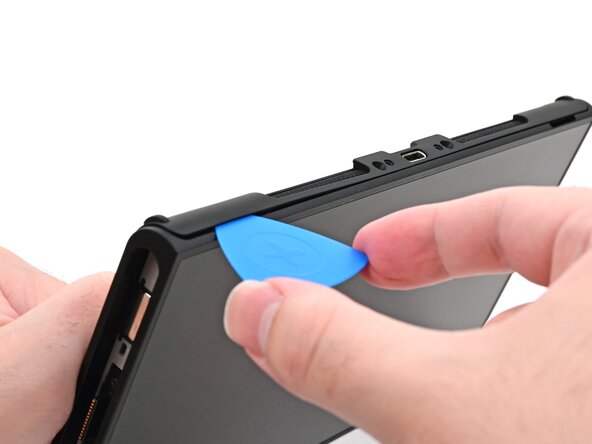
      • Setze ein Plektrum in den Spalt zwischen der Rückseite und dem Ausschnitt für den Lautsprecher an der Unterkante der Konsole ein.

      Frag FixBot

      Kommentar hinzufügen

    14. Nintendo Switch 2 MicroSD-Kartenleser austauschen: Schritt 14, Bild 1 von 2 Nintendo Switch 2 MicroSD-Kartenleser austauschen: Schritt 14, Bild 2 von 2
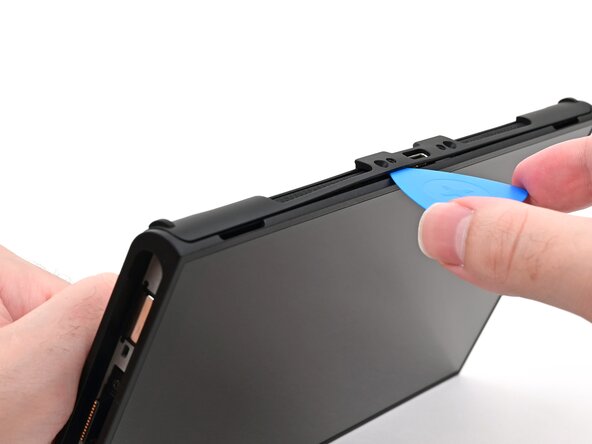
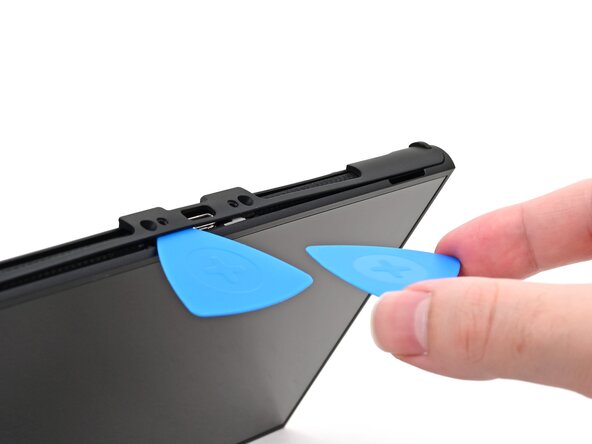
      • Schiebe das Plektrum zum USB-C-Anschluss hin, bis es sich unter dem Schraubenloch neben dem Anschluss befindet.

      Frag FixBot

      Kommentar hinzufügen

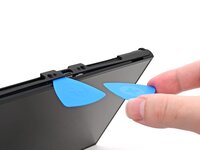
    15. Nintendo Switch 2 MicroSD-Kartenleser austauschen, Ein zweites Plektrum einsetzen: Schritt 15, Bild 1 von 3 Nintendo Switch 2 MicroSD-Kartenleser austauschen, Ein zweites Plektrum einsetzen: Schritt 15, Bild 2 von 3 Nintendo Switch 2 MicroSD-Kartenleser austauschen, Ein zweites Plektrum einsetzen: Schritt 15, Bild 3 von 3
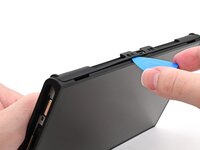
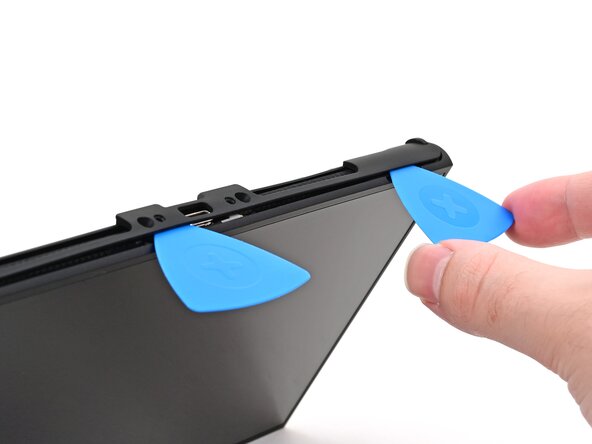
      • Setze ein zweites Plektrum unter das Schraubenlochan der anderen Seite des USB-C-Anschlusses ein und schiebe es zur Ecke der Konsole hin.

      Frag FixBot

      Kommentar hinzufügen

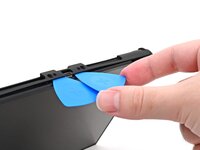
    16. Nintendo Switch 2 MicroSD-Kartenleser austauschen: Schritt 16, Bild 1 von 2 Nintendo Switch 2 MicroSD-Kartenleser austauschen: Schritt 16, Bild 2 von 2
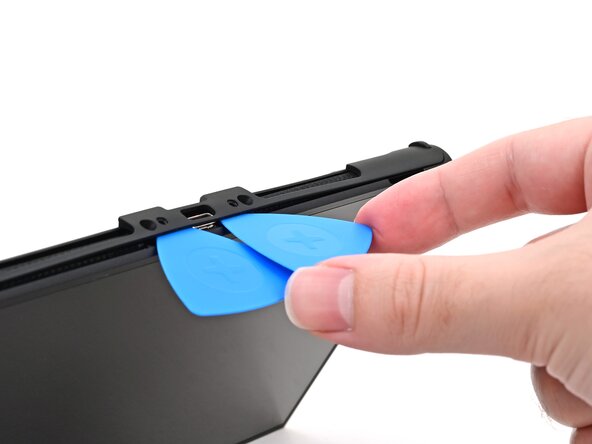
      • Schiebe das erste Plektrum wieder zum Anfang zurück.

      Frag FixBot

      Kommentar hinzufügen

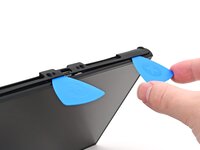
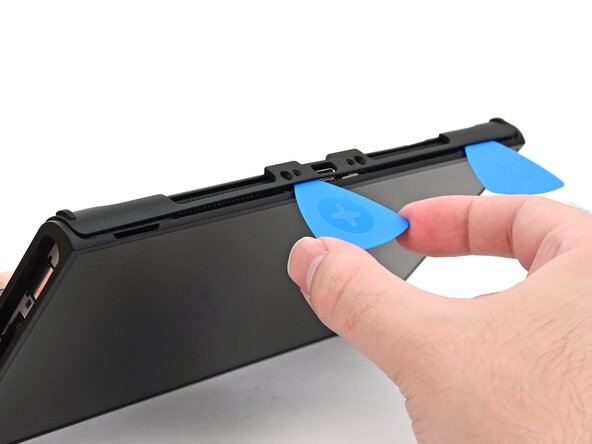
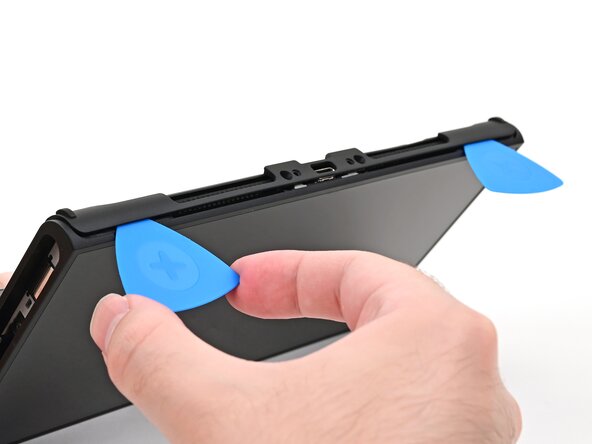
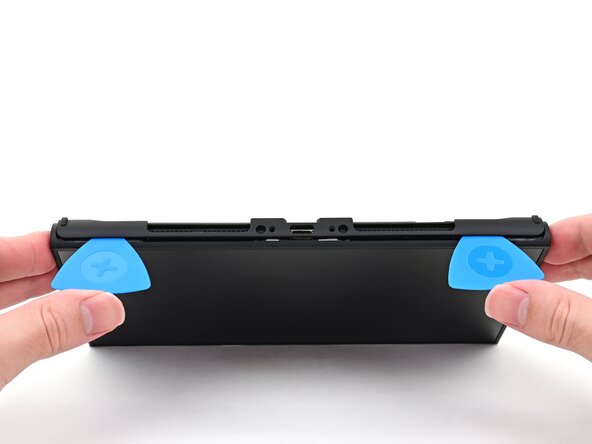
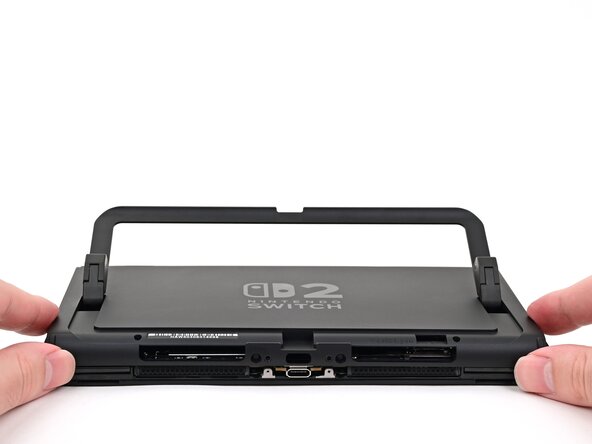
    17. Nintendo Switch 2 MicroSD-Kartenleser austauschen, Rückseite entfernen: Schritt 17, Bild 1 von 3 Nintendo Switch 2 MicroSD-Kartenleser austauschen, Rückseite entfernen: Schritt 17, Bild 2 von 3 Nintendo Switch 2 MicroSD-Kartenleser austauschen, Rückseite entfernen: Schritt 17, Bild 3 von 3
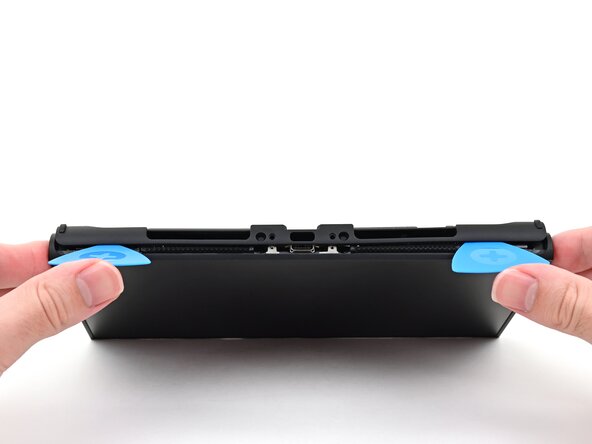
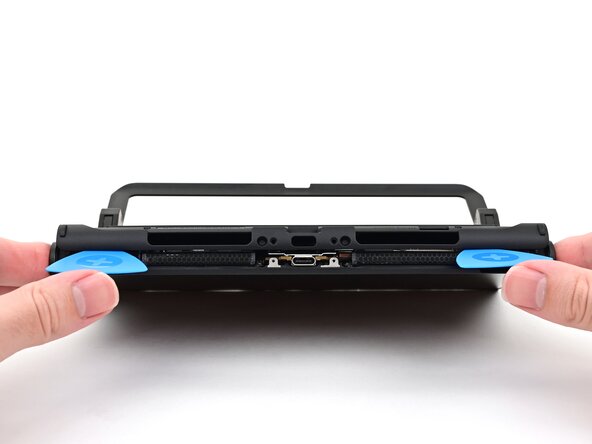
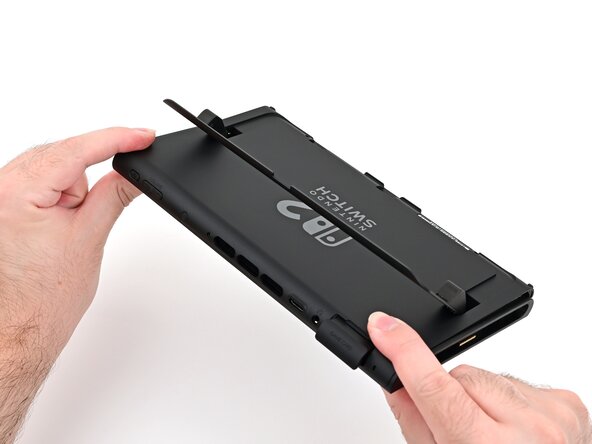
      • Achte darauf, dass die Konsole nicht hinfällt. Wenn die Rückseite aufspringt, fallen die Plektren heraus.

      • Halte die Konsole mit zwei Händen fest. Lege beide Daumen auf die Plektren.

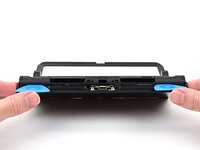
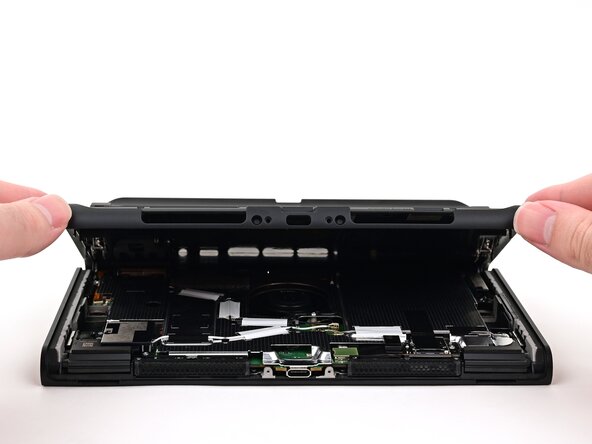
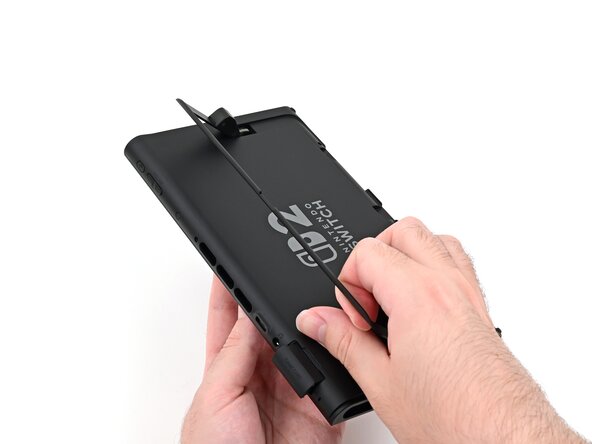
      • Drücke die Plektren nach oben, um die Rückseite so weit zu heben, bis sie über den USB-C-Anschluss hinweg abspringt.

      Frag FixBot

      Kommentar hinzufügen

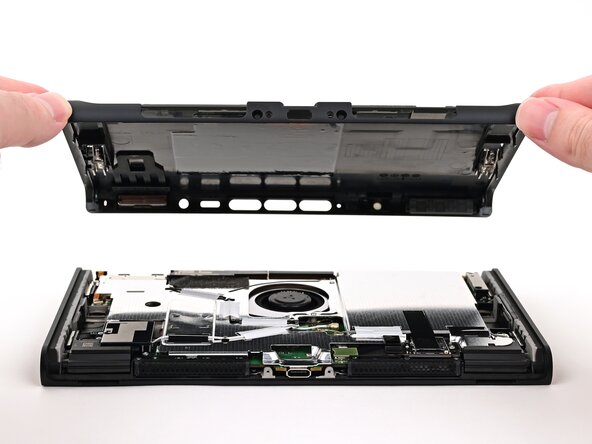
    18. Nintendo Switch 2 MicroSD-Kartenleser austauschen: Schritt 18, Bild 1 von 3 Nintendo Switch 2 MicroSD-Kartenleser austauschen: Schritt 18, Bild 2 von 3 Nintendo Switch 2 MicroSD-Kartenleser austauschen: Schritt 18, Bild 3 von 3
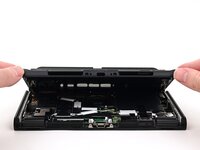
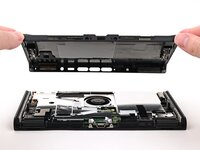
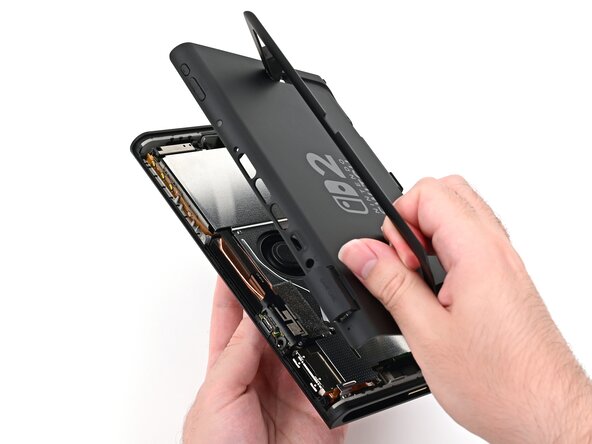
      • Hebe die Rückseite an der Unterkante hoch und entferne sie.

      Frag FixBot

      Kommentar hinzufügen

    1. Nintendo Switch 2 MicroSD-Kartenleser austauschen, MicroSD-Kartenleser trennen: Schritt 19, Bild 1 von 3 Nintendo Switch 2 MicroSD-Kartenleser austauschen, MicroSD-Kartenleser trennen: Schritt 19, Bild 2 von 3 Nintendo Switch 2 MicroSD-Kartenleser austauschen, MicroSD-Kartenleser trennen: Schritt 19, Bild 3 von 3
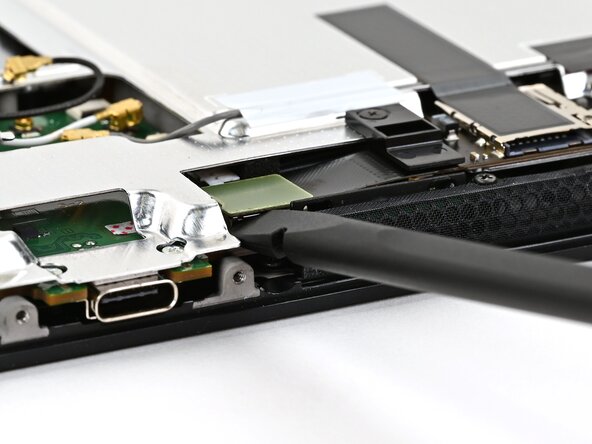
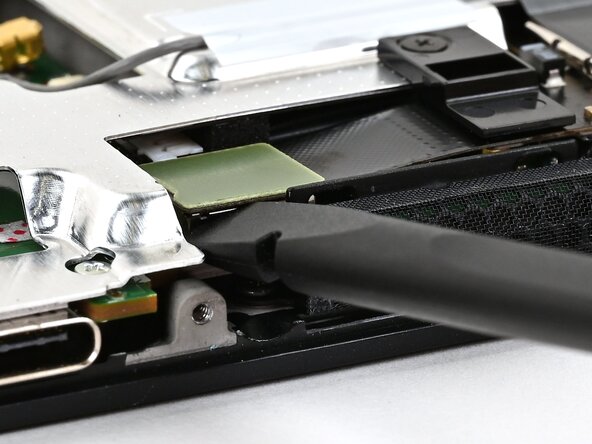
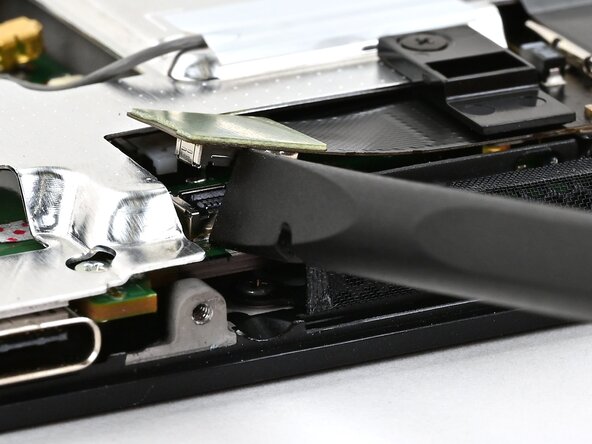
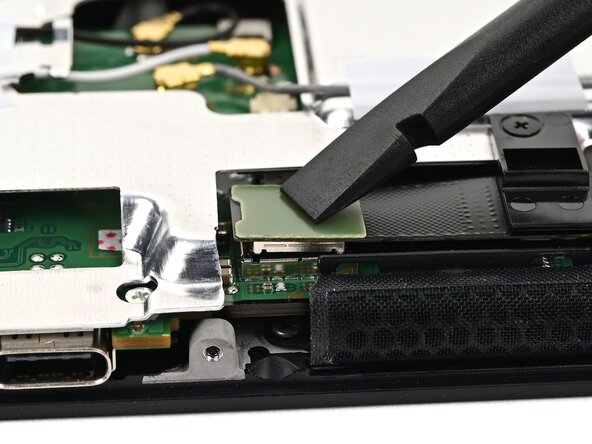
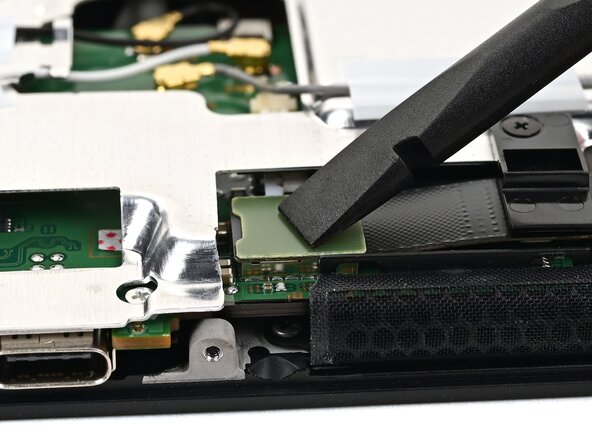
      • Hebe den MicroSD-Kartenleser Steckverbinder mit dem flachen Ende eines Spudgers an und trenne ihn. Er befindet sich neben dem unteren USB‑C-Anschluss.

      Frag FixBot

      Kommentar hinzufügen

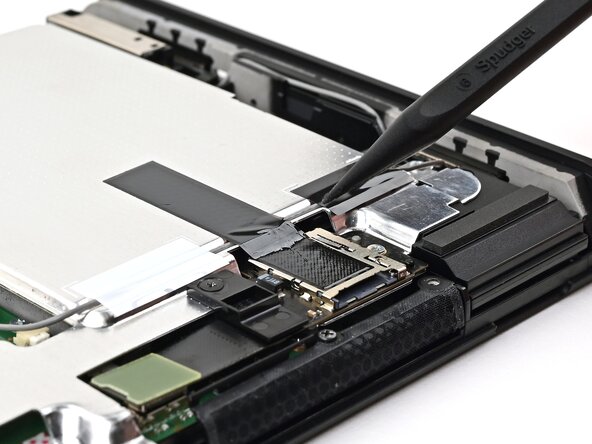
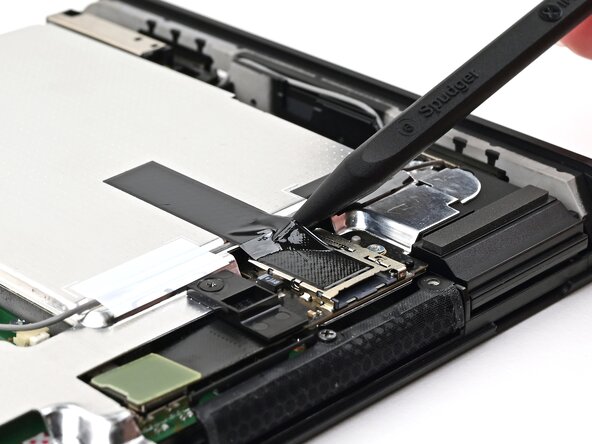
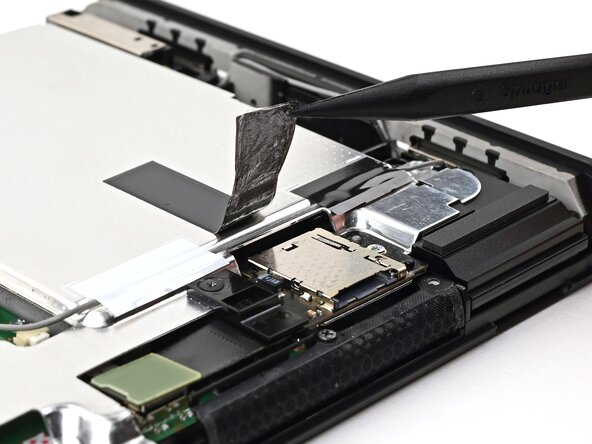
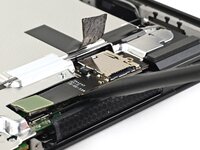
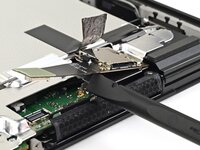
    2. Nintendo Switch 2 MicroSD-Kartenleser austauschen, Klebestreifen anheben: Schritt 20, Bild 1 von 3 Nintendo Switch 2 MicroSD-Kartenleser austauschen, Klebestreifen anheben: Schritt 20, Bild 2 von 3 Nintendo Switch 2 MicroSD-Kartenleser austauschen, Klebestreifen anheben: Schritt 20, Bild 3 von 3
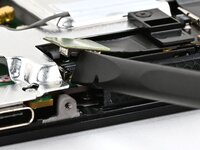
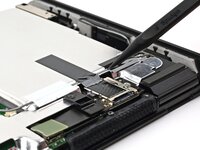
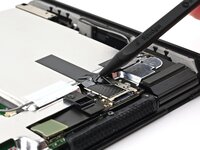
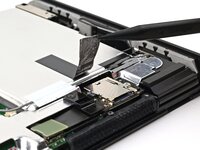
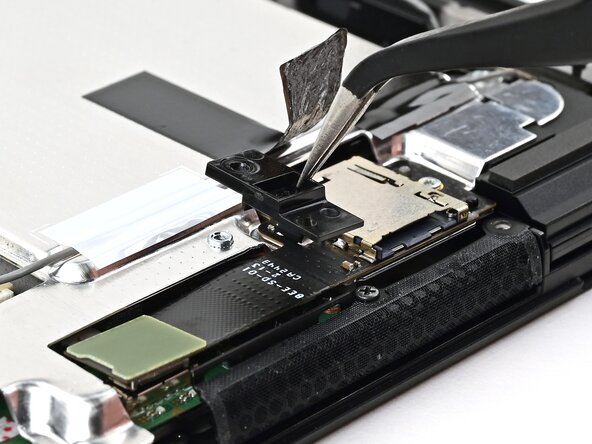
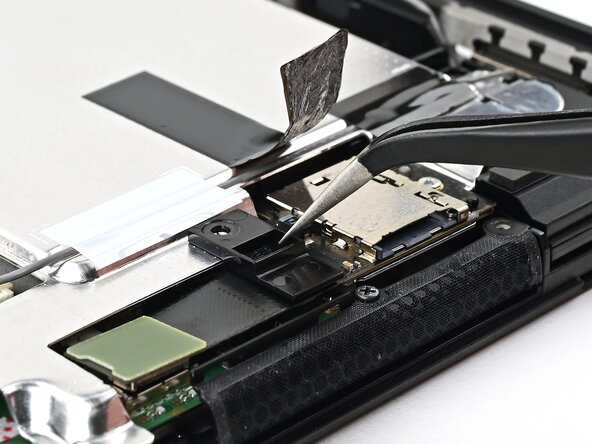
      • Führe die Spitze eines Spudgers unter den schwarzen Klebestreifen, der den MicroSD-Kartenleser sichert.

      • Hebe den Klebestreifen langsam vom Kartenleser ab.

      • Lasse den Klebestreifen am Abschirmblech haften – er wird beim Wiederzusammenbau erneut verwendet.

      Frag FixBot

      Kommentar hinzufügen

    3. Nintendo Switch 2 MicroSD-Kartenleser austauschen, Kabelhalterung entfernen: Schritt 21, Bild 1 von 2 Nintendo Switch 2 MicroSD-Kartenleser austauschen, Kabelhalterung entfernen: Schritt 21, Bild 2 von 2
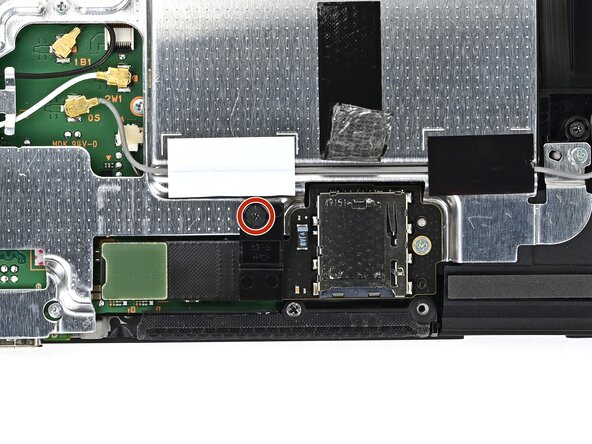
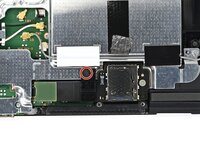
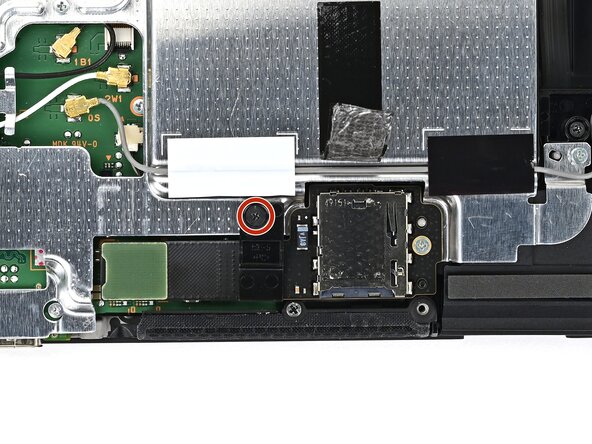
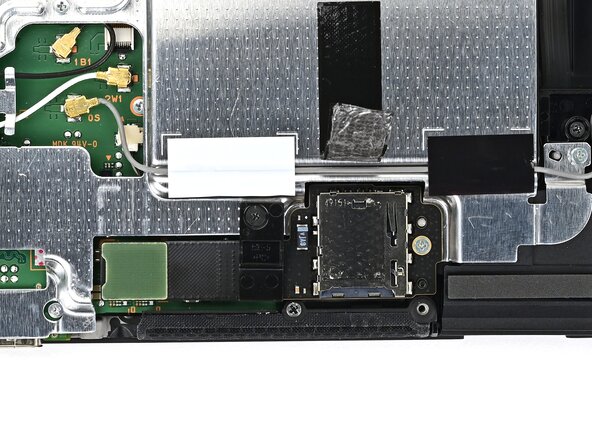
      • Entferne mit einem JIS-00-Schraubendreher die 1,6 mm lange schwarze Schraube, die die Halterung über dem Kabel des MicroSD-Kartenlesers sichert.

      Frag FixBot

      Kommentar hinzufügen

    4. Nintendo Switch 2 MicroSD-Kartenleser austauschen: Schritt 22, Bild 1 von 2 Nintendo Switch 2 MicroSD-Kartenleser austauschen: Schritt 22, Bild 2 von 2
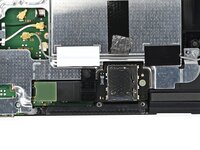
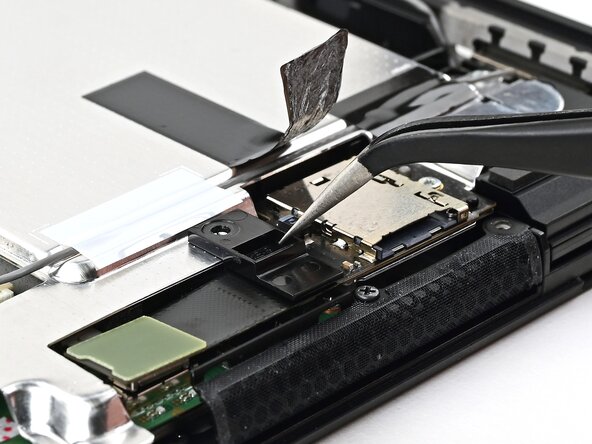
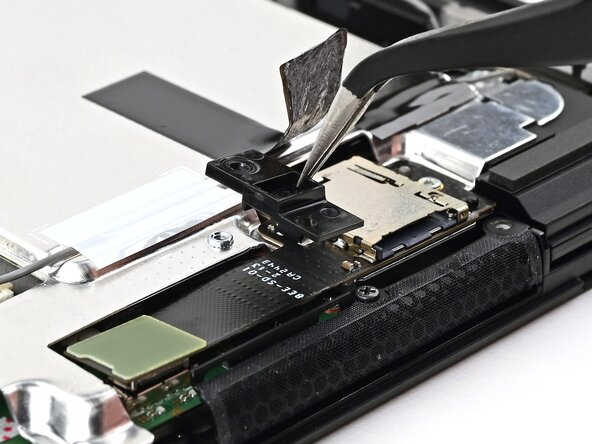
      • Nimm die Halterung, die das Kabel des Kartenlesegeräts sichert, ab.

      Frag FixBot

      Kommentar hinzufügen

    5. Nintendo Switch 2 MicroSD-Kartenleser austauschen, MicroSD-Kartenleser ausbauen: Schritt 23, Bild 1 von 2 Nintendo Switch 2 MicroSD-Kartenleser austauschen, MicroSD-Kartenleser ausbauen: Schritt 23, Bild 2 von 2
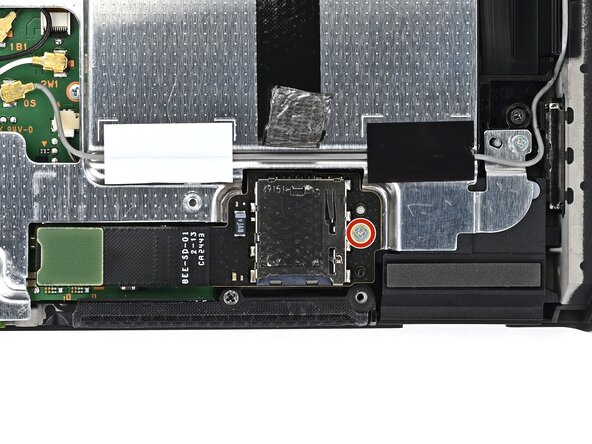
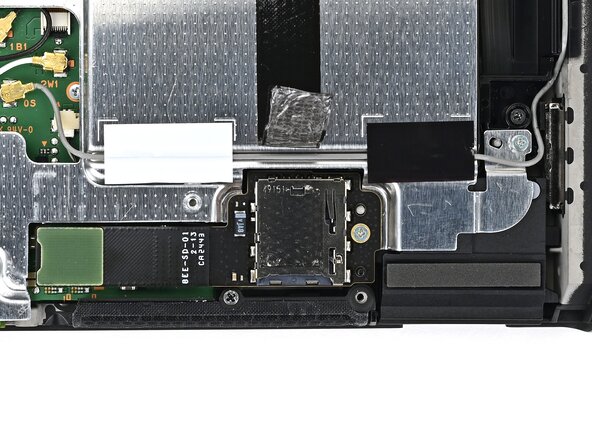
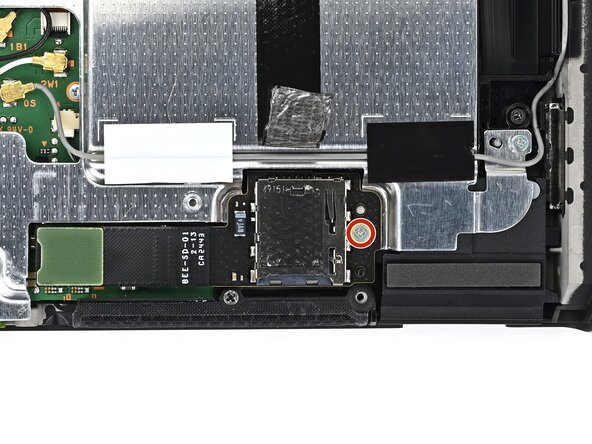
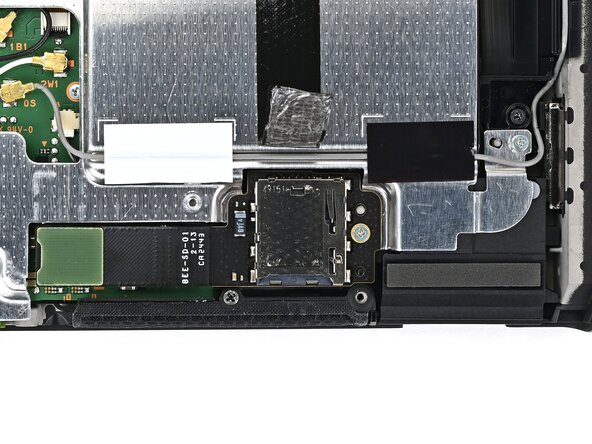
      • Entferne die 4,4 mm lange, silberne Schraube, die den MicroSD-Kartenleser hält, mit einem JIS 00-Schraubendreher.

      Frag FixBot

      Kommentar hinzufügen

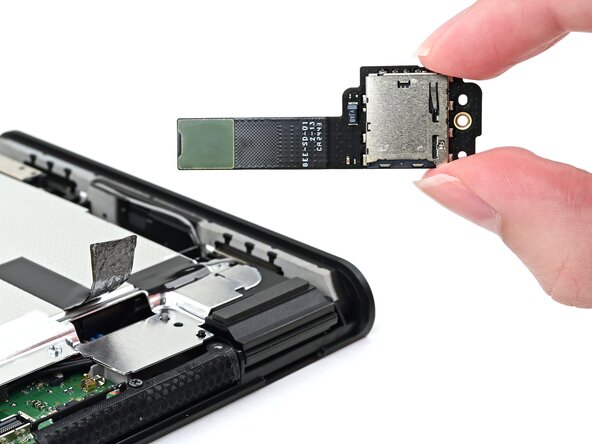
    6. Nintendo Switch 2 MicroSD-Kartenleser austauschen: Schritt 24, Bild 1 von 2 Nintendo Switch 2 MicroSD-Kartenleser austauschen: Schritt 24, Bild 2 von 2
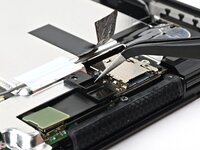
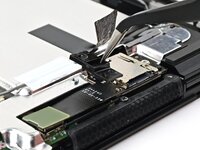
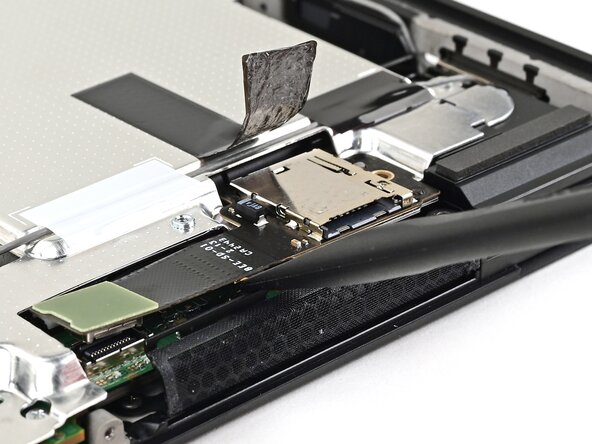
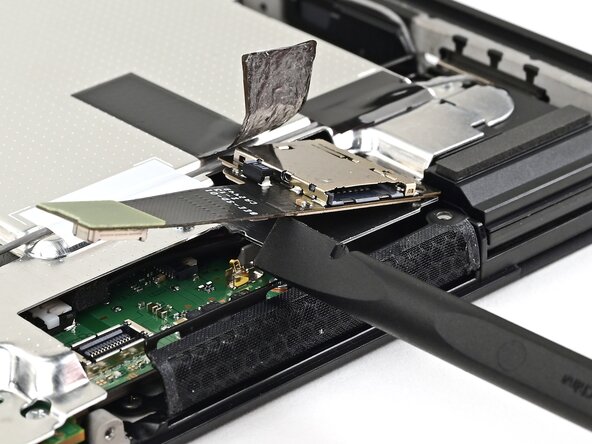
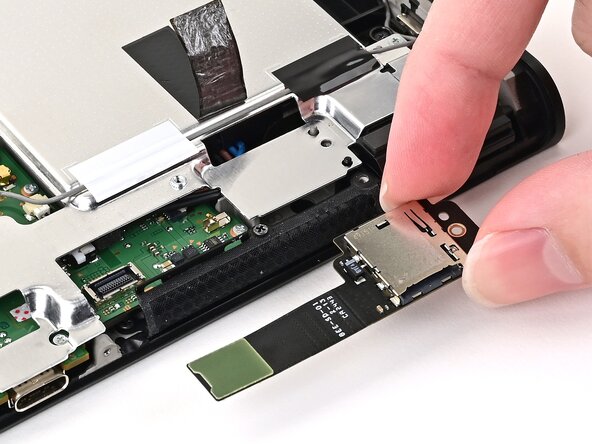
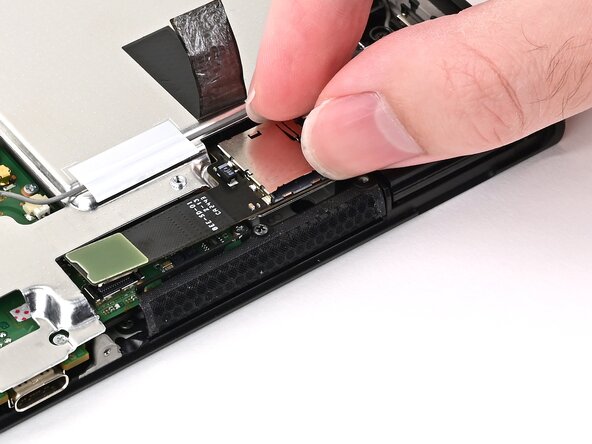
      • Hebe den MicroSD-Kartenleser mit den Fingern oder dem flachen Ende eines Spudgers an, um ihn von der Abschirmplatte zu lösen, an der er mit Klebstoff befestigt ist.

      Frag FixBot

      Kommentar hinzufügen

    7. Nintendo Switch 2 MicroSD-Kartenleser austauschen: Schritt 25, Bild 1 von 1
      • MicroSD-Kartenleser entfernen

      Frag FixBot

      Kommentar hinzufügen

    1. Nintendo Switch 2 MicroSD-Kartenleser austauschen, Demontage ist beendet: Schritt 26, Bild 1 von 1
      • Glückwunsch, die Demontage ist beendet. Die folgenden Schritte zeigen, wie die Konsole wieder zusammengebaut wird.

      Frag FixBot

      Kommentar hinzufügen

    1. Nintendo Switch 2 MicroSD-Kartenleser austauschen, MicroSD-Kartenleser einbauen: Schritt 27, Bild 1 von 2 Nintendo Switch 2 MicroSD-Kartenleser austauschen, MicroSD-Kartenleser einbauen: Schritt 27, Bild 2 von 2
      • Richte den MicroSD-Kartenleser an den Stiften auf der Abschirmplatte aus und setze ihn an seinen Platz.

      Frag FixBot

      Kommentar hinzufügen

    2. Nintendo Switch 2 MicroSD-Kartenleser austauschen: Schritt 28, Bild 1 von 2 Nintendo Switch 2 MicroSD-Kartenleser austauschen: Schritt 28, Bild 2 von 2
      • Installiere die 4,4 mm lange silberne Schraube, die den MicroSD-Kartenleser sichert, mit einem JIS 00-Schraubendreher.

      Frag FixBot

      Kommentar hinzufügen

    3. Nintendo Switch 2 MicroSD-Kartenleser austauschen, Kabelhalterung installieren: Schritt 29, Bild 1 von 2 Nintendo Switch 2 MicroSD-Kartenleser austauschen, Kabelhalterung installieren: Schritt 29, Bild 2 von 2
      • Setze die Halterung auf das Kabel des MicroSD-Kartenlesers und richte sie am Schraubenloch aus.

      • Achte darauf, dass die schwarze Lasche an der Unterseite der Halterung zwischen dem Abschirmblech und dem Kabel des Kartenlesers sitzt.

      Frag FixBot

      Kommentar hinzufügen

    4. Nintendo Switch 2 MicroSD-Kartenleser austauschen: Schritt 30, Bild 1 von 2 Nintendo Switch 2 MicroSD-Kartenleser austauschen: Schritt 30, Bild 2 von 2
      • Installiere die 1,6 mm lange schwarze Schraube, mit der die Kabelhalterung gesichert ist, mit einem JIS 00-Schraubendreher.

      Frag FixBot

      Kommentar hinzufügen

    5. Nintendo Switch 2 MicroSD-Kartenleser austauschen, Klebeband festdrücken: Schritt 31, Bild 1 von 2 Nintendo Switch 2 MicroSD-Kartenleser austauschen, Klebeband festdrücken: Schritt 31, Bild 2 von 2
      • Drücke das schwarze Klebeband auf die Oberseite des MicroSD-Kartenlesers.

      Frag FixBot

      Kommentar hinzufügen

    6. Nintendo Switch 2 MicroSD-Kartenleser austauschen, MicroSD-Kartenleser anschließen: Schritt 32, Bild 1 von 2 Nintendo Switch 2 MicroSD-Kartenleser austauschen, MicroSD-Kartenleser anschließen: Schritt 32, Bild 2 von 2
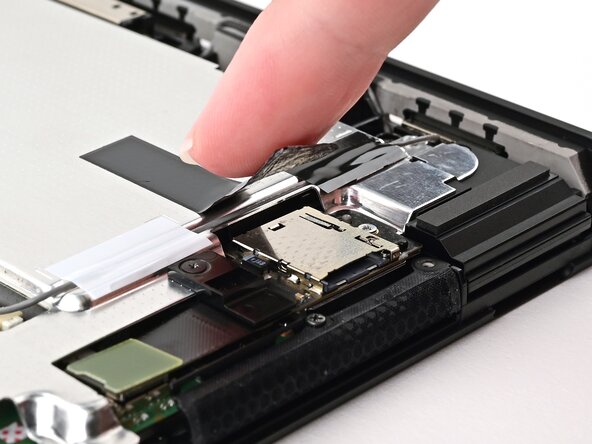
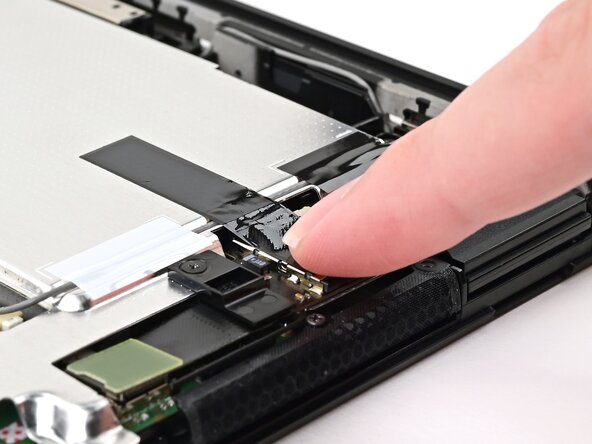
      • Drücke den MicroSD-Kartenleser mit dem Finger oder dem flachen Ende eines Spudgers auf seinen Steckverbinder auf der Platine.

      • Wende keine Gewalt an, um den Stecker in Position zu bringen. Wenn du Schwierigkeiten hast, hebe ihn an und versuche es erneut.

      Frag FixBot

      Kommentar hinzufügen

    1. Nintendo Switch 2 MicroSD-Kartenleser austauschen, Rückseite vorbereiten: Schritt 33, Bild 1 von 3 Nintendo Switch 2 MicroSD-Kartenleser austauschen, Rückseite vorbereiten: Schritt 33, Bild 2 von 3 Nintendo Switch 2 MicroSD-Kartenleser austauschen, Rückseite vorbereiten: Schritt 33, Bild 3 von 3
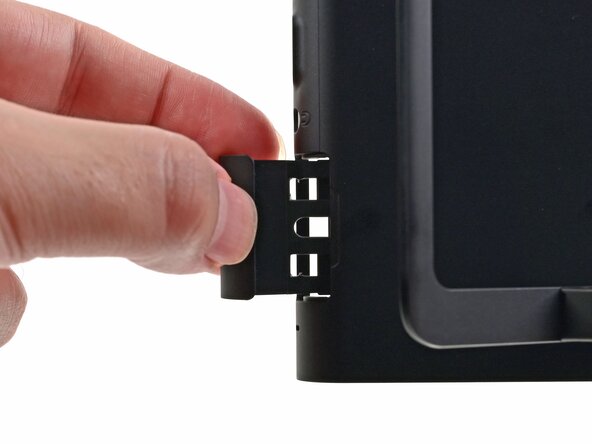
      • Ziehe den Game Card Einschub ganz heraus.

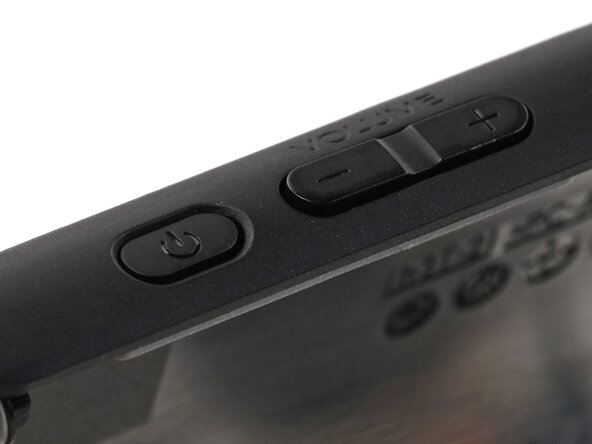
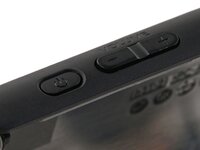
      • Überprüfe nochmals, ob die Einschalttaste- und die Lautstärketasten richtig sitzen. Wenn die Tastenmatte darunter verschoben ist, dann setze sie richtig auf die Passstifte.
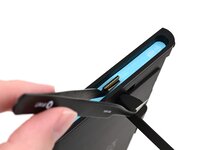
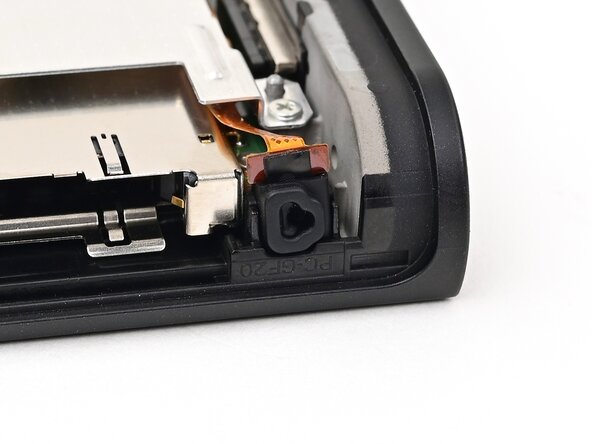
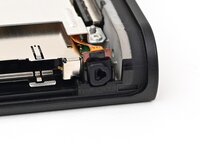
      • Kontrolliere, ob das Mikrofon richtig an seiner Stelle im Rahmen sitzt.

      Frag FixBot

      Kommentar hinzufügen

    2. Nintendo Switch 2 MicroSD-Kartenleser austauschen, Rückseite einbauen: Schritt 34, Bild 1 von 3 Nintendo Switch 2 MicroSD-Kartenleser austauschen, Rückseite einbauen: Schritt 34, Bild 2 von 3 Nintendo Switch 2 MicroSD-Kartenleser austauschen, Rückseite einbauen: Schritt 34, Bild 3 von 3
      • Richte die Oberkante der Rückseite mit der Oberkante der Konsole aus.

      • Setze die Oberkante der Rückseite an ihren Platz ein. Kontrolliere dabei, ob die Tasten und Anschlüsse richtig sitzen. Wenn dies nicht der Fall ist, hebe die Rückseite wieder ab und versuche es nochmals.

      • Drücke die Rückseite an der Oberkante fest, bis die Clips an der Konsole einrasten.

      Frag FixBot

      Kommentar hinzufügen

    3. Nintendo Switch 2 MicroSD-Kartenleser austauschen: Schritt 35, Bild 1 von 2 Nintendo Switch 2 MicroSD-Kartenleser austauschen: Schritt 35, Bild 2 von 2
      • Drücke die Rückseite und die Konsole zusammen, um alle Clips zu befestigen.

      Frag FixBot

      Kommentar hinzufügen

    4. Nintendo Switch 2 MicroSD-Kartenleser austauschen, Schrauben auf der Rückseite eindrehen: Schritt 36, Bild 1 von 3 Nintendo Switch 2 MicroSD-Kartenleser austauschen, Schrauben auf der Rückseite eindrehen: Schritt 36, Bild 2 von 3 Nintendo Switch 2 MicroSD-Kartenleser austauschen, Schrauben auf der Rückseite eindrehen: Schritt 36, Bild 3 von 3
      • Nimm einen JIS00-Schraubendreher und drehe die beiden 3,1 mm langen Schrauben auf beiden Seiten des unteren USB-C-Anschlusses hinein.

      • Drehe die beiden 4,4 mm langen Y00-Schrauben im Ausschnitt für den Standfuß hinein.

      Frag FixBot

      Kommentar hinzufügen

    5. Nintendo Switch 2 MicroSD-Kartenleser austauschen, Seitliche Schrauben eindrehen: Schritt 37, Bild 1 von 2 Nintendo Switch 2 MicroSD-Kartenleser austauschen, Seitliche Schrauben eindrehen: Schritt 37, Bild 2 von 2
      • Verwende einen JIS 00 Schraubendreher, um die beiden 3,6 mm langen goldenen Schrauben auf jeder Seite der Konsole einzudrehen (also insgesamt vier).

      Frag FixBot

      Kommentar hinzufügen

    6. Nintendo Switch 2 MicroSD-Kartenleser austauschen, Konsole testen: Schritt 38, Bild 1 von 2 Nintendo Switch 2 MicroSD-Kartenleser austauschen, Konsole testen: Schritt 38, Bild 2 von 2
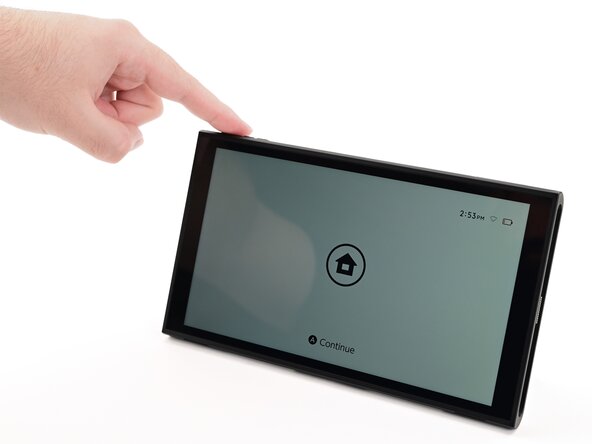
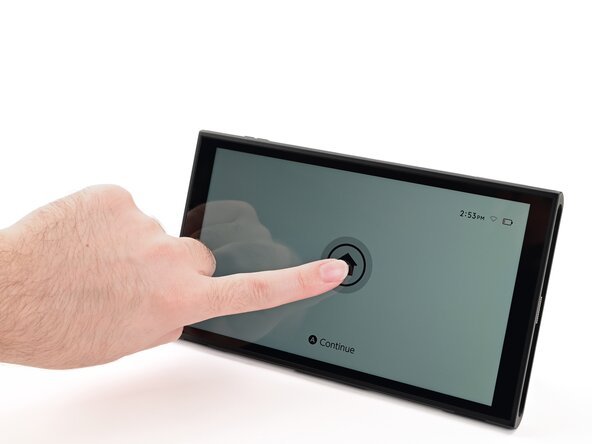
      • Schalte die Konsole ein und überprüfe, ob alles funktioniert.

      Frag FixBot

      Kommentar hinzufügen

    7. Nintendo Switch 2 MicroSD-Kartenleser austauschen, Aufkleber befestigen: Schritt 39, Bild 1 von 3 Nintendo Switch 2 MicroSD-Kartenleser austauschen, Aufkleber befestigen: Schritt 39, Bild 2 von 3 Nintendo Switch 2 MicroSD-Kartenleser austauschen, Aufkleber befestigen: Schritt 39, Bild 3 von 3
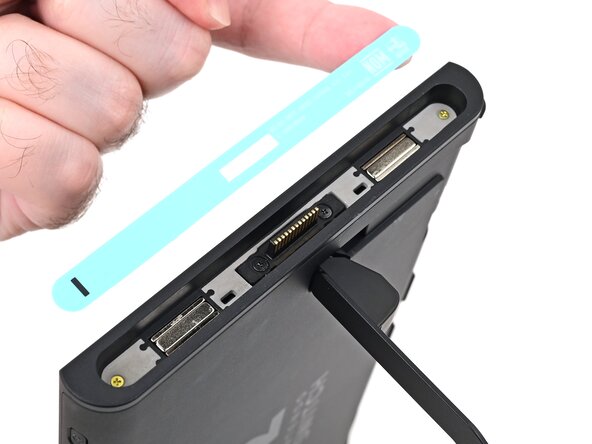
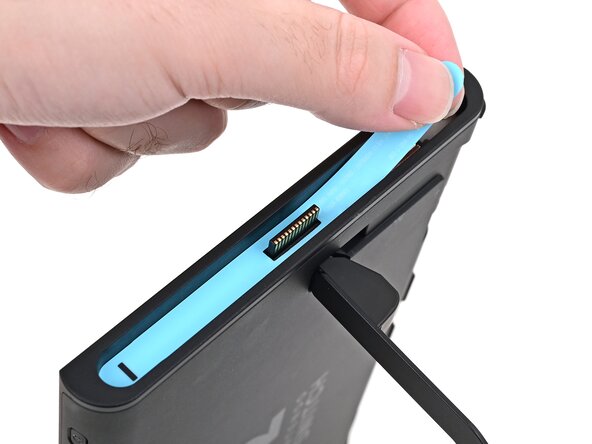
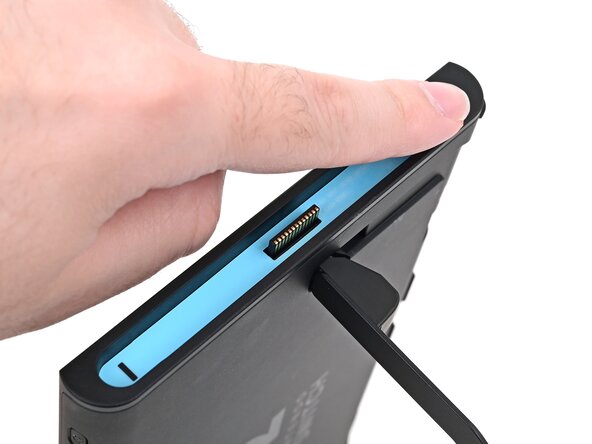
      • Richte den Aufkleber auf der rechten Seite in seiner Vertiefung aus. Achte darauf, dass der Joy-Con-Anschluss passt.

      • Setze den Aufkleber in seiner Vertiefung ab, zuerst auf der einen, dann der anderen Seite.

      • Drücke den Aufkleber mit dem Finger oder dem flachen Ende des Spudgers fest.

      • Wenn der Kleber nicht gut hält, dann erwärme ihn, nachdem du ihn festgedrückt hast.

      Frag FixBot

      Kommentar hinzufügen

    8. Nintendo Switch 2 MicroSD-Kartenleser austauschen: Schritt 40, Bild 1 von 3 Nintendo Switch 2 MicroSD-Kartenleser austauschen: Schritt 40, Bild 2 von 3 Nintendo Switch 2 MicroSD-Kartenleser austauschen: Schritt 40, Bild 3 von 3
      • Befestige in gleicher Weise den Aufkleber auf der linken Seite.

      Frag FixBot

      Kommentar hinzufügen

Abschluss

Du hast die Reparatur deiner Switch 2 erfolgreich abgeschlossen!

Entsorge deinen Elektroschrott bei einem nach R2- oder e-Stewards-Standard zertifizierten Recyclinghof.
Hat die Reparatur nicht ganz geklappt? Versuche es mit ein paar grundlegenden Schritten zur Fehlerbehebung, oder bitte im Forum um Hilfe.

Rückgängig: Ich habe diese Anleitung nicht absolviert.

2 weitere Personen haben diese Anleitung absolviert.

Nick Schultz

Mitglied seit: 03/24/24

60.030 Reputation

318 Anleitungen geschrieben

0 Kommentare zur Anleitung

Kommentar hinzufügen

Seitenaufrufe:

Letzte 24 Stunden: 17

Letzte 7 Tage: 99

Letzte 30 Tage: 405

Insgesamt: 2,485