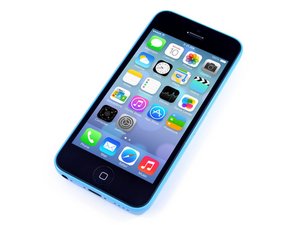
iPhone 5c Display ist zersplittert
Oh nein! Dein iPhone 5c Glas hat deinen unbeabsichtigten Falltest nicht überlebt!
Gebrochenes Front-Panel
Atme tief durch und prüfe, ob sich dein iPhone einschalten lässt und normal funktioniert. In den meisten Fällen ist das iPhone noch funktionsfähig, sieht aber nun kosmetisch desaströs aus. Leider sind das Glas und das Display des iPhone 5c miteinander verbunden und müssen als eine Einheit ersetzt werden.
Die Displays des iPhone 5c unterscheiden sich nicht je nach Modell oder Farbe; ein Ersatzdisplay kann hier gekauft werden.
Die Anleitung zum Display austauschen beim iPhone 5c findest du hier.
iPhone ist eingefroren oder reagiert nicht
Selbst nach wildem Drücken der Tasten und Tippen auf das Display reagiert dein iPhone 5c nicht mehr.
iPhone neu starten
Manchmal reicht ein Neustart, damit das iPhone wieder reagiert. Um einen Neustart deines iPhones zu erzwingen, schaue dir unsere iPhone 5c Anleitung für einen erzwungenen Neustart an. Halte den An/Aus-Schalter und den Home Button gedrückt, bis das Apple-Logo erscheint (~10 Sekunden).
Sehr schwacher Akku
Es kann vorkommen, dass ein iPhone nicht mehr reagiert, wenn der Akkuladestand extrem niedrig ist. Schließe das iPhone an deinen Computer oder an das Ladegerät an und lasse es mindestens 20 Minuten lang laden, bevor du es wieder verwendest.
iPhone 5c lädt nicht
Das Anschließen deines iPhone 5c erweckt es nicht zum Leben.
Schlechte Kabelverbindung
Prüfe das USB-Kabel auf Schäden und Schmutz, insbesondere an den Enden. Probiere anschließend das Ladegerät aus, da dieses eine höhere Stromzufuhr bietet als der Computer/USB-Anschluss.
Defektes Ladegerät oder USB-Kabel
Versuche es mit anderen Ladegeräten, um festzustellen, ob das Problem bei deinem Ladegerät oder Kabel liegt.
Blockierter/defekter Dock Connector
Untersuche den Lightning-Anschluss an der Unterseite des iPhone auf Schmutz, Fusseln und beschädigte Kontaktstifte. Reinige den Anschluss vorsichtig mit einem Zahnstocher oder einer weichen Zahnbürste. Wenn der Dock Connector zu stark abgenutzt ist, musst du ihn ersetzen. Du findest das Dock Connector Kabel als Ersatzteil hier und kannst der Anleitung zum Ersetzen der Lightning-Anschluss-Einheit hier folgen.
iPhone lässt sich nicht einschalten
Du bekommst dein geliebtes iPhone 5c einfach nicht eingeschaltet.
Entleerter/defekter Akku
Schließe dein iPhone zum Laden an deinen Computer oder ein Netzteil an. Wenn es beim Anschließen an beides nicht lädt, ist wahrscheinlich der Akku defekt. Der Akku muss ersetzt werden; du kannst einen neuen Akku hier kaufen und der iPhone 5c Anleitung zum Akku austauschen hier folgen.
Defektes Display
Es ist möglich, dass nichts passiert, weil das Display defekt ist. Wenn das iPhone Geräusche macht und anscheinend funktioniert, aber nichts auf dem Bildschirm zu sehen ist, könnte das Display kaputt sein und muss ersetzt werden. Leider sind LCD und Glas-Panel miteinander verbunden und müssen als eine Einheit ersetzt werden. Die iPhone 5c Displays unterscheiden sich nicht je nach Modell oder Farbe, ein Ersatzdisplay kann hier gekauft werden. Wenn dein iPhone beim Anschließen an eine Stromquelle ständig vibriert oder immer wieder den Ton für "mit Strom verbunden" abspielt, während das Display schwarz bleibt, hast du ein Displayproblem, das eine weitere Fehlerdiagnose erfordert.
Die Anleitung zum Display austauschen beim iPhone 5c findest du hier.
Defektes Logic Board
Wenn nichts anderes funktioniert, ist wahrscheinlich dein Logic Board defekt und muss ersetzt werden. Du kannst diese Anleitung zum Logic Board Austausch verwenden und das Ersatzteil hier kaufen.
"Dieses Zubehör wurde nicht für dieses iPhone optimiert" oder "Dieses Zubehör wird eventuell nicht unterstützt" Meldung
Eine Fehlermeldung erscheint, als hättest du ein nicht unterstütztes Zubehör an dein iPhone angeschlossen
Blockierter/defekter Dock Connector
Prüfe den Dock Connector an der Unterseite des iPhone auf Schmutz, Fusseln und beschädigte Kontaktstifte. Reinige den Dock Connector sehr vorsichtig mit einem Zahnstocher oder einer weichen Zahnbürste. Hochkonzentrierter Isopropylalkohol (mindestens 90 %) und ein Wattestäbchen sollten verwendet werden, um Rückstände zu entfernen, die nicht mit einem Zahnstocher oder einer weichen Zahnbürste abgehen. Wenn der Dock Connector defekt ist, musst du ihn ersetzen. Du findest das Dock Connector Kabel als Ersatzteil hier und kannst der Anleitung zum Ersetzen der Lightning-Anschluss-Einheit hier folgen.
Verschmutzte oder korrodierte Logic Board Anschlüsse
Nachdem ein iPhone in Flüssigkeit getaucht wurde, kann es zu Korrosion oder Ablagerungen an den Anschlüssen des Logic Board kommen, die diese Fehlermeldung verursachen. Folge der Anleitung zum Ersetzen der Lightning-Anschluss-Einheit, um das Logic Board auszubauen und alle Kontakte mit einem weichen Wattestäbchen und hochkonzentriertem Isopropylalkohol (mindestens 90 %) zu reinigen.
Schwache oder verlorene drahtlose Verbindungen
Du hast Probleme, dich mit einem Drahtlosnetzwerk zu verbinden oder deine Anrufe werden plötzlich unterbrochen.
Verschmutzte Antennenkontakte
Wenn dein iPhone zuvor bereits einmal auseinandergenommen wurde, ist es möglich, dass Fingerfett an den Kontaktpunkten für die WLAN- oder Bluetooth-Antennen zurückgeblieben ist. Diese Fette verursachen Erdungsprobleme für die Antennen, was zu einem schwachen Signal oder überhaupt keiner Verbindung führen kann. Stelle sicher, dass du alle Erdungspunkte mit einem Reinigungsmittel für Elektronik reinigst, bevor du dein iPhone wieder zusammenbaust, um Erdungsprobleme zu vermeiden. Folge der Anleitung für die Display-Einheit, um das Telefon zu öffnen und auf die meisten Kontakte des Geräts zuzugreifen.
Kein Ton oder verzerrter Ton über Lautsprecher oder Kopfhörer
Dein iPhone 5c schaltet sich ein und scheint zu funktionieren, aber wenn du Kopfhörer oder Lautsprecher anschließt, wird der Ton nicht richtig wiedergegeben.
Defekte Kopfhörer/Lautsprecher
Es ist unwahrscheinlich, dass deine Kopfhörer oder Lautsprecher defekt sind, aber es lohnt sich, diese zu Beginn als Fehlerquelle auszuschließen. Teste dein iPhone mit einem anderen Paar Kopfhörer oder Lautsprecher, um sicherzugehen, dass das Problem am iPhone liegt.
Blockierter/defekter Dock Connector
Untersuche die Kopfhörerbuchse an der Unterseite des iPhone auf Schmutz, Fusseln und beschädigte Kontaktstifte. Reinige den Anschluss sehr vorsichtig mit einem Zahnstocher oder einer weichen Zahnbürste. Hochkonzentrierter Isopropylalkohol (mindestens 90 %) und ein Wattestäbchen sollten verwendet werden, um Rückstände zu entfernen, die nicht mit einem Zahnstocher oder einer weichen Zahnbürste abgehen. Wenn der Dock Connector zu stark abgenutzt ist, musst du ihn ersetzen. Du findest das Dock Connector Kabel als Ersatzteil hier und kannst der Anleitung zum Ersetzen der Lightning-Anschluss-Einheit hier folgen.
Defekte Kopfhörerbuchse
Die wahrscheinlichste Ursache für Probleme bei der Audioausgabe beim iPhone 5c ist eine defekte Kopfhörerbuchse. Leider ist die Kopfhörerbuchse Teil der Lightning-Anschluss-Einheit, daher musst du die gesamte Einheit austauschen. Wenn du festgestellt hast, dass das Problem nicht bei deinen externen Lautsprechern liegt, solltest du die Kopfhörerbuchsen-Einheit austauschen. Du findest das Dock Connector Kabel als Ersatzteil hier und kannst der Anleitung zum Ersetzen der Lightning-Anschluss-Einheit hier folgen.
iPhone reagiert nicht oder zeigt eine Warnung zum Wiederherstellen des iPhone 5c
Dein iPhone verhält sich unberechenbar oder zeigt beim Starten den Text "Verwenden Sie iTunes, um wiederherzustellen" an
Beschädigte Software
Es kommt nicht oft vor, dass Apple konkrete Anweisungen zur Problemlösung gibt! Das Wiederherstellen des iPhone 5c löscht alle darauf befindlichen Daten. Stelle also sicher, dass alle Daten auf dem iPhone 5c an anderer Stelle gespeichert sind, bevor du die Wiederherstellung durchführst. Um die Wiederherstellung zu starten, verbinde dein iPhone 5c mit einem Computer, auf dem iTunes installiert ist. Klicke auf der Übersichtseite des iPhone 5c auf "Wiederherstellen" (klicke dazu im linken Menü auf das iPhone-Symbol, um diese Seite zu finden). Folge den Anweisungen zur Wiederherstellung. Wenn dein iPhone 5c den Text "Bitte warten. Sehr schwacher Akku" anzeigt, lasse es angeschlossen. Dadurch wird das iPhone 5c so weit geladen, dass eine Wiederherstellung möglich ist. Wenn das iPhone 5c über einen längeren Zeitraum auf diesem Bildschirm hängen bleibt, benötigst du möglicherweise einen neuen Akku. Du kannst einen neuen Akku hier kaufen und der iPhone 5c Anleitung zum Akku austauschen hier folgen.
Wiederherstellungsmodus erzwingen
Wenn dein iPhone 5c beim Apple-Logo hängen bleibt oder ein anderes Softwareproblem vorliegt, das verhindert, dass iTunes es erkennt, kannst du es in den Wiederherstellungsmodus zwingen und dann mit iTunes die Software wiederherstellen.
Wenn das Gerät ausgeschaltet ist, stecke ein Ende deines USB-Kabels in das iPhone 5c und lasse das andere Ende getrennt. Drücke den Home Button und halte ihn gedrückt, während du das USB-Kabel mit deinem Computer verbindest. Nach 5–10 Sekunden solltest du ein Bild mit "Bitte mit iTunes verbinden" auf dem iPhone 5c sehen und iTunes sollte dich auffordern, die Software wiederherzustellen; folge den Anweisungen und den oben genannten Schritten.
Wenn das Gerät eingeschaltet ist, halte sowohl den An/Aus-Schalter als auch den Home Button gedrückt, bis das Gerät neu startet und das Bild "Mit iTunes verbinden" anzeigt (normalerweise 5–15 Sekunden).
iPhone hat einen Wasser- oder Flüssigkeitsschaden
Nach einem versehentlichen Verschütten oder einem Sturz ins Waschbecken funktioniert dein iPhone nicht mehr richtig.
Maßnahmen bei Flüssigkeitsschaden
Führe so schnell wie möglich die folgenden Schritte durch:
- Entferne das iPhone sofort aus der Flüssigkeit (sofern dies sicher möglich ist). Halte die Dauer, in der dein Gerät mit Flüssigkeit in Kontakt kommt, so kurz wie möglich, um Korrosionsschäden zu vermeiden.
- Schalte das iPhone aus. (Wenn es bereits ausgeschaltet war, schalte es nicht ein.)
- Lege es nicht in Reis. Hier ist der Grund.... Anders als du vielleicht gehört hast, ist Reis keine wirksame oder dauerhafte Lösung für elektronische Geräte mit Wasserschaden.
- Öffne das iPhone und trenne die Verbindung zum Akku. (Siehe die Anleitung zum Akku austauschen für dein iPhone für das korrekte Vorgehen. Du musst den Akku nicht vollständig ausbauen; es reicht, den Akku-Stecker vom Logic Board zu trennen.)
- Ein Flüssigkeitsschaden kann das Auseinanderbauen erschweren. Achte auf Kabel und Stecker, die möglicherweise auf unerwartete Weise an anderen Komponenten "festgeklebt" sind.
Untersuche an dieser Stelle das Innere deines iPhones und versuche, das Ausmaß des Flüssigkeitsschadens festzustellen.
- Wenn das Innere deines iPhones komplett trocken aussieht:
- Puh! Du hast vielleicht Glück gehabt. Überprüfe die Wasserschaden-Indikatoren, schaue dich um die Anschlüsse und den SIM-Karten-Halter um und untersuche den Akku-Stecker sorgfältig auf Anzeichen von Flüssigkeit oder Korrosion.
- Wenn du Anzeichen von eingedrungener Flüssigkeit bemerkst, fahre mit dem nächsten Abschnitt unten fort.
- Wenn alles knochentrocken aussieht, musst du möglicherweise nichts weiter tun. Gib deinem Telefon ein paar Stunden Zeit zum Auslüften, schließe den Akku wieder an, schalte es ein und teste alle Funktionen. Solltest du Probleme bemerken, fahre mit dem nächsten Abschnitt unten fort.
- Wenn du nur wenig Flüssigkeit im Inneren des Telefons siehst:
- Folge der Anleitung zum Ersetzen der Rückabdeckung, um mit dem Ausbau der Komponenten zu beginnen.
- Überprüfe beim Ausbau jede Komponente sorgfältig auf Anzeichen von Flüssigkeit oder Korrosionsschäden. Wische jegliche Flüssigkeit und/oder Korrosion vorsichtig mit Isopropylalkohol und einer sauberen, weichen Nylonbürste, wie z. B. einer Zahnbürste, ab und lasse es an der Luft trocknen.
- Fahre mit dem Auseinanderbauen fort, bis du keine Anzeichen von eingedrungener Flüssigkeit mehr siehst.
- Wenn alle Komponenten sauber und trocken sind, baue dein iPhone mit einem neuen Akku wieder zusammen.
- Versuche nicht, einen Akku wiederzuverwenden, der mit Flüssigkeit in Kontakt gekommen ist.
- Schalte dein iPhone ein und teste alle Funktionen. Wenn du Probleme bemerkst, fahre mit dem nächsten Abschnitt unten fort.
- Wenn die internen Komponenten größtenteils (oder vollständig) mit Flüssigkeit bedeckt sind:
- Folge der Anleitung zum Ersetzen der Rückabdeckung, um dein iPhone vollständig auseinanderzubauen.
- Reinige jede Komponente, jeden Kabelstecker und jeden Anschluss vorsichtig mit Isopropylalkohol und einer sauberen Zahnbürste.
- Tauche das Logic Board in Isopropylalkohol (oder verwende bei Bedarf ein Ultraschallreinigungsgerät). Lasse es so lange einweichen, bis sich verhärtete Rückstände lösen und restliches Wasser oder andere Flüssigkeiten verdrängt werden.
- Verwende die Zahnbürste, um sichtbare Korrosion und Rückstände vom Logic Board abzubürsten. Reinige alle Anschlüsse, Chips und Sicherungen.
- Wiederhole die Reinigung bei Bedarf oder wenn noch Rückstände sichtbar sind.
- Wenn alle Komponenten sauber und trocken sind, baue dein iPhone mit einem neuen Akku wieder zusammen.
- Versuche nicht, einen Akku wiederzuverwenden, der mit Flüssigkeit in Kontakt gekommen ist.
- Schalte dein iPhone ein und teste alle Funktionen.
- Ersetze bei jeder Funktion, die nicht funktioniert, die zugehörige Komponente durch ein neues Ersatzteil und teste sie erneut.
- Wenn die Probleme weiterhin bestehen, ist möglicherweise eine Reparatur auf Platinenebene erforderlich. Wir haben noch keine umfassenden Anleitungen für Reparaturen auf Platinenebene, daher möchtest du vielleicht einen Spezialisten für Mikrolöten konsultieren, um weitere Optionen zu erhalten.



6 Kommentare
What is error 4013
Tom Swanner - Antwort Teilen
The screen fades from sharpe to a purple haze; phone still works though difficult to view. Any suggestions?
bergmooser - Antwort Teilen
what is error -1, it shows while updating software. Service center of iphone has told motherboard is dead so nothing can be done.
Sarika Kamble - Antwort Teilen
Why my phone is restarting every time? If I'm watching a video or I want to make a call my phone turn off and on and continue over and over. Any clue on what's wrong with my phone?
Rosario Godinez - Antwort Teilen
After changing screen on 5c which I have done hundreds of times phone boots up with apple logo slowly then computer program software jargon appears on screen and boot goes no further ? Has it been jail broken? Any suggestions welcome
Findlay Valler - Antwort Teilen