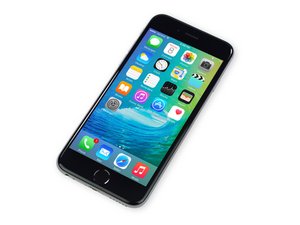
iPhone 6s Glas ist zersplittert
Oh nein! Das Glas deines iPhones hat deinen unfreiwilligen Falltest nicht überlebt!
Defektes Front Panel
Atme tief durch und prüfe, ob dein iPhone sich einschalten lässt und normal funktioniert. In den meisten Fällen ist das iPhone noch funktionsfähig, sieht aber nun katastrophal aus. Leider sind das Frontglas und das LCD des iPhone 6s miteinander verschmolzen und müssen als eine Einheit ersetzt werden. Um es zu ersetzen, folge der Reparaturanleitung für die iPhone 6s Display-Einheit.
iPhone ist eingefroren oder reagiert nicht
Selbst nach wütendem Drücken der Tasten und Tippen auf dem Bildschirm reagiert dein iPhone 6s nicht mehr.
iPhone neu starten
Manchmal reicht ein Neustart, damit das iPhone wieder reagiert. Um dein iPhone bei fehlender Reaktion neu zu starten, halte den An/Aus-Schalter und den Home Button gedrückt, bis das Apple-Logo erscheint (ca. 10 Sekunden).
Akku fast leer
Es ist möglich, dass ein iPhone nicht mehr reagiert, wenn der Akku einen extrem niedrigen Stand erreicht hat. Schließe das iPhone an deinen Computer oder ein Ladegerät an und lass es mindestens 20 Minuten laden, bevor du es wieder benutzt.
iPhone 6s lädt nicht
Wenn du dein iPhone 6s anschließt, zeigt es keine Reaktion.
Schlechte Kabelverbindung
Prüfe das Ladekabel auf Schäden und Schmutz, insbesondere an den Enden. Versuche dann, das Wandladegerät zu verwenden, da dies eine höhere Leistungsaufnahme als der Computer/USB-Anschluss ermöglicht.
Defektes Ladegerät oder USB-Kabel
Versuche es mit anderen Ladegeräten, um festzustellen, ob das Problem bei deinem Ladegerät oder Kabel liegt.
Blockierter/defekter Dock Connector
Untersuche den Lightning-Anschluss an der Unterseite des iPhones auf Schmutz, Flusen und beschädigte Kontaktstifte. Reinige den Dock Connector sehr vorsichtig mit einem Zahnstocher oder einer weichen Zahnbürste. Wenn der Dock Connector defekt ist, folge dieser Anleitung zum Austauschen.
iPhone lässt sich nicht einschalten
Du bekommst dein geliebtes iPhone 6s nicht mehr eingeschaltet.
Tiefentladener/defekter Akku oder defekter Ladeanschluss
Schließe dein iPhone zum Laden an deinen Computer oder ein Netzteil an. Wenn es an beidem nicht lädt, hast du wahrscheinlich einen defekten Akku oder einen defekten Ladeanschluss. Ersetze den Akku durch einen teilweise geladenen und prüfe, ob es sich einschalten lässt. Wenn nicht, könnte es ein Problem mit dem Power-Button oder dem Logic Board sein. Wenn es sich einschalten lässt, schließe es an und prüfe, ob die Ladeanzeige erscheint, um den Ladeanschluss als Ursache auszuschließen.
Defekter Power-Button
Der Button hat möglicherweise den Druckpunkt verloren. Ist dies der Fall, schließe das Telefon an den Computer an, lass es laden und schaue, ob es sich so einschalten lässt. Wenn ja, ist es möglicherweise an der Zeit, dein oberes Komponenten-Kabel zu ersetzen, welches den Schalter für den Power-Button (auch An/Aus-Schalter) enthält.
Defektes Display
Es ist möglich, dass es so aussieht, als würde nichts passieren, weil das Display defekt ist. Wenn das iPhone so klingt, als würde es ordnungsgemäß funktionieren, aber nichts sichtbar ist, ist möglicherweise das Display defekt und muss ersetzt werden. Leider sind LCD und Glas-Panel miteinander verschmolzen und müssen als eine Einheit ersetzt werden. Eine einfache Methode zum Testen: Schalte das Telefon ein und achte auf Geräusche. Du kannst auch den Stummschalter hin und her bewegen, um zu sehen, ob es vibriert. Wenn es vibriert oder du ein Geräusch hörst, aber nichts auf dem Bildschirm angezeigt wird, ist höchstwahrscheinlich der Bildschirm das Problem. Versuche das Display auszutauschen, um zu sehen, was passiert.
Defektes Logic Board
Wenn sonst nichts hilft, ist wahrscheinlich dein Logic Board defekt und muss ersetzt werden. Alternativ können einzelne Komponenten auf dem Logic Board diagnostiziert und ersetzt werden, wenn du über die erforderliche Erfahrung in der Fehlerdiagnose und Mikrolöten verfügst.
Fehlermeldung „Dieses Zubehör wurde nicht für dieses iPhone optimiert“
Es erscheint eine Fehlermeldung, als hättest du ein nicht unterstütztes Zubehör an dein iPhone angeschlossen.
Blockierter/defekter Dock Connector
Prüfe den Lightning-Anschluss an der Unterseite des iPhones auf Schmutz, Flusen und beschädigte Kontaktstifte. Reinige den Dock Connector sehr vorsichtig mit einem Zahnstocher oder einer weichen Zahnbürste. Verwende hochkonzentrierten Isopropylalkohol (mindestens 90 %) und ein Wattestäbchen, um Verschmutzungen zu entfernen, die sich nicht mit einem Zahnstocher oder einer weichen Zahnbürste lösen lassen. Wenn der Dock Connector defekt ist, folge dieser Anleitung zum Austauschen.
Verschmutzte oder korrodierte Logic-Board-Anschlüsse
Nachdem ein iPhone in eine Flüssigkeit eingetaucht wurde, kann sich Korrosion oder Schmutz an den Anschlüssen des Logic Boards bilden, was diese Fehlermeldung verursacht. Entferne das Logic Board und reinige alle Kontakte mit einer weichen Nylonbürste und hochkonzentriertem Isopropylalkohol (mindestens 90 %) oder verwende ein Ultraschallbad, falls vorhanden.
Schwache oder unterbrochene drahtlose Verbindungen
Du hast Probleme beim Herstellen einer Verbindung zu einem Drahtlosnetzwerk.
Verschmutzte Antennenmassekontakte
Wenn dein iPhone bereits einmal zerlegt wurde, ist es möglich, dass Fingerfett an den Massekontakten für die WLAN- oder Bluetooth-Antennen zurückgeblieben ist. Dieses Fett verursacht Masseprobleme bei den Antennen, was zu einem schwachen Signal oder gar keiner Konnektivität führen kann. Stelle sicher, dass du alle Massekontakte mit einem Reinigungsmittel für Elektronik (etwas Isopropylalkohol und ein fusselfreies Tuch funktionieren auch) reinigst, bevor du dein iPhone wieder zusammenbaust, um Masseprobleme zu vermeiden.
Kein Ton oder verzerrter Ton über Lautsprecher oder Kopfhörer
Dein iPhone 6s schaltet sich ein und scheint zu funktionieren – aber wenn du Kopfhörer oder Lautsprecher anschließt, wird der Ton nicht korrekt wiedergegeben.
Defekte Kopfhörer/Lautsprecher
Es ist unwahrscheinlich, dass deine Kopfhörer oder Lautsprecher defekt sind, aber es lohnt sich, diese zu Beginn als Fehlerquelle auszuschließen. Teste dein iPhone mit einem anderen Paar Kopfhörer oder Lautsprecher, um sicherzustellen, dass das Problem am iPhone liegt.
Defekte Kopfhörerbuchse
Die häufigste Ursache für Probleme bei der Audioausgabe am iPhone 6s ist eine defekte Kopfhörerbuchse. Wenn du festgestellt hast, dass das Problem nicht an deinen externen Lautsprechern liegt, solltest du die Kopfhörerbuchse ersetzen. Folge dieser Anleitung zum Austauschen der Lightning-Anschluss-Einheit, welche die Kopfhörerbuchse enthält.
Touch ID nach Austausch ohne Funktion
Nach einem Austausch des Home Buttons funktionieren die Touch-ID-Funktionen nicht mehr.
iPhone ist mit der ursprünglichen Home Button Einheit gekoppelt
Als Sicherheitsmerkmal ist der im Home Button integrierte Touch-ID-Fingerabdrucksensor ab Werk eindeutig mit dem Logic Board deines iPhones gekoppelt. Wenn die ursprüngliche Home Button Einheit ersetzt, beschädigt oder getrennt wird, funktionieren die Touch-ID-Funktionen nicht mehr.
iPhone 6s wiederherstellen
Dein iPhone verhält sich unvorhersehbar oder zeigt beim Start den Text „iTunes für die Wiederherstellung verwenden“ an.
Beschädigte Software
Es kommt nicht oft vor, dass Apple konkrete Anweisungen zur Fehlerbehebung gibt! Die Wiederherstellung des iPhone 6s löscht alle darauf befindlichen Daten. Stelle also sicher, dass alles auf dem iPhone 6s gesichert ist, bevor du die Wiederherstellung durchführst. Um das Gerät wiederherzustellen, verbinde dein iPhone 6s mit einem Computer, auf dem iTunes installiert ist. Klicke auf der Zusammenfassungsseite des iPhone 6s auf „Wiederherstellen“ (klicke auf dein iPhone-Symbol im linken Menü, um diese Seite zu finden). Folge den Anweisungen zur Wiederherstellung. Wenn dein iPhone 6s den Text „Bitte warten. Akku fast leer.“ anzeigt, lass es angeschlossen. Dadurch wird das iPhone 6s ausreichend geladen, um eine sichere Wiederherstellung durchzuführen. Wenn das iPhone 6s über längere Zeit auf diesem Bildschirm hängen bleibt, benötigst du möglicherweise einen neuen Akku.
Wiederherstellungsmodus erzwingen
Wenn dein iPhone 6s hängen bleibt, während nur das Apple-Logo angezeigt wird, oder ein anderes Softwareproblem auftritt, durch das iTunes es nicht erkennt, kannst du den Wiederherstellungsmodus erzwingen und dann iTunes zur Wiederherstellung der Software verwenden.
Wenn das Gerät ausgeschaltet ist, stecke ein Ende deines USB-Kabels in das iPhone 6s und lass das andere Ende zunächst nicht verbunden. Drücke den Home Button und halte ihn gedrückt, während du das USB-Kabel an deinen Computer anschließt. Nach 5–10 Sekunden solltest du auf dem iPhone 6s ein „Mit iTunes verbinden“-Bild sehen und iTunes sollte dich auffordern, die Software wiederherzustellen; folge den Anweisungen auf dem Bildschirm sowie den oben genannten Schritten.
Wenn das iPhone eingeschaltet ist, halte den Power-Button und den Home Button gleichzeitig gedrückt, bis es neu startet und das „Mit iTunes verbinden“-Bild anzeigt (in der Regel 5–15 Sekunden).
Fehlerprotokolle
Fehler 1 oder -1
Hardware-Problem, das den Abschluss des Updates oder der Wiederherstellung verhindert; wahrscheinlich ein Problem mit der Hauptplatine.
Fehler 1015
Meldung „Die erforderliche Ressource kann nicht gefunden werden.“
Gründe:
- Deine iTunes-Version ist veraltet. Lade die neueste Version von iTunes herunter und versuche erneut, das Update oder die Wiederherstellung durchzuführen.
- Auf deinem Gerät ist eine Beta-Version von iOS installiert.
- Du führst ein Downgrade durch (Versuch, eine frühere iOS-Version zu installieren).
- Dein Gerät hat einen Jailbreak. Führe vor dem Update einen Hard-Reset durch.
iPhone hat Wasser- oder Flüssigkeitsschaden
Nach einem versehentlichen Verschütten oder einem Sturz ins Waschbecken funktioniert dein iPhone nicht mehr korrekt.
Maßnahmen bei Flüssigkeitsschaden
Führe so schnell wie möglich folgende Schritte aus:
- Entferne das iPhone sofort aus der Flüssigkeit (sofern dies sicher möglich ist). Halte die Zeitdauer, in der dein Gerät mit Flüssigkeit in Kontakt ist, so kurz wie möglich, um Korrosionsschäden zu vermeiden.
- Schalte das iPhone aus. (Falls es bereits ausgeschaltet war, schalte es nicht ein.)
- Lege es nicht in Reis. Hier ist der Grund.... Entgegen der landläufigen Meinung ist Reis keine wirksame oder dauerhafte Lösung für wassergeschädigte Elektronik.
- Öffne das iPhone und trenne den Akku. (Siehe die Anleitung zum Akku-Austausch für dein iPhone für das korrekte Vorgehen. Du musst den Akku nicht vollständig entfernen; trenne einfach den Akku-Stecker vom Logic Board.)
- Ein Flüssigkeitsschaden kann die Demontage erschweren. Achte auf Kabel und Anschlüsse, die möglicherweise auf unerwartete Weise an anderen Komponenten „kleben“.
Untersuche nun das Innere deines iPhones und versuche, das Ausmaß des Flüssigkeitsschadens zu bestimmen.
- Wenn das Innere deines iPhones vollständig trocken aussieht:
- Puh! Vielleicht hattest du Glück. Prüfe die Wasserschaden-Indikatoren, schaue dich um die Anschlüsse und das SIM-Kartenfach um und untersuche den Akkuanschluss sorgfältig auf Anzeichen von Flüssigkeit oder Korrosion.
- Wenn du Anzeichen für eingedrungene Flüssigkeit bemerkst, fahre mit dem nächsten Abschnitt fort.
- Wenn alles knochentrocken aussieht, musst du möglicherweise nichts weiter tun. Gib dem Telefon ein paar Stunden Zeit zum Auslüften, schließe den Akku wieder an, schalte es ein und teste alle Funktionen. Wenn du Probleme bemerkst, fahre mit dem nächsten Abschnitt unten fort.
- Wenn du nur wenig Flüssigkeit im Inneren des Telefons siehst:
- Folge der Anleitung zum Austausch der Rückabdeckung, um mit dem Ausbau der Komponenten zu beginnen.
- Prüfe jede Komponente beim Ausbau sorgfältig auf Anzeichen von Flüssigkeit oder Korrosionsschäden. Wische Flüssigkeit und/oder Korrosion vorsichtig mit Isopropylalkohol und einer sauberen, weichen Nylonbürste (z. B. einer Zahnbürste) ab und lass es an der Luft trocknen.
- Setze die Demontage fort, bis du keine Anzeichen von eingedrungener Flüssigkeit mehr siehst.
- Wenn alle Komponenten sauber und trocken sind, baue dein iPhone mit einem neuen Akku wieder zusammen.
- Versuche nicht, einen Akku wiederzuverwenden, der mit Flüssigkeit in Kontakt gekommen ist.
- Schalte dein iPhone ein und teste alle Funktionen. Wenn du Probleme bemerkst, fahre mit dem nächsten Abschnitt unten fort.
- Wenn die internen Komponenten größtenteils (oder vollständig) mit Flüssigkeit bedeckt sind:
- Folge der Anleitung zum Austausch der Rückabdeckung, um dein iPhone vollständig zu zerlegen.
- Reinige jede Komponente, jeden Kabelstecker und jede Buchse vorsichtig mit Isopropylalkohol und einer sauberen Zahnbürste.
- Lege das Logic Board in Isopropylalkohol ein (oder verwende ein Ultraschallbad, falls vorhanden). Lass es lange genug einweichen, um verhärtete Rückstände zu lösen und restliches Wasser oder andere Flüssigkeiten zu verdrängen.
- Verwende die Zahnbürste, um sichtbare Korrosion und Rückstände vom Logic Board zu entfernen. Reinige alle Anschlüsse, Chips und Sicherungen.
- Wiederhole die Reinigung bei Bedarf oder wenn noch Spuren von Rückständen sichtbar sind.
- Wenn alle Komponenten sauber und trocken sind, baue dein iPhone mit einem neuen Akku wieder zusammen.
- Versuche nicht, einen Akku wiederzuverwenden, der mit Flüssigkeit in Kontakt gekommen ist.
- Schalte dein iPhone ein und teste alle Funktionen.
- Ersetze bei jeder Funktion, die nicht funktioniert, die zugehörige Komponente durch ein neues Teil und teste erneut.
- Wenn die Probleme weiterhin bestehen, ist möglicherweise eine Reparatur auf Platinenebene erforderlich. Wir haben noch keine umfassenden Anleitungen für Reparaturen auf Platinenebene; wende dich daher eventuell an einen Experten für Mikrolöten für weitere Optionen.



21 Kommentare
I am not receiving any sound notification for messages, email, calendar etc settings seem right have rebooted stilll no sound
Yvonne Taylor - Antwort Teilen
MY iphone 6s does not receive calls from abroad, they convert directly to voice mail on the first ring. What do I need to do to fix this problem?
Barry Trindall - Antwort Teilen
That’s likely a carrier issue and not something specific to your phone. To rule it out, try using your SIM in another phone (say an old one that you keep around for backup) and have an associate call you internationally to see if it goes to voicemail. If it only happens with your regular phone, it’s possibly a phone issue, if it happens with the older phone too, it’s likely a carrier or SIM issue.
Calls going to voicemail can also be related to the load on the cell towers you are around — when at capacity for calls, your phone will not ring and calls will go to voicemail.
Separately, the caller could be using a service like Slydial to go directly to your voicemail manually.
Ben - Antwort Teilen
Have a weird one have an iPhone 6s works great but when a call comes in screen stops working can’t answer and phone will continue to ring until I do a hard reset. I have taken it apart and cleaned it no water damage have replaced the screen install a new battery.
Patrick Dean Willard - Antwort Teilen
Hello Dear
I faced the same problem. I can’t pick the call either and the call notification screen hanged (even in case of missed call). When I connect the mobile to itune, the mobile become normal, otherwise I need to force restart.
Did the issue has been resolved in your case. I am thinking to do factory reset (restore).
Dr. Dhirendra Kumar - Antwort Teilen