Zum Hauptinhalt wechseln
Gemeinsam reparieren - Jetzt registrieren

Google Pixel 8a Baugruppe für drahtloses Laden tauschen

Was du brauchst

  1. Google Pixel 8a Baugruppe für drahtloses Laden tauschen, Pixel zum Öffnen vorbereiten: Schritt 1, Bild 1 von 3 Google Pixel 8a Baugruppe für drahtloses Laden tauschen, Pixel zum Öffnen vorbereiten: Schritt 1, Bild 2 von 3 Google Pixel 8a Baugruppe für drahtloses Laden tauschen, Pixel zum Öffnen vorbereiten: Schritt 1, Bild 3 von 3
    • Entleere deinen Akku auf unter 25%, bevor du startest. Ein voller Akku könnte sich bei Beschädigung entzünden.

    • Stecke alle angeschlossenen Kabel ab.

    • Schalte das Smartphone ganz aus.

    • Drücke die Einschalt- und die Lautstärke(+)-Taste gleichzeitig, um das Menü zum Herunterfahren aufzurufen.

    Frag FixBot

    Kommentar hinzufügen

  2. Google Pixel 8a Baugruppe für drahtloses Laden tauschen, Informationen zu den Klebestellen: Schritt 2, Bild 1 von 3 Google Pixel 8a Baugruppe für drahtloses Laden tauschen, Informationen zu den Klebestellen: Schritt 2, Bild 2 von 3 Google Pixel 8a Baugruppe für drahtloses Laden tauschen, Informationen zu den Klebestellen: Schritt 2, Bild 3 von 3
    • Die Rückabdeckung ist rund um den Rand herum und nahe bei den Kameras festgeklebt. Beachte folgende Hinweise, damit keine Bauteile im Inneren beschädigt werden:

    • Wenn nicht anders beschrieben, setze dein Werkzeug an den Kanten nicht tiefer als 3 mm ein (das ist die Breite des flachen Teils des Öffnungswerkzeugs).

    • Setze dein Werkzeug nicht unter die Kanten an der Kameraausbuchtung ein.

    Frag FixBot

    Kommentar hinzufügen

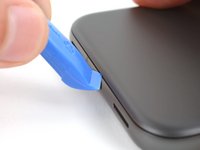
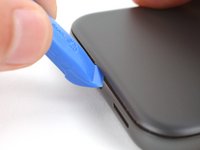
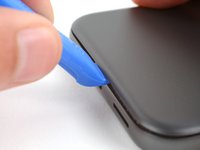
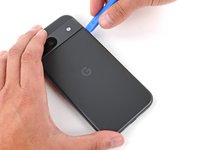
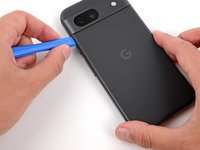
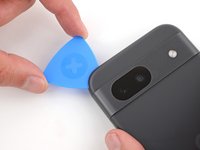
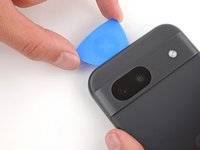
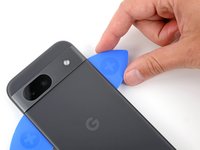
  3. Google Pixel 8a Baugruppe für drahtloses Laden tauschen, Ein Öffnungswerkzeug einsetzen: Schritt 3, Bild 1 von 3 Google Pixel 8a Baugruppe für drahtloses Laden tauschen, Ein Öffnungswerkzeug einsetzen: Schritt 3, Bild 2 von 3 Google Pixel 8a Baugruppe für drahtloses Laden tauschen, Ein Öffnungswerkzeug einsetzen: Schritt 3, Bild 3 von 3
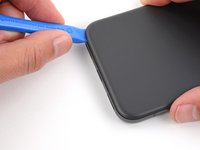
    • Das Öffnungswerkzeug hat eine flache und eine keilförmige Seite. Verwende zum Öffnen die flache Seite. Halte sie leicht gekippt, so dass die flache Seite nach oben zeigt.

    • Setze das Öffnungswerkzeug mit der Kante zwischen die Rückabdeckung und den Rahmen ein. Benutze eine scharfe Kante des Werkzeugs, um den Kleber abzulösen.

    Frag FixBot

    Kommentar hinzufügen

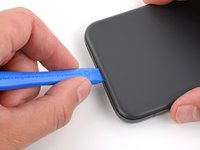
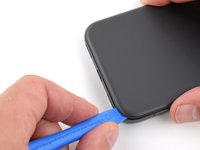
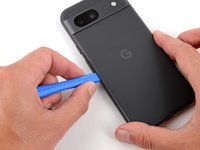
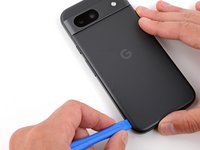
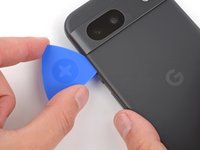
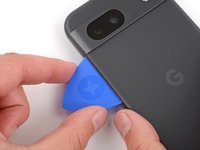
  4. Google Pixel 8a Baugruppe für drahtloses Laden tauschen, Kleber um den Rand herum auftrennen: Schritt 4, Bild 1 von 3 Google Pixel 8a Baugruppe für drahtloses Laden tauschen, Kleber um den Rand herum auftrennen: Schritt 4, Bild 2 von 3 Google Pixel 8a Baugruppe für drahtloses Laden tauschen, Kleber um den Rand herum auftrennen: Schritt 4, Bild 3 von 3
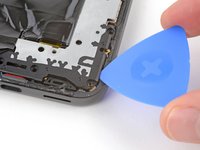
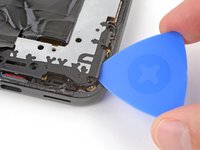
    • Schiebe das Werkzeug an der Unterkante entlang und trenne den Kleber auf.

    Frag FixBot

    Kommentar hinzufügen

  5. Google Pixel 8a Baugruppe für drahtloses Laden tauschen: Schritt 5, Bild 1 von 3 Google Pixel 8a Baugruppe für drahtloses Laden tauschen: Schritt 5, Bild 2 von 3 Google Pixel 8a Baugruppe für drahtloses Laden tauschen: Schritt 5, Bild 3 von 3
    • Schiebe dein Öffnungswerkzeug um die untere rechte Ecke herum und an der rechten Kante nach oben. Halte vor der Kameraausbuchtung an.

    • Ziehe das Öffnungswerkzeug unter der Rückabdeckung heraus.

    Frag FixBot

    Kommentar hinzufügen

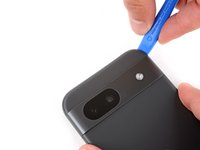
  6. Google Pixel 8a Baugruppe für drahtloses Laden tauschen: Schritt 6, Bild 1 von 3 Google Pixel 8a Baugruppe für drahtloses Laden tauschen: Schritt 6, Bild 2 von 3 Google Pixel 8a Baugruppe für drahtloses Laden tauschen: Schritt 6, Bild 3 von 3
    • Setze das Öffnungswerkzeug in die obere rechte Ecke der Rückabdeckung direkt über der Kameraausbuchtung ein.

    • Schiebe das Werkzeug an der Oberkante entlang, halte in der linken oberen Ecke direkt über der Kameraausbuchtung an.

    • Ziehe das Werkzeug unter der Rückabdeckung heraus.

    Frag FixBot

    Kommentar hinzufügen

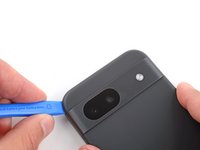
  7. Google Pixel 8a Baugruppe für drahtloses Laden tauschen: Schritt 7, Bild 1 von 3 Google Pixel 8a Baugruppe für drahtloses Laden tauschen: Schritt 7, Bild 2 von 3 Google Pixel 8a Baugruppe für drahtloses Laden tauschen: Schritt 7, Bild 3 von 3
    • Setze das Öffnungswerkzeug unter die linke Kante der Rückabdeckung direkt unter der Kameraausbuchtung ein.

    • Schiebe das Werkzeug zum Auftrennen des Klebers an der linken Kante entlang nach unten.

    Frag FixBot

    Kommentar hinzufügen

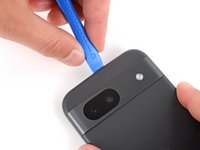
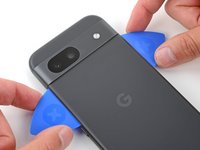
  8. Google Pixel 8a Baugruppe für drahtloses Laden tauschen, Kleber an der Kameraausbuchtung auftrennen: Schritt 8, Bild 1 von 3 Google Pixel 8a Baugruppe für drahtloses Laden tauschen, Kleber an der Kameraausbuchtung auftrennen: Schritt 8, Bild 2 von 3 Google Pixel 8a Baugruppe für drahtloses Laden tauschen, Kleber an der Kameraausbuchtung auftrennen: Schritt 8, Bild 3 von 3
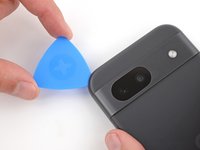
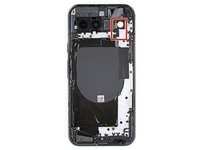
    • Der obere Rand der Rückabdeckung ist mit einem Klebestreifen über der Kameraausbuchtung befestigt.

    • Setze ein Plektrum in die obere linke Ecke der Rückabdeckung ein, so dass die Spitze nahe an der Oberkante der Kameraausbuchtung ist.

    • An der Oberkante kannst du das Plektrum tiefer als 3 mm einschieben.

    • Schiebe das Plektrum nach rechts und halte an, wenn du die rechte Kante der Kameras erreicht hast.

    Frag FixBot

    Kommentar hinzufügen

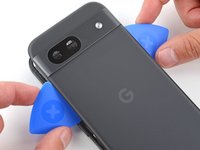
  9. Google Pixel 8a Baugruppe für drahtloses Laden tauschen: Schritt 9, Bild 1 von 3 Google Pixel 8a Baugruppe für drahtloses Laden tauschen: Schritt 9, Bild 2 von 3 Google Pixel 8a Baugruppe für drahtloses Laden tauschen: Schritt 9, Bild 3 von 3
    • Ein letzter Klebestreifen über der Kameraausbuchtung hält die Rückabdeckung noch fest.

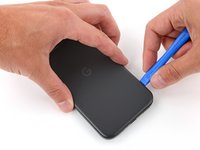
    • Setze ein Plektrum mit dem geraden Teil direkt unter der Kameraausbuchtung unter die Rückabdeckung ein.

    • Setze ein zweites Plektrum an die gleiche Stelle an der anderen Seite ein.

    Frag FixBot

    Kommentar hinzufügen

  10. Google Pixel 8a Baugruppe für drahtloses Laden tauschen: Schritt 10, Bild 1 von 3 Google Pixel 8a Baugruppe für drahtloses Laden tauschen: Schritt 10, Bild 2 von 3 Google Pixel 8a Baugruppe für drahtloses Laden tauschen: Schritt 10, Bild 3 von 3
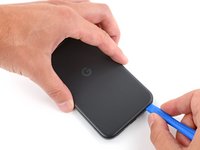
    • Heble gleichzeitig mit beiden Plektren, wobei du gleichmäßig Kraft ausübst, bis sich das letzte Klebeband löst, mit dem die Rückabdeckung befestigt ist.

    • Achte darauf, dass sich die Rückabdeckung nicht verbiegt. Wenn der Kleber widerspenstig ist, dann verdrehe die Rückabdeckung seitlich hin und her, um den Kleber zu lösen.

    • Wenn sich der Kleber überhaupt nicht lösen lässt, dann erwärme die Rückabdeckung direkt unter der Kameraausbuchtung ein wenig mit einem Fön oder einem iOpener, um den Kleber aufzuweichen.

    Frag FixBot

    Kommentar hinzufügen

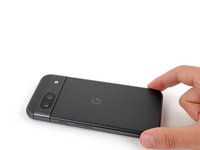
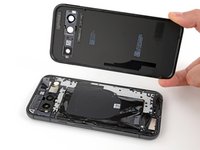
  11. Google Pixel 8a Baugruppe für drahtloses Laden tauschen, Rückabdeckung entfernen: Schritt 11, Bild 1 von 2 Google Pixel 8a Baugruppe für drahtloses Laden tauschen, Rückabdeckung entfernen: Schritt 11, Bild 2 von 2
    • Entferne die Rückabdeckung.

    • Beim Zusammenbau:

    • Jetzt ist eine gute Gelegenheit, um das Smartphone ausgiebig zu testen, bevor du es wieder zuklebst. Schalte es wieder aus, bevor du mit dem Zusammenbau weitermachst.

    • Bringe mit Hilfe dieser Anleitung neue Klebestreifen an und befestige die Rückabdeckung.

    Frag FixBot

    Kommentar hinzufügen

  12. Google Pixel 8a Baugruppe für drahtloses Laden tauschen, Blitz-Baugruppe abtrennen: Schritt 12, Bild 1 von 2 Google Pixel 8a Baugruppe für drahtloses Laden tauschen, Blitz-Baugruppe abtrennen: Schritt 12, Bild 2 von 2
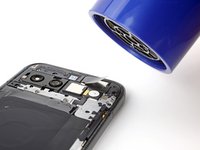
    • Erwärme die Blitz-Baugruppe mit einem Fön, um den Kleber aufzuweichen, mit dem sie an der Abdeckung des Logic Boards befestigt ist.

    • Du kannst die Blitz-Baugruppe auch mit einem iOpener oder einem Heißluftgebläse erwärmen.

    • Erwärme den Blitz nur so stark, dass er sich warm anfühlt. Der Akku und andere benachbarte Bauteile sind sehr hitzeempfindlich.

    Frag FixBot

    Kommentar hinzufügen

  13. Google Pixel 8a Baugruppe für drahtloses Laden tauschen: Schritt 13, Bild 1 von 3 Google Pixel 8a Baugruppe für drahtloses Laden tauschen: Schritt 13, Bild 2 von 3 Google Pixel 8a Baugruppe für drahtloses Laden tauschen: Schritt 13, Bild 3 von 3
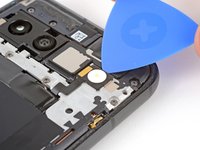
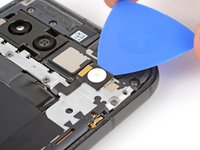
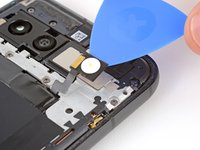
    • Schiebe ein Plektrum unter die Oberkante des Blitzes und hebe sie nach oben, bis sich der Kleber löst, mit dem er an der Abdeckung befestigt ist.

    • Achte darauf, dass du nicht abrutschst und das empfindliche Kabel beschädigst.

    • Folge beim Zusammenbau dieser Anleitung, um den Kleber am Blitz zu erneuern.

    Frag FixBot

    Kommentar hinzufügen

  14. Google Pixel 8a Baugruppe für drahtloses Laden tauschen, Clips der Abdeckung des Logic Boards lösen: Schritt 14, Bild 1 von 2 Google Pixel 8a Baugruppe für drahtloses Laden tauschen, Clips der Abdeckung des Logic Boards lösen: Schritt 14, Bild 2 von 2
    In diesem Schritt verwendetes Werkzeug:
    FixMat
    $36.95
    • Halte während der gesamten Reparatur die Schrauben gut geordnet und achte darauf, dass jede an ihren angestammten Platz zurück kommt.

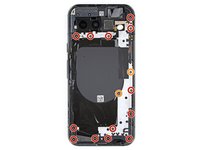
    • Beim Pixel 8a werden Torx Plus Schrauben verwendet, aber normale Torx Bits gehen auch. Drücke beim Losschrauben fest nach unten, damit der Schraubenkopf nicht rundgedreht wird.

    • Nimm einen Torx Plus 3IP Schraubendreher und entferne die 15 Schrauben, mit denen die Abdeckung des Logic Boards befestigt ist.

    • Dreizehn 4,3 mm lange Schrauben

    • Zwei 1,9 mm lange Schrauben

    Frag FixBot

    Kommentar hinzufügen

  15. Google Pixel 8a Baugruppe für drahtloses Laden tauschen: Schritt 15, Bild 1 von 3 Google Pixel 8a Baugruppe für drahtloses Laden tauschen: Schritt 15, Bild 2 von 3 Google Pixel 8a Baugruppe für drahtloses Laden tauschen: Schritt 15, Bild 3 von 3
    • Sei sehr vorsichtig, die Federkontakte am Rand des Smartphones dürfen nicht beschädigt werden. Setze dein Werkzeug nur an den angegebenen Stellen ein.

    • Setze ein Plektrum unter die untere rechte Ecke an der Abdeckung des Logic Boards ein und heble nach oben, bis sich der Clip löst.

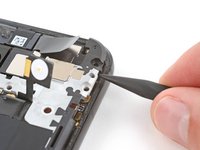
    • Setze einen Spudger mit der Spitze unter die Kerbe nahe bei der oberen rechten Ecke an der Abdeckung des Logic Boards (direkt unter dem Schraubenloch) und heble nach oben, bis sich der Clip löst.

    Frag FixBot

    Kommentar hinzufügen

  16. Google Pixel 8a Baugruppe für drahtloses Laden tauschen: Schritt 16, Bild 1 von 3 Google Pixel 8a Baugruppe für drahtloses Laden tauschen: Schritt 16, Bild 2 von 3 Google Pixel 8a Baugruppe für drahtloses Laden tauschen: Schritt 16, Bild 3 von 3
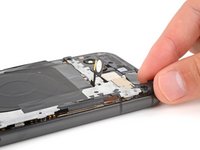
    • Hebe die Abdeckung des Logic Boards an der Oberkante langsam hoch und führe die Blitzeinheit durch ihren Ausschnitt durch.

    • Führe beim Zusammenbau die Blitzeinheit wieder durch ihren Ausschnitt, während du das Logic Board an seinen Platz absenkst.

    Frag FixBot

    Kommentar hinzufügen

  17. Google Pixel 8a Baugruppe für drahtloses Laden tauschen, Drahtlos-Ladeeinheit entfernen: Schritt 17, Bild 1 von 2 Google Pixel 8a Baugruppe für drahtloses Laden tauschen, Drahtlos-Ladeeinheit entfernen: Schritt 17, Bild 2 von 2
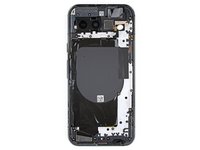
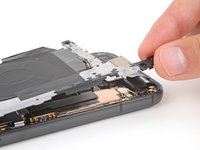
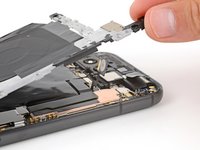
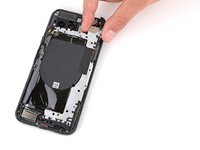
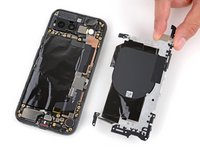
    • Entferne die Abdeckung des Logic Boards (zusammen mit der daran angeschlossenen Drahtlos-Ladespule).

    Frag FixBot

    Kommentar hinzufügen

Abschluss

Um dein Gerät wieder zusammenzubauen, folge der Anleitung in umgekehrter Reihenfolge.

Hier erfährst du, wie du mit dem eingebauten Pixel-Diagnosetool Tests durchführen kannst.

Entsorge deinen Elektromüll sachgerecht.

Hat deine Google Pixel 8a Reparatur nicht ganz geklappt? Versuche es mit ein paar grundständigen Lösungen, ansonsten findest du in unserem Hilfe bei der Fehlersuche.

Rückgängig: Ich habe diese Anleitung nicht absolviert.

Besonderer Dank geht an diese Übersetzer:innen:

en de

100%

Diese Übersetzer:innen helfen uns, die Welt zu reparieren! Wie kann ich mithelfen?
Hier starten ›

Spencer Day

Mitglied seit: 09/14/22

190.593 Reputation

1.204 Anleitungen geschrieben

Team

iFixit Mitglied von iFixit

Staff

122 Mitglieder

25.878 Anleitungen geschrieben

0 Kommentare zur Anleitung

Kommentar hinzufügen

Seitenaufrufe:

Letzte 24 Stunden: 3

Letzte 7 Tage: 44

Letzte 30 Tage: 179

Insgesamt: 4,504