Zum Hauptinhalt wechseln
Gemeinsam reparieren - Jetzt registrieren

MacBook Neo Display tauschen

Was du brauchst

    1. MacBook Neo Display tauschen, MacBook für die Demontage vorbereiten: Schritt 1, Bild 1 von 3 MacBook Neo Display tauschen, MacBook für die Demontage vorbereiten: Schritt 1, Bild 2 von 3 MacBook Neo Display tauschen, MacBook für die Demontage vorbereiten: Schritt 1, Bild 3 von 3
      • Schalte das MacBook komplett aus und klappe es zu. Lasse es solange zugeklappt, bis du den Akku vom Gerät getrennt hast.

      • Entferne alle Kabel und angeschlossenes Zubehör.

      • Drehe den Computer mit der Unterseite nach oben und lege ihn auf eine saubere Arbeitsfläche.

      Frag FixBot

      Kommentar hinzufügen

    1. MacBook Neo Display tauschen, Schrauben der unteren Abdeckung entfernen: Schritt 2, Bild 1 von 1
      • Benutze einen P5 Pentalobe Schraubendreher, um die acht Schrauben zu entfernen, mit denen die untere Abdeckung befestigt ist.

      • Sechs 4,1 mm lange Schrauben

      • Zwei 4,5 mm lange Schrauben

      • Ziehe die Schrauben beim Zusammenbau zunächst nicht komplett an, um die richtige Ausrichtung sicher zu stellen. Ziehe die Schrauben anschließend zuerst in den Ecken fest (z.B. oben-rechts, unten-links, etc.) bevor du die restlichen Schrauben anziehst.

      Frag FixBot

      Kommentar hinzufügen

    2. MacBook Neo Display tauschen, Bodenplatte hochhebeln: Schritt 3, Bild 1 von 3 MacBook Neo Display tauschen, Bodenplatte hochhebeln: Schritt 3, Bild 2 von 3 MacBook Neo Display tauschen, Bodenplatte hochhebeln: Schritt 3, Bild 3 von 3
      • Die Bodenplatte ist auf jeder Seite mit je einem Clip befestigt.

      • Hebe die Bodenplatte mit den Fingern an der oberen rechten Ecke nahe bei den Anschlüssen hoch, bis sich der Clip an der rechten Seite löst.

      • Wenn es nicht leicht geht, dann heble die Ecke mit dem flachen Ende des Spudgers soweit hoch, dass du sie mit den Fingern fassen kannst. Du kannst auch ein Plektrum an jeder Seitenkante entlang schieben, bis sich die Clips gelöst haben.

      • Löse auf gleiche Weise den Clip an der linken Seite.

      Frag FixBot

      Kommentar hinzufügen

    3. MacBook Neo Display tauschen, Untere Abdeckung entfernen: Schritt 4, Bild 1 von 2 MacBook Neo Display tauschen, Untere Abdeckung entfernen: Schritt 4, Bild 2 von 2
      • Entferne die untere Abdeckung.

      • Richte die untere Abdeckung beim Zusammenbau mit Hilfe der Schraubenlöcher aus und drücke die Abdeckung an den kurzen Seiten des MacBooks nach unten, bis die beiden Clips einrasten.

      Frag FixBot

      Kommentar hinzufügen

    1. MacBook Neo Display tauschen, Abdeckung über dem Akkuanschluss entfernen: Schritt 5, Bild 1 von 1
      • Benutze einen Torx Plus 3IP Schraubendreher, um die zwei 1,7 mm langen Schrauben zu entfernen, mit denen die Abdeckung über dem Akkuanschluss befestigt ist.

      • Beim MacBook Neo kommen zwar Torx Plus Schrauben zum Einsatz, Standard Torx Bits funktionieren aber auch (z. B. T3 anstelle von 3IP, zum Beispiel). Übe konstant Druck nach unten aus, um zu vermeiden, dass die Schraube durchdreht.

      Frag FixBot

      Kommentar hinzufügen

    2. MacBook Neo Display tauschen: Schritt 6, Bild 1 von 2 MacBook Neo Display tauschen: Schritt 6, Bild 2 von 2
      • Benutze eine Pinzette oder deine Finger, um die Abdeckung über dem Akkuanschluss zu entfernen.

      Frag FixBot

      Kommentar hinzufügen

    3. MacBook Neo Display tauschen, Akku trennen: Schritt 7, Bild 1 von 2 MacBook Neo Display tauschen, Akku trennen: Schritt 7, Bild 2 von 2
      • Benutze die flache Seite eines Spudgers, um den Druckstecker des Akkus aus dem Anschluss zu hebeln und so den Akku von der Platine zu trennen.

      • Um den Akku wieder zu verbinden, richte den Stecker sorgfältig auf dem Anschluss aus und drücke ihn nach unten — erst auf einer der beiden kurzen Seiten, dann auf der anderen — bis dieser im Anschluss einrastet. Falls du einen großen Widerstand spürst, richte den Stecker neu aus und versuche es erneut. Versuch es nicht mit zu viel Kraft.

      Frag FixBot

      Kommentar hinzufügen

    1. MacBook Neo Display tauschen, Abdeckung über dem Antennenanschluss entfernen: Schritt 8, Bild 1 von 1
      • Benutze einen Torx Plus 3IP Schraubendreher, um die 1,7 mm lange Schraube zu entfernen, mit der die Abdeckung über dem Antennenanschluss befestigt ist.

      Frag FixBot

      Kommentar hinzufügen

    2. MacBook Neo Display tauschen: Schritt 9, Bild 1 von 2 MacBook Neo Display tauschen: Schritt 9, Bild 2 von 2
      • Benutze eine Pinzette oder deine Finger, um die Abdeckung zu entfernen.

      Frag FixBot

      Kommentar hinzufügen

    3. MacBook Neo Display tauschen, Antennen abtrennen: Schritt 10, Bild 1 von 3 MacBook Neo Display tauschen, Antennen abtrennen: Schritt 10, Bild 2 von 3 MacBook Neo Display tauschen, Antennen abtrennen: Schritt 10, Bild 3 von 3
      • Setze eine der beiden Spitzen einer gewinkelte Pinzette unter das metallene Ende an einem der Koaxialstecker, hebe ihn nach oben und trenne ihn ab.

      • Trenne in gleicher Weise den zweiten Antennenstecker ab.

      • Um einen Koaxialstecker wieder anzuschließen, musst du ihn über dem Anschluss ausrichten und vorsichtig mit dem Spudger oder deinem Finger nach unten drücken, er sollte dann einrasten. Wenn es nicht leicht geht, richte ihn neu aus und versuche es nochmals.

      Frag FixBot

      Kommentar hinzufügen

    4. MacBook Neo Display tauschen, Antenne entfernen: Schritt 11, Bild 1 von 1
      • Nimm den Torx Plus 5IP Schraubendreher und entferne die vier 2,9 mm langen Befestigungsschrauben der Antenne.

      Frag FixBot

      Kommentar hinzufügen

    5. MacBook Neo Display tauschen: Schritt 12, Bild 1 von 2 MacBook Neo Display tauschen: Schritt 12, Bild 2 von 2
      • Fasse die Antenne an den Kanten und entferne sie.

      Frag FixBot

      Kommentar hinzufügen

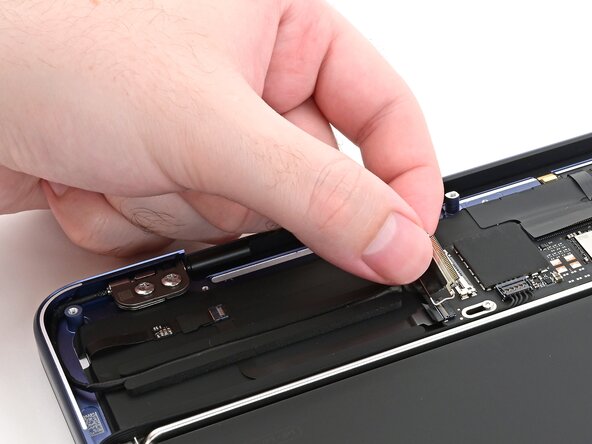
    1. MacBook Neo Display tauschen, Displaykabel abtrennen: Schritt 13, Bild 1 von 2 MacBook Neo Display tauschen, Displaykabel abtrennen: Schritt 13, Bild 2 von 2
      • Schiebe einen Spudger vorsichtig mit dem flachen Ende unter den Metallverschluss am Anschluss des Displayskabels in der oberen rechten Ecke des Logic Boards und öffne ihn.

      Frag FixBot

      Kommentar hinzufügen

    2. MacBook Neo Display tauschen: Schritt 14, Bild 1 von 2 MacBook Neo Display tauschen: Schritt 14, Bild 2 von 2
      • Fasse das Kabel zusammen mit dem Metallverschluss und ziehe den Stecker behutsam aus dem Anschluss heraus.

      Frag FixBot

      Kommentar hinzufügen

    3. MacBook Neo Display tauschen, Kamerakabel abtrennen: Schritt 15, Bild 1 von 3 MacBook Neo Display tauschen, Kamerakabel abtrennen: Schritt 15, Bild 2 von 3 MacBook Neo Display tauschen, Kamerakabel abtrennen: Schritt 15, Bild 3 von 3
      • Trenne in gleicher Weise das Kamerakabel am linken Rand des Logic Boards ab.

      • So wird es wieder angeschlossen:

      • Fasse das Kabel zusammen mit dem Verschluss und setze den Stecker ganz in den Anschluss hinein. Korrigiere, falls nötig und wende keine Gewalt an.

      • Klappe den Verschluss über den Anschluss und drücke ihn mit einem Spudger nach unten, bis er einrastet.

      Frag FixBot

      Kommentar hinzufügen

    4. MacBook Neo Display tauschen, Kamerakabel freilegen: Schritt 16, Bild 1 von 3 MacBook Neo Display tauschen, Kamerakabel freilegen: Schritt 16, Bild 2 von 3 MacBook Neo Display tauschen, Kamerakabel freilegen: Schritt 16, Bild 3 von 3
      • Fasse den Verschluss zusammen mit dem Kabel und hole beide vorsichtig aus dem Kanal am Rahmen heraus.

      • Lege das Kabel soweit frei, dass es nicht mehr um die Ecke am Rahmen des Laptops verläuft.

      Frag FixBot

      Kommentar hinzufügen

    5. MacBook Neo Display tauschen, Displaykabel freilegen: Schritt 17, Bild 1 von 2 MacBook Neo Display tauschen, Displaykabel freilegen: Schritt 17, Bild 2 von 2
      • Fasse den Verschluss zusammen mit dem Displaykabel und löse beide vorsichtig vom Rahmen.

      Frag FixBot

      Kommentar hinzufügen

    6. MacBook Neo Display tauschen, Scharniere losschrauben: Schritt 18, Bild 1 von 2 MacBook Neo Display tauschen, Scharniere losschrauben: Schritt 18, Bild 2 von 2
      • Nimm einen Torx Plus 8IP Schraubendreher und löse (nicht ganz herausdrehen) die vier Schrauben an den Scharnieren.

      Frag FixBot

      Kommentar hinzufügen

    7. MacBook Neo Display tauschen, Informationen zum Zusammenbau: Schritt 19, Bild 1 von 3 MacBook Neo Display tauschen, Informationen zum Zusammenbau: Schritt 19, Bild 2 von 3 MacBook Neo Display tauschen, Informationen zum Zusammenbau: Schritt 19, Bild 3 von 3
      In diesem Schritt verwendetes Werkzeug:
      IC-LOC-Blue Nonpermanent Threadlocker
      $6.99
      • Beim Zusammenbau:

      • Drehe die Scharnierschrauben ein, ohne sie ganz festzuziehen und schließe den Deckel.

      • Richte das Display so aus, dass es mittig sitzt und richtig an den Seiten abschließt. Das Display muss bündig mit dem Rand des Laptops sein. Ziehe dann die Schrauben an.

      • Wenn das Display klickt oder irgendwo hängen bleibt, dann löse die Displayschrauben nochmal und richte es neu aus. Achte darauf, dass das Display nicht zu weit vorne sitzt, es kann sonst beim Öffnen und Schließen am Gerät hängen bleiben.

      • Wenn du möchtest, kannst du etwas blauen Sicherungslack auf die Gewinde der Schrauben geben, damit sie sich nicht im Laufe der Zeit lockern.

      Frag FixBot

      Kommentar hinzufügen

    8. MacBook Neo Display tauschen, Laptop öffnen: Schritt 20, Bild 1 von 3 MacBook Neo Display tauschen, Laptop öffnen: Schritt 20, Bild 2 von 3 MacBook Neo Display tauschen, Laptop öffnen: Schritt 20, Bild 3 von 3
      • Öffne das Laptop ganz und lege es vorsichtig mit der Tastatur nach unten an den Tischrand, so dass das Display über die Kante hängt.

      • Du kannst die Tastatur mit einem weichen Tuch schützen.

      Frag FixBot

      Kommentar hinzufügen

    9. MacBook Neo Display tauschen, Displayschrauben entfernen: Schritt 21, Bild 1 von 3 MacBook Neo Display tauschen, Displayschrauben entfernen: Schritt 21, Bild 2 von 3 MacBook Neo Display tauschen, Displayschrauben entfernen: Schritt 21, Bild 3 von 3
      • Halte das Laptop gut fest, es kann leicht herunterfallen.

      • Stütze das Display mit einer Hand und entferne mit der anderen Hand die vier 6,2 mm langen Torx Plus 8IP Befestigungsschrauben der Scharniere.

      Frag FixBot

      Kommentar hinzufügen

    10. MacBook Neo Display tauschen, Display entfernen: Schritt 22, Bild 1 von 3 MacBook Neo Display tauschen, Display entfernen: Schritt 22, Bild 2 von 3 MacBook Neo Display tauschen, Display entfernen: Schritt 22, Bild 3 von 3
      • Halte das Display mit beiden Händen fest, hebe die Scharniere aus ihren Vertiefungen heraus und entferne sie.

      • Achte beim Zusammenbau darauf, dass das neue Display nicht über die Kante am Rahmen des Laptops kratzt. Wenn auf dem Display selbst noch Schutzfolien sind, dann lasse sie so lange dort, bis der Zusammenbau beendet ist.

      Frag FixBot

      Kommentar hinzufügen

Abschluss

Vergleiche das neue Ersatzteil mit dem Original - möglicherweise musst du zuerst Schutzfolien entfernen, bevor du das neue Ersatzteil einbauen kannst.

Arbeite die Schritte in umgekehrter Reihenfolge ab, um dein MacBook wieder zusammenzubauen.

Kalibriere den neuen Akku, nachdem du mit dieser Anleitung fertig bist.

Entsorge deinen Elektroabfall fachgerecht.

Die Reparatur ist nicht wie geplant verlaufen? Versuche es mit diesenstandard Schritten zur Fehlerbehandlung, oder stelle eine Frage im Forum, um weitere Hilfe zu erhalten.

Rückgängig: Ich habe diese Anleitung nicht absolviert.

Besonderer Dank geht an diese Übersetzer:innen:

en de

100%

VauWeh hilft uns, die Welt in Ordnung zu bringen! Wie kann ich mithelfen?
Hier starten ›

Nick Schultz

Mitglied seit: 03/24/24

60.512 Reputation

318 Anleitungen geschrieben

0 Kommentare zur Anleitung

Kommentar hinzufügen

Seitenaufrufe:

Letzte 24 Stunden: 20

Letzte 7 Tage: 117

Letzte 30 Tage: 480

Insgesamt: 3,691