Zum Hauptinhalt wechseln

Nintendo Switch OLED Displayeinheit tauschen

Was du brauchst

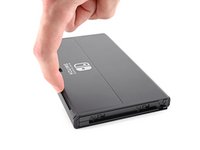
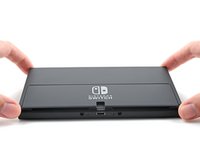
  1. Nintendo Switch OLED Displayeinheit tauschen, Joy Con Controller ablösen: Schritt 1, Bild 1 von 3 Nintendo Switch OLED Displayeinheit tauschen, Joy Con Controller ablösen: Schritt 1, Bild 2 von 3 Nintendo Switch OLED Displayeinheit tauschen, Joy Con Controller ablösen: Schritt 1, Bild 3 von 3
    • Schalte das Gerät komplett aus, bevor du mit der Reparatur beginnst.

    • Drücke und halte den kleinen runden Knopf auf der Rückseite des Joy Con Controllers.

    • Halte den Knopf weiterhin gedrückt und schiebe den Controller nach oben.

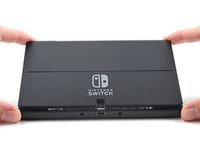
  2. Nintendo Switch OLED Displayeinheit tauschen, Joy Con Controller entfernen: Schritt 2, Bild 1 von 3 Nintendo Switch OLED Displayeinheit tauschen, Joy Con Controller entfernen: Schritt 2, Bild 2 von 3 Nintendo Switch OLED Displayeinheit tauschen, Joy Con Controller entfernen: Schritt 2, Bild 3 von 3
    • Schiebe den Joy Con nach oben ganz aus dem Gerät heraus.

    • Wiederhole das Ganze für den anderen Joy Con.

  3. Nintendo Switch OLED Displayeinheit tauschen, Obere Schraube herausdrehen: Schritt 3, Bild 1 von 2 Nintendo Switch OLED Displayeinheit tauschen, Obere Schraube herausdrehen: Schritt 3, Bild 2 von 2
    • Nimm einen Kreuzschlitz- oder JIS-Schraubendreher und entferne die 2 mm lange Schraube, mit der die Rückabdeckung oben am Rahmen befestigt ist.

    • Diese Schraube sitzt sehr fest. Um zu verhindern, dass der Schraubenkopf beschädigt wird, musst du während des Herausdrehens fest nach unten drücken. Verwende einen anderen Kreuzschlitz- oder JIS-Schraubendreher, wenn sich die Schraube nicht lösen lässt.

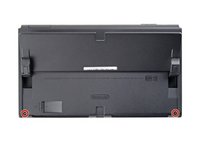
  4. Nintendo Switch OLED Displayeinheit tauschen, Untere Schrauben entfernen: Schritt 4, Bild 1 von 2 Nintendo Switch OLED Displayeinheit tauschen, Untere Schrauben entfernen: Schritt 4, Bild 2 von 2
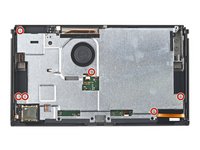
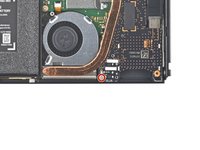
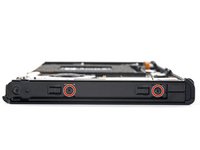
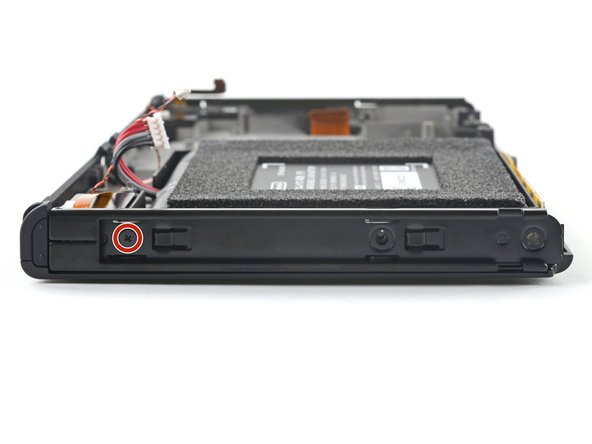
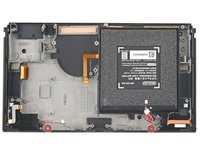
    • Entferne die beiden 2 mm langen Kreuzschlitzschrauben, mit denen die Rückabdeckung unten am Rahmen befestigt ist.

  5. Nintendo Switch OLED Displayeinheit tauschen, Rechte Schraube entfernen: Schritt 5, Bild 1 von 2 Nintendo Switch OLED Displayeinheit tauschen, Rechte Schraube entfernen: Schritt 5, Bild 2 von 2
    • Nimm einen Kreuzschlitzschraubendreher und entferne die 3,8 mm lange Schraube, mit der die rechte Joy Con-Sensorschiene am Rückgehäuse befestigt ist.

    • Diese Schraube sitzt sehr fest. Um zu verhindern, dass der Schraubenkopf beschädigt wird, musst du während des Herausdrehens fest nach unten drücken. Verwende einen anderen Kreuzschlitzschraubendreher (PH 000) oder JIS 000-Schraubendreher, wenn sich die Schraube nicht lösen lässt.

  6. Nintendo Switch OLED Displayeinheit tauschen, Linke Schraube entfernen: Schritt 6, Bild 1 von 2 Nintendo Switch OLED Displayeinheit tauschen, Linke Schraube entfernen: Schritt 6, Bild 2 von 2
    • Nimm einen Kreuzschlitzschraubendreher und entferne die 3,8 mm lange Schraube, mit der die linke Joy Con-Sensorschiene am Rückgehäuse befestigt ist.

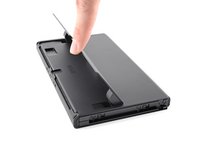
  7. Nintendo Switch OLED Displayeinheit tauschen, Aufsteller öffnen: Schritt 7, Bild 1 von 2 Nintendo Switch OLED Displayeinheit tauschen, Aufsteller öffnen: Schritt 7, Bild 2 von 2
    • Klappe den Aufsteller auf der Rückseite mit den Fingern auf.

    • Wenn noch eine microSD-Karte im microSD-Einschub steckt, entferne sie, bevor du weiterarbeitest.

  8. Nintendo Switch OLED Displayeinheit tauschen, Schrauben auf der Rückseite herausdrehen: Schritt 8, Bild 1 von 2 Nintendo Switch OLED Displayeinheit tauschen, Schrauben auf der Rückseite herausdrehen: Schritt 8, Bild 2 von 2
    • Nimm einen Y00-Schraubendreher und entferne die beiden 4,3 mm langen Schrauben, mit denen das Rückgehäuse am Rahmen befestigt ist.

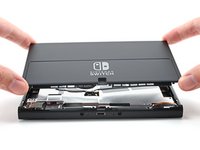
  9. Nintendo Switch OLED Displayeinheit tauschen, Rückgehäuse entfernen: Schritt 9, Bild 1 von 3 Nintendo Switch OLED Displayeinheit tauschen, Rückgehäuse entfernen: Schritt 9, Bild 2 von 3 Nintendo Switch OLED Displayeinheit tauschen, Rückgehäuse entfernen: Schritt 9, Bild 3 von 3
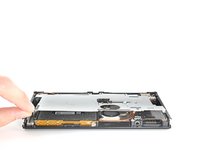
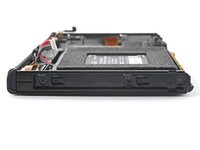
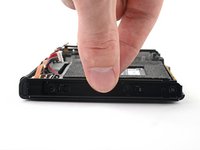
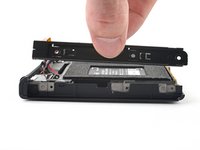
    • Hebe das Rückgehäuse vom Vorderteil ab und entferne es.

    • Wenn sich das Rückgehäuse nicht leicht abheben lässt, dann löse die Rasten mit einem Plektrum.

  10. Nintendo Switch OLED Displayeinheit tauschen, Klebeband auf dem Abschirmblech entfernen: Schritt 10, Bild 1 von 2 Nintendo Switch OLED Displayeinheit tauschen, Klebeband auf dem Abschirmblech entfernen: Schritt 10, Bild 2 von 2
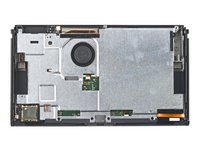
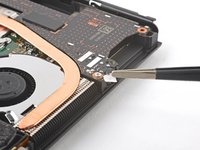
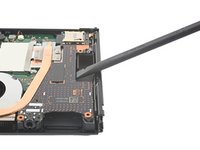
    • Löse das Klebeband auf dem Abschirmblech an einer Ecke mit dem flachen Ende des Spudgers ab.

  11. Nintendo Switch OLED Displayeinheit tauschen: Schritt 11, Bild 1 von 3 Nintendo Switch OLED Displayeinheit tauschen: Schritt 11, Bild 2 von 3 Nintendo Switch OLED Displayeinheit tauschen: Schritt 11, Bild 3 von 3
    In diesem Schritt verwendetes Werkzeug:
    Tweezers
    $4.99
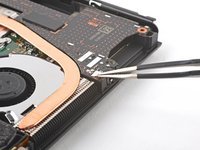
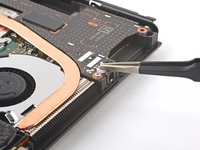
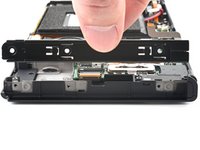
    • Ziehe das Klebeband mit deinen Fingern oder einer Pinzette ab und entferne es.

    • Bewahre das Klebeband gut auf, du brauchst es beim Zusammenbau wieder.

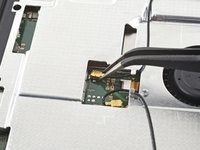
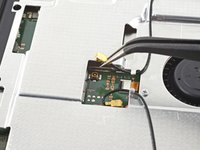
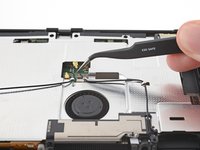
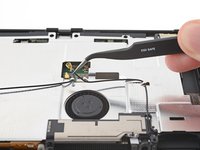
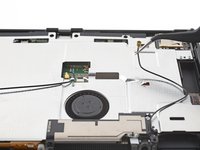
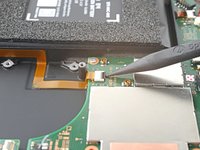
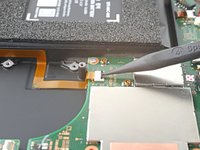
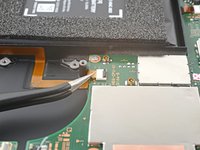
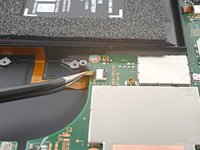
  12. Nintendo Switch OLED Displayeinheit tauschen, Erste WiFi-Antenne abtrennen: Schritt 12, Bild 1 von 2 Nintendo Switch OLED Displayeinheit tauschen, Erste WiFi-Antenne abtrennen: Schritt 12, Bild 2 von 2
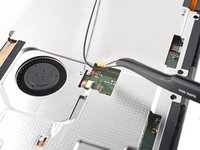
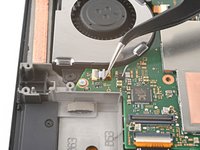
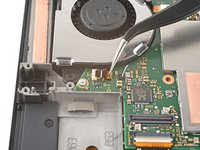
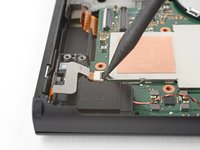
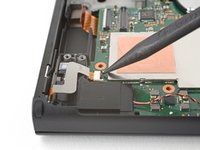
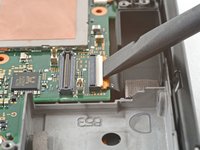
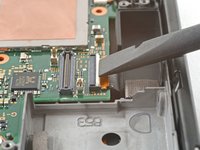
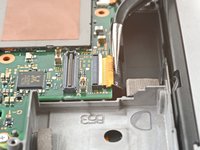
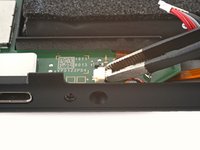
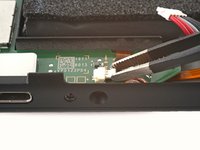
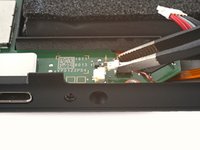
    • Ziehe das Koaxialkabel zur ersten WiFi-Antenne mit einer Pinzette oder deinen Fingern hoch und trenne es ab.

    • Es kann knifflig sein, diese Kabel wieder anzuschließen. Richte die Stecker der Kabel nacheinander über ihren Anschlüssen aus und drücke sie mit dem flachen Ende des Spudgers nach unten. Die Stecker sollten dann einrasten.

  13. Nintendo Switch OLED Displayeinheit tauschen, Koaxialkabel zur ersten WiFi-Antenne herausholen: Schritt 13, Bild 1 von 3 Nintendo Switch OLED Displayeinheit tauschen, Koaxialkabel zur ersten WiFi-Antenne herausholen: Schritt 13, Bild 2 von 3 Nintendo Switch OLED Displayeinheit tauschen, Koaxialkabel zur ersten WiFi-Antenne herausholen: Schritt 13, Bild 3 von 3
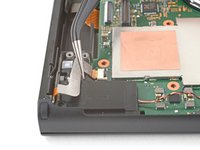
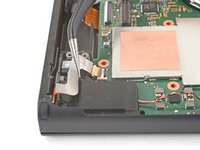
    • Hole das Koaxialkabel zur ersten WiFi-Antenne mit der Spudgerspitze oder deinen Fingern aus den Schlitzen im Rahmen heraus.

  14. Nintendo Switch OLED Displayeinheit tauschen, Erste WiFi-Antenne losschrauben: Schritt 14, Bild 1 von 2 Nintendo Switch OLED Displayeinheit tauschen, Erste WiFi-Antenne losschrauben: Schritt 14, Bild 2 von 2
    • Nimm einen Kreuzschlitzschraubendreher und entferne die 4,4 mm lange Schraube, mit der die erste WiFi-Antenne am Abschirmblech befestigt ist.

  15. Nintendo Switch OLED Displayeinheit tauschen, Erste WiFi-Antenne entfernen: Schritt 15, Bild 1 von 3 Nintendo Switch OLED Displayeinheit tauschen, Erste WiFi-Antenne entfernen: Schritt 15, Bild 2 von 3 Nintendo Switch OLED Displayeinheit tauschen, Erste WiFi-Antenne entfernen: Schritt 15, Bild 3 von 3
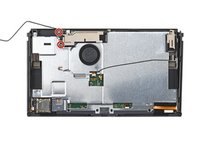
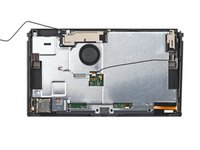
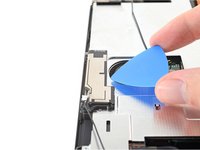
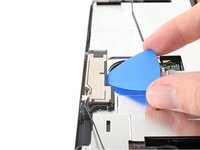
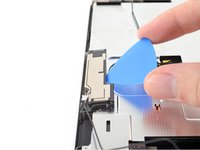
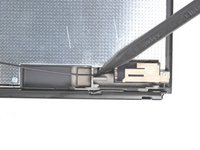
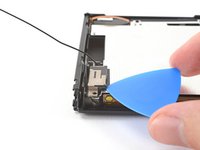
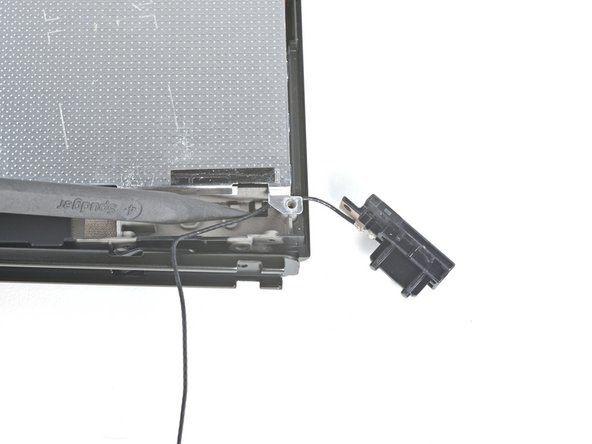
    • Setze ein Plektrum zwischen die erste WiFi-Antenne und das Abschirmblech ein.

    • Heble mit dem Plektrum nach oben, um die erste WiFi-Antenne vom Abschirmblech zu lösen.

  16. Nintendo Switch OLED Displayeinheit tauschen: Schritt 16, Bild 1 von 2 Nintendo Switch OLED Displayeinheit tauschen: Schritt 16, Bild 2 von 2
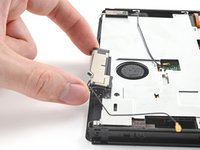
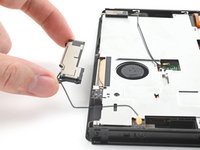
    • Entferne die erste WiFi-Antenne.

  17. Nintendo Switch OLED Displayeinheit tauschen, Koaxialkabel zur zweiten WiFi-Antenne abtrennen: Schritt 17, Bild 1 von 2 Nintendo Switch OLED Displayeinheit tauschen, Koaxialkabel zur zweiten WiFi-Antenne abtrennen: Schritt 17, Bild 2 von 2
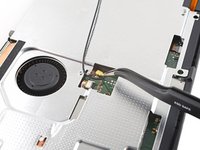
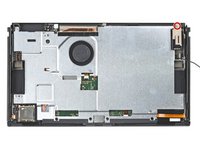
    • Ziehe das Koaxialkabel zur zweiten WiFi-Antenne mit einer Pinzette oder deinen Fingern hoch und trenne es ab.

  18. Nintendo Switch OLED Displayeinheit tauschen, Zweites WiFi-Antennenkabel herausholen: Schritt 18, Bild 1 von 2 Nintendo Switch OLED Displayeinheit tauschen, Zweites WiFi-Antennenkabel herausholen: Schritt 18, Bild 2 von 2
    • Hole das Koaxialkabel zur zweiten WiFi-Antenne mit der Spudgerspitze aus seinem Schlitz im Rahmen heraus.

  19. Nintendo Switch OLED Displayeinheit tauschen, Zweite WiFi-Antenne losschrauben: Schritt 19, Bild 1 von 2 Nintendo Switch OLED Displayeinheit tauschen, Zweite WiFi-Antenne losschrauben: Schritt 19, Bild 2 von 2
    • Nimm einen Kreuzschlitzschraubendreher und entferne die 4,4 mm lange Schraube, mit der die zweite WiFi-Antenne am Abschirmblech befestigt ist.

  20. Nintendo Switch OLED Displayeinheit tauschen, Zweite WiFi-Antenne entfernen: Schritt 20, Bild 1 von 3 Nintendo Switch OLED Displayeinheit tauschen, Zweite WiFi-Antenne entfernen: Schritt 20, Bild 2 von 3 Nintendo Switch OLED Displayeinheit tauschen, Zweite WiFi-Antenne entfernen: Schritt 20, Bild 3 von 3
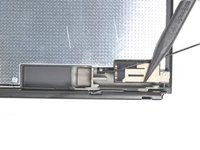
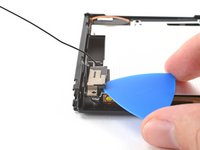
    • Setze ein Plektrum zwischen die zweite WiFi-Antenne und das Abschirmblech ein.

    • Heble mit dem Plektrum nach oben, um die zweite WiFi-Antenne vom Abschirmblech zu lösen.

    • Entferne die Antenne noch nicht, ihr Koaxialkabel verläuft noch durch den Rahmen.

  21. Nintendo Switch OLED Displayeinheit tauschen: Schritt 21, Bild 1 von 3 Nintendo Switch OLED Displayeinheit tauschen: Schritt 21, Bild 2 von 3 Nintendo Switch OLED Displayeinheit tauschen: Schritt 21, Bild 3 von 3
    • Hole das Koaxialkabel zur zweiten WiFi-Antennen mit der Spudgerspitze aus seinem Schlitz im Rahmen heraus.

    • Entferne die zweite WiFi-Antenne.

  22. Nintendo Switch OLED Displayeinheit tauschen, Abschirmblech losschrauben: Schritt 22, Bild 1 von 2 Nintendo Switch OLED Displayeinheit tauschen, Abschirmblech losschrauben: Schritt 22, Bild 2 von 2
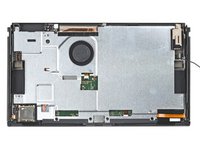
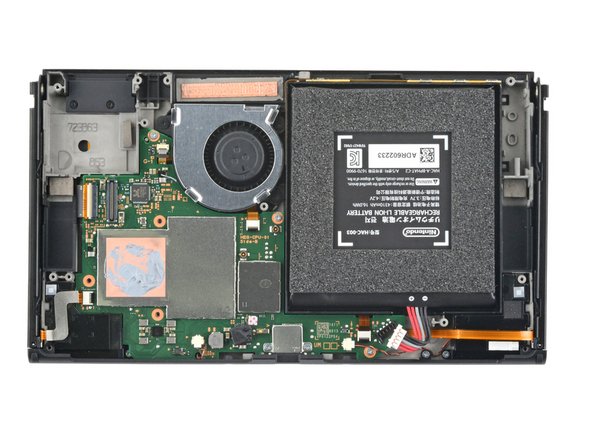
    • Nimm einen Kreuzschlitzschraubendreher und entferne die sechs 4,4 mm langen Schrauben, mit denen das Abschirmblech am Rahmen befestigt ist.

  23. Nintendo Switch OLED Displayeinheit tauschen: Schritt 23, Bild 1 von 2 Nintendo Switch OLED Displayeinheit tauschen: Schritt 23, Bild 2 von 2
    In diesem Schritt verwendetes Werkzeug:
    iFixit Thermal Putty
    $9.95
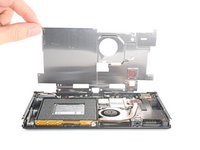
    • Hebe das Abschirmblech mit den Fingern am oberen Ende vom Rahmen weg nach oben.

    • Wahrscheinlich spürst du ein wenig Widerstand. Das ist normal, weil das Abschirmblech wegen der Wärmeleitpaste leicht am Kühlkörper festklebt.

    • Entferne das Abschirmblech.

    • Der Spalt zwischen Abschirmblech und dem darunterliegenden Kühlkörper wird durch eine dicke Schicht von pinkfarbener Wärmeleitpaste überbrückt. Wenn das Abschirmblech ausgebaut worden ist, dann entferne die Wärmeleitpaste zuerst ganz mit Hilfe unserer Anleitung für Wärmeleitpaste und ersetze sie durch eine geeignete Paste, wie z.B. K5 Pro oder Wärmeleitkitt.

  24. Nintendo Switch OLED Displayeinheit tauschen, Akku abtrennen: Schritt 24, Bild 1 von 2 Nintendo Switch OLED Displayeinheit tauschen, Akku abtrennen: Schritt 24, Bild 2 von 2
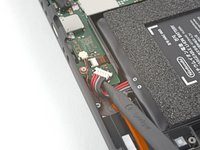
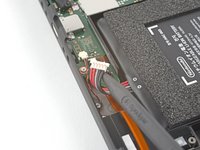
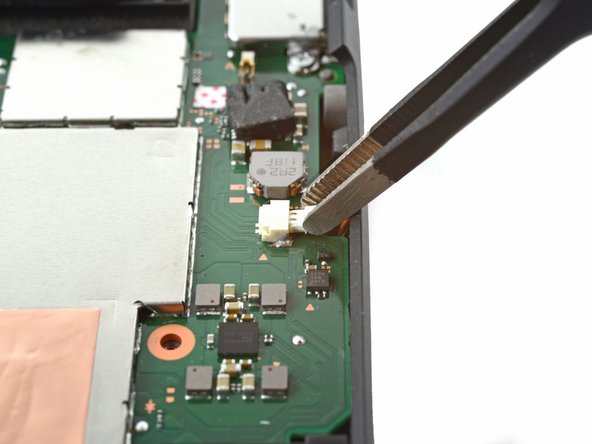
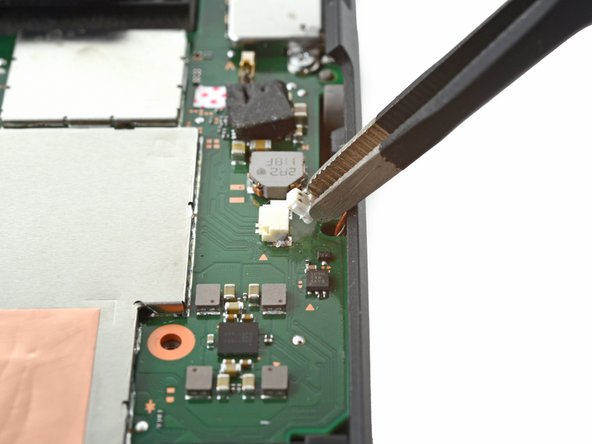
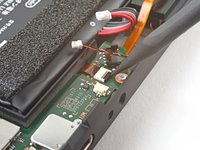
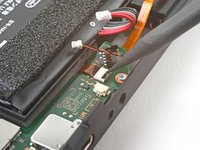
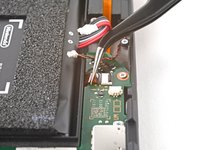
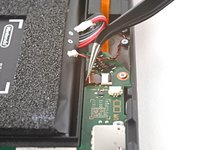
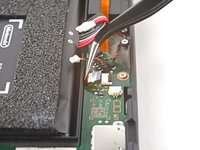
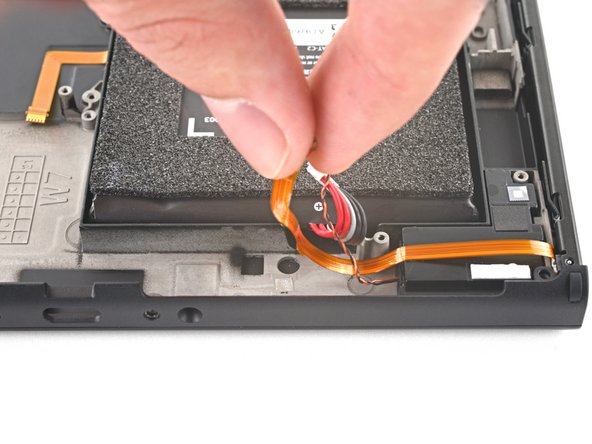
    • Heble den Akkustecker mit der Spudgerspitze hoch und trenne den Akku ab.

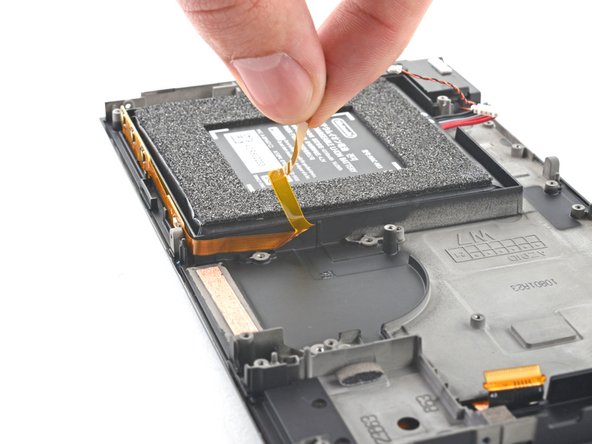
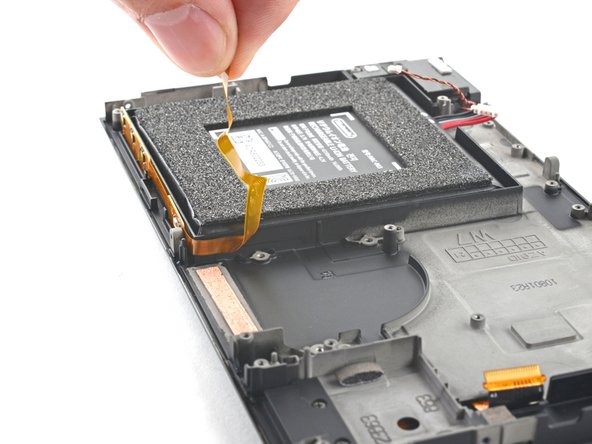
  25. Nintendo Switch OLED Displayeinheit tauschen, Klebeband abziehen: Schritt 25, Bild 1 von 3 Nintendo Switch OLED Displayeinheit tauschen, Klebeband abziehen: Schritt 25, Bild 2 von 3 Nintendo Switch OLED Displayeinheit tauschen, Klebeband abziehen: Schritt 25, Bild 3 von 3
    In diesem Schritt verwendetes Werkzeug:
    Tweezers
    $4.99
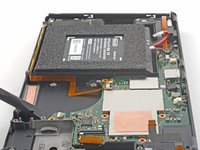
    • Die Befestigungsschraube der Tochterplatine ist mit einem Stück Klebeband bedeckt. Ziehe das Klebeband mit einer Pinzette oder deinen Fingern ab.

  26. Nintendo Switch OLED Displayeinheit tauschen, Tochterplatine losschrauben: Schritt 26, Bild 1 von 2 Nintendo Switch OLED Displayeinheit tauschen, Tochterplatine losschrauben: Schritt 26, Bild 2 von 2
    • Nimm einen Kreuzschlitzschraubendreher und entferne die 4 mm lange Schraube, mit der die Tochterplatine am Rahmen befestigt ist.

  27. Nintendo Switch OLED Displayeinheit tauschen, Tochterplatine entfernen: Schritt 27, Bild 1 von 3 Nintendo Switch OLED Displayeinheit tauschen, Tochterplatine entfernen: Schritt 27, Bild 2 von 3 Nintendo Switch OLED Displayeinheit tauschen, Tochterplatine entfernen: Schritt 27, Bild 3 von 3
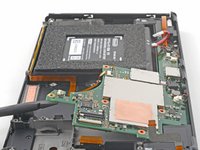
    • Die Tochterplatine ist unten mit einem Druckstecker an der Hauptplatine angeschlossen.

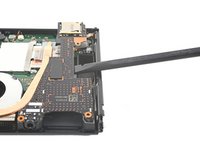
    • Setze einen Spudger zwischen der Kante der Tochterplatine und der Hauptplatine ein.

    • Heble mit dem Spudger nach oben, um den Druckstecker abzutrennen und die Tochterplatine von der Hauptplatine abzulösen.

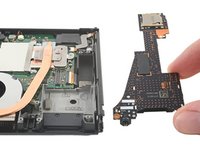
    • Entferne die Tochterplatine.

    • Um Steckverbinder wie diesen wieder anzubringen, bringe ihn in die richtige Position und drücke dann vorsichtig auf eine Seite, bis er dort einrastet. Wiederhole das auf der anderen Seite. Drücke dabei nicht auf die Mitte. Wenn der Steckverbinder nicht in der richtigen Position ist, können die Pins verbogen werden, was zu irreparablen Schäden führt.

  28. Nintendo Switch OLED Displayeinheit tauschen, Kühlkörper losschrauben: Schritt 28, Bild 1 von 2 Nintendo Switch OLED Displayeinheit tauschen, Kühlkörper losschrauben: Schritt 28, Bild 2 von 2
    • Entferne die drei 3 mm Kreuzschlitzschrauben, mit denen der Kühlkörper an der Hauptplatine befestigt ist.

  29. Nintendo Switch OLED Displayeinheit tauschen, Kühlkörper entfernen: Schritt 29, Bild 1 von 2 Nintendo Switch OLED Displayeinheit tauschen, Kühlkörper entfernen: Schritt 29, Bild 2 von 2
    • Setze einen Spudger zwischen der Halterung des Kühlkörpers und der Hauptplatine ein.

    • Heble nach oben, bis sich der Kühlkörper von der Hauptplatine löst.

    • Du spürst wahrscheinlich einen Widerstand. Das ist normal, da der Kühlkörper wegen der Wärmeleitpaste an der CPU festklebt.

  30. Nintendo Switch OLED Displayeinheit tauschen: Schritt 30, Bild 1 von 3 Nintendo Switch OLED Displayeinheit tauschen: Schritt 30, Bild 2 von 3 Nintendo Switch OLED Displayeinheit tauschen: Schritt 30, Bild 3 von 3
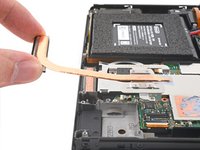
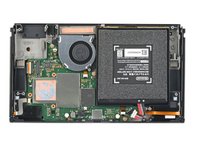
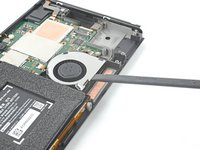
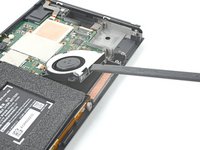
    • Setze einen Spudger in den Spalt zwischen Lüfter und Kühlkörper ein.

    • Heble nach oben, bis sich der Kühlkörper aus der darunterliegenden Klebeverbindung löst.

    • Entferne den Kühlkörper.

    • Beseitige mit hochkonzentriertem Isopropylalkohol (mindestens 90%ig) und einem fusselfreien Tuch die alte Wärmeleitpaste vom Kühlkörper und der CPU. Trage vor dem Einbau neue Wärmeleitpaste auf die CPU auf.

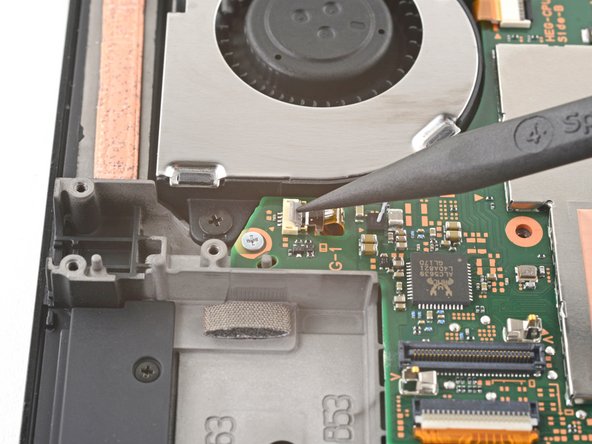
  31. Nintendo Switch OLED Displayeinheit tauschen, ZIF-Anschluss des Lüfters lösen: Schritt 31, Bild 1 von 2 Nintendo Switch OLED Displayeinheit tauschen, ZIF-Anschluss des Lüfters lösen: Schritt 31, Bild 2 von 2
    • Klappe den kleinen scharnierartigen Sicherungsbügel am ZIF-Anschluss des Lüfters mit der Spudgerspitze, einem Öffnungswerkzeug oder deinem Fingernagel hoch.

  32. Nintendo Switch OLED Displayeinheit tauschen: Schritt 32, Bild 1 von 2 Nintendo Switch OLED Displayeinheit tauschen: Schritt 32, Bild 2 von 2
    In diesem Schritt verwendetes Werkzeug:
    Tweezers
    $4.99
    • Ziehe das Lüfterkabel mit einer Pinzette gerade aus seinem Anschluss auf der Hauptplatine heraus.

  33. Nintendo Switch OLED Displayeinheit tauschen, Lüfter losschrauben: Schritt 33, Bild 1 von 2 Nintendo Switch OLED Displayeinheit tauschen, Lüfter losschrauben: Schritt 33, Bild 2 von 2
    • Entferne die drei 3 mm Kreuzschlitzschrauben, mit denen der Lüfter am Rahmen befestigt ist.

  34. Nintendo Switch OLED Displayeinheit tauschen, Lüfter entfernen: Schritt 34, Bild 1 von 3 Nintendo Switch OLED Displayeinheit tauschen, Lüfter entfernen: Schritt 34, Bild 2 von 3 Nintendo Switch OLED Displayeinheit tauschen, Lüfter entfernen: Schritt 34, Bild 3 von 3
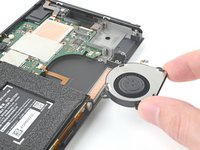
    • Hebe den Lüfter mit einem Spudger gerade aus dem Rahmen heraus.

    • Entferne den Lüfter.

  35. Nintendo Switch OLED Displayeinheit tauschen, Platine der Einschalttaste abtrennen: Schritt 35, Bild 1 von 2 Nintendo Switch OLED Displayeinheit tauschen, Platine der Einschalttaste abtrennen: Schritt 35, Bild 2 von 2
    • Klappe den kleinen scharnierartigen Sicherungsbügel am ZIF-Anschluss der Platine für die Einschalttaste mit einem Öffnungswerkzeug, Spudger oder deinem Fingernagel hoch.

  36. Nintendo Switch OLED Displayeinheit tauschen: Schritt 36, Bild 1 von 2 Nintendo Switch OLED Displayeinheit tauschen: Schritt 36, Bild 2 von 2
    In diesem Schritt verwendetes Werkzeug:
    Tweezers
    $4.99
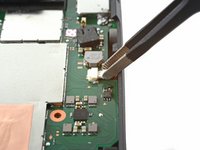
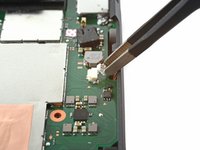
    • Ziehe das Kabel zur Einschalttaste mit einer Pinzette gerade aus seinem Anschluss auf der Hauptplatine heraus.

  37. Nintendo Switch OLED Displayeinheit tauschen, Rechte Joy-Con-Sensorschiene abtrennen: Schritt 37, Bild 1 von 2 Nintendo Switch OLED Displayeinheit tauschen, Rechte Joy-Con-Sensorschiene abtrennen: Schritt 37, Bild 2 von 2
    • Klappe den kleinen scharnierartigen Sicherungsbügel am ZIF-Anschluss der rechten Sensorschiene mit einem Öffnungswerkzeug, Spudger oder deinem Fingernagel hoch.

  38. Nintendo Switch OLED Displayeinheit tauschen: Schritt 38, Bild 1 von 2 Nintendo Switch OLED Displayeinheit tauschen: Schritt 38, Bild 2 von 2
    • Ziehe das Kabel zur rechten Sensorschiene mit einer Pinzette gerade aus seinem Anschluss auf der Hauptplatine heraus.

  39. Nintendo Switch OLED Displayeinheit tauschen, Rechte Joy-Con-Sensorschiene losschrauben: Schritt 39, Bild 1 von 2 Nintendo Switch OLED Displayeinheit tauschen, Rechte Joy-Con-Sensorschiene losschrauben: Schritt 39, Bild 2 von 2
    • Entferne die beiden 3,8 mm langen Kreuzschlitzschrauben, mit denen die rechte Joy-Con-Sensorschiene am Rahmen befestigt ist.

  40. Nintendo Switch OLED Displayeinheit tauschen, Rechte Joy-Con-Sensorschiene entfernen: Schritt 40, Bild 1 von 2 Nintendo Switch OLED Displayeinheit tauschen, Rechte Joy-Con-Sensorschiene entfernen: Schritt 40, Bild 2 von 2
    • Entferne die rechte Joy-Con-Sensorschiene.

  41. Nintendo Switch OLED Displayeinheit tauschen, ZIF-Anschluss des Displays abtrennen: Schritt 41, Bild 1 von 2 Nintendo Switch OLED Displayeinheit tauschen, ZIF-Anschluss des Displays abtrennen: Schritt 41, Bild 2 von 2
    • Klappe den kleinen scharnierartigen Sicherungsbügel am ZIF-Anschluss des Displays mit einem Öffnungswerkzeug, Spudger oder deinem Fingernagel hoch.

  42. Nintendo Switch OLED Displayeinheit tauschen: Schritt 42, Bild 1 von 2 Nintendo Switch OLED Displayeinheit tauschen: Schritt 42, Bild 2 von 2
    • Ziehe das Displaykabel mit einer Pinzette gerade aus seinem Anschluss auf der Hauptplatine heraus.

  43. Nintendo Switch OLED Displayeinheit tauschen, Linken Lautsprecher abtrennen: Schritt 43, Bild 1 von 3 Nintendo Switch OLED Displayeinheit tauschen, Linken Lautsprecher abtrennen: Schritt 43, Bild 2 von 3 Nintendo Switch OLED Displayeinheit tauschen, Linken Lautsprecher abtrennen: Schritt 43, Bild 3 von 3
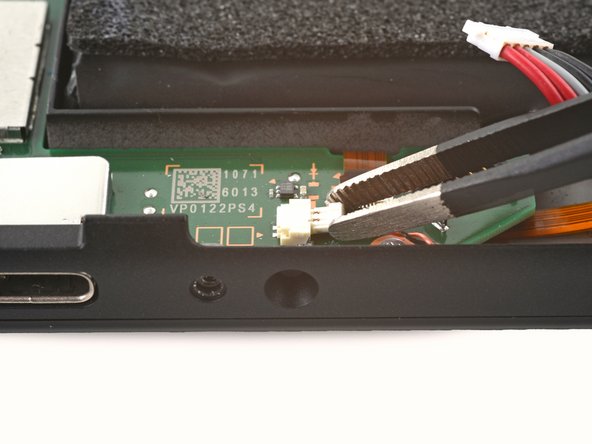
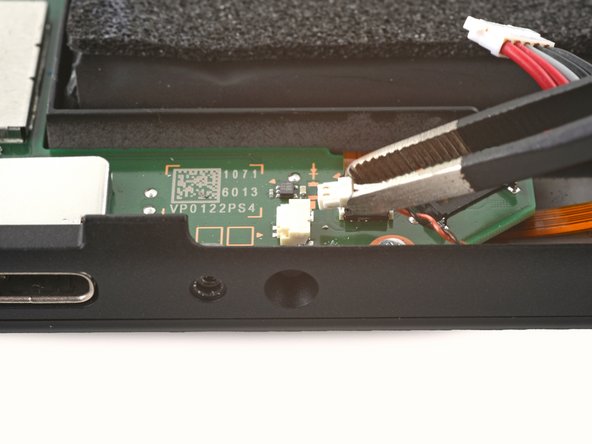
    • Ziehe den JST-Stecker des linken Lautsprechers mit einer stumpfen Pinzette oder deinen Fingern aus seinem Anschluss heraus.

  44. Nintendo Switch OLED Displayeinheit tauschen, Rechten Lautsprecher abtrennen: Schritt 44, Bild 1 von 3 Nintendo Switch OLED Displayeinheit tauschen, Rechten Lautsprecher abtrennen: Schritt 44, Bild 2 von 3 Nintendo Switch OLED Displayeinheit tauschen, Rechten Lautsprecher abtrennen: Schritt 44, Bild 3 von 3
    • Ziehe den JST-Stecker des rechten Lautsprechers mit einer stumpfen Pinzette oder deinen Fingern aus seinem Anschluss heraus.

  45. Nintendo Switch OLED Displayeinheit tauschen, Linke Joy-Con-Sensorschiene abtrennen: Schritt 45, Bild 1 von 2 Nintendo Switch OLED Displayeinheit tauschen, Linke Joy-Con-Sensorschiene abtrennen: Schritt 45, Bild 2 von 2
    • Klappe den kleinen scharnierartigen Sicherungsbügel am ZIF-Anschluss der linken Sensorschiene mit einem Öffnungswerkzeug, Spudger oder deinem Fingernagel hoch.

  46. Nintendo Switch OLED Displayeinheit tauschen: Schritt 46, Bild 1 von 3 Nintendo Switch OLED Displayeinheit tauschen: Schritt 46, Bild 2 von 3 Nintendo Switch OLED Displayeinheit tauschen: Schritt 46, Bild 3 von 3
    • Ziehe das Kabel zur linken Sensorschiene mit einer Pinzette gerade aus seinem Anschluss auf der Hauptplatine heraus.

  47. Nintendo Switch OLED Displayeinheit tauschen, Hauptplatine losschrauben: Schritt 47, Bild 1 von 2 Nintendo Switch OLED Displayeinheit tauschen, Hauptplatine losschrauben: Schritt 47, Bild 2 von 2
    • Entferne die fünf Kreuzschlitzschrauben, mit denen die Hauptplatine am Rahmen befestigt ist:

    • Drei 3 mm lange Schrauben

    • Zwei 4,4 mm lange Schrauben

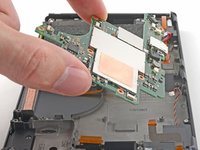
  48. Nintendo Switch OLED Displayeinheit tauschen, Hauptplatine entfernen: Schritt 48, Bild 1 von 3 Nintendo Switch OLED Displayeinheit tauschen, Hauptplatine entfernen: Schritt 48, Bild 2 von 3 Nintendo Switch OLED Displayeinheit tauschen, Hauptplatine entfernen: Schritt 48, Bild 3 von 3
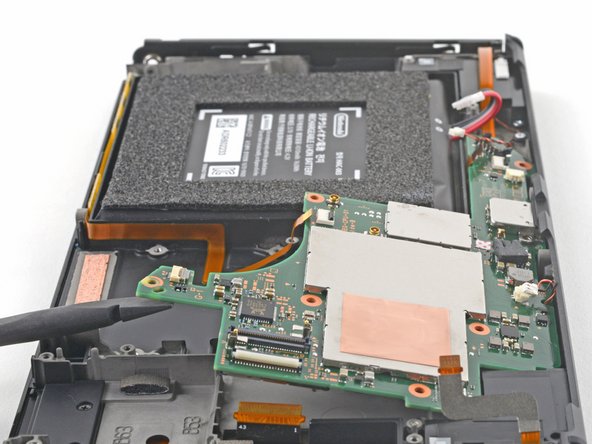
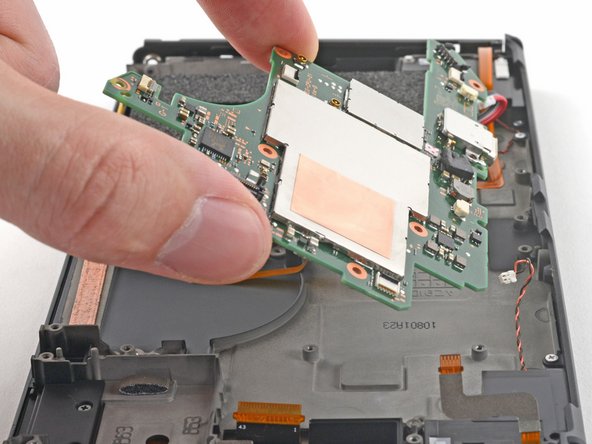
    • Setze einen Spudger zwischen die Hauptplatine und den Rahmen ein.

    • Heble nach oben, um die Hauptplatine vom Rahmen abzulösen.

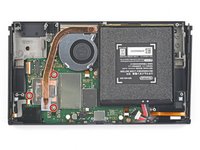
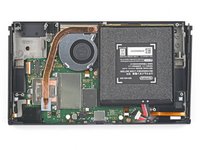
    • Entferne die Hauptplatine.

  49. Nintendo Switch OLED Displayeinheit tauschen, Linke Joy-Con-Sensorschiene: Schritt 49, Bild 1 von 2 Nintendo Switch OLED Displayeinheit tauschen, Linke Joy-Con-Sensorschiene: Schritt 49, Bild 2 von 2
    • Ziehe das Kabel zur linken Joy-Con-Sensorschiene vorsichtig mit den Fingern vom Rahmen ab.

  50. Nintendo Switch OLED Displayeinheit tauschen, Linke Joy-Con-Sensorschiene losschrauben: Schritt 50, Bild 1 von 2 Nintendo Switch OLED Displayeinheit tauschen, Linke Joy-Con-Sensorschiene losschrauben: Schritt 50, Bild 2 von 2
    • Entferne die 3,8 mm lange Kreuzschlitzschraube, mit der die linke Joy-Con-Sensorschiene am Rahmen befestigt ist.

  51. Nintendo Switch OLED Displayeinheit tauschen, Linke Joy-Con-Sensorschiene entfernen: Schritt 51, Bild 1 von 2 Nintendo Switch OLED Displayeinheit tauschen, Linke Joy-Con-Sensorschiene entfernen: Schritt 51, Bild 2 von 2
    • Entferne die linke Joy-Con-Sensorschiene.

  52. Nintendo Switch OLED Displayeinheit tauschen, Untere Schiene losschrauben: Schritt 52, Bild 1 von 2 Nintendo Switch OLED Displayeinheit tauschen, Untere Schiene losschrauben: Schritt 52, Bild 2 von 2
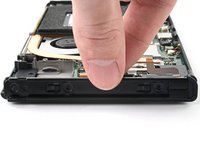
    • Nimm einen Kreuzschlitzschraubendreher und entferne die beiden 3 mm langen Schrauben, mit denen die untere Schiene am Rahmen befestigt ist.

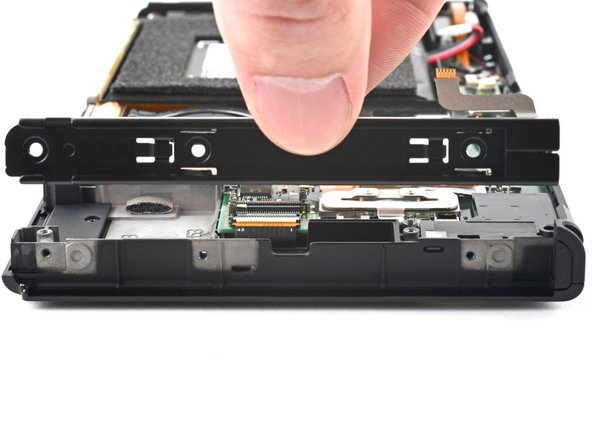
  53. Nintendo Switch OLED Displayeinheit tauschen, Untere Schiene entfernen: Schritt 53, Bild 1 von 2 Nintendo Switch OLED Displayeinheit tauschen, Untere Schiene entfernen: Schritt 53, Bild 2 von 2
    • Entferne die untere Schiene.

  54. Nintendo Switch OLED Displayeinheit tauschen, Kleber an der Tastenplatine ablösen: Schritt 54, Bild 1 von 3 Nintendo Switch OLED Displayeinheit tauschen, Kleber an der Tastenplatine ablösen: Schritt 54, Bild 2 von 3 Nintendo Switch OLED Displayeinheit tauschen, Kleber an der Tastenplatine ablösen: Schritt 54, Bild 3 von 3
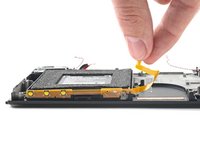
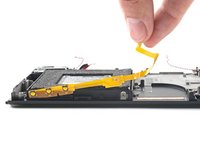
    • Ziehe das Kabel an der Tastenplatine vorsichtig mit den Fingern vom Rahmen ab.

  55. Nintendo Switch OLED Displayeinheit tauschen, Tastenplatine entfernen: Schritt 55, Bild 1 von 3 Nintendo Switch OLED Displayeinheit tauschen, Tastenplatine entfernen: Schritt 55, Bild 2 von 3 Nintendo Switch OLED Displayeinheit tauschen, Tastenplatine entfernen: Schritt 55, Bild 3 von 3
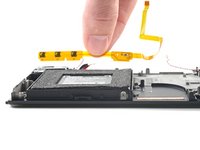
    • Hole die Tastenplatine mit den Fingern aus ihren Kunststoffschlitzen im Rahmen heraus.

    • Entferne die Tastenplatine.

  56. Nintendo Switch OLED Displayeinheit tauschen, Isopropylalkohol anwenden: Schritt 56, Bild 1 von 2 Nintendo Switch OLED Displayeinheit tauschen, Isopropylalkohol anwenden: Schritt 56, Bild 2 von 2
    In diesem Schritt verwendetes Werkzeug:
    iFixit Adhesive Remover
    $19.99
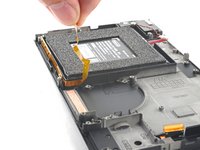
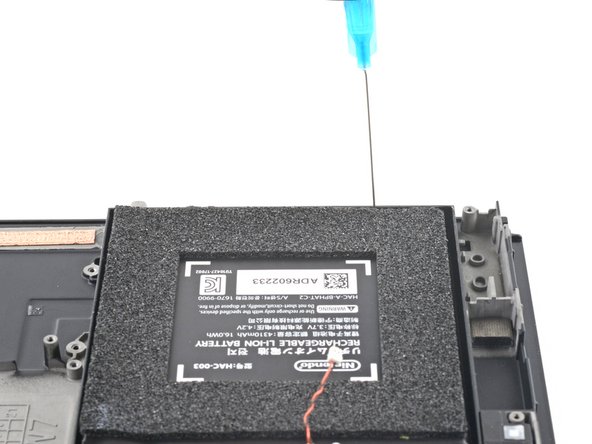
    • Tröpfle etwas Klebstoffentferner oder hochkonzentrierten Isopropylalkohol (mindestens 90%ig) an die Oberkante des Akkufachs, um den Kleber aufzuweichen.

    • Wenn du Klebstoffentferner verwendest, dann beachte zuerst diese Schritte zur Vorbereitung.

  57. Nintendo Switch OLED Displayeinheit tauschen: Schritt 57, Bild 1 von 2 Nintendo Switch OLED Displayeinheit tauschen: Schritt 57, Bild 2 von 2
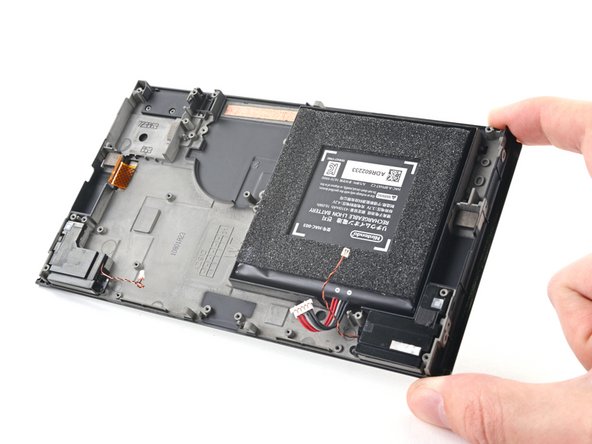
    • Hebe das Gerät an der Oberkante etwas an, damit der Alkohol unter den Akku läuft.

    • Halte es so etwa 1-2 Minuten, damit der Alkohol den Kleber aufweichen kann.

  58. Nintendo Switch OLED Displayeinheit tauschen, Akkukleber lösen: Schritt 58, Bild 1 von 3 Nintendo Switch OLED Displayeinheit tauschen, Akkukleber lösen: Schritt 58, Bild 2 von 3 Nintendo Switch OLED Displayeinheit tauschen, Akkukleber lösen: Schritt 58, Bild 3 von 3
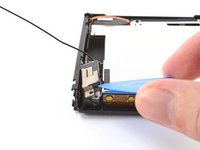
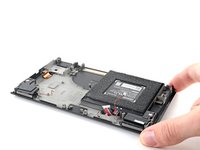
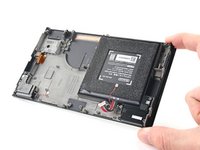
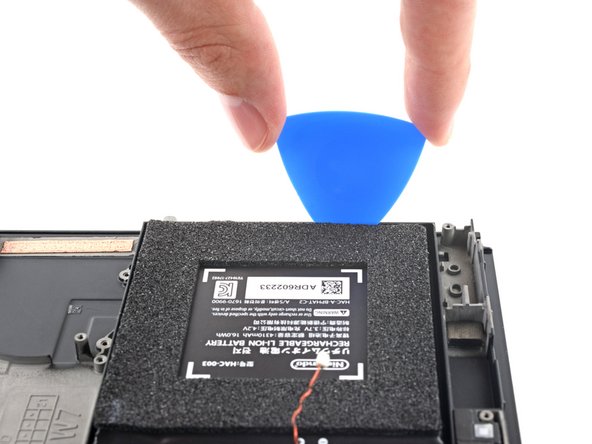
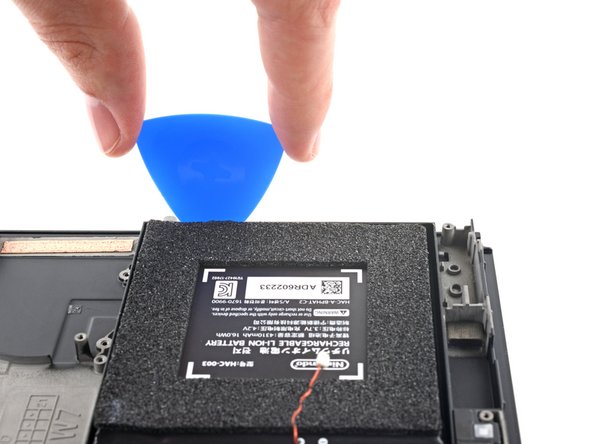
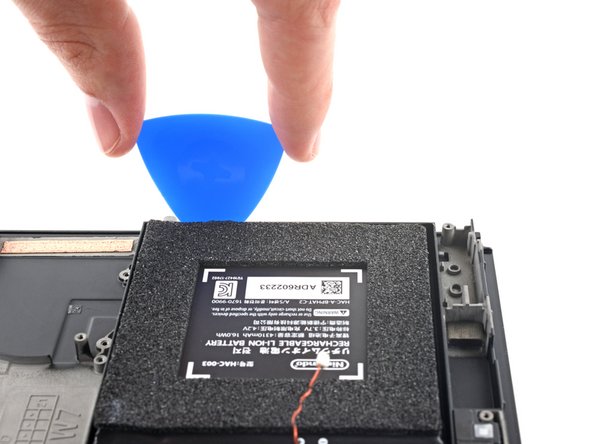
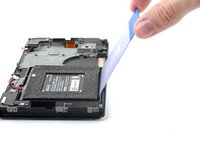
    • Setze ein Plektrum in den Spalt zwischen dem Akku und dem Rand des Akkufachs ein.

    • Schiebe die Spitze des Plektrums vorsichtig unter den Akku und beginne an der Kante den Akku abzulösen.

    • Achte darauf, dass der Akku nicht angestochen oder verbogen wird. Ein beschädigter Akku kann gefährliche Chemikalien verlieren oder in Brand geraten.

  59. Nintendo Switch OLED Displayeinheit tauschen: Schritt 59, Bild 1 von 1
    • Lasse das Plektrum stecken und tröpfle noch etwas mehr von der Flüssigkeit in das Akkufach hinein.

    • Kippe die Oberkante des Gerätes nach oben und lasse den Alkohol 1-2 Minuten lang einwirken.

  60. Nintendo Switch OLED Displayeinheit tauschen: Schritt 60, Bild 1 von 2 Nintendo Switch OLED Displayeinheit tauschen: Schritt 60, Bild 2 von 2
    • Schiebe das Plektrum noch tiefer an der Oberkante des Akkus hinein, um den Kleber weiter aufzutrennen.

  61. Nintendo Switch OLED Displayeinheit tauschen: Schritt 61, Bild 1 von 3 Nintendo Switch OLED Displayeinheit tauschen: Schritt 61, Bild 2 von 3 Nintendo Switch OLED Displayeinheit tauschen: Schritt 61, Bild 3 von 3
    In diesem Schritt verwendetes Werkzeug:
    Plastic Cards
    $2.99
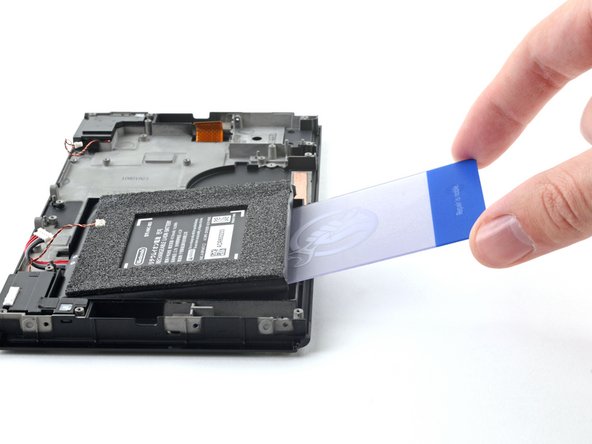
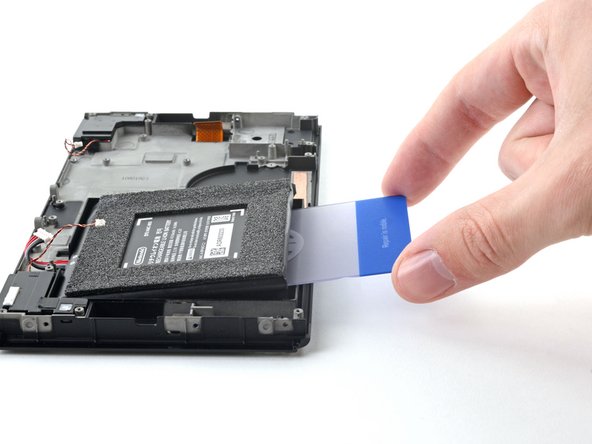
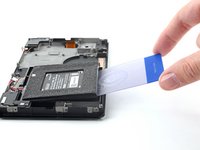
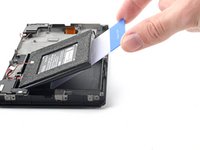
    • Wenn genug Platz ist, dann setze eine Kunststoffkarte uter den Akku ein und heble den Akku langsam hoch.

    • Wenn es schwer geht, dann tröpfle noch mehr von der Flüssigkeit ein.

    • Achte darauf, dass du den Akku beim Hochheben nicht verbiegst.

  62. Nintendo Switch OLED Displayeinheit tauschen, Akku entfernen: Schritt 62, Bild 1 von 3 Nintendo Switch OLED Displayeinheit tauschen, Akku entfernen: Schritt 62, Bild 2 von 3 Nintendo Switch OLED Displayeinheit tauschen, Akku entfernen: Schritt 62, Bild 3 von 3
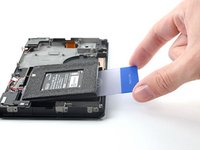
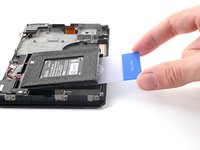
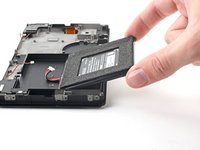
    • Heble weiter mit der Kunststoffkarte nach oben, bis der Akku ganz abgelöst ist.

    • Entferne den Akku.

    • Beseitige alle Kleberreste mit einem fusselfreien (Mikrofaser-)Tuch und Isopropylalkohol aus dem Akkufach, bevor du den neuen Akku einbaust.

    • Wenn dein Ersatzakku nicht mit Klebestreifen ausgestattet ist, dann verwende diese Anleitung, um neue Klebestreifen an der Unterseite des Akkus anzubringen.

    • Verwende einen ausgebauten Akku nicht mehr, das ist ein Sicherheitsrisiko. Ersetze ihn durch einen neuen.

  63. Nintendo Switch OLED Displayeinheit tauschen, Das OLED verbleibt: Schritt 63, Bild 1 von 1
    • Die OLED Displayeinheit verbleibt.

Abschluss

Um dein Gerät wieder zusammenzubauen, folge den Schritten dieser Anleitung in umgekehrter Reihenfolge.

Vergleiche das Ersatzteil mit dem Originalteil. Es kann sein, dass du vor dem Einbau des Ersatzteils fehlende Komponenten übertragen oder Schutzfolien entfernen musst.

Hat die Reparatur nicht ganz geklappt? Versuche es mit ein paar grundständigen Lösungen, ansonsten findest du in unserem Forum Hilfe bei der Fehlersuche.

Besonderer Dank geht an diese Übersetzer:innen:

en de

100%

VauWeh hilft uns, die Welt in Ordnung zu bringen! Wie kann ich mithelfen?
Hier starten ›

Alex Diaz-Kokaisl

Mitglied seit: 01/16/22

212.518 Reputation

1.037 Anleitungen geschrieben

Team

iFixit Mitglied von iFixit

Staff

123 Mitglieder

23.583 Anleitungen geschrieben

2 Kommentare zur Anleitung

Hi Alex (or anyone who knows and wants to answer), why do you indicate in point 61 to replace the battery and not reuse it after removal? Should it be replaced even if the console is practically new and has only been used for a few weeks?

Mario Rega - Antwort

you could've punctured it, severed the wires, or bent it during removal. even if none of that happened, it would certainly be soaked in isopropyl alcohol since dissolving the strong glue underneath requires it. If you reuse the old battery, then it might light your house up while you're docking or charging it. I'd certainly not want to use a console with a battery soaked with alcohol.

Leooooo1061 -

Kommentar hinzufügen

Seitenaufrufe:

Letzte 24 Stunden: 19

Letzte 7 Tage: 84

Letzte 30 Tage: 344

Insgesamt: 13,855