Einleitung
Diese Anleitung zeigt dir, wie du das kaputte Display deines Xiaomi Redmi Note 8T austauschen kannst.
Wenn der Rahmen verformt ist, musst du ihn ersetzen, damit das neue Display nicht durch die Unebenheiten beschädigt wird.
Entlade deinen Akku aus Sicherheitsgründen auf unter 25%, bevor du dein Gerät auseinanderbaust. Falls der Akku während der Reparatur versehentlich beschädigt wird, ist so das Risiko eines gefährlichen Feuers oder einer Explosion geringer.
Beachte: Diese Anleitung beinhaltet lediglich den Austausch des Displays, während der ursprüngliche Rahmen und das Motherboard an Ort und Stelle bleiben. Allerdings werden manche Ersatz-Displays dieses Geräts bereits mit einem Rahmen (auch als Chassis bezeichnet) geliefert, was folglich ein ganz anderes Vorgehen erfordert. Achte darauf, dass du das richtige Teil hast, bevor du mit der Anleitung beginnst.
Du benötigst Ersatzkleber, um die Komponenten beim Wiederzusammenbau zu befestigen.
Was du brauchst
-
-
Schalte dein Smartphone aus, bevor du beginnst.
-
Lege einen erhitzten iOpener auf die Rückseite aus Glas, um den Kleber darunter aufzuweichen. Lasse den iOpener mindestens zwei Minuten lang auf dem Gerät liegen.
-
-
-
Befestige einen Saugheber unten auf der Rückabdeckung aus Glas, so nah wie möglich an der Kante.
-
Hebe die Rückabdeckung aus Glas mithilfe des Saughebers an, sodass ein Spalt zwischen dem Glas und dem Rahmen entsteht.
-
Setze ein Plektrum in den Spalt.
-
Schiebe das Plektrum zur unteren rechten Ecke des Smartphones.
-
-
-
Setze ein zweites Plektrum ein und schiebe es zur linken unteren Ecke, um den Kleber durchzutrennen.
-
Lasse die Plektren stecken, damit der Kleber nicht wieder anhaftet.
-
-
-
Setze ein drittes Plektrum in die untere linke Ecke ein.
-
Beginne, das Plektrum von der unteren linken Ecke aus an der Seite des Smartphones entlang zu schieben, um den Kleber durchzutrennen.
-
Lasse das Plektrum in der oberen linken Ecke stecken, damit der Kleber nicht wieder anhaftet.
-
-
-
Setze ein viertes Plektrum unter die obere linke Ecke der Rückabdeckung aus Glas.
-
Schiebe das Plektrum an der Oberkante entlang, um den Kleber durchzuschneiden.
-
Lasse das Plektrum in der oberen rechten Ecke stecken, damit der Kleber nicht wieder anhaftet.
-
-
-
Setze ein fünftes Plektrum unter die obere rechte Ecke des Smartphones ein.
-
Schiebe das Plektrum an der rechten Kante entlang, um den restlichen Kleber durchzuschneiden.
-
-
-
Klappe die Glas-Rückabdeckung zur rechten Seite. Nutze den Saugheber als Ständer.
-
-
-
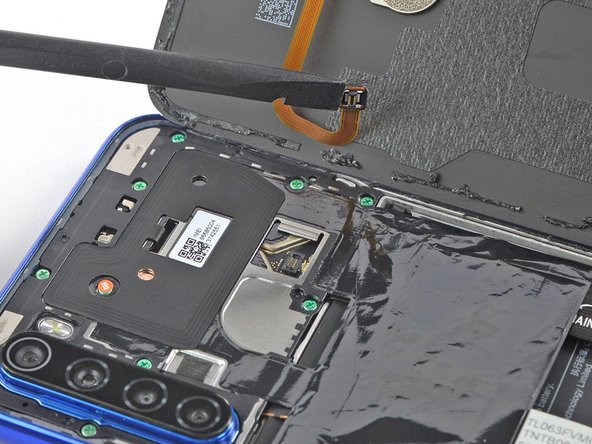
Heble und löse das Kabel des Fingerabdrucksensors mithilfe eines Spudgers aus seinem Anschluss.
-
Entferne die Rückabdeckung aus Glas.
-
-
-
Schritt 9 Xiaomi Redmi Note 8T Abdeckung des Motherboards ersetzen
Achtung: Die Schritte 9-11 stammen von einer Anleitung, die derzeit bearbeitet wird.
-
Entferne die elf 3,9 mm #00 Kreuzschlitzschrauben.
-
-
-
Setze die Spitze eines Plektrums unter die Unterkante der Abdeckung für das Motherboard.
-
Heble die Abdeckung mit dem Plektrum nach oben.
-
-
-
Entferne die Abdeckung des Motherboards inklusive der schwarzen Schutzfolie, die den Akku bedeckt.
-
-
Schritt 12 Xiaomi Redmi Note 8T Akku abtrennen
Achtung: Schritt 12 stammt von einer Anleitung, die derzeit bearbeitet wird.
-
Heble und löse das Akkukabel mit einem Spudger aus dem Anschluss.
-
-
-
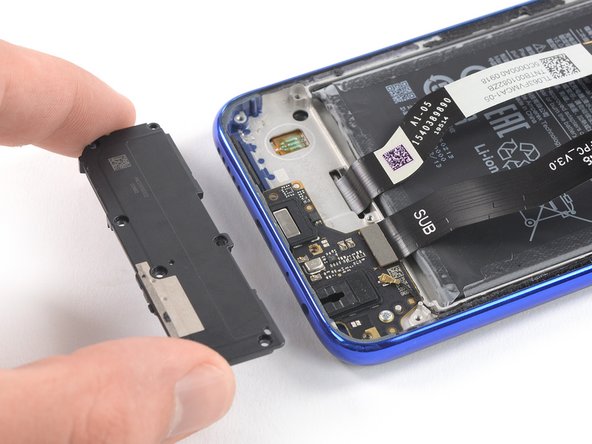
Schiebe ein Plektrum unter die Oberkante der Abdeckung des Daughterboards.
-
Heble die Abdeckung mit dem Plektrum nach oben.
-
-
-
Lege einen erhitzten iOpener mindestens zwei Minuten lang auf das Display, um den Kleber darunter zu aufzuweichen.
-
-
-
Wenn sich das Display warm anfühlt, setze einen Saugheber an den unteren Rand des Smartphones.
-
Hebe das Display mit dem Saugheber an, bis zwischen Display und Rahmen ein kleiner Spalt entsteht.
-
Setze die Spitze eines iFlex in den Spalt zwischen Mittelrahmen und Display.
-
-
-
Setze die Spitze eines Plektrums in den Spalt zwischen Rahmen und Display, neben das iFlex.
-
Führe die Spitze des Plektrums zur unteren rechten Ecke und schneide durch den Kleber.
-
-
-
Setze die Spitze eines zweiten Plektrums ein und ziehe es zur unteren linken Ecke des Handys, um dort den Kleber zu durchtrennen.
-
Lass es dort stecken, damit sich der Kleber nicht wieder verbindet.
-
-
-
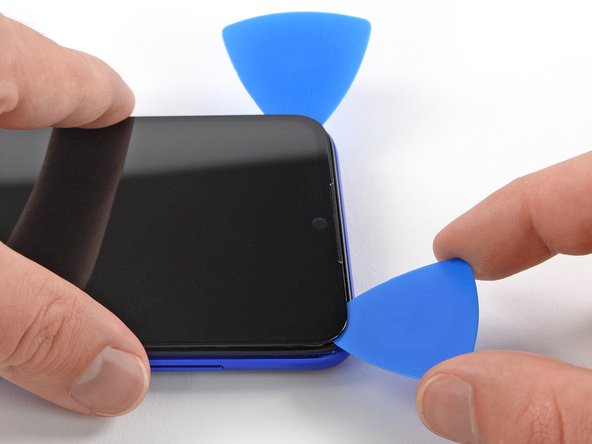
Setze ein drittes Plektrum in der unteren linken Ecke des Handys ein.
-
Führe die Spitze des Plektrums zur oberen linken Ecke, um den Kleber zu durchtrennen. Lass es dort stecken, damit sich der Kleber nicht wieder verbindet.
-
-
-
Setze die Spitze eines vierten Plektrums in die obere linke Ecke des Handys ein.
-
Ziehe es entlang des oberen Randes, um dort den Kleber zu durchtrennen. Lass es anschließend in der oberen rechten Ecke stecken.
-
-
-
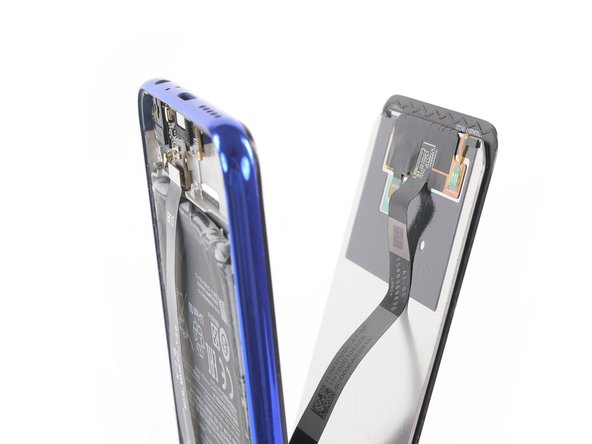
Setze die Spitze eines fünften Plektrums in die obere rechte Ecke des Handys ein und ziehe es entlang der rechten Seite, um den Kleber zu durchtrennen.
-









Wenn möglich, schalte dein Telefon ein und teste es, bevor du neuen Kleber anbringst und das Telefon versiegelst.
Vergleiche das Neuteil mit dem Originalteil. Möglicherweise musst du vor dem Einbau des Ersatzteils fehlende Komponenten übertragen oder Schutzfolien entfernen.
Um dein Gerät wieder zusammenzubauen, folge den Schritten dieser Anleitung in umgekehrter Reihenfolge. Bringe, falls nötig, neue Klebestreifen an. Reinige die entsprechenden Flächen zuvor mit Isopropylalkohol (>90%).
Die beste Möglichkeit, das neue Display zu befestigen, ist mit einem passgenau zugeschnittenen doppelseitigen Klebeband.
Bitte entsorge deinen Elektroschrott fachgerecht.
Hat die Reparatur nicht ganz geklappt? Versuche es mit ein paar allgemeinen Lösungsmöglichkeiten oder guck in unserem Forum nach Lösungen.
Wenn möglich, schalte dein Telefon ein und teste es, bevor du neuen Kleber anbringst und das Telefon versiegelst.
Vergleiche das Neuteil mit dem Originalteil. Möglicherweise musst du vor dem Einbau des Ersatzteils fehlende Komponenten übertragen oder Schutzfolien entfernen.
Um dein Gerät wieder zusammenzubauen, folge den Schritten dieser Anleitung in umgekehrter Reihenfolge. Bringe, falls nötig, neue Klebestreifen an. Reinige die entsprechenden Flächen zuvor mit Isopropylalkohol (>90%).
Die beste Möglichkeit, das neue Display zu befestigen, ist mit einem passgenau zugeschnittenen doppelseitigen Klebeband.
Bitte entsorge deinen Elektroschrott fachgerecht.
Hat die Reparatur nicht ganz geklappt? Versuche es mit ein paar allgemeinen Lösungsmöglichkeiten oder guck in unserem Forum nach Lösungen.
Rückgängig: Ich habe diese Anleitung nicht absolviert.
14 weitere Nutzer:innen haben diese Anleitung absolviert.
Besonderer Dank geht an diese Übersetzer:innen:
100%

Fabian Neidhardt hilft uns, die Welt in Ordnung zu bringen! Wie kann ich mithelfen?
Hier starten ›



6 Kommentare
Hervorande Anleitung !
Bonjour, c'est grâce à ce tuto que je suis fier de vous dire avoir réussi à changer mon écran seul sans payer un réparateur.
Pour enlever l ‘écran je n ai pas réussi à soulever l’écran avec une ventouse en chauffant avec un sèche cheveux ( alors que ça a bien fonctionné pour la vitre arrière).
J ai improvisé alors j ai du élargir une fissure avec un petit tournevis pour soulever l’écran du châssis et ainsi insérer le mediator comme prévu
Merci pour ce tuto…
After heating to take apart back glass and screen, both buttons power and volume are loose and dont stay on their place. they fall, even if i put them back. any idea why this happens?
ok i found why. buttons have a black thin plastic “lock" check it under microscope mine had “twisted
ifixthem -
