Zum Hauptinhalt wechseln
Gemeinsam reparieren - Jetzt registrieren

Apple Watch Series 6 Display tauschen

Was du brauchst

  1. Apple Watch Series 6 Display tauschen, Watch ausschalten: Schritt 1, Bild 1 von 2 Apple Watch Series 6 Display tauschen, Watch ausschalten: Schritt 1, Bild 2 von 2
    • Nimm deine Watch vom Ladegerät und schalte sie aus.

    • Sollte dein Touchscreen defekt sein und du kannst die Watch nicht ausschalten, benutze diese alternative Methode, um sie auszuschalten.

    Frag FixBot
  2. Apple Watch Series 6 Display tauschen, Sicherheitsvorkehrungen: Schritt 2, Bild 1 von 3 Apple Watch Series 6 Display tauschen, Sicherheitsvorkehrungen: Schritt 2, Bild 2 von 3 Apple Watch Series 6 Display tauschen, Sicherheitsvorkehrungen: Schritt 2, Bild 3 von 3
    In diesem Schritt verwendetes Werkzeug:
    iFlex Opening Tool
    $11.99
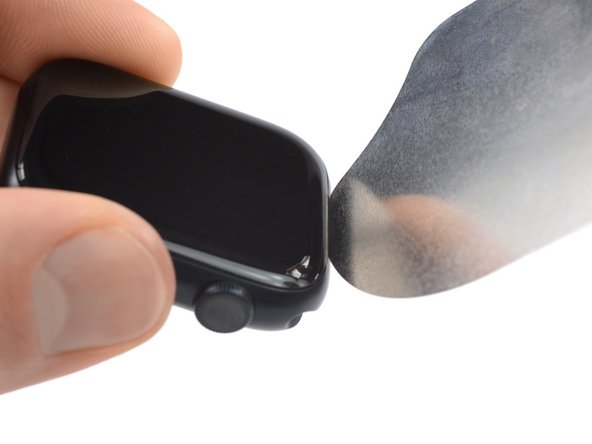
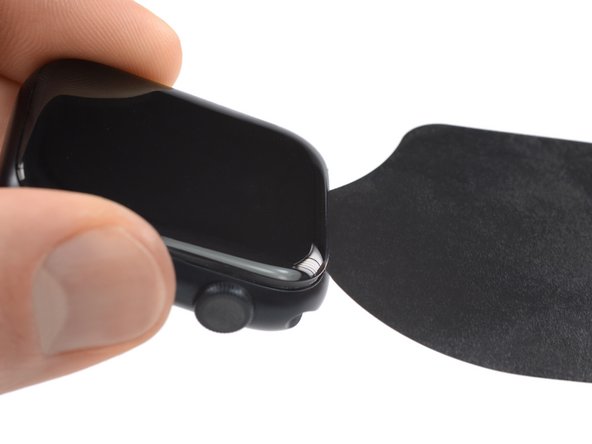
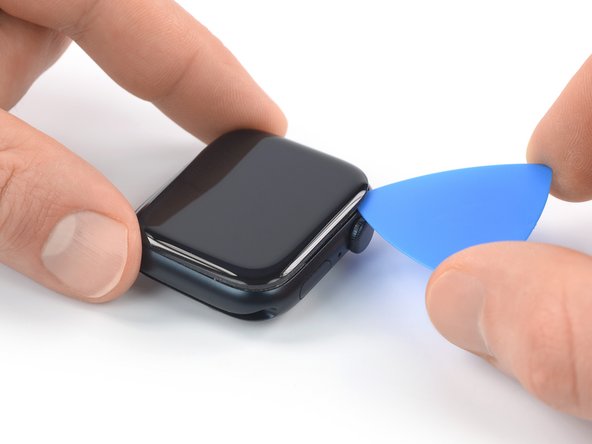
    • Wegen der dünnen Lücke zwischen dem Bildschirm und dem Gehäuse der Watch, brauchst du einen iFlex, um die beiden Bauteile auseinander zu nehmen.

    • Gib auf deine Finger acht, indem du sie komplett von der iFlex Kante fern hältst. Falls du unsicher bist, trage an deiner freien Hand einen schweren Handschuh, wie z.B. einen dünnen Lederhandschuh oder einen Gärtnereihandschuh.

    • Sei vorsichtig, dass du nicht zuviel Druck anwendest, weil das iFlex herausrutschen und dich schneiden oder die Watch beschädigen könnte.

    • Trage eine Schutzbrille. Wenn der Öffnungsvorgang nicht korrekt oder mit zuviel Kraft durchgeführt wird, könnte das Glas splittern, wodurch kleine Scherben herumfliegen könnten.

    • Bringe die Armbänder an, oder entferne sie, ganz so, wie du es brauchst, um die Watch während der Reparatur gut halten zu können.

    Frag FixBot
  3. Apple Watch Series 6 Display tauschen, Displaykleber aufweichen: Schritt 3, Bild 1 von 1
    • Bereite einen iOpener vor und lege ihn für drei Minuten auf den Bildschirm, um den Klebstoff darunter zu lösen.

    • Ein Fön, eine Heißluftpistole, oder eine Wärmplatte können auch benutzt werden, sei allerdings vorsichtig, dass du die Watch nicht überhitzt, der Bildschirm und der interne Akku sind beide sehr hitzeempfindlich.

    • Vielleicht musst du den iOpener wiederholt erhitzen und diese Prozedur mehrere Male wiederholen, bis der Displayklebstoff weich genug ist.

    Frag FixBot
  4. Apple Watch Series 6 Display tauschen, Lücke öffnen: Schritt 4, Bild 1 von 3 Apple Watch Series 6 Display tauschen, Lücke öffnen: Schritt 4, Bild 2 von 3 Apple Watch Series 6 Display tauschen, Lücke öffnen: Schritt 4, Bild 3 von 3
    • Nimm dir Zeit und arbeite sorgfältig, um zu vermeiden, dass du die Watch mit dem iFlex verkratzt.

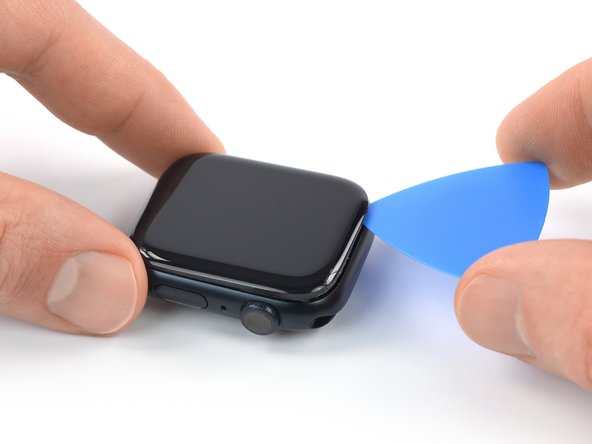
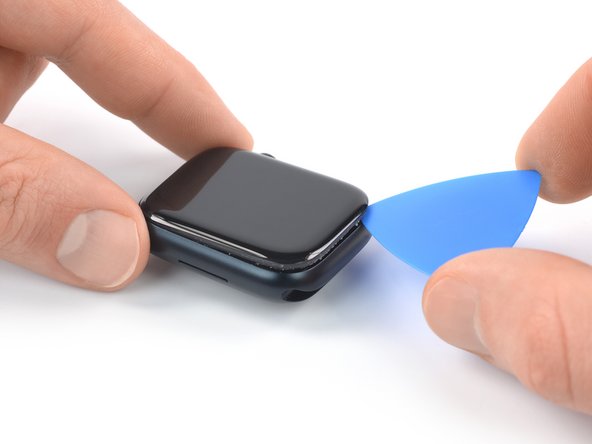
    • Führe den iFlex in die dünne Lücke zwischen Display und Rahmen ein; und zwar an der nächsten Kante neben der digitalen Krone.

    • Kippe den iFlex, um das Display leicht aufzuhebeln, und so eine Lücke zwischen dem Bildschirm und dem Gehäuse der Watch zu öffnen.

    • Der Bildschirm der Apple Watch Series 8 ist mit einem Kunststoffeinfassung auf der Rückseite ausgestattet. Wenn du dein Display wiederverwenden möchtest, solltest du vermeiden, zu viel Druck mit dem iFlex zu erzeugen, weil du sonst die Einfassung vom Bildschirm ablösen wirst.

    Frag FixBot
  5. Apple Watch Series 6 Display tauschen, Klebstoff durchtrennen: Schritt 5, Bild 1 von 2 Apple Watch Series 6 Display tauschen, Klebstoff durchtrennen: Schritt 5, Bild 2 von 2
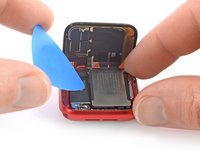
    • Führe die Spitze eines Plektrums in die Lücke, die gerade entstanden ist, ein.

    • Schiebe das Plektrum entlang der kurzen Kante der Watch, um den Klebstoff zu durchtrennen.

    Frag FixBot
  6. Apple Watch Series 6 Display tauschen: Schritt 6, Bild 1 von 2 Apple Watch Series 6 Display tauschen: Schritt 6, Bild 2 von 2
    • Schiebe das Plektrum um die Ecke der langen Kante, die gegenüber von der digitalen Krone liegt, um dort den Klebstoff zu durchtrennen.

    Frag FixBot
  7. Apple Watch Series 6 Display tauschen: Schritt 7, Bild 1 von 2 Apple Watch Series 6 Display tauschen: Schritt 7, Bild 2 von 2
    • Schiebe das Plektrum um die Ecke und an der nächsten kurze Kante entlang, um dort den Klebstoff durchzutrennen.

    Frag FixBot
  8. Apple Watch Series 6 Display tauschen: Schritt 8, Bild 1 von 2 Apple Watch Series 6 Display tauschen: Schritt 8, Bild 2 von 2
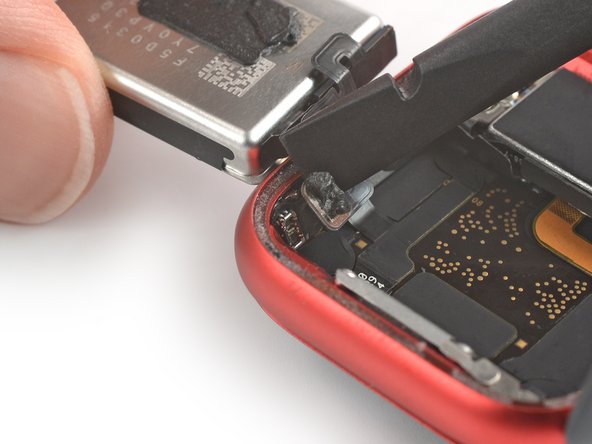
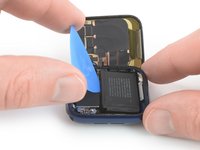
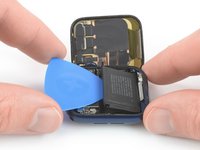
    • Führe das Plektrum an der Kante mit der digitalen Krone nur 2-3 mm ein, wenn du dort den Klebstoff durchtrennst. Dies verhindert Schäden an den Displaykabeln.

    • Schiebe das Plektrum um die Ecke und in Richtung der digitalen Krone, um den restlichen Klebstoff zu entfernen.

    • Versuche noch nicht das Display vollständig zu entfernen, da es immer noch mit dem Rest der Watch verbunden ist.

    Frag FixBot
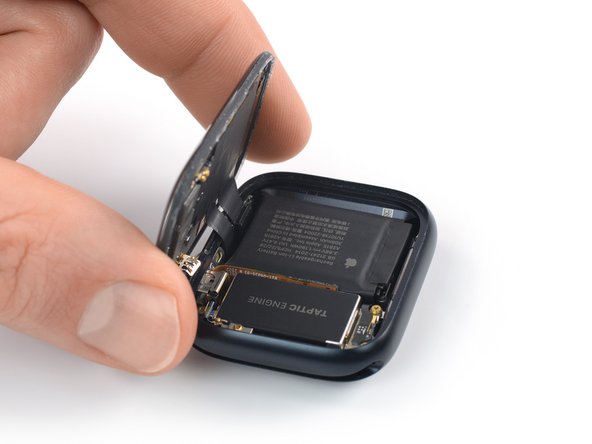
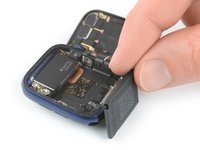
  9. Apple Watch Series 6 Display tauschen, Display aufklappen: Schritt 9, Bild 1 von 3 Apple Watch Series 6 Display tauschen, Display aufklappen: Schritt 9, Bild 2 von 3 Apple Watch Series 6 Display tauschen, Display aufklappen: Schritt 9, Bild 3 von 3
    • Sei vorsichtig, dass du die Displaykabel nicht belastetest, wenn du das Display öffnest.

    • Hebe das Display an und ziehe es vorsichtig in Richtung der digitalen Krone.

    • Klappe das Display in eine aufrechte Position auf.

    • Um deine Watch wieder zu versiegeln, kannst du dieser Anleitung folgen.

    Frag FixBot
  10. Apple Watch Series 6 Display tauschen, Akkukleber aufweichen: Schritt 10, Bild 1 von 1
    • Bereite einen iOpener vor (oder benutze einen Fön oder eine Heißluftpistole) und erwärme die Rückseite der Uhr, um den Akkukleber aufzuweichen. Lasse den iOpener mindestens zwei Minuten auf der Uhr liegen.

    Frag FixBot
  11. Apple Watch Series 6 Display tauschen, Uhrenmodell festlegen: Schritt 11, Bild 1 von 1
    • Ab diesem Punkt unterscheidet sich die Vorgehensweise für das 40 mm Uhrenmodell leicht vom 44 mm Modell.

    • Wenn du den Akku in einer 40 mm Uhr austauschst, dann mache mit diesem Schritt weiter.

    • Wenn du den Akku in einer 44 mm Uhr austauschst, dann mache mit diesem Schritt weiter.

    Frag FixBot
  12. Apple Watch Series 6 Display tauschen, Akku hochhebeln: Schritt 12, Bild 1 von 3 Apple Watch Series 6 Display tauschen, Akku hochhebeln: Schritt 12, Bild 2 von 3 Apple Watch Series 6 Display tauschen, Akku hochhebeln: Schritt 12, Bild 3 von 3
    • In den folgenden vier Schritten wird gezeigt, wie der Akku einer 40 mm Apple Watch Series 6 ausgebaut wird.

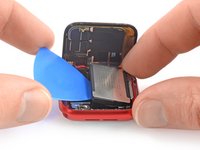
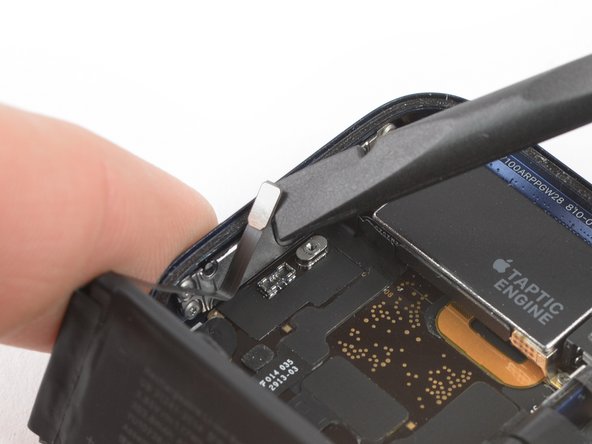
    • Setze ein Plektrum zwischen dem Akku und der Taptic Engine ein.

    • Heble den Akku langsam mit gleichmäßigem Druck hoch und löse ihn so vom Kleber ab, mit dem er am Mainboard befestigt ist.

    • Achte darauf, dass du den Akku nicht punktierst oder verformst, da er sich entzünden und/oder explodieren kann, wenn er beschädigt wird.

    • Versuche noch nicht, den Akku ganz zu entfernen. Er ist immer noch mit der Uhr verbunden.

    Frag FixBot
  13. Apple Watch Series 6 Display tauschen, Akku herausklappen: Schritt 13, Bild 1 von 3 Apple Watch Series 6 Display tauschen, Akku herausklappen: Schritt 13, Bild 2 von 3 Apple Watch Series 6 Display tauschen, Akku herausklappen: Schritt 13, Bild 3 von 3
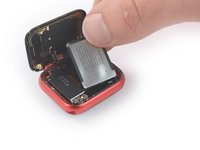
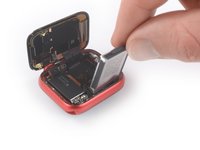
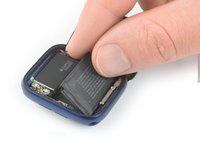
    • Das Flachbandkabel des Akkus ist lang genug, sodass du den Akku außerhalb des Uhrengehäuses ablegen kannst, vermeide es aber auf jeden Fall, das Akkukabel zu sehr anzuspannen, wenn du den Akku aus seiner Vertiefung hebst.

    • Klappe den Akku vorsichtig aus seiner Vertiefung heraus.

    Frag FixBot
  14. Apple Watch Series 6 Display tauschen, Akku abtrennen: Schritt 14, Bild 1 von 2 Apple Watch Series 6 Display tauschen, Akku abtrennen: Schritt 14, Bild 2 von 2
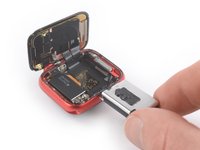
    • Benutze das flache Ende eines Spudgers, um den Akkustecker hochzuhebeln und abzutrennen.

    Frag FixBot
  15. Apple Watch Series 6 Display tauschen, Akku entfernen: Schritt 15, Bild 1 von 1
    • Entferne den Akku.

    • Baue aus Sicherheitsgründen niemals einen beschädigten oder verformten Akku ein.

    • Wenn du beim Zusammenbau deinen alten Akku wiederbenutzt, kannst du das originale Klebeband zum Befestigen benutzen.

    • Alternativ kannst du die alten Klebestreifen mit hochkonzentriertem Isopropylalkohol und einem fusselfreien Tuch entfernen und ein kleines Stück doppelseitiges Klebeband wie zum Beispiel Tesa 61395 oder etwas Flüssigkleber wie E6000 benutzen.

    Frag FixBot
  16. Apple Watch Series 6 Display tauschen, Akku hochhebeln: Schritt 16, Bild 1 von 3 Apple Watch Series 6 Display tauschen, Akku hochhebeln: Schritt 16, Bild 2 von 3 Apple Watch Series 6 Display tauschen, Akku hochhebeln: Schritt 16, Bild 3 von 3
    • In den folgenden vier Schritten wird gezeigt, wie der Akku einer 44 mm Apple Watch Series 6 ausgebaut wird.

    • Setze ein Plektrum zwischen dem Akku und der Taptic Engine ein.

    • Heble den Akku langsam mit gleichmäßigem Druck hoch und löse ihn so vom Kleber ab, mit dem er am Mainboard befestigt ist.

    • Achte darauf, dass du den Akku nicht punktierst oder verformst, da er sich entzünden und/oder explodieren kann, wenn er beschädigt wird.

    • Versuche noch nicht, den Akku ganz zu entfernen. Er ist immer noch mit der Uhr verbunden.

    Frag FixBot
  17. Apple Watch Series 6 Display tauschen, Akku herausklappen: Schritt 17, Bild 1 von 3 Apple Watch Series 6 Display tauschen, Akku herausklappen: Schritt 17, Bild 2 von 3 Apple Watch Series 6 Display tauschen, Akku herausklappen: Schritt 17, Bild 3 von 3
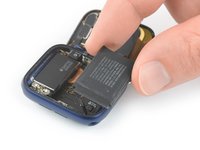
    • Das Flachbandkabel des Akkus ist lang genug, sodass du den Akku außerhalb des Uhrengehäuses ablegen kannst, vermeide es aber auf jeden Fall, das Akkukabel zu sehr anzuspannen, wenn du den Akku aus seiner Vertiefung hebst.

    • Hebe den Akku vorsichtig aus seiner Vertiefung heraus und lege ihn außerhalb des Uhrengehäuses gegenüber von der Taptic Engine ab.

    Frag FixBot
  18. Apple Watch Series 6 Display tauschen, Schraube des Akkusteckers entfernen: Schritt 18, Bild 1 von 1
    • Entferne die einzelne 1,2 mm lange Tri-Point Y000 Schraube.

    Frag FixBot
  19. Apple Watch Series 6 Display tauschen: Schritt 19, Bild 1 von 2 Apple Watch Series 6 Display tauschen: Schritt 19, Bild 2 von 2
    In diesem Schritt verwendetes Werkzeug:
    Tweezers
    $4.99
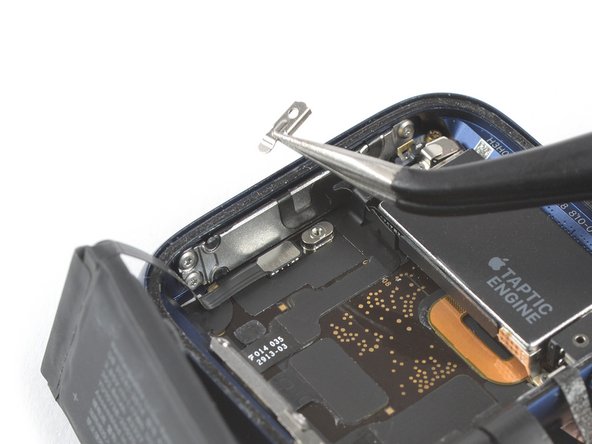
    • Entferne die Metallabschirmung über dem Akkustecker mit einer Pinzette.

    Frag FixBot
  20. Apple Watch Series 6 Display tauschen: Schritt 20, Bild 1 von 2 Apple Watch Series 6 Display tauschen: Schritt 20, Bild 2 von 2
    • Benutze das flache Ende eines Spudgers, um den Akkustecker hochzuhebeln und abzutrennen.

    Frag FixBot
  21. Apple Watch Series 6 Display tauschen, Akku entfernen: Schritt 21, Bild 1 von 1
    • Entferne den Akku.

    • Baue aus Sicherheitsgründen niemals einen beschädigten oder verformten Akku ein.

    • Wenn du beim Zusammenbau deinen alten Akku wiederbenutzt, kannst du das originale Klebeband zum Befestigen benutzen.

    • Alternativ kannst du die alten Klebestreifen mit hochkonzentriertem Isopropylalkohol und einem fusselfreien Tuch entfernen und ein kleines Stück doppelseitiges Klebeband wie zum Beispiel Tesa 61395 oder etwas Flüssigkleber wie E6000 benutzen.

    Frag FixBot
  22. Apple Watch Series 6 Display tauschen, Schutzstreifen abziehen: Schritt 22, Bild 1 von 3 Apple Watch Series 6 Display tauschen, Schutzstreifen abziehen: Schritt 22, Bild 2 von 3 Apple Watch Series 6 Display tauschen, Schutzstreifen abziehen: Schritt 22, Bild 3 von 3
    In diesem Schritt verwendetes Werkzeug:
    Tweezers
    $4.99
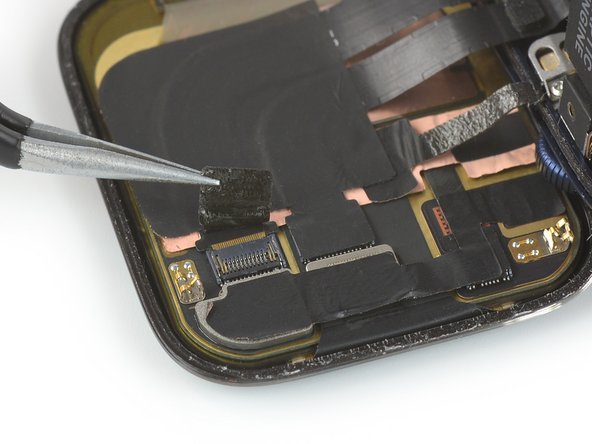
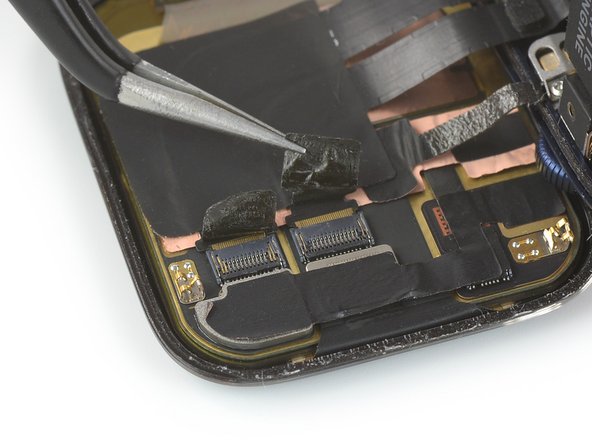
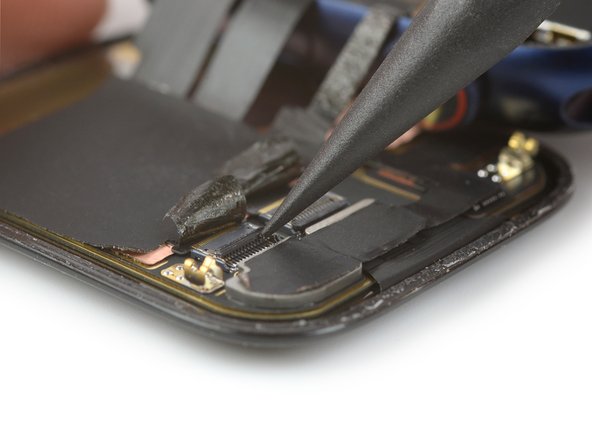
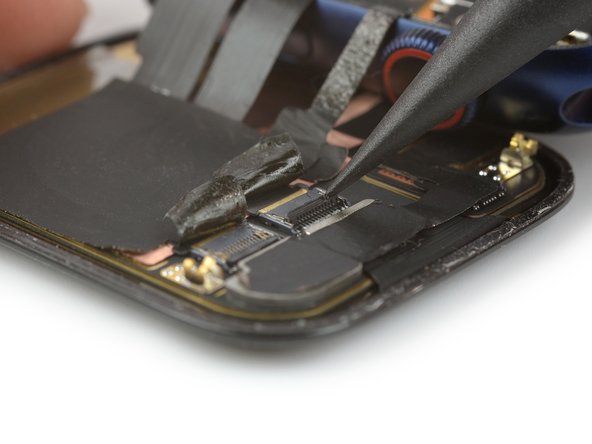
    • Ziehe das schwarze Klebeband behutsam mit einer Pinzette von beiden Displaysteckern ab.

    Frag FixBot
  23. Apple Watch Series 6 Display tauschen, Displaykabel lösen: Schritt 23, Bild 1 von 3 Apple Watch Series 6 Display tauschen, Displaykabel lösen: Schritt 23, Bild 2 von 3 Apple Watch Series 6 Display tauschen, Displaykabel lösen: Schritt 23, Bild 3 von 3
    • Heble die Verriegelungen an den beiden ZIF-Verbindern, mit denen die Displaykabel gesichert sind, mit der Spudgerspitze nach oben.

    Frag FixBot
  24. Apple Watch Series 6 Display tauschen: Schritt 24, Bild 1 von 3 Apple Watch Series 6 Display tauschen: Schritt 24, Bild 2 von 3 Apple Watch Series 6 Display tauschen: Schritt 24, Bild 3 von 3
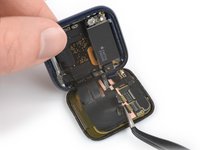
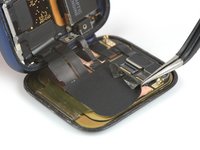
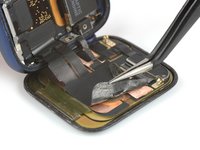
    • Das Display- und das Erdungskabel sind mit einem Sticker an der Rückseite des Displays festgeklebt. Löse die Kanten des Stickers behutsam mit einer Pinzette ab.

    Frag FixBot
  25. Apple Watch Series 6 Display tauschen: Schritt 25, Bild 1 von 2 Apple Watch Series 6 Display tauschen: Schritt 25, Bild 2 von 2
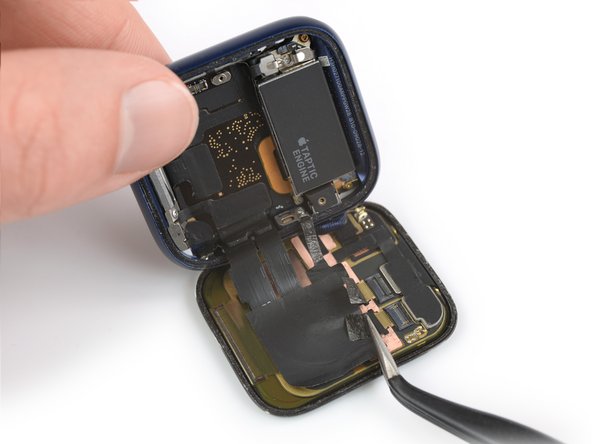
    • Ziehe die beiden Displaykabel mit einer Pinzette aus ihren Anschlüssen heraus.

    • Ziehe nicht an der Uhreneinheit, die Displaykabel könnten reißen.

    • Achte beim Zusammenbau darauf, dass die Sicherungsbügel an beiden ZIF-Anschlüssen ganz geöffnet sind. Schiebe dann die Kabel langsam in die Anschlüsse hinein.

    Frag FixBot
  26. Apple Watch Series 6 Display tauschen, Display entfernen: Schritt 26, Bild 1 von 1
    • Löse das Display von der restlichen Uhr ab.

    Frag FixBot
Abschluss

Um deine Apple Watch Series 6 wieder zusammenzubauen, folge den Schritten dieser Anleitung in umgekehrter Reihenfolge. Reinige die Kleberreste an den Kanten des Uhrengehäuses mit etwas Isopropylalkohol (>90%) und einem Wattestäbchen oder einem Reinigungstuch, bevor du die neuen Klebestreifen einsetzt.

Entsorge deinen Elektromüll fachgerecht.

Lief die Reparatur nicht wie geplant? Versuche es mit einigen grundsätzlichen Lösungsansätzen oder frage in unserem Forum nach.

43 weitere Personen haben diese Anleitung absolviert.

Besonderer Dank geht an diese Übersetzer:innen:

en de

100%

Diese Übersetzer:innen helfen uns, die Welt zu reparieren! Wie kann ich mithelfen?
Hier starten ›

Team

iFixit Mitglied von iFixit

Staff

123 Mitglieder

25.798 Anleitungen geschrieben

25 Kommentare zur Anleitung

Can anyone tell me what that 3rd cable is (circled red in the pic linked below)? It’s linked to the metal back in the phone?

https://imgur.com/0meecS9

gauntletmm - Antwort Teilen
I think it is just a grounding wire.

Daniele Carminati - Antwort Teilen
Did you ever find out what that third wire is?

Antonio Silva Carrillo - Antwort Teilen
I want to know too, I break it while pulling the battery yesterday, but the watch seems working fine

Coco - Antwort Teilen
It’s a shield (grounding) line to control EMI noise

DanJ - Antwort Teilen

Kommentar hinzufügen

Seitenaufrufe:

Letzte 24 Stunden: 39

Letzte 7 Tage: 279

Letzte 30 Tage: 1,291

Insgesamt: 153,856