Zum Hauptinhalt wechseln

Google Pixel 9 Rückkameramodul tauschen

Was du brauchst

  1. Google Pixel 9 Rückkameramodul tauschen, Pixel zum Öffnen vorbereiten: Schritt 1, Bild 1 von 3 Google Pixel 9 Rückkameramodul tauschen, Pixel zum Öffnen vorbereiten: Schritt 1, Bild 2 von 3 Google Pixel 9 Rückkameramodul tauschen, Pixel zum Öffnen vorbereiten: Schritt 1, Bild 3 von 3
    • Entleere deinen Akku auf unter 25%, bevor du anfängst. Ein voller Akku könnte sich bei Beschädigung entzünden.

    • Stecke alle angeschlossenen Kabel ab.

    • Schalte das Smartphone ganz aus.

    • Drücke die Einschalt- und die Lauter-Taste gleichzeitig, um das Menü zum Herunterfahren aufzurufen.
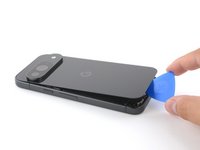
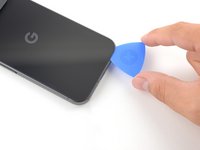
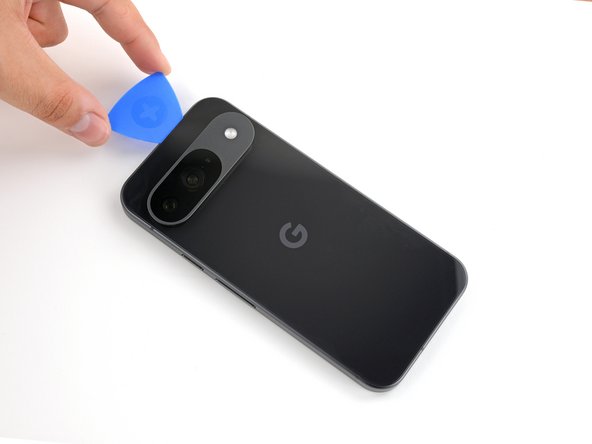
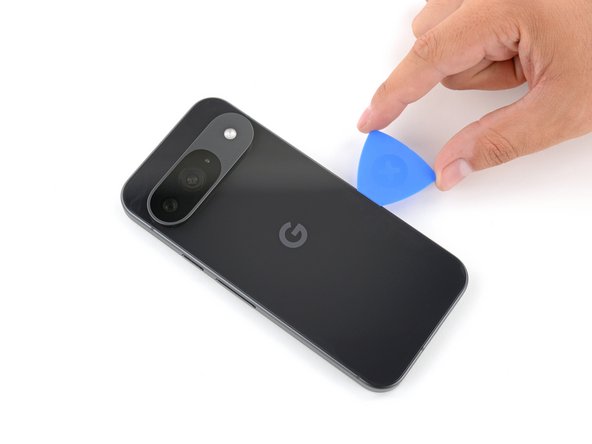
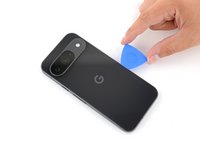
  2. Google Pixel 9 Rückkameramodul tauschen, Informationen zu den Klebestellen: Schritt 2, Bild 1 von 3 Google Pixel 9 Rückkameramodul tauschen, Informationen zu den Klebestellen: Schritt 2, Bild 2 von 3 Google Pixel 9 Rückkameramodul tauschen, Informationen zu den Klebestellen: Schritt 2, Bild 3 von 3
    • Das Rückseitenglas ist rundum am Rand des Rahmens festgeklebt.

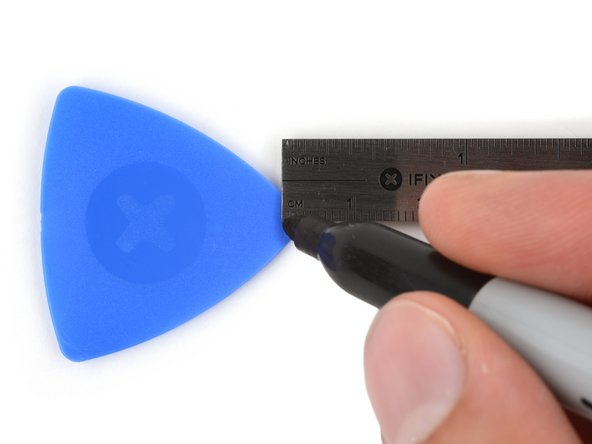
    • Setze das Werkzeug beim Auftrennen des Klebers nicht tiefer als 3 mm unter das Rückseitenglas ein, damit keine inneren Bauteile beschädigt werden.

    • Markiere als Hilfe ein Plektrum 3 mm von der Spitze entfernt mit einem Marker.

    • Wenn das Rückseitenglas stark zerbrochen ist, haftet der Saugheber nicht gut.

    • Klebe überlappende Streifen von durchsichtigem Paketband über das Display, um dich zu schützen und den Öffnungsvorgang zu erleichtern. Achte darauf, dass nahe bei der Unterkante ein glatter Bereich entsteht, an dem ein Saugheber gut befestigt werden kann.

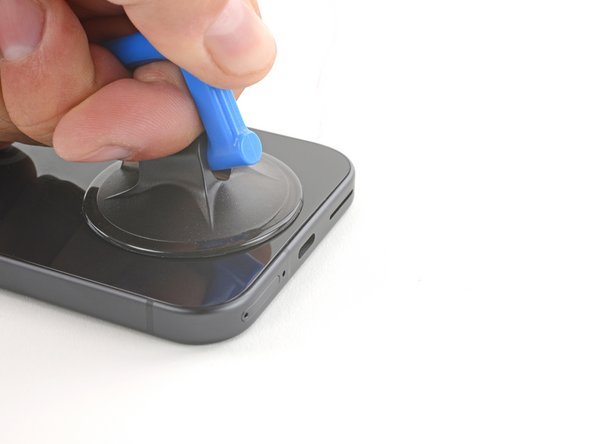
  3. Google Pixel 9 Rückkameramodul tauschen, Einen Saugheber anbringen: Schritt 3, Bild 1 von 2 Google Pixel 9 Rückkameramodul tauschen, Einen Saugheber anbringen: Schritt 3, Bild 2 von 2
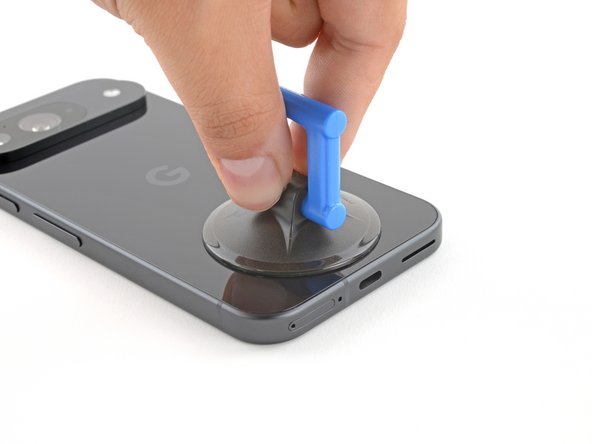
    • Bringe einen Saugheber so nahe wie möglich an der Unterkante des Rückseitenglases an.

    • Drücke ihn nach unten fest, bis er gut haftet.

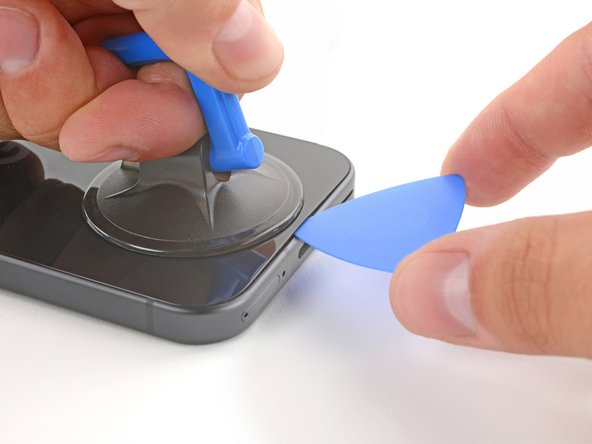
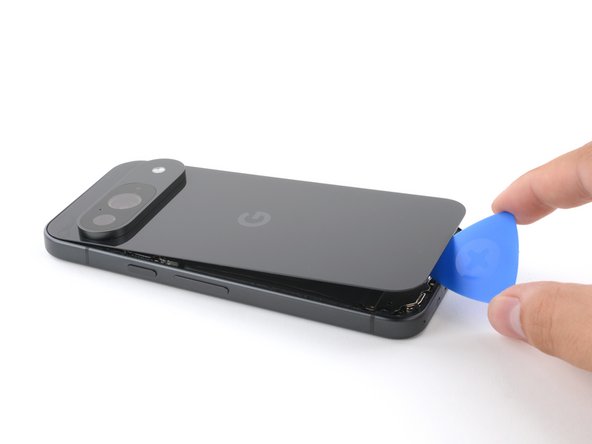
  4. Google Pixel 9 Rückkameramodul tauschen, Ein Plektrum einsetzen: Schritt 4, Bild 1 von 3 Google Pixel 9 Rückkameramodul tauschen, Ein Plektrum einsetzen: Schritt 4, Bild 2 von 3 Google Pixel 9 Rückkameramodul tauschen, Ein Plektrum einsetzen: Schritt 4, Bild 3 von 3
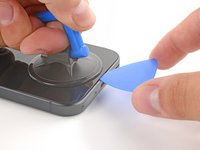
    • Ziehe fest und gleichmäßig am Saugheber nach oben, bis ein kleiner Spalt unter dem Rückseitenglas entstanden ist.

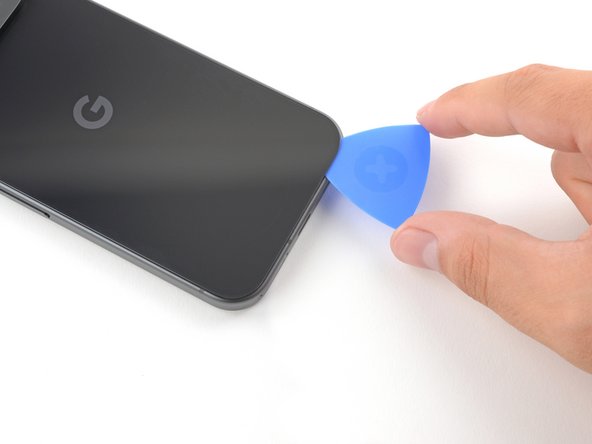
    • Setze ein Plektrum mit der Spitze in den Spalt ein.

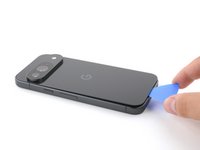
  5. Google Pixel 9 Rückkameramodul tauschen, Kleber am Rückseitenglas auftrennen: Schritt 5, Bild 1 von 3 Google Pixel 9 Rückkameramodul tauschen, Kleber am Rückseitenglas auftrennen: Schritt 5, Bild 2 von 3 Google Pixel 9 Rückkameramodul tauschen, Kleber am Rückseitenglas auftrennen: Schritt 5, Bild 3 von 3
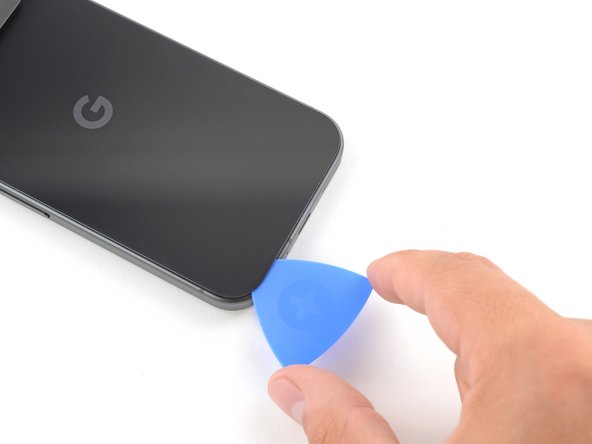
    • Schiebe das Plektrum an der Unterkante hin und her, um die Klebeverbindung aufzutrennen.

    • Denke dran: das Plektrum darf nicht tiefer als 3 mm eingesetzt werden.

  6. Google Pixel 9 Rückkameramodul tauschen: Schritt 6, Bild 1 von 3 Google Pixel 9 Rückkameramodul tauschen: Schritt 6, Bild 2 von 3 Google Pixel 9 Rückkameramodul tauschen: Schritt 6, Bild 3 von 3
    • Schiebe das Plektrum rundum den Rand des Smartphones herum, um den restlichen Kleber aufzutrennen.

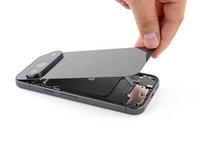
  7. Google Pixel 9 Rückkameramodul tauschen: Schritt 7, Bild 1 von 3 Google Pixel 9 Rückkameramodul tauschen: Schritt 7, Bild 2 von 3 Google Pixel 9 Rückkameramodul tauschen: Schritt 7, Bild 3 von 3
    • Nun ist der größte Teil des Klebers aufgetrennt. Verdrehe das Plektrum an der Unterkante, bis sich das Rückseitenglas etwas hebt und sich mit der Hand fassen lässt.

    • Wenn der Kleber am Rückseitenglas noch irgendwo festklebt, trenne ihn mit dem Plektrum auf.

  8. Google Pixel 9 Rückkameramodul tauschen, Rückseitenglas entfernen: Schritt 8, Bild 1 von 1
    • Entferne das Rückseitenglas.

    • Beim Zusammenbau:

    • Jetzt ist eine gute Gelegenheit, um das Smartphone ausgiebig zu testen, bevor du es wieder zuklebst. Schalte es an und überprüfe seine Funktion. Schalte es wieder aus, bevor du mit dem Zusammenbau fortfährst.

    • Folge dieser Anleitung, um neuen Kleber anzubringen und das Rückseitenglas zu befestigen.

  9. Google Pixel 9 Rückkameramodul tauschen, Abdeckung der oberen Platine entfernen: Schritt 9, Bild 1 von 1
    In diesem Schritt verwendetes Werkzeug:
    FixMat
    $36.95
    • Halte während der gesamten Reparatur FixMat und achte darauf, dass jede an ihren Ursprungsort zurück kommt.

    • Im Pixel 9 werden Torx Plus Schrauben verwendet, aber Standard Torx Bits funktionieren auch. Du musst beim Ausdrehen fest und gleichmäßig nach unten drücken, damit die Schraubenköpfe nicht beschädigt werden.

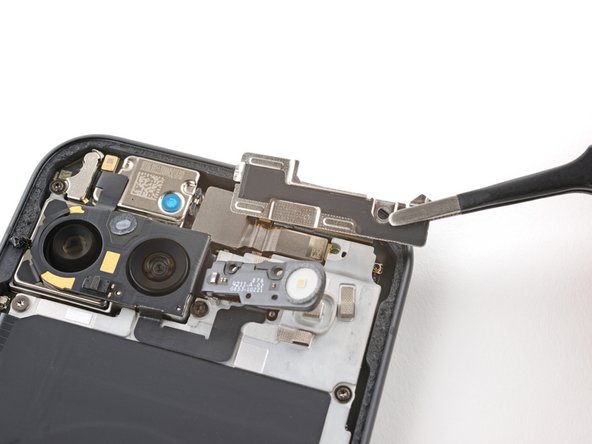
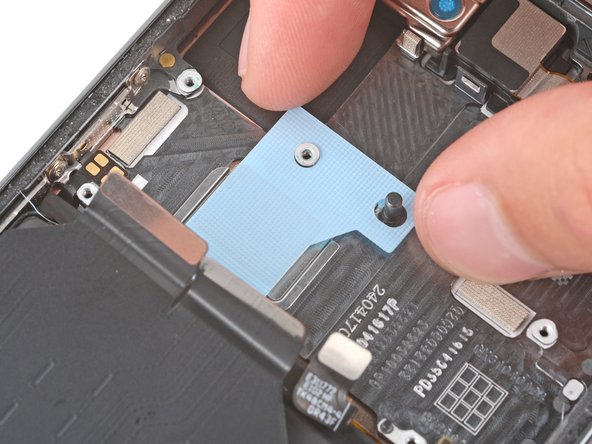
    • Nimm einen 3IP Torx Plus Schraubendreher und entferne die einzelne 5,4 mm lange Schraube, mit der die Abdeckung der oberen Platine befestigt ist.

  10. Google Pixel 9 Rückkameramodul tauschen: Schritt 10, Bild 1 von 2 Google Pixel 9 Rückkameramodul tauschen: Schritt 10, Bild 2 von 2
    • Entferne die Abdeckung der oberen Platine mit einer Pinzette.

  11. Google Pixel 9 Rückkameramodul tauschen, Mittelrahmen entfernen: Schritt 11, Bild 1 von 1
    • Nimm einen 3IP Torx Plus Schraubendreher und entferne die fünf Schrauben, mit denen der Mittelrahmen und die Drahtlos-Ladespule befestigt sind:

    • Vier 5,4 mm lange Schrauben

    • Eine 2,2 mm lange Schraube

  12. Google Pixel 9 Rückkameramodul tauschen, Kabel zum Blitz ablösen: Schritt 12, Bild 1 von 2 Google Pixel 9 Rückkameramodul tauschen, Kabel zum Blitz ablösen: Schritt 12, Bild 2 von 2
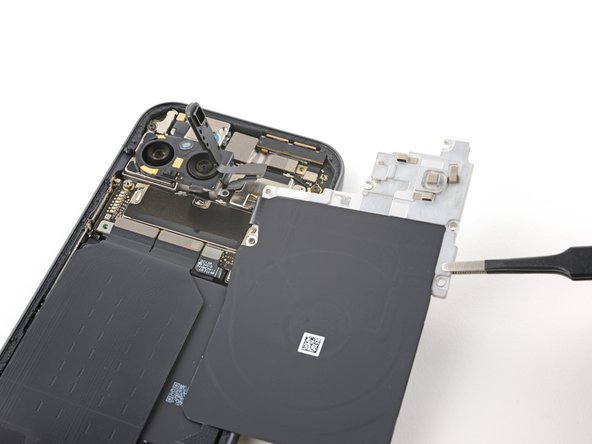
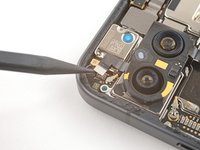
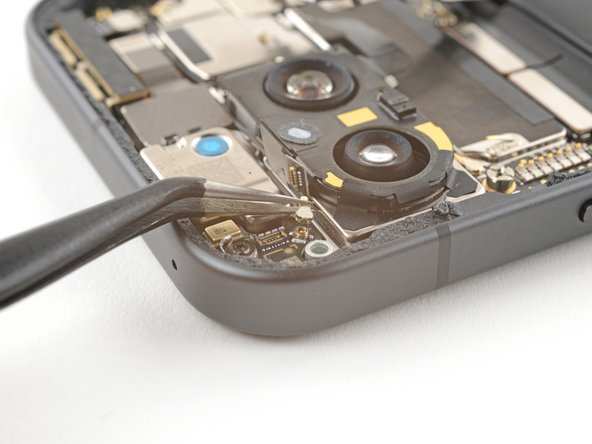
    • Löse das Kabel zum Blitz mit einer Pinzette vom metallenen Mittelrahmen ab.

  13. Google Pixel 9 Rückkameramodul tauschen, Mittelrahmen entfernen: Schritt 13, Bild 1 von 2 Google Pixel 9 Rückkameramodul tauschen, Mittelrahmen entfernen: Schritt 13, Bild 2 von 2
    • Entferne die Einheit aus Mittelrahmen, Drahtlos-Ladespule und NFC.

  14. Google Pixel 9 Rückkameramodul tauschen, Akku abtrennen: Schritt 14, Bild 1 von 2 Google Pixel 9 Rückkameramodul tauschen, Akku abtrennen: Schritt 14, Bild 2 von 2
    • Heble den Akkustecker mit der Spudgerspitze hoch und trenne ihn ab.

  15. Google Pixel 9 Rückkameramodul tauschen, 5G mmWave Antenne abtrennen: Schritt 15, Bild 1 von 3 Google Pixel 9 Rückkameramodul tauschen, 5G mmWave Antenne abtrennen: Schritt 15, Bild 2 von 3 Google Pixel 9 Rückkameramodul tauschen, 5G mmWave Antenne abtrennen: Schritt 15, Bild 3 von 3
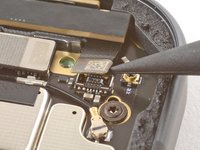
    • Heble den Druckstecker der 5G mmWave Antenne mit der Spudgerspitze hoch und trenne ihn ab.

  16. Google Pixel 9 Rückkameramodul tauschen, 5G mmWave Antenne entfernen: Schritt 16, Bild 1 von 3 Google Pixel 9 Rückkameramodul tauschen, 5G mmWave Antenne entfernen: Schritt 16, Bild 2 von 3 Google Pixel 9 Rückkameramodul tauschen, 5G mmWave Antenne entfernen: Schritt 16, Bild 3 von 3
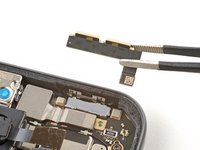
    • Entferne die 5G mmWave Antenne.

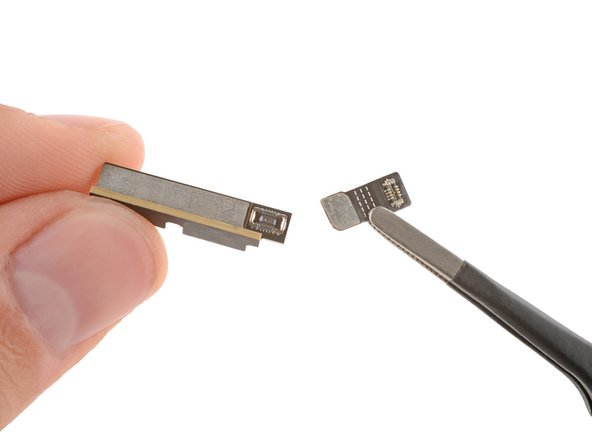
    • Auf der Rückseite der Antenne ist ein kleines Flachbandkabel mit einem Druckstecker angeschlossen. Wenn er abfällt, musst du ihn wieder aufstecken.

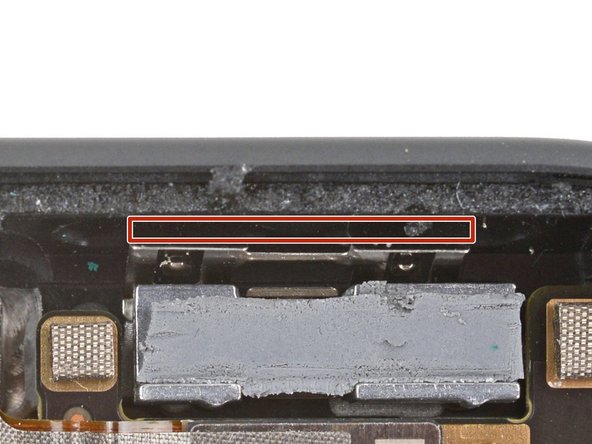
    • Setze beim Zusammenbau die Antenne zwischen den Rahmen und die kleine Metallhalterung in der Nähe der oberen rechten Ecke ein.

  17. Google Pixel 9 Rückkameramodul tauschen, Abdeckung der Antennenplatine entfernen: Schritt 17, Bild 1 von 1
    • Nimm den Torx Plus 3IP Schraubendreher und entferne die 5,4 mm lange Schraube, mit der die Abdeckung der Antennenplatine befestigt ist.

  18. Google Pixel 9 Rückkameramodul tauschen: Schritt 18, Bild 1 von 1
    • Entferne die Abdeckung der Antennenplatine mit einer Pinzette.

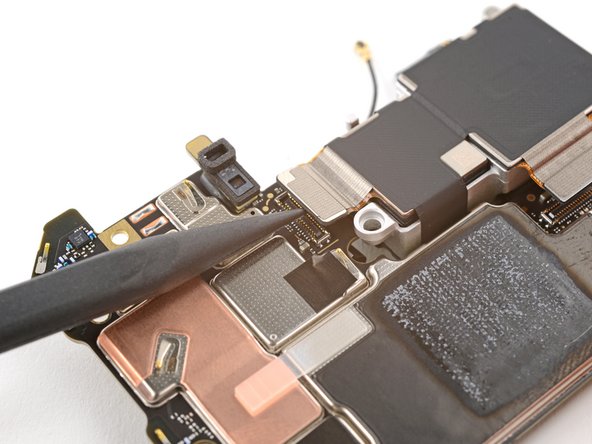
  19. Google Pixel 9 Rückkameramodul tauschen, Kabel des Autofokus abtrennen: Schritt 19, Bild 1 von 2 Google Pixel 9 Rückkameramodul tauschen, Kabel des Autofokus abtrennen: Schritt 19, Bild 2 von 2
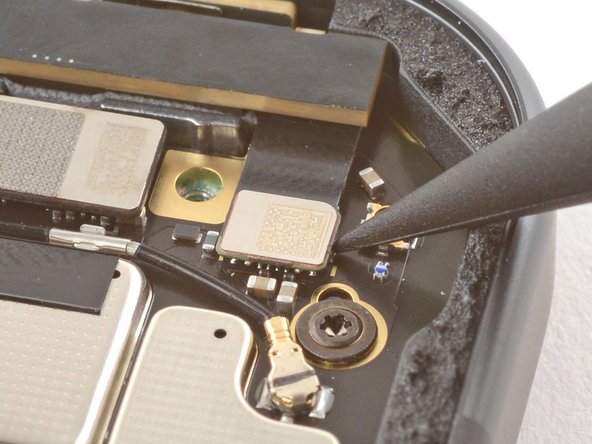
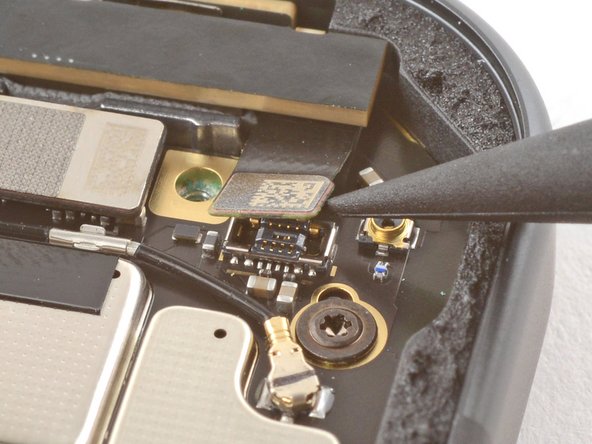
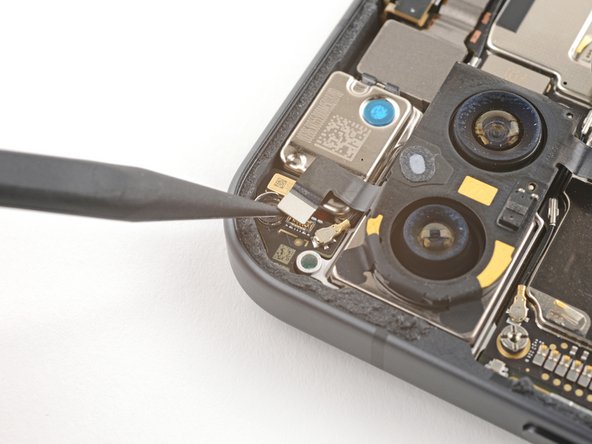
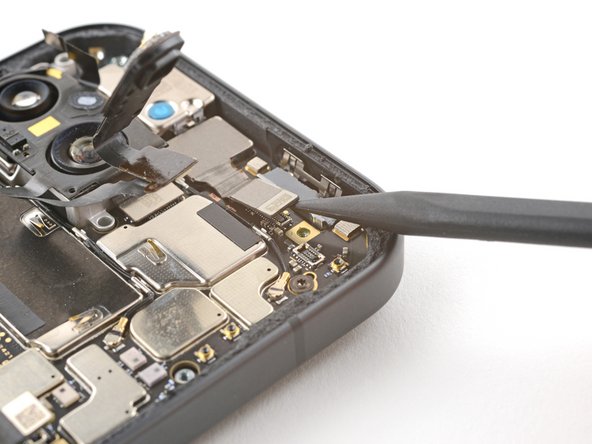
    • Heble den Stecker am Kabel zum Autofokus mit der Spudgerspitze nach oben und trenne ihn ab.

  20. Google Pixel 9 Rückkameramodul tauschen, Antennenkabel abtrennen: Schritt 20, Bild 1 von 2 Google Pixel 9 Rückkameramodul tauschen, Antennenkabel abtrennen: Schritt 20, Bild 2 von 2
    • Setze einen von beiden Spitzen einer gewinkelten Pinzette unter das metallene Ende des Antennen-Koaxialkabels.

    • Hebe es gerade nach oben und trenne es ab.

  21. Google Pixel 9 Rückkameramodul tauschen, Frontkamera abtrennen: Schritt 21, Bild 1 von 2 Google Pixel 9 Rückkameramodul tauschen, Frontkamera abtrennen: Schritt 21, Bild 2 von 2
    • Heble den Druckstecker am Kabel zur Frontkamera mit der Spudgerspitze nach oben und trenne ihn ab.

  22. Google Pixel 9 Rückkameramodul tauschen, Verbindungskabel abtrennen: Schritt 22, Bild 1 von 3 Google Pixel 9 Rückkameramodul tauschen, Verbindungskabel abtrennen: Schritt 22, Bild 2 von 3 Google Pixel 9 Rückkameramodul tauschen, Verbindungskabel abtrennen: Schritt 22, Bild 3 von 3
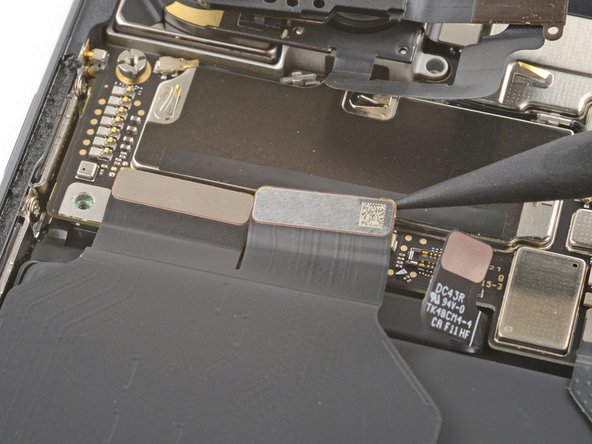
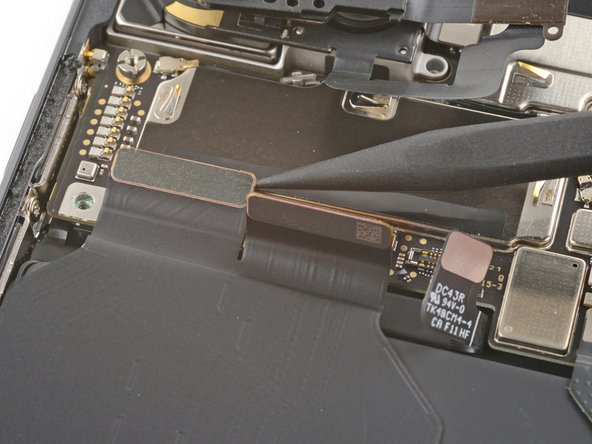
    • Heble die zwei Druckstecker des Verbindungskabels an der Unterkante der Hauptplatine mit der Spudgerspitze nach oben und trenne sie ab.

  23. Google Pixel 9 Rückkameramodul tauschen, Hauptplatine losschrauben: Schritt 23, Bild 1 von 1
    In diesem Schritt verwendetes Werkzeug:
    Standoff Screwdriver for iPhones
    $5.49
    • Entferne die beiden Schrauben, mit denen die Hauptplatine befestigt ist:

    • Eine 2,9 mm lange Torx Plus 3IP Schraube

    • Eine 5 mm lange Abstandsschraube.

  24. Google Pixel 9 Rückkameramodul tauschen, Hauptplatine hochheben: Schritt 24, Bild 1 von 3 Google Pixel 9 Rückkameramodul tauschen, Hauptplatine hochheben: Schritt 24, Bild 2 von 3 Google Pixel 9 Rückkameramodul tauschen, Hauptplatine hochheben: Schritt 24, Bild 3 von 3
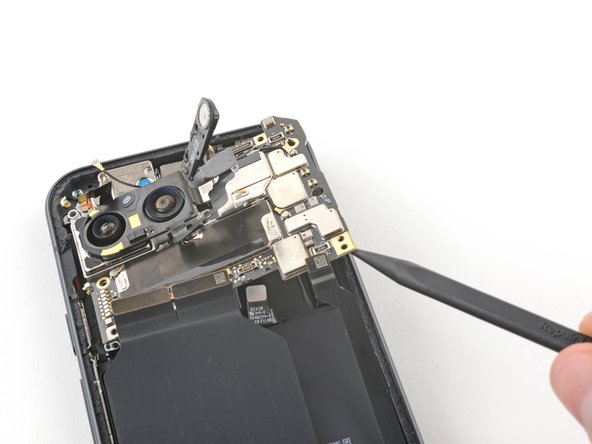
    • Setze einen Spudger mit der Spitze unter die untere rechte Ecke der Hauptplatine ein.

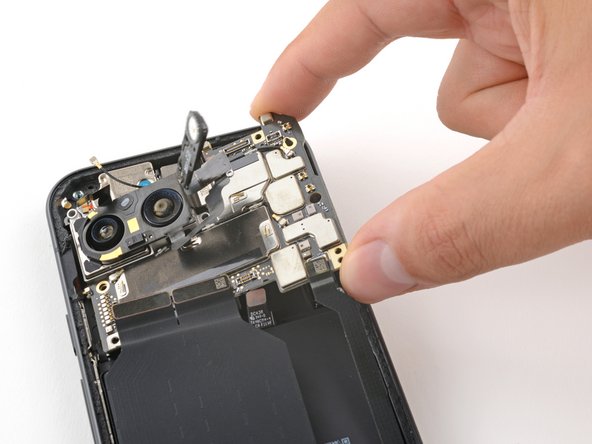
    • Hebe die Hauptplatine mit dem Spudger nach oben und löse sie.

    • Hebe die Hauptplatine soweit nach oben, bis du sie mit den Fingern fassen kannst.

  25. Google Pixel 9 Rückkameramodul tauschen, Hauptplatine entfernen: Schritt 25, Bild 1 von 2 Google Pixel 9 Rückkameramodul tauschen, Hauptplatine entfernen: Schritt 25, Bild 2 von 2
    • Entferne die Hauptplatine.

  26. Google Pixel 9 Rückkameramodul tauschen, Informationen zum Einbau des Wärmeleitpads: Schritt 26, Bild 1 von 3 Google Pixel 9 Rückkameramodul tauschen, Informationen zum Einbau des Wärmeleitpads: Schritt 26, Bild 2 von 3 Google Pixel 9 Rückkameramodul tauschen, Informationen zum Einbau des Wärmeleitpads: Schritt 26, Bild 3 von 3
    • Beim Zusammenbau:

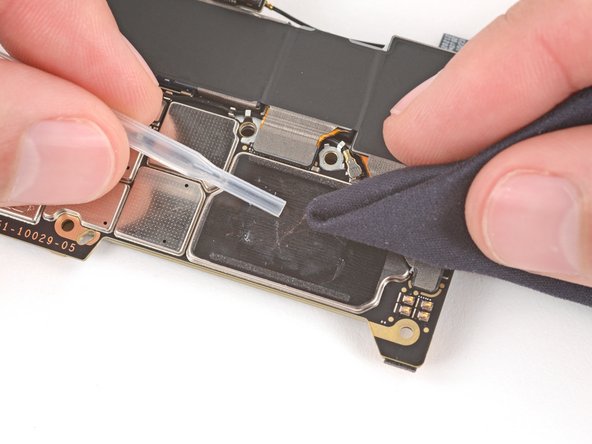
    • Kontrolliere den Zustand des Wärmeleitpads. Du findest es entweder unten an der Hauptplatine oder auf dem Rahmen.

    • Wenn das Wärmeleitpad unversehrt ist, überspringe diesen Schritt.

    • Wenn das Wärmeleitpad beschädigt ist, dann schabe es mit dem flachen Ende des Spudgers ab und entferne es.

    • Beseitige alle Reste des Wärmeleitpads vom Rahmen und der Unterseite der Hauptplatine mit Isopropylalkohol (mindestens 90%ig) und einem Mikrofasertuch.

    • Bringe an der gleichen Stelle am Rahmen ein neues Wärmeleitpad an.

  27. Google Pixel 9 Rückkameramodul tauschen, Blitz abtrennen: Schritt 27, Bild 1 von 2 Google Pixel 9 Rückkameramodul tauschen, Blitz abtrennen: Schritt 27, Bild 2 von 2
    • Heble den Stecker des Blitzes mit der Spudgerspitze nach oben und trenne ihn von der Hauptplatine ab.

  28. Google Pixel 9 Rückkameramodul tauschen, Weitwinkelkamera abtrennen: Schritt 28, Bild 1 von 2 Google Pixel 9 Rückkameramodul tauschen, Weitwinkelkamera abtrennen: Schritt 28, Bild 2 von 2
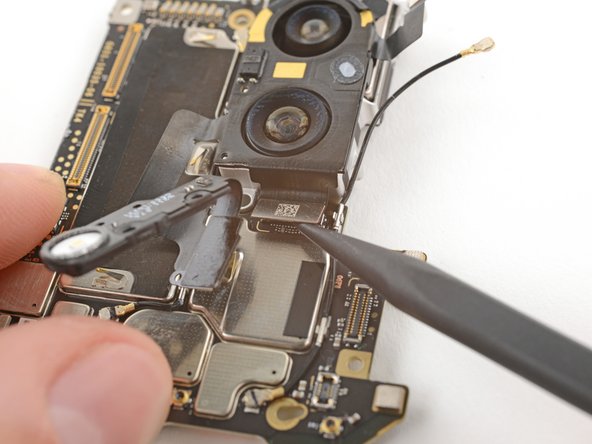
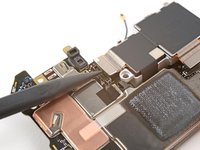
    • Heble die Weitwinkelkamera mit der Spudgerspitze nach oben und trenne sie ab.

  29. Google Pixel 9 Rückkameramodul tauschen, Ultraweitwinkelkamera abtrennen: Schritt 29, Bild 1 von 2 Google Pixel 9 Rückkameramodul tauschen, Ultraweitwinkelkamera abtrennen: Schritt 29, Bild 2 von 2
    • Heble die Ultraweitwinkelkamera mit der Spudgerspitze nach oben und trenne sie ab.

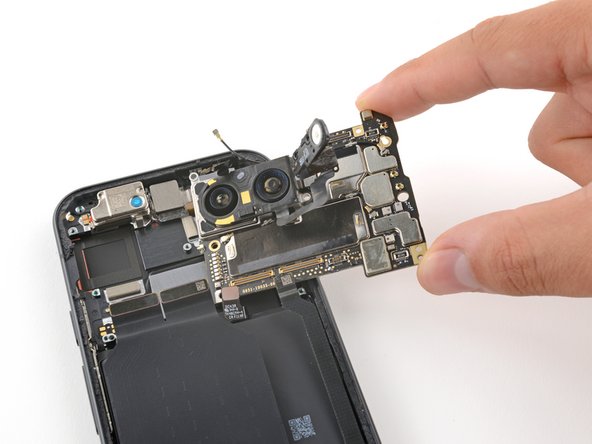
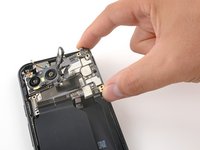
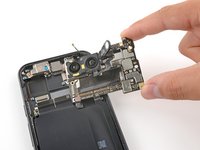
  30. Google Pixel 9 Rückkameramodul tauschen, Hauptplatine entfernen: Schritt 30, Bild 1 von 2 Google Pixel 9 Rückkameramodul tauschen, Hauptplatine entfernen: Schritt 30, Bild 2 von 2
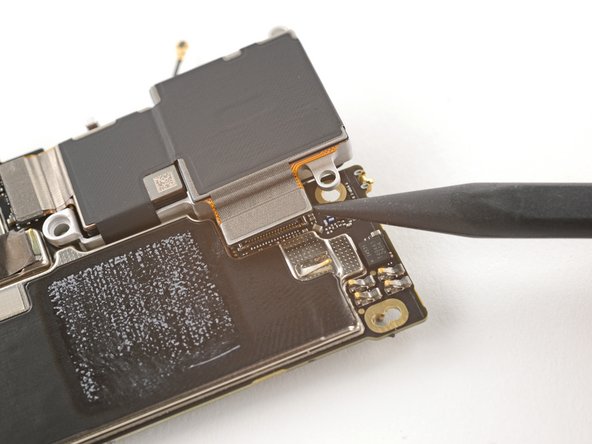
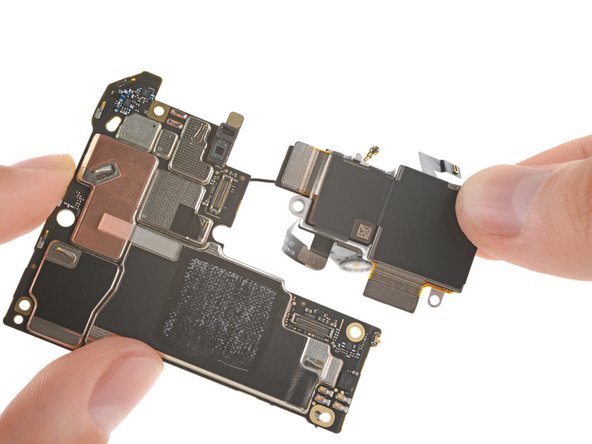
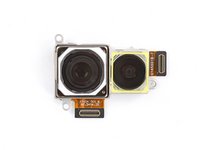
    • Entferne das Rückkameramodul von der Hauptplatine.

  31. Google Pixel 9 Rückkameramodul tauschen: Schritt 31, Bild 1 von 1
    • Die Hauptplatine verbleibt.

  32. Google Pixel 9 Rückkameramodul tauschen, Rückkameramodul entfernen: Schritt 32, Bild 1 von 3 Google Pixel 9 Rückkameramodul tauschen, Rückkameramodul entfernen: Schritt 32, Bild 2 von 3 Google Pixel 9 Rückkameramodul tauschen, Rückkameramodul entfernen: Schritt 32, Bild 3 von 3
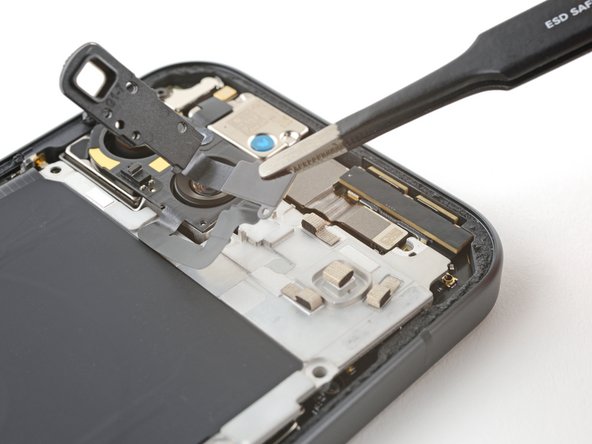
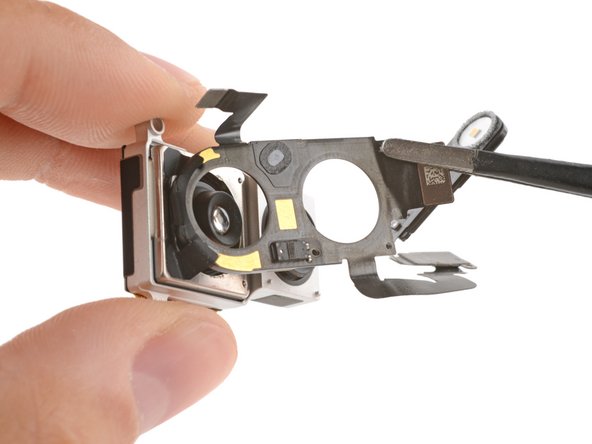
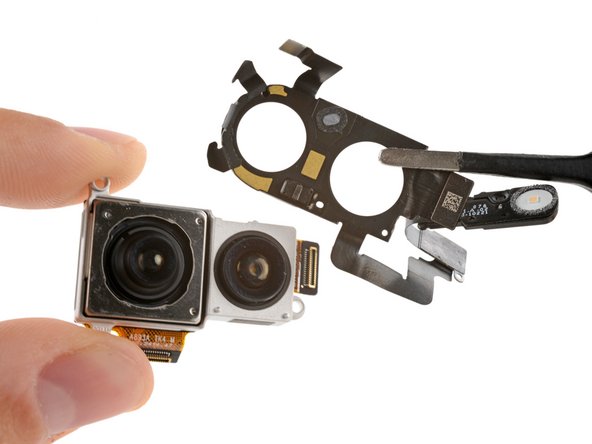
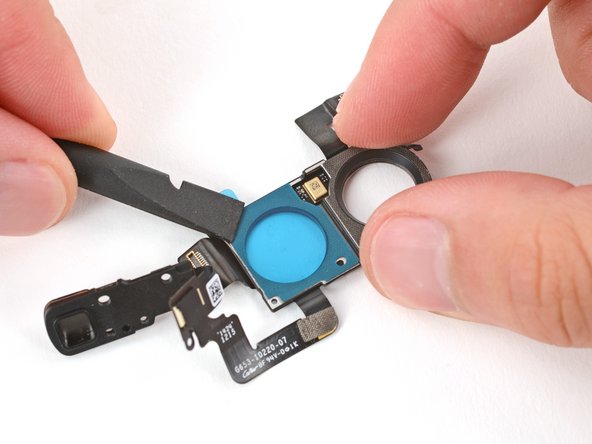
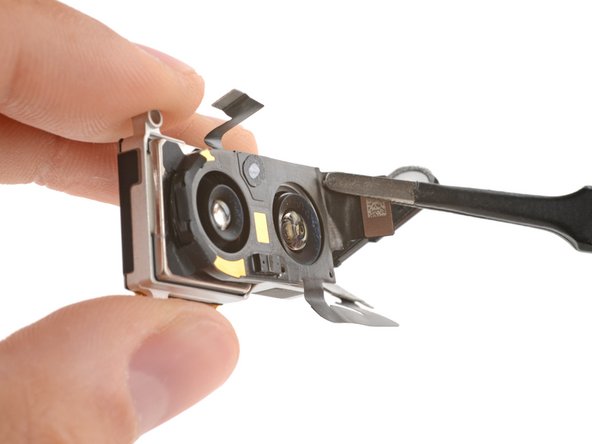
    • Schaue nach, ob ein Sensor für den Autofokus oben an deinem Ersatzteil vorinstalliert ist. Wenn das nicht so ist, folge den restlichen Schritten, um den vorhandenen Sensor vom alten Modul auszubauen und auf das neue zu übertragen.

    • Nimm eine Pinzette und löse behutsam die Autofokus- und Blitzeinheit vom Rückkameramodul. Achte darauf, dass das Kabel oder die Druckstecker nicht beschädigt werden.
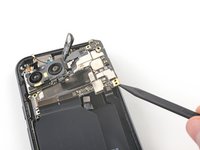
    • Wenn es schwer geht, dann erwärme den Sensor ein wenig mit einem iOpener oder einem Haartrockner.

    • Das Rückkameramodul verbleibt.

  33. Google Pixel 9 Rückkameramodul tauschen, Neuen Kleber am Blitzmodul anbringen: Schritt 33, Bild 1 von 3 Google Pixel 9 Rückkameramodul tauschen, Neuen Kleber am Blitzmodul anbringen: Schritt 33, Bild 2 von 3 Google Pixel 9 Rückkameramodul tauschen, Neuen Kleber am Blitzmodul anbringen: Schritt 33, Bild 3 von 3
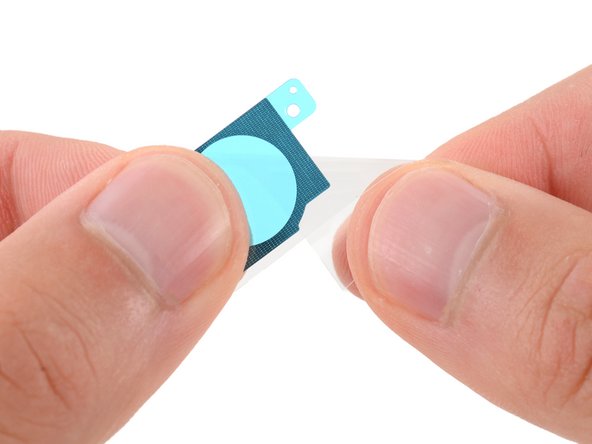
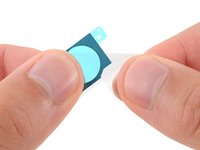
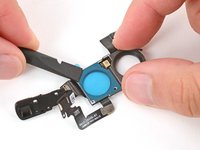
    • Entferne mit einem Spudger oder einer Pinzette die beiden Stückchen von Klebeband von der Unterseite des Autofokus- und Blitzmoduls.

    • Entferne die größere durchsichtige Schutzfolie von einer der beiden Klebefolien für das Blitzmodul.

    • Lege die Klebefolie an ihren Platz auf der Unterseite des Moduls und drücke sie mit dem flachen Ende des Spudgers gut nach unten fest.

    • Befestige in gleicher Weise die andere Klebefolie für das Blitzmodul.

    • Entferne die restlichen beiden blauen Schutzfolien.

  34. Google Pixel 9 Rückkameramodul tauschen, Autofokus-Sensor übertragen: Schritt 34, Bild 1 von 2 Google Pixel 9 Rückkameramodul tauschen, Autofokus-Sensor übertragen: Schritt 34, Bild 2 von 2
    • Sei sehr vorsichtig und berühre die Objektive der Kameras bei diesem Schritt nicht. Wenn du sie doch versehentlich berührt hast, wische sie mit einem sauberen Mikrofaser- oder fusselfreien Tuch sauber.

    • Wenn an deinem Ersatzteil Schutzkappen oder -folien sind, entferne sie jetzt.

    • Lege den Sensor sorgfältig über die Rückkamera und drücke ihn gut an seinen Platz fest.

    • Die Seite mit dem längeren Kabel muss über der kleineren Kamera sein.

Abschluss

Um dein Gerät wieder zusammenzubauen, folge den Anweisungen ab hier in umgekehrter Reihenfolge.

Das Gerät ist mit einem eingebauten Diagnosetest ausgestattet. Hier siehst du, wie du das Pixel Diagnostic Tool starten kannst.

Entsorge deinen Elektromüll sachgerecht.

Hat die Reparatur nicht ganz geklappt? Versuche es mit ein paar grundständigen Lösungen, ansonsten findest du in unserem Forum Hilfe bei der Fehlersuche.

Besonderer Dank geht an diese Übersetzer:innen:

en de

100%

VauWeh hilft uns, die Welt in Ordnung zu bringen! Wie kann ich mithelfen?
Hier starten ›

Carsten Frauenheim

Mitglied seit: 03/10/20

156.155 Reputation

439 Anleitungen geschrieben

Team

iFixit Mitglied von iFixit

Staff

123 Mitglieder

23.790 Anleitungen geschrieben

0 Kommentare zur Anleitung

Kommentar hinzufügen

Seitenaufrufe:

Letzte 24 Stunden: 4

Letzte 7 Tage: 30

Letzte 30 Tage: 138

Insgesamt: 2,039