Zum Hauptinhalt wechseln
Gemeinsam reparieren - Jetzt registrieren

Logitech G915 TKL Akku tauschen

Was du brauchst

  1. Logitech G915 TKL Akku tauschen, Tastatur für die Demontage vorbereiten: Schritt 1, Bild 1 von 3 Logitech G915 TKL Akku tauschen, Tastatur für die Demontage vorbereiten: Schritt 1, Bild 2 von 3 Logitech G915 TKL Akku tauschen, Tastatur für die Demontage vorbereiten: Schritt 1, Bild 3 von 3
    • Schiebe den Netzschalter an der oberen Kante der Tastatur nach links in die Position OFF (AUS).

    • Unter dem Schalter sollte eine rote Anzeige sichtbar sein.

    • Ziehe alle Kabel von der Tastatur ab.

    • Lege die Tastatur mit den Füßen nach oben auf eine saubere Arbeitsfläche.

    • Wenn deine Arbeitsfläche die Tastatur zerkratzen könnte, lege ein weiches Handtuch unter die Tastatur.

    Frag FixBot
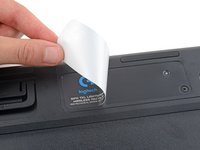
  2. Logitech G915 TKL Akku tauschen, Aufkleber entfernen: Schritt 2, Bild 1 von 2 Logitech G915 TKL Akku tauschen, Aufkleber entfernen: Schritt 2, Bild 2 von 2
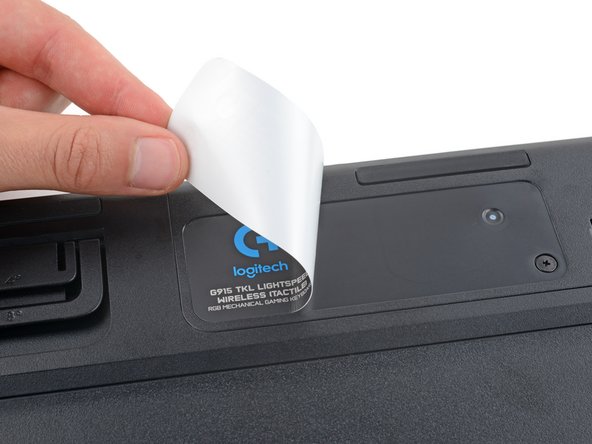
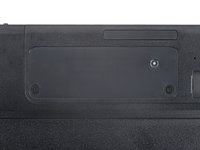
    • Unter dem Logitech-Aufkleber befinden sich zwei Schrauben, mit denen die Abdeckung des Akkus befestigt ist.

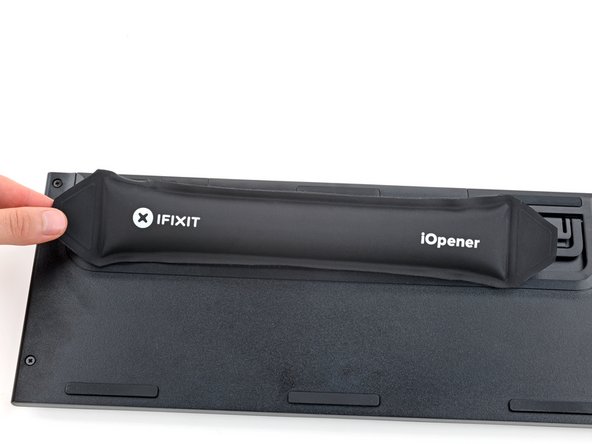
    • Erhitze einen iOpener und lege ihn eine Minute lang auf den Logitech-Aufkleber.

    • Du kannst den Aufkleber auch mit einem Haartrockner erwärmen. Stelle die niedrigste Temperatur ein, damit sich der Kunststoff nicht verbiegt.

    Frag FixBot
  3. Logitech G915 TKL Akku tauschen: Schritt 3, Bild 1 von 3 Logitech G915 TKL Akku tauschen: Schritt 3, Bild 2 von 3 Logitech G915 TKL Akku tauschen: Schritt 3, Bild 3 von 3
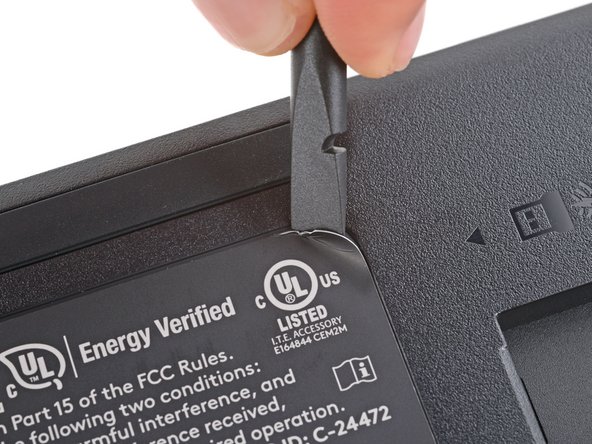
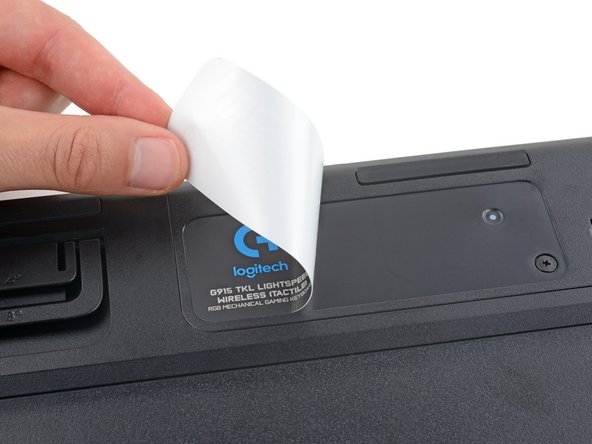
    • Wenn du den Aufkleber nicht abziehen willst, kannst du auch nur die untere rechte und linke Ecke so weit hochziehen, dass du an die Schrauben herankommst.

    • Verwende einen Spudger oder deinen Fingernagel, um eine Ecke des Aufklebers so weit hochzuziehen, bis du ihn fassen kannst.

    • Ziehe den Aufkleber mit den Fingern ab und entferne ihn.

    Frag FixBot
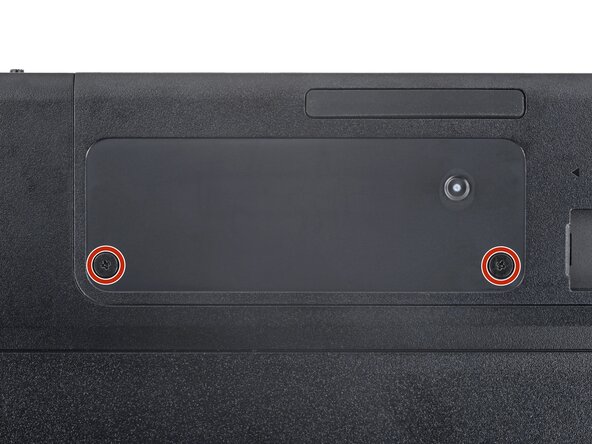
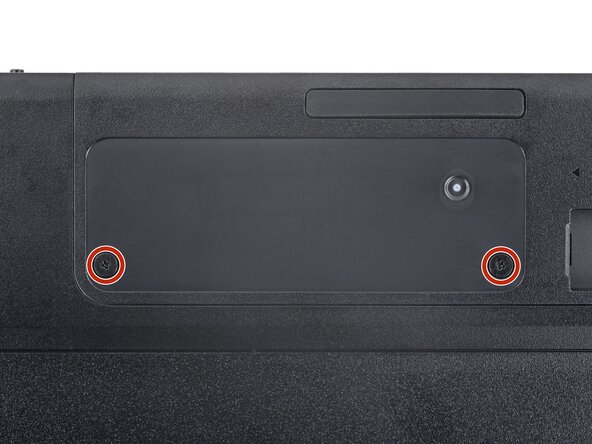
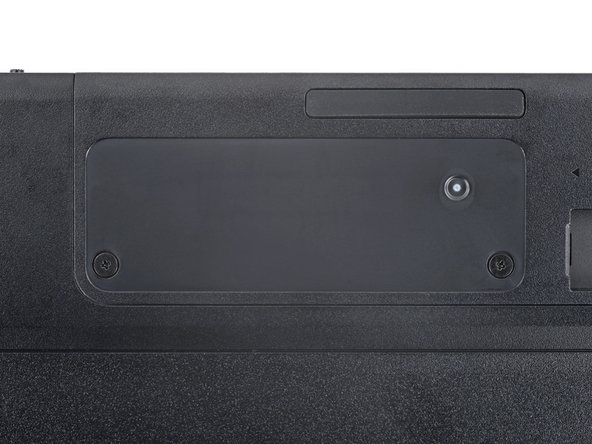
  4. Logitech G915 TKL Akku tauschen, Akkufachdeckel losschrauben: Schritt 4, Bild 1 von 2 Logitech G915 TKL Akku tauschen, Akkufachdeckel losschrauben: Schritt 4, Bild 2 von 2
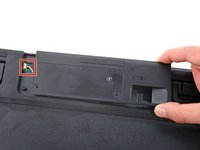
    • Entferne die die zwei 4 mm langen Kreuzschlitzschrauben, die den Akkufachdeckel befestigen.

    Frag FixBot
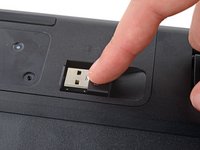
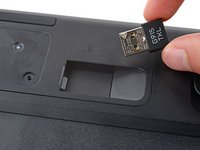
  5. Logitech G915 TKL Akku tauschen, Usb-Empfänger entfernen: Schritt 5, Bild 1 von 3 Logitech G915 TKL Akku tauschen, Usb-Empfänger entfernen: Schritt 5, Bild 2 von 3 Logitech G915 TKL Akku tauschen, Usb-Empfänger entfernen: Schritt 5, Bild 3 von 3
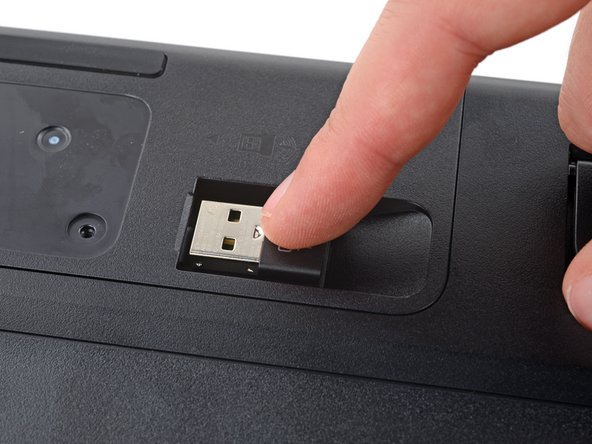
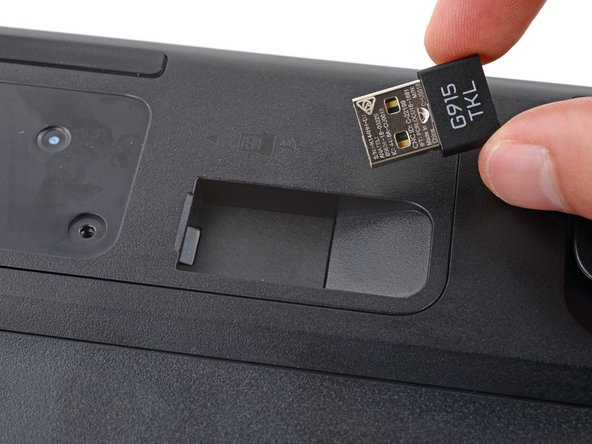
    • Wenn du einen USB-Empfänger im Fach der Akkuabdeckung hast, schiebe ihn mit dem Finger heraus und entferne ihn.

    Frag FixBot
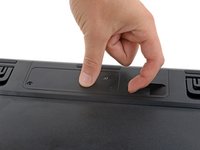
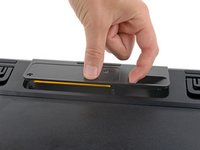
  6. Logitech G915 TKL Akku tauschen, Akkufachdeckel verschieben: Schritt 6, Bild 1 von 3 Logitech G915 TKL Akku tauschen, Akkufachdeckel verschieben: Schritt 6, Bild 2 von 3 Logitech G915 TKL Akku tauschen, Akkufachdeckel verschieben: Schritt 6, Bild 3 von 3
    • Der Rand der Akkuabdeckung ist rundherum mit Kunststoffclips befestigt.

    • Stecke deinen Finger in das Fach für den USB-Empfänger auf der Akkuabdeckung.

    • Ziehe die untere Kante der Abdeckung nach oben, um die Clips zu lösen.

    • Versuche noch nicht, die Abdeckung vollständig auszubauen, da sie noch über das Akkukabel verbunden ist.

    • Ziehe die Abdeckung vorsichtig nach rechts, um auf den Akkustecker auf der linken Seite der Aussparung zugreifen zu können.

    Frag FixBot
  7. Logitech G915 TKL Akku tauschen, Akku abtrennen: Schritt 7, Bild 1 von 2 Logitech G915 TKL Akku tauschen, Akku abtrennen: Schritt 7, Bild 2 von 2
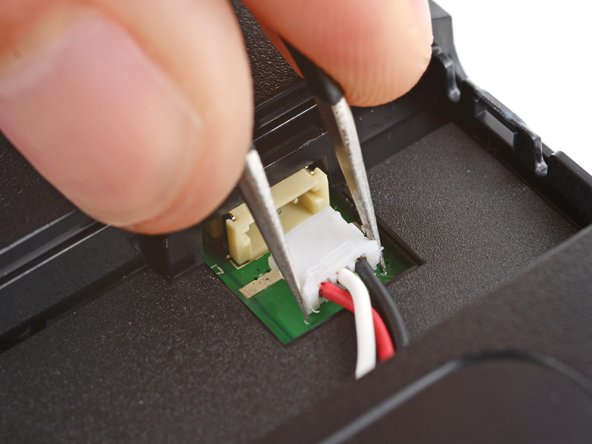
    • Verwende eine gebogene Pinzette, um den Akkustecker fest zu greifen.

    • Fasse die Pinzette mit den Fingern so nah wie möglich am Stecker, um ihn gut festzuhalten.

    • Schiebe den Stecker gerade aus seinem Anschluss heraus.

    • Wenn du Schwierigkeiten hast, wackle den Stecker vorsichtig hin und her, um ihn zu lösen.

    Frag FixBot
  8. Logitech G915 TKL Akku tauschen, Akkufachdeckel entfernen: Schritt 8, Bild 1 von 1
    • Entferne die Akkuabdeckung.

    • Glückwunsch zur bisherigen Arbeit. Die nachfolgenden Schritte zeigen, wie der neue Akku eingesetzt und das Gerät wieder zusammengebaut wird.

    Frag FixBot
  9. Logitech G915 TKL Akku tauschen, Neuen  Akku einbauen: Schritt 9, Bild 1 von 3 Logitech G915 TKL Akku tauschen, Neuen  Akku einbauen: Schritt 9, Bild 2 von 3 Logitech G915 TKL Akku tauschen, Neuen  Akku einbauen: Schritt 9, Bild 3 von 3
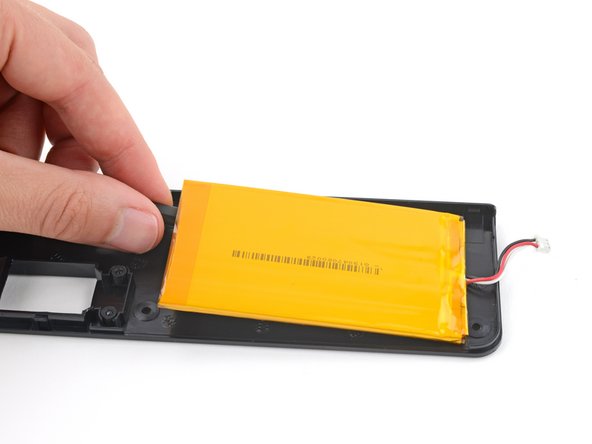
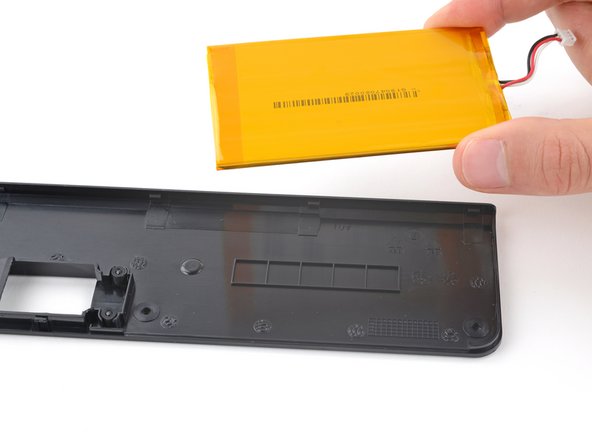
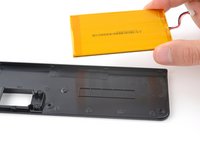
    • Wenn der neue Akku bereits am Akkufachdeckel befestigt ist, überspringe die nächsten drei Schritte. Wenn nicht zeigen dir die nächsten drei Schritte, wie der alte Akku entfernt und der neue Akku am Akkufachdeckel befestigt wird.

    • Der Akku ist leicht an der Abdeckung festgeklebt.

    • Schiebe das flache Ende eines Spudgers vorsichtig unter eine der kurzen Kanten des Akkus und hebe es an, um den Klebstoff zu lösen.

    • Achte darauf, den Akku nicht zu beschädigen, da sonst gefährliche Chemikalien austreten oder der Akku Feuer fangen kann.

    • Entferne den Akku von seiner Abdeckung.

    Frag FixBot
  10. Logitech G915 TKL Akku tauschen: Schritt 10, Bild 1 von 3 Logitech G915 TKL Akku tauschen: Schritt 10, Bild 2 von 3 Logitech G915 TKL Akku tauschen: Schritt 10, Bild 3 von 3
    In diesem Schritt verwendetes Werkzeug:
    Tesa 61395 Tape
    $8.95
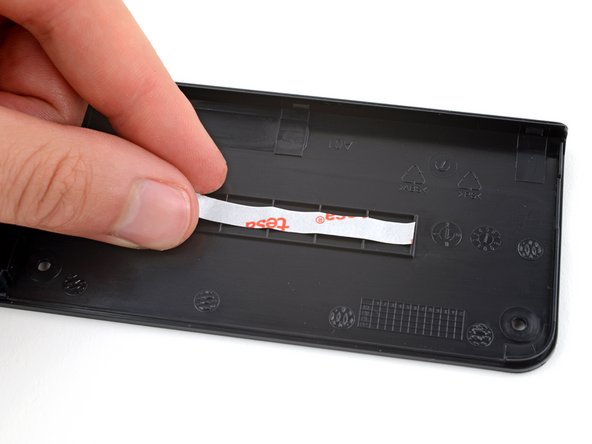
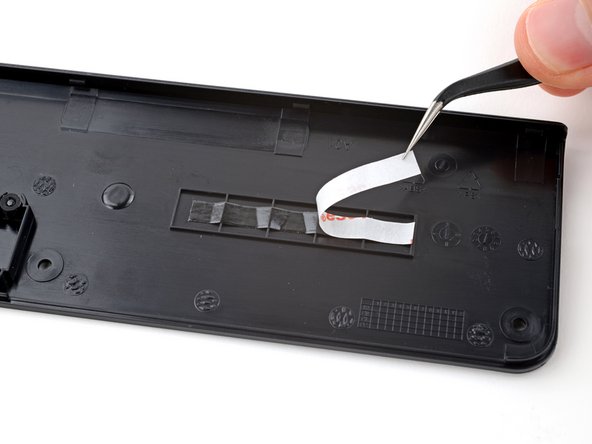
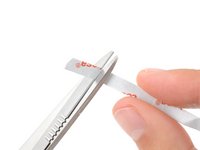
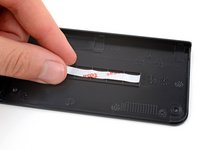
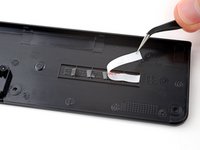
    • Schneide ein Stück doppelseitiges Klebeband so zu, dass es auf die Reihe mit den Quadraten auf der Innenseite der Akkuabdeckung passt.

    • Drücke das Klebeband fest auf die Quadrate und entferne die Schutzfolie.

    Frag FixBot
  11. Logitech G915 TKL Akku tauschen: Schritt 11, Bild 1 von 1
    • Lege den neuen Akku so in die Aussparung in der Tastatur, dass sich das Kabel an der linken Kante in der Nähe des Akkusteckers befindet.

    Frag FixBot
  12. Logitech G915 TKL Akku tauschen, Akku wieder anschließen: Schritt 12, Bild 1 von 2 Logitech G915 TKL Akku tauschen, Akku wieder anschließen: Schritt 12, Bild 2 von 2
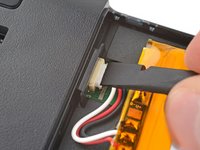
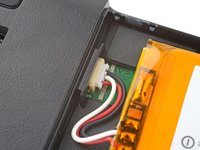
    • Stecke den Stecker des neuen Akkus so in seinen Anschluss, dass die Seite mit den freiliegenden Pins unten ist.

    • Drücke den Akkustecker mit einem Spudger vollständig in seinen Anschluss.

    Frag FixBot
  13. Logitech G915 TKL Akku tauschen, Akkufachdeckel einbauen: Schritt 13, Bild 1 von 1
    • Setze die Abdeckung des Akkus ein und drücke sie fest an den Kanten nach unten, damit alle Clips einrasten.

    • Du solltest ein Klicken hören und spüren, wenn die Clips einrasten.

    Frag FixBot
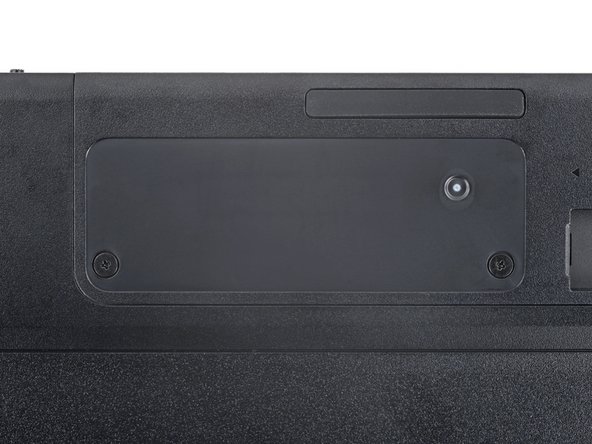
  14. Logitech G915 TKL Akku tauschen, Akkufachdeckel festschrauben: Schritt 14, Bild 1 von 2 Logitech G915 TKL Akku tauschen, Akkufachdeckel festschrauben: Schritt 14, Bild 2 von 2
    • Drehe die beiden 4 mm langen Kreuzschlitzschrauben am Akkufachdeckel wieder ein.

    Frag FixBot
  15. Logitech G915 TKL Akku tauschen, Aufkleber über dem Akkufachdeckel anbringen: Schritt 15, Bild 1 von 1
    • Befestige den Aufkleber mit den Fingern über dem Akkufachdeckel.

    • Er klebt besser fest, wenn du ihn mit einem iOpener oder Haartrockner erwärmst.

    Frag FixBot
Abschluss

Glückwunsch zur gelungenen Reparatur.

Hat die Reparatur nicht ganz geklappt? Versuche es mit ein paar grundständigen Lösungen, ansonsten findest du in unserem Forum Hilfe bei der Fehlersuche.

Wiederverwenden oder Recyceln—Entsorge Elektronikteile nicht über den normalen Hausmüll. Schaue nach bei Logitech Recycling, hier erhältst du Hinweise zum Recyceln. Wenn es keine bequeme Lösung gibt, nimmt Logitech die Teile eventuell zurück. Erkundige dich, wie in deinem Land, die Entsorgung von Elektroschrott geregelt ist. Lasse noch gute Teile und Geräte nicht in der Schublade verrotten. Gib sie jemanden, der sie gut brauchen kann.

Teile deine Erfahrungen—Schreibe hier einen Kommentar oder gibt dein Feedback direkt an Logitech: repair@logitech.com. Du hilfst damit, diese Anleitungen und das Produkt selbst zu verbessern.

2 weitere Personen haben diese Anleitung absolviert.

Besonderer Dank geht an diese Übersetzer:innen:

en de

100%

Diese Übersetzer:innen helfen uns, die Welt zu reparieren! Wie kann ich mithelfen?
Hier starten ›


Spencer Day

Mitglied seit: 09/14/22

187.810 Reputation

1.187 Anleitungen geschrieben

Team

iFixit Mitglied von iFixit

Staff

123 Mitglieder

25.699 Anleitungen geschrieben

0 Kommentare zur Anleitung

Kommentar hinzufügen

Seitenaufrufe:

Letzte 24 Stunden: 15

Letzte 7 Tage: 88

Letzte 30 Tage: 374

Insgesamt: 8,058