Diese Übersetzung wurde maschinell erstellt und noch nicht von einer Person überprüft. Sprichst du diese Sprache? Schau es dir an.
Einleitung
Verwende diese Anleitung, um einen schwachen oder defekten Akku in deiner drahtlosen Logitech G915 TKL Tastatur zu ersetzen.
Lithium-Ionen-Akkus haben eine begrenzte Akkulebensdauer. Wenn deine Tastatur schnell ausgeht und die Ladung nicht hält, ist es vielleicht an der Zeit, den Akku zu ersetzen.
Folge dieser Anleitung nach Möglichkeit, nachdem dein Akku unter 15 % Ladung gefallen ist – dies wird durch ein rotes Akkusymbol an der oberen Kante der Tastatur angezeigt. Auch wenn deine G915 TKL Tastatur einen relativ kleinen Akku hat, ist jeder geladene Akku ein potenzielles Sicherheitsrisiko, wenn er versehentlich verbogen oder durchstochen wird.
Wenn dein Akku aufgebläht oder geschwollen aussieht, ergreife zusätzliche Vorsichtsmaßnahmen.
Was du brauchst
-
-
-
Schiebe den Netzschalter an der oberen Kante der Tastatur nach links in die Position OFF (AUS).
-
Ziehe alle Kabel von der Tastatur ab.
-
Lege die Tastatur mit den Füßen nach oben auf eine saubere Arbeitsfläche.
 Frag FixBot
-
-
-
-
-
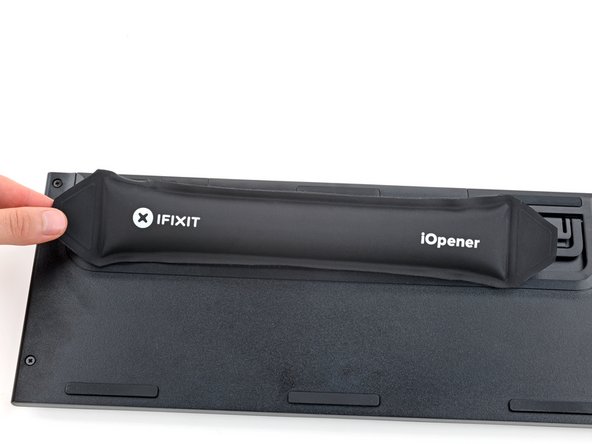
Erhitze einen iOpener und lege ihn eine Minute lang auf den Logitech-Aufkleber.
-
-
-
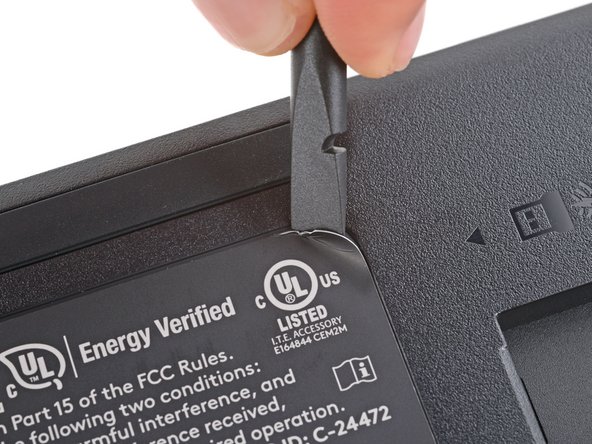
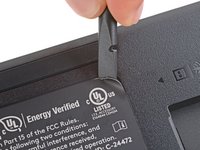
Verwende einen Spudger oder deinen Fingernagel, um eine Ecke des Aufklebers so weit hochzuziehen, bis du ihn fassen kannst.
-
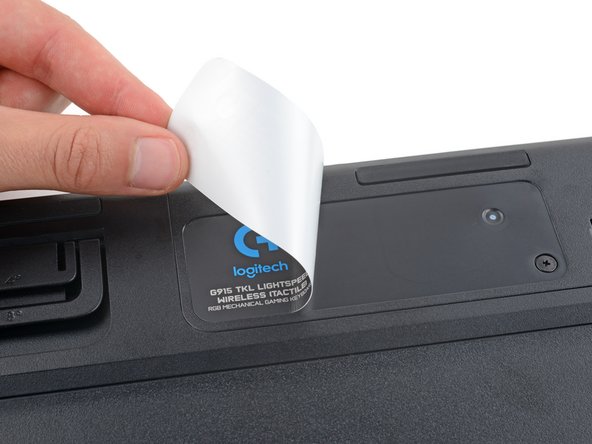
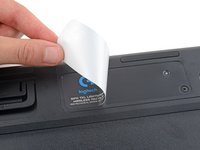
Ziehe den Aufkleber mit den Fingern ab und entferne ihn.
-
-
-
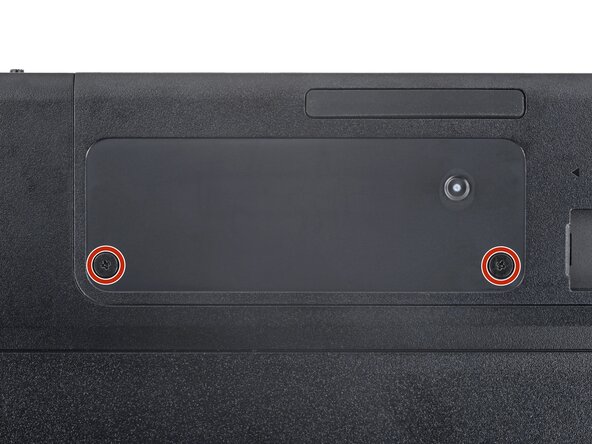
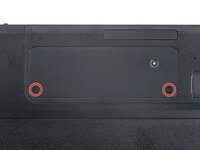
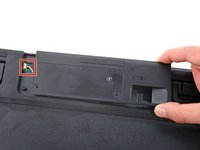
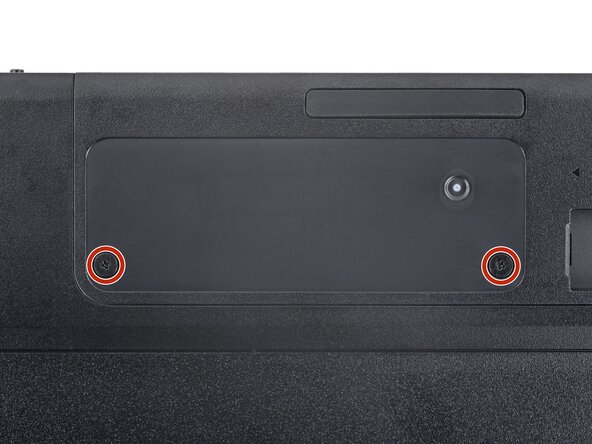
Entferne die die zwei 4 mm langen Kreuzschlitzschrauben, die den Akkufachdeckel befestigen.
-
-
-
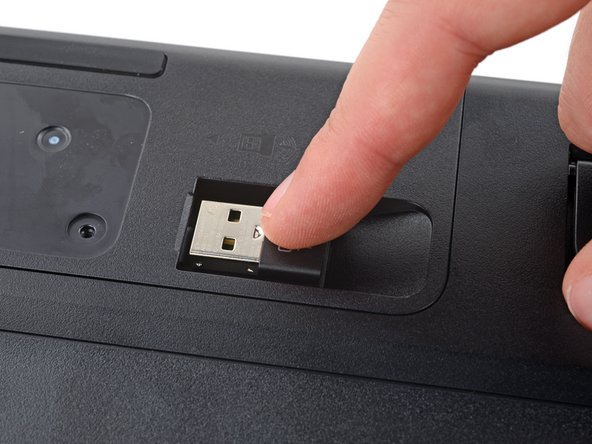
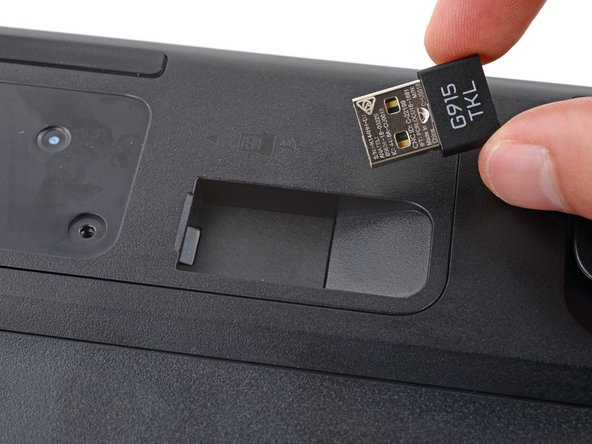
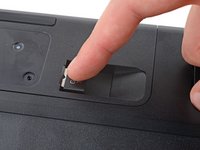
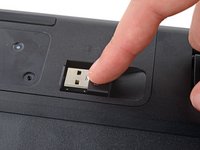
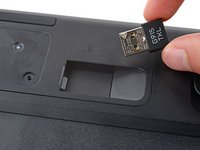
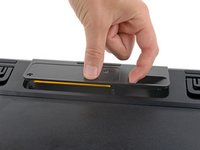
Wenn du einen USB-Empfänger im Fach der Akkuabdeckung hast, schiebe ihn mit dem Finger heraus und entferne ihn.
-
-
-
-
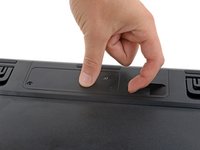
Stecke deinen Finger in das Fach für den USB-Empfänger auf der Akkuabdeckung.
-
Ziehe die untere Kante der Abdeckung nach oben, um die Clips zu lösen.
-
Ziehe die Abdeckung vorsichtig nach rechts, um auf den Akkustecker auf der linken Seite der Aussparung zugreifen zu können.
-
-
-
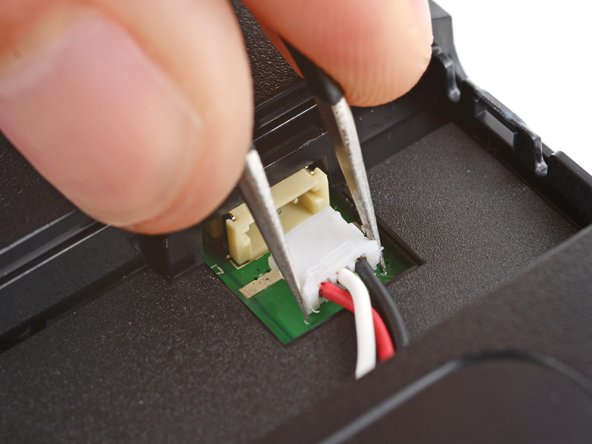
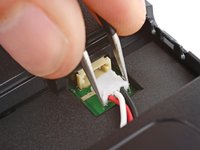
Verwende eine gebogene Pinzette, um den Akkustecker fest zu greifen.
-
Schiebe den Stecker gerade aus seinem Anschluss heraus.
-
-
-
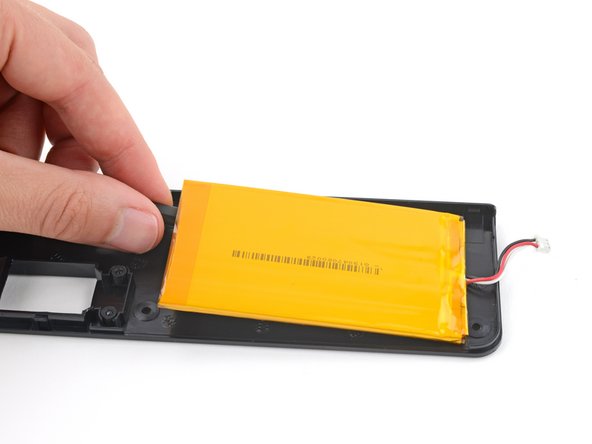
Schiebe das flache Ende eines Spudgers vorsichtig unter eine der kurzen Kanten des Akkus und hebe es an, um den Klebstoff zu lösen.
-
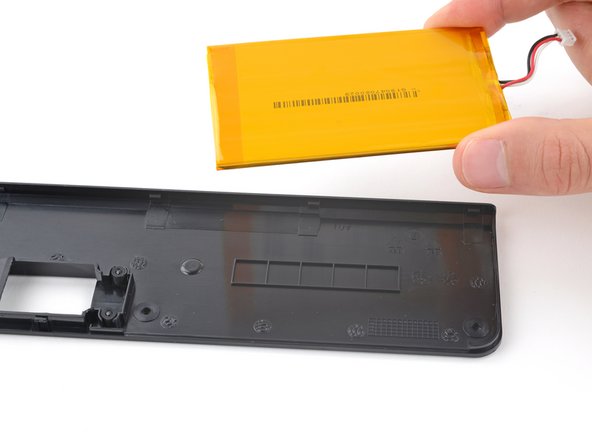
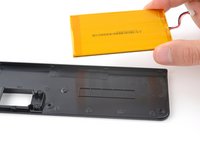
Entferne den Akku von seiner Abdeckung.
-
-
In diesem Schritt verwendetes Werkzeug:Tesa 61395 Tape$8.95
-
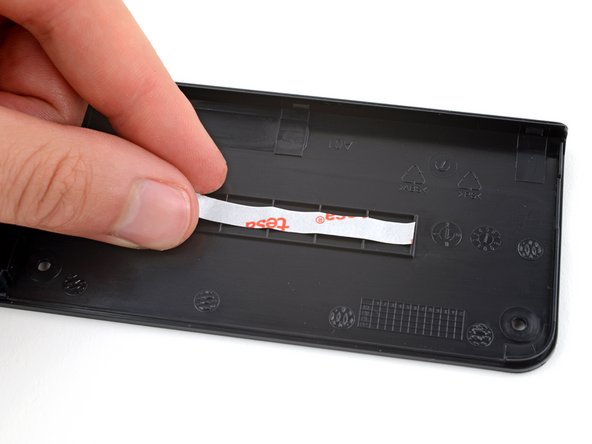
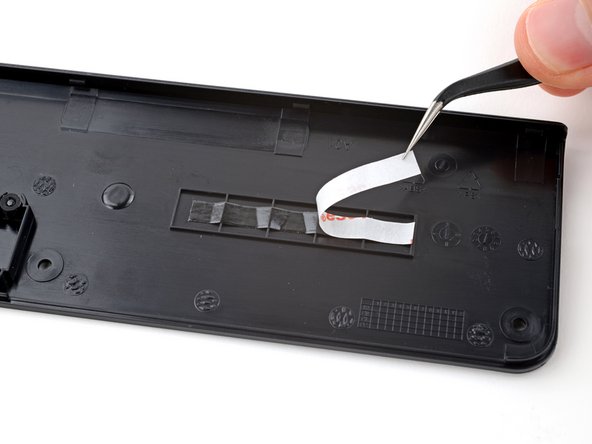
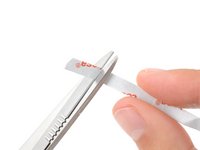
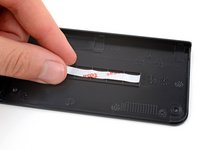
Schneide ein Stück doppelseitiges Klebeband so zu, dass es auf die Reihe mit den Quadraten auf der Innenseite der Akkuabdeckung passt.
-
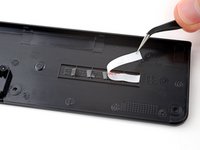
Drücke das Klebeband fest auf die Quadrate und entferne die Schutzfolie.
-
-
-
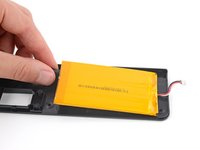
Lege den neuen Akku so in die Aussparung in der Tastatur, dass sich das Kabel an der linken Kante in der Nähe des Akkusteckers befindet.
-
-
-
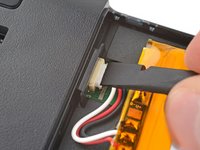
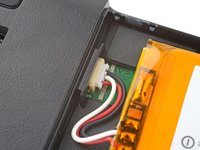
Stecke den Stecker des neuen Akkus so in seinen Anschluss, dass die Seite mit den freiliegenden Pins unten ist.
-
Drücke den Akkustecker mit einem Spudger vollständig in seinen Anschluss.
-
-
-
Setze die Abdeckung des Akkus ein und drücke sie fest an den Kanten nach unten, damit alle Clips einrasten.
-
-
-
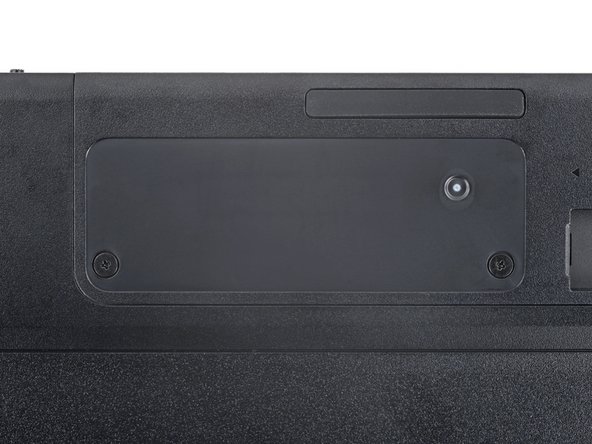
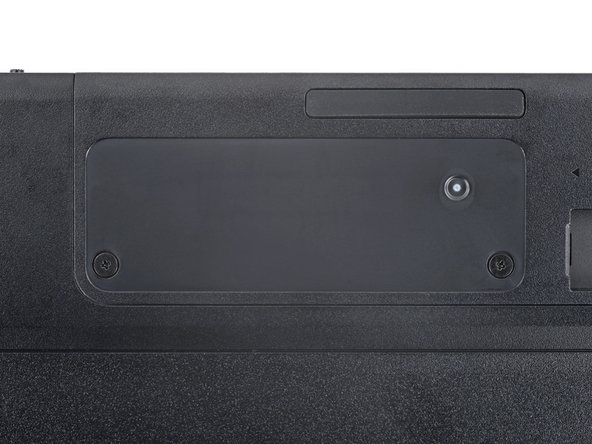
Drehe die beiden 4 mm langen Kreuzschlitzschrauben am Akkufachdeckel wieder ein.
-
-
-
Befestige den Aufkleber mit den Fingern über dem Akkufachdeckel.
-
-















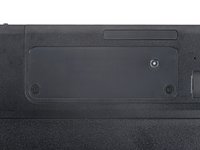
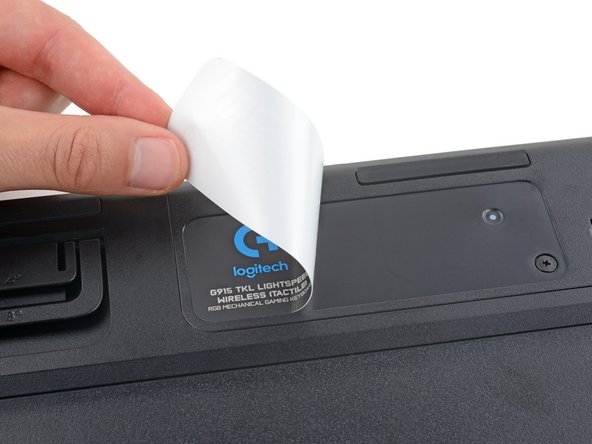
Um dein Gerät wieder zusammenzubauen, folge den Schritten dieser Anleitung in umgekehrter Reihenfolge.
Entsorge deinen Elektromüll sachgerecht.
Hat die Reparatur nicht ganz geklappt? Versuche es mit ein paar grundlegenden Schritten zur Fehlerbehebung, oder bitte in unserem Forum um Hilfe.
Rückgängig: Ich habe diese Anleitung nicht absolviert.
Eine weitere Person hat diese Anleitung absolviert.


