Zum Hauptinhalt wechseln
Gemeinsam reparieren - Jetzt registrieren

Diese Übersetzung wurde maschinell erstellt und noch nicht von einer Person überprüft. Sprichst du diese Sprache? Schau es dir an.

Microsoft Surface Pro 7+ Display austauschen

Was du brauchst

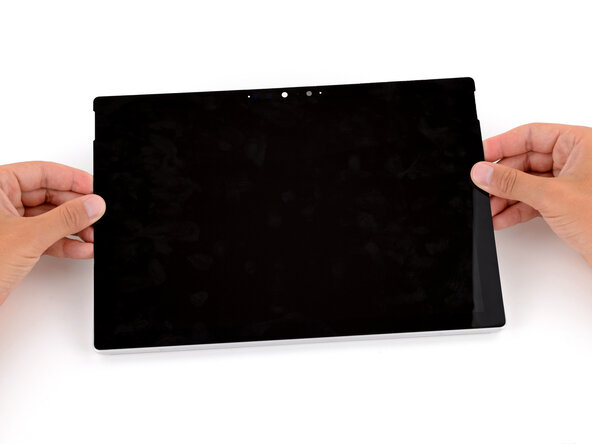
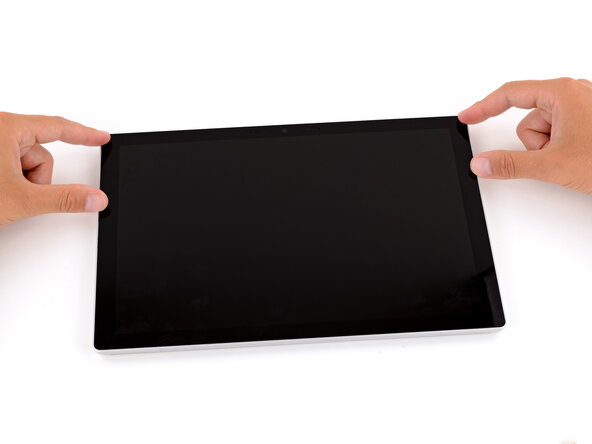
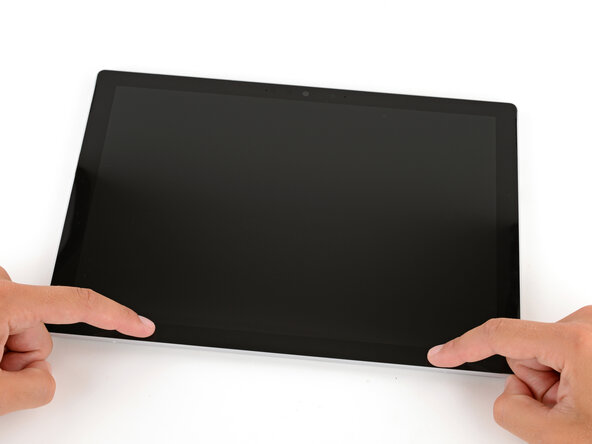
    1. Microsoft Surface Pro 7+ Display austauschen, Vor Reparaturbeginn: Schritt 1, Bild 1 von 3 Microsoft Surface Pro 7+ Display austauschen, Vor Reparaturbeginn: Schritt 1, Bild 2 von 3 Microsoft Surface Pro 7+ Display austauschen, Vor Reparaturbeginn: Schritt 1, Bild 3 von 3
      • Lasse den Ladezustand des Akkus vor Reparaturbeginn auf unter 25% absinken. Ein geladener Lithium-Ionen-Akku kann in Brand geraten, wenn er versehentlich beschädigt wird.

      • Ziehe alle Kabel ab und fahre das Tablet komplett herunter.

      • Wenn eine Tastatur angeschlossen ist, dann entferne sie

      Frag FixBot

      Kommentar hinzufügen

    1. Microsoft Surface Pro 7+ Display austauschen, Klappständer öffnen: Schritt 2, Bild 1 von 2 Microsoft Surface Pro 7+ Display austauschen, Klappständer öffnen: Schritt 2, Bild 2 von 2
      • Öffne den Klappständer etwa rechtwinklig.

      Frag FixBot

      Kommentar hinzufügen

    1. Microsoft Surface Pro 7+ Display austauschen, SSD-Klappe entfernen: Schritt 3, Bild 1 von 3 Microsoft Surface Pro 7+ Display austauschen, SSD-Klappe entfernen: Schritt 3, Bild 2 von 3 Microsoft Surface Pro 7+ Display austauschen, SSD-Klappe entfernen: Schritt 3, Bild 3 von 3
      • Drücke ein SIM-Auswurfwerkzeug in die kleine Öffnung an der SSD-Klappe, bis sie aufspringt.

      • Du kannst auch eine aufgebogene Büroklammer benutzen.

      • Entferne die SSD-Klappe.

      Frag FixBot

      Kommentar hinzufügen

    1. Microsoft Surface Pro 7+ Display austauschen, SSD losschrauben: Schritt 4, Bild 1 von 2 Microsoft Surface Pro 7+ Display austauschen, SSD losschrauben: Schritt 4, Bild 2 von 2
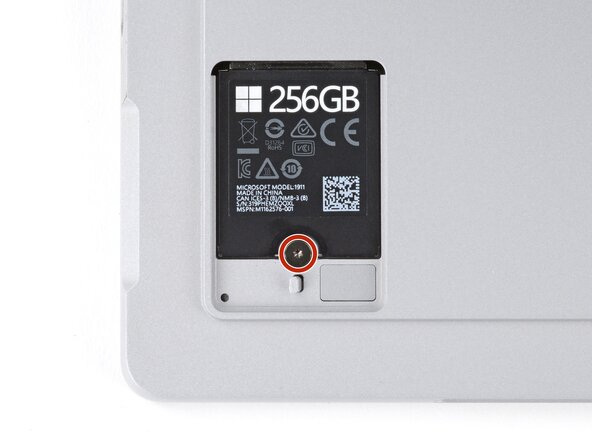
      • Vor allen größeren Reparaturen muss die SSD ausgebaut werden, da damit auch gleichzeitig der Akku abgetrennt wird.

      • Nimm einen Torx Plus 3IP-Schraubendreher und entferne die 2,2 mm lange Befestigungsschraube der SSD.

      Frag FixBot

      Kommentar hinzufügen

    2. Microsoft Surface Pro 7+ Display austauschen, SSD entfernen: Schritt 5, Bild 1 von 2 Microsoft Surface Pro 7+ Display austauschen, SSD entfernen: Schritt 5, Bild 2 von 2
      • Entferne die SSD nicht in zu steilem Winkel, die SSD und ihr Anschluss könnten beschädigt werden.

      • Ziehe die SSD mit den Fingern in flachem Winkel aus ihrem Anschluss heraus.

      Frag FixBot

      Kommentar hinzufügen

    1. Microsoft Surface Pro 7+ Display austauschen, SSD-Abdeckung wieder anbringen: Schritt 6, Bild 1 von 2 Microsoft Surface Pro 7+ Display austauschen, SSD-Abdeckung wieder anbringen: Schritt 6, Bild 2 von 2
      • Lasse die SSD ausgebaut, damit der Akku abgeklemmt bleibt.

      • Schiebe die SSD-Abdeckung zurück in ihre Aussparung und drücke auf die untere Kante, bis sie hörbar einrastet.

      Frag FixBot

      Kommentar hinzufügen

    2. Microsoft Surface Pro 7+ Display austauschen, Klappständer schließen: Schritt 7, Bild 1 von 3 Microsoft Surface Pro 7+ Display austauschen, Klappständer schließen: Schritt 7, Bild 2 von 3 Microsoft Surface Pro 7+ Display austauschen, Klappständer schließen: Schritt 7, Bild 3 von 3
      • Schließe den Klappständer und drehe das Gerät um, sodass der Bildschirm nach oben zeigt.

      Frag FixBot

      Kommentar hinzufügen

    3. Microsoft Surface Pro 7+ Display austauschen, Rechte Kante erwärmen: Schritt 8, Bild 1 von 1
      • Das Erwärmen des Displays hilft, den Klebstoff zu lösen, der es sichert, wodurch es einfacher zu öffnen ist.

      • Erwärme einen iOpener und lege ihn für zwei Minuten auf die rechte Kante des Displays, um den Klebstoff zu lösen.

      • Alternativ kannst du einen Föhn oder ein Heißluftgebläse verwenden, um den Klebstoff zu lösen. Für einen genaueren Blick auf die besten Vorgehensweisen bei der Verwendung eines Föhns, schau dir diese Anleitung an. Für Informationen zur Verwendung eines Heißluftgebläses, schau dir diese Anleitung an.

      Frag FixBot

      Kommentar hinzufügen

    4. Microsoft Surface Pro 7+ Display austauschen, Hinweise zum Klebstoff: Schritt 9, Bild 1 von 3 Microsoft Surface Pro 7+ Display austauschen, Hinweise zum Klebstoff: Schritt 9, Bild 2 von 3 Microsoft Surface Pro 7+ Display austauschen, Hinweise zum Klebstoff: Schritt 9, Bild 3 von 3
      • Führe das Plektrum nicht weiter als 8 mm ein, während du den Klebstoff des Displays löst. Andernfalls könntest du das Innere deines Geräts beschädigen.

      • Wenn du den Klebstoff an der Oberkante löst, befolge die Anweisungen sorgfältig, um die Frontkamera nicht zu beschädigen.

      • Um zu verhindern, dass du das Plektrum zu tief einführst, messe 8 mm von der Spitze ab und markiere das Plektrum mit einem Permanentmarker.

      • Alternativ kannst du eine Münze an einem Plektrum festkleben, 8 mm von der Spitze entfernt.

      • Wenn du Schwierigkeiten beim Lösen des Klebstoffs hast, verwende das dritte Foto als Referenz für die Position des Klebstoffs.

      Frag FixBot

      Kommentar hinzufügen

    5. Microsoft Surface Pro 7+ Display austauschen, Plektrum einführen: Schritt 10, Bild 1 von 3 Microsoft Surface Pro 7+ Display austauschen, Plektrum einführen: Schritt 10, Bild 2 von 3 Microsoft Surface Pro 7+ Display austauschen, Plektrum einführen: Schritt 10, Bild 3 von 3
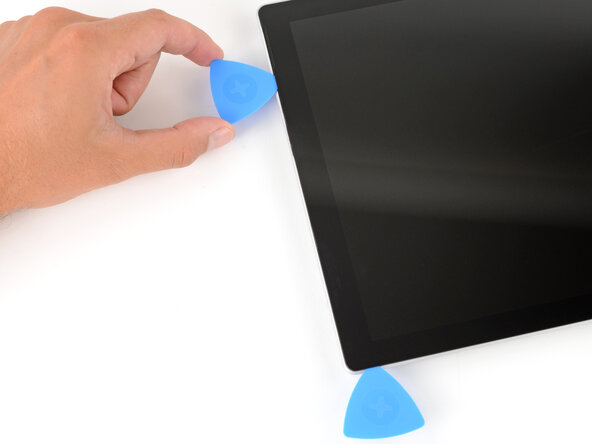
      • Führe die Spitze eines Plektrums unter den Bildschirm nahe dem Ausschnitt des unteren Lautsprechers ein.

      • Sei vorsichtig, dass du das Lautsprechergitter nicht beschädigst, sonst musst du es ersetzen.

      • Schiebe das Plektrum zur Unterkante, sodass die Spitze unter die Kerbe im Bildschirm gleitet.

      Frag FixBot

      Kommentar hinzufügen

    6. Microsoft Surface Pro 7+ Display austauschen, Rechte Klebedichtung lösen: Schritt 11, Bild 1 von 3 Microsoft Surface Pro 7+ Display austauschen, Rechte Klebedichtung lösen: Schritt 11, Bild 2 von 3 Microsoft Surface Pro 7+ Display austauschen, Rechte Klebedichtung lösen: Schritt 11, Bild 3 von 3
      • Achte darauf, das Plektrum nicht tiefer als 8 mm einzuführen.

      • Fahre mit dem Plektrum an der rechten Kante entlang, um die dortige Klebedichtung zu lösen.

      • Lasse das Plektrum unter der unteren rechten Ecke stecken, damit die Klebedichtung nicht wieder haftet.

      Frag FixBot

      Kommentar hinzufügen

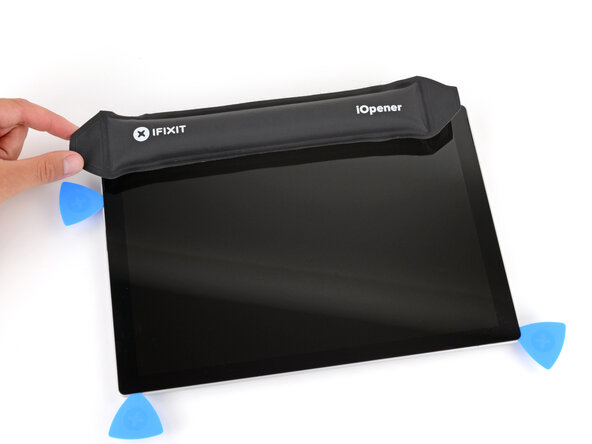
    7. Microsoft Surface Pro 7+ Display austauschen, Unterkante erwärmen: Schritt 12, Bild 1 von 1
      • Erwärme die Unterkante des Displays mit einem iOpener, einem Föhn oder einem Heißluftgebläse.

      Frag FixBot

      Kommentar hinzufügen

    8. Microsoft Surface Pro 7+ Display austauschen, Untere Klebedichtung lösen: Schritt 13, Bild 1 von 3 Microsoft Surface Pro 7+ Display austauschen, Untere Klebedichtung lösen: Schritt 13, Bild 2 von 3 Microsoft Surface Pro 7+ Display austauschen, Untere Klebedichtung lösen: Schritt 13, Bild 3 von 3
      • Denk daran, das Plektrum nicht tiefer als 8 mm einzuführen.

      • Führe ein zweites Plektrum unter die untere rechte Ecke des Displays ein und fahre damit entlang der Unterkante, um die Klebedichtung zu lösen.

      • Lasse das zweite Plektrum unter der unteren linken Ecke stecken, damit die Klebedichtung nicht wieder festklebt.

      Frag FixBot

      Kommentar hinzufügen

    9. Microsoft Surface Pro 7+ Display austauschen, Linken Rand erwärmen: Schritt 14, Bild 1 von 1
      • Erwärme den linken Rand des Bildschirms mit einem iOpener, einem Föhn oder einem Heißluftgebläse.

      Frag FixBot

      Kommentar hinzufügen

    10. Microsoft Surface Pro 7+ Display austauschen, Linke Klebedichtung lösen: Schritt 15, Bild 1 von 2 Microsoft Surface Pro 7+ Display austauschen, Linke Klebedichtung lösen: Schritt 15, Bild 2 von 2
      • Achte darauf, das Plektrum nicht weiter als 8 mm hineinzuschieben.

      • Schiebe ein drittes Plektrum unter die untere linke Ecke des Displays und fahre damit am linken Rand entlang, bis du die Unterseite des unteren Lautsprechers erreichst.

      • Lasse das Plektrum unter dem Display stecken, damit die Klebedichtung nicht wieder festklebt.

      Frag FixBot

      Kommentar hinzufügen

    11. Microsoft Surface Pro 7+ Display austauschen, Oberen Rand erwärmen: Schritt 16, Bild 1 von 1
      • Erwärme den oberen Rand des Displays mit einem iOpener, Föhn oder Heißluftgebläse.

      Frag FixBot

      Kommentar hinzufügen

    12. Microsoft Surface Pro 7+ Display austauschen, Plektrum einführen: Schritt 17, Bild 1 von 3 Microsoft Surface Pro 7+ Display austauschen, Plektrum einführen: Schritt 17, Bild 2 von 3 Microsoft Surface Pro 7+ Display austauschen, Plektrum einführen: Schritt 17, Bild 3 von 3
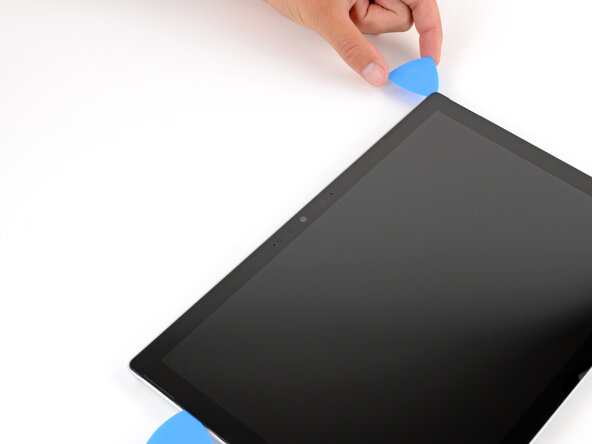
      • Führe ein viertes Plektrum unter das Display, in die Nähe der Oberseite der Aussparung für den oberen Lautsprecher.

      • Schiebe das Plektrum zur oberen Kante, sodass die Spitze unter die Kerbe im Display gleitet.

      Frag FixBot

      Kommentar hinzufügen

    13. Microsoft Surface Pro 7+ Display austauschen, Oberen Kleberand lösen: Schritt 18, Bild 1 von 3 Microsoft Surface Pro 7+ Display austauschen, Oberen Kleberand lösen: Schritt 18, Bild 2 von 3 Microsoft Surface Pro 7+ Display austauschen, Oberen Kleberand lösen: Schritt 18, Bild 3 von 3
      • Schiebe das Plektrum nicht über die Frontkamera. Ziehe das Plektrum ein Stück zurück, sodass es an der Kamera vorbeigleiten kann, ohne sie zu berühren.

      • Führe das Plektrum entlang der Oberkante, um den Kleber zu lösen.

      • Du musst das Plektrum wahrscheinlich ein zweites Mal um den Rand führen, um den gesamten Kleber des Displays vollständig zu lösen.

      Frag FixBot

      Kommentar hinzufügen

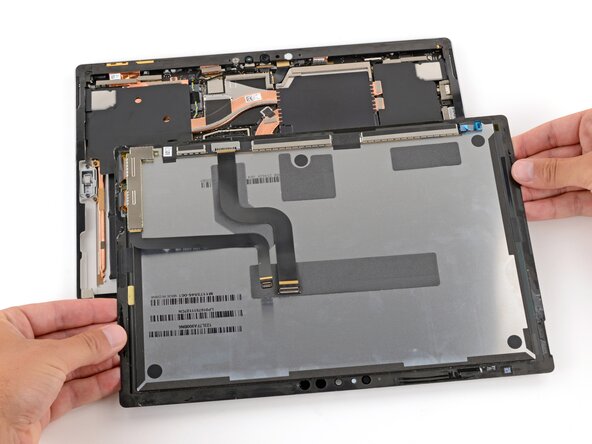
    14. Microsoft Surface Pro 7+ Display austauschen, Display umklappen: Schritt 19, Bild 1 von 3 Microsoft Surface Pro 7+ Display austauschen, Display umklappen: Schritt 19, Bild 2 von 3 Microsoft Surface Pro 7+ Display austauschen, Display umklappen: Schritt 19, Bild 3 von 3
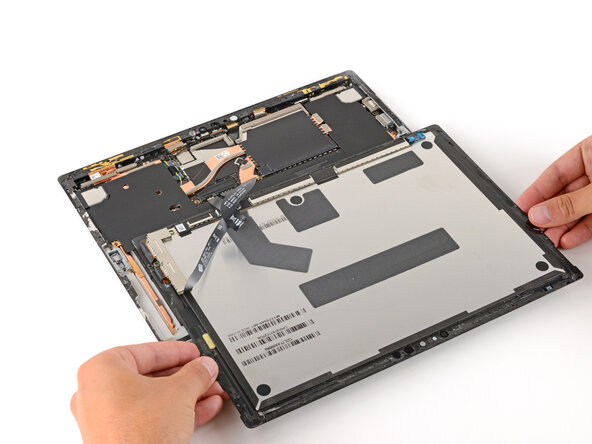
      • Sobald das Display vollständig gelöst ist, hebe die Oberkante leicht an und klappe das Display so um, dass es flach aufliegen kann.

      • Achte darauf, die Displaykabel nicht zu überdehnen.

      Frag FixBot

      Kommentar hinzufügen

    15. Microsoft Surface Pro 7+ Display austauschen, Display-Kabelabdeckung entfernen: Schritt 20, Bild 1 von 3 Microsoft Surface Pro 7+ Display austauschen, Display-Kabelabdeckung entfernen: Schritt 20, Bild 2 von 3 Microsoft Surface Pro 7+ Display austauschen, Display-Kabelabdeckung entfernen: Schritt 20, Bild 3 von 3
      • Hebele die Kanten der Display-Kabelabdeckung aus Metall mit der flachen Seite eines Spudgers vorsichtig an, um sie auszuklipsen.

      • Achte darauf, die Abdeckung nicht zu stark zu verbiegen, da du sie beim Wiederzusammenbau wieder einsetzen musst.

      • Entferne die Kabelabdeckung.

      Frag FixBot

      Kommentar hinzufügen

    16. Microsoft Surface Pro 7+ Display austauschen, Display-Kabel trennen: Schritt 21, Bild 1 von 2 Microsoft Surface Pro 7+ Display austauschen, Display-Kabel trennen: Schritt 21, Bild 2 von 2
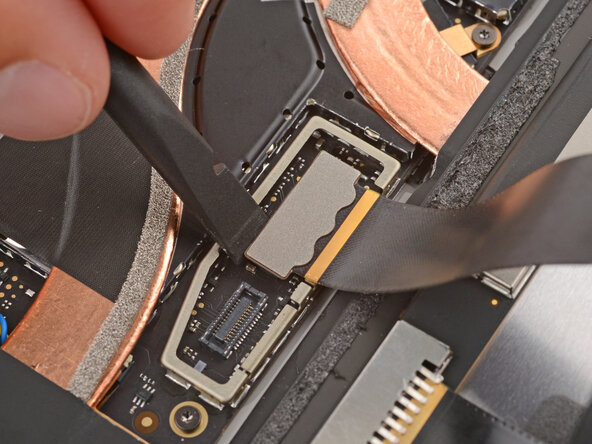
      • Hebe den kleineren Steckverbinder Steckverbinder mit einem Spudger an und trenne ihn.

      Frag FixBot

      Kommentar hinzufügen

    17. Microsoft Surface Pro 7+ Display austauschen: Schritt 22, Bild 1 von 3 Microsoft Surface Pro 7+ Display austauschen: Schritt 22, Bild 2 von 3 Microsoft Surface Pro 7+ Display austauschen: Schritt 22, Bild 3 von 3
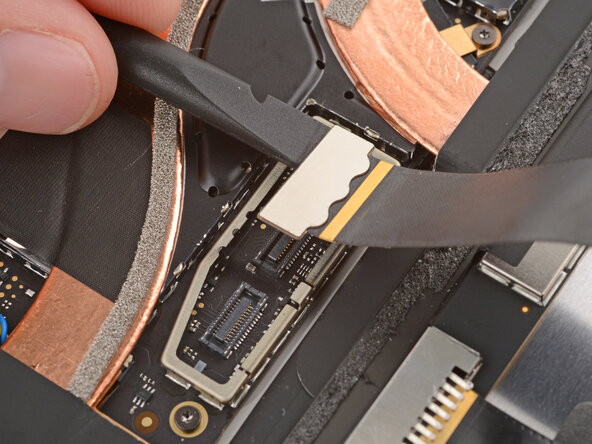
      • Hebele den breiten Steckverbinder des Bildschirmkabels mit einem Spudger an und trenne ihn, indem du an einer der kurzen Seiten beginnst und zur anderen übergehst.

      Frag FixBot

      Kommentar hinzufügen

    18. Microsoft Surface Pro 7+ Display austauschen, Display entfernen: Schritt 23, Bild 1 von 1
      • Entferne das Display.

      Frag FixBot

      Kommentar hinzufügen

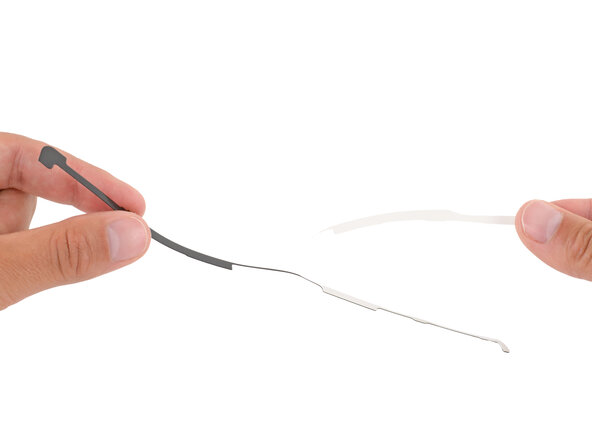
    1. Microsoft Surface Pro 7+ Display austauschen, Displaybauteile übertragen: Schritt 24, Bild 1 von 3 Microsoft Surface Pro 7+ Display austauschen, Displaybauteile übertragen: Schritt 24, Bild 2 von 3 Microsoft Surface Pro 7+ Display austauschen, Displaybauteile übertragen: Schritt 24, Bild 3 von 3
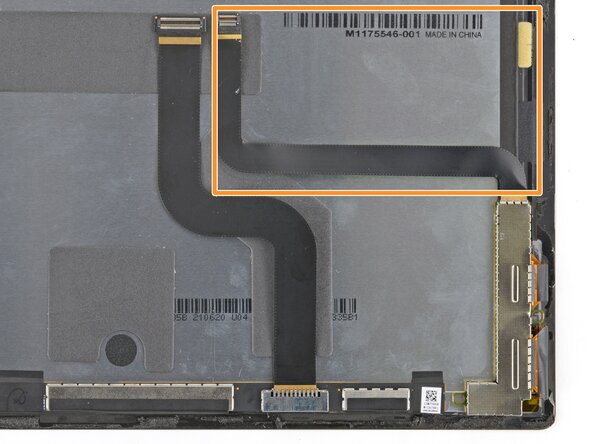
      • Vergleiche dein Ersatzdisplay mit dem Original. Eventuell musst du die folgenden Bauteile übertragen:

      • Die schmale Platine unten rechts am Display.

      • Zwei S-förmige Displaykabel, die am Originaldisplay befestigt sind.

      • Wenn dein Ersatzdisplay bereits mit diesen Bauteilen geliefert wurde, kannst du zum Schritt für den Kleberausbau springen.

      Frag FixBot

      Kommentar hinzufügen

    2. Microsoft Surface Pro 7+ Display austauschen, Display-Kabel-Abdeckung entfernen: Schritt 25, Bild 1 von 3 Microsoft Surface Pro 7+ Display austauschen, Display-Kabel-Abdeckung entfernen: Schritt 25, Bild 2 von 3 Microsoft Surface Pro 7+ Display austauschen, Display-Kabel-Abdeckung entfernen: Schritt 25, Bild 3 von 3
      • Verwende die Spitze eines Spudgers, um die Metall-Abdeckung des Display-Kabels anzuheben und auszuklipsen.

      • Sei vorsichtig, dass du die Abdeckung nicht zu sehr verformst, da du sie für den Wiederzusammenbau wieder einsetzen musst.

      • Entferne die Abdeckung.

      Frag FixBot

      Kommentar hinzufügen

    3. Microsoft Surface Pro 7+ Display austauschen, Display-Kabel trennen: Schritt 26, Bild 1 von 3 Microsoft Surface Pro 7+ Display austauschen, Display-Kabel trennen: Schritt 26, Bild 2 von 3 Microsoft Surface Pro 7+ Display austauschen, Display-Kabel trennen: Schritt 26, Bild 3 von 3
      • Heble den Display-Kabel-Steckverbinder mit einem Spudger an und trenne ihn, indem du an einer der kurzen Seiten beginnst und zur anderen übergehst.

      Frag FixBot

      Kommentar hinzufügen

    4. Microsoft Surface Pro 7+ Display austauschen: Schritt 27, Bild 1 von 1
      • Entferne das Kabel und lege es beiseite – du wirst es später an deinem neuen Display anbringen.

      Frag FixBot

      Kommentar hinzufügen

    5. Microsoft Surface Pro 7+ Display austauschen, Abdeckung der Hauptplatine entfernen: Schritt 28, Bild 1 von 3 Microsoft Surface Pro 7+ Display austauschen, Abdeckung der Hauptplatine entfernen: Schritt 28, Bild 2 von 3 Microsoft Surface Pro 7+ Display austauschen, Abdeckung der Hauptplatine entfernen: Schritt 28, Bild 3 von 3
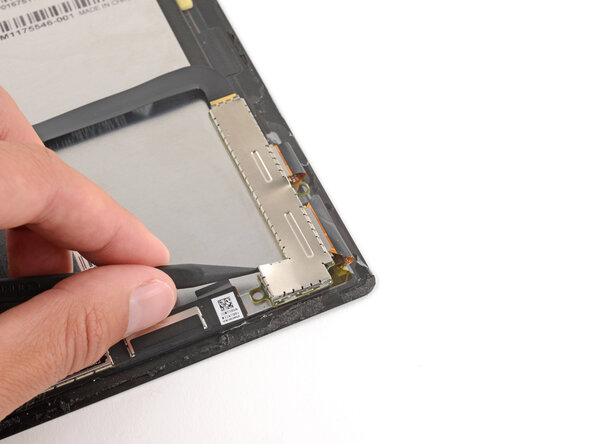
      • Hebe die Kanten der Metallabdeckung auf der Hauptplatine (in der Nähe des unteren rechten Bildschirmbereichs) mit der Spitze eines Spudgers an und löse sie aus ihren Clips.

      • Achte darauf, die Abdeckung nicht zu stark zu verformen, da du sie beim Wiederzusammenbau wieder einsetzen musst.

      • Entferne die Abdeckung.

      Frag FixBot

      Kommentar hinzufügen

    6. Microsoft Surface Pro 7+ Display austauschen, Platine abklemmen: Schritt 29, Bild 1 von 3 Microsoft Surface Pro 7+ Display austauschen, Platine abklemmen: Schritt 29, Bild 2 von 3 Microsoft Surface Pro 7+ Display austauschen, Platine abklemmen: Schritt 29, Bild 3 von 3
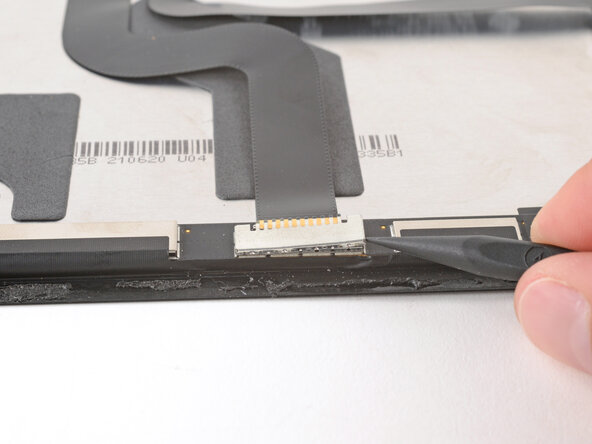
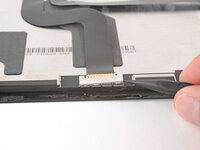
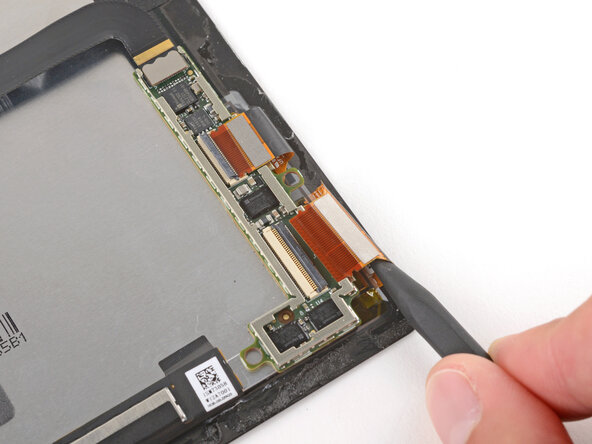
      • Hebele die aufklappbaren Verriegelungsklappen an den beiden ZIF-Steckverbindern der Platine mit der flachen Seite eines Spudgers nach oben.

      Frag FixBot

      Kommentar hinzufügen

    7. Microsoft Surface Pro 7+ Display austauschen: Schritt 30, Bild 1 von 3 Microsoft Surface Pro 7+ Display austauschen: Schritt 30, Bild 2 von 3 Microsoft Surface Pro 7+ Display austauschen: Schritt 30, Bild 3 von 3
      • Schiebe beide Kabel mit der Spitze eines Spudgers vollständig aus ihren Anschlüssen.

      • Du kannst das Flachbandkabel am oberen Rand der Platine angeschlossen lassen, da du es später umbauen wirst.

      Frag FixBot

      Kommentar hinzufügen

    8. Microsoft Surface Pro 7+ Display austauschen, Hauptplatine entfernen: Schritt 31, Bild 1 von 3 Microsoft Surface Pro 7+ Display austauschen, Hauptplatine entfernen: Schritt 31, Bild 2 von 3 Microsoft Surface Pro 7+ Display austauschen, Hauptplatine entfernen: Schritt 31, Bild 3 von 3
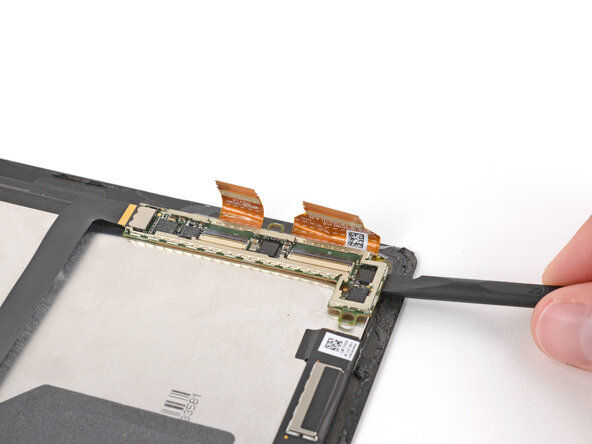
      • Die Hauptplatine ist mit leichtem Klebstoff am Bildschirm befestigt.

      • Schiebe das flache Ende eines Spudgers unter die Hauptplatine und heble sie heraus.

      Frag FixBot

      Kommentar hinzufügen

    1. Microsoft Surface Pro 7+ Display austauschen, Demontage abgeschlossen: Schritt 32, Bild 1 von 1
      • Herzlichen Glückwunsch zur abgeschlossenen Demontage! Die folgenden Schritte zeigen, wie du dein Surface Pro wieder zusammenbaust.

      Frag FixBot

      Kommentar hinzufügen

    1. Microsoft Surface Pro 7+ Display austauschen, Display-Platine installieren: Schritt 33, Bild 1 von 3 Microsoft Surface Pro 7+ Display austauschen, Display-Platine installieren: Schritt 33, Bild 2 von 3 Microsoft Surface Pro 7+ Display austauschen, Display-Platine installieren: Schritt 33, Bild 3 von 3
      In diesem Schritt verwendetes Werkzeug:
      Tesa 61395 Tape
      $2.95
      • Bevor du die Display-Platine installierst, achte darauf, wie sie ausgerichtet werden muss. Die Kabel müssen mit ihren Anschlüssen fluchten.

      • Drücke die Platine vorsichtig an ihren Platz auf dem Ersatzdisplay.

      • Der verbleibende Klebstoff sollte klebrig genug für eine Wiederverwendung sein. Falls die Platine nicht an Ort und Stelle bleibt, befestige sie mit dünnem doppelseitigem Klebeband.

      Frag FixBot

      Kommentar hinzufügen

    2. Microsoft Surface Pro 7+ Display austauschen, Board-Kabel anschließen: Schritt 34, Bild 1 von 3 Microsoft Surface Pro 7+ Display austauschen, Board-Kabel anschließen: Schritt 34, Bild 2 von 3 Microsoft Surface Pro 7+ Display austauschen, Board-Kabel anschließen: Schritt 34, Bild 3 von 3
      • Schiebe eines der Bildschirm-Board-Kabel mit dem Finger vollständig in seinen Anschluss.

      • Wenn sich das Kabel nicht einschieben lässt, stelle sicher, dass die Verriegelungsklappe nach oben geklappt ist.

      • Halte das Kabel fest und klappe die Verriegelungsklappe nach unten, um das Kabel zu sichern.

      Frag FixBot

      Kommentar hinzufügen

    3. Microsoft Surface Pro 7+ Display austauschen: Schritt 35, Bild 1 von 3 Microsoft Surface Pro 7+ Display austauschen: Schritt 35, Bild 2 von 3 Microsoft Surface Pro 7+ Display austauschen: Schritt 35, Bild 3 von 3
      • Wiederhole den Vorgang, um das andere Kabel wieder an die Bildschirmplatine anzuschließen.

      Frag FixBot

      Kommentar hinzufügen

    4. Microsoft Surface Pro 7+ Display austauschen: Schritt 36, Bild 1 von 3 Microsoft Surface Pro 7+ Display austauschen: Schritt 36, Bild 2 von 3 Microsoft Surface Pro 7+ Display austauschen: Schritt 36, Bild 3 von 3
      • Setze die Metallabdeckung der Platine auf und drücke sie rundherum an, um sie zu befestigen.

      Frag FixBot

      Kommentar hinzufügen

    5. Microsoft Surface Pro 7+ Display austauschen, Kabel wieder anschließen: Schritt 37, Bild 1 von 1
      • Lege das Bildschirmkabel so hin, dass die Biegung mit dem anderen Bildschirmkabel fluchtet.

      • Wenn das Kabel falsch positioniert ist, lässt sich der Bildschirm nicht wieder anschließen.

      Frag FixBot

      Kommentar hinzufügen

    6. Microsoft Surface Pro 7+ Display austauschen: Schritt 38, Bild 1 von 3 Microsoft Surface Pro 7+ Display austauschen: Schritt 38, Bild 2 von 3 Microsoft Surface Pro 7+ Display austauschen: Schritt 38, Bild 3 von 3
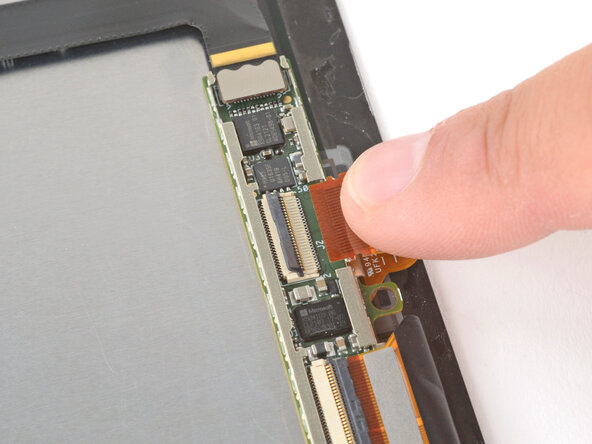
      • Drücke den Steckverbinder des Bildschirmkabels mit dem Finger fest und schließe ihn wieder an. Beginne dabei auf einer Seite und arbeite dich zur anderen vor.

      Frag FixBot

      Kommentar hinzufügen

    7. Microsoft Surface Pro 7+ Display austauschen, Kabelabdeckung installieren: Schritt 39, Bild 1 von 2 Microsoft Surface Pro 7+ Display austauschen, Kabelabdeckung installieren: Schritt 39, Bild 2 von 2
      • Setze die Metallabdeckung des Kabels auf und drücke sie am Rand fest, um sie zu sichern.

      Frag FixBot

      Kommentar hinzufügen

    1. Microsoft Surface Pro 7+ Display austauschen, Alten Bildschirmkleber entfernen: Schritt 40, Bild 1 von 3 Microsoft Surface Pro 7+ Display austauschen, Alten Bildschirmkleber entfernen: Schritt 40, Bild 2 von 3 Microsoft Surface Pro 7+ Display austauschen, Alten Bildschirmkleber entfernen: Schritt 40, Bild 3 von 3
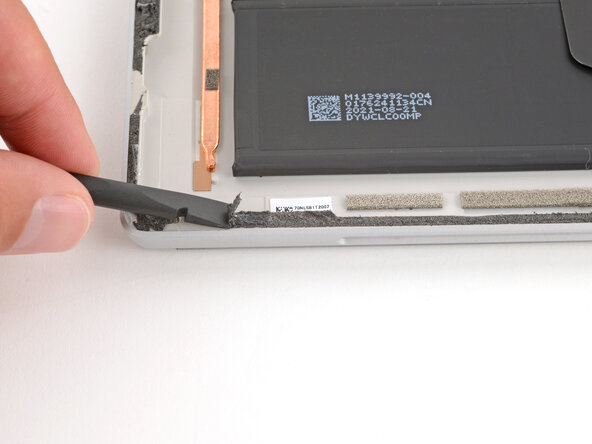
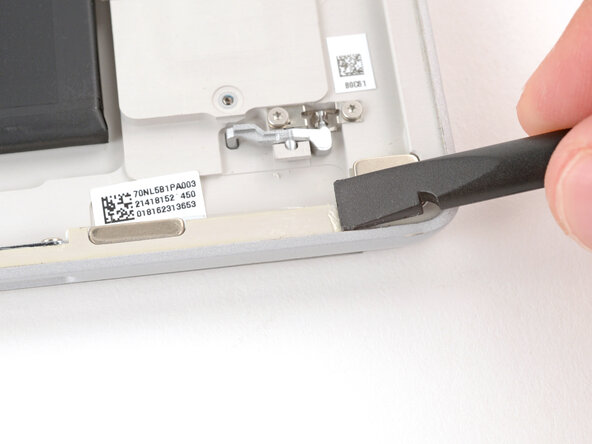
      • Verwende einen Spudger und deine Finger (oder eine Pinzette), um den gesamten alten Bildschirmkleber vom Rand des Rahmens abzukratzen und zu entfernen.

      • Wenn du deinen Bildschirm wiederverwendest, wiederhole den Vorgang, um den alten Bildschirmkleber auch von diesem zu entfernen.

      • Um Beschädigungen am Bildschirm zu vermeiden, drücke vorsichtig mit dem Spudger und achte darauf, dass sich während der Arbeit nichts unter dem Bildschirm befindet.

      Frag FixBot

      Kommentar hinzufügen

    2. Microsoft Surface Pro 7+ Display austauschen: Schritt 41, Bild 1 von 3 Microsoft Surface Pro 7+ Display austauschen: Schritt 41, Bild 2 von 3 Microsoft Surface Pro 7+ Display austauschen: Schritt 41, Bild 3 von 3
      • Lass dir Zeit und arbeite bei den nächsten zwei Schritten sehr gründlich. Ein sauberer Rahmen sorgt dafür, dass sich der neue Kleber gleichmäßig auftragen lässt und besser hält.

      • Auf dem Rahmen befindet sich wahrscheinlich noch ein dünner, durchsichtiger Film vom alten Kleber. Entferne Klebereste mit einem Spudger und einer Pinzette vom Rahmen.

      • Falls du dein altes Display wiederverwendest, entferne den Klebefilm auch hier mit dem gleichen Vorgang vom Display.

      Frag FixBot

      Kommentar hinzufügen

    3. Microsoft Surface Pro 7+ Display austauschen, Rahmen reinigen: Schritt 42, Bild 1 von 2 Microsoft Surface Pro 7+ Display austauschen, Rahmen reinigen: Schritt 42, Bild 2 von 2
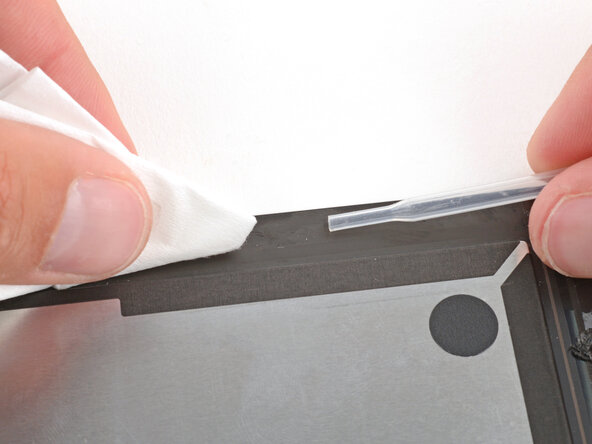
      • Reinige den Rahmen, von dem du den alten Displaykleber entfernt hast, gründlich mit einem fusselfreien Tuch (oder Kaffeefilter) und etwas hochkonzentriertem (>90 %) Isopropylalkohol.

      • Wenn du das Display wiederverwendest, wiederhole den Vorgang, um seinen Rand zu reinigen.

      Frag FixBot

      Kommentar hinzufügen

    4. Microsoft Surface Pro 7+ Display austauschen, Informationen zu Klebestreifen: Schritt 43, Bild 1 von 1
      • Suche vor dem Auftragen der Display-Klebestreifen die richtige Ausrichtung auf dem Rahmen. Nutze die Aussparungen und Kerben im Klebestreifen, um jeden Streifen an seiner Stelle am Rand auszurichten.

      • Der obere Streifen hat viele kreisförmige Aussparungen für die Kameras und Kamerasensoren.

      Frag FixBot

      Kommentar hinzufügen

    5. Microsoft Surface Pro 7+ Display austauschen, Klebestreifen an den kurzen Kanten anbringen: Schritt 44, Bild 1 von 3 Microsoft Surface Pro 7+ Display austauschen, Klebestreifen an den kurzen Kanten anbringen: Schritt 44, Bild 2 von 3 Microsoft Surface Pro 7+ Display austauschen, Klebestreifen an den kurzen Kanten anbringen: Schritt 44, Bild 3 von 3
      • Lass dir beim Anbringen der Klebestreifen Zeit. Sobald der Klebestreifen am Rahmen haftet, lässt er sich nicht mehr neu positionieren – du musst mit einem neuen Streifen von vorne beginnen.

      • Bringe zuerst die kürzeren Streifen (links und rechts) an, da es so viel einfacher ist, die oberen und unteren Streifen korrekt auszurichten.

      • Entferne den weißen, papierartigen Liner (nicht den durchsichtigen) von einem der kürzeren Klebestreifen.

      • Richte den Klebestreifen aus und drücke ein Ende mit dem Finger am Rahmen fest.

      • Wenn ein Ende fest sitzt, lege den Klebestreifen vorsichtig auf den Rahmen und drücke ihn währenddessen mit dem Finger leicht an.

      • Entferne den verbleibenden durchsichtigen Liner oben auf dem Klebestreifen noch nicht.

      Frag FixBot

      Kommentar hinzufügen

    6. Microsoft Surface Pro 7+ Display austauschen: Schritt 45, Bild 1 von 1
      • Wende dasselbe Verfahren an, um den anderen kurzen Streifen anzubringen.

      Frag FixBot

      Kommentar hinzufügen

    7. Microsoft Surface Pro 7+ Display austauschen, Lange Klebestreifen anbringen: Schritt 46, Bild 1 von 3 Microsoft Surface Pro 7+ Display austauschen, Lange Klebestreifen anbringen: Schritt 46, Bild 2 von 3 Microsoft Surface Pro 7+ Display austauschen, Lange Klebestreifen anbringen: Schritt 46, Bild 3 von 3
      • Um den oberen Klebestreifen anzubringen, richte die mittigen Aussparungen an der Frontkamera aus und lege den Klebestreifen von der Mitte aus nach außen hin auf beide Seiten.

      • Wende den gleichen Vorgang an, um den unteren Klebestreifen anzubringen.

      Frag FixBot

      Kommentar hinzufügen

    8. Microsoft Surface Pro 7+ Display austauschen: Schritt 47, Bild 1 von 3 Microsoft Surface Pro 7+ Display austauschen: Schritt 47, Bild 2 von 3 Microsoft Surface Pro 7+ Display austauschen: Schritt 47, Bild 3 von 3
      • Drücke mit dem flachen Ende eines Spudgers auf die Streifen und schiebe ihn entlang der Streifen, um sie am Rahmen zu befestigen.

      • Um die Streifen zusätzlich zu sichern, kannst du fest mit deinem Finger darauf drücken.

      Frag FixBot

      Kommentar hinzufügen

    9. Microsoft Surface Pro 7+ Display austauschen: Schritt 48, Bild 1 von 1
      • Lege den Bildschirm mit der Vorderseite nach unten auf das Gerät, damit du die beiden Kabel wieder anschließen kannst.

      • Der Bildschirm sollte so ausgerichtet sein, dass die Oberkante des Bildschirms mit der Oberkante des Rahmens übereinstimmt, wenn du ihn umdrehst.

      Frag FixBot

      Kommentar hinzufügen

    10. Microsoft Surface Pro 7+ Display austauschen, Display anschließen: Schritt 49, Bild 1 von 3 Microsoft Surface Pro 7+ Display austauschen, Display anschließen: Schritt 49, Bild 2 von 3 Microsoft Surface Pro 7+ Display austauschen, Display anschließen: Schritt 49, Bild 3 von 3
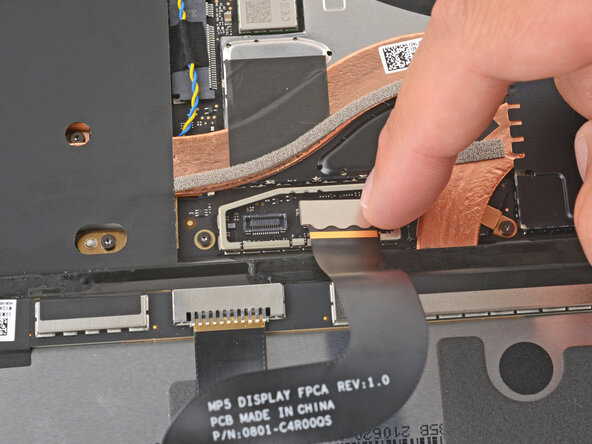
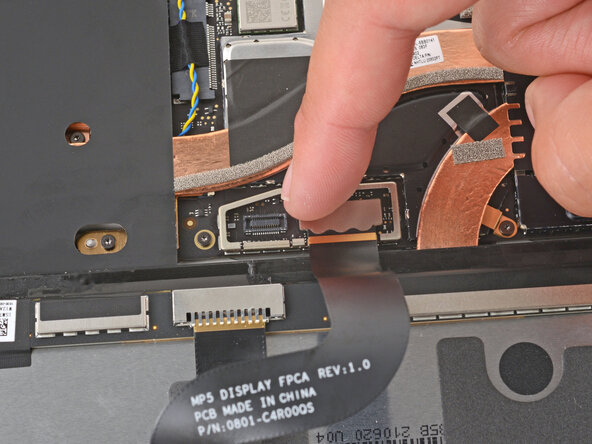
      • Drücke mit dem Finger auf beide Display-Kabel-Steckverbinder, um sie wieder anzuschließen.

      • Drücke beim größeren Steckverbinder zuerst auf eine kurze Seite und dann auf die andere, bis er hörbar einrastet.

      Frag FixBot

      Kommentar hinzufügen

    11. Microsoft Surface Pro 7+ Display austauschen: Schritt 50, Bild 1 von 3 Microsoft Surface Pro 7+ Display austauschen: Schritt 50, Bild 2 von 3 Microsoft Surface Pro 7+ Display austauschen: Schritt 50, Bild 3 von 3
      • Lege die Displaykabel-Abdeckung auf und drücke sie am gesamten Rand fest, um sie zu sichern.

      Frag FixBot

      Kommentar hinzufügen

    12. Microsoft Surface Pro 7+ Display austauschen, Klebefolien entfernen: Schritt 51, Bild 1 von 3 Microsoft Surface Pro 7+ Display austauschen, Klebefolien entfernen: Schritt 51, Bild 2 von 3 Microsoft Surface Pro 7+ Display austauschen, Klebefolien entfernen: Schritt 51, Bild 3 von 3
      • Entferne alle verbliebenen Klebefolien und halte den Bildschirm dabei vorsichtig über das Gerät.

      Frag FixBot

      Kommentar hinzufügen

    13. Microsoft Surface Pro 7+ Display austauschen, Display installieren: Schritt 52, Bild 1 von 3 Microsoft Surface Pro 7+ Display austauschen, Display installieren: Schritt 52, Bild 2 von 3 Microsoft Surface Pro 7+ Display austauschen, Display installieren: Schritt 52, Bild 3 von 3
      • Drehe das Display um und richte die Unterkante aus, indem du den Rand des Rahmens zur korrekten Positionierung verwendest.

      Frag FixBot

      Kommentar hinzufügen

    14. Microsoft Surface Pro 7+ Display austauschen: Schritt 53, Bild 1 von 2 Microsoft Surface Pro 7+ Display austauschen: Schritt 53, Bild 2 von 2
      • Sobald die untere Kante korrekt ausgerichtet ist, lege das Display auf den Rahmen.

      Frag FixBot

      Kommentar hinzufügen

    15. Microsoft Surface Pro 7+ Display austauschen: Schritt 54, Bild 1 von 3 Microsoft Surface Pro 7+ Display austauschen: Schritt 54, Bild 2 von 3 Microsoft Surface Pro 7+ Display austauschen: Schritt 54, Bild 3 von 3
      • Drücke mit den Fingern auf den gesamten Rand des Displays, um es im Rahmen zu befestigen.

      • Prüfe die Kanten des Displays und stelle sicher, dass sie bündig im Rahmen sitzen – es sollten keine Lücken vorhanden sein.

      Frag FixBot

      Kommentar hinzufügen

    16. Microsoft Surface Pro 7+ Display austauschen: Schritt 55, Bild 1 von 2 Microsoft Surface Pro 7+ Display austauschen: Schritt 55, Bild 2 von 2
      In diesem Schritt verwendetes Werkzeug:
      Surface Display Bonding Frame (M1178723-001)
      $29.99
      • Lege dein Surface Pro mit dem Bildschirm nach unten auf eine saubere, ebene Oberfläche.

      • Wenn du einen Display-Klebeflächen-Rahmen verwendest, lege das Gerät mit dem Bildschirm nach oben hin.

      • Platziere 4–5 schwere Bücher mittig auf deinem Gerät.

      • Lasse die Bücher für mindestens 30 Minuten darauf liegen. Je leichter die Bücher sind, desto länger sollten sie liegen bleiben. Idealerweise lässt du sie über Nacht gestapelt.

      • Der Druck hilft dabei, den Kleber zu aktivieren und sorgt für eine stärkere Verbindung.

      Frag FixBot

      Kommentar hinzufügen

    17. Microsoft Surface Pro 7+ Display austauschen, SSD wieder einbauen: Schritt 56, Bild 1 von 3 Microsoft Surface Pro 7+ Display austauschen, SSD wieder einbauen: Schritt 56, Bild 2 von 3 Microsoft Surface Pro 7+ Display austauschen, SSD wieder einbauen: Schritt 56, Bild 3 von 3
      • Öffne den Ständer und entferne die SSD-Abdeckung mit einem SIM-Karten-Auswurfwerkzeug.

      • Schiebe die SSD mit den Fingern vollständig in ihren Anschluss.

      Frag FixBot

      Kommentar hinzufügen

    18. Microsoft Surface Pro 7+ Display austauschen: Schritt 57, Bild 1 von 2 Microsoft Surface Pro 7+ Display austauschen: Schritt 57, Bild 2 von 2
      • Installiere die 2,2 mm lange SSD-Schraube mit einem Torx Plus 3IP-Schraubendreher.

      Frag FixBot

      Kommentar hinzufügen

    19. Microsoft Surface Pro 7+ Display austauschen: Schritt 58, Bild 1 von 3 Microsoft Surface Pro 7+ Display austauschen: Schritt 58, Bild 2 von 3 Microsoft Surface Pro 7+ Display austauschen: Schritt 58, Bild 3 von 3
      • Schiebe die SSD-Klappe in ihre Position und drücke mit dem Finger auf die Unterkante, bis sie hörbar einrastet.

      Frag FixBot

      Kommentar hinzufügen

Abschluss

Bringe deinen Elektroschrott zu einem R2- oder e-Stewards-zertifizierten Recyclinghof.

Hat die Reparatur nicht ganz geklappt? Versuche es mit ein paar grundlegenden Schritten zur Fehlerbehebung, oder bitte im Forum um Hilfe.

Rückgängig: Ich habe diese Anleitung nicht absolviert.

Eine weitere Person hat diese Anleitung absolviert.

Spencer Day

Mitglied seit: 09/14/22

199.624 Reputation

1.243 Anleitungen geschrieben

0 Kommentare zur Anleitung

Kommentar hinzufügen

Seitenaufrufe:

Letzte 24 Stunden: 6

Letzte 7 Tage: 34

Letzte 30 Tage: 155

Insgesamt: 548