Zum Hauptinhalt wechseln
Gemeinsam reparieren - Jetzt registrieren

Diese Übersetzung wurde maschinell erstellt und noch nicht von einer Person überprüft. Sprichst du diese Sprache? Schau es dir an.

iPhone 15 Logic Board tauschen

Was du brauchst

    1. iPhone 15 Logic Board tauschen, iPhone zur Demontage vorbereiten: Schritt 1, Bild 1 von 2 iPhone 15 Logic Board tauschen, iPhone zur Demontage vorbereiten: Schritt 1, Bild 2 von 2
      • Entlade den Akku des Smartphones vor Reparaturbeginn auf unter 25%. Ein geladener Lithium-Ionen-Akku ist ein Sicherheitsrisiko.

      • Trenne alle Kabel von deinem Smartphone.

      • Halte die Einschalt- und jede Lautstärketaste gedrückt und betätige dann den Schieber auf dem Display, um das Smartphone auszuschalten.

      Frag FixBot

      Kommentar hinzufügen

    2. iPhone 15 Logic Board tauschen, Vorhandene Sprünge überkleben: Schritt 2, Bild 1 von 2 iPhone 15 Logic Board tauschen, Vorhandene Sprünge überkleben: Schritt 2, Bild 2 von 2
      • Wenn das Display oder die Glasrückseite stark gesprungen ist, überklebe sie mit überlappenden Klebebandstreifen, um dich zu schützen und die Demontage zu erleichtern.

      • Achte darauf, dass eine glatte Fläche am unteren Rand entsteht, um dort einen Saugheber anzubringen.

      Frag FixBot

      Kommentar hinzufügen

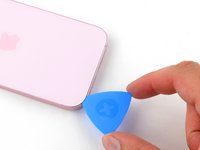
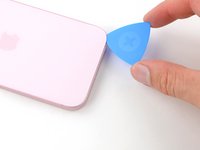
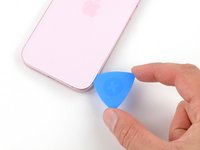
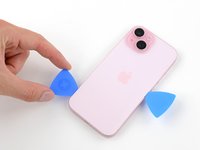
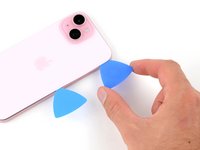
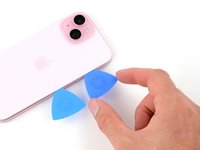
    1. iPhone 15 Logic Board tauschen, Vorbereitung: Sicheres Arbeiten vor der Reparatur - Plektren markieren: Schritt 3, Bild 1 von 3 iPhone 15 Logic Board tauschen, Vorbereitung: Sicheres Arbeiten vor der Reparatur - Plektren markieren: Schritt 3, Bild 2 von 3 iPhone 15 Logic Board tauschen, Vorbereitung: Sicheres Arbeiten vor der Reparatur - Plektren markieren: Schritt 3, Bild 3 von 3
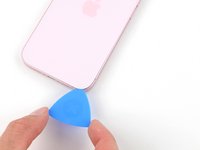
      • Wenn du ein Plektrum zu tief einschiebst, kann das Gerät beschädigt werden. Dieser Schritt zeigt, wie du eine Markierung am Plektrum anbringen kannst, damit das nicht passiert.

      • Zeichne mit einem Permanentmarker 3 mm von der Spitze des Plektrums entfernt einen Strich.

      • Du kannst die anderen Ecken ebenfalls mit Strichen in verschiedenen Abständen markieren.

      • Du kannst auch eine Münze so mit Klebeband auf das Plektrum kleben, dass sie einen Abstand von 3 mm zur Spitze hat.

      Frag FixBot

      Kommentar hinzufügen

    1. iPhone 15 Logic Board tauschen, Pentalobe-Schrauben entfernen: Schritt 4, Bild 1 von 2 iPhone 15 Logic Board tauschen, Pentalobe-Schrauben entfernen: Schritt 4, Bild 2 von 2
      • Entferne die beiden 7,7 mm langen P2 Pentalobe Schrauben auf jeder Seite des Ladeanschlusses.

      Frag FixBot

      Kommentar hinzufügen

    1. iPhone 15 Logic Board tauschen, iPhone herumdrehen: Schritt 5, Bild 1 von 1
      In diesem Schritt verwendetes Werkzeug:
      Microfiber Cleaning Cloths
      $3.99
      • Drehe das Smartphone um und lege es auf eine weiche Oberfläche, z.B. ein Mikrofasertuch, damit die die inneren Bauteile bei der Arbeit gut geschützt sind.

      Frag FixBot

      Kommentar hinzufügen

    1. iPhone 15 Logic Board tauschen, Unterkante erwärmen: Schritt 6, Bild 1 von 1
      • Erwärme die Unterkante der Rückseite aus Glas mit einem Fön oder einem Heißluftgebläse, bis du sie gerade noch anfassen kannst.

      • Überhitze das iPhone nicht, der Akku ist sehr hitzeempfindlich.

      Frag FixBot

      Kommentar hinzufügen

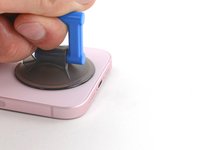
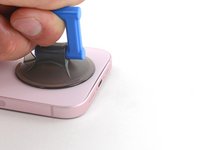
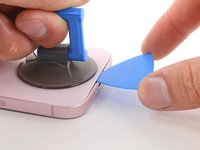
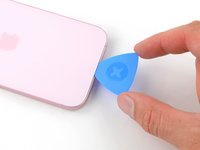
    2. iPhone 15 Logic Board tauschen, Ein Plektrum einsetzen: Schritt 7, Bild 1 von 3 iPhone 15 Logic Board tauschen, Ein Plektrum einsetzen: Schritt 7, Bild 2 von 3 iPhone 15 Logic Board tauschen, Ein Plektrum einsetzen: Schritt 7, Bild 3 von 3
      • Bringe einen Saugheber am unteren Rand der Rückseite aus Glas an.

      • Ziehe fest und gleichmäßig nach oben, bis ein Spalt zwischen der Rückseite aus Glas und dem Rahmen entstanden ist.

      • Setze ein Plektrum mit der Spitze in den Spalt ein.

      Frag FixBot

      Kommentar hinzufügen

    3. iPhone 15 Logic Board tauschen, Informationen zur Rückseite aus Glas: Schritt 8, Bild 1 von 1
      • In den nächsten Schritten wirst du den Kleber an der Rückseite aus Glas auftrennen. Sei an diesen Stellen besonders vorsichtig:

      • Ein empfindliches Kabel verbindet die Rückseite aus Glas gleich neben der Leiser-Taste mit dem Smartphone. Setze an dieser Stelle kein Plektrum ein, das Kabel könnte aufgetrennt werden.

      • Rund um das Smartphone gibt es eine Vielzahl von Federkontakten. Sei vorsichtig und setze dein Plektrum nicht tiefer als im jeweiligen Schritt angegeben ein, damit die Kontakte nicht verbogen werden.

      Frag FixBot

      Kommentar hinzufügen

    4. iPhone 15 Logic Board tauschen, Kleber an der Unterkante  aufschneiden: Schritt 9, Bild 1 von 3 iPhone 15 Logic Board tauschen, Kleber an der Unterkante  aufschneiden: Schritt 9, Bild 2 von 3 iPhone 15 Logic Board tauschen, Kleber an der Unterkante  aufschneiden: Schritt 9, Bild 3 von 3
      • Setze das Plektrum an der Unterkante nicht tiefer als 5 mm ein.

      • Schiebe das Plektrum zum Auftrennen des Klebers an der Unterkante vor und zurück.

      • Lasse das Plektrum in der unteren rechten Ecke stecken, damit sich der Kleber nicht wieder verbinden kann.

      Frag FixBot

      Kommentar hinzufügen

    5. iPhone 15 Logic Board tauschen, Rechte Kante erwärmen: Schritt 10, Bild 1 von 1
      • Erwärme die rechte Kante der Rückseite aus Glas, bis du sie gerade noch anfassen kannst.

      Frag FixBot

      Kommentar hinzufügen

    6. iPhone 15 Logic Board tauschen, Kleber in der unteren rechten Ecke auftrennen: Schritt 11, Bild 1 von 3 iPhone 15 Logic Board tauschen, Kleber in der unteren rechten Ecke auftrennen: Schritt 11, Bild 2 von 3 iPhone 15 Logic Board tauschen, Kleber in der unteren rechten Ecke auftrennen: Schritt 11, Bild 3 von 3
      • Setze das Plektrum an der rechten Seite nicht tiefer als 7 mm ein.

      • Führe das Plektrum um die untere rechte Ecke herum und schiebe es zur Leiser-Taste hin, bis es von einer großen Raste gestoppt wird. Diese Raste befestigt die Rückseite aus Glas.

      • Schneide nicht über die Lautstärketasten hinaus, da sonst das Kabel zur Drahtlos-Ladespule beschädigt werden kann.

      • Lasse das Plektrum stecken, damit sich der Kleber nicht wieder verbinden kann.

      Frag FixBot

      Kommentar hinzufügen

    7. iPhone 15 Logic Board tauschen, Linke Seitenkante erwärmen: Schritt 12, Bild 1 von 1
      • Erwärme die linke Kante der Rückseite aus Glas, bis du sie gerade noch anfassen kannst.

      Frag FixBot

      Kommentar hinzufügen

    8. iPhone 15 Logic Board tauschen, Kleber an der linken Seite auftrennen: Schritt 13, Bild 1 von 3 iPhone 15 Logic Board tauschen, Kleber an der linken Seite auftrennen: Schritt 13, Bild 2 von 3 iPhone 15 Logic Board tauschen, Kleber an der linken Seite auftrennen: Schritt 13, Bild 3 von 3
      • Setze das Plektrum an der linken Kante nicht tiefer als 5 mm ein.

      • Setze ein zweites Plektrum an der Unterkante ein.

      • Führe das Plektrum um die untere linke Ecke herum.

      • Schiebe dieses Plektrum zur oberen linken Ecke hin, um den Kleber an der linken Kante aufzutrennen.

      • Lasse das Plektrum stecken, damit sich der Kleber nicht wieder verbinden kann.

      Frag FixBot

      Kommentar hinzufügen

    9. iPhone 15 Logic Board tauschen, Oberkante erwärmen: Schritt 14, Bild 1 von 1
      • Erwärme die Oberkante der die Rückseite aus Glas, bis du sie gerade noch anfassen kannst.

      Frag FixBot

      Kommentar hinzufügen

    10. iPhone 15 Logic Board tauschen, Kleber an der Oberkante  aufschneiden: Schritt 15, Bild 1 von 3 iPhone 15 Logic Board tauschen, Kleber an der Oberkante  aufschneiden: Schritt 15, Bild 2 von 3 iPhone 15 Logic Board tauschen, Kleber an der Oberkante  aufschneiden: Schritt 15, Bild 3 von 3
      • Setze das Plektrum an der Oberkante nicht tiefer als 3 mm ein.

      • Schiebe das zweite Plektrum um die obere rechte Ecke herum, um den Kleber aufzutrennen.

      • Wahrscheinlich kannst du hören und spüren wie es klickt, wenn sich die oberen beiden Rasten lösen.

      • Lasse das Plektrum stecken, damit sich der Kleber nicht wieder verbinden kann.

      Frag FixBot

      Kommentar hinzufügen

    11. iPhone 15 Logic Board tauschen, Obere rechte Ecke erwärmen: Schritt 16, Bild 1 von 1
      • Erwärme die obere rechte Ecke der die Rückseite aus Glas, bis du sie gerade noch anfassen kannst.

      Frag FixBot

      Kommentar hinzufügen

    12. iPhone 15 Logic Board tauschen, Kleber in der oberen rechten Ecke auftrennen: Schritt 17, Bild 1 von 3 iPhone 15 Logic Board tauschen, Kleber in der oberen rechten Ecke auftrennen: Schritt 17, Bild 2 von 3 iPhone 15 Logic Board tauschen, Kleber in der oberen rechten Ecke auftrennen: Schritt 17, Bild 3 von 3
      • Setze das Plektrum an der rechten Kante nicht tiefer als 4 mm ein.

      • Führe das zweite Plektrum um die obere rechte Ecke herum und schiebe es zum Auftrennen des Klebers zur Lauter-Taste hin.

      Frag FixBot

      Kommentar hinzufügen

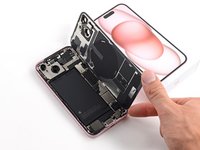
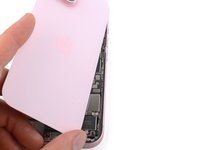
    13. iPhone 15 Logic Board tauschen, Rückseite aus Glas aufklappen: Schritt 18, Bild 1 von 3 iPhone 15 Logic Board tauschen, Rückseite aus Glas aufklappen: Schritt 18, Bild 2 von 3 iPhone 15 Logic Board tauschen, Rückseite aus Glas aufklappen: Schritt 18, Bild 3 von 3
      • Klappe die Rückseite aus Glas behutsam über die rechte Kante des Smartphones auf.

      • Wenn sich die Rückseite aus Glas nicht leicht öffnen lässt, dann schaue nochmals rund um den Rand herum, ob noch Kleber oder Rasten vorhanden sind.

      • Stütze die Rückseite aus Glas an einer Schachtel oder einem anderen stabilen Gegenstand ab, damit das Kabel nicht zu sehr angespannt wird.

      Frag FixBot

      Kommentar hinzufügen

    1. iPhone 15 Logic Board tauschen, Untere Steckerabdeckung losschrauben: Schritt 19, Bild 1 von 1
      In diesem Schritt verwendetes Werkzeug:
      FixMat
      $36.95
      • Halte während der gesamten Reparatur die Schrauben gut geordnet und achte darauf, dass jede an ihren ursprünglichen Ort zurück kommt.

      • Entferne die beiden 1,3 mm langen Y000 Tri-Point-Schrauben mit denen die untere Steckerabdeckung befestigt ist.

      Frag FixBot

      Kommentar hinzufügen

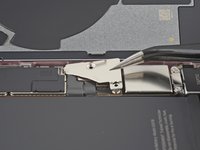
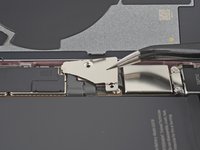
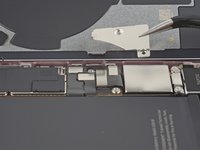
    2. iPhone 15 Logic Board tauschen, Untere Steckerabdeckung entfernen: Schritt 20, Bild 1 von 3 iPhone 15 Logic Board tauschen, Untere Steckerabdeckung entfernen: Schritt 20, Bild 2 von 3 iPhone 15 Logic Board tauschen, Untere Steckerabdeckung entfernen: Schritt 20, Bild 3 von 3
      In diesem Schritt verwendetes Werkzeug:
      Tweezers
      $4.99
      • Schiebe die Abdeckung mit einer Pinzette zur Oberkante des iPhones hin, so dass sie sich vom Logic Board löst.

      • Entferne die Abdeckung.

      • Verankere die Oberkante der Abdeckung beim Zusammenbau in ihrem Schlitz im Logic Board, bevor du sie wieder festschraubst.

      Frag FixBot

      Kommentar hinzufügen

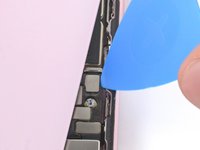
    3. iPhone 15 Logic Board tauschen, Akku abtrennen: Schritt 21, Bild 1 von 3 iPhone 15 Logic Board tauschen, Akku abtrennen: Schritt 21, Bild 2 von 3 iPhone 15 Logic Board tauschen, Akku abtrennen: Schritt 21, Bild 3 von 3
      • Halte die Rückseite aus Glas mit einer Hand aufrecht und drehe sie gerade so weit, dass du an den Druckstecker des Akkus direkt unterhalb der Lautstärketasten herankommst.

      • Heble den Druckstecker des Akkus mit der Spitze eines Plektrums vom Logic Board hoch und trenne ihn ab.

      • Auf diesen Stecker ist ein Plus- und Minuszeichen aufgedruckt.

      • Um Druckstecker wieder anzuschließen, musst du ihn erst über seinem Anschluss ausrichten und vorsichtig auf einer Seite nach unten drücken, bis er einrastet. Drücke dann auch die andere Seite fest. Achte darauf, dass er flach sitzt, es könnte sein, dass die Gummiisolierschicht um den Anschluss einen guten Kontakt verhindert.

      Frag FixBot

      Kommentar hinzufügen

    1. iPhone 15 Logic Board tauschen, Ohrhörer-Lautsprecher abtrennen: Schritt 22, Bild 1 von 2 iPhone 15 Logic Board tauschen, Ohrhörer-Lautsprecher abtrennen: Schritt 22, Bild 2 von 2
      • Heble den Druckstecker des Ohrhörer-Lautsprechers mit der Spitze eines Plektrums hoch und trenne ihn ab.

      Frag FixBot

      Kommentar hinzufügen

    2. iPhone 15 Logic Board tauschen, Ohrhörer-Lautsprecher losschrauben: Schritt 23, Bild 1 von 1
      • Entferne die fünf Kreuzschlitzschrauben #000, mit denen der Ohrhörer-Lautsprecher befestigt ist:

      • Zwei 1,1 mm lange Schrauben

      • Drei 1,6 mm lange Schrauben

      Frag FixBot

      Kommentar hinzufügen

    3. iPhone 15 Logic Board tauschen, Ohrhörer-Lautsprecher entfernen: Schritt 24, Bild 1 von 3 iPhone 15 Logic Board tauschen, Ohrhörer-Lautsprecher entfernen: Schritt 24, Bild 2 von 3 iPhone 15 Logic Board tauschen, Ohrhörer-Lautsprecher entfernen: Schritt 24, Bild 3 von 3
      In diesem Schritt verwendetes Werkzeug:
      Tweezers
      $4.99
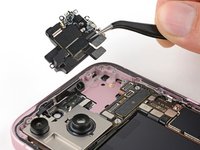
      • Hebe den Ohrhörer-Lautsprecher mit einer Pinzette oder deinen Fingern hoch und ziehe ihn von der Oberkante des iPhones weg, so dass sich die Dichtung vom Rahmen löst.

      • Entferne den Ohrhörer-Lautsprecher.

      Frag FixBot

      Kommentar hinzufügen

    1. iPhone 15 Logic Board tauschen, Akkukabel ablösen: Schritt 25, Bild 1 von 3 iPhone 15 Logic Board tauschen, Akkukabel ablösen: Schritt 25, Bild 2 von 3 iPhone 15 Logic Board tauschen, Akkukabel ablösen: Schritt 25, Bild 3 von 3
      • Das Akkukabel ist leicht mit dem Logic Board verklebt.

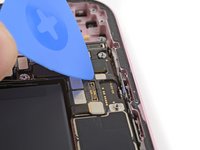
      • Schiebe ein Plektrum unter das Akkukabel, um es vom Logic Board abzulösen.

      • Achte darauf, dass das Kabel nicht geknickt wird und dein Werkzeug nicht den Akku beschädigt.

      Frag FixBot

      Kommentar hinzufügen

    1. iPhone 15 Logic Board tauschen, Lautstärketasten abtrennen: Schritt 26, Bild 1 von 2 iPhone 15 Logic Board tauschen, Lautstärketasten abtrennen: Schritt 26, Bild 2 von 2
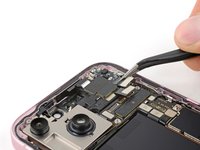
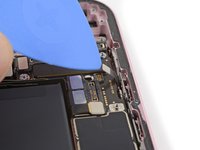
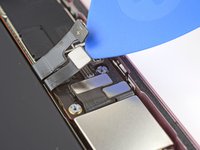
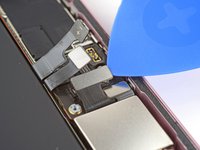
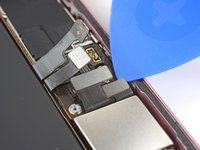
      • Heble den Druckstecker der Lautstärketasten mit der Spitze eines Plektrums hoch und trenne ihn ab.

      Frag FixBot

      Kommentar hinzufügen

    2. iPhone 15 Logic Board tauschen, Einschalttaste abtrennen: Schritt 27, Bild 1 von 2 iPhone 15 Logic Board tauschen, Einschalttaste abtrennen: Schritt 27, Bild 2 von 2
      • Trenne den Druckstecker der Einschalttaste ab.

      Frag FixBot

      Kommentar hinzufügen

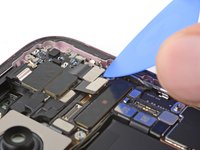
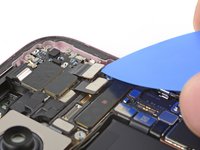
    3. iPhone 15 Logic Board tauschen, Rückkameras und Antenne abtrennen: Schritt 28, Bild 1 von 3 iPhone 15 Logic Board tauschen, Rückkameras und Antenne abtrennen: Schritt 28, Bild 2 von 3 iPhone 15 Logic Board tauschen, Rückkameras und Antenne abtrennen: Schritt 28, Bild 3 von 3
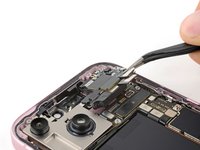
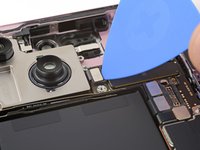
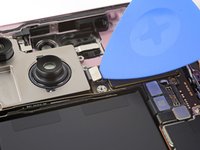
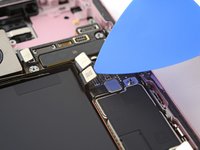
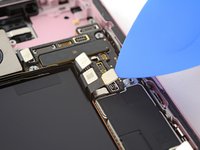
      • Trenne die Druckstecker der Rückkameras und der Antenne ab (insgesamt drei Stecker).

      Frag FixBot

      Kommentar hinzufügen

    4. iPhone 15 Logic Board tauschen, eSim, Taptic Engine und Ladebuchse abtrennen: Schritt 29, Bild 1 von 3 iPhone 15 Logic Board tauschen, eSim, Taptic Engine und Ladebuchse abtrennen: Schritt 29, Bild 2 von 3 iPhone 15 Logic Board tauschen, eSim, Taptic Engine und Ladebuchse abtrennen: Schritt 29, Bild 3 von 3
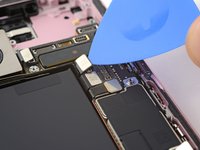
      • Trenne die Druckstecker der eSim, der Taptic Engine und der Ladebuchse ab (insgesamt drei Stecker).

      Frag FixBot

      Kommentar hinzufügen

    5. iPhone 15 Logic Board tauschen, Logic Board losschrauben: Schritt 30, Bild 1 von 2 iPhone 15 Logic Board tauschen, Logic Board losschrauben: Schritt 30, Bild 2 von 2
      In diesem Schritt verwendetes Werkzeug:
      Standoff Screwdriver for iPhones
      $5.49
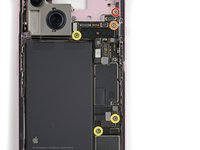
      • Nimm einen Schraubendreher für Abstandsschrauben und entferne die fünf Abstandsschrauben, mit denen das Logic Board befestigt ist:

      • Eine 2,9 mm lange Schraube

      • Eine 3,9 mm lange Schraube

      • Drei 3,5 mm lange Schrauben

      • Wenn du keinen Schraubendreher für Abstandsschrauben, hast, kannst du auch einen Schlitzschraubendreher benutzen. Sei aber vorsichtig und beschädige nicht die flachen Kerben in den Schraubenköpfen.

      Frag FixBot

      Kommentar hinzufügen

    6. iPhone 15 Logic Board tauschen, Logic Board entfernen: Schritt 31, Bild 1 von 3 iPhone 15 Logic Board tauschen, Logic Board entfernen: Schritt 31, Bild 2 von 3 iPhone 15 Logic Board tauschen, Logic Board entfernen: Schritt 31, Bild 3 von 3
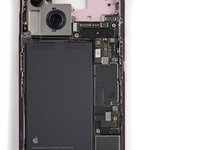
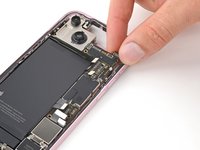
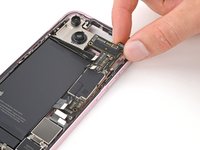
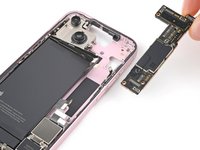
      • Fasse das Logic Board an der Oberkante und ziehe es behutsam unter den Kabeln hervor.

      • Entferne das Logic Board.

      • Achte beim Zusammenbau darauf, dass alle neun Druckstecker (inklusive dem kleinen Kabel zu den Lautstärketasten) über dem Logic Board liegen.

      Frag FixBot

      Kommentar hinzufügen

Abschluss

Um dein Gerät wieder zusammenzubauen, folge den Schritten in umgekehrter Reihenfolge.

Entsorge deinen Elektromüll sachgerecht.

Hat die Reparatur nicht ganz geklappt? Versuche es mit ein paar grundsätzlichen Lösungen, ansonsten findest du in unserem Forum Hilfe bei der Fehlersuche.

Rückgängig: Ich habe diese Anleitung nicht absolviert.

4 weitere Personen haben diese Anleitung absolviert.

Besonderer Dank geht an diese Übersetzer:innen:

en de

100%

VauWeh hilft uns, die Welt in Ordnung zu bringen! Wie kann ich mithelfen?
Hier starten ›

Team

Guide Team Mitglied von Guide Team

Staff

10 Mitglieder

42.441 Anleitungen geschrieben

1 Kommentar zur Anleitung

You can remove the logic board without removing the screen if you carefully flip the logic board over during removal.

Finn Hagard - Antwort Teilen

Kommentar hinzufügen

Seitenaufrufe:

Letzte 24 Stunden: 51

Letzte 7 Tage: 345

Letzte 30 Tage: 1,410

Insgesamt: 26,744