Diese Übersetzung enthält möglicherweise noch nicht die neuesten Änderungen der Original-Anleitung. Hilf mit, die Übersetzung zu aktualisieren oder sieh dir die Original-Anleitung an.
Einleitung
Diese Anleitung zeigt, wie die USB-C Ladebuchse deines iPhone 16 Pro ausgetauscht wird.
Wenn die Ladebuchse lose ist oder keinen guten Kontakt mehr hat, muss sie möglicherweise ausgetauscht werden.
Bevor du diese Reparatur durchführst, reinige zuerst die Buchse.Möglicherweise war sie nicht defekt, sondern nur verschmutzt.
Du benötigst Ersatzkleber für das Rückseitenglas und die Ladebuchse, um die Reparatur abzuschließen. Wenn deine neue Buchse nicht mit Klebestreifen ausgestattet ist, verwende stattdessen dünnes doppelseitiges Klebeband.
Was du brauchst
-
-
Trenne alle Kabel vom Smartphone ab.
-
Halte die Einschalttaste und eine der beiden Lautstärketasten gedrückt. Wische dann auf dem Display zum Ausschalten nach rechts.
 Frag FixBot
-
-
-
Sollte das Display oder die Rückseite stark gesplittert sein, dann überklebe die Seiten mit überlappendem Paketband. So bist du geschützt und die Demontage geht leichter.
-
-
-
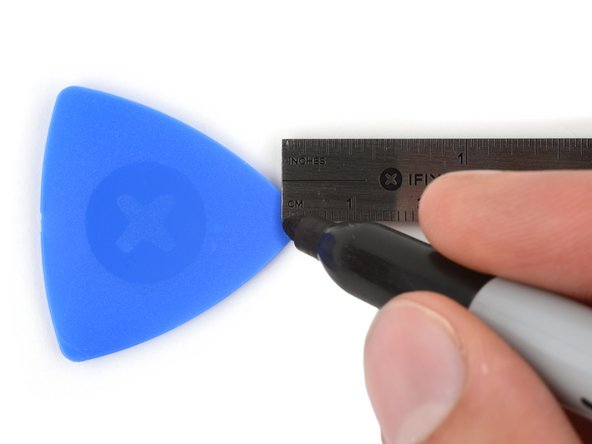
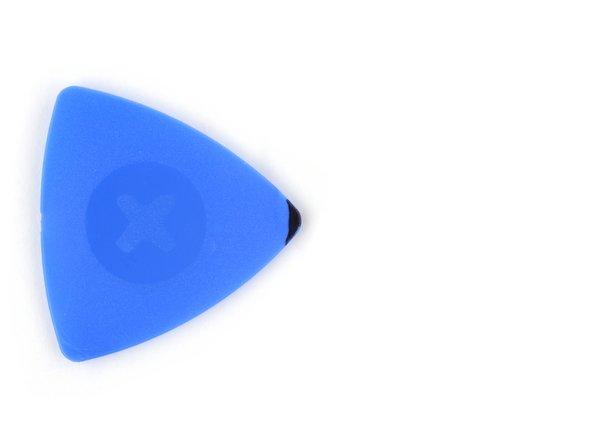
Zeichne mit einem Permanentmarker 3 mm von der Spitze des Plektrums entfernt einen Strich.
-
-
-
Entferne die beiden 7,4 mm langen Schrauben links und rechts vom USB-C-Anschluss mit einem P2 Pentalobe Schraubendreher.
-
-
-
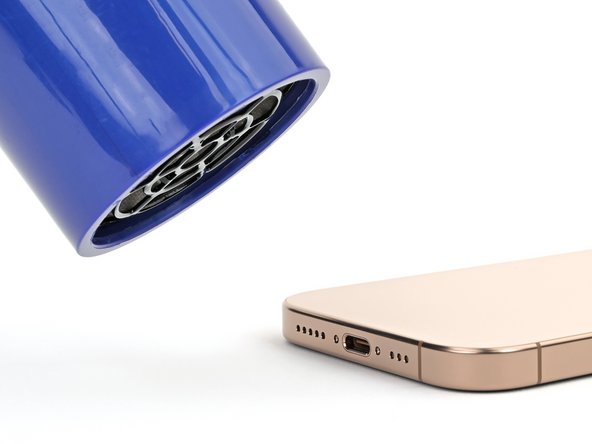
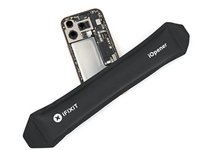
Erwärme einen iOpener und lege ihn zwei Minuten lang auf die Unterkante der Glasrückseite.
-
-
-
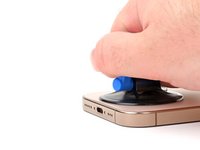
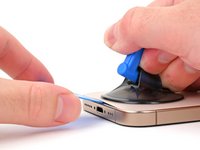
Bringe einen Saugheber an der Unterkante der Glasrückseite über dem USB-C-Anschluss an.
-
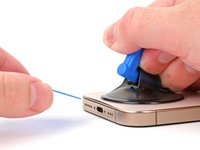
Ziehe den Saugheber fest und gleichmäßig nach oben, bis ein Spalt zwischen der Rückseite und dem Rahmen entstanden ist.
-
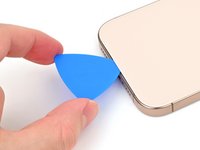
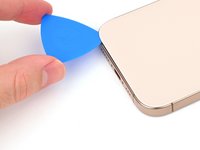
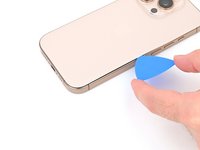
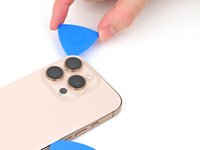
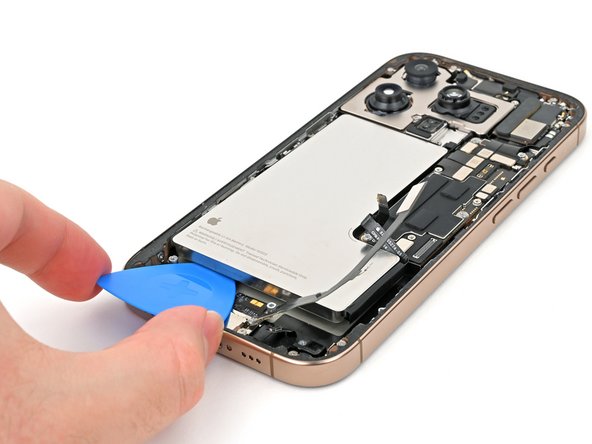
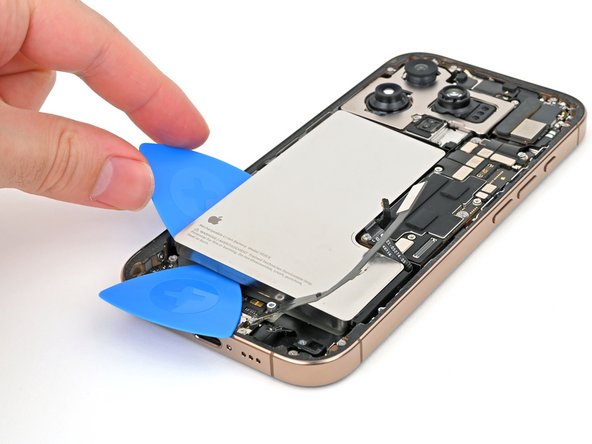
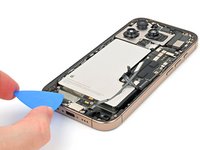
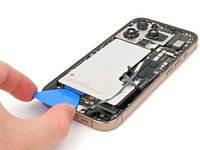
Setze ein Plektrum mit der Spitze in den Spalt ein.
-
-
-
Ein empfindliches Kabel verbindet die Glasrückseite mit dem iPhone direkt neben der Lauter-Taste. Hier darfst du das Plektrum nicht einsetzen, du könntest sonst das Kabel durchtrennen.
-
Es gibt mehrere Federkontakte rund um den Rand des Smartphones. Setze an diesem Stellen das Plektrum nicht tiefer als im Schritt beschrieben ein, damit diese Kontakte nicht verbogen werden.
-
-
-
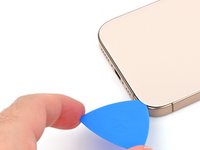
Schiebe das Plektrum zum Auftrennen des Klebers an der Unterkante hin und her.
-
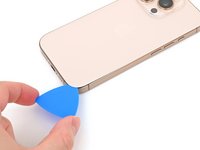
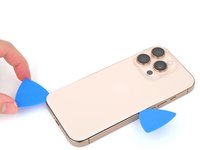
Lasse das Plektrum in der unteren rechten Ecke stecken, damit sich der Kleber nicht wieder verbinden kann.
-
-
-
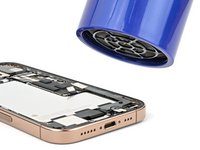
Erwärme die rechte Seitenkante der Glasrückseite, bis du sie kaum noch anfassen kannst.
-
-
-
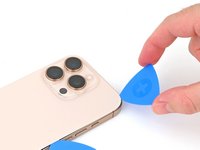
Schiebe das Plektrum um die untere rechte Ecke herum bis etwa zur Mitte der rechten Seite, bis es von einem Clip, der die Glasrückseite festhält, gestoppt wird.
-
Lasse das Plektrum stecken, damit sich der Kleber nicht wieder verbinden kann.
-
-
-
Erwärme die linke Seitenkante der Glasrückseite, bis du sie kaum noch anfassen kannst.
-
-
-
Setze ein zweites Plektrum in die Unterkante ein.
-
Schiebe das zweite Plektrum um die untere linke Ecke herum an der linken Seite entlang, um den Kleber aufzutrennen und die Metallclips zu lösen.
-
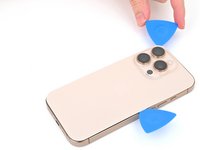
Lasse das Plektrum in der linken oberen Ecke stecken, damit sich der Kleber nicht wieder verbinden kann.
-
-
-
Erwärme die Oberkante der Glasrückseite, auch den Bereich um die Lautstärketasten, bis du sie kaum noch anfassen kannst.
-
-
-
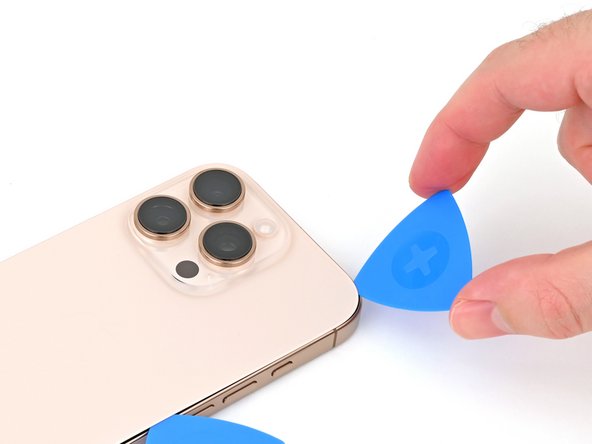
Schiebe das Plektrum an der Oberkante entlang, dann um die obere rechte Ecke herum zur Lauter-Taste hin, um den Kleber aufzutrennen.
-
-
-
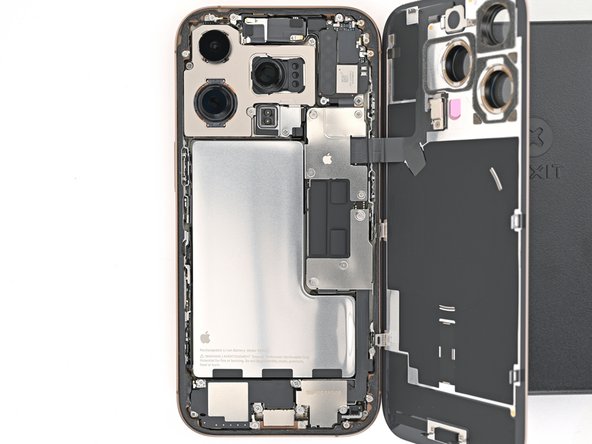
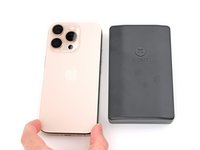
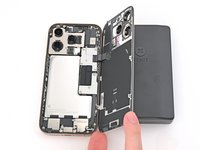
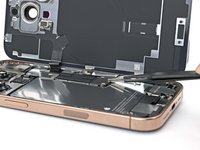
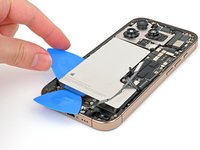
Klappe die Glasrückseite behutsam zu den Lautstärketasten hin auf.
-
Stütze die Glasrückseite auf einen sauberen und stabilen Gegenstand ab, um das Kabel zu schonen. Eine kleine Schachtel ist gut geeignet.
-
Entferne die Plektren.
-
-
-
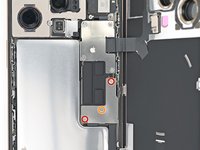
Nimm einen Tri-Point Y000 Schraubendreher und entferne die drei Schrauben, mit denen die untere Steckerabdeckung befestigt ist:
-
Zwei 1,2 mm lange Schrauben
-
Eine 1,0 mm lange Schraube
-
-
-
-
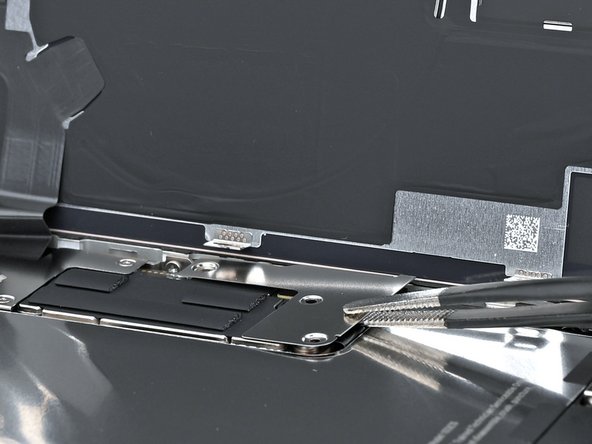
Fasse die untere Steckerabdeckung mit einer Pinzette oder deinen Fingern und entferne sie.
-
-
-
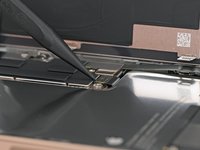
Heble den Druckstecker des Akkus mit der Spudgerspitze hoch und trenne ihn ab.
-
-
-
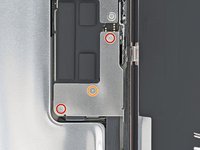
Nimm einen Tri-Point Y000 Schraubendreher und entferne die vier Schrauben, mit denen die obere Steckerabdeckung befestigt ist:
-
Zwei 1,0 mm lange Schrauben
-
Eine 1,2 mm lange Schraube
-
Eine 1,6 mm lange Schraube
-
-
-
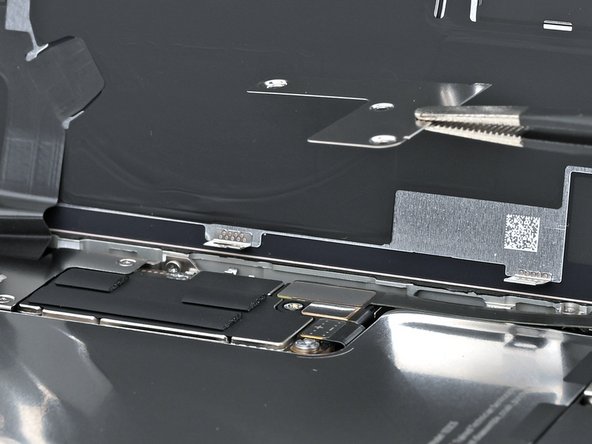
Fasse die obere Steckerabdeckung mit einer Pinzette oder deinen Fingern und entferne sie.
-
-
-
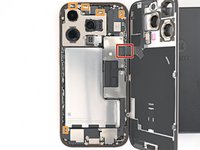
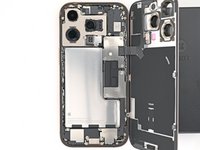
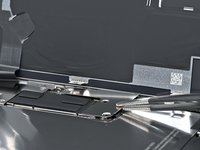
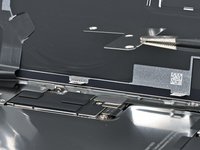
Heble den Druckstecker der Glasrückseite mit der Spudgerspitze hoch und trenne ihn ab.
-
-
-
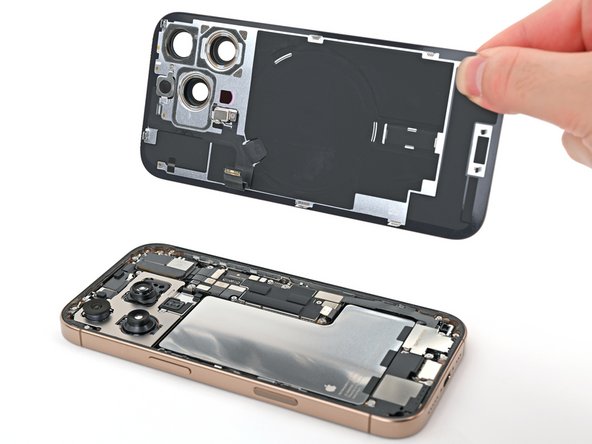
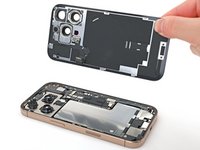
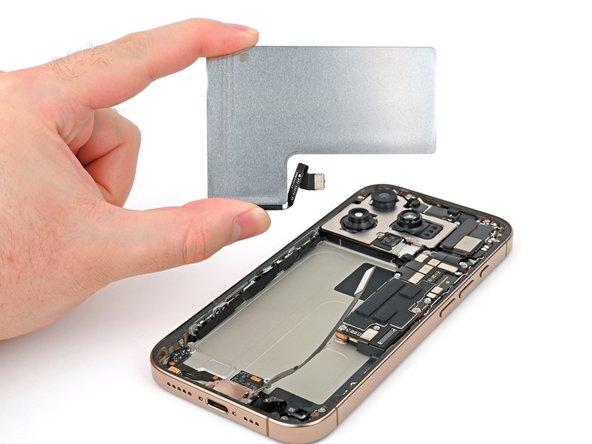
Hebe die Glasrückseite vom Rahmen ab und entferne sie.
-
-
-
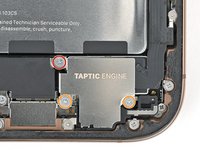
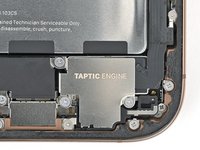
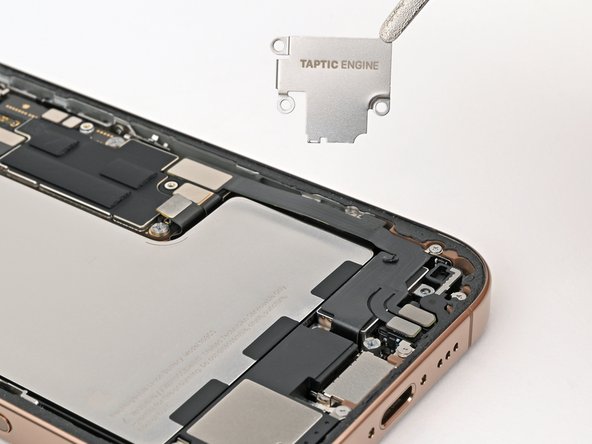
Entferne die drei Kreuzschlitzschrauben, mit denen die Abdeckung der Taptic Engine befestigt ist:
-
Eine 3,0 mm lange Schraube
-
Zwei 1,7 mm lange Schrauben
-
-
-
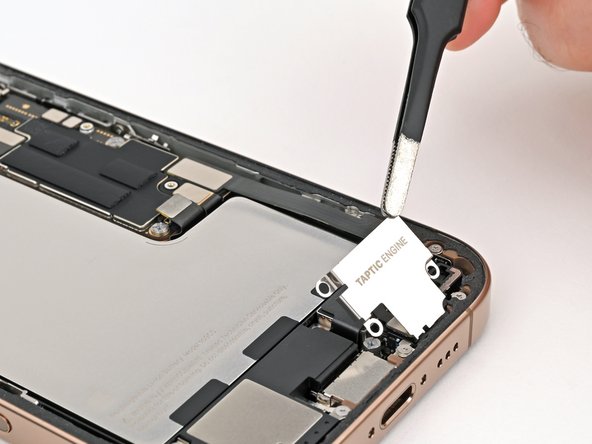
Hebe die Abdeckung der Taptic Engine an der Oberkante mit einer Pinzette oder deinen Fingern hoch.
-
Wenn sich die Abdeckung an der Unterkante gelöst hat, kannst du die Abdeckung der Taptic Engine entfernen.
-
-
-
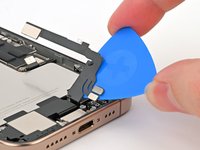
Heble das Kabel der unteren Baugruppe mit der Spudgerspitze hoch und trenne es vom Logic Board ab.
-
-
-
Heble die beiden Stecker bei der unteren rechten Ecke des Rahmens mit der Spudgerspitze hoch und trenne sie ab.
-
-
-
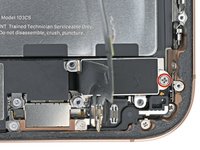
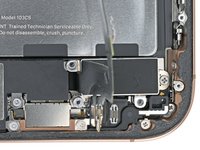
Entferne die 1,0 mm Tri-Point Y000 Schraube, mit der das Kabel der unteren Baugruppe befestigt ist:
-
-
-
Erwärme das Kabelstück zur unteren Baugruppe über der Taptic Engine mit einem iOpener oder Haartrockner so lange, bis du es kaum noch anfassen kannst.
-
-
In diesem Schritt verwendetes Werkzeug:Tesa 61395 Tape$2.95
-
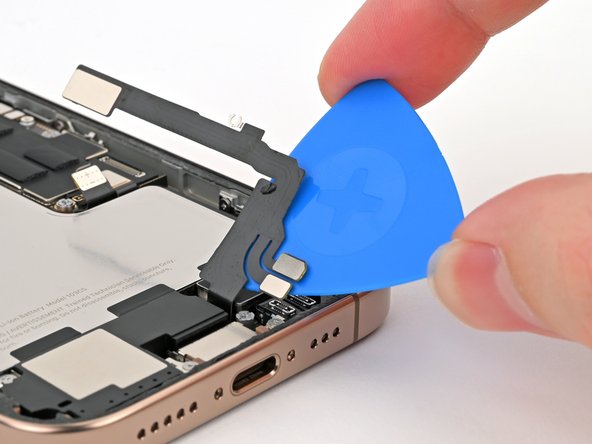
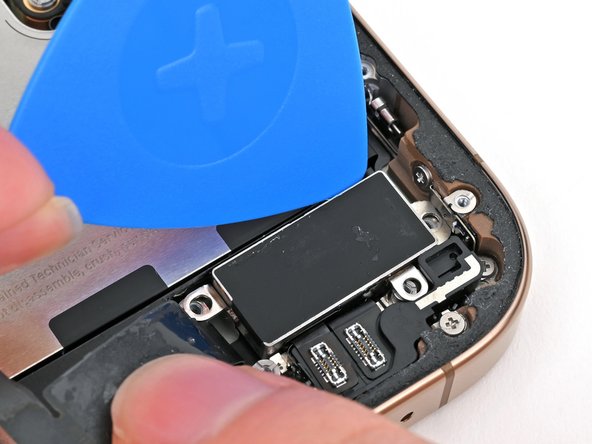
Schiebe ein Plektrum unter dem Kabel zur unteren Baugruppe entlang und trenne es von der Taptic Engine ab.
-
Biege das Kabel vorsichtig aus dem Weg um an die Taptic Engine heranzukommen.
-
-
-
Entferne die 1,9 mm lange Kreuzschlitzschraube von der Taptic Engine.
-
-
-
Schiebe die Spitze eines Plektrums an der Oberkante der Taptic Engine entlang, um den daran befestigten Dämpfungsstreifen aus Kunststoff zu lösen.
-
-
-
Heble die Taptic Engine mit der Spudgerspitze hoch.
-
Entferne die Taptic Engine.
-
-
-
Entferne die vier Schrauben mit denen der Lautsprecher befestigt ist.
-
Zwei 1,6mm lange Kreuzschlitzschrauben
-
Eine 2,0mm lange Kreuzschlitzschraube
-
Eine 1,3mm lange Tri-Point Y000 Schraube
-
-
-
Setze die Spitze eines Spudgers unter das rechte untere Schraubenloch ein.
-
Heble nach oben und entferne den Lautsprecher.
-
-
-
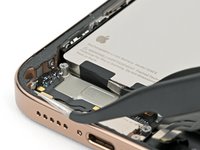
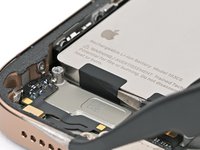
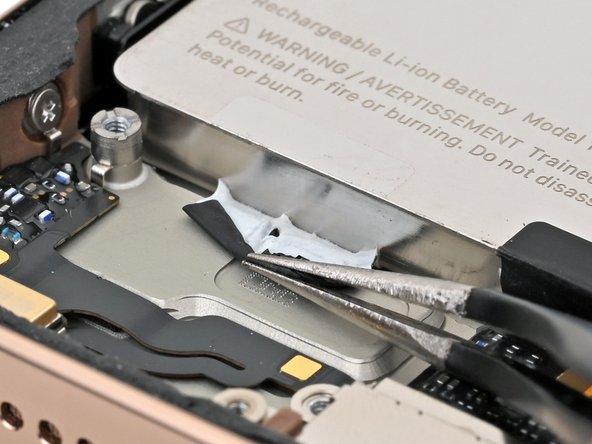
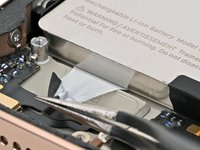
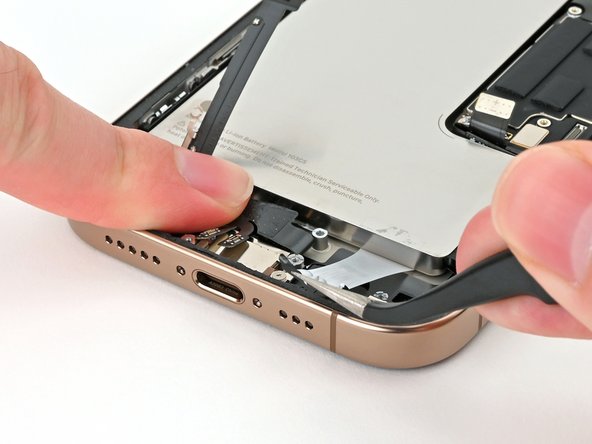
Setze eine der Spitzen einer gewinkelten Pinzette unter eine der schwarzen Zuglaschen.
-
-
-
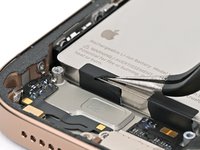
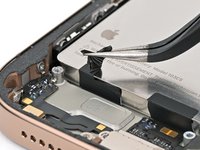
Führe die Spitze der Pinzette durch die schwarze Lasche und ziehe die Lasche oben vom Akku ab.
-
-
-
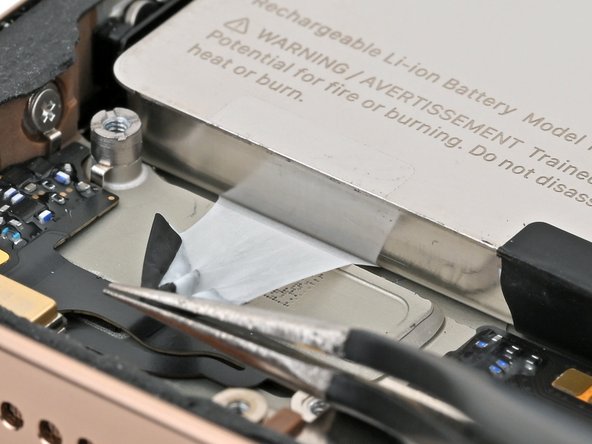
Fasse die Zuglasche mit den Fingern oder einer Pinzette und ziehe sie nach unten, bis sie flach am Rahmen anliegt.
-
Ziehe den Klebestreifen langsam unter dem Akku heraus, wobei du ihn so flach wie möglich hältst.
-
-
-
Hole in gleicher Weise die anderen beiden elastischen Klebestreifen heraus.
-
-
-
Wenn du erfolgreich alle drei Klebestreifen herausziehen konntest, Glückwunsch! Entferne den Akku und springe drei Schritte weiter für die Schritte zum Zusammenbau.
-
-
-
Hebe die Unterkante des Rahmens an, so dass das iPhone schräg steht.
-
Tröpfle mit einer Pipette oder einer Spritze 2-3 Tropfen von hochkonzentriertem Isopropylalkohol (mindestens 90%ig) an die Unterkante des Akkus so nahe wie möglich an die Stelle, wo der Klebestreifen gerissen ist.
-
Warte eine Minute, damit die Flüssigkeit unter den Akku fließen und den Kleber aufweichen kann.
-
-
-
Setze ein Plektrum mit der Spitze zwischen die Unterseite des Akkus und den Rahmen ein.
-
Setze ein zweites Plektrum zwischen die linke Kante des Akkus und den Rahmen ein. Hebe mit diesem Plektrum den Akku gleichmäßig langsam nach oben. Arbeite dich zur Kante des Akkus hin, lasse aber dem Kleber Zeit, um sich zu lösen.
-
Wenn der Kleber gelöst ist, greife den Akku und entferne ihn.
-
-
-
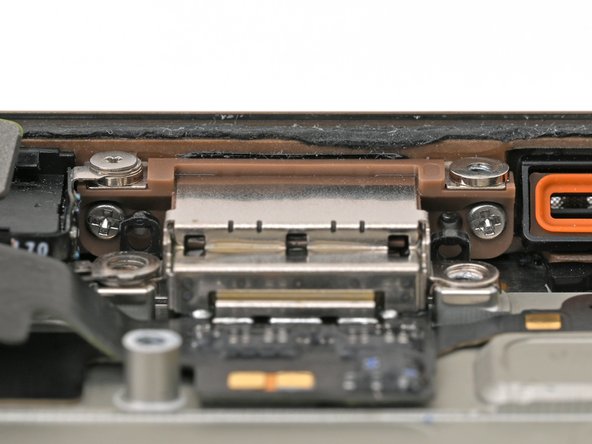
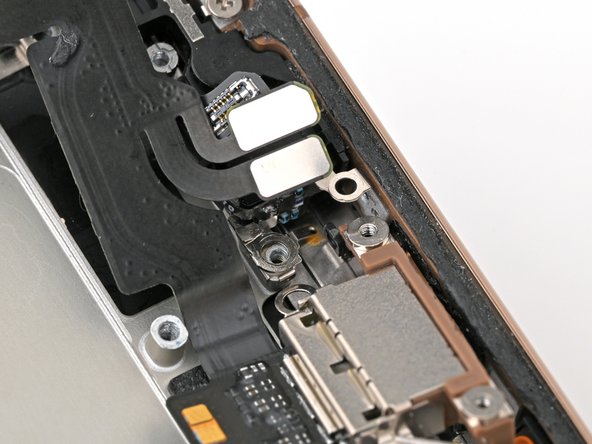
Nimm einen Schraubendreher für Abstandsschrauben und entferne die 3,6 mm lange Schraube, mit der die Ladebuchse am Rahmen befestigt ist.
-
-
-
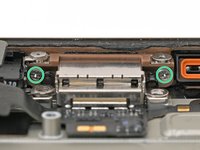
Entferne die beiden 3,4 mm langen Kreuzschlitzschrauben, mit denen die Ladebuchse am Rahmen befestigt ist.
-
-
-
Entferne die 1,3 mm lange Tri-Point Y000 Schraube, mit der die Ladebuchse am Rahmen befestigt ist
-
-
-
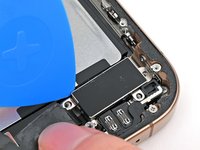
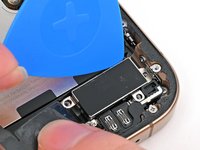
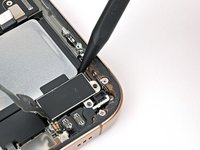
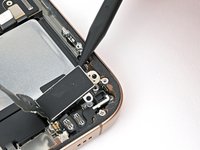
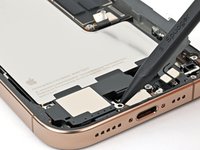
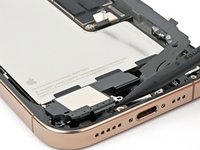
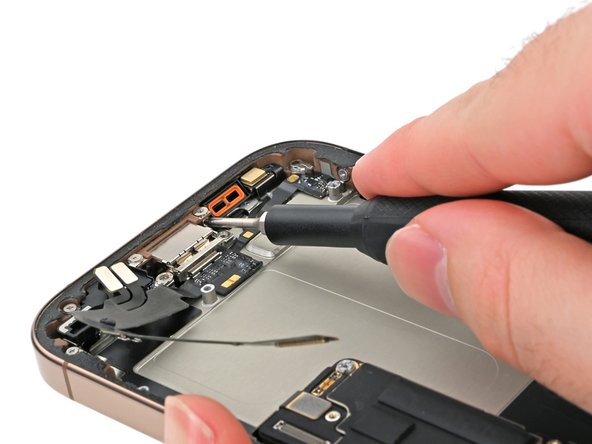
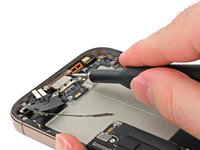
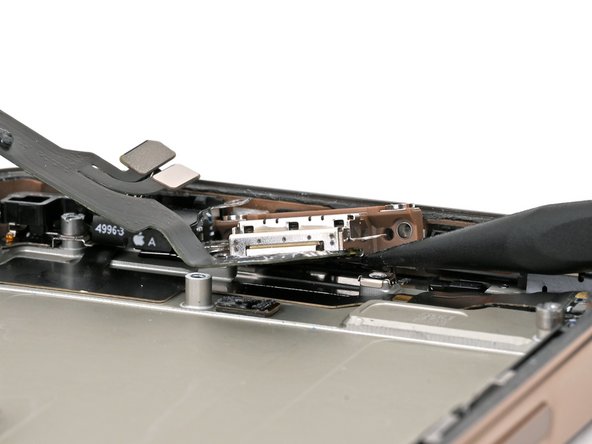
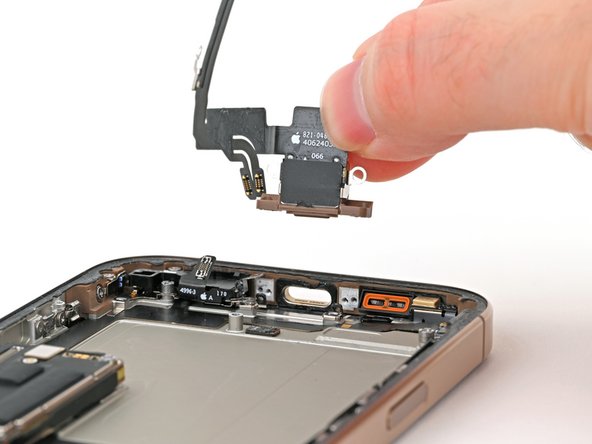
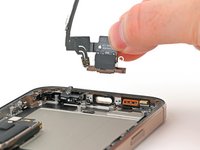
Setze einen Spudger mit der Spitze unter eine Seite der Ladebuchse.
-
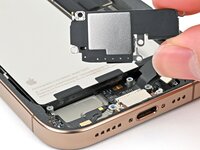
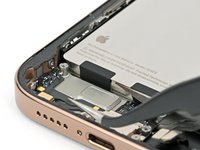
Heble behutsam nach oben um die Dichtung zu lösen und hebe die Buchse ab.
-
























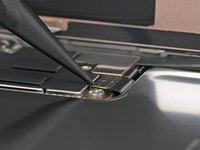
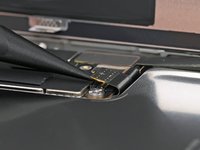


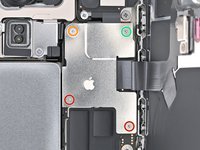
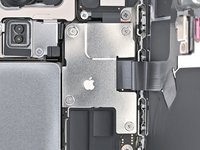

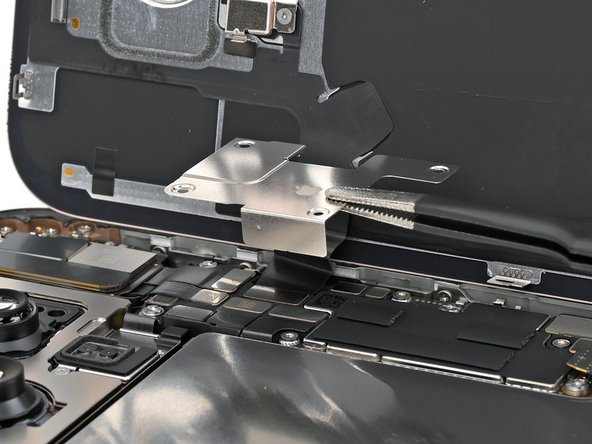

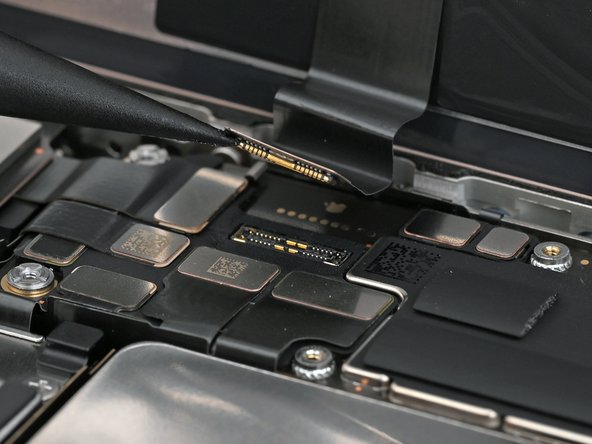






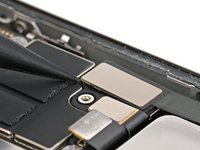
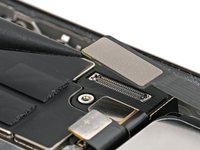


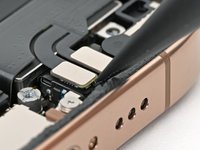
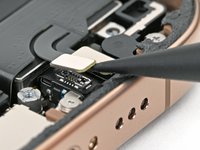
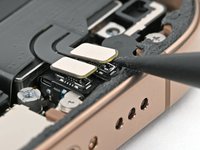

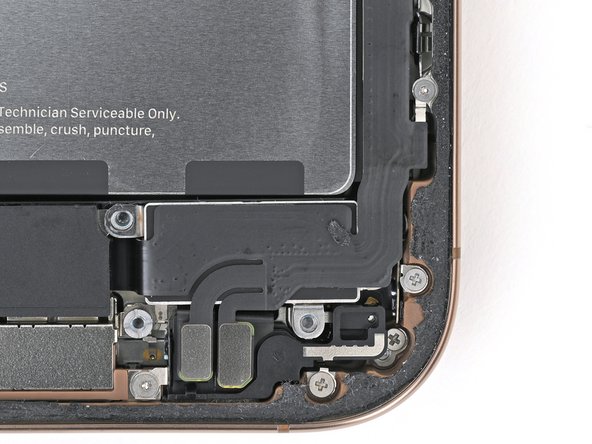









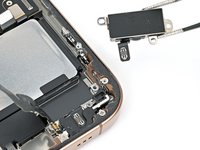

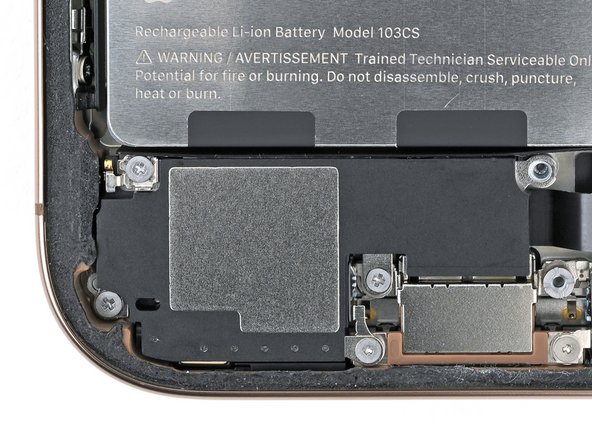
















- Um dein iPhone wieder zusammenzubauen, folge der Anleitung in umgekehrter Reihenfolge.***
Bringe deinen Elektroschrott zu einer R2 or e-Stewards certified recycler.
Hat die Reparatur nicht wie geplant funktioniert? Versuche basic troubleshooting, oder frage unsere iPhone 16 Pro Answers community um Hilfe.
Rückgängig: Ich habe diese Anleitung nicht absolviert.
4 weitere Personen haben diese Anleitung absolviert.
Besonderer Dank geht an diese Übersetzer:innen:
75%

VauWeh hilft uns, die Welt in Ordnung zu bringen! Wie kann ich mithelfen?
Hier starten ›


