Erste Schritte
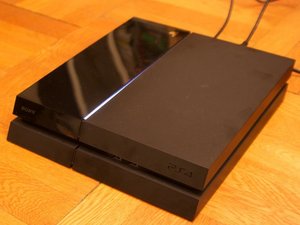
- Die Art der weißen Leuchte identifizieren. Die PlayStation 4-Konsole kann verschiedene Farben anzeigen, um unterschiedliche Statusmeldungen mitzuteilen.
- Beginnt blau und wechselt dann zu weiß: Zeigt an, dass die Konsole startet. Idealerweise solltest du das PlayStation-Logo auf deinem Bildschirm sehen.
- Durchgehend weißes Licht: Die Konsole ist eingeschaltet und das System erkennt keine Fehler. Zu diesem Zeitpunkt sollte die Konsole Inhalte auf dem angeschlossenen Bildschirm anzeigen.
- Blinkt weiß und schaltet sich dann aus: Das System wurde heruntergefahren.
- Konstant blinkendes weißes Licht: Zeigt einen Konsolenfehler an. Wenn du ein blinkendes weißes Licht siehst, versuche einen Power-Cycle deines Geräts.
- Power-Cycle der Konsole durchführen. Bei Problemen mit Elektronik ist der erste Schritt immer, das Gerät aus- und wieder einzuschalten. Du kannst auch das Netzkabel für 60 Sekunden von der Konsole abziehen und dann wieder anschließen.
- Netzkabel der Konsole prüfen. Stelle sicher, dass das Stromkabel korrekt mit der PlayStation 4 und der Stromquelle verbunden ist. Falls möglich, versuche, das Netzkabel durch ein funktionierendes zu ersetzen.
- HDMI-Kabel der Konsole prüfen. Überprüfe die Verbindung des HDMI-Kabels, um sicherzustellen, dass es fest am Fernseher oder Monitor sitzt. Versuche außerdem, die Konsole mit einem anderen HDMI-Kabel zu verwenden, von dem du sicher weißt, dass es funktioniert.
Veraltete Software
Wenn du sicherstellst, dass auf deiner PlayStation 4 die neueste Systemsoftwareversion installiert ist, können softwarebezogene Probleme mit deiner Konsole behoben werden. Wenn du auf die Benutzeroberfläche der Konsole zugreifen kannst, befolge die unten stehenden Schritte, um deine Konsole zu aktualisieren.
- Gehe zu Mitteilungen und lösche alle vorhandenen Update-Dateien, indem du die OPTIONS-Taste drückst > Löschen.
- Wähle Einstellungen > Systemsoftware-Update.
Wenn deine Konsole nicht in die Benutzeroberfläche bootet, versuche, die Konsole über den Sicherheitsmodus zu aktualisieren.
- Erstelle an einem PC oder Mac einen Ordner namens PS4 auf einem USB-Laufwerk, das als FAT32 oder exFAT formatiert ist. Erstelle innerhalb dieses Ordners einen weiteren Ordner namens UPDATE.
- Lade die Update-Datei herunter und speichere sie im UPDATE-Ordner. Speichere die Datei unter PS4UPDATE.PUP.
- Schließe das USB-Laufwerk mit der Datei an deine PS4-Konsole an.
- Starte die Konsole im Sicherheitsmodus:
- Halte den Power-Button gedrückt.
- Lasse ihn nach dem zweiten Piepton los.
- Wähle Systemsoftware aktualisieren.
- Wähle Von USB-Speichergerät aktualisieren > OK
Speichermedium voll
Wenn du das Problem nicht durch ein Software-Update beheben kannst, könnte die Ursache das interne Speichermedium deines Geräts sein.
- Überprüfe das Laufwerk auf Anzeichen von Schäden oder Fehlfunktionen. Wähle je nach PS4-Modell die passende Anleitung aus: Slim, Standard oder Pro. Erwäge den Austausch des Laufwerks, falls sich dies als Ursache für das Problem herausstellt.
Konsole überhitzt
Eine der Ursachen für ein weiß blinkendes Licht ist eine Überhitzung der Konsole. Prüfe die folgenden Punkte, um festzustellen, ob das Problem durch Überhitzung verursacht wird.
- Stelle sicher, dass die PlayStation 4 gut belüftet ist und während des Betriebs nicht überhitzt. Wenn die Konsole in einem Regal unter deinem Fernseher steht, achte darauf, dass nichts die Konsole blockiert und die Lüftungsschlitze frei sind.
- Überprüfe und reinige die Lüftungsschlitze der Konsole und stelle eine ausreichende Luftzufuhr sicher, um Überhitzung zu vermeiden. Staub kann sich in den Lüftungsschlitzen ansammeln und verhindern, dass die Konsole Wärme abgibt. Verwende Druckluft, um Staub aus dem System der Konsole zu entfernen.
- Versuche, die Wärmeleitpaste der Konsole zu erneuern. Wenn du die Konsole schon lange besitzt, musst du möglicherweise die Wärmeleitpaste austauschen. Idealerweise solltest du die Wärmeleitpaste deines Systems etwa einmal im Jahr erneuern. Wähle je nach PS4-Modell die passende Anleitung aus: Slim, Standard, Pro Gen 1 oder Pro Gen 2.
- Prüfe, ob der Lüfter deiner PlayStation 4 ordnungsgemäß funktioniert, und tausche ihn bei Bedarf aus. Höre auf deine Konsole und stelle sicher, dass sich der Lüfter frei dreht. Du solltest außerdem sicherstellen, dass der Lüfter mit Strom versorgt wird. Wähle je nach PS4-Modell die passende Anleitung aus: Slim, Standard oder Pro.
Wenn deine Konsole nicht überhitzt, fahre mit dem nächsten Abschnitt fort.
Interne Stromversorgung defekt
Das weiße Licht an der PlayStation 4 dient als Betriebsanzeige für die Konsole. Daher sollte einer der Punkte sein, ob die interne Stromversorgung und das Kabel der Konsole ordnungsgemäß funktionieren.
- Es ist möglich, dass die interne Stromversorgung beschädigt ist und du sie durch eine neue ersetzen musst. Wähle je nach PS4-Modell die passende Anleitung aus: Slim, Standard oder Pro. Stelle sicher, dass die Konsole nicht überhitzt, bevor du die Stromversorgung reparierst.
Wenn es keine Probleme mit der Stromversorgung gibt, fahre mit dem nächsten Abschnitt fort.
Systemsoftware beschädigt
Die Neuinstallation der Systemsoftware deiner Konsole löscht alle Daten. Das Auswählen dieser Option sollte der letzte Schritt bei der Fehlerdiagnose sein. Stelle sicher, dass du deine Spielstände sicherst, bevor du fortfährst.
- Erstelle an einem PC oder Mac einen Ordner namens PS4 auf einem USB-Laufwerk, das als FAT32 oder exFAT formatiert ist. Erstelle innerhalb dieses Ordners einen weiteren Ordner namens UPDATE.
- Lade die Neuinstallationsdatei herunter und speichere sie im UPDATE-Ordner. Speichere die Datei unter "PS4UPDATE.PUP".
- Schließe das USB-Laufwerk mit der Datei an die PS4-Konsole an.
- Starte die PS4-Konsole im Sicherheitsmodus
- Halte den Power-Button gedrückt.
- Lasse ihn nach dem zweiten Piepton los.
- Wähle PS4 initialisieren (Systemsoftware neu installieren).
Defekt an HDMI-Port/Motherboard
Wenn deine PlayStation 4 weiß blinkt und du die oben genannten Probleme ausgeschlossen hast, könnten der HDMI-Port oder das Motherboard beschädigt sein.
- Untersuche den HDMI-Port deines Systems sorgfältig. Achte auf sichtbare Schäden (verbogene oder abgebrochene Pins, Fremdkörper oder Verschleißerscheinungen). Wenn du Probleme bemerkst, könnte dies die Verbindung zu deinem Fernseher oder Monitor beeinträchtigen.
- Suche nach weiteren Anzeichen für physische Schäden. Untersuche das Logic Board der PlayStation 4 auf physische Schäden. Suche nach Rissen, Brandstellen oder anderen Problemen, die auf einen Defekt am Motherboard hindeuten könnten. Falls dies der Fall ist, sind möglicherweise Lötverbindungen oder ein Austausch erforderlich.


2 Kommentare
cómo puedo arreglar el chip encoder?
León Máximo Núñez - Antwort Teilen
Ma play 4 je l’allume puis les LED sont bleu et reste en bleu en clignotant est ce que quelqu’un peut me aider s’il vous plait
Zakaria Djellit - Antwort Teilen