Einleitung
Diese Reparaturanleitung wurde von iFixit-Mitarbeiter:innen verfasst und ist keine offizielle Reparaturanleitung von Google. Hier erfährst du mehr über unsere Qualitätsstandards.
Folge dieser Anleitung, um den Akku deines Google Pixel 9 Pro XL auszutauschen.
Die Lebensdauer von Lithium-Ionen-Akkus ist begrenzt. Wenn dein Handy die Ladung nicht mehr hält oder sich unerwartet abschaltet, hilft vielleicht der Austausch des Akkus.
Wenn der Akku aufgebläht ist, musst du entsprechende Sicherheitsmaßnahmen treffen.
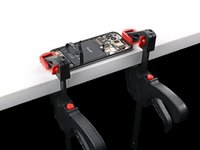
Im Verlauf der Reparatur muss das Smartphone am Arbeitstisch festgeklemmt werden. Wenn du keine Zwingen hast, benötigst du eine zweite Person, um das Gerät festzuhalten.
Du benötigst du Ersatzklebestreifen für die Glasrückseite, um diese Reparatur abzuschließen.
Hinweis: Jede Reparatur kann die Wasserbeständigkeit des Telefons beeinträchtigen. Die Wasserbeständigkeit nach der Reparatur hängt davon ab, wie gut du den Kleber erneut anbringst.
Was du brauchst
-
-
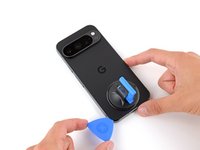
Das Rückseitenglas ist rundum am Rand des Rahmens festgeklebt.
-
-
-
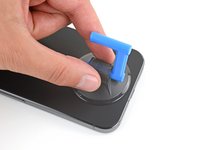
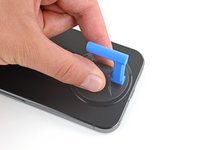
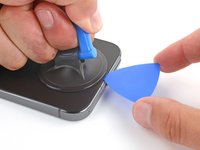
Bringe einen Saugheber so nahe wie möglich an der Unterkante des Rückseitenglases an.
-
-
-
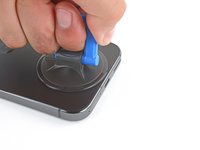
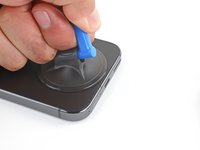
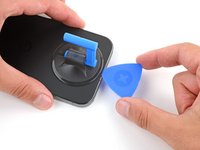
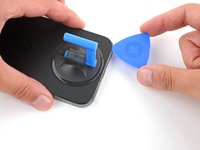
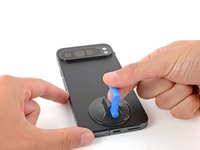
Ziehe fest und gleichmäßig am Saugheber nach oben, bis ein kleiner Spalt unter dem Rückseitenglas entstanden ist.
-
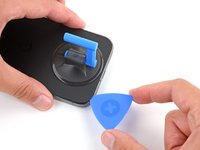
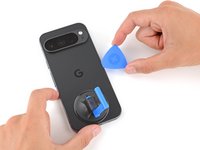
Setze ein Plektrum mit der Spitze in den Spalt ein.
-
-
-
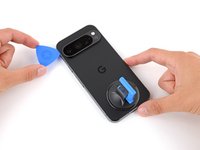
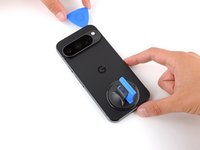
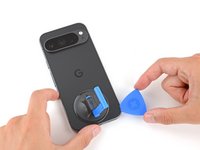
Schiebe das Plektrum an der Unterkante entlang, um die Klebeverbindung aufzutrennen.
-
-
-
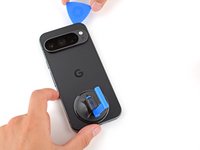
Schiebe das Plektrum an der linken Kante nach oben und an der Oberkante entlang, um den Kleber aufzutrennen.
-
-
-
Schiebe das Plektrum an der rechten Kante nach unten, um den restlichen Kleber aufzutrennen.
-
-
-
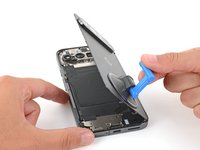
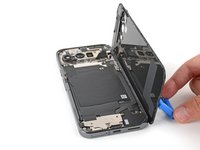
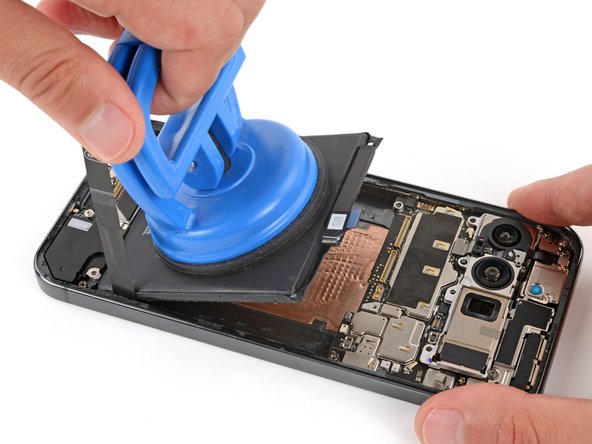
Hebe die Rückseite an der linken Seite mit einem Saugheber hoch und klappe sie wie eine Buchseite über die rechte Kante auf.
-
Stütze die Rückseite so auf den Saugheber auf, dass du an das Flachbandkabel nahe an der oberen rechten Ecke herankommst.
-
-
-
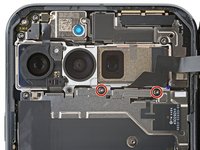
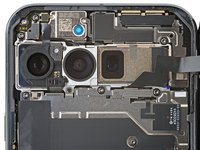
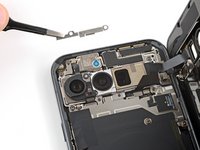
Nimm den Torx Plus 3IP Schraubendreher und entferne die beiden 5,2 mm langen Schrauben, mit denen die Kabelabdeckung befestigt ist.
-
-
-
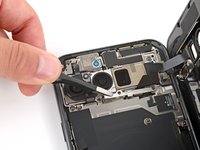
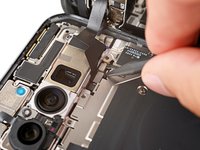
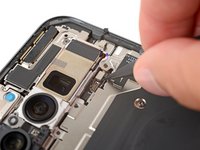
Heble den Druckstecker der Rückseite mit der Spudgerspitze hoch und trenne ihn ab.
-
-
-
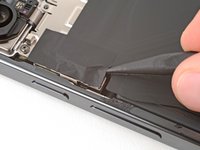
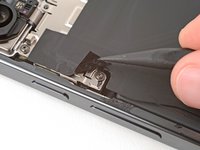
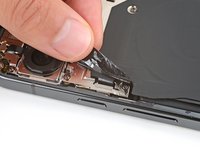
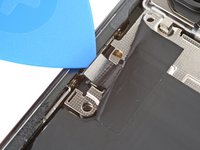
Ziehe das Stück Klebeband nahe an der linken Kante des Smartphones mit der Spudgerspitze oder deinen Fingern soweit hoch, dass du an die Halterung und die Schraube darunter herankommst.
-
-
-
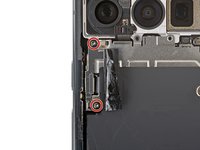
Nimm den Torx Plus 3IP Schraubendreher und entferne die beiden 5,2 mm langen Schrauben, mit denen die Kabelabdeckung der Drahtlos-Ladespule befestigt ist.
-
-
-
-
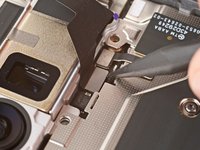
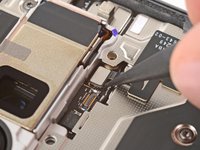
Heble den Druckstecker der Drahtlos-Ladeeinheit mit der Spudgerspitze hoch und trenne ihn ab.
-
-
-
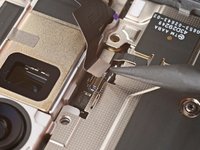
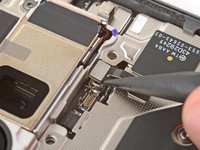
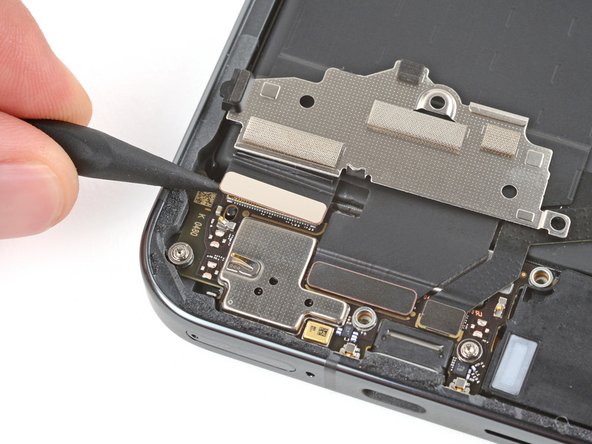
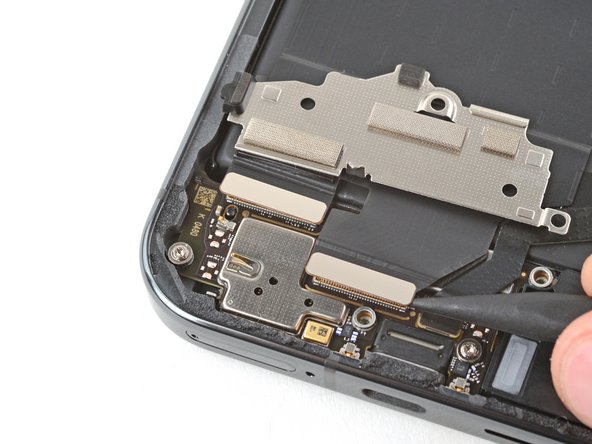
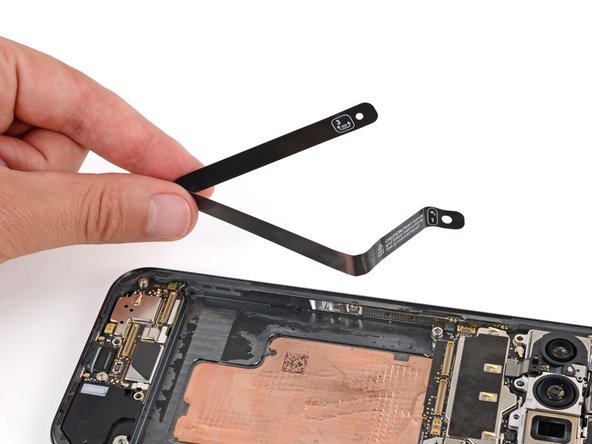
Heble den Druckstecker des Ultraweitbandkabels mit der Spudgerspitze hoch und trenne ihn ab.
-
-
-
Nimm den Torx Plus 3IP Schraubendreher und entferne die beiden 2,2 mm langen Schrauben, mit denen die Drahtlos-Ladeeinheit befestigt ist.
-
-
-
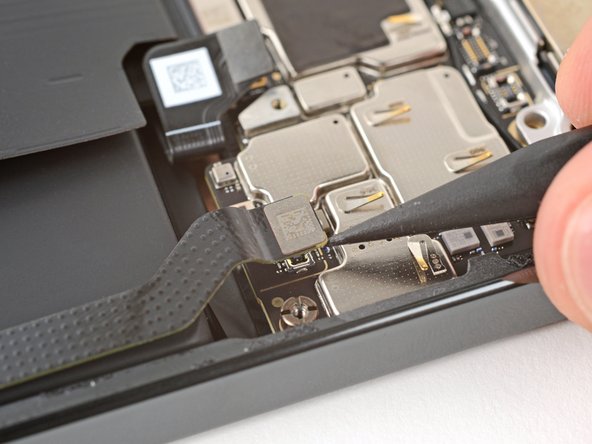
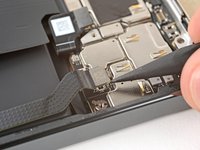
Heble den Druckstecker des Akkus mit einem Spudger nach oben und trenne ihn ab.
-
-
-
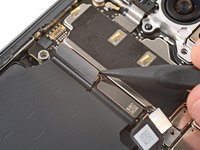
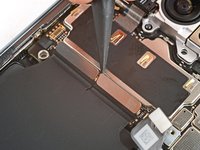
Heble die drei restlichen Druckstecker am unteren Rand des Logic Boards mit dem Spudger nach oben und trenne sie ab, zwei größere Druckstecker in der Mitte und ein kleinerer in der unteren rechten Ecke.
-
-
-
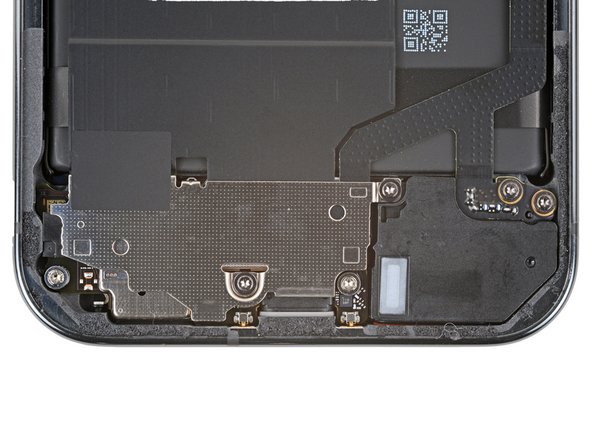
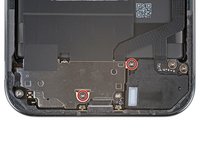
Nimm den Torx Plus 3IP Schraubendreher und entferne die beiden 4,2 mm langen Schrauben, mit denen die Abdeckung der Ladeplatine befestigt ist.
-
-
-
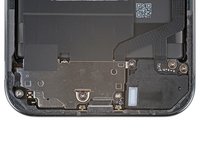
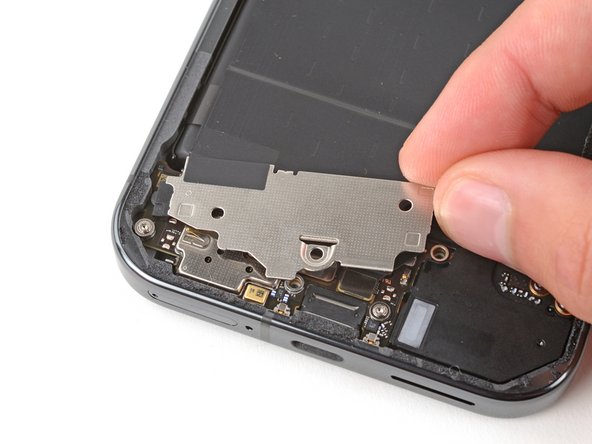
Ziehe die rechte Kante der Abdeckung zur Oberkante des Smartphones hin, damit die linke Seite der Abdeckung frei kommt.
-
Klappe die Abdeckung von der Ladeplatine weg, um an die Druckstecker zu gelangen.
-
-
-
Heble die beiden größeren Druckstecker an der Oberkante der Ladeplatine mit der Spudgerspitze hoch und trenne sie ab.
-
-
-
Heble den letzten Druckstecker an der rechten Seite der Ladeplatine mit der Spudgerspitze hoch und trenne sie ab.
-
-
-
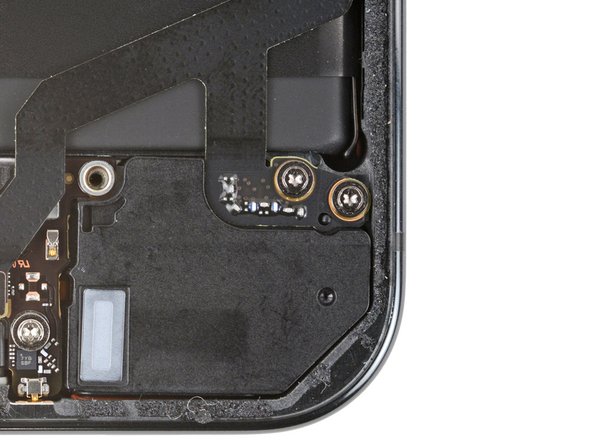
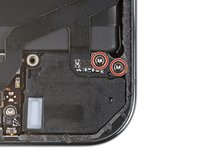
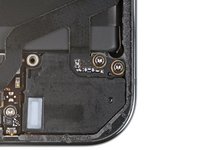
Nimm den Torx Plus 3IP Schraubendreher und entferne die beiden 4,2 mm langen Schrauben mit denen das rechte Verbindungskabel unten befestigt ist.
-
-
In diesem Schritt verwendetes Werkzeug:Finger Stalls$8.99
-
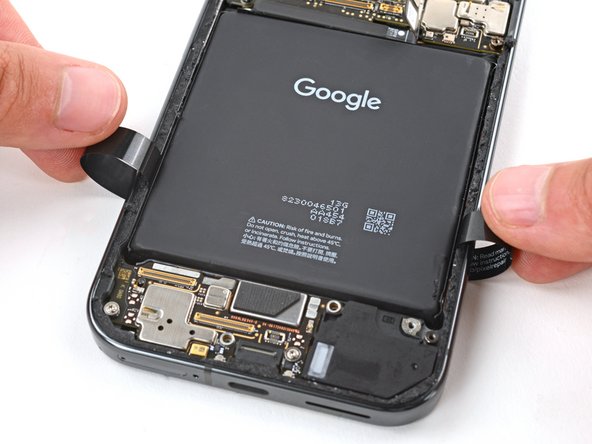
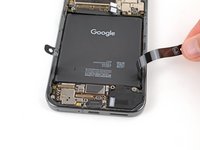
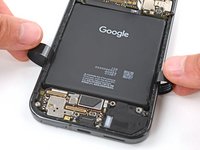
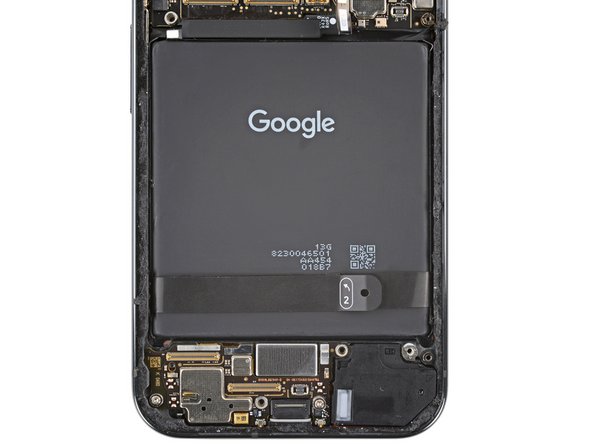
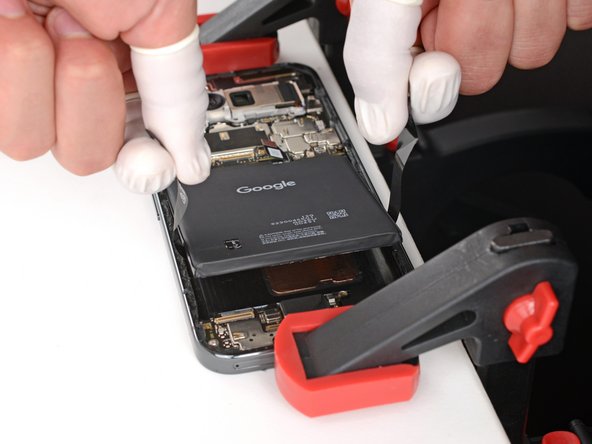
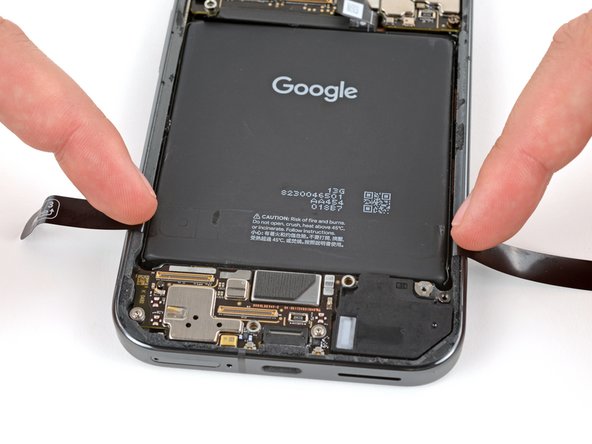
Ziehe die Zuglaschen aus Kunststoff nahe an der Unterkante des Akkus nach oben.
-
Biege die Laschen unter das Smartphone aus dem Weg oder klebe sie fest, so dass sie sich nicht verbiegen, wenn der Akku im nächsten Schritt erwärmt wird.
-
Ziehe dir in den nächsten Schritten Fingerlinge an, damit du die Zuglaschen gut festhalten kannst.
-
-
-
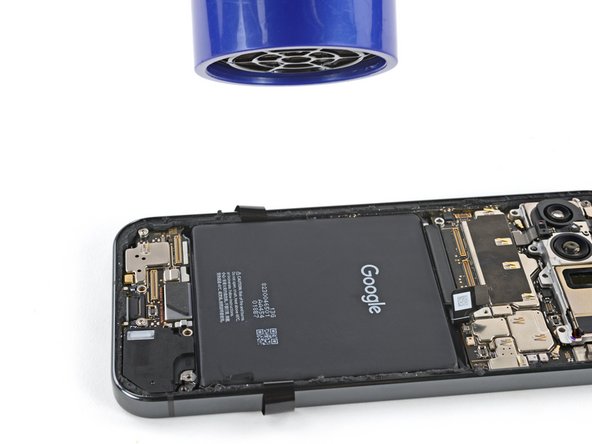
Der Akku ist mit kräftigen Klebestreifen am Rahmen befestigt. Durch das Erwärmen des Akkus wird der Kleber weich und lässt sich leichter auftrennen.
-
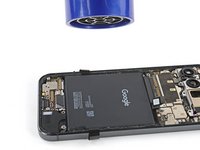
Stelle deinen Haartrockner auf Hohe Temperatur und Langsamen Luftstrom und erwärme den Akku drei Minuten lang. Halte den Haartrockner dabei etwas zehn Zentimeter weit entfernt. Versuche die Wärme gleichmäßig über den Akku zu verteilen.
-
-
In diesem Schritt verwendetes Werkzeug:Heavy-Duty F-Clamp$13.99
-
Hole die Zuglaschen unter dem Gerät heraus, damit du sie benutzen kannst.
-
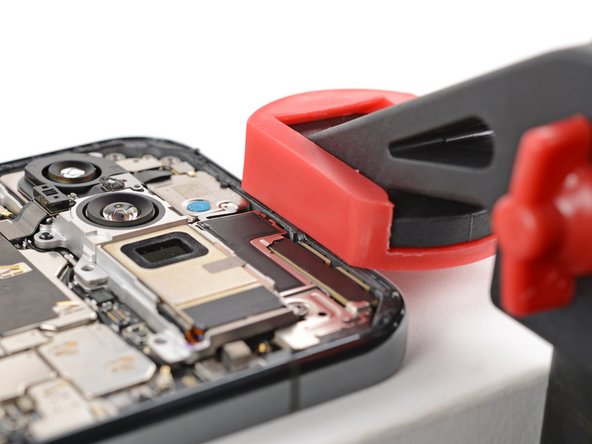
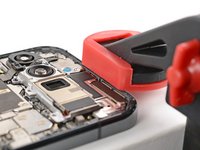
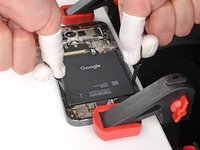
Benutze F‑Zwingen oder C‑Zwingen zum Festklemmen am Arbeitstisch. Du brauchst mindestens zwei davon, eine für die Oberkante und eine für die Unterkante.
-
Wenn du keine Zwingen hast, dann bitte eine zweite Person, das Smartphone gut festzuhalten.
-
-
-
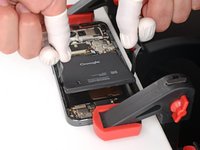
Ziehe fest und gleichmäßig an den Zuglaschen nach oben, bis sich der Akku vom Rahmen löst.
-
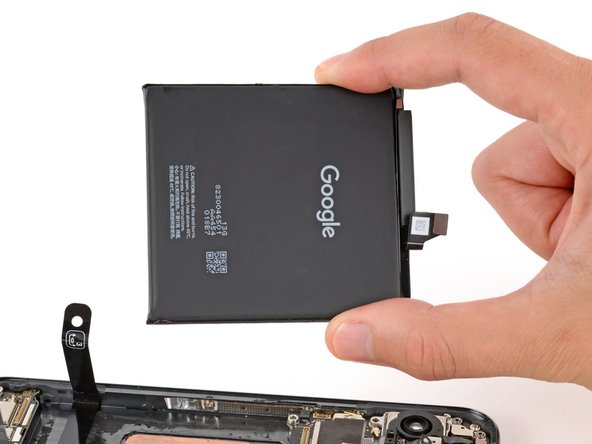
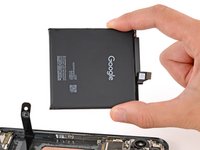
Entferne den Akku.
-
Wenn du den Akku erfolgreich entfernen konntest, Glückwunsch! Springe sieben Schritte weiter für Informationen zum Zusammenbau.
-
Wenn die Zuglasche gerissen ist oder versehentlich unter dem Akku herausgerutscht ist, keine Sorge!. Im nächsten Schritt wird eine Alternativmethode gezeigt.
-
-
-
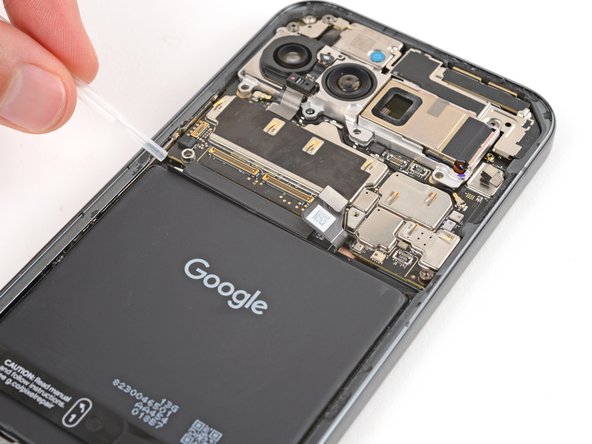
Gib zwei oder drei Tropfen Isopropylalkohol (mindestens 90%ig) in die oberen Ecken des Akkus.
-
-
-
Gib zwei oder drei Tropfen Isopropylalkohol (mindestens 90%ig) in die unteren Ecken des Akkus.
-
Lasse dem Alkohol eine Minute Zeit, um den Kleber aufzuweichen.
-
-
In diesem Schritt verwendetes Werkzeug:Heavy-Duty Suction Cups (Pair)$14.95
-
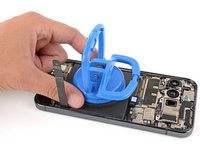
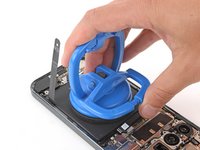
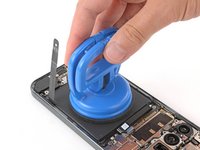
Lege den Griff am größeren Saugheber nach unten um, um ihn zu öffnen.
-
Biege die Zuglaschen des Akkus mit den Fingern ganz aus dem Weg für den Akku.
-
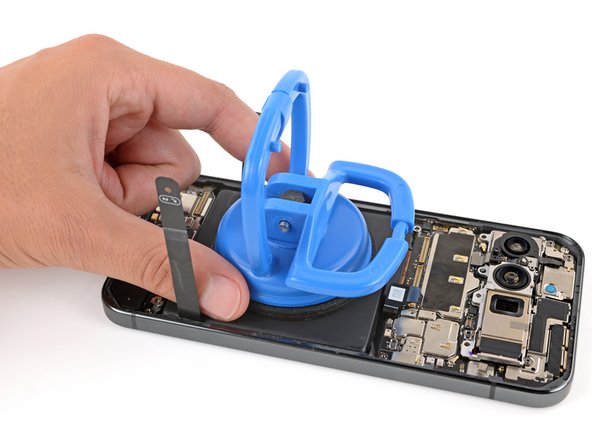
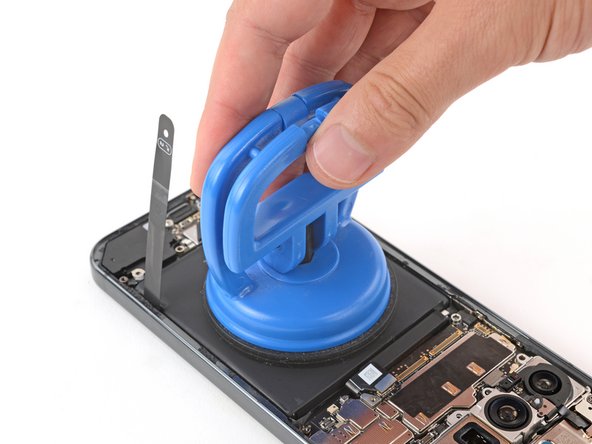
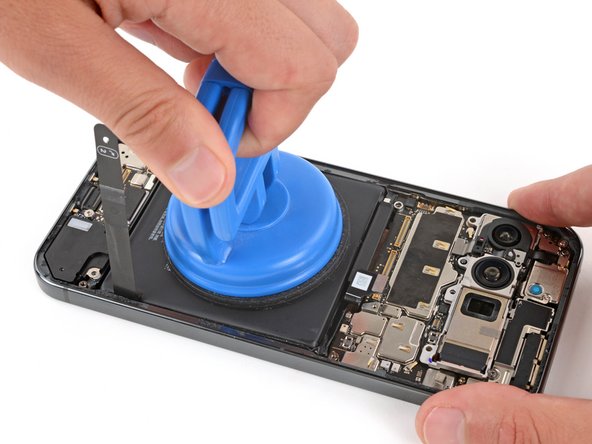
Platziere den Saugheber in der Mitte des Akkus.
-
-
-
Drücke den Saugheber vorsichtig nach unten und klappe den Griff hoch, damit er sich festsaugt.
-
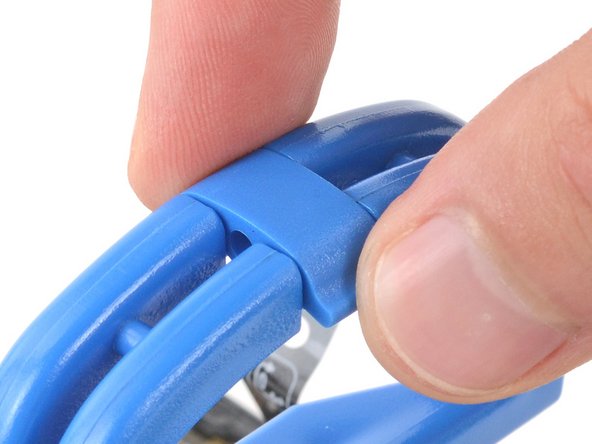
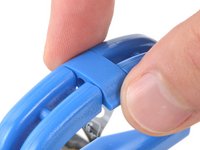
Klappe den Clip oben am Griff um über den anderen Griff, so dass beide verbunden sind.
-
-
-
Halte das Smartphone gut mit einer Hand auf der Arbeitsfläche fest.
-
Drücke den Saugheber mit der freien Hand fest und gleichmäßig zur Unterkante des Smartphones hin, bis sich die Oberkante des Akkus hebt. Halte den Druck aufrecht, damit sich der Kleber allmählich löst.
-
-
-
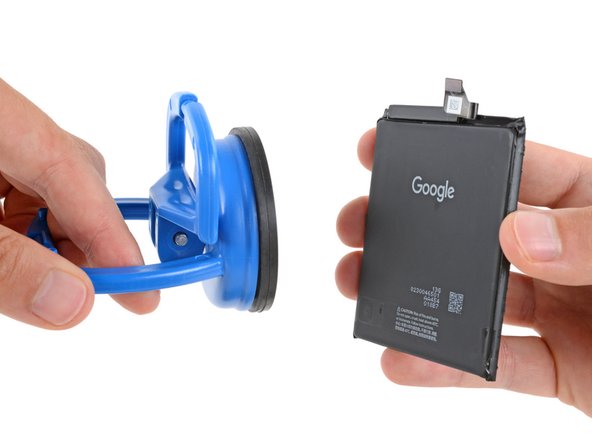
Entferne den Akku aus seiner Vertiefung. Nimm den Saugheber vom Akku.
-
Wenn die Zuglasche in der Vertiefung verblieben ist, dann hole sie heraus.
-
-
-
Schabe alle Reste vom alten Kleber mit einem Spudger vom Rahmen ab.
-
Wenn der Kleber weg ist, dann reinige die Klebeflächen mit hochkonzentriertem Isopropylalkohol (mindestens 90%ig) und einem Mikrofasertuch.
-
Lasse denn Alkohol vollständig verdunsten, bevor du den neuen Akku einbaust.
-
-
In diesem Schritt verwendetes Werkzeug:Tesa 61395 Tape$2.99
-
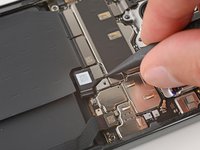
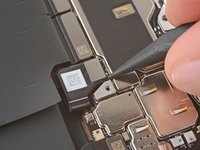
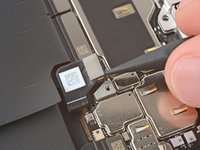
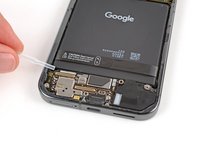
Ziehe eventuelle Klebestreifen oder Schutzfolien vom Akkukabel ab.
-
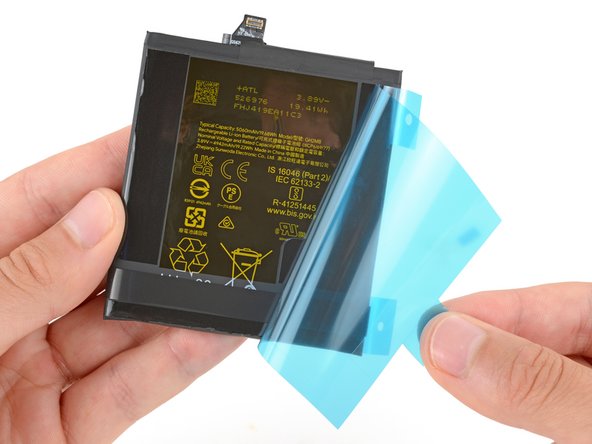
Ziehe die größere Schutzfolie aus Kunststoff von der Unterseite des Akkus ab, um die Klebeschicht freizulegen.
-
-
-
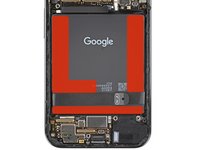
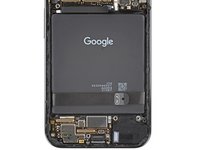
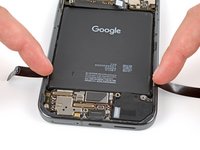
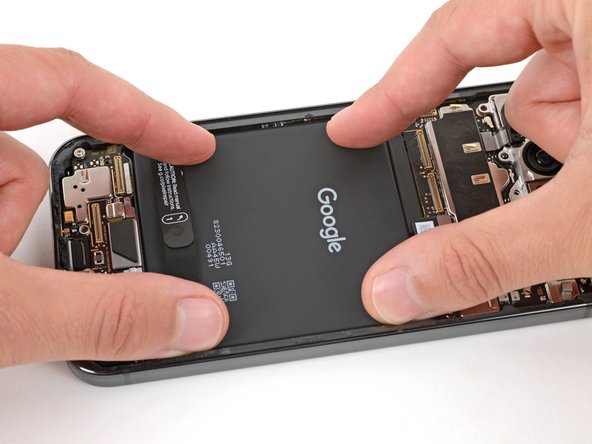
Halte den Akku über seine Vertiefung und schließe den Akku vorläufig an. Dadurch wird sichergestellt, dass er gut sitzt.
-
Drücke den Akku gut in seine Vertiefung fest.
-






















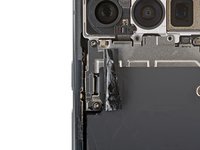


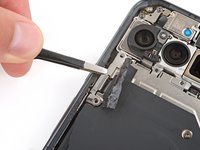
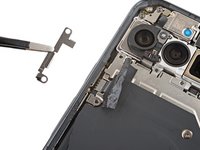


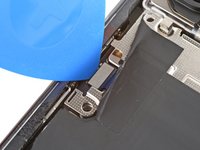




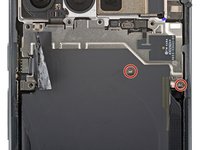
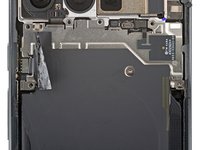


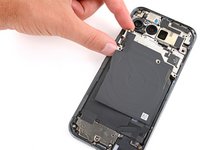
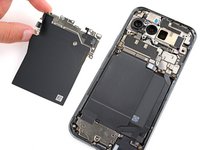



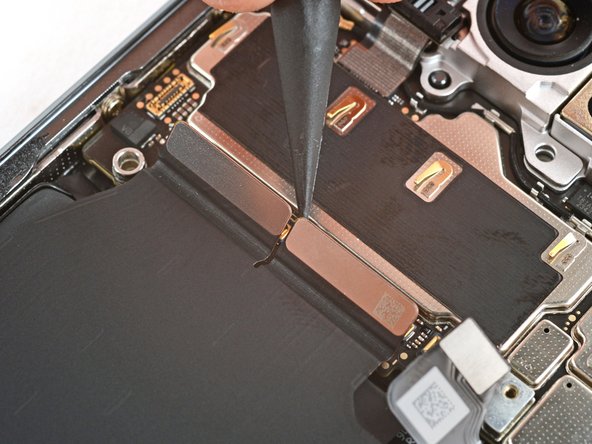


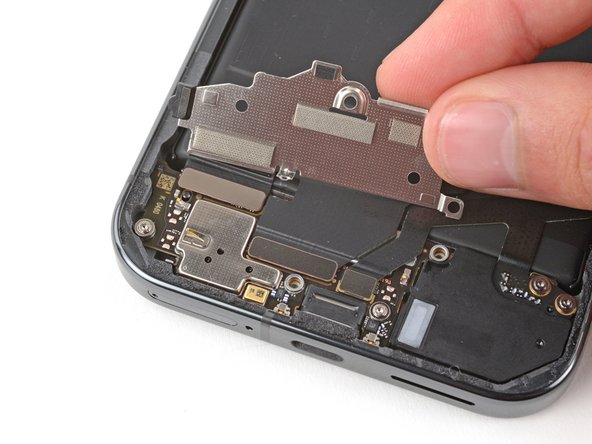

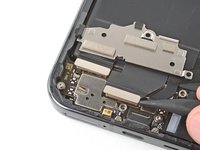


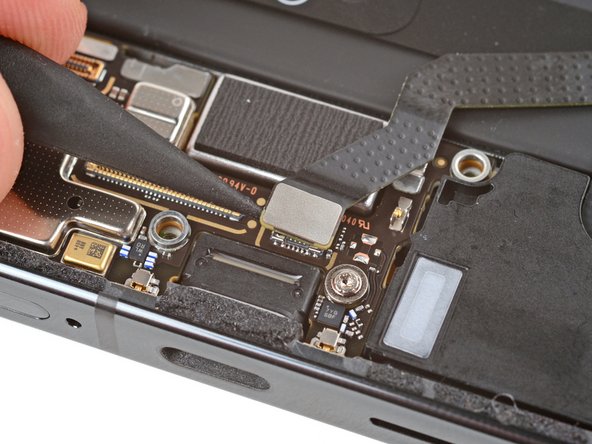











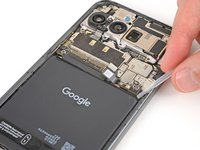
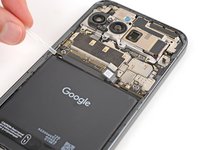

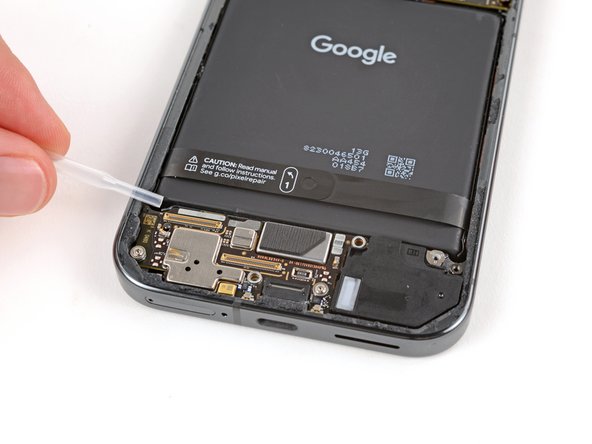
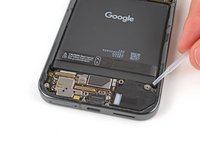





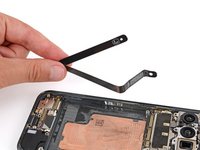

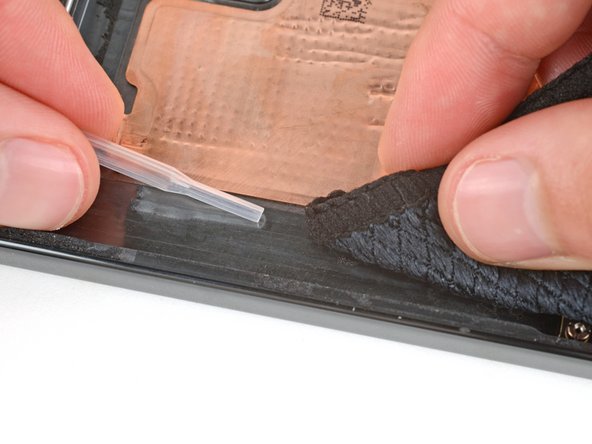
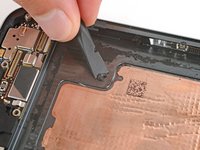
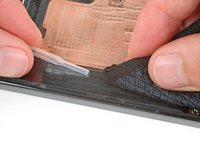



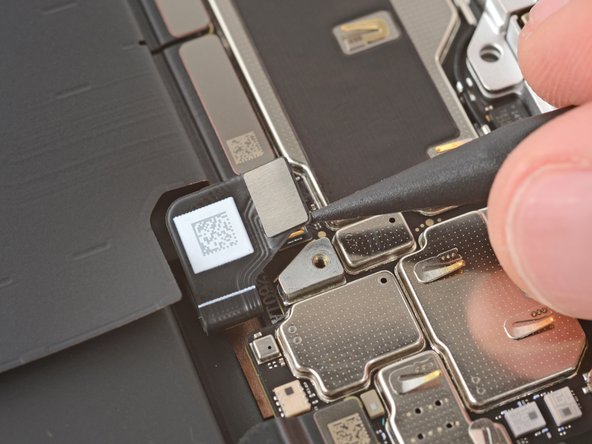
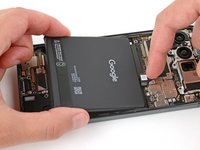
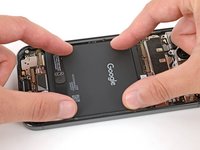
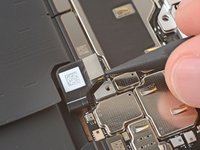
Um dein Gerät wieder zusammenzubauen, folge dieser Anleitung ab diesem Schritt.
Das Gerät ist mit einem eingebauten Diagnosetest ausgestattet. Hier siehst du, wie du das Pixel Diagnostic Tool starten kannst.
Damit der Akku volle Leistung bringt, musst du ihn nach der Reparatur neu kalibrieren.
Entsorge deinen Elektromüll sachgerecht.
Hat die Reparatur nicht ganz geklappt? Versuche es mit ein paar grundständigen Lösungen, ansonsten findest du in unserem Forum Hilfe bei der Fehlersuche.
Rückgängig: Ich habe diese Anleitung nicht absolviert.
Eine weitere Person hat diese Anleitung absolviert.
Besonderer Dank geht an diese Übersetzer:innen:
100%

VauWeh hilft uns, die Welt in Ordnung zu bringen! Wie kann ich mithelfen?
Hier starten ›



4 Kommentare zur Anleitung
Hi Raphael! The parts are available now, listed in the parts section of this guide or on our store.
Hello guys, is no heat needed at all during the first steps?
Yes! We didn't need any heat when we took apart our phone—the adhesive is specifically designed to be separated without heat. Keep in mind that the age and condition of the back cover adhesive may affect how easy it is to separate.
