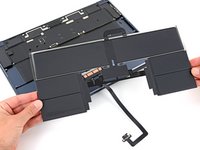
Zum Hauptinhalt wechseln

MacBook Air 15 Zoll 2024 Akku tauschen

Was du brauchst

  1. MacBook Air 15 Zoll 2024 Akku tauschen, MacBook Air für die Reparatur vorbereiten: Schritt 1, Bild 1 von 3 MacBook Air 15 Zoll 2024 Akku tauschen, MacBook Air für die Reparatur vorbereiten: Schritt 1, Bild 2 von 3 MacBook Air 15 Zoll 2024 Akku tauschen, MacBook Air für die Reparatur vorbereiten: Schritt 1, Bild 3 von 3
    • Bevor du beginnst, entlade deinen Akku auf unter 25%. Ein geladener Lithium-Ionen-Akku kann sich entzünden und/oder explodieren, wenn er bei der Reparatur versehentlich beschädigt wird.

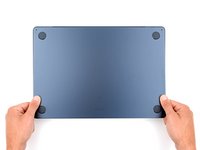
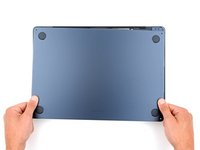
    • Fahre dein MacBook herunter und stecke alle Kabel aus.

    • Schließe den Bildschirm, drehe den Laptop um und lege ihn hin. Öffne den Laptop erst wieder, nachdem der Akku abgetrennt wurde.

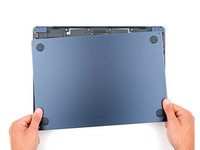
  2. MacBook Air 15 Zoll 2024 Akku tauschen, Gehäuseunterteil losschrauben: Schritt 2, Bild 1 von 2 MacBook Air 15 Zoll 2024 Akku tauschen, Gehäuseunterteil losschrauben: Schritt 2, Bild 2 von 2
    In diesem Schritt verwendetes Werkzeug:
    FixMat
    $31.41
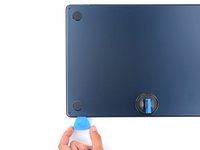
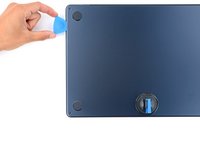
    • Entferne die vier 6,4 mm langen P5 Pentalobe Schrauben, mit denen das Gehäuseunterteil befestigt ist.

    • Halte die Schrauben während der Reparatur gut geordnet und achte darauf, dass jede wieder an ihren ursprünglichen Platz zurück kommt, sonst kann das Gerät beschädigt werden.

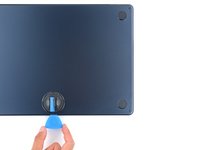
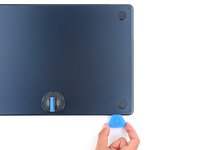
  3. MacBook Air 15 Zoll 2024 Akku tauschen, Ein Plektrum einsetzen: Schritt 3, Bild 1 von 3 MacBook Air 15 Zoll 2024 Akku tauschen, Ein Plektrum einsetzen: Schritt 3, Bild 2 von 3 MacBook Air 15 Zoll 2024 Akku tauschen, Ein Plektrum einsetzen: Schritt 3, Bild 3 von 3
    • Drücke einen Saugheber in der Mitte der vorderen Kante auf das untere Gehäuse fest.

    • Ziehe den Saugheber hoch, bis ein Spalt zwischen dem Gehäuseunterteil und dem Rahmen entstanden ist.

    • Setze ein Plektrum in den Spalt ein.

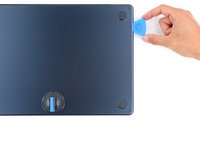
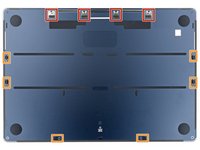
  4. MacBook Air 15 Zoll 2024 Akku tauschen, Löse die Klammern: Schritt 4, Bild 1 von 3 MacBook Air 15 Zoll 2024 Akku tauschen, Löse die Klammern: Schritt 4, Bild 2 von 3 MacBook Air 15 Zoll 2024 Akku tauschen, Löse die Klammern: Schritt 4, Bild 3 von 3
    • Während der nächsten beiden Schritte kann man hören und spüren, wie sechs Klammern gelöst werden. Wenn sich eine Klammer nicht löst, führe das Plektrum weiter ein und versuch es erneut.

    • Schiebe das Plektrum zur unteren rechten Ecke, um die erste Klammer zu lösen.

    • Schiebe das Plektrum um die Ecke und entlang der rechten Seite, um die nächsten zwei Klammern zu lösen.

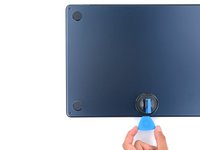
  5. MacBook Air 15 Zoll 2024 Akku tauschen: Schritt 5, Bild 1 von 3 MacBook Air 15 Zoll 2024 Akku tauschen: Schritt 5, Bild 2 von 3 MacBook Air 15 Zoll 2024 Akku tauschen: Schritt 5, Bild 3 von 3
    • Setze das Plektrum in den ursprünglichen durch den Saugheber erzeugten Spalt ein.

    • Schiebe das Plektrum nun um die linke untere Ecke und dann an der linken Seitenkante entlang nach oben, um die restlichen drei Klammern zu lösen.

  6. MacBook Air 15 Zoll 2024 Akku tauschen, Schublaschen lösen: Schritt 6, Bild 1 von 3 MacBook Air 15 Zoll 2024 Akku tauschen, Schublaschen lösen: Schritt 6, Bild 2 von 3 MacBook Air 15 Zoll 2024 Akku tauschen, Schublaschen lösen: Schritt 6, Bild 3 von 3
    • Das untere Gehäuseteil des MacBook Pro ist mit vier Schublaschen fest verbunden. Um diese Laschen zu lösen, brauchst du ziemlich viel Kraft. Um deine Hände vor Verletzungen an den scharfen Kanten des unteren Gehäuseteils zu schützen, solltest du Handschuhe tragen.

    • Halte das untere Gehäuseteil flach zum Gehäuse und schiebe es fest und gerade von der hinteren Kante weg, und zwar jeweils eine Ecke nach der anderen, bis sich die Schublaschen lösen.

    • Ziehe die Abdeckung nicht nach oben, bevor sie ganz abgetrennt ist.

  7. MacBook Air 15 Zoll 2024 Akku tauschen, Gehäuseunterteil entfernen: Schritt 7, Bild 1 von 3 MacBook Air 15 Zoll 2024 Akku tauschen, Gehäuseunterteil entfernen: Schritt 7, Bild 2 von 3 MacBook Air 15 Zoll 2024 Akku tauschen, Gehäuseunterteil entfernen: Schritt 7, Bild 3 von 3
    • Entferne nun das untere Gehäuseteil.

    • Beim Zusammenbau:

    • Setze das untere Gehäuseteil auf und richte die Schublaschen mit den Schraubenköpfen, die sie verdecken, aus. Drücke das untere Gehäuseteil herunter und schiebe es zur hinteren Kante hin, bis die Laschen einrasten.

    • Wenn eine Lasche eingerastet ist, passt die andere vielleicht nicht mehr richtig. Kontrolliere beide Laschen während du schiebst, an der Rückseite darf kein Spalt sein.

    • Wenn die Schiebelaschen vollständig eingerastet sind und das untere Gehäuse richtig ausgerichtet aussieht, drücke es ringsum fest nach unten, um die darunter liegenden sechs Clips einrasten zu lassen.

    • Du solltest sechs klare Klickgeräusche hören und fühlen, wenn sie wieder einrasten.

  8. MacBook Air 15 Zoll 2024 Akku tauschen, Klebeband über der Steckerabdeckung abziehen: Schritt 8, Bild 1 von 3 MacBook Air 15 Zoll 2024 Akku tauschen, Klebeband über der Steckerabdeckung abziehen: Schritt 8, Bild 2 von 3 MacBook Air 15 Zoll 2024 Akku tauschen, Klebeband über der Steckerabdeckung abziehen: Schritt 8, Bild 3 von 3
    In diesem Schritt verwendetes Werkzeug:
    Tweezers
    $4.99
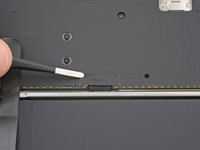
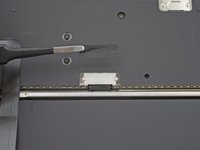
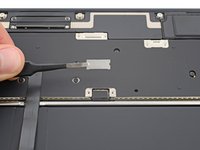
    • Ziehe das Klebeband über der Abdeckung des Akkusteckers mit einer stumpfen Pinzette oder deinen Fingern ab.

    • Klebe beim Zusammenbau das Klebeband mit den vorhandenen Kleberresten wieder auf der Abdeckung fest.

  9. MacBook Air 15 Zoll 2024 Akku tauschen, Abdeckung des Akkusteckers entfernen.: Schritt 9, Bild 1 von 3 MacBook Air 15 Zoll 2024 Akku tauschen, Abdeckung des Akkusteckers entfernen.: Schritt 9, Bild 2 von 3 MacBook Air 15 Zoll 2024 Akku tauschen, Abdeckung des Akkusteckers entfernen.: Schritt 9, Bild 3 von 3
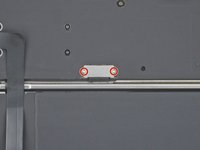
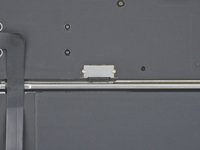
    • Nimm einen 3IP Torx Plus Schraubendreher und entferne die beiden 1,5 mm langen Schrauben, mit denen die Abdeckung des Akkusteckers befestigt ist.

    • Entferne die Abdeckung.

  10. MacBook Air 15 Zoll 2024 Akku tauschen, Akku abtrennen: Schritt 10, Bild 1 von 2 MacBook Air 15 Zoll 2024 Akku tauschen, Akku abtrennen: Schritt 10, Bild 2 von 2
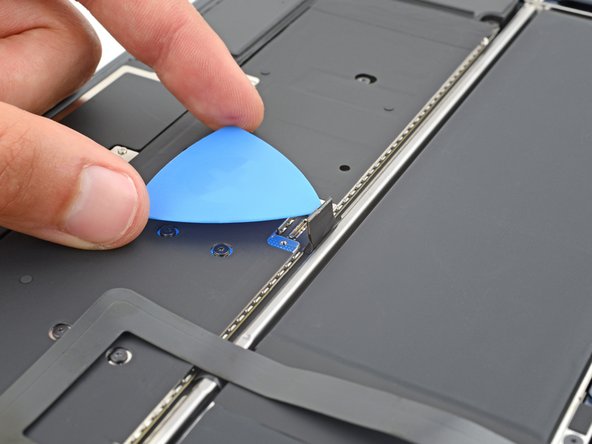
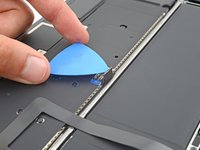
    • Heble den Akkustecker mit einem Plektrum hoch und trenne ihn ab.

    • Um einen Druckstecker wieder anzuschließen, musst du ihn erst über dem Anschluss ausrichten und behutsam auf einer Seite festdrücken, bis er einrastet. Drücke dann die andere Seite herunter. Wahrscheinlich brauchst du mehrere Versuche, bis es klappt.

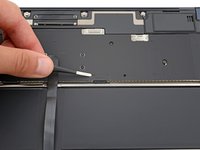
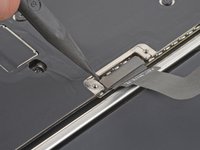
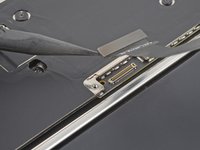
  11. MacBook Air 15 Zoll 2024 Akku tauschen, Klebeband am Trackpadkabel entfernen: Schritt 11, Bild 1 von 2 MacBook Air 15 Zoll 2024 Akku tauschen, Klebeband am Trackpadkabel entfernen: Schritt 11, Bild 2 von 2
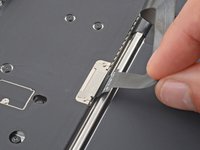
    • Die beiden Schrauben an der Abdeckung des Trackpadkabels sind unter einem kleinen Stück von schwarzem Klebeband versteckt.

    • Entferne das Klebeband mit einer Pinzette oder deinen Fingern vom Trackpadkabel.

    • Benutze beim Zusammenbau die Kleberreste um das Klebeband wieder zu befestigen.

  12. MacBook Air 15 Zoll 2024 Akku tauschen, Kleber des Trackpadkabels abtrennen: Schritt 12, Bild 1 von 2 MacBook Air 15 Zoll 2024 Akku tauschen, Kleber des Trackpadkabels abtrennen: Schritt 12, Bild 2 von 2
    In diesem Schritt verwendetes Werkzeug:
    Tesa 61395 Tape
    $2.99
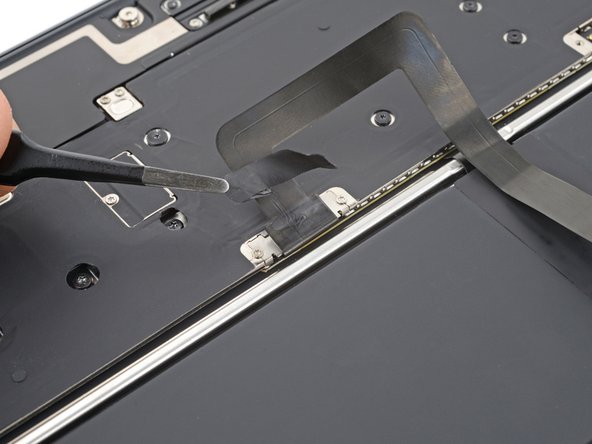
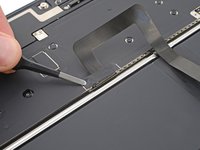
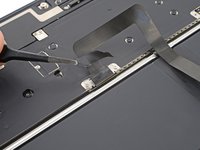
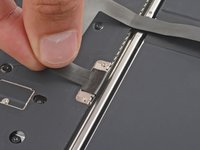
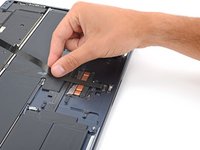
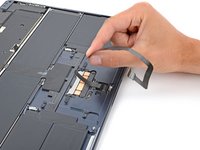
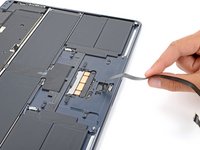
    • Das Trackpadkabel ist leicht mit seiner Metallabdeckung verklebt.

    • Ziehe das Trackpadkabel von ihrer Abdeckung weg, um die Klebeverbindung zu lösen.

    • Beim Zusammenbau:

    • Verwende die Kleberreste, um das Trackpadkabel wieder an der Abdeckung zu befestigen. Wenn das Kabel nicht mehr gut haftet, dann klebe es mit doppelseitigem Klebeband fest.

    • Wenn du ein neues Trackpadkabel einbaust, bei dem der Kleber bereits angebracht ist, dann ziehe die Schutzfolie ab und drücke das Kabel fest.

  13. MacBook Air 15 Zoll 2024 Akku tauschen, Abdeckung des Trackpadkabels entfernen: Schritt 13, Bild 1 von 2 MacBook Air 15 Zoll 2024 Akku tauschen, Abdeckung des Trackpadkabels entfernen: Schritt 13, Bild 2 von 2
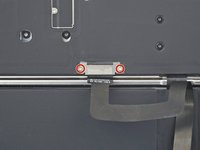
    • Nimm einen 3IP Torx Plus Schraubendreher und entferne die beiden 1,5 mm langen Schrauben, mit denen die Abdeckung des Trackpadkabels befestigt ist.

    • Entferne die Abdeckung.

  14. MacBook Air 15 Zoll 2024 Akku tauschen, Trackpadkabel abtrennen: Schritt 14, Bild 1 von 2 MacBook Air 15 Zoll 2024 Akku tauschen, Trackpadkabel abtrennen: Schritt 14, Bild 2 von 2
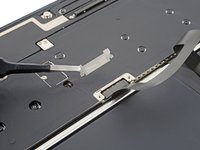
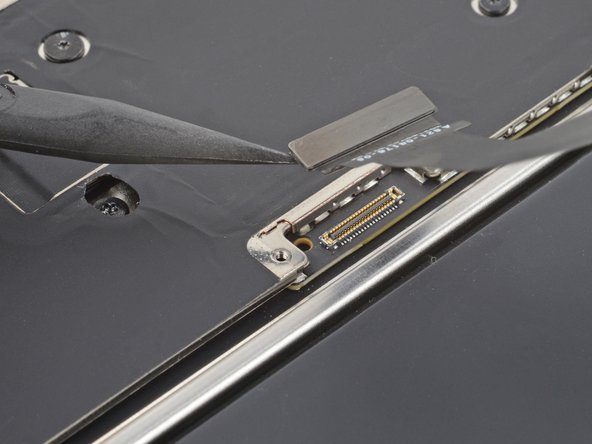
    • Heble den Druckstecker des Trackpadkabels mit der Spudgerspitze hoch und trenne ihn vom Logic Board ab.

  15. MacBook Air 15 Zoll 2024 Akku tauschen, Trackpadkabel erwärmen: Schritt 15, Bild 1 von 1
    • Das Trackpadkabel ist mit zwei kleinen Klebestreifen am Rahmen befestigt.

    • Lege einen erwärmten iOpener zwei Minuten lang auf das Trackpadkabel um die Klebeverbindung zum Rahmen aufzuweichen.

    • Du kannst auch einen Haartrockner benutzen, aber extreme Hitze kann den Akku beschädigen. Sei also vorsichtig.

  16. MacBook Air 15 Zoll 2024 Akku tauschen, Kleber des Trackpadkabels ablösen: Schritt 16, Bild 1 von 3 MacBook Air 15 Zoll 2024 Akku tauschen, Kleber des Trackpadkabels ablösen: Schritt 16, Bild 2 von 3 MacBook Air 15 Zoll 2024 Akku tauschen, Kleber des Trackpadkabels ablösen: Schritt 16, Bild 3 von 3
    In diesem Schritt verwendetes Werkzeug:
    Tesa 61395 Tape
    $2.99
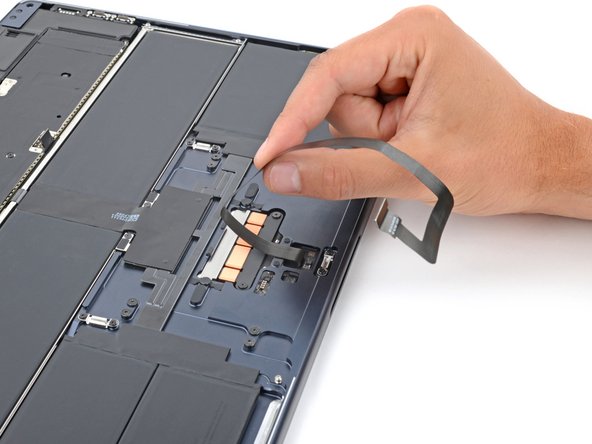
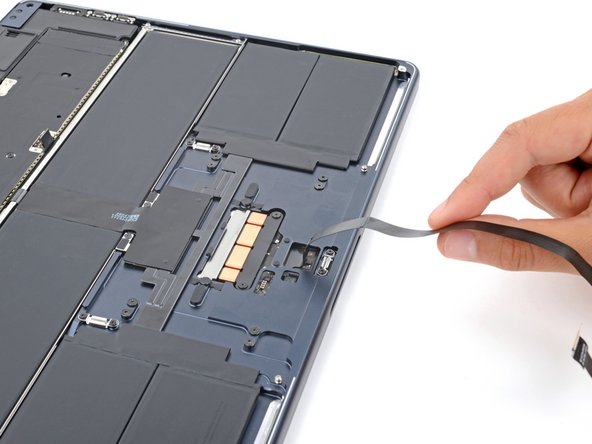
    • Ziehe das Trackpadkabel zur Unterseite des MacBooks hin, um es vom Rahmen abzulösen.

    • Beim Zusammenbau:

    • Verwende die Kleberreste, um das Trackpadkabel wieder an der Abdeckung zu befestigen. Wenn das Kabel nicht mehr gut haftet, dann klebe es mit doppelseitigem Klebeband fest.

    • Wenn du ein neues Trackpadkabel einbaust, bei dem der Kleber bereits angebracht ist, dann ziehe die Schutzfolie ab und drücke das Kabel fest.

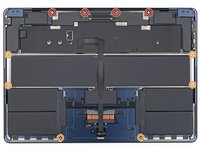
  17. MacBook Air 15 Zoll 2024 Akku tauschen, Akkufach losschrauben: Schritt 17, Bild 1 von 2 MacBook Air 15 Zoll 2024 Akku tauschen, Akkufach losschrauben: Schritt 17, Bild 2 von 2
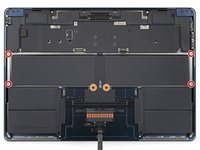
    • Nimm einen 3IP Torx Plus Schraubendreher und entferne die sechs Schrauben, mit denen das Akkufach befestigt ist:

    • Vier 4,6 mm lange Schrauben von den oberen Kanten

    • Zwei 2,5 mm lange Schrauben in der Mitte

  18. MacBook Air 15 Zoll 2024 Akku tauschen, Informationen zum Akkukleber: Schritt 18, Bild 1 von 3 MacBook Air 15 Zoll 2024 Akku tauschen, Informationen zum Akkukleber: Schritt 18, Bild 2 von 3 MacBook Air 15 Zoll 2024 Akku tauschen, Informationen zum Akkukleber: Schritt 18, Bild 3 von 3
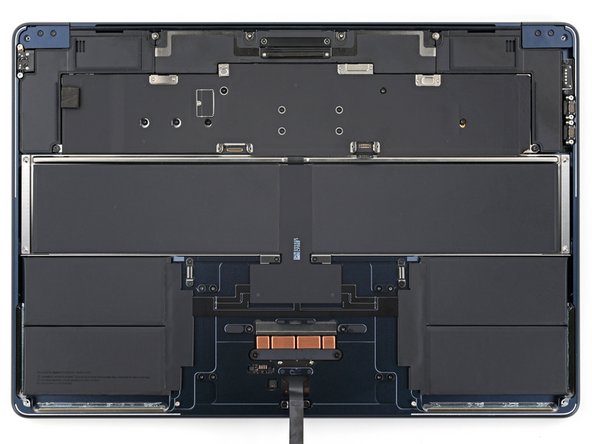
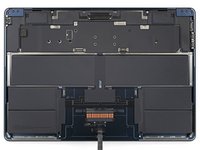
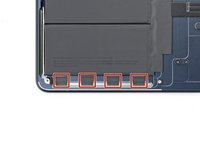
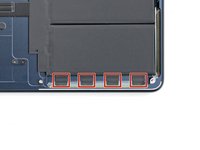
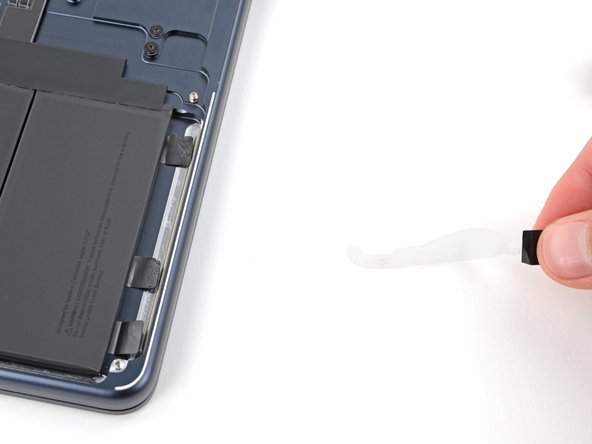
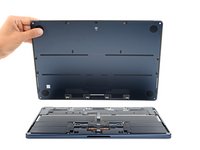
    • Die Akkuzellen des MacBook sind als komplette Baugruppe auf einen Metallträger geklebt.

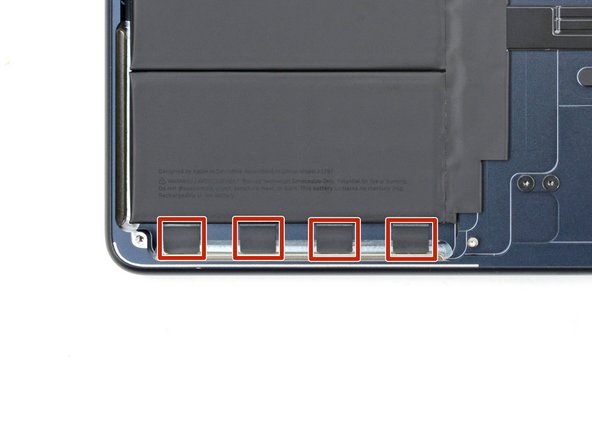
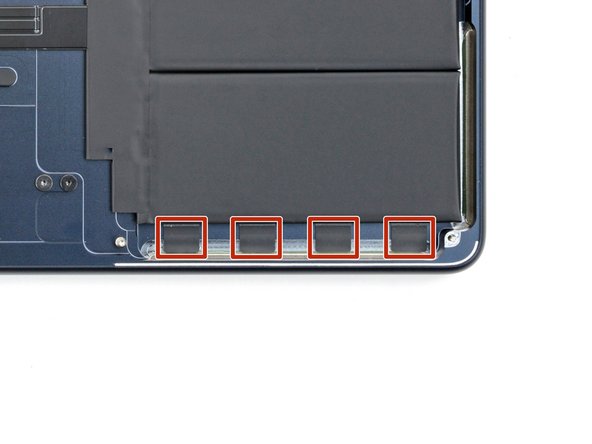
    • Der Metall-Akkuträger - nicht die eigentlichen Akkus - ist mit acht dehnbaren Klebestreifen an den unteren linken und rechten Kanten des MacBook am Rahmen befestigt.
  19. MacBook Air 15 Zoll 2024 Akku tauschen, Zuglaschen an den elastischen Klebestreifen hochziehen: Schritt 19, Bild 1 von 3 MacBook Air 15 Zoll 2024 Akku tauschen, Zuglaschen an den elastischen Klebestreifen hochziehen: Schritt 19, Bild 2 von 3 MacBook Air 15 Zoll 2024 Akku tauschen, Zuglaschen an den elastischen Klebestreifen hochziehen: Schritt 19, Bild 3 von 3
    In diesem Schritt verwendetes Werkzeug:
    Tweezers
    $4.99
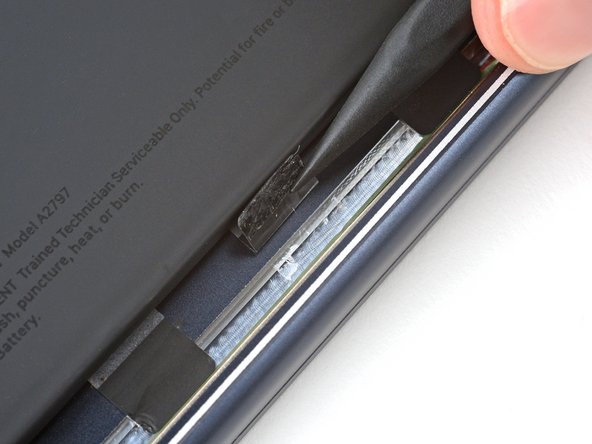
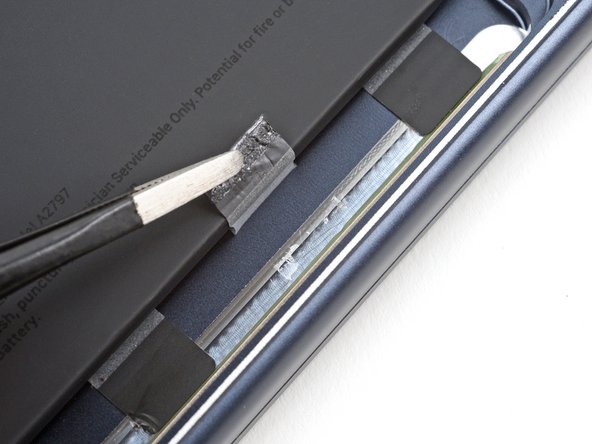
    • Fasse die acht Zuglaschen mit der Spudgerspitze oder einer Pinzette ab und ziehe sie hoch.

    • Ziehe sie noch nicht heraus.

  20. MacBook Air 15 Zoll 2024 Akku tauschen, Elastische Klebestreifen ablösen: Schritt 20, Bild 1 von 3 MacBook Air 15 Zoll 2024 Akku tauschen, Elastische Klebestreifen ablösen: Schritt 20, Bild 2 von 3 MacBook Air 15 Zoll 2024 Akku tauschen, Elastische Klebestreifen ablösen: Schritt 20, Bild 3 von 3
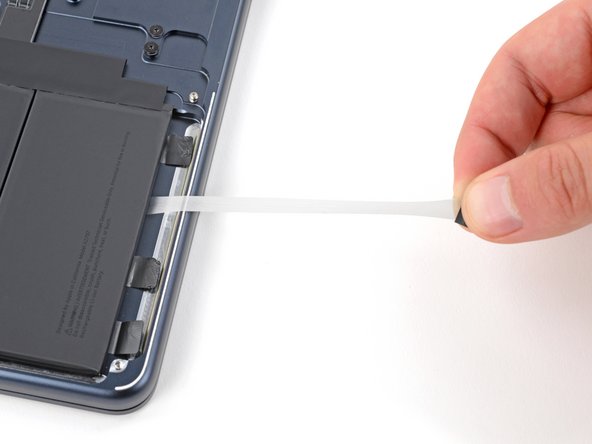
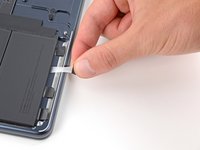
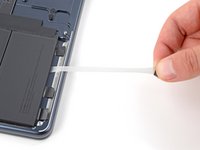
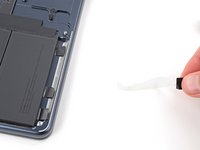
    • Man braucht Zeit und eine konstante Spannung, um die Klebestreifen zu lösen. Sei geduldig und reiße nicht an den Streifen.

    • Achte darauf, dass die Streifen nicht die untere Kante des Rahmens berühren - sie ist scharf und kann sie leicht durchschneiden.
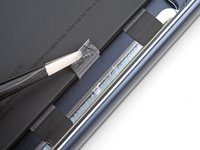
    • Ziehe jeden Streifen langsam mit den Fingern in einem flachen Winkel heraus, damit der Klebstoff genügend Zeit hat, sich zu dehnen und zu lösen.

    • Möglicherweise musst du den Streifen nachfassen und weiter ziehen - das Klebeband wird sich stark dehnen.

    • Sollte ein Streifen oder seine Zuglasche abreißen, versuche ihn mit einer stumpfen Pinzette unter dem Fach hervorzuholen. Wenn du ihn nicht erreichen kannst, fahre mit der nächsten Zuglasche fort.

  21. MacBook Air 15 Zoll 2024 Akku tauschen, Kleberreste entfernen: Schritt 21, Bild 1 von 2 MacBook Air 15 Zoll 2024 Akku tauschen, Kleberreste entfernen: Schritt 21, Bild 2 von 2
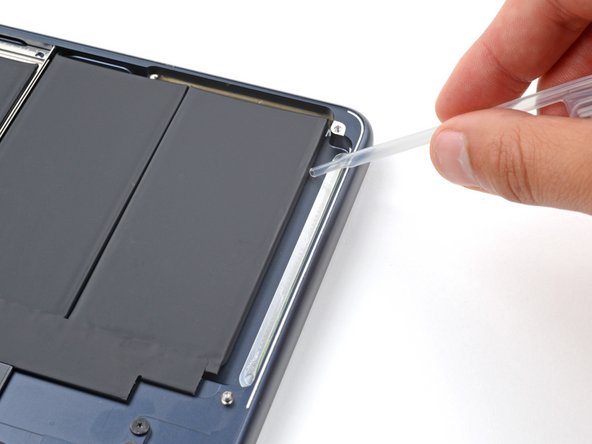
    • Wenn du alle acht Klebestreifen erfolgreich entfernt hast, herzlichen Glückwunsch! Überspringe die nächsten beiden Schritte beiden Schritte. Falls einer der Streifen gerissen ist und du ihn nicht wieder zu fassen bekommst, befolge die nächsten beiden Schritte, um den verbleibenden Kleber zu entfernen.

    • Gib einige Tropfen hochkonzentrierten Isopropylalkohol (über 90%) unter den Akkuträger in die Nähe der gerissenen Klebestreifen.

    • Warte eine Minute, damit der Alkohol den Klebstoff aufweichen kann.

  22. MacBook Air 15 Zoll 2024 Akku tauschen: Schritt 22, Bild 1 von 3 MacBook Air 15 Zoll 2024 Akku tauschen: Schritt 22, Bild 2 von 3 MacBook Air 15 Zoll 2024 Akku tauschen: Schritt 22, Bild 3 von 3
    In diesem Schritt verwendetes Werkzeug:
    Plastic Cards
    $2.99
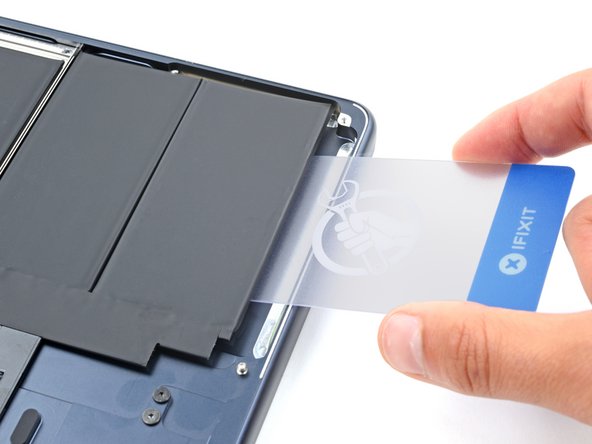
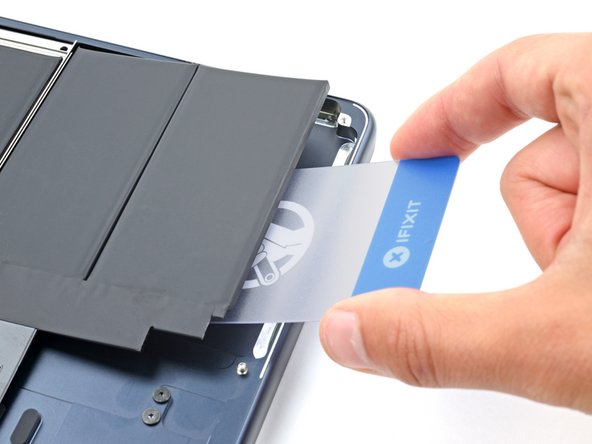
    • Stelle sicher, dass sich die Kunststoffkarte unter dem eigentlichen Akkufach befindet und nicht zwischen der Akkuzelle und dem Akkufach. Versuche nicht, die Akkuzellen vom Akkufach zu lösen.

    • Führe eine Kunststoffkarte unterhalb des Metallfaches des Akkus an der Stelle ein, an welcher der Klebestreifen abgerissen ist.

    • Schiebe die Kunststoffkarte komplett unter das Akkufach und hebe sie an, um bestehende Reste des Klebstoffes zu entfernen.

  23. MacBook Air 15 Zoll 2024 Akku tauschen, Akku entfernen: Schritt 23, Bild 1 von 3 MacBook Air 15 Zoll 2024 Akku tauschen, Akku entfernen: Schritt 23, Bild 2 von 3 MacBook Air 15 Zoll 2024 Akku tauschen, Akku entfernen: Schritt 23, Bild 3 von 3
    In diesem Schritt verwendetes Werkzeug:
    Stretch Release Battery Adhesive
    $3.99
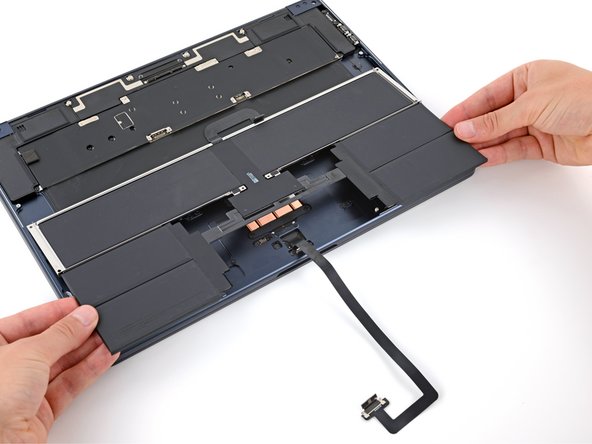
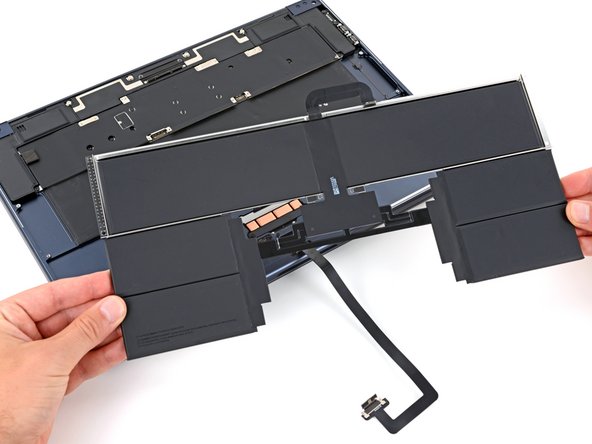
    • Hebe den Akku hoch und ziehe ihn nach unten, so dass das Akkukabel unter dem Logic Board herausgleitet.

    • Entferne den Akku.

    • Beim Zusammenbau:

    • Entferne etwaige Klebestreifenreste mit wenigen Tropfen Isopropylalkohol und einem fusselfreien Mikrofasertuch vom Rahmen.

    • Bevor du Schutzfolien abziehst, setze den Akku probeweise ein und prüfe, ob er gut passt.

    • Achte beim Einbau eines neuen Akkus darauf, dass sein Kabel unter das Logic Board gleitet, bevor du den Akku befestigst.

    • Wenn der Ersatzakku bereits mit Klebestreifen geliefert wird, entferne die Schutzfolien darauf und drücke jede Akkuzelle gut in der vorgesehenen Stelle fest.

    • Wenn der Akku nicht mit Klebestreifen ausgestattet ist, dann befestige ihn mit elastischen Klebestreifen oder doppelseitigem Klebeband.

Abschluss

Um das Gerät wieder zusammenzubauen, folge diesen Anweisungen in umgekehrter Reihenfolge.

Für eine optimale Leistung solltest du deinen neu eingebauten Akku nach Abschluss dieser Anleitung kalibrieren.

Wenn du nach dem Einbau deines neuen Akkus feststellst, dass sich dein Gerät merkwürdig verhält, kann es sein, dass du das SMC deines MacBooks zurücksetzen musst.

Entsorge deinen Elektromüll sachgerecht.

Hat die Reparatur nicht ganz geklappt? Versuche es mit ein paar grundständigen Lösungen, ansonsten findest du in unserem Forum Hilfe bei der Fehlersuche.

6 weitere Personen haben diese Anleitung absolviert.

Besonderer Dank geht an diese Übersetzer:innen:

en de

100%

VauWeh hilft uns, die Welt in Ordnung zu bringen! Wie kann ich mithelfen?
Hier starten ›

Spencer Day

Mitglied seit: 09/14/22

148.852 Reputation

995 Anleitungen geschrieben

Team

iFixit Mitglied von iFixit

Staff

123 Mitglieder

23.580 Anleitungen geschrieben

2 Kommentare zur Anleitung

2 Questions, please. Is this the same sequence on the 13" A3113? Also, can the battery be changed without removing the trackpad cable. If I remember correctly, mine appeared loose from the battery.

Thanks! Would love to see this in a video version. It is very helpful.

Purple Nurple - Antwort

I have the same questions as P.N. Same for 13" 2024 M3 Air? And is it really necessary to heat the trackpad cable to remove it? Seems Apple is making it extra pain in the aaa to do own repair on this.

MacBroke Air - Antwort

Kommentar hinzufügen

Seitenaufrufe:

Letzte 24 Stunden: 16

Letzte 7 Tage: 127

Letzte 30 Tage: 475

Insgesamt: 6,143