Einleitung
Verwende diese Anleitung, um das gesprungene oder gebrochene Display deines OnePlus 8T auszutauschen.
Wenn der Rahmen verformt ist, ist es wichtig, ihn auszutauschen, um sicherzustellen, dass das neue Display richtig montiert wird und nicht durch ungleichmäßigen Druck beschädigt wird.
Bevor du dein Smartphone zerlegst, entlade den Akku auf unter 25%. Der Akku kann sich entzünden und/oder explodieren, wenn er versehentlich durchstochen wird, aber die Wahrscheinlichkeit, dass das passiert, ist viel geringer, wenn er entladen ist
Hinweis: In dieser Anleitung wird dir erklärt, wie du nur das Display austauschen kannst, während der ursprüngliche Rahmen und das Motherboard an ihrem Platz bleiben. Einige Austausch-Displays für dieses Smartphone werden jedoch in einem neuen Rahmen vorinstalliert, was eine ganz andere Vorgehensweise erfordert. Vergewissere dich, dass du das richtige Ersatzteil hast, bevor du mit dieser Anleitung beginnst.
Du brauchst beim Wiederzusammenbau des Geräts Austausch-Klebestreifen, um die Komponenten wieder zu befestigen.
Was du brauchst
-
-
-
Schalte vor Reparaturbeginn das Gerät aus.
-
Setze ein SIM-Auswurfwerkzeug oder eine aufgebogene Büroklammer in die kleine Öffnung am SIM-Karteneinschub in der unteren rechten Ecke des Smartphones ein.
-
Drücke fest darauf, bis der Einschub herauskommt.
-
Entferne den SIM-Karteneinschub.
 Frag FixBot
-
-
-
-
-
Schalte dein Smartphone aus.
-
Erhitze einen iOpener, um den Klebstoff unter der Glasabdeckung auf der Rückseite zu lösen. Wende den iOpener für mindestens zwei Minuten an. Möglicherweise muss dieser Schritt mehrmals während dem Öffnen wiederholt werden
-
-
-
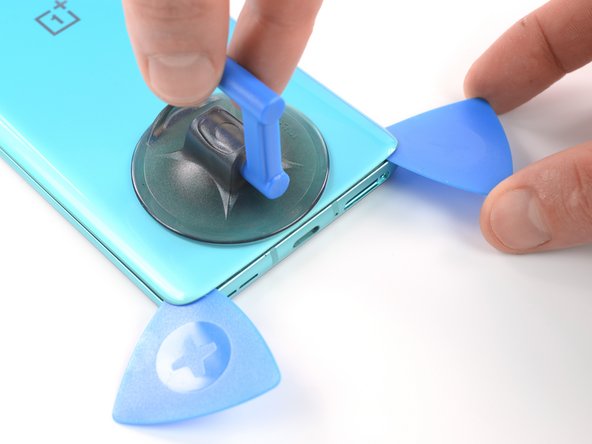
Bringe einen Saugnapf auf der Rückseite des Smartphones an, und zwar so nah wie möglich an der Mitte der Unterkante.
-
Ziehe an dem Saugnapf, um einen Spalt zwischen der Rückseite und dem Rahmen zu schaffen.
-
Führe die Spitze eines Plektrum in die Lücke ein und schiebe sie in die linke untere Ecke.
-
Lasse das Plektrum an seinem Platz, um zu verhindern, dass sich der Klebstoff wieder verschließt.
-
-
-
Füge ein zweites Plektrum in der linken unteren Ecke ein.
-
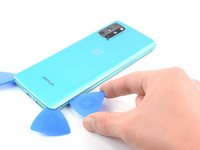
Schiebe das Plektrum entlang der Unterkante bis zur rechten unteren Ecke.
-
Lasse das Plektrum an seinem Platz, um zu verhindern, dass sich der Klebstoff wieder verschließt.
-
-
-
Füge ein drittes Plektrum in die Ecke rechts unten ein.
-
Schiebe das Plektrum entlang der rechten Kante bis zur oberen rechten Ecke.
-
Lasse die Plektren an ihrem Platz, um zu verhindern, dass sich der Klebstoff wieder verschließt.
-
-
-
Setze ein viertes Plektrum in die Ecke rechts oben ein.
-
Schiebe es entlang der oberen Kante zur oberen linken Ecke, um den Kleber aufzutrennen.
-
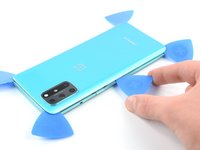
Lasse die Plektren an ihrem Platz, damit sich der Kleber nicht wieder verschließt
-
-
-
Füge ein fünftes Plektrum in die obere linke Ecke ein.
-
Schiebe das Plektrum entlang der linken Kante zur unteren linken Ecke, um den restlichen Kleber aufzutrennen.
-
-
-
-
-
Benutze einen Kreuzschlitzschraubendreher, um die neun 3,8 mm langen Schrauben zu entfernen, mit denen die Motherboard-Abdeckung befestigt ist.
-
-
-
Setze die Spitze eines Plektrums unter die untere linke Ecke der Motherboard-Abdeckung.
-
Benutze das Plektrum, um die Abdeckung zu anzuheben und die Plastikclips zu lösen, mit denen sie befestigt ist.
-
-
-
-
Entferne die Motherboard-Abdeckung.
-
-
-
Benutze einen Spudger, um den Akku abzutrennen, indem du den Druckverbinder gerade nach oben aus seinem Anschluss hebelst.
-
-
-
-
-
Benutze einen Kreuzschlitzschraubendreher, um die sieben 3,8 mm langen Schrauben zu entfernen, mit denen die Abdeckung des Daughterboards befestigt ist.
-
-
-
Setze die Spitze eines Plektrum unter die obere Kante der Motherboard-Abdeckung.
-
Hebe die Motherboard-Abdeckung mit dem Plektrum an und löse die Kunststoffclips, mit denen sie befestigt ist.
-
Entferne die Abdeckung des Daughterboards.
-
-
-
Trenne den ersten Stecker des Fingerabdrucksensors mit einem Spudger ab, indem du ihn gerade nach oben aus seinem Anschluss hebelst.
-
-
-
Trenne den zweiten Anschluss des Fingerabdrucksensors mit einem Spudger ab, indem du ihn gerade nach oben aus seinem Anschluss hebelst.
-
-
-
Benutze einen Spudger, um das Verbindungskabel abzutrennen, indem du den Stecker gerade aus seinem Anschluss hebelst.
-
-
-
Trenne die beiden Antennenkabel vorsichtig ab, indem du sie gerade nach oben vom Daughterboard abhebelst.
-
-
-
Benutze einen Kreuzschlitzschraubendreher, um die 3,1 mm lange Schraube zu entfernen, mit der das Daughterboard befestigt ist.
-
-
-
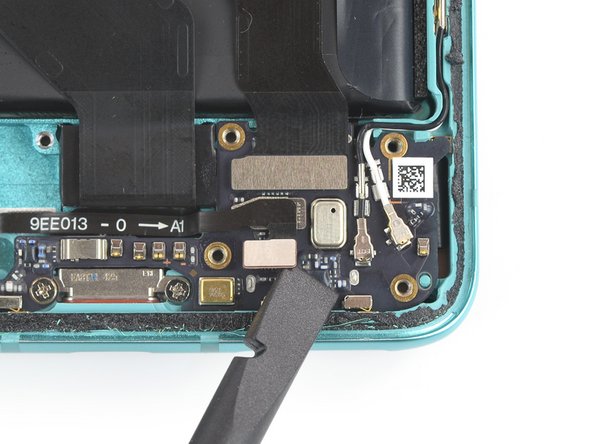
Benutze einen Plektrum, um das Daughterboard hochzuhebeln.
-
Löse das Daughterboard mit deinen Fingern vom restlichen Gerät ab.
-
-
-
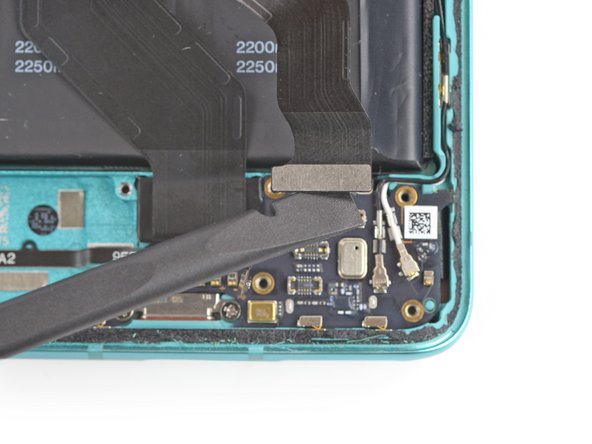
Benutze die flache Kante eines Spudgers, um den Displaystecker aus seinem Anschluss am Rahmen zu hebeln und abzutrennen.
-
-
-
Erhitze einen iOpener und lege ihn zwei Minuten lang auf das Display.
-
-
-
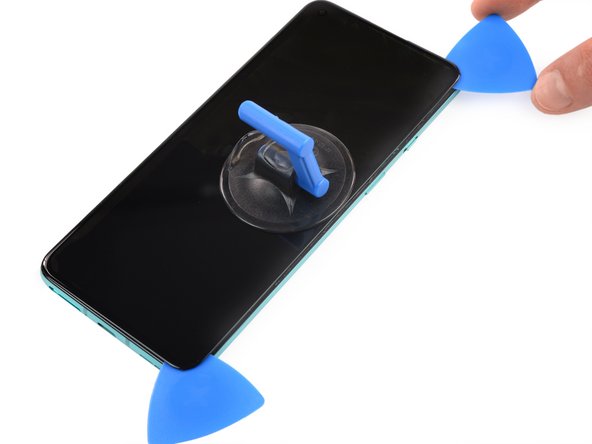
Bringe einen Saugheber an der rechten Kante des Displays an.
-
Ziehe den Saugheber mit starker, gleichmäßiger Kraft nach oben, um einen Spalt zu schaffen.
-
Setze die Spitze eines Plektrums in die Lücke und schiebe es in die untere rechte Ecke.
-
Lass den Plektrum an seinem Platz, um zu verhindern, dass sich der Kleber wieder verbindet.
-
-
-
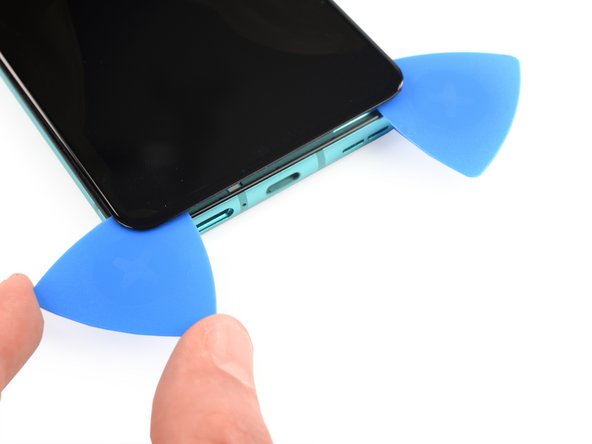
Setze ein zweites Plektrum an der unteren rechten Ecke ein.
-
Schiebe das Plektrum entlang der rechten Kante bis zur oberen rechten Ecke.
-
Lass beide Plektren an ihrem Platz, um zu verhindern, dass sich der Kleber wieder verbindet.
-
-
-
Setze ein drittes Plektrum an der unteren rechten Ecke ein.
-
Schiebe das Plektrum an der unteren Kante entlang zur unteren linken Ecke, um den Kleber aufzuschneiden.
-
Lass das Plektrum an seinem Platz, um zu verhindern, dass sich der Kleber wieder verbindet.
-
-
-
Setze ein viertes Plektrum an der unteren linken Ecke ein.
-
Schiebe das Plektrum entlang der linken Kante bis zur oberen linken Ecke, um den Kleber aufzuschneiden.
-
Lass das Plektrum an seinem Platz, um zu verhindern, dass sich der Kleber wieder verbindet.
-
-
-
Setze ein fünftes Plektrum unter der oberen linken Ecke ein.
-
Schiebe das Plektrum entlang der oberen Kante bis zur oberen rechten Ecke.
-
-
-
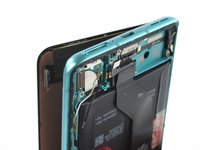
Führe das Flachbandkabel des Displays durch den Spalt im Rahmen.
-
-

















Wenn möglich, schalte dein Gerät ein und teste deine Reparatur, bevor du neuen Kleber aufträgst und es wieder versiegelst.
Vergleiche dein neues Ersatzteil mit dem Originalteil - möglicherweise musst du vor dem Einbau verbleibende Komponenten übertragen oder Schutzfolie vom neuen Ersatzteil entfernen.
Um dein Gerät wieder zusammenzubauen, folge den Schritten dieser Anleitung in umgekehrter Reihenfolge. Trage bei Bedarf neuen Kleber auf, nachdem du die betreffenden Stellen mit Isopropylalkohol (>90%) gereinigt hast.
Am besten befestigst du das neue Display, indem du ein speziell zugeschnittenes doppelseitiges Klebeband auf der Rückseite des Displays anbringst.
Entsorge deinen Elektromüll sachgerecht.
Hat die Reparatur nicht ganz geklappt? Versuche es mit ein paar grundständigen Lösungen, ansonsten findest du in unserem Forum Hilfe bei der Fehlersuche.
Rückgängig: Ich habe diese Anleitung nicht absolviert.
11 weitere Personen haben diese Anleitung absolviert.
Besonderer Dank geht an diese Übersetzer:innen:
100%

Annika Faelker hilft uns, die Welt in Ordnung zu bringen! Wie kann ich mithelfen?
Hier starten ›


6 Kommentare zur Anleitung
Thank you iFixit & Adriana! These intructions are spot on and guided me perfectly through a successful front and rear screen replacement.
Jim M.
Hi Jim, we're happy to hear that we were able to help you with your repair!
I broke my phone one plus 8T just now, how should i proceed next ? I want it really to be fixed but not sure if its still in a condition that i can be repaired
Do you remove the front earpiece speaker grill as well when you remove the front screen? As I am putting the screen back on, not sure if the top of the screen needs to be under the grill, but for some reason, it isn't matching or it's bulging from that area.
WARNING!
You have to remove the sim card tray before removing the daughterboard. At nno point in this guide is this mentioned. You risk damaging the daughterboard when trying to pry it loose.
