Diese Übersetzung wurde maschinell erstellt und noch nicht von einem Menschen überprüft. Sprichst du diese Sprache? Schau es dir an.

Redmi Note 9 Pro Display austauschen

Dominik Schnabelrauch und eine weitere beteiligte Person
Zuletzt aktualisiert am 30. Jul 2026
Aufrufe: 20.857
Statistik anzeigen:
- Letzte 24 Stunden:
- 9
- Letzte 7 Tage:
- 94
- Letzte 30 Tage:
- 311
- Insgesamt:
- 20.857
Kommentare: 6
2 Kommentare zu Schritten, 4 Kommentare zur Anleitung.
Zu den KommentarenAbgeschlossen: 18 19
18 Personen haben diese Anleitung schon erfolgreich absolviert. Du auch?
19 Personen haben diese Anleitung schon erfolgreich absolviert, unter anderem du. Gut gemacht!
Favoriten: 2 3
2 Personen haben diese Anleitung unter Favoriten gespeichert (und abonniert). Willst du auch der Anleitung folgen?
3 Personen haben diese Anleitung unter Favoriten gespeichert (und abonniert), unter anderem du!
Empfohlene Anleitung
Diese Anleitung wird von den iFixit-Mitarbeitern als außergewöhnlich gut eingestuft.
Einleitung
Zu Schritt 1 der Anleitung ↓Nutze diese Anleitung, um ein gesprungenes oder kaputtes Display an deinem Redmi Note 9 Pro auszutauschen.
Wenn der Rahmen verformt ist, ist es wichtig, ihn zu ersetzen. So stellst du sicher, dass das neue Display richtig sitzt und nicht durch ungleichmäßigen Druck beschädigt wird.
Wenn dein Akku aufgebläht ist, ergreife entsprechende Vorsichtsmaßnahmen. Bevor du dein Gerät öffnest, entlade den Akku auf unter 25 %. Der Akku kann Feuer fangen und/oder explodieren, wenn er versehentlich punktiert wird; das Risiko ist jedoch deutlich geringer, wenn er entladen ist.
Hinweis: Diese Anleitung beschreibt, wie du nur das Display austauschst, während der ursprüngliche Rahmen und das Motherboard an ihrem Platz bleiben. Manche Ersatzdisplays für dieses Telefon werden jedoch bereits in einem neuen Rahmen (auch Chassis genannt) geliefert, was ein völlig anderes Vorgehen erfordert. Stelle sicher, dass du das richtige Ersatzteil hast, bevor du mit dieser Anleitung beginnst.
Bevor du mit diesem Vorgang beginnst, stelle sicher, dass du einen Satz Klebestreifen für die Rückseite und das Display zur Hand hast.
Was du brauchst


-
-
-
Bereite einen iOpener vor und lege ihn mindestens zwei Minuten lang auf die Rückabdeckung aus Glas, um den Kleber darunter aufzuweichen.
 Frag FixBot
-
-
-
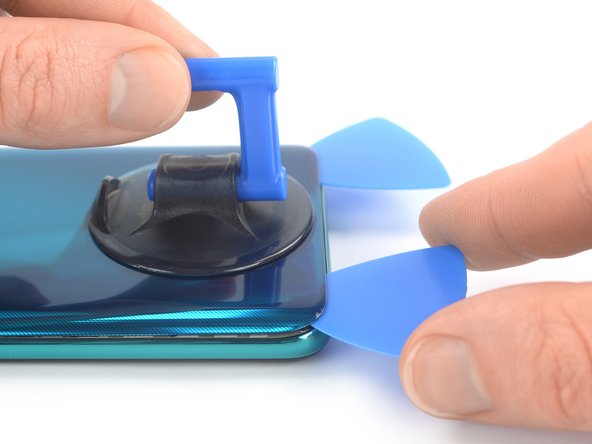
Setze einen Saugheber unten so nah wie möglich an der Kante auf die Rückabdeckung.
-
Hebe die Rückabdeckung aus Glas mithilfe des Saughebers an, um einen kleinen Spalt zwischen Rückabdeckung und Rahmen zu öffnen.
-
Setze ein Plektrum in den so entstanden Spalt ein.
-
Schiebe das Plektrum zur unteren rechten Ecke, um den Kleber aufzuschneiden.
-
Lasse das Plektrum dort stecken, damit sich der Kleber nicht wieder verbinden kann.
-
-
-
Setze ein zweites Plektrum an der Unterkante deines Smartphones ein.
-
Schiebe das Plektrum zur unteren linken Ecke, um den Kleber durchzuschneiden.
-
Lasse das Plektrum dort stecken, damit sich der Kleber nicht wieder verbinden kann.
-
-
-
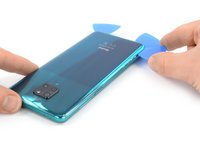
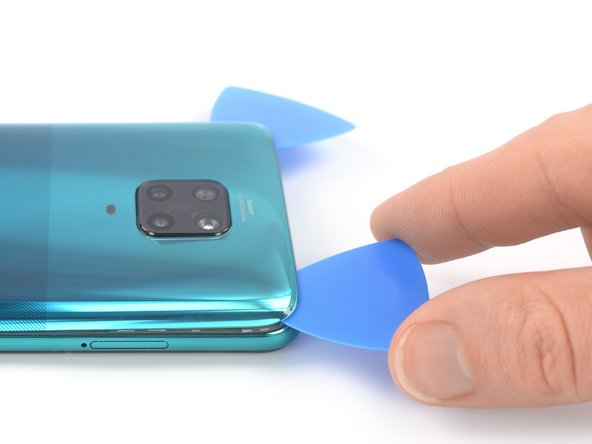
Setze ein drittes Plektrum in der unteren linken Ecke deines Smartphones ein.
-
Schiebe das Plektrum an der linken Kante deines Smartphones entlang, um den Kleber durchzuschneiden.
-
Lasse das Plektrum in der oberen linken Ecke stecken, damit sich der Kleber nicht wieder verbinden kann.
-
-
-
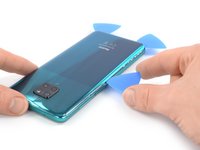
Setze ein viertes Plektrum an der linken oberen Ecke deines Smartphones ein.
-
Schiebe das Plektrum an der Oberkante entlang, um den Kleber aufzuschneiden.
-
Lasse das Plektrum in der oberen rechten Ecke stecken, damit sich der Kleber nicht wieder verbinden kann.
-
-
-
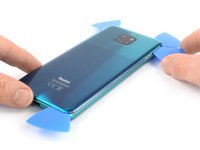
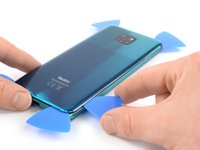
Setze ein fünftes Plektrum in die obere rechte Ecke ein.
-
Schiebe das Plektrum an der rechten Kante der Rückabdeckung aus Glas entlang, um den Kleber durchzuschneiden.
-
-
-
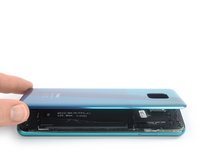
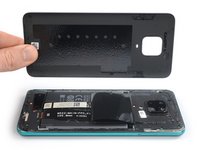
Entferne die Rückabdeckung aus Glas.
-
-
-
-
-
Benutze einen Kreuzschlitzschraubendreher, um die elf 3,9 mm langen Schrauben zu entfernen,mit denen die Motherboard-Abdeckung befestigt ist.
-
-
-
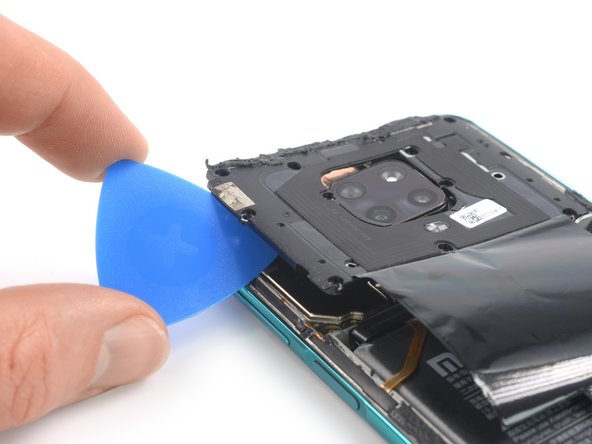
Setze die Spitze eines Plektrums unter die linke Kante der Motherboard-Abdeckung.
-
Kippe das Plektrum zur Seite, um die Motherboard-Abdeckung hochzuhebeln.
-
-
In diesem Schritt verwendetes Werkzeug:Tweezers$4.99
-
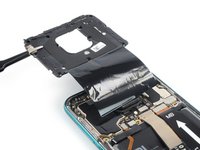
Benutze eine Pinzette oder deine Finger, um die Motherboard-Abdeckung zu entfernen.
-
-
-
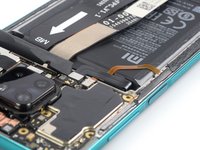
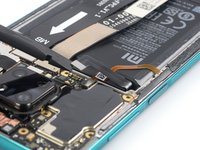
Trenne das Akkukabel mithilfe eines Spudgers ab, indem du den Stecker gerade nach oben von seinem Anschluss abhebelst.
-
-
-
-
-
Entferne die sieben 3,9 mm langen Schrauben, die die Lautsprechereinheit sichern, mit einem Kreuzschlitz-Schraubendreher.
-
-
-
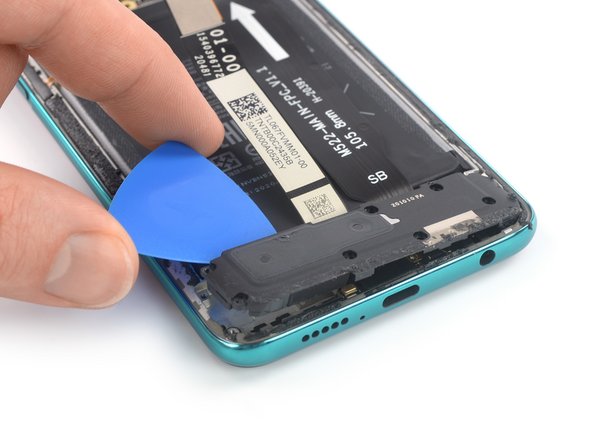
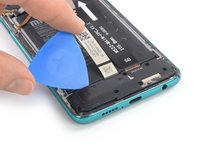
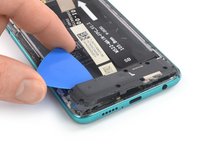
Führe ein Plektrum in den Spalt zwischen der Oberkante der Lautsprechereinheit und dem Akku ein.
-
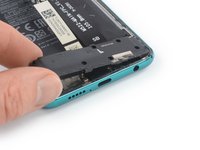
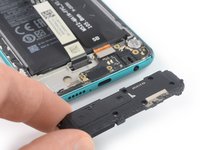
Hebe die Lautsprechereinheit mit dem Plektrum an.
-
-
-
-
-
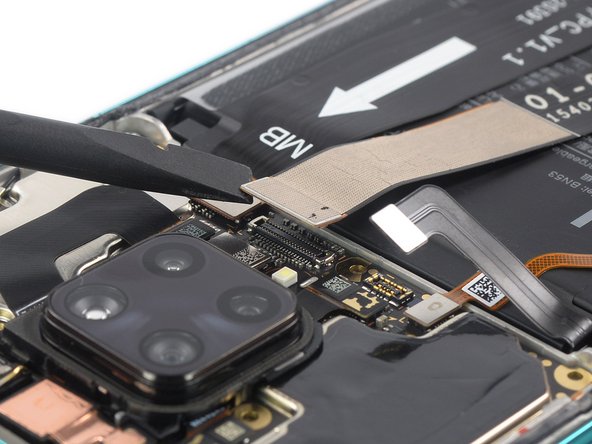
Trenne das Displaykabel mit einem Spudger, indem du den Stecker gerade aus seinem Anschluss anhebst.
-
-
-
Erwärme den Bildschirm mit einem iOpener oder einem Heißluftgebläse, um den darunterliegenden Displaykleber zu lösen. Wende den iOpener mindestens zwei Minuten lang an.
-
-
-
-
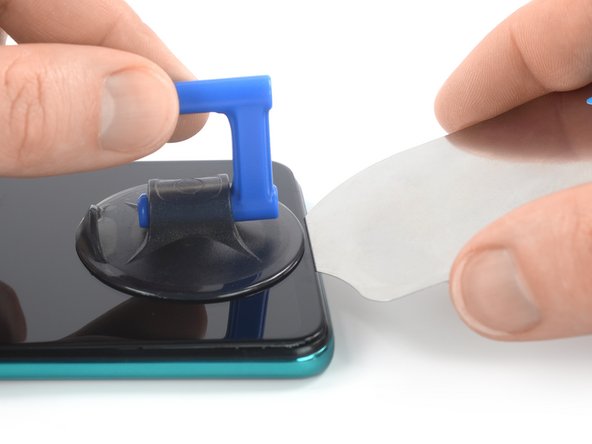
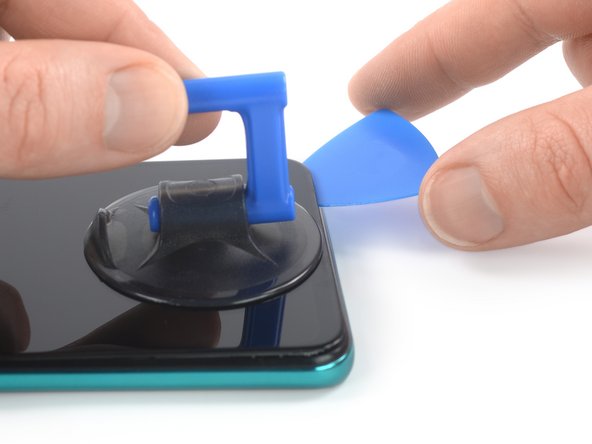
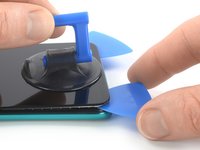
Sobald das Display handwarm ist, bringe einen Saugheber an der Unterkante des Displays an.
-
Hebe das Display mit dem Saugheber an, um einen kleinen Spalt zwischen Display und Rahmen zu erzeugen.
-
Setze einen iFlex in den Spalt zwischen dem Mittelrahmen und dem Display ein.
-
-
-
Setze ein Plektrum oberhalb des iFlex ein.
-
Schiebe das Plektrum zur unteren rechten Ecke des Displays, um den Klebstoff zu durchtrennen.
-
Entferne das iFlex.
-
Lasse das Plektrum an Ort und Stelle, damit der Klebstoff nicht wieder festklebt.
-
-
-
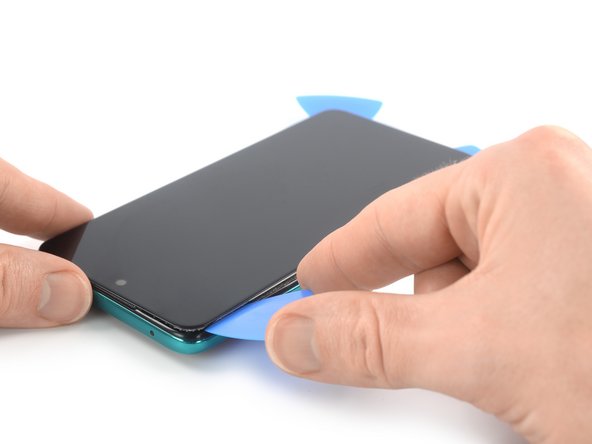
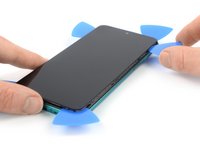
Führe ein zweites Plektrum an der Unterkante ein und schiebe es zur unteren linken Ecke des Bildschirms, um den Klebstoff zu durchtrennen.
-
Lasse das Plektrum an Ort und Stelle, damit der Klebstoff nicht wieder festklebt.
-
-
-
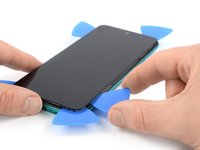
Führe ein drittes Plektrum unter die linke untere Ecke des Displays ein.
-
Fahre mit dem Plektrum an der linken Kante des Displays entlang, um den Kleber zu durchtrennen.
-
Lasse es in der linken oberen Ecke stecken, damit sich der Kleber nicht wieder verbindet.
-
-
-
Führe ein viertes Plektrum an der oberen linken Ecke des Displays ein.
-
Fahre mit dem Plektrum an der Oberkante des Telefons entlang, um den Klebstoff zu durchtrennen.
-
-
-
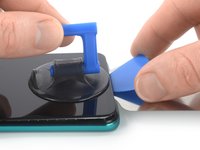
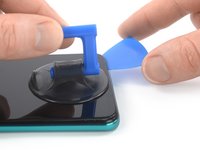
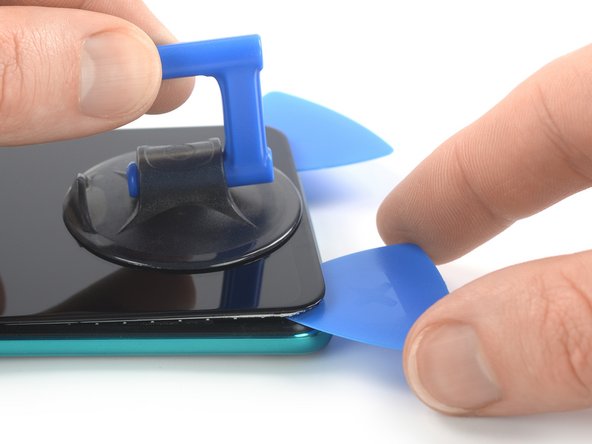
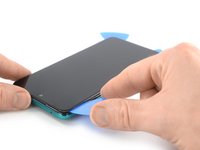
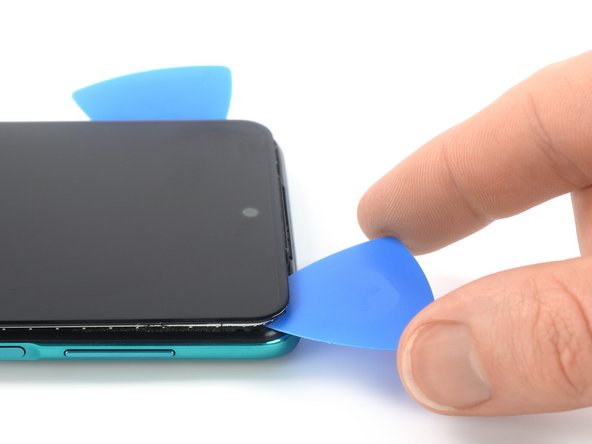
Führe ein fünftes Plektrum ein und schiebe es entlang der rechten Kante des Smartphones, um den restlichen Displaykleber zu lösen.
-
-
-
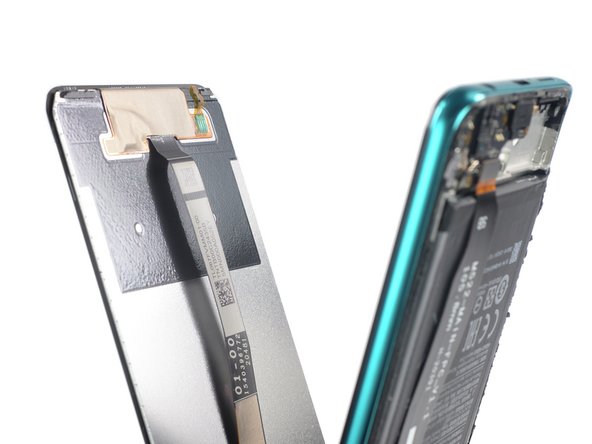
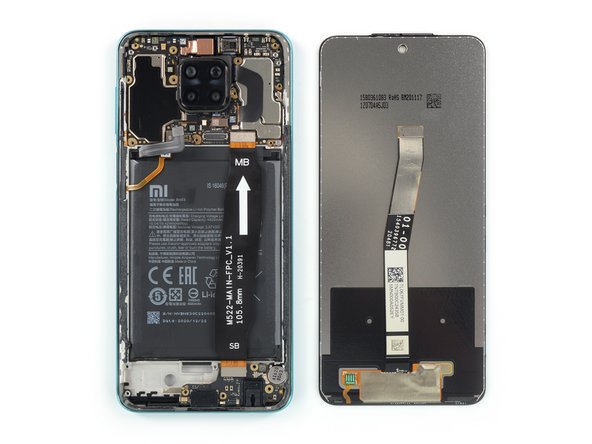
Fädle das Flachbandkabel des Displays durch die Öffnung im Mittelrahmen und entferne das Display.
-
-
































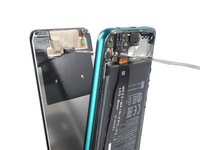
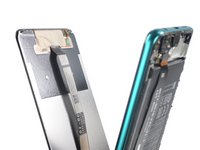
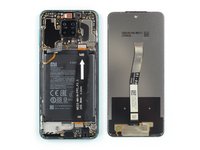
Schalte dein Gerät nach Möglichkeit ein und teste die Reparatur, bevor du neuen Kleber aufträgst und das Gerät wieder verschließt.
Vergleiche dein Ersatzdisplay mit dem Originalteil – eventuell musst du noch vorhandene Komponenten übertragen oder Schutzfolien vom Kleber des neuen Teils entfernen, bevor du es einbaust.
Um dein Gerät wieder zusammenzubauen, folge den Schritten dieser Anleitung in umgekehrter Reihenfolge.
Am besten lässt sich das neue Display mit einem passend zugeschnittenen doppelseitigen Klebestreifen auf der Rückseite befestigen.
Entsorge deinen Elektromüll sachgerecht.
Hat die Reparatur nicht ganz geklappt? Versuche es mit ein paar grundlegenden Schritten zur Fehlerbehebung, oder bitte im Forum um Hilfe.
Rückgängig: Ich habe diese Anleitung nicht absolviert.
18 weitere Personen haben diese Anleitung absolviert.


4 Kommentare zur Anleitung
Man sollte vor dem zusammen bauen dringend drauf achten, dass auch Verbindungen die man nicht gelöst hat, wie z.b. Kabelverbindung zum unteren Lautsprecher, wirklich richtig sitzen, sonst darf man nach dem zu kleben feststellen dass der untere Lautsprecher nicht funktioniert 🤣😅😉😡😡😃😃
Teşekkür ederim faydalı bilgiler
