Zum Hauptinhalt wechseln
Gemeinsam reparieren - Jetzt registrieren

iPad Pro 12,9" (5. Generation) USB-C Ladebuchse tauschen

Was du brauchst

    1. iPad Pro 12,9" (5. Generation) USB-C Ladebuchse tauschen, iPad zum Öffnen vorbereiten: Schritt 1, Bild 1 von 1
      • Lasse den Akku des iPads vor Reparaturbeginn ganz entladen. (Das Gerät schaltet dann von selbst ab). Ein geladener Akku kann in Brand geraten, wenn er während der Reparatur versehentlich beschädigt wird.

      • Wenn der Akku aufgebläht ist, musst du geeignete Sicherheitsmaßnahmen treffen.

      • Ziehe die Stecker an allen Kabeln ab und schalte das iPad komplett aus.

      Frag FixBot

      Kommentar hinzufügen

    1. iPad Pro 12,9" (5. Generation) USB-C Ladebuchse tauschen, Rechte Kante erwärmen: Schritt 2, Bild 1 von 1
      • Lege einen heißen iOpener zwei Minuten lang auf die rechte Displaykante.

      • Du kannst auch einen Haartrockner, ein Heißluftgebläse oder eine Heizplatte verwenden. Zuviel Hitze kann aber das Display und/oder den Akku beschädigen, sei also sehr vorsichtig.

      Frag FixBot

      Kommentar hinzufügen

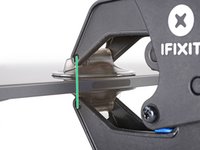
    2. iPad Pro 12,9" (5. Generation) USB-C Ladebuchse tauschen, Anleitung für die Anti-Clamp: Schritt 3, Bild 1 von 3 iPad Pro 12,9" (5. Generation) USB-C Ladebuchse tauschen, Anleitung für die Anti-Clamp: Schritt 3, Bild 2 von 3 iPad Pro 12,9" (5. Generation) USB-C Ladebuchse tauschen, Anleitung für die Anti-Clamp: Schritt 3, Bild 3 von 3
      In diesem Schritt verwendetes Werkzeug:
      Clampy - Anti-Clamp
      $24.95
      • Wir haben die Anti-Clamp entwickelt, um das Öffnen von Geräten zu erleichtern. Die nächsten drei Schritte zeigen, wie sie verwendet wird. Wenn du sie nicht benutzen willst, überspringe die nächsten drei Schritte und folge einer anderen Methode.

      • Genaue Anweisungen für die Anti-Clamp findest du hier.

      • Drücke den blauen Griff zurück, damit die Arme frei beweglich werden.

      • Lege das iPad auf einen Gegenstand, so dass es waagrecht zwischen den beiden Saugheber aufliegt.

      • Bringe die Saugheber mittig nahe an der rechten Seitenkante des iPads an, einen auf der Vorderseite, den anderen auf der Rückseite.

      • Halte die Anti Clamp unten gut fest und drücke kräftig auf den oberen Saugheber, um sie gut zu befestigen.

      • Wenn die Saugheber nicht gut haften, dann klebe Paketband über die Oberfläche des Gerätes, damit sie griffiger wird.

      Frag FixBot

      Kommentar hinzufügen

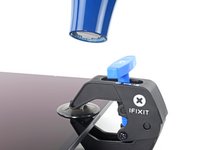
    3. iPad Pro 12,9" (5. Generation) USB-C Ladebuchse tauschen: Schritt 4, Bild 1 von 3 iPad Pro 12,9" (5. Generation) USB-C Ladebuchse tauschen: Schritt 4, Bild 2 von 3 iPad Pro 12,9" (5. Generation) USB-C Ladebuchse tauschen: Schritt 4, Bild 3 von 3
      • Drücke den blauen Griff nach vorne, um die Arme zu verriegeln.

      • Drehe den Griff eine volle Umdrehung im Uhrzeigersinn oder bis die Saugheber beginnen sich zu dehnen.

      • Achte darauf, dass sich die Saugheber weiterhin gegenüber stehen. Wenn sie sich nicht mehr gegenüber stehen, dann löse die Saugheber ein wenig ab und schiebe sie in die richtige Position.

      Frag FixBot

      Kommentar hinzufügen

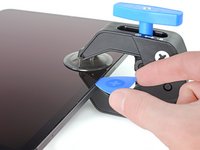
    4. iPad Pro 12,9" (5. Generation) USB-C Ladebuchse tauschen: Schritt 5, Bild 1 von 2 iPad Pro 12,9" (5. Generation) USB-C Ladebuchse tauschen: Schritt 5, Bild 2 von 2
      • Warte eine Minute, damit sich der Kleber allmählich ablösen und sich ein Spalt bilden kann.

      • Wenn das Display nicht heiß genug ist, dann erwärme die rechte Kante des iPads mit einem Haartrockner.

      • Diese Anleitung zeigt, wie der Haartrockner richtig benutzt wird.

      • Wenn der Spalt groß genug ist, dann setze ein Plektrum unter das Display ein.

      • Wenn es nicht gelingt, mit der Anti-Clamp einen ausreichend großen Spalt zu erzeugen, dann erwärme die Stelle nochmals und drehe den Griff eine halbe Umdrehung im Uhrzeigersinn weiter.

      • Drehe den Griff jeweils nicht mehr als eine halbe Umdrehung weiter und warte jedes Mal eine Minute lang. Gib der Anti-Clamp Zeit, ihre Arbeit zu erledigen.

      • Überspringe den nächsten Schritt.

      Frag FixBot

      Kommentar hinzufügen

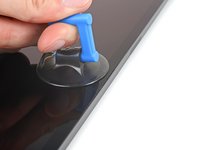
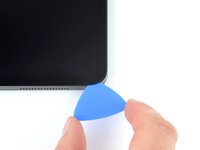
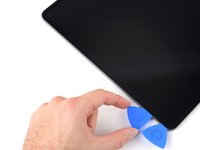
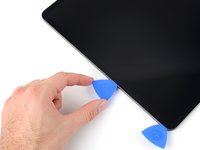
    5. iPad Pro 12,9" (5. Generation) USB-C Ladebuchse tauschen, Ein Plektrum einsetzen: Schritt 6, Bild 1 von 3 iPad Pro 12,9" (5. Generation) USB-C Ladebuchse tauschen, Ein Plektrum einsetzen: Schritt 6, Bild 2 von 3 iPad Pro 12,9" (5. Generation) USB-C Ladebuchse tauschen, Ein Plektrum einsetzen: Schritt 6, Bild 3 von 3
      • Wenn das Display stark gesplittert ist, haftet der Saugheber vielleicht besser, wenn du das Display mit durchsichtigem Klebeband überklebst. Du kannst auch statt eines Saughebers besonders starkes Klebeband verwenden. Wenn das alles nicht hilft, dann klebe den Saugheber mit Sekundenkleber am Display fest.

      • Befestige einen Saugheber so nahe wie möglich in der Mitte des rechten Displayrands.

      • Ziehe das Display fest und gleichmäßig nach oben, bis ein schmaler Spalt zwischen Rahmen und Display entstanden ist.

      • Das große Display ist sehr empfindlich. Der Spalt darf grade nur so groß sein, dass ein Plektrum hineinpasst.

      • Wenn sich der Spalt nicht öffnen lässt, dann lege nochmals einen heißen iOpener zwei Minuten lang auf die rechte Seitenkante.

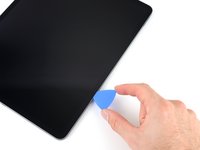
      • Setze ein Plektrum in den Spalt ein.

      • Schiebe das Plektrum nicht tiefer als 5 mm hinein, das Display könnte sonst beschädigt werden.

      Frag FixBot

      Kommentar hinzufügen

    6. iPad Pro 12,9" (5. Generation) USB-C Ladebuchse tauschen, Informationen zur rechten Seitenkante: Schritt 7, Bild 1 von 3 iPad Pro 12,9" (5. Generation) USB-C Ladebuchse tauschen, Informationen zur rechten Seitenkante: Schritt 7, Bild 2 von 3 iPad Pro 12,9" (5. Generation) USB-C Ladebuchse tauschen, Informationen zur rechten Seitenkante: Schritt 7, Bild 3 von 3
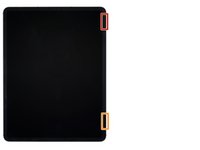
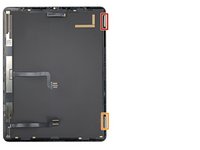
      • An der rechten Seitenkante befinden sich zwei 2,3 cm lange Magnete. Setze an diesen Stellen das Plektrum nicht tiefer als 2 mm ein, um Schäden zu vermeiden:

      • Der erste Magnet fängt 1,9 cm von der Oberkante des iPads entfernt an.

      • Der zweite Magnet fängt 2,9 cm von der Unterkante des iPads entfernt an.

      • Setze an den anderen Stellen das Plektrum nicht tiefer als 5 mm ein.

      Frag FixBot

      Kommentar hinzufügen

    7. iPad Pro 12,9" (5. Generation) USB-C Ladebuchse tauschen, Kleber an der rechten Seite auftrennen: Schritt 8, Bild 1 von 3 iPad Pro 12,9" (5. Generation) USB-C Ladebuchse tauschen, Kleber an der rechten Seite auftrennen: Schritt 8, Bild 2 von 3 iPad Pro 12,9" (5. Generation) USB-C Ladebuchse tauschen, Kleber an der rechten Seite auftrennen: Schritt 8, Bild 3 von 3
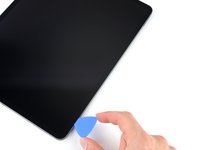
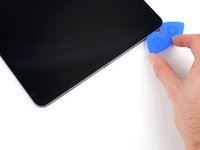
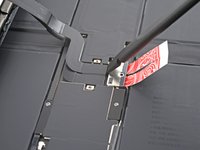
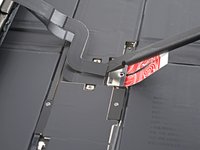
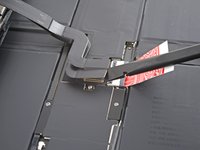
      • Schiebe das Plektrum zum Auftrennen des Klebers an der rechten Seitenkante entlang.

      • Kippe das Plektrum nach unten setze es an den Ausschnitten für die Magnete 2 mm tief ein, sonst 5 mm.

      • Lasse das Plektrum in der unteren rechten Ecke stecken.

      Frag FixBot

      Kommentar hinzufügen

    8. iPad Pro 12,9" (5. Generation) USB-C Ladebuchse tauschen, Kleber in der Ecke auftrennen: Schritt 9, Bild 1 von 2 iPad Pro 12,9" (5. Generation) USB-C Ladebuchse tauschen, Kleber in der Ecke auftrennen: Schritt 9, Bild 2 von 2
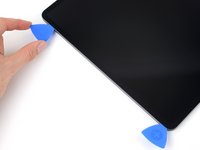
      • Schiebe das Plektrum um die rechte untere Ecke herum, um den Kleber aufzutrennen.

      • Lasse das Plektrum in der rechten unteren Ecke stecken, damit sich der Kleber nicht wieder verbinden kann.

      Frag FixBot

      Kommentar hinzufügen

    9. iPad Pro 12,9" (5. Generation) USB-C Ladebuchse tauschen, Unterkante erwärmen: Schritt 10, Bild 1 von 1
      • Lege einen erwärmten iOpener zwei Minuten lang auf die Unterkante des iPads.

      Frag FixBot

      Kommentar hinzufügen

    10. iPad Pro 12,9" (5. Generation) USB-C Ladebuchse tauschen, Kleber an der Unterkante  aufschneiden: Schritt 11, Bild 1 von 3 iPad Pro 12,9" (5. Generation) USB-C Ladebuchse tauschen, Kleber an der Unterkante  aufschneiden: Schritt 11, Bild 2 von 3 iPad Pro 12,9" (5. Generation) USB-C Ladebuchse tauschen, Kleber an der Unterkante  aufschneiden: Schritt 11, Bild 3 von 3
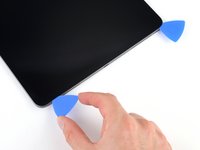
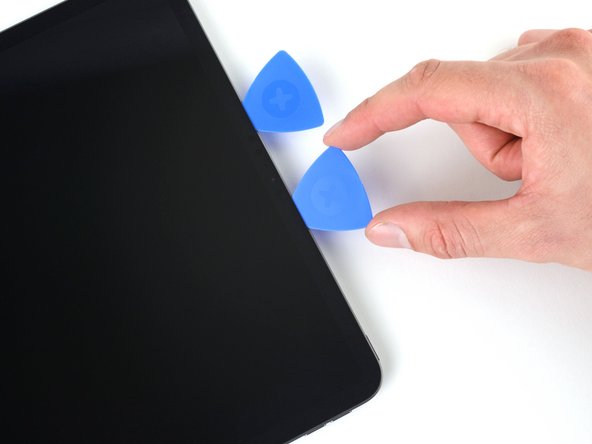
      • Setze ein weiteres Plektrum in die untere rechte Displayecke ein.

      • Setze das Plektrum nicht tiefer als 5 mm ein.

      • Schiebe das Plektrum zur unteren linken Ecke hin und trenne den Kleber an der Unterkante auf.

      Frag FixBot

      Kommentar hinzufügen

    11. iPad Pro 12,9" (5. Generation) USB-C Ladebuchse tauschen, Kleber in der Ecke auftrennen: Schritt 12, Bild 1 von 2 iPad Pro 12,9" (5. Generation) USB-C Ladebuchse tauschen, Kleber in der Ecke auftrennen: Schritt 12, Bild 2 von 2
      • Schiebe das Plektrum um die untere linke Displayecke herum.

      • Lasse das Plektrum in der unteren linken Ecke stecken, damit sich der Kleber nicht wieder verbinden kann.

      Frag FixBot

      Kommentar hinzufügen

    12. iPad Pro 12,9" (5. Generation) USB-C Ladebuchse tauschen, Linke Seitenkante erwärmen: Schritt 13, Bild 1 von 1
      • Lege einen erwärmten iOpener zwei Minuten lang auf die linke Displaykante.

      Frag FixBot

      Kommentar hinzufügen

    13. iPad Pro 12,9" (5. Generation) USB-C Ladebuchse tauschen, Informationen zur linken Seitenkante: Schritt 14, Bild 1 von 2 iPad Pro 12,9" (5. Generation) USB-C Ladebuchse tauschen, Informationen zur linken Seitenkante: Schritt 14, Bild 2 von 2
      • An der linken Seitenkante befinden sich vier Ausschnitte für die Flachbandkabel, bei denen der Kleber sehr schmal ist. Setze an diesen Stellen das Plektrum nicht tiefer als 2 mm ein, damit das Display nicht beschädigt wird:

      • Die beiden äußeren 2,1 cm breiten Ausschnitte fangen 6,1 cm vom oberen und unteren Rand des Rahmens entfernt an.

      • Die beiden inneren 2,8 cm breiten Ausschnitte fangen 10,1 cm vom oberen und unteren Rand des Rahmens entfernt an.

      • Setze an den anderen Stellen das Plektrum nicht tiefer als 5 mm ein.

      Frag FixBot

      Kommentar hinzufügen

    14. iPad Pro 12,9" (5. Generation) USB-C Ladebuchse tauschen, Kleber an der linken Seite auftrennen: Schritt 15, Bild 1 von 3 iPad Pro 12,9" (5. Generation) USB-C Ladebuchse tauschen, Kleber an der linken Seite auftrennen: Schritt 15, Bild 2 von 3 iPad Pro 12,9" (5. Generation) USB-C Ladebuchse tauschen, Kleber an der linken Seite auftrennen: Schritt 15, Bild 3 von 3
      • Setze ein drittes Plektrum in die untere linke Ecke des Displays ein.

      • Schiebe das Plektrum zum Auftrennen des Klebers zur linken oberen Ecke hin, vermeide dabei die im vorigen Schritt erwähnten Ausschnitte.

      • Lasse das Plektrum in der oberen linken Ecke stecken.

      Frag FixBot

      Kommentar hinzufügen

    15. iPad Pro 12,9" (5. Generation) USB-C Ladebuchse tauschen, Kleber in der Ecke auftrennen: Schritt 16, Bild 1 von 2 iPad Pro 12,9" (5. Generation) USB-C Ladebuchse tauschen, Kleber in der Ecke auftrennen: Schritt 16, Bild 2 von 2
      • Schiebe das Plektrum um die obere linke Displayecke herum.

      • Lasse das Plektrum in der oberen linken Ecke stecken, damit sich der Kleber nicht wieder verbinden kann.

      Frag FixBot

      Kommentar hinzufügen

    16. iPad Pro 12,9" (5. Generation) USB-C Ladebuchse tauschen, Oberkante erwärmen: Schritt 17, Bild 1 von 1
      • Lege einen erwärmten iOpener zwei Minuten lang auf die Oberkante des Displays.

      Frag FixBot

      Kommentar hinzufügen

    17. iPad Pro 12,9" (5. Generation) USB-C Ladebuchse tauschen, Informationen zur Oberkante: Schritt 18, Bild 1 von 3 iPad Pro 12,9" (5. Generation) USB-C Ladebuchse tauschen, Informationen zur Oberkante: Schritt 18, Bild 2 von 3 iPad Pro 12,9" (5. Generation) USB-C Ladebuchse tauschen, Informationen zur Oberkante: Schritt 18, Bild 3 von 3
      • Während der Kleber an der Oberkante weich wird, schaue dir folgende Informationen an:

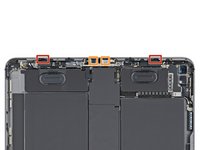
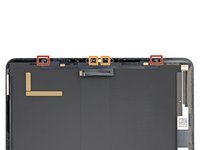
      • Es gibt zwei 0,7 cm breite Ausschnitte für die Helligkeitssensoren. Sie beginen jeweils 4,1 cm von den Seitenkanten entfernt. Setze an diesen Stellen das Plektrum nicht tiefer als 1 mm ein.

      • Die Frontkamera und weitere Sensoren befinden sich in der Mitte der Oberkante. Setze hier kein Plektrum ein, der Kleber ist hier weniger als 1 mm breit und du könntest Bauteile beschädigen.

      • Setze an den übrigen Stellen das Plektrum nicht tiefer als 5 mm ein, um das Display nicht zu beschädigen.

      Frag FixBot

      Kommentar hinzufügen

    18. iPad Pro 12,9" (5. Generation) USB-C Ladebuchse tauschen, Kleber an der Oberkante  aufschneiden: Schritt 19, Bild 1 von 2 iPad Pro 12,9" (5. Generation) USB-C Ladebuchse tauschen, Kleber an der Oberkante  aufschneiden: Schritt 19, Bild 2 von 2
      • Schiebe das Plektrum zur oberen rechten Kante hin, halte kurz vor der Kameraeinheit an.

      • Wenn du das Plektrum weiter schiebst, riskiert du einen Schaden bei den Kamerasensoren.

      • Lasse das Plektrum stecken.

      Frag FixBot

      Kommentar hinzufügen

    19. iPad Pro 12,9" (5. Generation) USB-C Ladebuchse tauschen: Schritt 20, Bild 1 von 2 iPad Pro 12,9" (5. Generation) USB-C Ladebuchse tauschen: Schritt 20, Bild 2 von 2
      • Setze ein neues Plektrum etwa 4 cm vom vorherigen entfernt auf der anderen Seite der Kameraeinheit ein.

      • Schiebe das Plektrum zum Auftrennen des restlichen Klebers zur oberen rechten Ecke hin.

      Frag FixBot

      Kommentar hinzufügen

    20. iPad Pro 12,9" (5. Generation) USB-C Ladebuchse tauschen, Display verschieben: Schritt 21, Bild 1 von 3 iPad Pro 12,9" (5. Generation) USB-C Ladebuchse tauschen, Display verschieben: Schritt 21, Bild 2 von 3 iPad Pro 12,9" (5. Generation) USB-C Ladebuchse tauschen, Display verschieben: Schritt 21, Bild 3 von 3
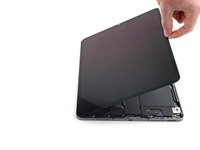
      • Entferne das Display noch nicht ganz, es ist immer noch mit verschiedenen Kabeln am Rahmen angeschlossen.

      • Fasse das Display an zwei gegenüberliegenden Ecken an und hebe es hoch, bis es sich vom Rahmen löst.

      • Wenn das Display festzuhängen scheint, dann schiebe das Plektrum ganz um das iPad herum, um verbliebene Klebestellen aufzutrennen. Achte auf die in den vorigen Schritten gezeigten empfindlichen Bereiche.

      • Schiebe das Display zur unteren rechten Ecke des Rahmens hin, bis das Flachbandkabel nahe am oberen Rand sichtbar wird.

      Frag FixBot

      Kommentar hinzufügen

    21. iPad Pro 12,9" (5. Generation) USB-C Ladebuchse tauschen, Obere Kabelabschirmung losschrauben: Schritt 22, Bild 1 von 1
      In diesem Schritt verwendetes Werkzeug:
      FixMat
      $36.95
      • Halte während der gesamten Reparatur die Schrauben gut geordnet und achte darauf, dass jede an ihren ursprünglichen Ort zurückkommt.

      • Entferne die beiden Kreuzschlitzschrauben, mit denen die obere Kabelabschirmung befestigt ist:

      • Eine 1,8 mm lange Schraube

      • Eine 1,4 mm lange Schraube

      • Beim Zusammenbau ist jetzt eine gute Gelegenheit, das iPad anzuschalten und ausgiebig zu testen, bevor du es wieder zuklebst. Achte darauf, dass es wieder ausgeschaltet ist, bevor du weiterarbeitest.

      Frag FixBot

      Kommentar hinzufügen

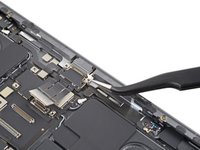
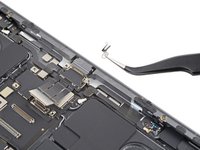
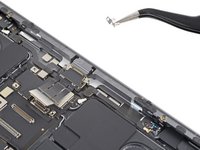
    22. iPad Pro 12,9" (5. Generation) USB-C Ladebuchse tauschen, Obere Kabelabschirmung entfernen: Schritt 23, Bild 1 von 2 iPad Pro 12,9" (5. Generation) USB-C Ladebuchse tauschen, Obere Kabelabschirmung entfernen: Schritt 23, Bild 2 von 2
      In diesem Schritt verwendetes Werkzeug:
      Tweezers
      $4.99
      • Entferne die obere Kabelabschirmung mit den Fingern oder einer Pinzette.

      Frag FixBot

      Kommentar hinzufügen

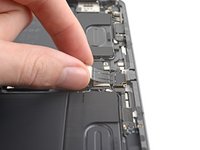
    23. iPad Pro 12,9" (5. Generation) USB-C Ladebuchse tauschen, Obere Sensoren abtrennen: Schritt 24, Bild 1 von 2 iPad Pro 12,9" (5. Generation) USB-C Ladebuchse tauschen, Obere Sensoren abtrennen: Schritt 24, Bild 2 von 2
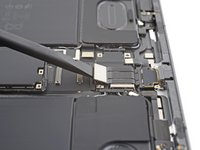
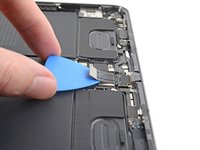
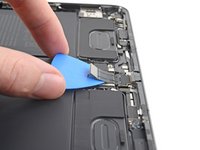
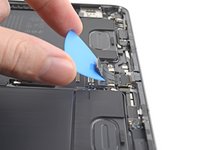
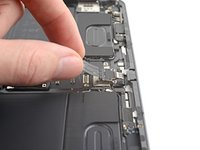
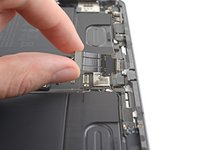
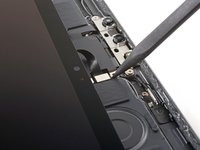
      • Heble die Druckstecker am Kabel der oberen Sensoren mit der Spudgerspitze hoch und trenne sie ab.

      • Um Druckstecker, so wie diesen hier, wieder anzuschließen, musst du ihn erst genau ausrichten. Drücke ihn dann auf einer Seite fest, bis er einrastet. Wiederhole den Vorgang für die andere Seite. Drücke nicht in der Mitte. Wenn der Stecker schlecht sitzt, können die Kontakte verbogen und dauerhaft beschädigt werden.

      Frag FixBot

      Kommentar hinzufügen

    24. iPad Pro 12,9" (5. Generation) USB-C Ladebuchse tauschen, Display aufklappen: Schritt 25, Bild 1 von 3 iPad Pro 12,9" (5. Generation) USB-C Ladebuchse tauschen, Display aufklappen: Schritt 25, Bild 2 von 3 iPad Pro 12,9" (5. Generation) USB-C Ladebuchse tauschen, Display aufklappen: Schritt 25, Bild 3 von 3
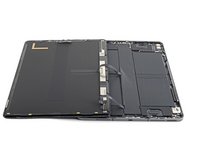
      • Fasse das Display an der rechten Kante an und klappe es wie ein Buch auf.

      • Ziehe das Display nicht nach oben, die Displaykabel sind immer noch angeschlossen.

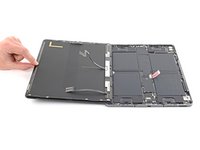
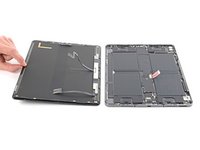
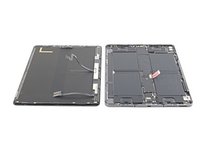
      • Lege das Display über dem linken Rand des iPads ab.

      • Achte darauf, dass die Kabel nicht zu stark angespannt werden.

      Frag FixBot

      Kommentar hinzufügen

    1. iPad Pro 12,9" (5. Generation) USB-C Ladebuchse tauschen, Abdeckung des Logic Boards entfernen: Schritt 26, Bild 1 von 3 iPad Pro 12,9" (5. Generation) USB-C Ladebuchse tauschen, Abdeckung des Logic Boards entfernen: Schritt 26, Bild 2 von 3 iPad Pro 12,9" (5. Generation) USB-C Ladebuchse tauschen, Abdeckung des Logic Boards entfernen: Schritt 26, Bild 3 von 3
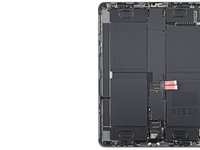
      • Die Abdeckung des Logic Boards ist leicht am Logic Board festgeklebt.

      • Löse die Abdeckung vom Logic Board ab und entferne sie.

      Frag FixBot

      Kommentar hinzufügen

    1. iPad Pro 12,9" (5. Generation) USB-C Ladebuchse tauschen, Displayhalterungen losschrauben: Schritt 27, Bild 1 von 1
      • Entferne die sieben Kreuzschlitzschrauben, mit denen die obere und untere Displayhalterung befestigt ist:

      • Vier 1,1 mm lange Schrauben

      • Zwei 2,0 mm lange Schrauben

      • Eine 1,0 mm lange Schraube

      Frag FixBot

      Kommentar hinzufügen

    2. iPad Pro 12,9" (5. Generation) USB-C Ladebuchse tauschen, Displayhalterungen entfernen: Schritt 28, Bild 1 von 3 iPad Pro 12,9" (5. Generation) USB-C Ladebuchse tauschen, Displayhalterungen entfernen: Schritt 28, Bild 2 von 3 iPad Pro 12,9" (5. Generation) USB-C Ladebuchse tauschen, Displayhalterungen entfernen: Schritt 28, Bild 3 von 3
      In diesem Schritt verwendetes Werkzeug:
      Tweezers
      $4.99
      • Entferne die obere und untere Displayhalterung mit einer Pinzette oder deinen Fingern.

      Frag FixBot

      Kommentar hinzufügen

    3. iPad Pro 12,9" (5. Generation) USB-C Ladebuchse tauschen, Untere Displaykabel abtrennen: Schritt 29, Bild 1 von 3 iPad Pro 12,9" (5. Generation) USB-C Ladebuchse tauschen, Untere Displaykabel abtrennen: Schritt 29, Bild 2 von 3 iPad Pro 12,9" (5. Generation) USB-C Ladebuchse tauschen, Untere Displaykabel abtrennen: Schritt 29, Bild 3 von 3
      • Heble die beiden unteren Displaykabel-Druckstecker mit einem Spudger hoch und trenne sie ab.

      Frag FixBot

      Kommentar hinzufügen

    4. iPad Pro 12,9" (5. Generation) USB-C Ladebuchse tauschen, Obere Displaykabel abtrennen: Schritt 30, Bild 1 von 3 iPad Pro 12,9" (5. Generation) USB-C Ladebuchse tauschen, Obere Displaykabel abtrennen: Schritt 30, Bild 2 von 3 iPad Pro 12,9" (5. Generation) USB-C Ladebuchse tauschen, Obere Displaykabel abtrennen: Schritt 30, Bild 3 von 3
      • Heble die beiden oberen Displaykabel-Druckstecker mit einem Spudger hoch und trenne sie ab.

      Frag FixBot

      Kommentar hinzufügen

    5. iPad Pro 12,9" (5. Generation) USB-C Ladebuchse tauschen, Display entfernen: Schritt 31, Bild 1 von 3 iPad Pro 12,9" (5. Generation) USB-C Ladebuchse tauschen, Display entfernen: Schritt 31, Bild 2 von 3 iPad Pro 12,9" (5. Generation) USB-C Ladebuchse tauschen, Display entfernen: Schritt 31, Bild 3 von 3
      • Entferne das Display.

      Frag FixBot

      Kommentar hinzufügen

    1. iPad Pro 12,9" (5. Generation) USB-C Ladebuchse tauschen, Ladebuchse abtrennen: Schritt 32, Bild 1 von 2 iPad Pro 12,9" (5. Generation) USB-C Ladebuchse tauschen, Ladebuchse abtrennen: Schritt 32, Bild 2 von 2
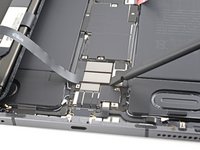
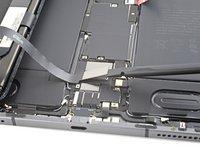
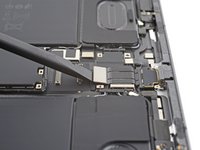
      • Heble den Druckstecker am Kabel zur Ladebuchse mit dem Spudger hoch und trenne ihn ab.

      Frag FixBot

      Kommentar hinzufügen

    2. iPad Pro 12,9" (5. Generation) USB-C Ladebuchse tauschen, Kleber an der Ladebuchse ablösen: Schritt 33, Bild 1 von 3 iPad Pro 12,9" (5. Generation) USB-C Ladebuchse tauschen, Kleber an der Ladebuchse ablösen: Schritt 33, Bild 2 von 3 iPad Pro 12,9" (5. Generation) USB-C Ladebuchse tauschen, Kleber an der Ladebuchse ablösen: Schritt 33, Bild 3 von 3
      • Das Kabel zur Ladebuchse ist leicht mit dem Logic Board verklebt.

      • Setze ein Plektrum zwischen das Kabel zur Ladebuchse und dem Logic Board ein.

      • Schiebe das Plektrum zum Auftrennen des Klebers zur Ladebuchse hin.

      Frag FixBot

      Kommentar hinzufügen

    3. iPad Pro 12,9" (5. Generation) USB-C Ladebuchse tauschen, Ladebuchse losschrauben: Schritt 34, Bild 1 von 1
      • Entferne die beiden 1,8 mm langen Kreuzschlitzschrauben, mit denen die Ladebuchse befestigt ist.

      Frag FixBot

      Kommentar hinzufügen

    4. iPad Pro 12,9" (5. Generation) USB-C Ladebuchse tauschen, Erdungskontakte entfernen: Schritt 35, Bild 1 von 3 iPad Pro 12,9" (5. Generation) USB-C Ladebuchse tauschen, Erdungskontakte entfernen: Schritt 35, Bild 2 von 3 iPad Pro 12,9" (5. Generation) USB-C Ladebuchse tauschen, Erdungskontakte entfernen: Schritt 35, Bild 3 von 3
      In diesem Schritt verwendetes Werkzeug:
      Tweezers
      $4.99
      • Entferne die beiden kleinen Erdungskontakte nahe bei der Ladebuchse mit einer Pinzette.

      Frag FixBot

      Kommentar hinzufügen

    5. iPad Pro 12,9" (5. Generation) USB-C Ladebuchse tauschen, Ladebuchse entfernen: Schritt 36, Bild 1 von 3 iPad Pro 12,9" (5. Generation) USB-C Ladebuchse tauschen, Ladebuchse entfernen: Schritt 36, Bild 2 von 3 iPad Pro 12,9" (5. Generation) USB-C Ladebuchse tauschen, Ladebuchse entfernen: Schritt 36, Bild 3 von 3
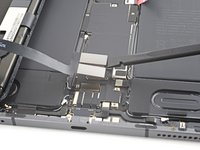
      • Ziehe die Ladebuchse mit den Fingern aus ihrer Öffnung im Rahmen heraus.

      • Entferne die Ladebuchse.

      Frag FixBot

      Kommentar hinzufügen

Abschluss

Um dein Gerät wieder zusammenzubauen, folge den Schritten in umgekehrter Reihenfolge.

Bitte entsorge deinen Elektroschrott sachgerecht.

Hat die Reparatur nicht ganz geklappt? Versuche es mit ein paar grundständigen Lösungen, ansonsten findest du in unserem iPad Pro 12,9" (5. Generation) Forum Hilfe bei der Fehlersuche.

Rückgängig: Ich habe diese Anleitung nicht absolviert.

6 weitere Personen haben diese Anleitung absolviert.

Besonderer Dank geht an diese Übersetzer:innen:

en de

100%

Diese Übersetzer:innen helfen uns, die Welt zu reparieren! Wie kann ich mithelfen?
Hier starten ›

Alex Diaz-Kokaisl

Mitglied seit: 01/16/22

247.177 Reputation

1.203 Anleitungen geschrieben

Team

iFixit Mitglied von iFixit

Staff

123 Mitglieder

65.196 Anleitungen geschrieben

4 Kommentare zur Anleitung

There isn't a usb-c connector in the list of what you need. Looking through the store, I can only find a usb-c connector for the iPad pro 12.9 2018/2020 model. Does that usb-c connector also work for this 5th gen?

Kyle - Antwort Teilen
No you need to order from Amazon

Rodolfo Aramayo - Antwort Teilen

Missing the screws length on every step!

Khalid Boubkar - Antwort Teilen

Missing a step for disconnecting the battery between step 26 and 27.

Daniel Bynum - Antwort Teilen

Kommentar hinzufügen

Seitenaufrufe:

Letzte 24 Stunden: 11

Letzte 7 Tage: 93

Letzte 30 Tage: 432

Insgesamt: 15,355