Diese Übersetzung enthält möglicherweise noch nicht die neuesten Änderungen der Original-Anleitung. Hilf mit, die Übersetzung zu aktualisieren oder sieh dir die Original-Anleitung an.
Einleitung
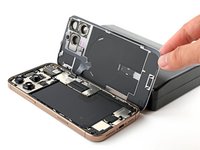
Diese Anleitung zeigt, wie die 5G mmWave Antenne im iPhone 16 Pro ausgetauscht wird.
Wenn dein iPhone Verbindungsprobleme hat, WiFi aber noch funktioniert, musst du vielleicht die 5G mmWave Antenne austauschen.
Um die Reparatur abzuschließen, benötigst du Klebestreifen für die Glasrückseite und die Antenne.
Was du brauchst
-
-
Trenne alle Kabel vom iPhone ab.
-
Halte die Einschalttaste und die beiden Lautstärketasten gedrückt. Wische dann am Display zum Ausschalten nach rechts.
-
-
-
Wenn dein Display stark gesplittert ist, dann überkleben es mit überlappenden Streifen Paketband. So bist du geschützt und die Demontage geht leichter.
-
-
-
Nimm einen P2 Pentalobe Schraubendreher und entferne die beiden 7,4 mm langen Schrauben links und rechts von der Ladebuchse.
-
-
-
Zeichne mit einem Permanentmarker 3 mm von der Spitze des Plektrums entfernt einen Strich.
-
-
In diesem Schritt verwendetes Werkzeug:Clampy - Anti-Clamp$24.95
-
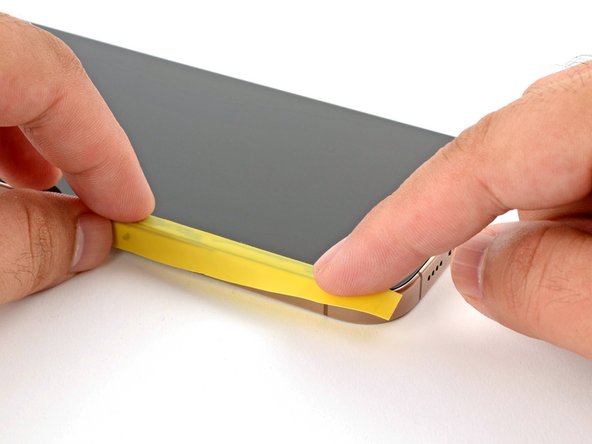
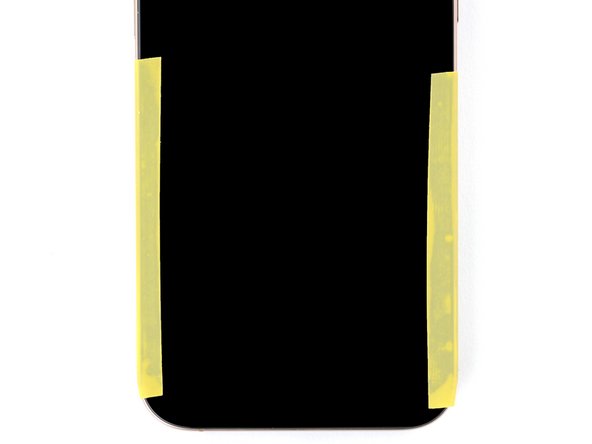
Schneide zwei Streifen des Klebebands ab und bringe sie an den langen Kanten des iPhones an. Klappe sie über das Display, so dass es festgehalten wird.
-
-
-
Drücke den blauen Griff der Anti-Clamp zurück, damit die Arme frei beweglich werden.
-
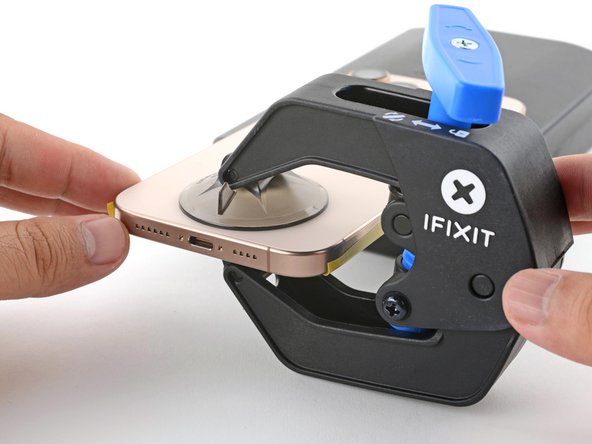
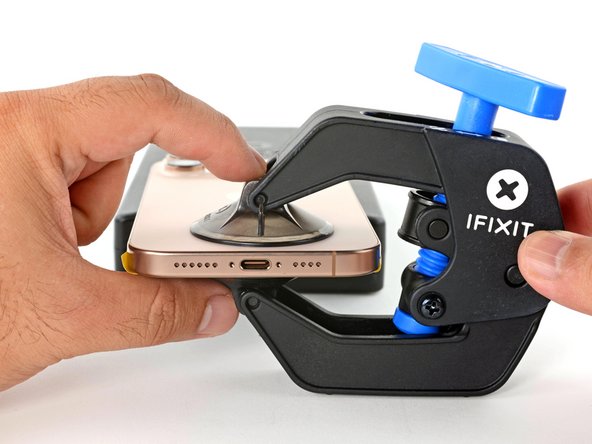
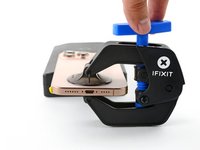
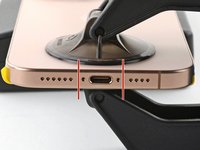
Halte das iPhone mit der Rückseite nach oben und schiebe die Arme über die rechte Kante des iPhones, so dass ein Saugheber auf dem Display, der andere auf der Rückseite etwa in der Mitte der Unterkante liegt.
-
Lege das iPhone auf einen Gegenstand, so dass es waagrecht zwischen den beiden Saugheber aufliegt. Eine kleine Schachtel ist gut geeignet.
-
Halte die Anti Clamp unten gut fest und drücke kräftig auf den oberen Saugheber, um sie gut zu befestigen.
-
-
-
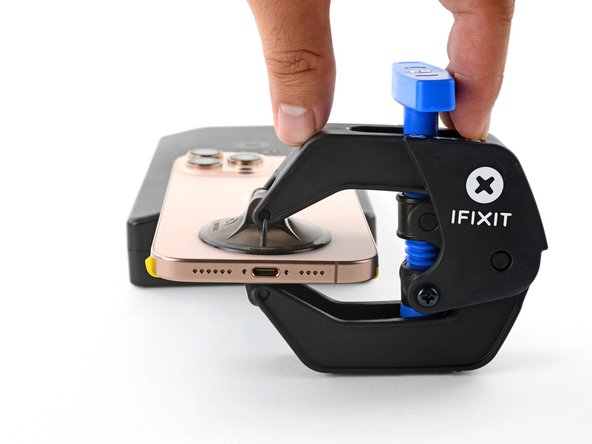
Drücke den blauen Griff nach vorne, um die Arme zu verriegeln.
-
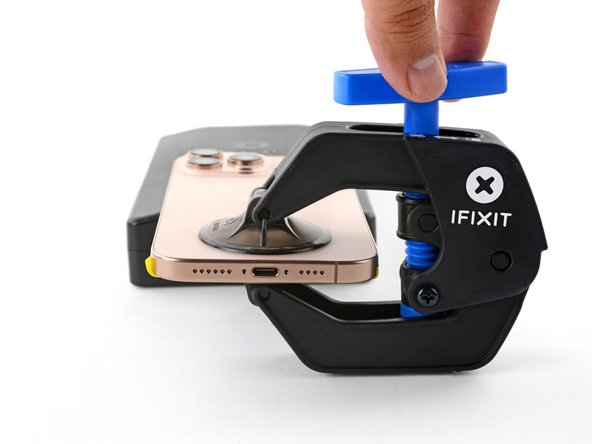
Drehe den Griff eine volle Umdrehung im Uhrzeigersinn oder bis die Saugheber beginnen sich zu dehnen.
-
Achte darauf, dass sich die Saugheber weiterhin gegenüber stehen. Wenn sie weiter wegrutschen, dann bringe Klebeband an, damit sie besser haften.
-
-
-
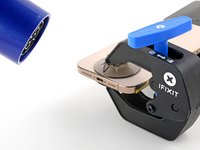
Nimm einen Haartrockner oder ein Heißluftgebläse und erwärme die Unterkante der Glasrückseite, bis du sie kaum noch anfassen kannst.
-
Lasse dem Kleber eine Minute lang Zeit, um sich abzulösen und ein Spalt zwischen der Glasrückseite und dem Rahmen entsteht.
-
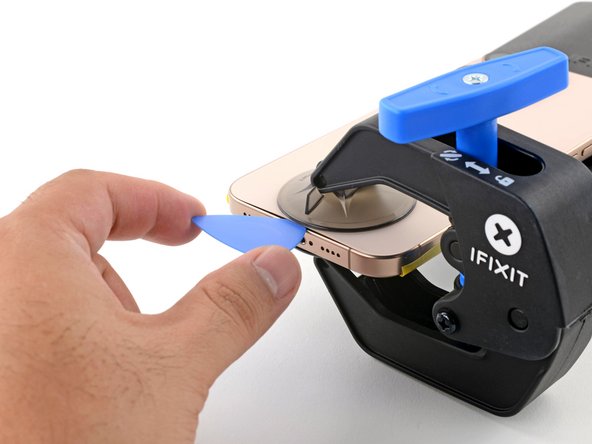
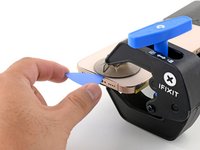
Setze ein Plektrum in den Spalt ein.
-
Ziehe an den Zuglaschen der Saugheber an der Anti-Clamp und entferne sie.
-
Überspringe die nächsten beiden Schritte.
-
-
In diesem Schritt verwendetes Werkzeug:iOpener$12.99
-
Die nächsten beiden Schritte zeigen, wie du einen Spalt zum Anfangen mit einem Saugheber erzeugen kannst.
-
Nimm einen Haartrockner oder ein Heißluftgebläse und erwärme die Unterkante der Glasrückseite, bis du sie kaum noch anfassen kannst.
-
-
-
Bringe einen Saugheber an der Unterkante der Glasrückseite an.
-
Ziehe den Saugheber fest und gleichmäßig nach oben, bis ein Spalt zwischen der Glasrückseite und dem Rahmen entstanden ist.
-
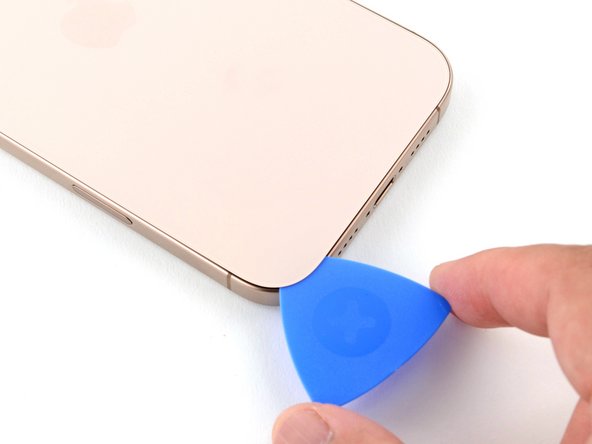
Setze ein Plektrum mit der Spitze in den Spalt ein.
-
-
-
-
Ein empfindliches Kabel verbindet die Glasrückseite mit dem iPhone direkt neben der Lauter-Taste. Hier darfst du das Plektrum nicht einsetzen, du könntest sonst das Kabel durchtrennen.
-
Mehrere Federkontakte rund um den Rand des iPhones.
-
-
-
Schiebe das Plektrum zum Auftrennen des Klebers an der Unterkante entlang.
-
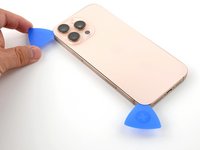
Lasse das Plektrum in der unteren linken Ecke stecken, damit sich der Kleber nicht wieder verbinden kann.
-
-
-
Nimm einen Haartrockner oder ein Heißluftgebläse und erwärme die linke Kante der Glasrückseite, bis du sie kaum noch anfassen kannst.
-
-
-
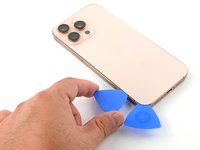
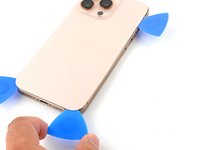
Setze ein zweites Plektrum in der Nähe des bereits vorhandenen Plektrums in die untere linke Ecke ein.
-
Schiebe das Plektrum an der linken Seitenkante entlang um den Kleber aufzutrennen und die Metallclips zu lösen.
-
Lasse das Plektrum in der oberen linken Ecke stecken, damit sich der Kleber nicht wieder verbinden kann.
-
-
-
Nimm einen Haartrockner oder ein Heißluftgebläse und erwärme die Oberkante und obere rechte Ecke der Glasrückseite, bis du sie kaum noch anfassen kannst.
-
-
-
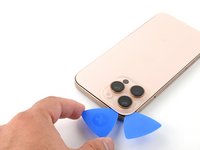
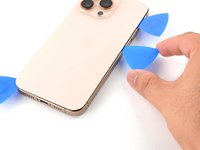
Setze ein drittes Plektrum in die obere linke Ecke ein.
-
Schiebe das Plektrum an der Oberkante entlang, um den Kleber aufzutrennen und die Metallclips zu lösen, halte oberhalb der Lauter-Taste an.
-
Lasse das Plektrum stecken, damit sich der Kleber nicht wieder verbinden kann.
-
-
-
Nimm einen Haartrockner oder ein Heißluftgebläse und erwärme die rechte Kante der Glasrückseite, bis du sie kaum noch anfassen kannst.
-
-
-
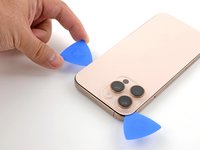
Setze ein viertes Plektrum in die untere rechte Ecke ein.
-
Schiebe das Plektrum weiter um die untere rechte Ecke herum und an der rechten Kante entlang. Halte unterhalb der Leiser-Taste an.
-
Lasse das Plektrum stecken, damit sich der Kleber nicht wieder verbinden kann.
-
-
-
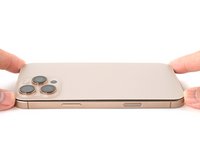
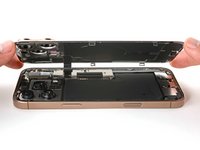
Klappe die Glasrückseite über die rechte Seite des iPhones auf, um den restlichen Kleber abzutrennen.
-
Stütze die Glasrückseite auf einen sauberen und stabilen Gegenstand ab.
-
-
-
Nimm einen Tri-Point Y000 Schraubendreher und entferne die drei Schrauben, mit denen die Abdeckung des Akkusteckers befestigt ist:
-
Zwei 1,3 mm lange Schrauben
-
Eine 1,0 mm lange Schraube
-
-
-
Heble den Druckstecker des Akkus mit der Spudgerspitze hoch und trenne ihn ab.
-
-
-
Nimm einen Tri-Point Y000 Schraubendreher und entferne die vier Schrauben, mit denen die Abdeckung am Stecker der Glasrückseite befestigt ist:
-
Zwei 1,3 mm lange Schrauben
-
Eine 1,0 mm lange Schraube
-
-
-
Hebe die Abdeckung am Stecker der Glasrückseite gerade nach oben und entferne sie.
-
-
-
Heble den Stecker der Glasrückseite mit der Spudgerspitze hoch und trenne ihn ab.
-
-
-
Entferne die Glasrückseite.
-
Diese Anleitung hilft, den Kleber wieder anzubringen und die Glasrückseite zu befestigen.
-
-
-
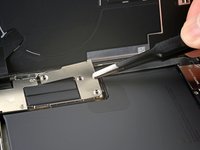
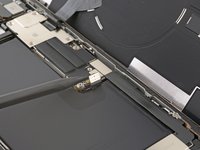
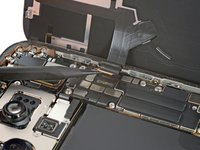
Heble den Druckstecker der 5G mmWave Antenne mit der Spudgerspitze hoch und trenne ihn ab.
-
-
-
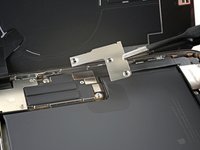
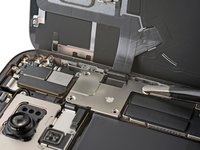
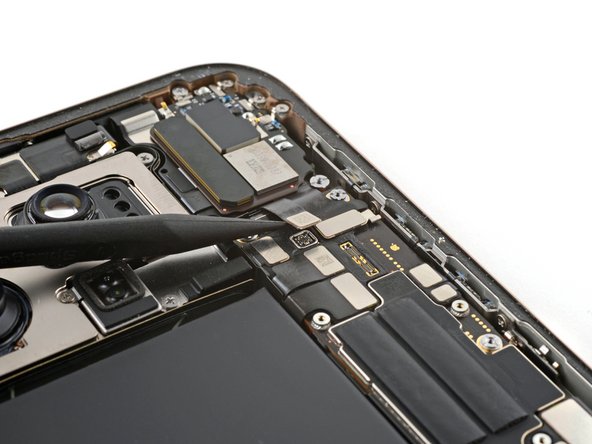
Ziehe die schwarze Zuglasche an der Antenne vorsichtig mit einer Pinzette nach oben.
-
-
-
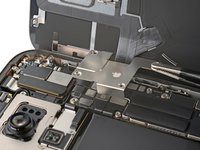
Ziehe den elastischen Klebestreifen an der Zuglasche langsam und gleichmäßig unter einem flachen Winkel heraus.
-
-
In diesem Schritt verwendetes Werkzeug:Tesa 61395 Tape$2.99
-
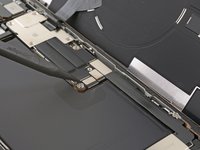
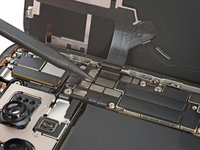
Heble die 5G mmWave Antenne mit der Spudgerspitze hoch und entferne sie.
-


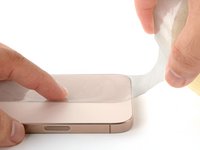






























Folge dieser Anleitung, um die Glasrückseite wieder festzukleben und das Gerät wieder zusammenzubauen.
Entsorge deinen Elektromüll sachgerecht.
Hat die Reparatur nicht ganz geklappt? Versuche es mit ein paar grundsätzlichen Lösungen, ansonsten findest du in unserem Forum Hilfe bei der Fehlersuche.
Folge dieser Anleitung, um die Glasrückseite wieder festzukleben und das Gerät wieder zusammenzubauen.
Entsorge deinen Elektromüll sachgerecht.
Hat die Reparatur nicht ganz geklappt? Versuche es mit ein paar grundsätzlichen Lösungen, ansonsten findest du in unserem Forum Hilfe bei der Fehlersuche.
Rückgängig: Ich habe diese Anleitung nicht absolviert.
3 weitere Personen haben diese Anleitung absolviert.
Besonderer Dank geht an diese Übersetzer:innen:
50%

VauWeh hilft uns, die Welt in Ordnung zu bringen! Wie kann ich mithelfen?
Hier starten ›



