Zum Hauptinhalt wechseln
Gemeinsam reparieren - Jetzt registrieren
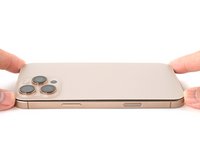
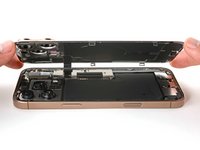
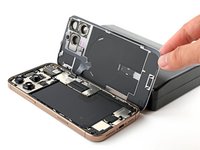
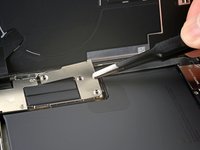
iPhone 16 Pro Max unteres Mikrofon tauschen

Was du brauchst

  1. iPhone 16 Pro Max unteres Mikrofon tauschen, Vor Reparaturbeginn: Schritt 1, Bild 1 von 3 iPhone 16 Pro Max unteres Mikrofon tauschen, Vor Reparaturbeginn: Schritt 1, Bild 2 von 3 iPhone 16 Pro Max unteres Mikrofon tauschen, Vor Reparaturbeginn: Schritt 1, Bild 3 von 3
    • Entlade den Akku des iPhones auf unter 25%. Ein geladener Lithium-Ionen-Akku ist ein Sicherheitsrisiko.

    • Trenne alle Kabel vom iPhone ab.

    • Halte die Einschalttaste und die beiden Lautstärketasten gedrückt. Wische dann am Display zum Ausschalten nach rechts.

    Frag FixBot

    Kommentar hinzufügen

  2. iPhone 16 Pro Max unteres Mikrofon tauschen, Eventuelle Risse überkleben: Schritt 2, Bild 1 von 2 iPhone 16 Pro Max unteres Mikrofon tauschen, Eventuelle Risse überkleben: Schritt 2, Bild 2 von 2
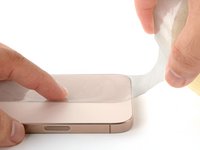
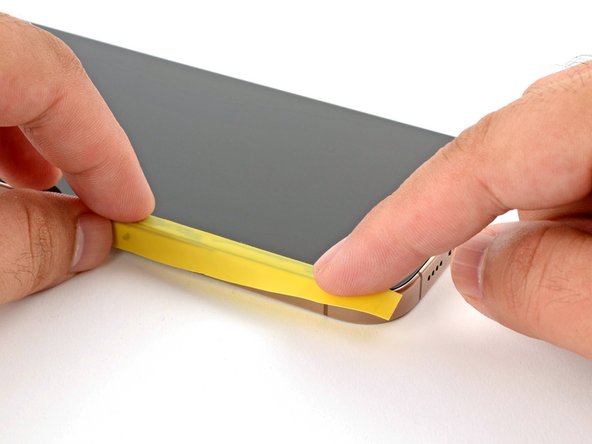
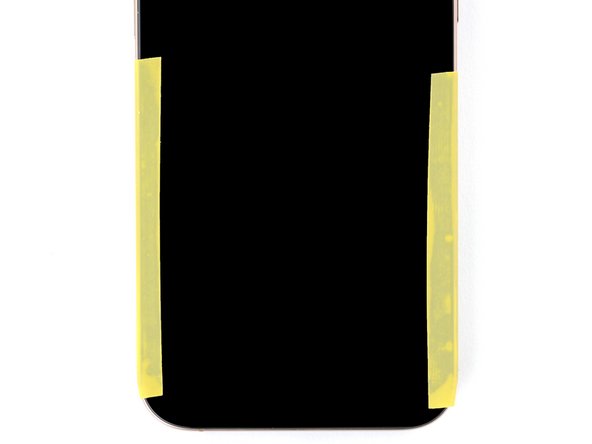
    • Wenn dein Display stark gesplittert ist, dann überkleben es mit überlappenden Streifen Paketband. So bist du geschützt und die Demontage geht leichter.

    • Achte darauf, dass am unteren Rand des Displays eine glatte Fläche entsteht, die groß genug für einen Saugheber ist.

    Frag FixBot

    Kommentar hinzufügen

  3. iPhone 16 Pro Max unteres Mikrofon tauschen, Pentalobe-Schrauben entfernen: Schritt 3, Bild 1 von 2 iPhone 16 Pro Max unteres Mikrofon tauschen, Pentalobe-Schrauben entfernen: Schritt 3, Bild 2 von 2
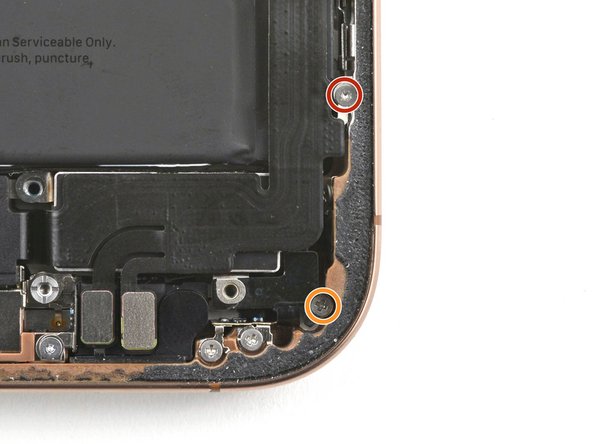
    • Nimm einen P2 Pentalobe Schraubendreher und entferne die beiden 7,4 mm langen Schrauben links und rechts von der Ladebuchse.

    Frag FixBot

    Kommentar hinzufügen

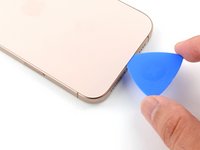
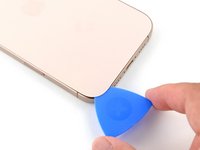
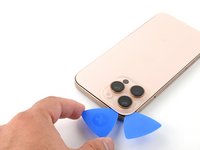
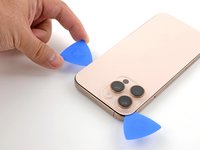
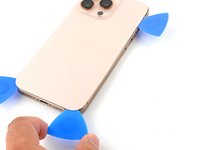
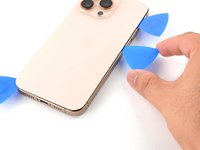
  4. iPhone 16 Pro Max unteres Mikrofon tauschen, Vorbereitung: Sicheres Arbeiten vor der Reparatur - Plektren markieren: Schritt 4, Bild 1 von 3 iPhone 16 Pro Max unteres Mikrofon tauschen, Vorbereitung: Sicheres Arbeiten vor der Reparatur - Plektren markieren: Schritt 4, Bild 2 von 3 iPhone 16 Pro Max unteres Mikrofon tauschen, Vorbereitung: Sicheres Arbeiten vor der Reparatur - Plektren markieren: Schritt 4, Bild 3 von 3
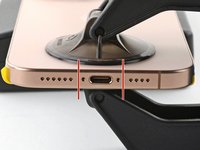
    • Wenn du ein Plektrum zu tief einschiebst, kann das Gerät beschädigt werden. Dieser Schritt zeigt, wie du eine Marke am Plektrum anbringen kannst, damit das nicht passiert.

    • Zeichne mit einem Permanentmarker 3 mm von der Spitze des Plektrums entfernt einen Strich.

    • Du kannst die anderen Ecken ebenfalls mit Strichen in verschiedenen Abständen markieren.

    • Du kannst auch eine Münze so mit einem Klebeband auf das Plektrum kleben, dass sie einen Abstand von 3 mm zur Spitze hat.

    Frag FixBot

    Kommentar hinzufügen

  5. iPhone 16 Pro Max unteres Mikrofon tauschen, Einen Spalt mit Hilfe eines Saughebers erzeugen: Schritt 5, Bild 1 von 1
    In diesem Schritt verwendetes Werkzeug:
    iOpener
    $14.95
    • Die nächsten beiden Schritte zeigen, wie du einen Spalt zum Anfangen mit einem Saugheber erzeugen kannst.

    • Nimm einen Haartrockner oder ein Heißluftgebläse und erwärme die Unterkante der Glasrückseite, bis du sie kaum noch anfassen kannst.

    • Du kannst die Glasrückseite auch mit einen iOpener erwärmen. Diese Anleitung zeigt, wie ein iOpener richtig erwärmt und verwendet wird.

    Frag FixBot

    Kommentar hinzufügen

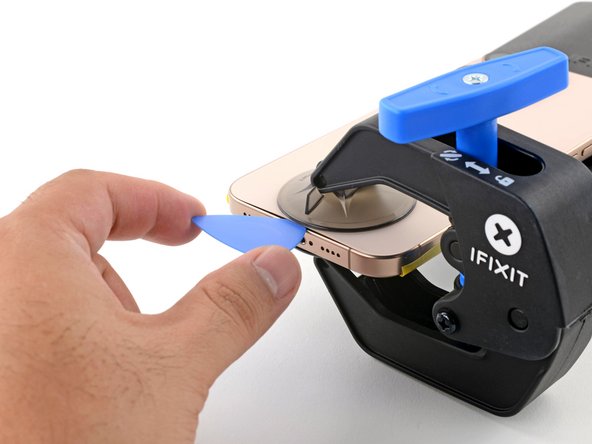
  6. iPhone 16 Pro Max unteres Mikrofon tauschen: Schritt 6, Bild 1 von 3 iPhone 16 Pro Max unteres Mikrofon tauschen: Schritt 6, Bild 2 von 3 iPhone 16 Pro Max unteres Mikrofon tauschen: Schritt 6, Bild 3 von 3
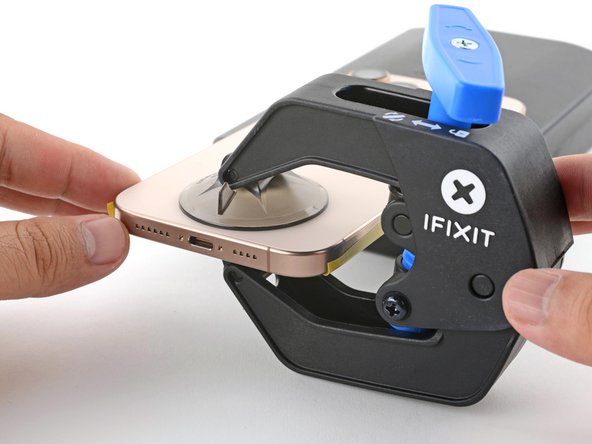
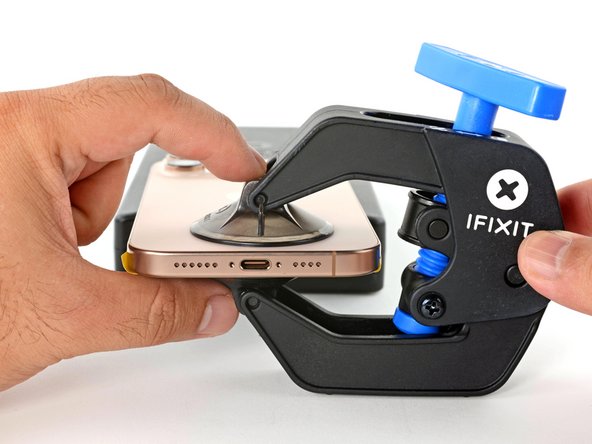
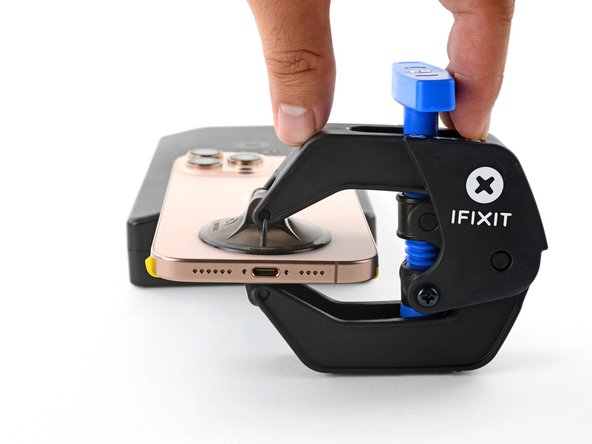
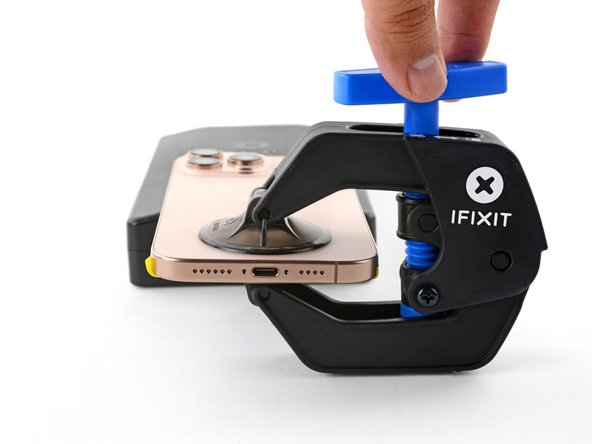
    • Bringe einen Saugheber an der Unterkante der Glasrückseite an.

    • Ziehe den Saugheber fest und gleichmäßig nach oben, bis ein Spalt zwischen der Glasrückseite und dem Rahmen entstanden ist.

    • Wenn es schwer geht, einen Spalt zu erzeugen, dann erwärme die Kante nochmals und versuche es erneut.

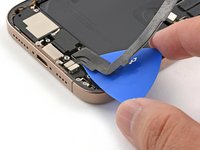
    • Setze ein Plektrum mit der Spitze in den Spalt ein.

    Frag FixBot

    Kommentar hinzufügen

  7. iPhone 16 Pro Max unteres Mikrofon tauschen, Informationen zur Glasrückseite: Schritt 7, Bild 1 von 1
    • Beim Auftrennen des Klebers an der Glasrückseite in den nächsten Schritten darfst du das Plektrum nicht tiefer als 3 mm einsetzen, damit an folgenden Stellen keine Schäden entstehen:

    • Ein empfindliches Kabel verbindet die Glasrückseite mit dem iPhone direkt neben der Lauter-Taste. Hier darfst du das Plektrum nicht einsetzen, du könntest sonst das Kabel durchtrennen.

    • Mehrere Federkontakte rund um den Rand des iPhones.

    Frag FixBot

    Kommentar hinzufügen

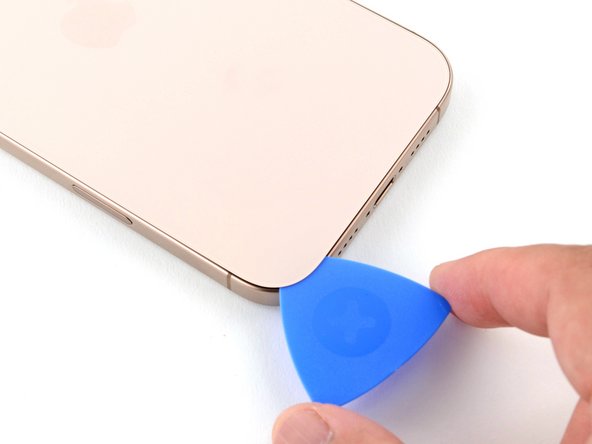
  8. iPhone 16 Pro Max unteres Mikrofon tauschen, Kleber  an der Unterkante auftrennen: Schritt 8, Bild 1 von 2 iPhone 16 Pro Max unteres Mikrofon tauschen, Kleber  an der Unterkante auftrennen: Schritt 8, Bild 2 von 2
    • Schiebe das Plektrum zum Auftrennen des Klebers an der Unterkante entlang.

    • Wenn sich der Kleber nicht leicht auftrennen lässt, dann erwärme die Unterkante nochmals eine Minute lang und versuche es erneut.

    • Lasse das Plektrum in der unteren linken Ecke stecken, damit sich der Kleber nicht wieder verbinden kann.

    Frag FixBot

    Kommentar hinzufügen

  9. iPhone 16 Pro Max unteres Mikrofon tauschen, Linke Kante erwärmen: Schritt 9, Bild 1 von 1
    • Nimm einen Haartrockner oder ein Heißluftgebläse und erwärme die linke Kante der Glasrückseite, bis du sie kaum noch anfassen kannst.

    Frag FixBot

    Kommentar hinzufügen

  10. iPhone 16 Pro Max unteres Mikrofon tauschen, Kleber an der linken Seite auftrennen: Schritt 10, Bild 1 von 2 iPhone 16 Pro Max unteres Mikrofon tauschen, Kleber an der linken Seite auftrennen: Schritt 10, Bild 2 von 2
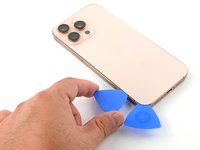
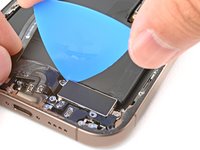
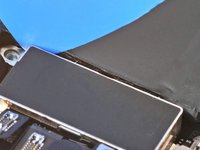
    • Setze ein zweites Plektrum in der Nähe des bereits vorhandenen Plektrums in die untere linke Ecke ein.

    • Setze das Plektrum nicht tiefer als 3 mm ein, damit die Federkontakte nicht beschädigt werden.

    • Schiebe das Plektrum an der linken Seitenkante entlang um den Kleber aufzutrennen und die Metallclips zu lösen.

    • Du spürst und hörst es, wenn sich die Metallclips löst.

    • Lasse das Plektrum in der oberen linken Ecke stecken, damit sich der Kleber nicht wieder verbinden kann.

    Frag FixBot

    Kommentar hinzufügen

  11. iPhone 16 Pro Max unteres Mikrofon tauschen, Oberkante und Ecke erwärmen: Schritt 11, Bild 1 von 1
    • Nimm einen Haartrockner oder ein Heißluftgebläse und erwärme die Oberkante und obere rechte Ecke der Glasrückseite, bis du sie kaum noch anfassen kannst.

    Frag FixBot

    Kommentar hinzufügen

  12. iPhone 16 Pro Max unteres Mikrofon tauschen, Kleber an der Oberkante auftrennen: Schritt 12, Bild 1 von 2 iPhone 16 Pro Max unteres Mikrofon tauschen, Kleber an der Oberkante auftrennen: Schritt 12, Bild 2 von 2
    • Setze das Plektrum nicht tiefer als 3 mm ein, damit die Federkontakte nicht beschädigt werden.

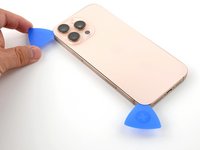
    • Setze ein drittes Plektrum in die obere linke Ecke ein.

    • Schiebe das Plektrum an der Oberkante entlang, um den Kleber aufzutrennen und die Metallclips zu lösen, halte oberhalb der Lauter-Taste an.

    • Lasse das Plektrum stecken, damit sich der Kleber nicht wieder verbinden kann.

    Frag FixBot

    Kommentar hinzufügen

  13. iPhone 16 Pro Max unteres Mikrofon tauschen, Rechte Kante erwärmen: Schritt 13, Bild 1 von 1
    • Nimm einen Haartrockner oder ein Heißluftgebläse und erwärme die rechte Kante der Glasrückseite, bis du sie kaum noch anfassen kannst.

    Frag FixBot

    Kommentar hinzufügen

  14. iPhone 16 Pro Max unteres Mikrofon tauschen, Kleber an der rechten Kante auftrennen: Schritt 14, Bild 1 von 2 iPhone 16 Pro Max unteres Mikrofon tauschen, Kleber an der rechten Kante auftrennen: Schritt 14, Bild 2 von 2
    • Setze das Plektrum nicht tiefer als 3 mm ein, damit die Federkontakte nicht beschädigt werden.

    • Setze ein viertes Plektrum in die untere rechte Ecke ein.

    • Schiebe das Plektrum weiter um die untere rechte Ecke herum und an der rechten Kante entlang. Halte unterhalb der Leiser-Taste an.

    • Lasse das Plektrum stecken, damit sich der Kleber nicht wieder verbinden kann.

    Frag FixBot

    Kommentar hinzufügen

  15. iPhone 16 Pro Max unteres Mikrofon tauschen, Glasrückseite aufklappen: Schritt 15, Bild 1 von 3 iPhone 16 Pro Max unteres Mikrofon tauschen, Glasrückseite aufklappen: Schritt 15, Bild 2 von 3 iPhone 16 Pro Max unteres Mikrofon tauschen, Glasrückseite aufklappen: Schritt 15, Bild 3 von 3
    • Nun sollte die Glasrückseite abgelöst sein. Wenn sie doch noch festhängt, dann gehe nochmals mit dem Plektrum rund um den Rand herum und kontrolliere, ob der Kleber oder die Clips sie noch irgendwo festhalten.

    • Klappe die Glasrückseite über die rechte Seite des iPhones auf, um den restlichen Kleber abzutrennen.

    • Stütze die Glasrückseite auf einen sauberen und stabilen Gegenstand ab.

    Frag FixBot

    Kommentar hinzufügen

  16. iPhone 16 Pro Max unteres Mikrofon tauschen, Abdeckung des Akkusteckers entfernen: Schritt 16, Bild 1 von 1
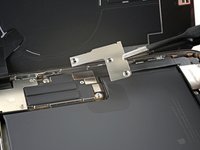
    • Nimm einen Tri-Point Y000 Schraubendreher und entferne die drei Schrauben, mit denen die Abdeckung des Akkusteckers befestigt ist:

    • Zwei 1,3 mm lange Schrauben

    • Eine 1,0 mm lange Schraube

    Frag FixBot

    Kommentar hinzufügen

  17. iPhone 16 Pro Max unteres Mikrofon tauschen: Schritt 17, Bild 1 von 2 iPhone 16 Pro Max unteres Mikrofon tauschen: Schritt 17, Bild 2 von 2
    • Hebe die Abdeckung des Akkusteckers hoch und entferne sie.

    Frag FixBot

    Kommentar hinzufügen

  18. iPhone 16 Pro Max unteres Mikrofon tauschen, Akku abtrennen: Schritt 18, Bild 1 von 2 iPhone 16 Pro Max unteres Mikrofon tauschen, Akku abtrennen: Schritt 18, Bild 2 von 2
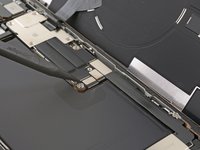
    • Heble den Druckstecker des Akkus mit der Spudgerspitze hoch und trenne ihn ab.

    Frag FixBot

    Kommentar hinzufügen

  19. iPhone 16 Pro Max unteres Mikrofon tauschen, Abdeckung am Stecker der Glasrückseite entfernen: Schritt 19, Bild 1 von 1
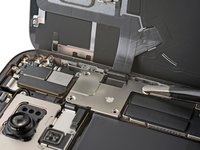
    • Nimm einen Tri-Point Y000 Schraubendreher und entferne die vier Schrauben, mit denen die Abdeckung am Stecker der Glasrückseite befestigt ist:

    • Zwei 1,3 mm lange Schrauben

    • Eine 1,0 mm lange Schraube

    Frag FixBot

    Kommentar hinzufügen

  20. iPhone 16 Pro Max unteres Mikrofon tauschen: Schritt 20, Bild 1 von 2 iPhone 16 Pro Max unteres Mikrofon tauschen: Schritt 20, Bild 2 von 2
    • Hebe die Abdeckung am Stecker der Glasrückseite gerade nach oben und entferne sie.

    Frag FixBot

    Kommentar hinzufügen

  21. iPhone 16 Pro Max unteres Mikrofon tauschen, Glasrückseite entfernen: Schritt 21, Bild 1 von 2 iPhone 16 Pro Max unteres Mikrofon tauschen, Glasrückseite entfernen: Schritt 21, Bild 2 von 2
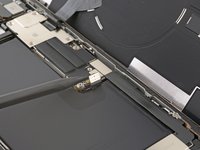
    • Heble den Stecker der Glasrückseite mit der Spudgerspitze hoch und trenne ihn ab.

    Frag FixBot

    Kommentar hinzufügen

  22. iPhone 16 Pro Max unteres Mikrofon tauschen: Schritt 22, Bild 1 von 1
    • Entferne die Glasrückseite.

    Frag FixBot

    Kommentar hinzufügen

  23. iPhone 16 Pro Max unteres Mikrofon tauschen, Abdeckung der Taptic Engine entfernen: Schritt 23, Bild 1 von 2 iPhone 16 Pro Max unteres Mikrofon tauschen, Abdeckung der Taptic Engine entfernen: Schritt 23, Bild 2 von 2
    • Entferne die drei Kreuzschlitzschrauben, mit denen die Abdeckung der Taptic Engine befestigt ist:

    • Eine 2,9 mm lange Schraube

    • Eine 1,3 mm lange Schraube

    • Eine 2,4 mm lange Schraube

    Frag FixBot

    Kommentar hinzufügen

  24. iPhone 16 Pro Max unteres Mikrofon tauschen: Schritt 24, Bild 1 von 3 iPhone 16 Pro Max unteres Mikrofon tauschen: Schritt 24, Bild 2 von 3 iPhone 16 Pro Max unteres Mikrofon tauschen: Schritt 24, Bild 3 von 3
    • Hebe die Abdeckung der Taptic Engine an der Oberkante mit einer Pinzette oder deinen Fingern hoch.

    • Wenn sich die Abdeckung an der Unterkante gelöst hat, kannst du die Abdeckung der Taptic Engine entfernen.

    Frag FixBot

    Kommentar hinzufügen

  25. iPhone 16 Pro Max unteres Mikrofon tauschen, Kabel der unteren Baugruppe lösen: Schritt 25, Bild 1 von 2 iPhone 16 Pro Max unteres Mikrofon tauschen, Kabel der unteren Baugruppe lösen: Schritt 25, Bild 2 von 2
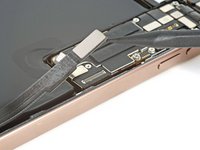
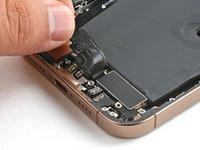
    • Heble das Kabel der unteren Baugruppe mit der Spudgerspitze hoch und trenne es vom Logic Board ab.

    Frag FixBot

    Kommentar hinzufügen

  26. iPhone 16 Pro Max unteres Mikrofon tauschen: Schritt 26, Bild 1 von 3 iPhone 16 Pro Max unteres Mikrofon tauschen: Schritt 26, Bild 2 von 3 iPhone 16 Pro Max unteres Mikrofon tauschen: Schritt 26, Bild 3 von 3
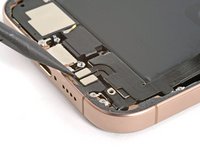
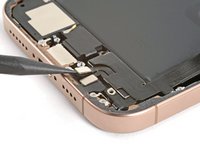
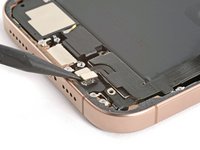
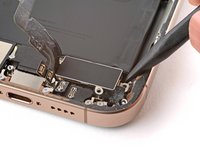
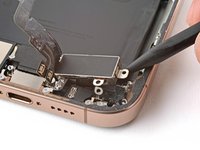
    • Heble die beiden Stecker bei der unteren rechten Ecke des Rahmens mit der Spudgerspitze hoch und trenne sie ab.

    Frag FixBot

    Kommentar hinzufügen

  27. iPhone 16 Pro Max unteres Mikrofon tauschen: Schritt 27, Bild 1 von 2 iPhone 16 Pro Max unteres Mikrofon tauschen: Schritt 27, Bild 2 von 2
    • Entferne die beiden Schrauben, mit denen das Kabel der unteren Baugruppe befestigt ist:

    • Eine 1,0 mm lange Tri-Point Y000 Schraube

    • Eine 1,3 mm lange Kreuzschlitzschraube

    Frag FixBot

    Kommentar hinzufügen

  28. iPhone 16 Pro Max unteres Mikrofon tauschen: Schritt 28, Bild 1 von 1
    • Erwärme den Kabelabschnitt der unteren Einheit über der Taptic Engine mit einem Haartrockner so lange, bis du es kaum noch anfassen kannst.

    Frag FixBot

    Kommentar hinzufügen

  29. iPhone 16 Pro Max unteres Mikrofon tauschen: Schritt 29, Bild 1 von 3 iPhone 16 Pro Max unteres Mikrofon tauschen: Schritt 29, Bild 2 von 3 iPhone 16 Pro Max unteres Mikrofon tauschen: Schritt 29, Bild 3 von 3
    In diesem Schritt verwendetes Werkzeug:
    Tesa 61395 Tape
    $2.95
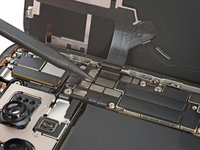
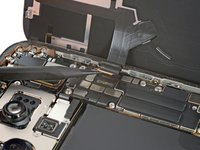
    • Schiebe ein Plektrum unter dem Kabel zur unteren Baugruppe entlang und trenne es von der Taptic Engine ab.

    • Biege das Kabel vorsichtig aus dem Weg um an die Taptic Engine heranzukommen.

    • Verwende beim Zusammenbau doppelseitiges Klebeband, z.B. Tesaband um das Kabel an die Taptic Engine zu kleben.

    Frag FixBot

    Kommentar hinzufügen

  30. iPhone 16 Pro Max unteres Mikrofon tauschen, Taptic Engine entfernen: Schritt 30, Bild 1 von 1
    • Entferne die 2,1 mm lange Kreuzschlitzschraube von der Taptic Engine.

    Frag FixBot

    Kommentar hinzufügen

  31. iPhone 16 Pro Max unteres Mikrofon tauschen: Schritt 31, Bild 1 von 2 iPhone 16 Pro Max unteres Mikrofon tauschen: Schritt 31, Bild 2 von 2
    • Kippe die Eckhalterung mit der Spudgerspitze hoch.

    Frag FixBot

    Kommentar hinzufügen

  32. iPhone 16 Pro Max unteres Mikrofon tauschen: Schritt 32, Bild 1 von 3 iPhone 16 Pro Max unteres Mikrofon tauschen: Schritt 32, Bild 2 von 3 iPhone 16 Pro Max unteres Mikrofon tauschen: Schritt 32, Bild 3 von 3
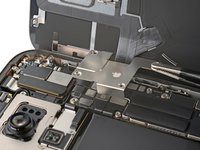
    • Schiebe die Spitze eines Plektrums an der Oberkante der Taptic Engine entlang, um den daran befestigten Dämpfungsstreifen aus Kunststoff zu lösen.

    Frag FixBot

    Kommentar hinzufügen

  33. iPhone 16 Pro Max unteres Mikrofon tauschen: Schritt 33, Bild 1 von 3 iPhone 16 Pro Max unteres Mikrofon tauschen: Schritt 33, Bild 2 von 3 iPhone 16 Pro Max unteres Mikrofon tauschen: Schritt 33, Bild 3 von 3
    • Heble die Taptic Engine mit der Spudgerspitze hoch.

    • Sei vorsichtig und heble nicht gegen den Akku.

    • Entferne die Taptic Engine.

    Frag FixBot

    Kommentar hinzufügen

  34. iPhone 16 Pro Max unteres Mikrofon tauschen, Unteres Mikrofon entfernen: Schritt 34, Bild 1 von 1
    • Entferne die drei Schrauben, mit denen das untere Mikrofon befestigt ist:

    • Eine 3,4 mm lange Abstandsschraube

    • Eine 3 mm lange Abstandsschraube

    • Eine 1,4 mm lange Tri-Point Y000 Schraube

    Frag FixBot

    Kommentar hinzufügen

  35. iPhone 16 Pro Max unteres Mikrofon tauschen: Schritt 35, Bild 1 von 3 iPhone 16 Pro Max unteres Mikrofon tauschen: Schritt 35, Bild 2 von 3 iPhone 16 Pro Max unteres Mikrofon tauschen: Schritt 35, Bild 3 von 3
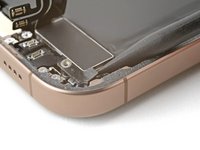
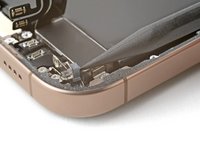
    • Heble das untere Mikrofon mit dem flachen Ende des Spudgers hoch.

    • Heble nicht gegen den Akku, er könnte beschädigt werden.

    • Du spürst einen Widerstand, wenn sich das Mikrofon von der verklebten Dichtung löst.

    • Entferne das untere Mikrofon.

    Frag FixBot

    Kommentar hinzufügen

  36. iPhone 16 Pro Max unteres Mikrofon tauschen, Klebedichtung entfernen: Schritt 36, Bild 1 von 1
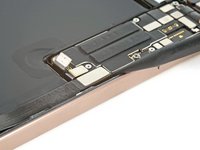
    • Entferne die alte Klebedichtung mit einer Pinzette oder deinen Fingern von der Unterseite des Rahmens.

    Frag FixBot

    Kommentar hinzufügen

  37. iPhone 16 Pro Max unteres Mikrofon tauschen, Zerlegen beendet: Schritt 37, Bild 1 von 1
    • Glückwunsch, dein Gerät ist zerlegt. Die restlichen Schritte zeigen, wie es wieder zusammengebaut wird.

    • Je nachdem, welches iPhone du hast, können sich manche Fotos der folgenden Schritte leicht von deinem Modell unterscheiden. Das Verfahren ist aber grundsätzlich gleich.

    Frag FixBot

    Kommentar hinzufügen

  38. iPhone 16 Pro Max unteres Mikrofon tauschen, Unteres Mikrofon einbauen: Schritt 38, Bild 1 von 3 iPhone 16 Pro Max unteres Mikrofon tauschen, Unteres Mikrofon einbauen: Schritt 38, Bild 2 von 3 iPhone 16 Pro Max unteres Mikrofon tauschen, Unteres Mikrofon einbauen: Schritt 38, Bild 3 von 3
    • Ziehe die weiße Schutzfolie von der Klebedichtung des Mikrofons ab.

    • Richte die Dichtung am Ausschnitt des Mikrofons im Rahmen aus und drücke sie mit einem Spudger fest.

    • Entferne die restliche Schutzfolie vom Kleber.

    Frag FixBot

    Kommentar hinzufügen

  39. iPhone 16 Pro Max unteres Mikrofon tauschen: Schritt 39, Bild 1 von 2 iPhone 16 Pro Max unteres Mikrofon tauschen: Schritt 39, Bild 2 von 2
    • Setze das Mikrofon schräg nach unten geneigt in seine Vertiefung. Drücke es dann flach auf den Rahmen.

    Frag FixBot

    Kommentar hinzufügen

  40. iPhone 16 Pro Max unteres Mikrofon tauschen: Schritt 40, Bild 1 von 1
    • Drehe die drei Schrauben, mit denen das untere Mikrofon befestigt ist ein:

    • Eine 3,4 mm lange Abstandsschraube

    • Eine 3 mm lange Abstandsschraube

    • Eine 1,4 mm lange Tri-Point Y000 Schraube

    Frag FixBot

    Kommentar hinzufügen

  41. iPhone 16 Pro Max unteres Mikrofon tauschen, Taptic Engine einbauen: Schritt 41, Bild 1 von 1
    • Lege die Taptic Engine in ihre Vertiefung.

    Frag FixBot

    Kommentar hinzufügen

  42. iPhone 16 Pro Max unteres Mikrofon tauschen: Schritt 42, Bild 1 von 1
    • Kippe die Eckhalterung mit dem Finger an ihren Platz hinein.

    Frag FixBot

    Kommentar hinzufügen

  43. iPhone 16 Pro Max unteres Mikrofon tauschen: Schritt 43, Bild 1 von 1
    • Drehe die 2,1 mm lange Kreuzschlitzschraube von der Taptic Engine wieder ein.

    Frag FixBot

    Kommentar hinzufügen

  44. iPhone 16 Pro Max unteres Mikrofon tauschen: Schritt 44, Bild 1 von 1
    • Drücke das Kabel zur unteren Baugruppe mit den Fingern sanft oben an Taptic Engine fest.

    Frag FixBot

    Kommentar hinzufügen

  45. iPhone 16 Pro Max unteres Mikrofon tauschen: Schritt 45, Bild 1 von 2 iPhone 16 Pro Max unteres Mikrofon tauschen: Schritt 45, Bild 2 von 2
    • Drehe die beiden Schrauben, mit denen das Kabel der unteren Baugruppe befestigt ist wieder hinein:

    • Eine 1,0 mm lange Tri-Point Y000 Schraube

    • Eine 1,3 mm lange Kreuzschlitzschraube

    Frag FixBot

    Kommentar hinzufügen

  46. iPhone 16 Pro Max unteres Mikrofon tauschen: Schritt 46, Bild 1 von 2 iPhone 16 Pro Max unteres Mikrofon tauschen: Schritt 46, Bild 2 von 2
    • Drücke die beiden Stecker der unteren Baugruppe mit dem Spudger oder deinen Fingern wieder fest und schließe sie an.

    Frag FixBot

    Kommentar hinzufügen

  47. iPhone 16 Pro Max unteres Mikrofon tauschen: Schritt 47, Bild 1 von 2 iPhone 16 Pro Max unteres Mikrofon tauschen: Schritt 47, Bild 2 von 2
    • Lege die Abdeckung der Taptic Engine an ihren Platz und richte sie an den Schraubenlöchern aus.

    • Achte darauf, dass die Unterkante der Abdeckung richtig in den Rahmen eingreift.

    Frag FixBot

    Kommentar hinzufügen

  48. iPhone 16 Pro Max unteres Mikrofon tauschen: Schritt 48, Bild 1 von 2 iPhone 16 Pro Max unteres Mikrofon tauschen: Schritt 48, Bild 2 von 2
    • Drehe die drei Kreuzschlitzschrauben, mit denen die Abdeckung der Taptic Engine befestigt ist wieder hinein:

    • Eine 2,9 mm lange Schraube

    • Eine 1,3 mm lange Schraube

    • Eine 2,4 mm lange Schraube

    Frag FixBot

    Kommentar hinzufügen

  49. iPhone 16 Pro Max unteres Mikrofon tauschen: Schritt 49, Bild 1 von 1
    • Drücke den Stecker der Baugruppe mit den Fingern oder einem Spudger am Logic Board fest.

    Frag FixBot

    Kommentar hinzufügen

  50. iPhone 16 Pro Max unteres Mikrofon tauschen, Den restlichen Klebstoff entfernen: Schritt 50, Bild 1 von 3 iPhone 16 Pro Max unteres Mikrofon tauschen, Den restlichen Klebstoff entfernen: Schritt 50, Bild 2 von 3 iPhone 16 Pro Max unteres Mikrofon tauschen, Den restlichen Klebstoff entfernen: Schritt 50, Bild 3 von 3
    In diesem Schritt verwendetes Werkzeug:
    Tweezers
    $4.99
    • Beachte beim Reinigen des Rahmens die empfindlichen Erdungsklammern. Wenn du eine davon verbiegst, dann Biege sie mit den Fingern oder einer Pinzette wieder zurück.

    • Benutze eine stumpfe Pinzette oder deine Finger, um lose Klebstoffreste zu entfernen.

    • Benutze das Ende (egal welches) eines Spudgers, um den Klebstoff vom Rahmen zu entfernen.

    • Wenn sich der Klebstoff hartnäckig hält, kannst du etwas Hitze benutzen, wie z.B. einen Fön oder ein Heißluftgebläse.

    Frag FixBot

    Kommentar hinzufügen

  51. iPhone 16 Pro Max unteres Mikrofon tauschen, Rückseitenglas reinigen: Schritt 51, Bild 1 von 2 iPhone 16 Pro Max unteres Mikrofon tauschen, Rückseitenglas reinigen: Schritt 51, Bild 2 von 2
    In diesem Schritt verwendetes Werkzeug:
    Microfiber Cleaning Cloths
    $3.99
    • Wenn du die originale Rückseite wiederverwenden möchtest, benutze ein paar Tropfen hochkonzentrierten Isopropylalkohols (>90%) mit einem Mikrofasertuch bzw. fusselfreien Tuch und wische am Rand des Bauteils entlang, um einen optimalen Sitz des neuen Klebstoffes zu gewährleisten.

    Frag FixBot

    Kommentar hinzufügen

  52. iPhone 16 Pro Max unteres Mikrofon tauschen, Rahmen reinigen: Schritt 52, Bild 1 von 1
    • Schlage die Spitze des Spudgers in ein fusselfreies Tuch oder Kaffeefilterpapier ein und gib ein paar Tropfen Isopropylalkohol (>90%) auf das Tuch.

    • Wische in eine Richtung am Rand des Rahmens entlang, um alle Klebstoffreste zu entfernen.

    • Lasse dir dabei Zeit. Wenn der Rahmen schön sauber ist kann der Ersatzkleber gleichmäßig flach aufliegen und haftet dann besser.

    Frag FixBot

    Kommentar hinzufügen

  53. iPhone 16 Pro Max unteres Mikrofon tauschen, Klebefolie anbringen: Schritt 53, Bild 1 von 1
    • Lege die Ersatzklebefolie über den Rahmen, um die richtige Orientierung zu finden.

    • Benutze Landmarken wie z.B. den Ausschnitt der Kamera oder sonstige Aussparungen entlang der oberen und unteren Kanten, um zu sehen wie der Klebestreifen im Rahmen liegen wird.

    Frag FixBot

    Kommentar hinzufügen

  54. iPhone 16 Pro Max unteres Mikrofon tauschen: Schritt 54, Bild 1 von 2 iPhone 16 Pro Max unteres Mikrofon tauschen: Schritt 54, Bild 2 von 2
    • Fasse die Lasche in der Ecke der Klebefolie und ziehe die Schutzfolie soweit zurück, bis ein Drittel der Klebefläche frei liegt.

    • Der freiliegende Kleber ist wirklich sehr klebrig. Stelle sicher, dass er von nichts berührt wird, bis du bereit bist den Klebstoff mit dem Rahmen zu verbinden.

    • Wenn an deiner Klebefolie mehrere Schutzfolien vorhanden sind, dann ziehe die ab, die über dem Kleber für den Rahmen liegt.

    Frag FixBot

    Kommentar hinzufügen

  55. iPhone 16 Pro Max unteres Mikrofon tauschen: Schritt 55, Bild 1 von 3 iPhone 16 Pro Max unteres Mikrofon tauschen: Schritt 55, Bild 2 von 3 iPhone 16 Pro Max unteres Mikrofon tauschen: Schritt 55, Bild 3 von 3
    • Richte die freiliegende Kante des Klebestreifens sehr sorgfältig an der entsprechenden Kante am Rahmen des iPhones aus.

    • Wenn der Kleber festgedrückt ist, kannst du ihn nicht mehr verschieben. Du musst ihn entfernen und mit einer neuen Klebefolie von vorne anfangen.

    • Wenn er passend ausgerichtet ist, dann drücke den Klebestreifen auf den Rand fest.

    Frag FixBot

    Kommentar hinzufügen

  56. iPhone 16 Pro Max unteres Mikrofon tauschen: Schritt 56, Bild 1 von 3 iPhone 16 Pro Max unteres Mikrofon tauschen: Schritt 56, Bild 2 von 3 iPhone 16 Pro Max unteres Mikrofon tauschen: Schritt 56, Bild 3 von 3
    • Ziehe die Schutzfolie vorsichtig weiter vom Kleber ab und drücke den Kleber dabei sanft fest.

    • Wenn du die Klebefolie korrekt ausgerichtet hast, sollten die Kanten genau passen.

    • Wenn der Kleber leicht aus der Spur kommt, dann ziehe die langen Kanten behutsam passend auf den Rahmen.

    • Wenn der Kleber anfängt zu knittern oder zu reißen, musst du ihn entfernen und mit einer neuen Klebefolie von vorne anfangen.

    • Wenn du keine neue Klebefolie zur Verfügung hast, ist es auch in Ordnung, wenn du dein iPhone vorläufig ohne Kleber zusammenbaust und verwendest. Denke dran, dass es nicht mehr wasserfest ist, bis du neuen Kleber angebracht hast.

    Frag FixBot

    Kommentar hinzufügen

  57. iPhone 16 Pro Max unteres Mikrofon tauschen: Schritt 57, Bild 1 von 2 iPhone 16 Pro Max unteres Mikrofon tauschen: Schritt 57, Bild 2 von 2
    • Drücke den Kleber rund um den Rand des iPhones mit einem Spudger fest.

    • Arbeite um die empfindlichen Erdungsklammern herum. Wenn du eine davon versehentlich herausbiegst, dann Biege sie wieder vorsichtig mit den Fingern oder einer Pinzette zurück.

    • Drücke nicht zu stark, der Kleber könnte verformt oder verzogen werden.

    Frag FixBot

    Kommentar hinzufügen

  58. iPhone 16 Pro Max unteres Mikrofon tauschen: Schritt 58, Bild 1 von 3 iPhone 16 Pro Max unteres Mikrofon tauschen: Schritt 58, Bild 2 von 3 iPhone 16 Pro Max unteres Mikrofon tauschen: Schritt 58, Bild 3 von 3
    • Fasse die Zuglasche, die an der großen vorderen Schutzfolie angebracht ist. Die Zuglasche befindet sich oft in der Ecke der Schutzfolie.

    • Ziehe die große vordere Schutzfolie von der Klebefolie ab.

    • Es kann sein, dass noch eine weiter Schutzfolie den Rand bedeckt. Sie soll verhindern, dass der Kleber versehentlich irgendwo festklebt, wenn du das iPhone zusammenbaust. Entferne diese kleinen Schutzfolien noch nicht.

    Frag FixBot

    Kommentar hinzufügen

  59. iPhone 16 Pro Max unteres Mikrofon tauschen, Rückseitenglas anschließen: Schritt 59, Bild 1 von 1
    • Stelle das Rückseitenglas an der rechten Kante deines iPhones auf.

    Frag FixBot

    Kommentar hinzufügen

  60. iPhone 16 Pro Max unteres Mikrofon tauschen: Schritt 60, Bild 1 von 1
    • Drücke den Stecker des Rückseitenglases mit dem Spudger oder deinen Fingern fest und schließe ihn wieder am Logic Board an.

    Frag FixBot

    Kommentar hinzufügen

  61. iPhone 16 Pro Max unteres Mikrofon tauschen, Akku anschließen: Schritt 61, Bild 1 von 1
    • Drücke den Akkustecker mit dem Spudger oder deinen Fingern fest und schließe ihn wieder am Logic Board an.

    • Jetzt ist eine gute Gelegenheit, um deine Reparatur zu testen, bevor du das iPhone wieder zuklebst. Schalte das iPhone an und überprüfe alle Funktionen. Schalte es dann wieder aus und setze den Zusammenbau fort.

    • Wenn sich das iPhone nicht einschalten lässt, dann schließe ein Ladegerät an und versuche es nochmals.

    • Wenn du das Logic Board ausgetauscht hast und sich das Display nicht einschaltet, dann schließe den Displaystecker mit Hilfe dieser Anleitung an.

    Frag FixBot

    Kommentar hinzufügen

  62. iPhone 16 Pro Max unteres Mikrofon tauschen, Steckerabdeckungen einbauen: Schritt 62, Bild 1 von 1
    • Richte die Abdeckung am Stecker des Rückseitenglases an den Schraubenlöchern aus und lege sie an ihren Platz.

    Frag FixBot

    Kommentar hinzufügen

  63. iPhone 16 Pro Max unteres Mikrofon tauschen: Schritt 63, Bild 1 von 1
    • Nimm einen Tri-Point Y000 Schraubendreher und befestige die vier Schrauben, mit denen die Abdeckung über dem Stecker der Glasrückseite befestigt ist:

    • Zwei 1,3 mm lange Schrauben

    • Zwei 1,0 mm lange Schrauben

    Frag FixBot

    Kommentar hinzufügen

  64. iPhone 16 Pro Max unteres Mikrofon tauschen: Schritt 64, Bild 1 von 1
    • Richte die Abdeckung des Akkusteckers an den Schraubenlöchern aus und lege sie auf ihren Platz.

    Frag FixBot

    Kommentar hinzufügen

  65. iPhone 16 Pro Max unteres Mikrofon tauschen: Schritt 65, Bild 1 von 1
    • Nimm einen Tri-Point Y000 Schraubendreher und befestige die drei Schrauben, mit denen die Abdeckung des Akkusteckers befestigt ist:

    • Zwei 1,3 mm lange Schrauben

    • Eine 1,0 mm lange Schraube

    Frag FixBot

    Kommentar hinzufügen

  66. iPhone 16 Pro Max unteres Mikrofon tauschen, Letzte Schutzfolien entfernen: Schritt 66, Bild 1 von 2 iPhone 16 Pro Max unteres Mikrofon tauschen, Letzte Schutzfolien entfernen: Schritt 66, Bild 2 von 2
    • Ziehe alle Schutzfolien rund um den Rand herum mit den Fingern oder einem Spudger ab. Die Klebeschicht liegt frei.

    • Achte darauf, dass der offen liegende Klebstoff nicht berührt wird, während du die Schutzfolien abziehst.

    • Kontrolliere, ob du Schutzfolien auf dem Rahmen oder dem Rückseitenglas übersehen hast. Es dürfen keine mehr vorhanden sein.

    Frag FixBot

    Kommentar hinzufügen

  67. iPhone 16 Pro Max unteres Mikrofon tauschen, Rückseitenglas einsetzen: Schritt 67, Bild 1 von 3 iPhone 16 Pro Max unteres Mikrofon tauschen, Rückseitenglas einsetzen: Schritt 67, Bild 2 von 3 iPhone 16 Pro Max unteres Mikrofon tauschen, Rückseitenglas einsetzen: Schritt 67, Bild 3 von 3
    • Lege das Rückseitenglas nach unten auf den Rahmen ab, fange damit an der Oberkante an.

    • Wenn du Widerstand spürst, ist vielleicht ein Clip am Rand herausgebogen und wird vom Rahmen angedrückt. Schaue dir die widerspenstige Stelle genau an und ziehe eventuell verbogene Clips wieder behutsam gerade.

    • Drücke das Glas rundum an den Kanten fest, bis es gut mit dem Rahmen abschließt.

    Frag FixBot

    Kommentar hinzufügen

  68. iPhone 16 Pro Max unteres Mikrofon tauschen, Rand erwärmen: Schritt 68, Bild 1 von 1
    • Erwärme das Rückseitenglas rund um den Rand herum mit einem Haartrockner, einem Heißluftgebläse oder einem iOpener, bis du ihn kaum noch anfassen kannst.

    • Der Kleber wird durch die Wärme weich und haftet dann besser.

    Frag FixBot

    Kommentar hinzufügen

  69. iPhone 16 Pro Max unteres Mikrofon tauschen, Rand fest zusammendrücken: Schritt 69, Bild 1 von 2 iPhone 16 Pro Max unteres Mikrofon tauschen, Rand fest zusammendrücken: Schritt 69, Bild 2 von 2
    • Drücke das iPhone rund um den Rand mit den Fingern fest zusammen.

    Frag FixBot

    Kommentar hinzufügen

  70. iPhone 16 Pro Max unteres Mikrofon tauschen: Schritt 70, Bild 1 von 2 iPhone 16 Pro Max unteres Mikrofon tauschen: Schritt 70, Bild 2 von 2
    • Lege das iPhone mit dem Display nach unten auf eine saubere, flache Arbeitsfläche.

    • Schütze das iPhone rund um den Rand herum mit einem Klebestreifen vor Beschädigungen.

    • Lege kleine Stapel von Münzen auf den Klebestreifen. Sie müssen etwas höher als die Erhebungen für die Rückkameras sein.

    • Du kannst auch Display-Schraubklemmen um den Rand herum festklemmen, um den Kleber zu aktivieren.

    Frag FixBot

    Kommentar hinzufügen

  71. iPhone 16 Pro Max unteres Mikrofon tauschen: Schritt 71, Bild 1 von 2 iPhone 16 Pro Max unteres Mikrofon tauschen: Schritt 71, Bild 2 von 2
    • Staple 3 - 4 Bücher über das iPhone.

    • Auf dem untersten Buch könnten Abdrücke der Münzen entstehen. Verwende hier kein wertvolles Buch.

    • Lasse die Bücher etwa eine halbe Stunde lang liegen.

    • Der Kleber wird durch den Druck aktiviert.

    Frag FixBot

    Kommentar hinzufügen

  72. iPhone 16 Pro Max unteres Mikrofon tauschen, Pentalobe-Schrauben eindrehen: Schritt 72, Bild 1 von 2 iPhone 16 Pro Max unteres Mikrofon tauschen, Pentalobe-Schrauben eindrehen: Schritt 72, Bild 2 von 2
    • Nimm einen P2 Pentalobe Schraubendreher und drehe die beiden 7,4 mm langen Schrauben links und rechts von der Ladebuchse wieder ein.

    Frag FixBot

    Kommentar hinzufügen

Abschluss

Entsorge deinen Elektromüll sachgerecht.

Hat die Reparatur nicht ganz geklappt? Versuche es mit ein paar grundsätzlichen Lösungen, ansonsten findest du in unserem Forum Hilfe bei der Fehlersuche.

Rückgängig: Ich habe diese Anleitung nicht absolviert.

Eine weitere Person hat diese Anleitung absolviert.

Besonderer Dank geht an diese Übersetzer:innen:

en de

100%

VauWeh hilft uns, die Welt in Ordnung zu bringen! Wie kann ich mithelfen?
Hier starten ›

Arthur Shi

Mitglied seit: 01/03/18

336.813 Reputation

849 Anleitungen geschrieben

Team

iFixit Mitglied von iFixit

Staff

122 Mitglieder

25.878 Anleitungen geschrieben

0 Kommentare zur Anleitung

Kommentar hinzufügen

Seitenaufrufe:

Letzte 24 Stunden: 9

Letzte 7 Tage: 60

Letzte 30 Tage: 272

Insgesamt: 6,203