Zum Hauptinhalt wechseln

Google Pixel 9 Akku tauschen

Was du brauchst

  1. Google Pixel 9 Akku tauschen, Pixel für die Demontage vorbereiten: Schritt 1, Bild 1 von 1
    • Lasse den Akku deines Pixel vor Reparaturbeginn leer werden, bis das Gerät von selbst ausgeht. Ein geladener Akku kann sich entzünden, wenn er beschädigt wird.

    • Trenne alle Kabel vom Smartphone ab.

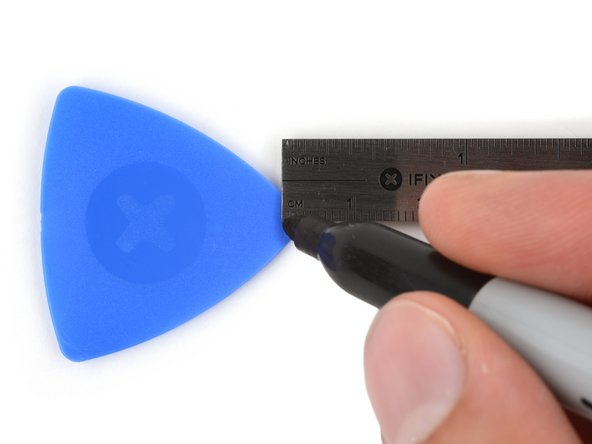
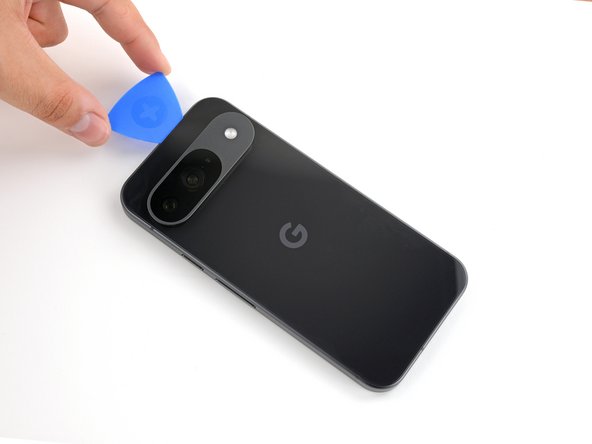
  2. Google Pixel 9 Akku tauschen, Informationen zu den Klebestellen: Schritt 2, Bild 1 von 3 Google Pixel 9 Akku tauschen, Informationen zu den Klebestellen: Schritt 2, Bild 2 von 3 Google Pixel 9 Akku tauschen, Informationen zu den Klebestellen: Schritt 2, Bild 3 von 3
    • Das Rückseitenglas ist rundum am Rand des Rahmens festgeklebt.

    • Setze das Werkzeug beim Auftrennen des Klebers nicht tiefer als 3 mm unter das Rückseitenglas ein, damit keine inneren Bauteile beschädigt werden.

    • Markiere als Hilfe ein Plektrum 3 mm von der Spitze entfernt mit einem Marker.

    • Wenn das Rückseitenglas stark zerbrochen ist, haftet der Saugheber nicht gut.

    • Klebe überlappende Streifen von durchsichtigem Paketband über das Display, um dich zu schützen und den Öffnungsvorgang zu erleichtern. Achte darauf, dass nahe bei der Unterkante ein glatter Bereich entsteht, an dem ein Saugheber gut befestigt werden kann.

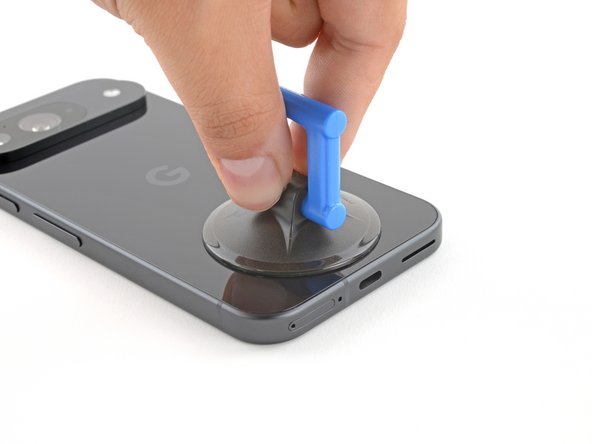
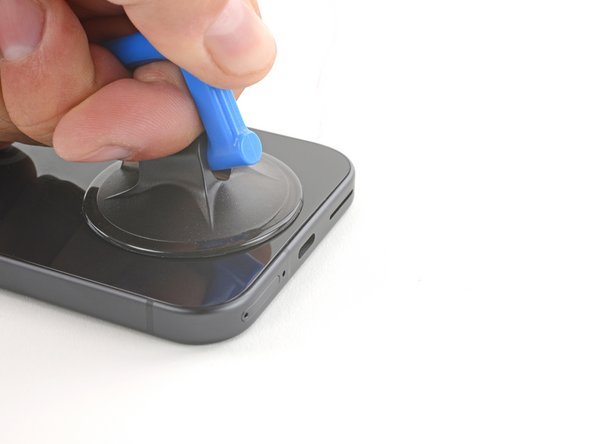
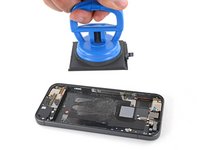
  3. Google Pixel 9 Akku tauschen, Einen Saugheber anbringen: Schritt 3, Bild 1 von 2 Google Pixel 9 Akku tauschen, Einen Saugheber anbringen: Schritt 3, Bild 2 von 2
    • Bringe einen Saugheber so nahe wie möglich an der Unterkante des Rückseitenglases an.

    • Drücke ihn nach unten fest, bis er gut haftet.

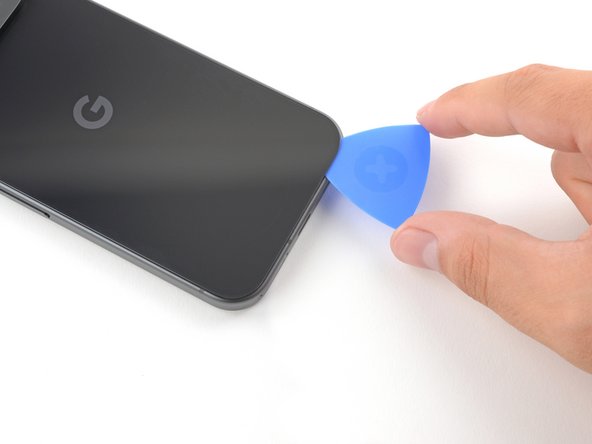
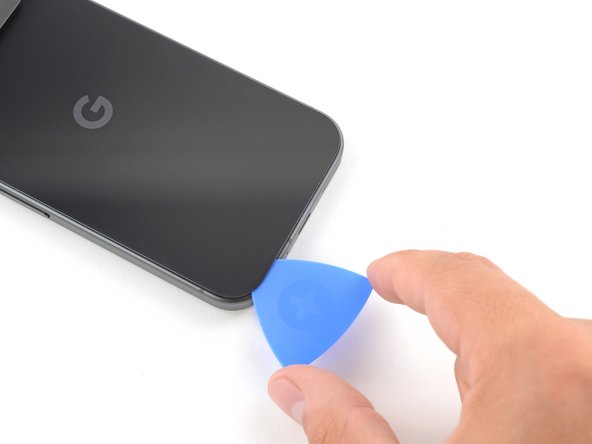
  4. Google Pixel 9 Akku tauschen, Ein Plektrum einsetzen: Schritt 4, Bild 1 von 3 Google Pixel 9 Akku tauschen, Ein Plektrum einsetzen: Schritt 4, Bild 2 von 3 Google Pixel 9 Akku tauschen, Ein Plektrum einsetzen: Schritt 4, Bild 3 von 3
    • Ziehe fest und gleichmäßig am Saugheber nach oben, bis ein kleiner Spalt unter dem Rückseitenglas entstanden ist.

    • Setze ein Plektrum mit der Spitze in den Spalt ein.

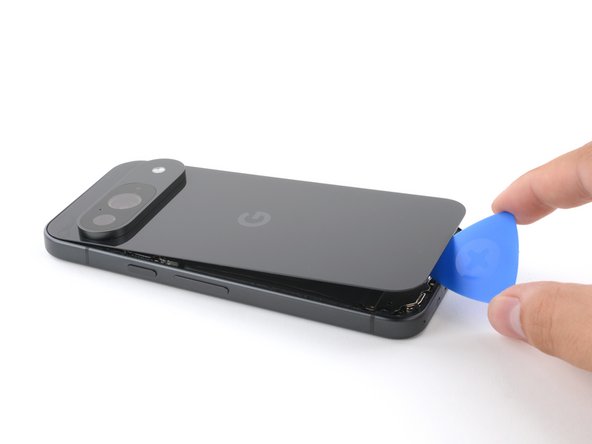
  5. Google Pixel 9 Akku tauschen, Kleber am Rückseitenglas auftrennen: Schritt 5, Bild 1 von 3 Google Pixel 9 Akku tauschen, Kleber am Rückseitenglas auftrennen: Schritt 5, Bild 2 von 3 Google Pixel 9 Akku tauschen, Kleber am Rückseitenglas auftrennen: Schritt 5, Bild 3 von 3
    • Schiebe das Plektrum an der Unterkante hin und her, um die Klebeverbindung aufzutrennen.

    • Denke dran: das Plektrum darf nicht tiefer als 3 mm eingesetzt werden.

  6. Google Pixel 9 Akku tauschen: Schritt 6, Bild 1 von 3 Google Pixel 9 Akku tauschen: Schritt 6, Bild 2 von 3 Google Pixel 9 Akku tauschen: Schritt 6, Bild 3 von 3
    • Schiebe das Plektrum rundum den Rand des Smartphones herum, um den restlichen Kleber aufzutrennen.

  7. Google Pixel 9 Akku tauschen: Schritt 7, Bild 1 von 3 Google Pixel 9 Akku tauschen: Schritt 7, Bild 2 von 3 Google Pixel 9 Akku tauschen: Schritt 7, Bild 3 von 3
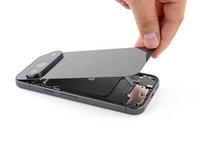
    • Nun ist der größte Teil des Klebers aufgetrennt. Verdrehe das Plektrum an der Unterkante, bis sich das Rückseitenglas etwas hebt und sich mit der Hand fassen lässt.

    • Wenn der Kleber am Rückseitenglas noch irgendwo festklebt, trenne ihn mit dem Plektrum auf.

  8. Google Pixel 9 Akku tauschen, Rückseitenglas entfernen: Schritt 8, Bild 1 von 1
    • Entferne das Rückseitenglas.

    • Beim Zusammenbau:

    • Jetzt ist eine gute Gelegenheit, um das Smartphone ausgiebig zu testen, bevor du es wieder zuklebst. Schalte es an und überprüfe seine Funktion. Schalte es wieder aus, bevor du mit dem Zusammenbau fortfährst.

    • Folge dieser Anleitung, um neuen Kleber anzubringen und das Rückseitenglas zu befestigen.

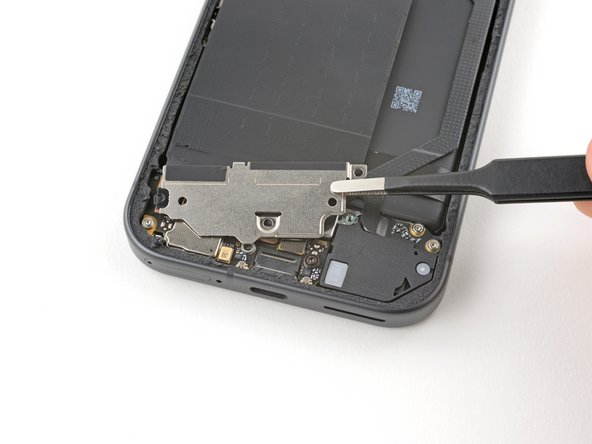
  9. Google Pixel 9 Akku tauschen, Abdeckung der oberen Platine entfernen: Schritt 9, Bild 1 von 1
    In diesem Schritt verwendetes Werkzeug:
    FixMat
    $31.41
    • Halte während der gesamten Reparatur FixMat und achte darauf, dass jede an ihren Ursprungsort zurück kommt.

    • Im Pixel 9 werden Torx Plus Schrauben verwendet, aber Standard Torx Bits funktionieren auch. Du musst beim Ausdrehen fest und gleichmäßig nach unten drücken, damit die Schraubenköpfe nicht beschädigt werden.

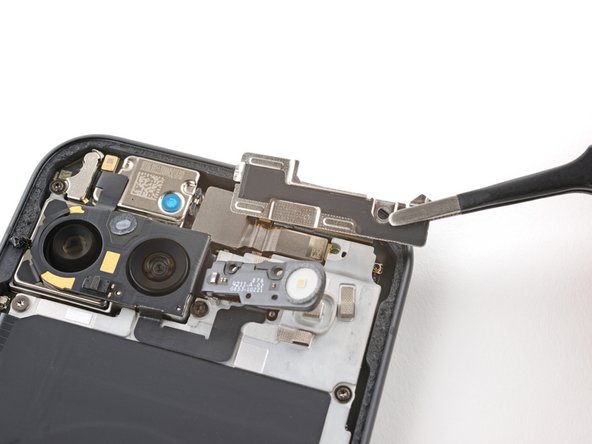
    • Nimm einen 3IP Torx Plus Schraubendreher und entferne die einzelne 5,4 mm lange Schraube, mit der die Abdeckung der oberen Platine befestigt ist.

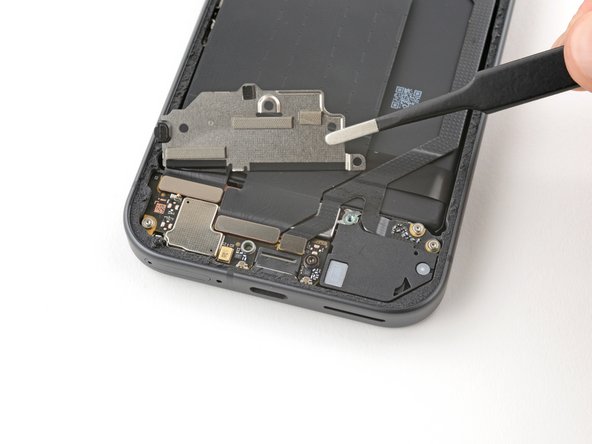
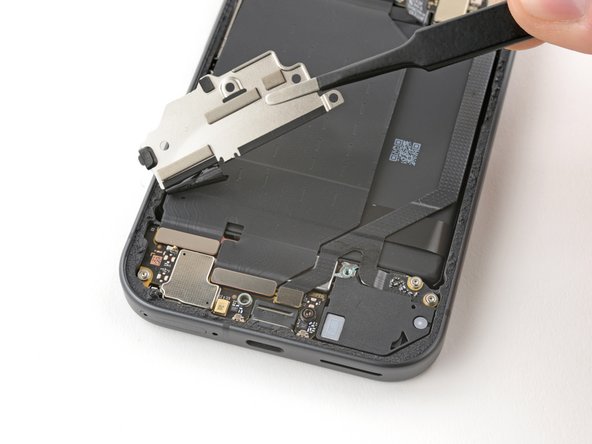
  10. Google Pixel 9 Akku tauschen: Schritt 10, Bild 1 von 2 Google Pixel 9 Akku tauschen: Schritt 10, Bild 2 von 2
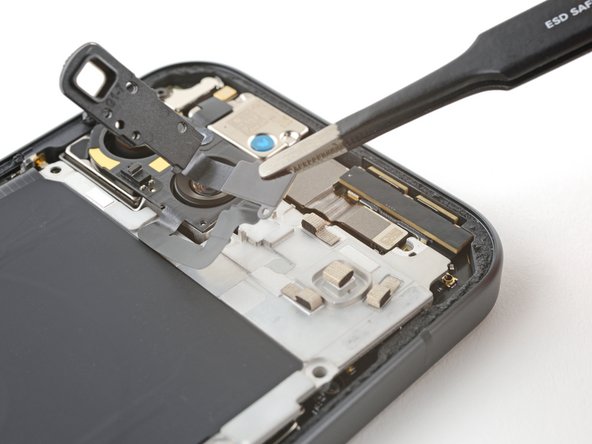
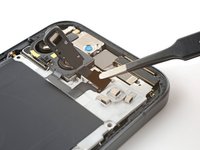
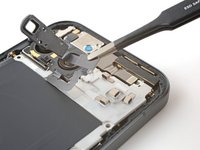
    • Entferne die Abdeckung der oberen Platine mit einer Pinzette.

  11. Google Pixel 9 Akku tauschen, Mittelrahmen entfernen: Schritt 11, Bild 1 von 1
    • Nimm einen 3IP Torx Plus Schraubendreher und entferne die fünf Schrauben, mit denen der Mittelrahmen und die Drahtlos-Ladespule befestigt sind:

    • Vier 5,4 mm lange Schrauben

    • Eine 2,2 mm lange Schraube

  12. Google Pixel 9 Akku tauschen, Kabel zum Blitz ablösen: Schritt 12, Bild 1 von 2 Google Pixel 9 Akku tauschen, Kabel zum Blitz ablösen: Schritt 12, Bild 2 von 2
    • Löse das Kabel zum Blitz mit einer Pinzette vom metallenen Mittelrahmen ab.

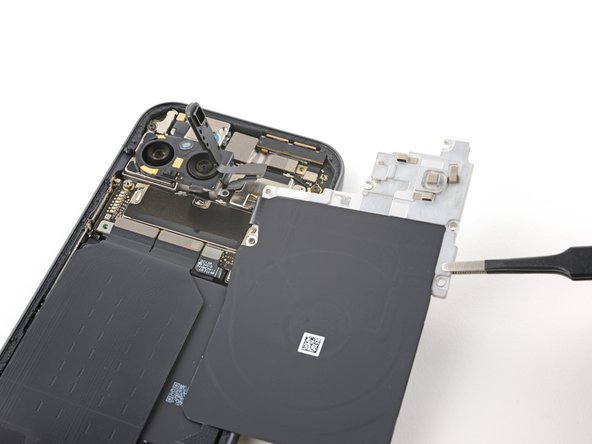
  13. Google Pixel 9 Akku tauschen, Mittelrahmen entfernen: Schritt 13, Bild 1 von 2 Google Pixel 9 Akku tauschen, Mittelrahmen entfernen: Schritt 13, Bild 2 von 2
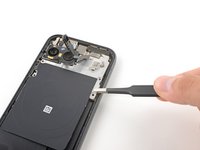
    • Entferne die Einheit aus Mittelrahmen, Drahtlos-Ladespule und NFC.

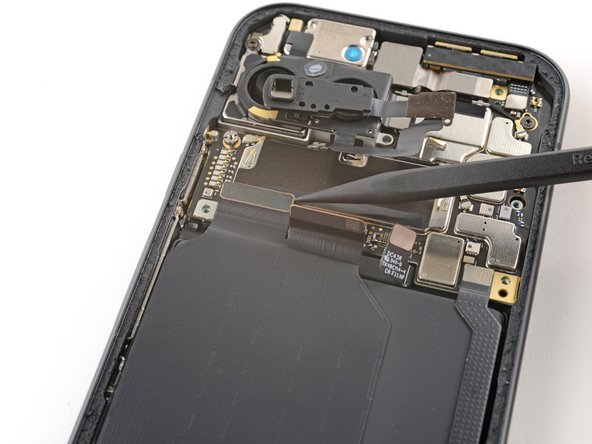
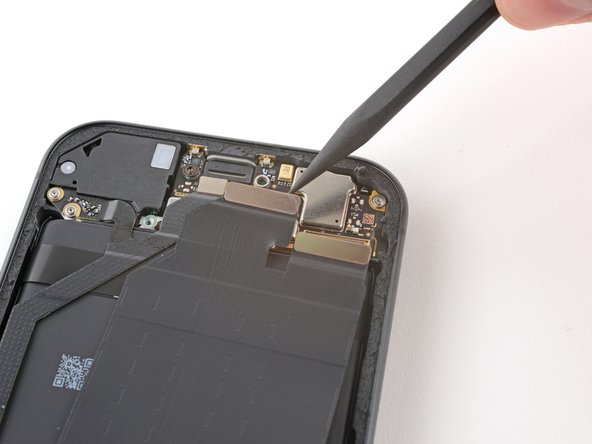
  14. Google Pixel 9 Akku tauschen, Akku abtrennen: Schritt 14, Bild 1 von 2 Google Pixel 9 Akku tauschen, Akku abtrennen: Schritt 14, Bild 2 von 2
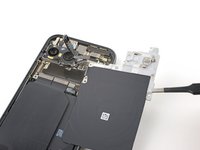
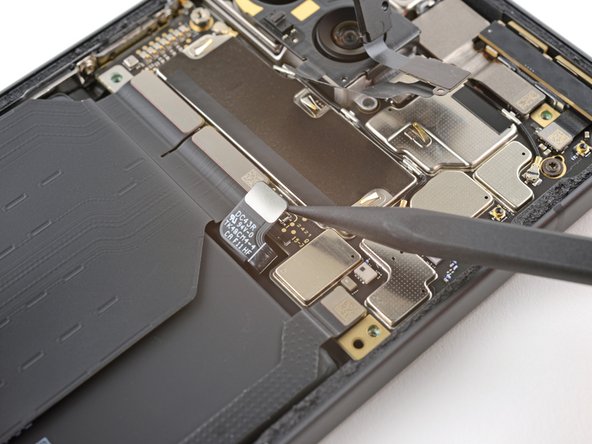
    • Heble den Akkustecker mit der Spudgerspitze hoch und trenne ihn ab.

  15. Google Pixel 9 Akku tauschen, Abdeckung der Ladeplatine entfernen: Schritt 15, Bild 1 von 1
    • Nimm einen 3IP Torx Plus Schraubendreher und entferne die beiden Schrauben, mit denen die Abdeckung der Ladeplatine befestigt ist:

    • Eine 5,4 mm lange Schraube

    • Eine 2,9 mm lange Schraube

  16. Google Pixel 9 Akku tauschen: Schritt 16, Bild 1 von 3 Google Pixel 9 Akku tauschen: Schritt 16, Bild 2 von 3 Google Pixel 9 Akku tauschen: Schritt 16, Bild 3 von 3
    • Die Abdeckung ist mit einer kleinen Kunststofflasche unter der linken Kante des Rahmens befestigt.

    • Schiebe die Abdeckung mit einer Pinzette unter der Lippe an der Kante des Rahmens hervor.

    • Klappe die Abdeckung von der Ladeplatine weg herum.

  17. Google Pixel 9 Akku tauschen: Schritt 17, Bild 1 von 2 Google Pixel 9 Akku tauschen: Schritt 17, Bild 2 von 2
    • Ziehe das Klebeband an der Abdeckung der Ladeplatine mit einer Pinzette vom Verbindungskabel ab.

    • Entferne die Abdeckung der Ladeplatine.

  18. Google Pixel 9 Akku tauschen, Verbindungskabel abtrennen: Schritt 18, Bild 1 von 3 Google Pixel 9 Akku tauschen, Verbindungskabel abtrennen: Schritt 18, Bild 2 von 3 Google Pixel 9 Akku tauschen, Verbindungskabel abtrennen: Schritt 18, Bild 3 von 3
    • Heble die beiden oberen Druckstecker des Verbindungskabels an der Unterkante der Hauptplatine mit der Spudgerspitze hoch und trenne sie ab.

  19. Google Pixel 9 Akku tauschen, Verbindungskabel entfernen: Schritt 19, Bild 1 von 3 Google Pixel 9 Akku tauschen, Verbindungskabel entfernen: Schritt 19, Bild 2 von 3 Google Pixel 9 Akku tauschen, Verbindungskabel entfernen: Schritt 19, Bild 3 von 3
    • Trenne die unteren beiden Druckstecker am Verbindungskabel von der Ladeplatine ab.

    • Entferne das Verbindungskabel.

  20. Google Pixel 9 Akku tauschen, Zweites Verbindungskabel abtrennen: Schritt 20, Bild 1 von 3 Google Pixel 9 Akku tauschen, Zweites Verbindungskabel abtrennen: Schritt 20, Bild 2 von 3 Google Pixel 9 Akku tauschen, Zweites Verbindungskabel abtrennen: Schritt 20, Bild 3 von 3
    • Heble oberen Druckstecker des zweiten Verbindungskabels an der Hauptplatine mit der Spudgerspitze hoch und trenne sie ab.

    • Trenne den unteren Druckstecker des zweiten Verbindungskabels von der Ladeplatine ab.

  21. Google Pixel 9 Akku tauschen, Zweites Verbindungskabel entfernen: Schritt 21, Bild 1 von 2 Google Pixel 9 Akku tauschen, Zweites Verbindungskabel entfernen: Schritt 21, Bild 2 von 2
    • Nimm einen 3IP Torx Plus Schraubendreher und entferne die beiden 2,5 mm langen Schrauben, mit denen das zweite Verbindungskabel befestigt ist.

    • Entferne das zweite Verbindungskabel.

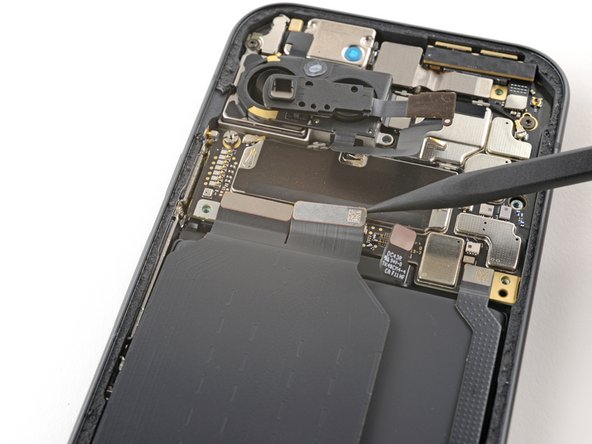
  22. Google Pixel 9 Akku tauschen, Abdeckung der Antennenplatine entfernen: Schritt 22, Bild 1 von 1
    • Nimm einen 3IP Torx Plus Schraubendreher und entferne die 5,4 mm lange Schraube, mit der die Abdeckung der Antennenplatine befestigt ist:

  23. Google Pixel 9 Akku tauschen: Schritt 23, Bild 1 von 1
    • Entferne die Abdeckung der Antennenplatine mit einer Pinzette.

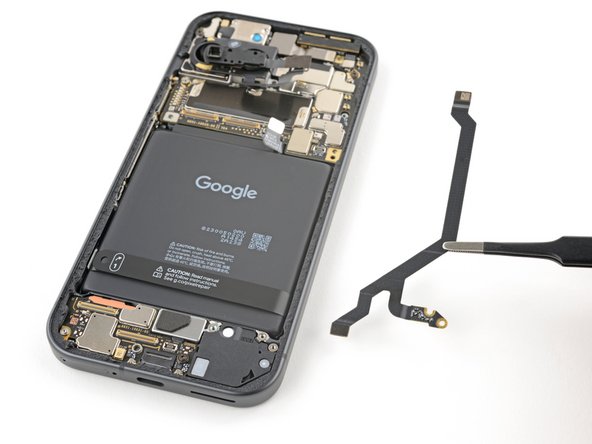
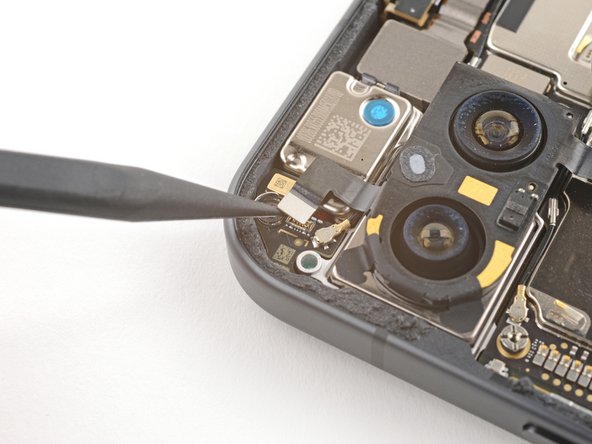
  24. Google Pixel 9 Akku tauschen, Kabel zum Autofocus abtrennen: Schritt 24, Bild 1 von 2 Google Pixel 9 Akku tauschen, Kabel zum Autofocus abtrennen: Schritt 24, Bild 2 von 2
    • Heble den Stecker zum Autofocus mit der Spudgerspitze hoch und trenne ihn ab.

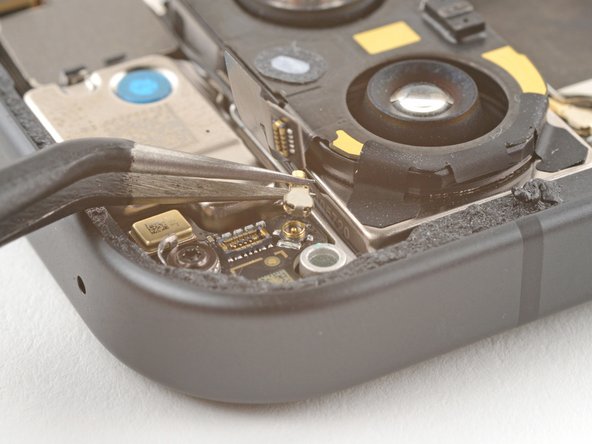
  25. Google Pixel 9 Akku tauschen, Antennenkabel abtrennen: Schritt 25, Bild 1 von 2 Google Pixel 9 Akku tauschen, Antennenkabel abtrennen: Schritt 25, Bild 2 von 2
    • Setze eine gewinkelte Pinzette mit einer Spitze am Stecker unter dem Koaxialkabel der Antenne.

    • Hebe gerade nach oben und trenne die Antenne ab.

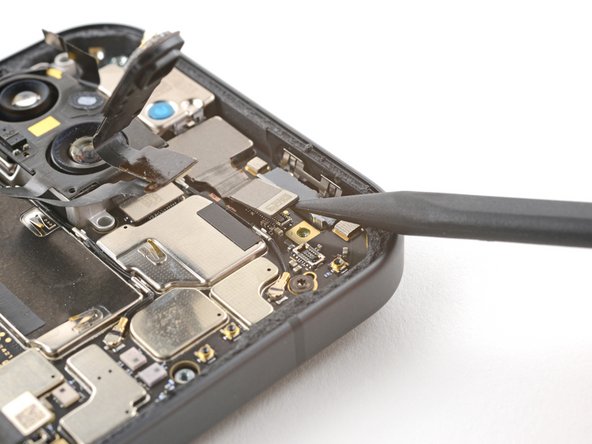
  26. Google Pixel 9 Akku tauschen, Frontkamera abtrennen: Schritt 26, Bild 1 von 2 Google Pixel 9 Akku tauschen, Frontkamera abtrennen: Schritt 26, Bild 2 von 2
    • Heble den Druckstecker der Frontkamera mit der Spudgerspitze hoch und trenne ihn ab.

  27. Google Pixel 9 Akku tauschen, Logic Board losschrauben: Schritt 27, Bild 1 von 1
    In diesem Schritt verwendetes Werkzeug:
    Standoff Screwdriver for iPhones
    $5.49
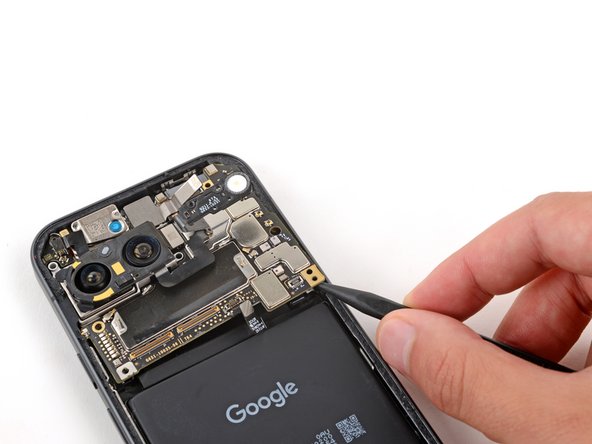
    • Entferne die beiden Schrauben, mit denen das Logic Board befestigt ist:

    • Eine 2,9 mm lange 3IP Torx Plus Schraube

    • Eine 5 mm lange Abstandsschraube

  28. Google Pixel 9 Akku tauschen, Hauptplatine entfernen: Schritt 28, Bild 1 von 3 Google Pixel 9 Akku tauschen, Hauptplatine entfernen: Schritt 28, Bild 2 von 3 Google Pixel 9 Akku tauschen, Hauptplatine entfernen: Schritt 28, Bild 3 von 3
    • Setze einen Spudger mit der Spitze unter die untere rechte Ecke der Hauptplatine.

    • Hebe die Platine soweit mit dem Spudger hoch, bis du sie mit der Hand an der rechten Kante fassen kannst.

    • Fasse die Platine an der rechten Kante und entferne sie.

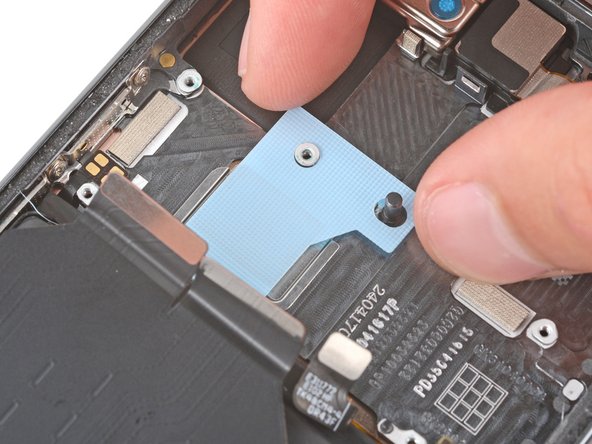
  29. Google Pixel 9 Akku tauschen, Informationen zum Zusammenbau des Wärmeleitpads: Schritt 29, Bild 1 von 3 Google Pixel 9 Akku tauschen, Informationen zum Zusammenbau des Wärmeleitpads: Schritt 29, Bild 2 von 3 Google Pixel 9 Akku tauschen, Informationen zum Zusammenbau des Wärmeleitpads: Schritt 29, Bild 3 von 3
    • Beim Zusammenbau:

    • Überprüfe den Zustand des Wärmeleitpads. Es befindet sich entweder auf der Unterseite des Logic Boards oder am Rahmen.

    • Wenn das Pad unbeschädigt ist, überspringe den restlichen Schritt.

    • Wenn das Pad beschädigt ist, dann Schabe es mit dem flachen Ende des Spudgers ab und entferne es.

    • Beseitige alle Reste mit hochkonzentriertem Isopropylalkohol (mindestens 90%ig) und einem Mikrofasertuch vom Rahmen und der Unterseite des Logic Boards.

    • Bringe ein neues Wärmeleitpad an der gleichen Stelle im Rahmen an.

  30. Google Pixel 9 Akku tauschen, Akku Zuglaschen ablösen: Schritt 30, Bild 1 von 3 Google Pixel 9 Akku tauschen, Akku Zuglaschen ablösen: Schritt 30, Bild 2 von 3 Google Pixel 9 Akku tauschen, Akku Zuglaschen ablösen: Schritt 30, Bild 3 von 3
    In diesem Schritt verwendetes Werkzeug:
    Finger Stalls
    $8.99
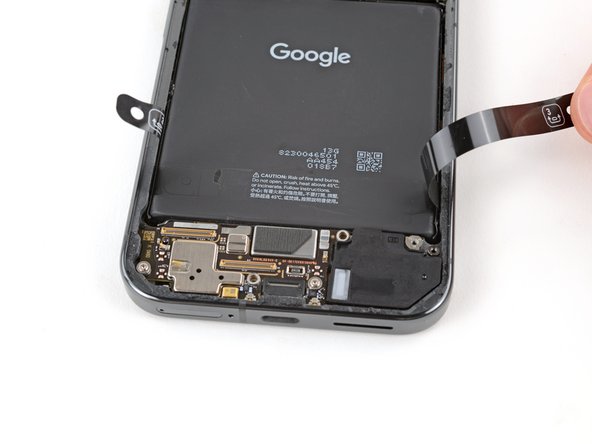
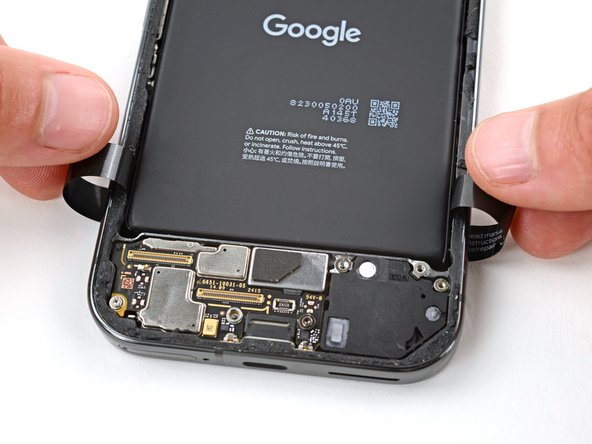
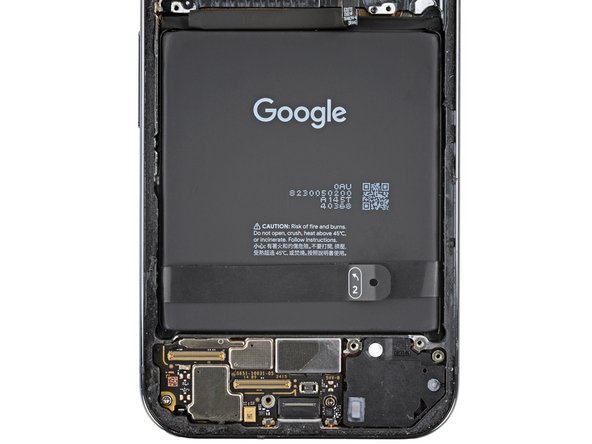
    • Ziehe die Zuglaschen aus Kunststoff nahe an der Unterkante des Akkus nach oben.

    • Biege die Laschen unter das Smartphone aus dem Weg oder klebe sie fest, so dass sie sich nicht verbiegen, wenn der Akku im nächsten Schritt erwärmt wird.

    • Trage Fingerlinge, um bei den nächsten Schritten einen guten Griff am Akku zu haben.

    • Wenn du keine Fingerlinge hast, kannst du auch Gummihandschuhe verwenden.

  31. Google Pixel 9 Akku tauschen, Den Akku erwärmen: Schritt 31, Bild 1 von 3 Google Pixel 9 Akku tauschen, Den Akku erwärmen: Schritt 31, Bild 2 von 3 Google Pixel 9 Akku tauschen, Den Akku erwärmen: Schritt 31, Bild 3 von 3
    • Lies zuerst sorgfältig die nächsten drei Schritte, bevor du beginnst, den Akku zu entfernen. Die Zuglaschen funktionieren am besten unmittelbar nach dem Erwärmen, deswegen solltest du genau wissen, was zu tun ist.

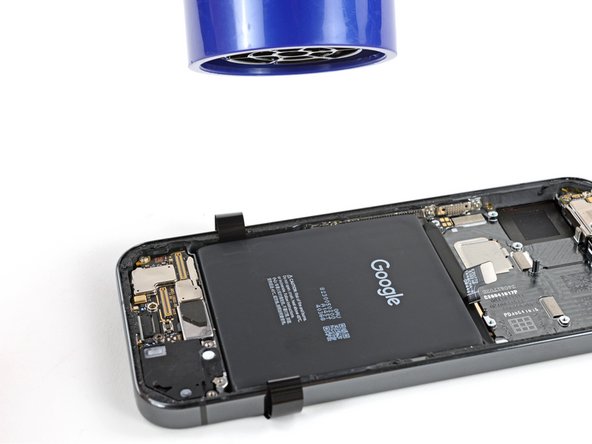
    • Der Akku ist mit kräftigen Klebestreifen am Rahmen befestigt. Durch das Erwärmen des Akkus wird der Kleber weich und lässt sich leichter auftrennen.

    • Stelle deinen Haartrockner auf Hohe Temperatur und Langsamen Luftstrom und erwärme den Akku drei Minuten lang. Halte den Haartrockner dabei etwas zehn Zentimeter weit entfernt. Versuche die Wärme gleichmäßig über den Akku zu verteilen.

    • Du kannst auch eine Heizplatte auf 70 °C einstellen und das Smartphone mit dem Display nach unten zehn Minuten lang auflegen.

  32. Google Pixel 9 Akku tauschen, Das Smartphone am Arbeitstisch befestigen: Schritt 32, Bild 1 von 2 Google Pixel 9 Akku tauschen, Das Smartphone am Arbeitstisch befestigen: Schritt 32, Bild 2 von 2
    In diesem Schritt verwendetes Werkzeug:
    Heavy-Duty F-Clamp
    $13.99
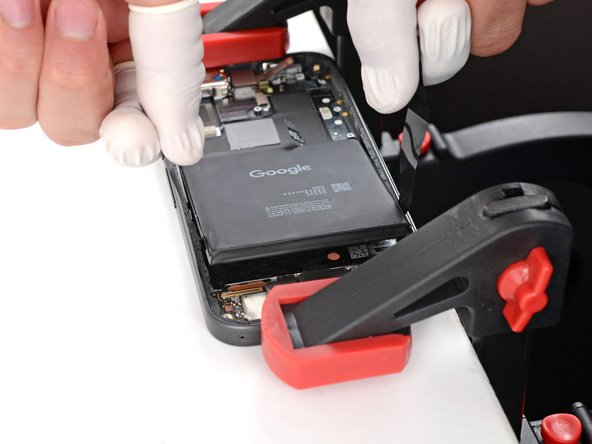
    • Für die Zuglaschen benötigst du beide Hände, deswegen musst du das Smartphone gut am Arbeitstisch befestigen.

    • Achte darauf, dass sich keine Fremdkörper dort befinden, wo du das Smartphone befestigen willst. Das Smartphone darf nur an den hochstehenden Kanten des Rahmens festgeklemmt werden, achte darauf, dass keine inneren Bauteile festgedrückt werden.

    • Hole die Zuglaschen unter dem Gerät heraus, damit du sie benutzen kannst.

    • Benutze F‑Zwingen oder C‑Zwingen zum festklemmen am Arbeitstisch. Du brauchst mindestens zwei davon, eine für die Oberkante und eine für die Unterkante.

    • Deine Zwingen sollten Kunststoff- oder Gummiauflagen haben oder du musst ganz besonders vorsichtig sein, damit das Gehäuse nicht verunstaltet wird.

    • Wenn du keine Zwingen hast, dann bitte eine zweite Person, das Smartphone gut festzuhalten.

    • Folge den ESD-Vorsichtsmaßnahmen, wenn du das Smartphone festklemmst.

  33. Google Pixel 9 Akku tauschen, Akkukleber auftrennen: Schritt 33, Bild 1 von 3 Google Pixel 9 Akku tauschen, Akkukleber auftrennen: Schritt 33, Bild 2 von 3 Google Pixel 9 Akku tauschen, Akkukleber auftrennen: Schritt 33, Bild 3 von 3
    • Ziehe fest und gleichmäßig an den Zuglaschen nach oben, bis sich der Akku vom Rahmen löst.

    • Wenn sich der Akku nach einer Minute immer noch nicht löst, dann erwärme nochmals und versuche es erneut.

    • Entferne den Akku.

    • Verwende einen ausgebauten Akku nicht mehr, das ist ein Sicherheitsrisiko. Baue einen neuen ein.

    • Wenn du den Akku erfolgreich entfernen konntest, Glückwunsch! Springe sieben Schritte weiter für Informationen zum Zusammenbau.

    • Wenn die Zuglasche gerissen ist oder versehentlich unter dem Akku herausgerutscht ist, keine Sorge!. Im nächsten Schritt wird eine Alternativmethode gezeigt.

  34. Google Pixel 9 Akku tauschen, Isopropylalkohol anwenden: Schritt 34, Bild 1 von 2 Google Pixel 9 Akku tauschen, Isopropylalkohol anwenden: Schritt 34, Bild 2 von 2
    • Verwende nicht mehr Isopropylalkohol als in den nächsten beiden Schritten angegeben ist, du könntest das Display beschädigen.

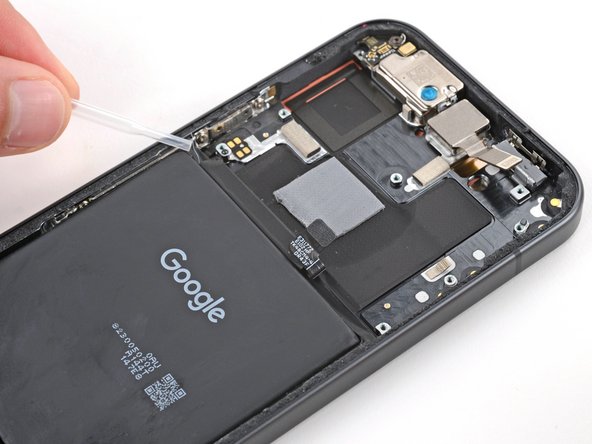
    • Gib zwei oder drei Tropfen Isopropylalkohol (mindestens 90%ig) in die oberen Ecken des Akkus.

  35. Google Pixel 9 Akku tauschen: Schritt 35, Bild 1 von 2 Google Pixel 9 Akku tauschen: Schritt 35, Bild 2 von 2
    • Gib zwei oder drei Tropfen Isopropylalkohol (mindestens 90%ig) in die unteren Ecken des Akkus.

    • Lasse dem Alkohol eine Minute Zeit, um den Kleber aufzuweichen.

  36. Google Pixel 9 Akku tauschen, Einen großen Saugheber befestigen: Schritt 36, Bild 1 von 3 Google Pixel 9 Akku tauschen, Einen großen Saugheber befestigen: Schritt 36, Bild 2 von 3 Google Pixel 9 Akku tauschen, Einen großen Saugheber befestigen: Schritt 36, Bild 3 von 3
    In diesem Schritt verwendetes Werkzeug:
    Heavy-Duty Suction Cups (Pair)
    $14.95
    • Mit einem Schwerlastsaugheber kannst du Akkus gut entfernen, ein kleinerer Saugheber geht aber auch. Wenn du einen kleineren Saugheber hast, dann bringe ihn am oberen Rand des Akkus an und springe zwei Schritte weiter.

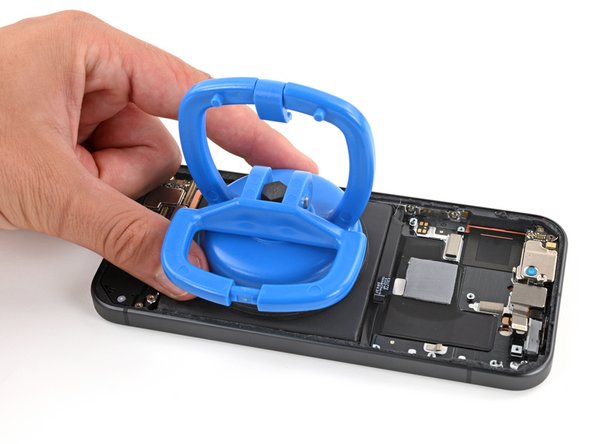
    • Lege den Griff am größeren Saugheber nach unten um, um ihn zu öffnen.

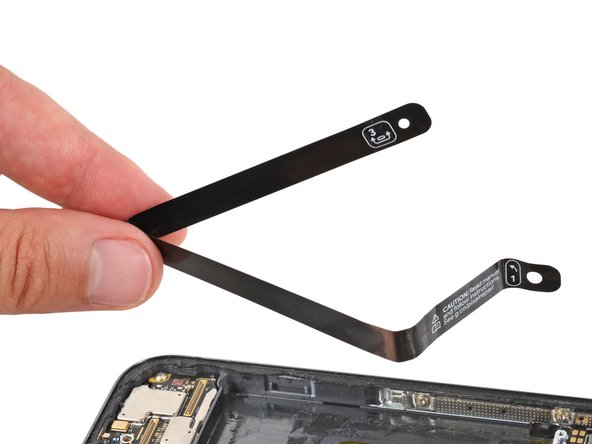
    • Biege die Zuglaschen des Akkus mit den Fingern ganz aus dem Weg für den Akku.

    • Platziere den Saugheber in der Mitte des Akkus.

  37. Google Pixel 9 Akku tauschen: Schritt 37, Bild 1 von 3 Google Pixel 9 Akku tauschen: Schritt 37, Bild 2 von 3 Google Pixel 9 Akku tauschen: Schritt 37, Bild 3 von 3
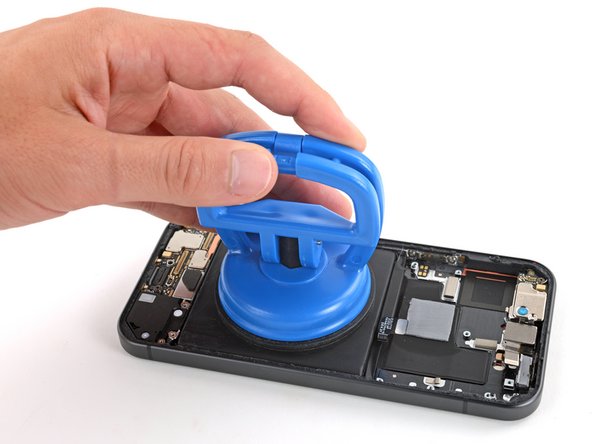
    • Drücke den Saugheber vorsichtig nach unten und klappe den Griff hoch, damit er sich festsaugt.

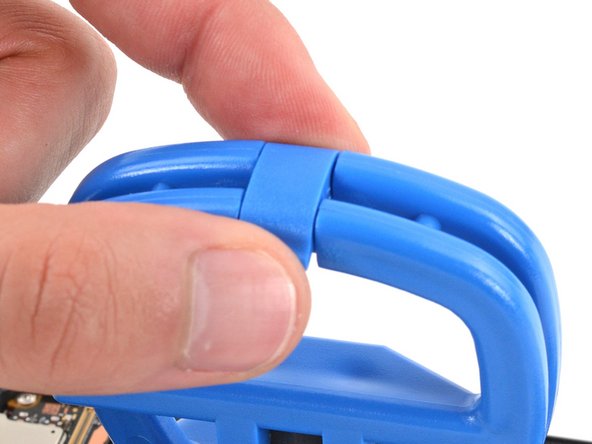
    • Klappe den Clip oben am Griff um über den anderen Griff, so dass beide verbunden sind.

  38. Google Pixel 9 Akku tauschen: Schritt 38, Bild 1 von 2 Google Pixel 9 Akku tauschen: Schritt 38, Bild 2 von 2
    • Halte das Smartphone gut mit einer Hand auf der Arbeitsfläche fest.

    • Drücke den Saugheber mit der freien Hand fest und gleichmäßig zur Unterkante des Smartphones hin, bis sich die Oberkante des Akkus hebt. Halte den Druck aufrecht, damit sich der Kleber allmählich löst.

    • Wenn sich der Akku nach einer Minute noch nicht gelöst hat, dann gib zwei oder drei Tropfen Isopropylalkohol in die Ecken des Akkus und versuche es nochmals. Eventuell musst du diesen Vorgang (Eintröpfeln und Drücken) mehrfach wiederholen.

  39. Google Pixel 9 Akku tauschen, Akku entfernen: Schritt 39, Bild 1 von 3 Google Pixel 9 Akku tauschen, Akku entfernen: Schritt 39, Bild 2 von 3 Google Pixel 9 Akku tauschen, Akku entfernen: Schritt 39, Bild 3 von 3
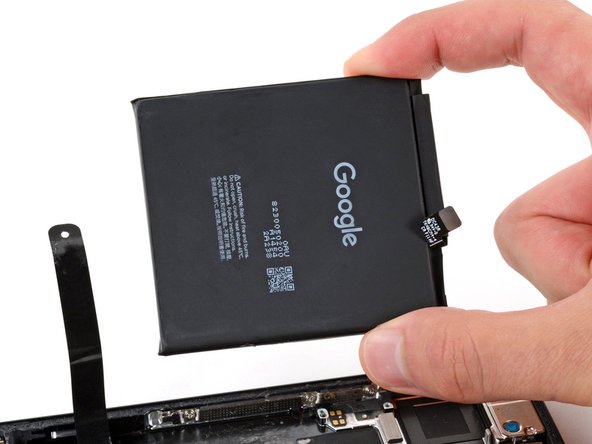
    • Verwende einen ausgebauten Akku nicht nochmals, das ist ein Sicherheitsrisiko. Baue einen neuen ein.

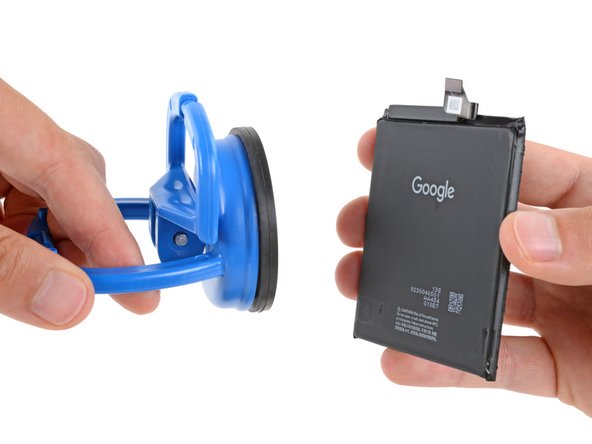
    • Entferne den Akku aus seiner Vertiefung.

    • Nimm den Saugheber vom Akku.

    • Wenn die Zuglasche in der Vertiefung verblieben ist, dann hole sie heraus.

  40. Google Pixel 9 Akku tauschen, Alten Akkukleber entfernen: Schritt 40, Bild 1 von 2 Google Pixel 9 Akku tauschen, Alten Akkukleber entfernen: Schritt 40, Bild 2 von 2
    • Schabe alle Reste vom alten Kleber mit einem Spudger vom Rahmen ab.

    • Wenn der Kleber weg ist, dann reinige die Klebeflächen mit hochkonzentriertem Isopropylalkohol (mindestens 90%ig) und einem Mikrofasertuch.

    • Lasse denn Alkohol vollständig verdunsten, bevor du den neuen Akku einbaust.

  41. Google Pixel 9 Akku tauschen, Akku festkleben: Schritt 41, Bild 1 von 3 Google Pixel 9 Akku tauschen, Akku festkleben: Schritt 41, Bild 2 von 3 Google Pixel 9 Akku tauschen, Akku festkleben: Schritt 41, Bild 3 von 3
    In diesem Schritt verwendetes Werkzeug:
    Tesa 61395 Tape
    $2.99
    • Ziehe eventuelle Klebestreifen oder Schutzfolien vom Akkukabel ab.

    • Entferne die größere Schutzfolie aus Kunststoff von der Unterseite des Akkus, um die Klebeschicht freizulegen.

    • Wenn an deinem Akku kein Kleber angebracht ist, dann befestige Streifen von dünnem doppelseitigem Klebeband an den Stellen am Rahmen, wo auch der alte Kleber war.

    • Drücke den Akku gut in seine Vertiefung fest.

Abschluss

Um dein Gerät wieder zusammenzubauen, folge den Schritten ab hier in umgekehrter Reihenfolge.

Das Gerät ist mit einem eingebauten Diagnosetest ausgestattet. Hier siehst du, wie du das Pixel Diagnostic Tool starten kannst.

Damit der Akku volle Leistung bringt, musst du ihn nach der Reparatur neu kalibrieren.

Entsorge deinen Elektromüll sachgerecht.

Hat die Reparatur nicht ganz geklappt? Versuche es mit ein paar grundständigen Lösungen, ansonsten findest du in unserem Forum Hilfe bei der Fehlersuche.

Eine weitere Person hat diese Anleitung absolviert.

Besonderer Dank geht an diese Übersetzer:innen:

en de

100%

VauWeh hilft uns, die Welt in Ordnung zu bringen! Wie kann ich mithelfen?
Hier starten ›

Carsten Frauenheim

Mitglied seit: 03/10/20

155.389 Reputation

439 Anleitungen geschrieben

Team

iFixit Mitglied von iFixit

Staff

123 Mitglieder

23.610 Anleitungen geschrieben

0 Kommentare zur Anleitung

Kommentar hinzufügen

Seitenaufrufe:

Letzte 24 Stunden: 40

Letzte 7 Tage: 221

Letzte 30 Tage: 1,129

Insgesamt: 18,219