
Google Pixel 9a Display tauschen

Spencer Day und 3 weitere Mitwirkende
Zuletzt aktualisiert am 10. Apr 2026
Aufrufe: 40.019
Statistik anzeigen:
- Letzte 24 Stunden:
- 78
- Letzte 7 Tage:
- 527
- Letzte 30 Tage:
- 2.497
- Insgesamt:
- 40.019
Kommentare: 22
17 Kommentare zu Schritten, 5 Kommentare zur Anleitung.
Zu den KommentarenAbgeschlossen: 42 43
42 Personen haben diese Anleitung schon erfolgreich absolviert. Du auch?
43 Personen haben diese Anleitung schon erfolgreich absolviert, unter anderem du. Gut gemacht!
Favoriten: 1 2
1 Person hat diese Anleitung unter Favoriten gespeichert (und abonniert). Willst du auch der Anleitung folgen?
2 Personen haben diese Anleitung unter Favoriten gespeichert (und abonniert), unter anderem du!
Empfohlene Anleitung
Diese Anleitung wird von den iFixit-Mitarbeitern als außergewöhnlich gut eingestuft.
Einleitung
Zu Schritt 1 der Anleitung ↓Diese Anleitung wurde von iFixit-Mitarbeiter:innen verfasst und ist keine offizielle Reparaturanleitung von Google. Hier erfährst du mehr über unsere Qualitätsstandards.
Diese Anleitung zeigt, wie du ein defektes Display im Google Pixel 9 Pro austauschen kannst.
Zum Befestigen von Bauteilen während des Zusammenbaus benötigst du Ersatzklebestreifen.
Hinweis: Jede Reparatur kann den Schutz gegen eindringende Feuchtigkeit beeinträchtigen. Ob der Schutz nach der Reparatur erhalten bleibt, hängt davon ab, wie gut die Klebestreifen angebracht worden sind.
Was du brauchst
Fix Kit
Dieses Kit enthält alle Ersatzteile und Werkzeuge, die für die Anleitung benötigt werden.

Ersatzteile


Werkzeuge
-
-
-
-
-
-
-
Spudger4.9
-
-
-
-
-
-


-
-
-
Stecke alle Kabel ab und schalte das Gerät komplett ab.
 Frag FixBot
-
-
-
-
-
Klebe überlappende Streifen von Paketband über das komplette Display, dadurch hält der Saugheber besser.
-
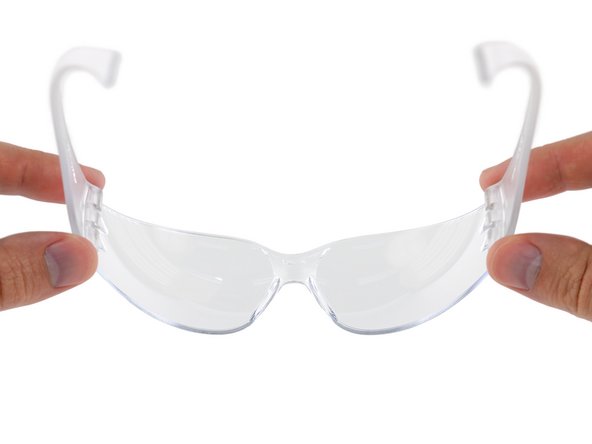
Es ist sehr empfehlenswert, deine Augen mit einer Schutzbrille vor umherfliegenden Splittern zu schützen.
-
-
-
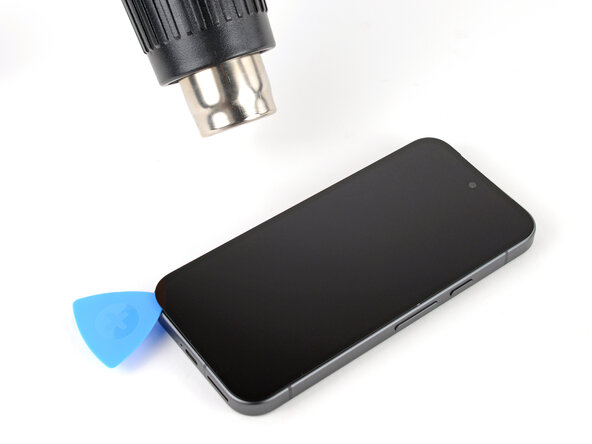
Nimm zum Erwärmen einen Haartrockner, ein Heißluftgebläse oder eine Heizplatte. Erwärme das Display so, dass du es gerade noch anfassen kannst.
-
-
-
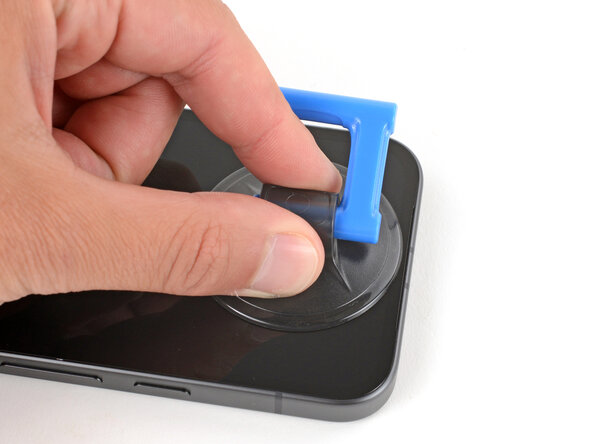
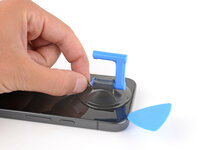
Bringe einen Saugheber oben in der Mitte des Displays an.
-
-
In diesem Schritt verwendetes Werkzeug:Jimmy$7.95
-
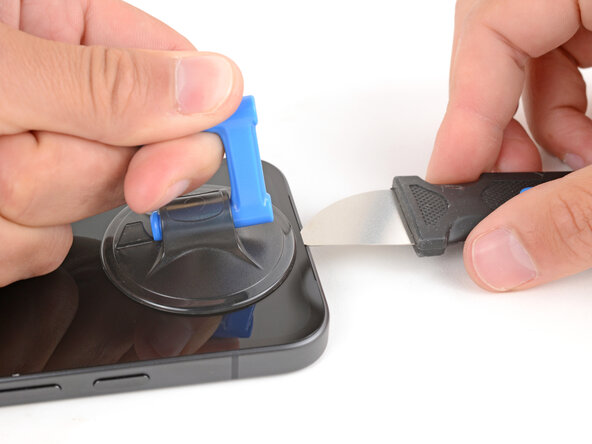
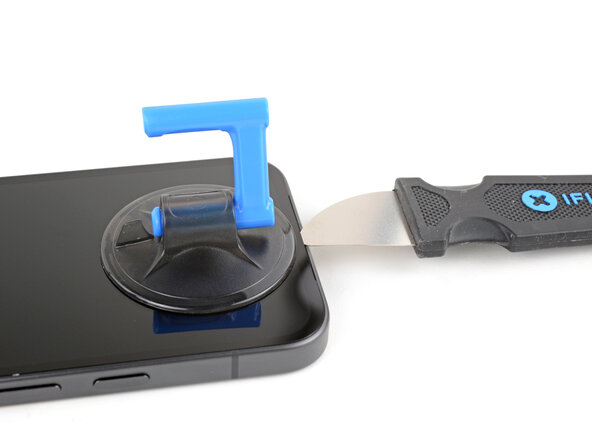
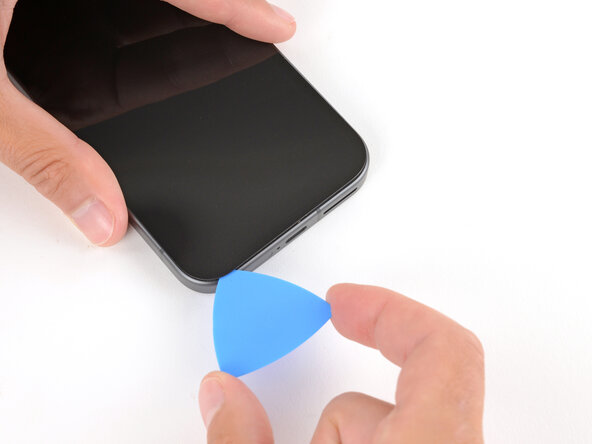
Setze einen Jimmy mit der Spitze schräg nach unten in den Ausschnitt für den Lautsprecher an der Oberkante des Smartphones ein.
-
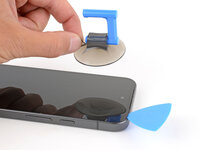
Ziehe fest und gleichmäßig am Saugheber nach oben und senke gleichzeitig den Jimmy ab, bis er unter das Display gleitet.
-
-
-
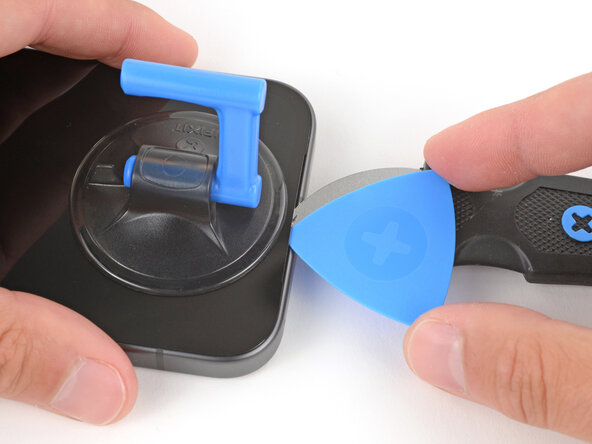
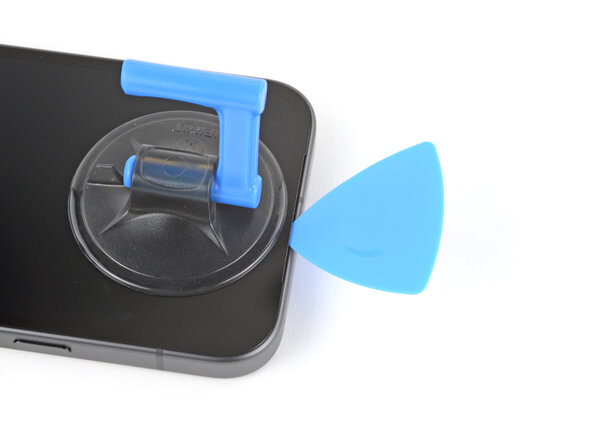
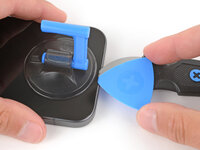
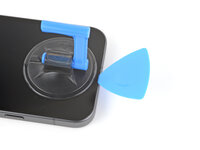
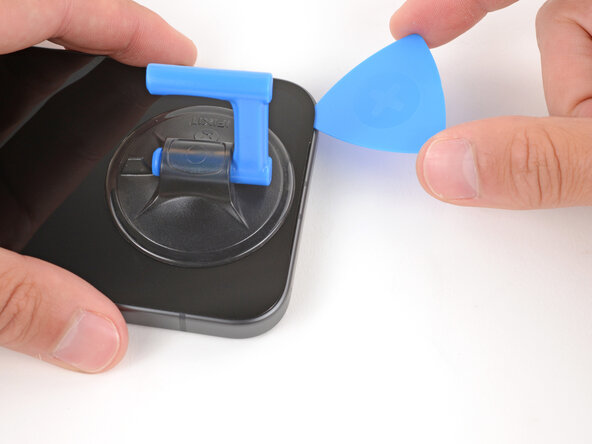
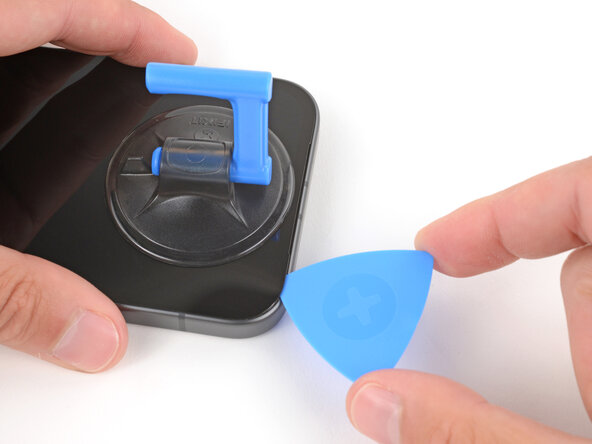
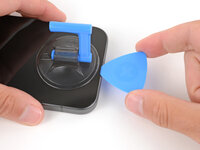
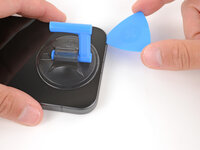
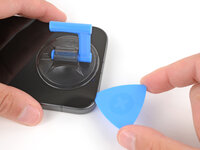
Schiebe ein Plektrum mit der Spitze in den eben vom Jimmy erzeugten Spalt unter das Display.
-
Entferne den Jimmy.
-
-
-
Schiebe das Plektrum an der Oberante entlang, um den Kleber aufzutrennen.
-
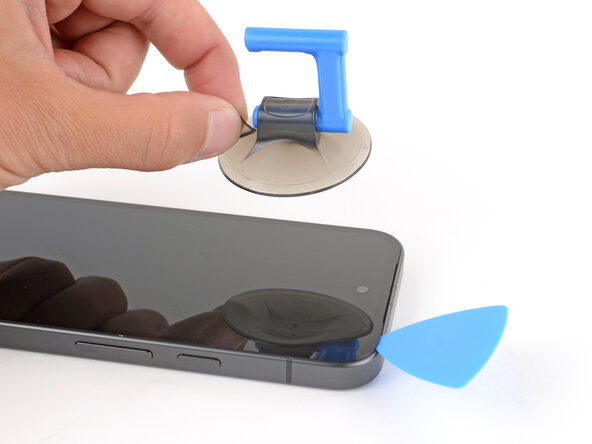
Lasse das Plektrum unter der oberen rechten Displayecke stecken, damit sich der Kleber nicht wieder verbinden kann.
-
-
-
Ziehe an der kleinen Lasche und entferne den Saugheber.
-
-
-
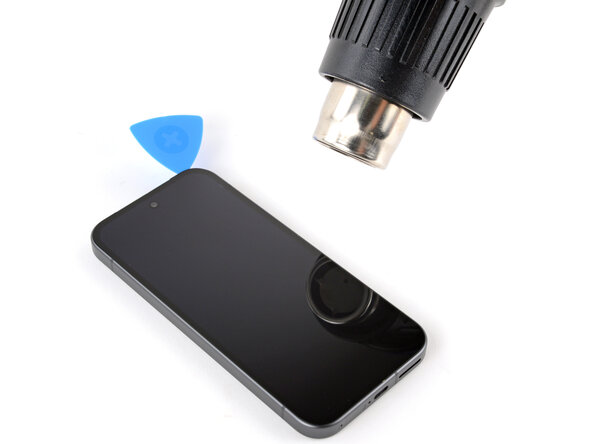
Erwärme die rechte Seitenkante des Displays mit einem Haartrockner oder einem Heißluftgebläse.
-
-
-
Schiebe das Plektrum an der rechten Kante entlang nach unten, um den Kleber aufzutrennen.
-
Lasse das Plektrum unter der unteren rechten Displayecke stecken, damit sich der Kleber nicht wieder verbinden kann.
-
-
-
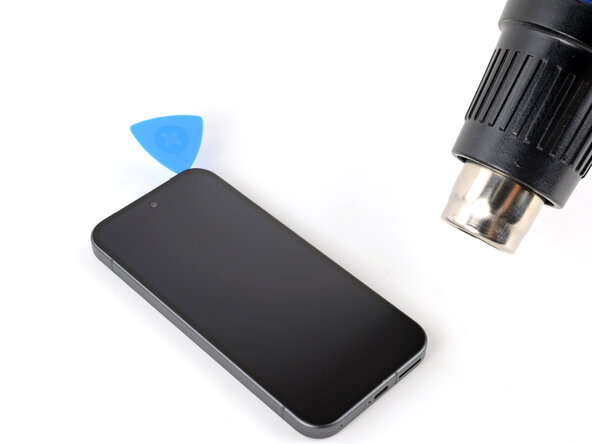
Erwärme die Unterkante des Displays mit einem Haartrockner oder einem Heißluftgebläse.
-
-
-
Schiebe das Plektrum an der Unterkante entlang, um den Kleber aufzutrennen.
-
Lasse das Plektrum unter der unteren linken Displayecke stecken, damit sich der Kleber nicht wieder verbinden kann.
-
-
-
Erwärme die linke Seitenkante des Displays mit einem Haartrockner oder einem Heißluftgebläse.
-
-
-
Schiebe das Plektrum an der linken Seitenkante entlang nach oben, um den Kleber aufzutrennen.
-
-
-
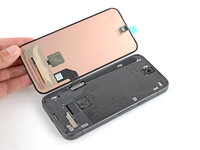
Klappe das Display über die linke Kante wie ein Buch auf und lege es flach ab.
-
-
-
Nimm einen 3IP Torx Plus Schraubendreher und entferne die 1,7 mm lange Befestigungsschraube der Kabelabdeckung.
-
-
-
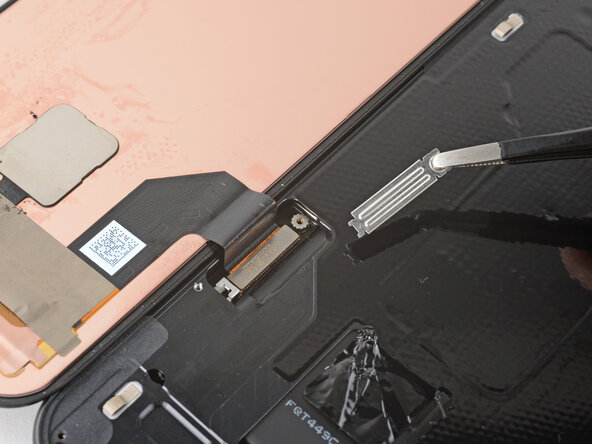
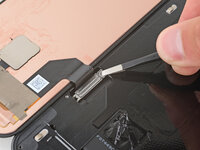
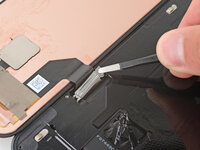
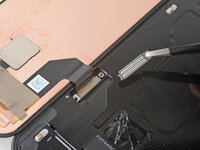
Hebe die Kabelabdeckung mit den Fingern oder einer Pinzette ab.
-
-
-
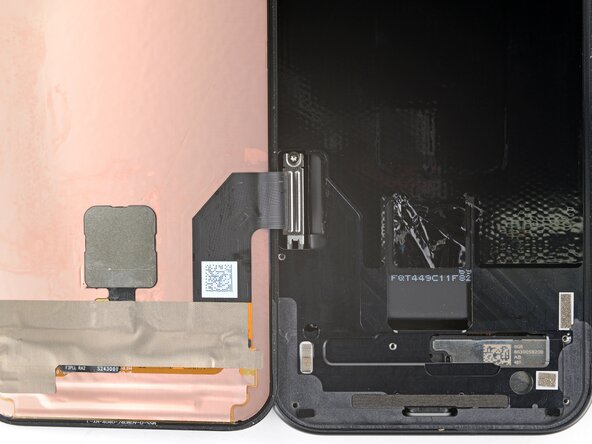
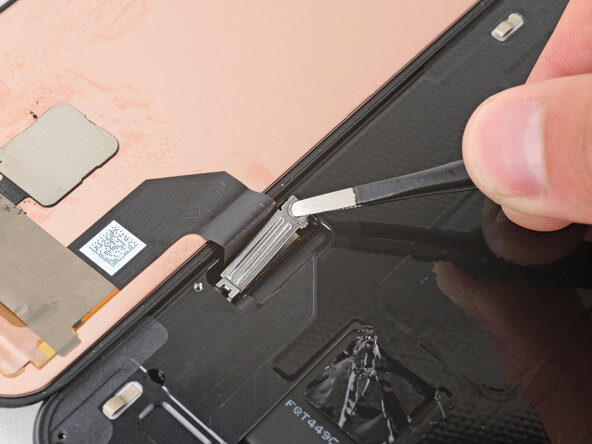
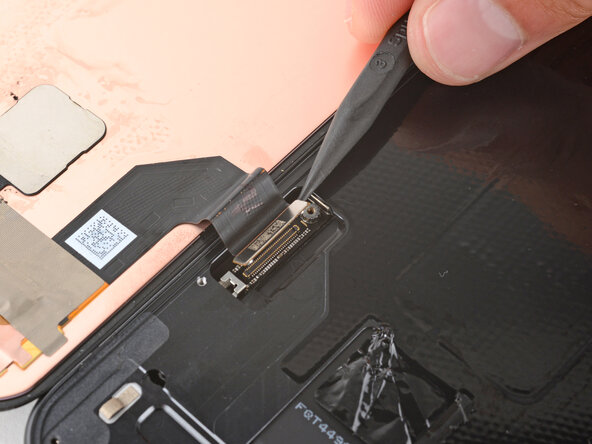
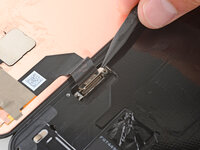
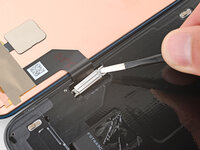
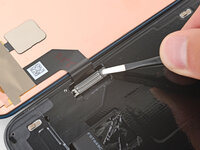
Heble den Druckstecker des Displays in der oberen linken Ecke hoch.
-
-
-
Glückwunsch, das Display ist ausgebaut! Die restlichen Schritte zeigen, wie es wieder eingebaut wird.
-
-
-
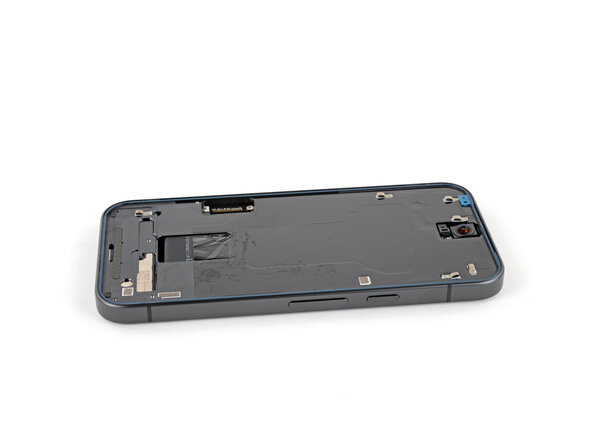
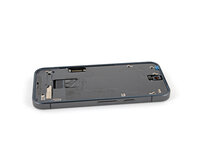
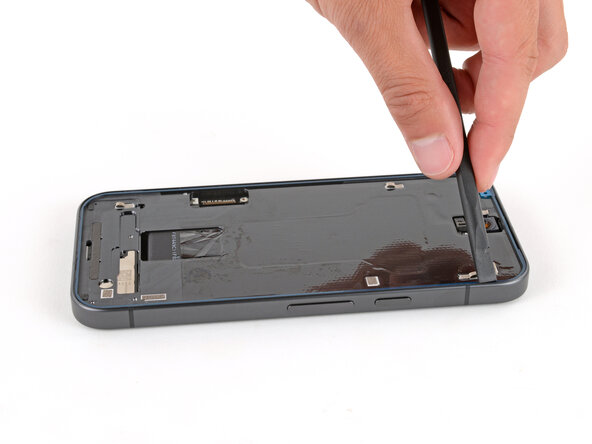
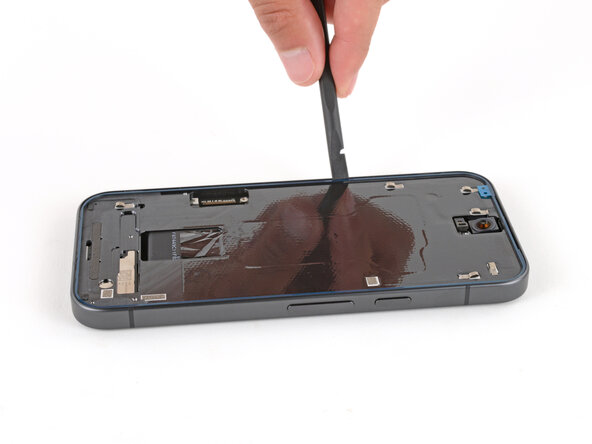
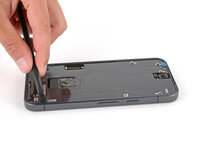
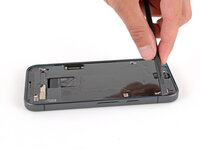
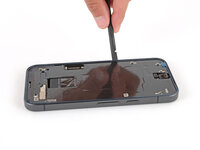
Beseitige alle Kleberreste am Rand des Rahmens mit einem Spudger und einer Pinzette.
-
Beseitige alle Reste vom Kleber mit hochkonzentriertem Isopropylalkohol (mindestens 90%ig) und einem fusselfreiem Tuch (oder Filterpapier).
-
Lasse den Alkohol ganz abtrocknen, bevor du weiterarbeitest.
-
-
-
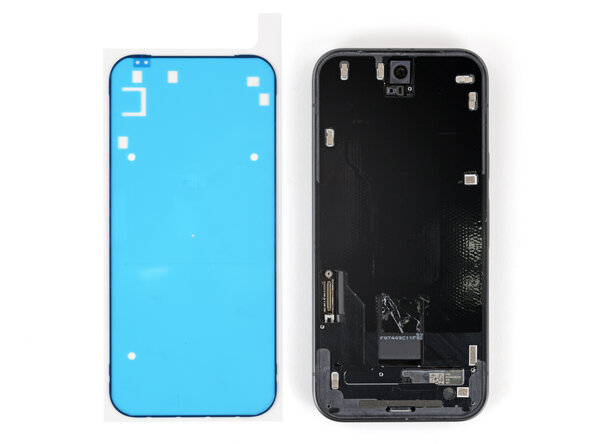
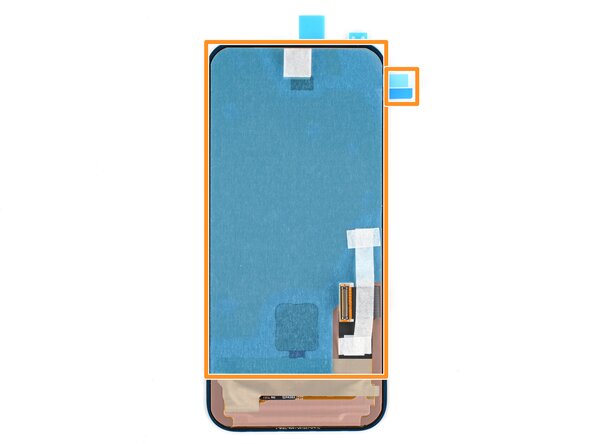
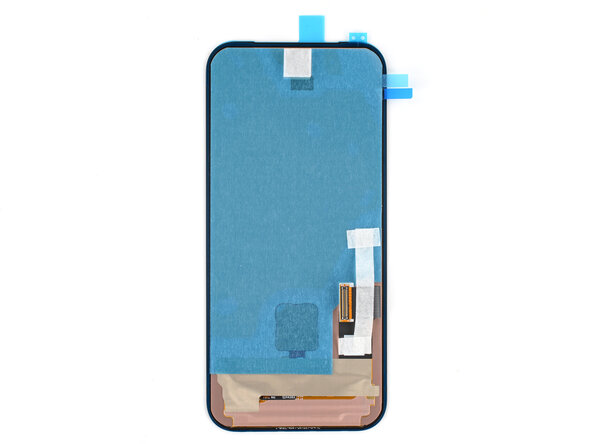
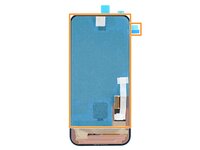
Bevor du den neuen Kleber befestigst, musst du wissen, an welchen Stellen er am Rahmen sitzt. Wenn der Kleber falsch sitzt, musst du mit einem neuen nochmals neu anfangen.
-
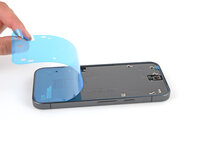
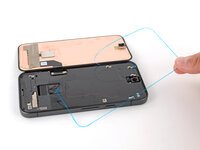
Halte den Klebestreifen über den Rahmen, um herauszufinden, wie er angebracht wird. Benutze die Ausschnitte in den Schutzfolien um seine genaue Lage auf dem Rahmen zu erkennen.
-
-
-
Ziehe die obere Hälfte der großen durchsichtigen Schutzfolie zurück, um die Klebefläche freizulegen. Löse die Schutzfolie noch nicht ganz ab.
-
-
-
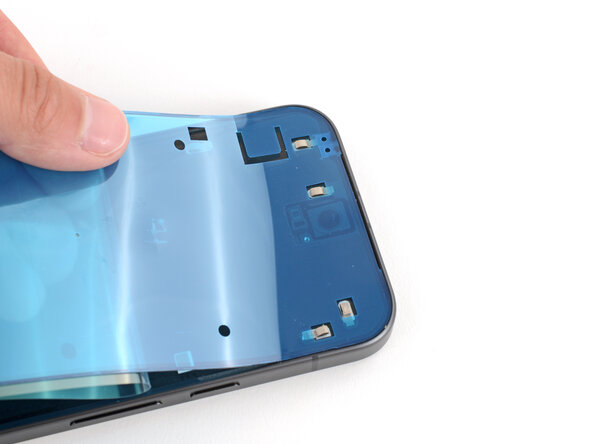
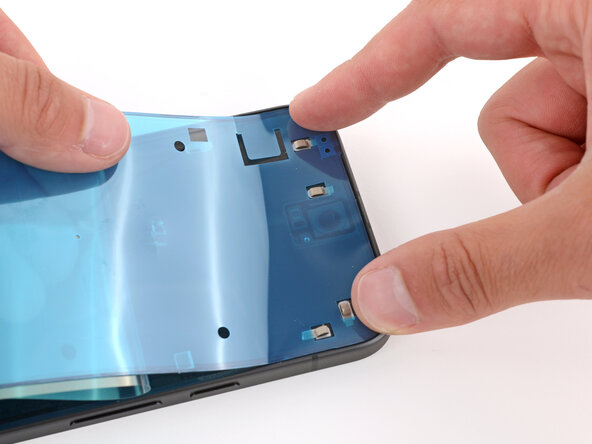
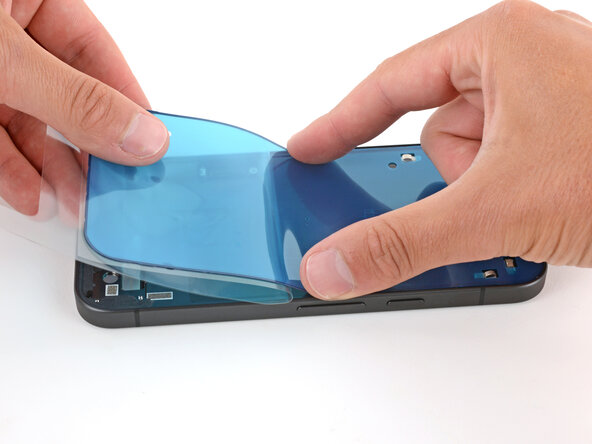
Falte die größere durchsichtige Schutzfolie zur Unterkante des Smartphones hin und lege gleichzeitig die freigelegte Oberkante des Klebers auf den Rahmen.
-
Wenn die Oberkante richtig sitzt, dann drücke die oberen Ecken leicht mit den Fingern fest.
-
-
-
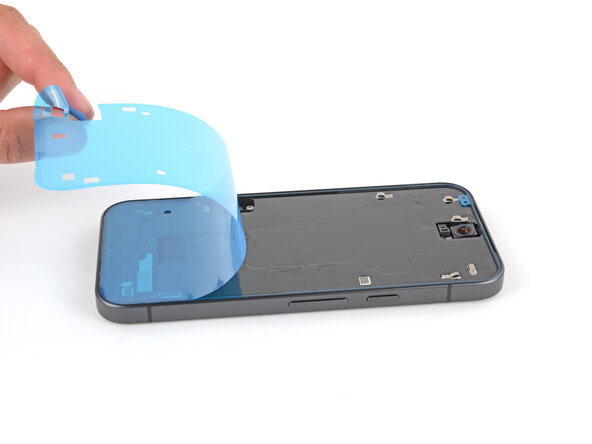
Lege den Rest des Klebers langsam auf den Rahmen, drücke ihn fest und löse dabei die größere Schutzfolie ab.
-
-
-
-
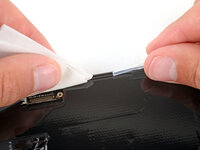
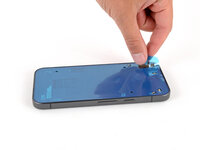
Fasse die Zuglasche an der oberen Schutzfolie und ziehe sie ab.
-
-
-
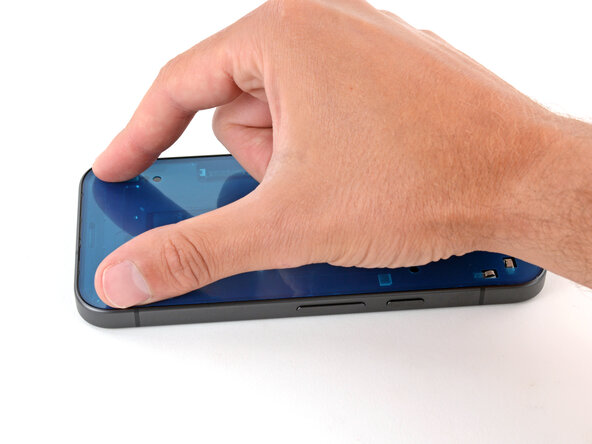
Drücke den Kleber am Rand des Smartphones rundum mit einem Spudger auf den Rahmen fest.
-
-
-
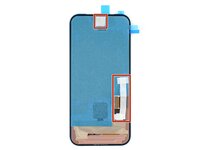
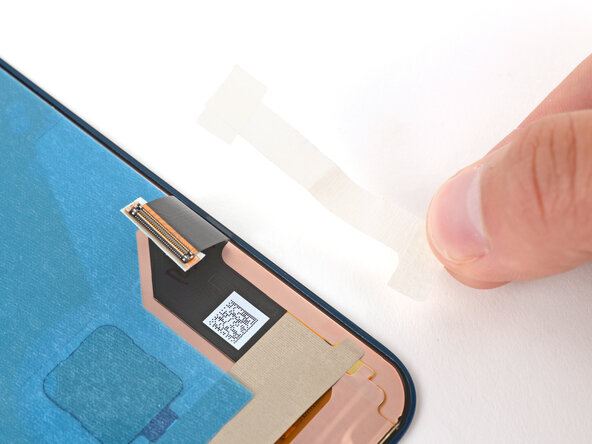
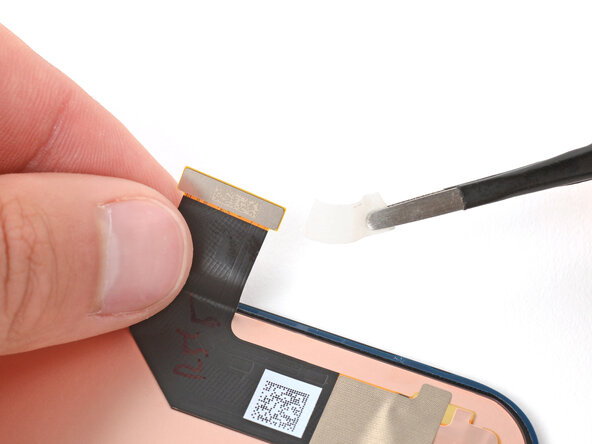
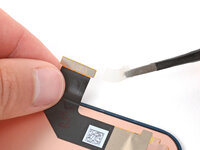
Die Frontkamera kann mit Klebeband bedeckt sein. Das Displaykabel ist wahrscheinlich mit Klebeband befestigt.
-
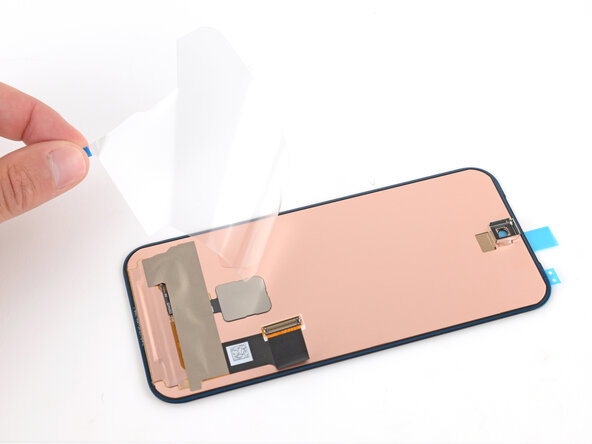
Die Unterseite des Displays ist wahrscheinlich mit mehreren Schutzfolien überklebt.
-
-
-
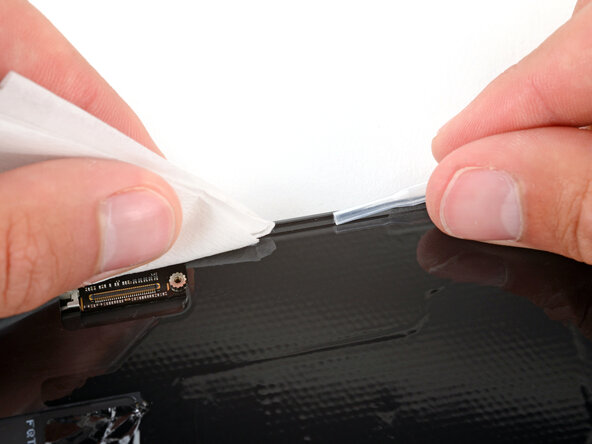
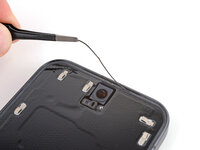
Entferne behutsam das Klebeband am Ausschnitt für die Frontkamera und vom Displaykabel.
-
-
-
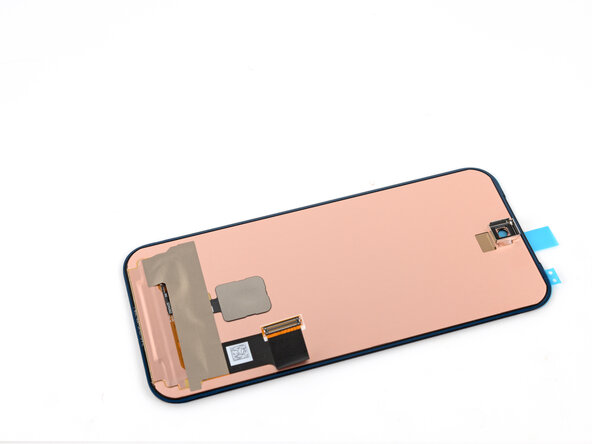
Entferne vorsichtig alle Schutzfolien von der Unterseite des Displays.
-
-
-
Lege das Ersatzdisplay vorsichtig mit der Scheibe nach unten links neben das Smartphone, damit du das Kabel anschließen kannst.
-
-
-
Richte den Druckstecker des Displays über seinenm Anschluss aus und drücke ihn vorsichtig mit den Fingern nach unten, erst auf einer der kurzen Seiten, dann auf der anderen, bis der Stecker einrastet.
-
-
-
Haken die Unterkante der Display-Kabelabdeckung in ihren Ausschnitt ein und lege die Abdeckung an ihren Platz.
-
-
-
Nimm einen Torx Plus 3IP Schraubendreher und drehe die 1,7 mm lange Befestigungsschraube der Abdeckung hinein.
-
-
-
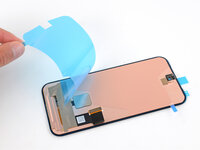
Ziehe die letzte Schutzfolie mit einer Pinzette oder deinen Fingern vom Rand des Displays ab.
-
Wenn du den Kleber direkt auf dem Rahmen befestigt hast, halte das Display soweit wie nötig aus dem Weg und entferne die letzte Schutzfolie ohne das Kabel zu stark anzuspannen.
-
-
-
Klappe das Display vorsichtig herum und richte es über den Rahmen aus.
-
Wenn es gut ausgerichtet ist, drücke das Display am Rahmen fest.
-
-
-
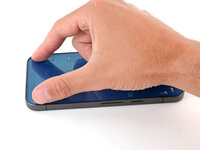
Drücke das Display rund um den Rand herum gut am Rahmen fest.
-
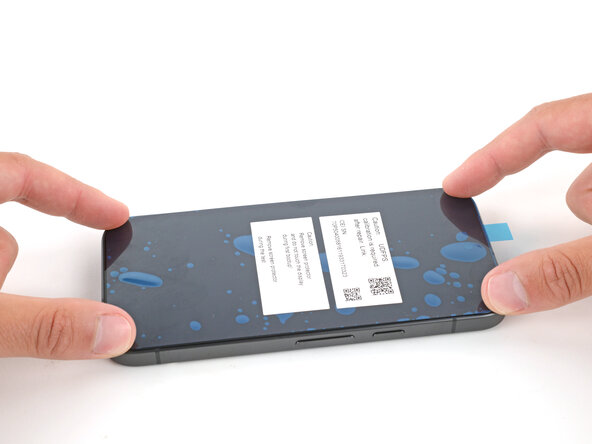
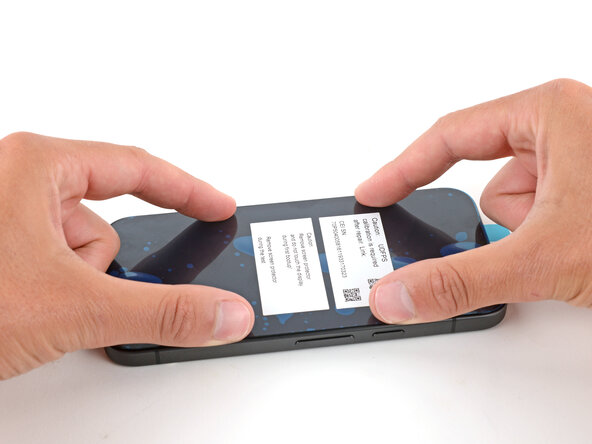
Lege es mit dem Display nach oben auf eine saubere Arbeitsfläche. Ziehe die Schutzfolie vom Display ab. Achte darauf, dass nichts das Display berührt, z.B. Finger, Schutzfolien, Displayschutz, Schachteln.
-
Um das Display zu kalibrieren, verwende Googles Pixel Update and Software Repair tool.
-
-










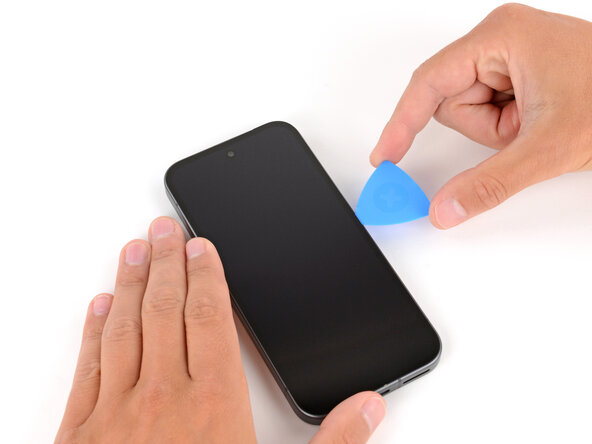
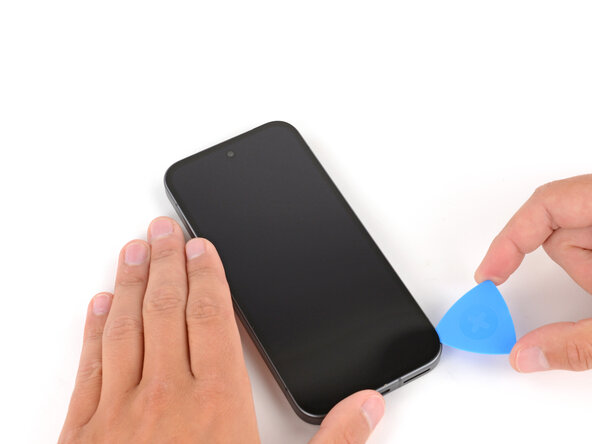



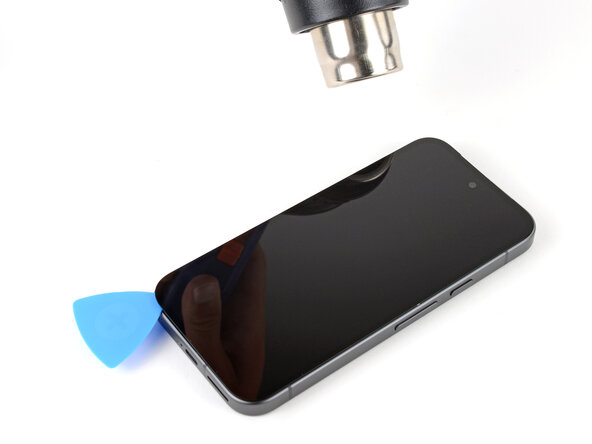

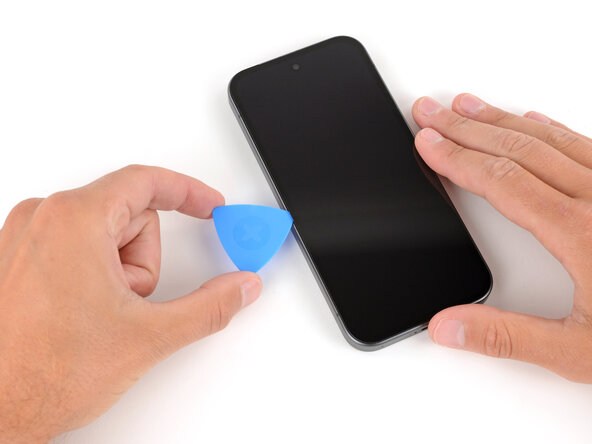
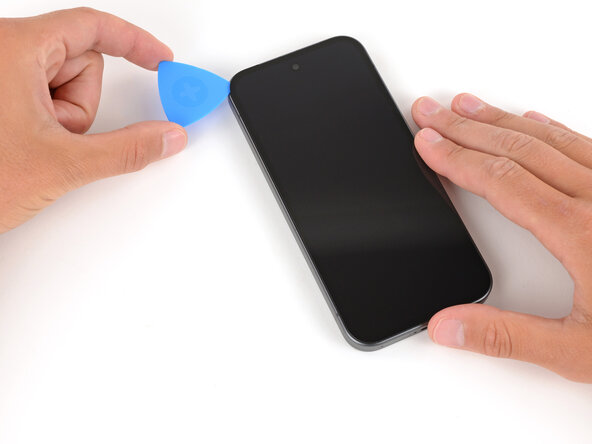
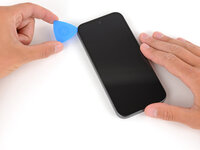

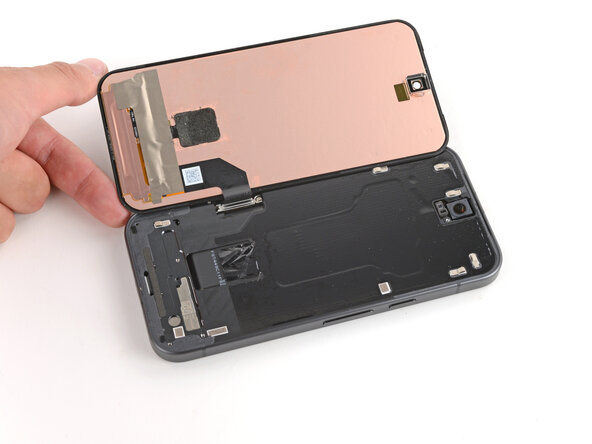
















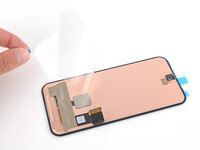


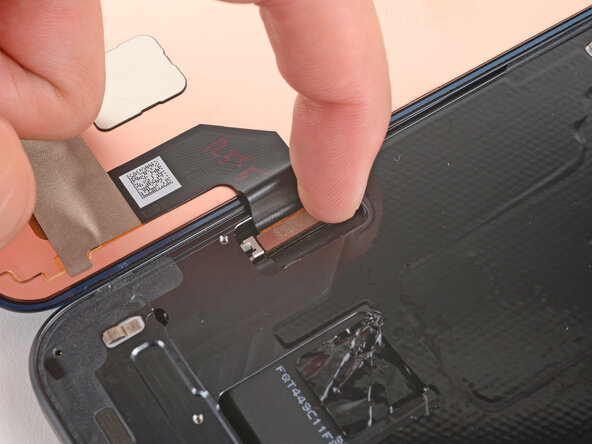

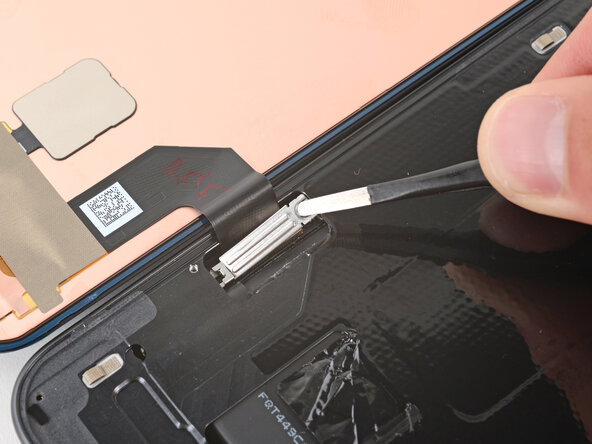
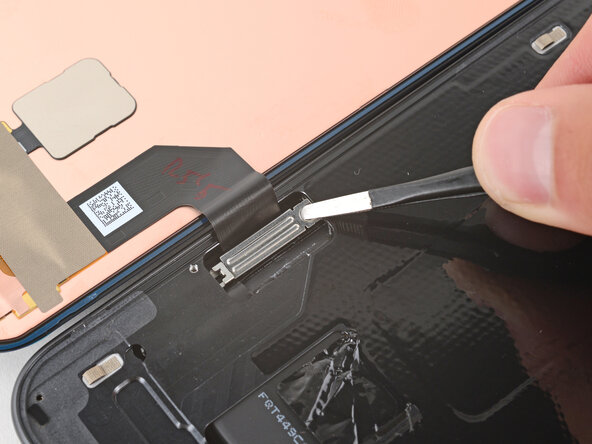

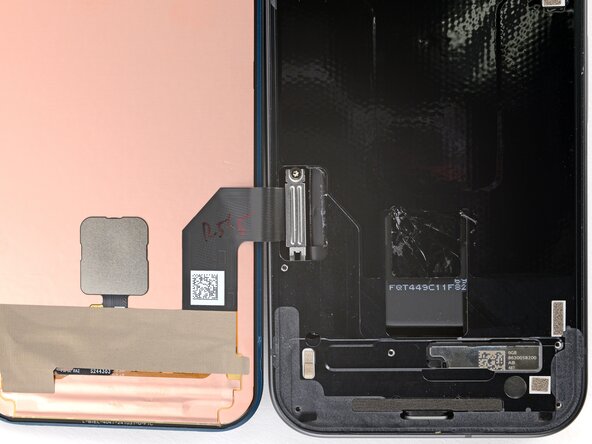
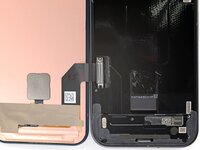

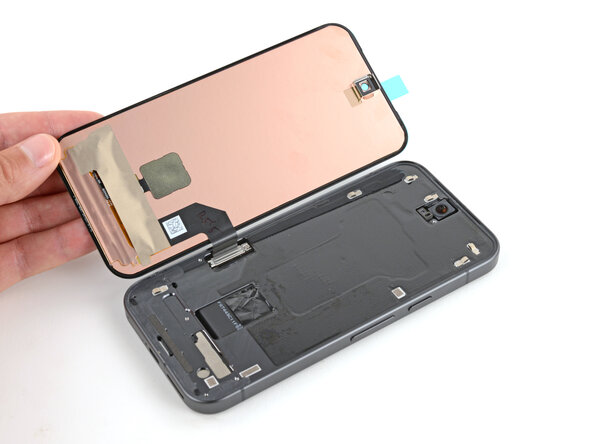
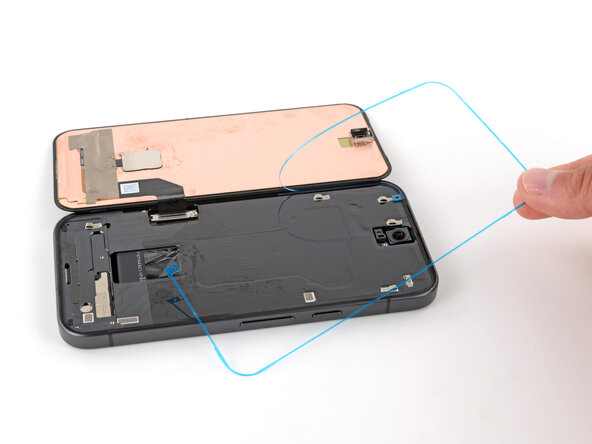

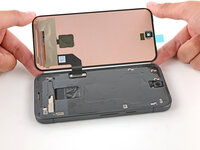

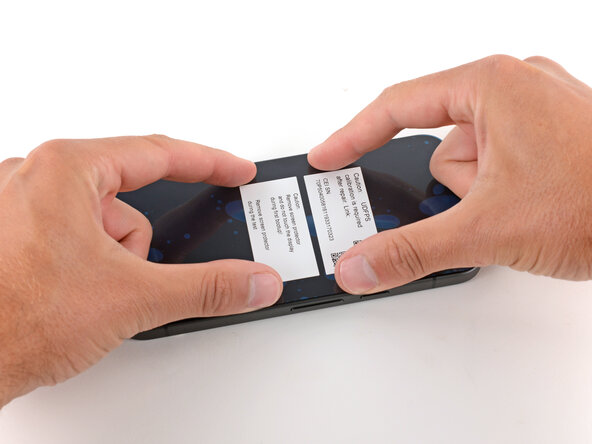
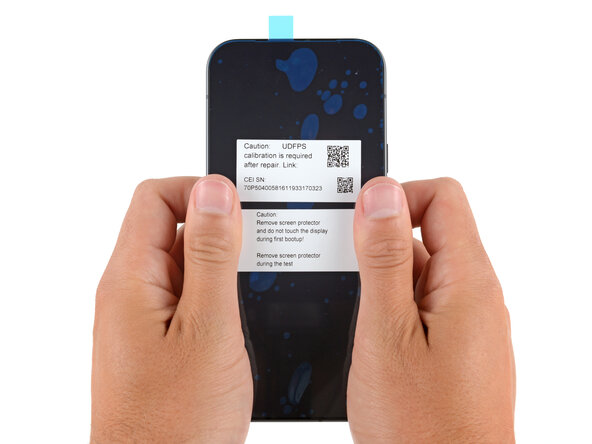
Glückwunsch zur gelungenen Displayreparatur.
Verwende Googles Pixel Update and Software Repair tool, um den Fingerabdruckleser des Displays zu kalibrieren.
Das Gerät ist mit einem eingebauten Diagnosetest ausgestattet. Hier siehst du, wie du das Pixel Diagnostic Tool starten kannst.
Entsorge deinen Elektromüll sachgerecht.
Hat die Reparatur nicht ganz geklappt? Versuche es mit ein paar grundständigen Lösungen, ansonsten findest du in unserem Forum Hilfe bei der Fehlersuche.
Rückgängig: Ich habe diese Anleitung nicht absolviert.
42 weitere Personen haben diese Anleitung absolviert.
Besonderer Dank geht an diese Übersetzer:innen:
100%


Diese Übersetzer:innen helfen uns, die Welt zu reparieren! Wie kann ich mithelfen?
Hier starten ›


5 Kommentare zur Anleitung
Sehr gelungene Anleitung.
Mir ist zwischendurch das Handy gestartet und ich konnte dann die PIN nicht eingeben. Mit einem Hard Reset (Powertaste > 20 sec drücken) und Neustart ging es dann. Der Fingerabdrucksensor musste ebenfalls kalibiert werden.
Und dank dieser tollen Anleitung habe ich ich mein Telefon wieder in Ordnung gebracht!
Existen reemplazos originales de la pantalla!?? O todos son modelos genéricos!??
This guide saved me buying a new phone and at least 150! This was my first ever replacement and if anything knowing that it's ok if the old screen cracks and breaks as it comes off is the advice of give. Once the old one popped off installation of the ifixit new one took maybe 5 minutes. What a great guide!
Just completed this repair and the guide was great! I was dreading getting the original screen off. This guide mentioned you could use a heat mat to warm the adhesive on the original screen, which seemed like a good idea, but I didn't have one, so I left my phone face down on a heated desk blotter on its highest setting for about 10 minutes and the screen lifted off first try. I didn't need to use a heat gun, hair dryer, or alcohol to loosen it. Took less than 3 minutes to get the screen off and it was a clean separation with no residue. Also, I saw a recommendation on a video tutorial to pre-bend the screen connector cable into an S-shape (accordion fold) before setting the new screen in place so it lays flat and I thought that was a helpful tip not mentioned in this guide so I did that. 100% pleased with iFixit for this repair. Highly recommend!
