Zum Hauptinhalt wechseln
Gemeinsam reparieren - Jetzt registrieren

Diese Übersetzung wurde maschinell erstellt und noch nicht von einer Person überprüft. Sprichst du diese Sprache? Schau es dir an.

Google Pixel Fold Frontkamera ersetzen

Was du brauchst

    1. Google Pixel Fold Frontkamera ersetzen, Sicherheitsvorkehrungen: Schritt 1, Bild 1 von 1
      • Lass deinen Akku auf unter 25 % entladen, bevor du mit der Reparatur beginnst. Ein geladener Akku kann bei Beschädigung Feuer fangen.

      • Schalte dein Telefon vollständig aus und entferne alle Kabel.

      Frag FixBot

      Kommentar hinzufügen

    1. Google Pixel Fold Frontkamera ersetzen, Untere Kante erhitzen: Schritt 2, Bild 1 von 1
      Frag FixBot

      Kommentar hinzufügen

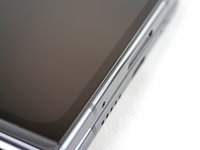
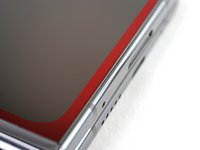
    2. Google Pixel Fold Frontkamera ersetzen, Informationen über den Klebstoff: Schritt 3, Bild 1 von 2 Google Pixel Fold Frontkamera ersetzen, Informationen über den Klebstoff: Schritt 3, Bild 2 von 2
      • Während du darauf wartest, dass der Klebstoff aufweicht, beachte folgendes:

      • Der Klebstoff ist unter dem dunklen, schwarzen Rand, der das Display umgibt.

      • Während der Display-Entfernung, brauchst du das Plektrum nur so weit, wie den Rand einstecken.

      • Setze das Plektrum nicht tiefer ein, da du sonst riskierst, das Display oder interne Komponenten zu beschädigen.

      Frag FixBot

      Kommentar hinzufügen

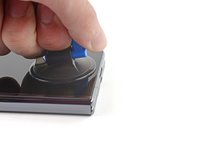
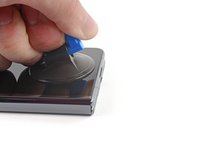
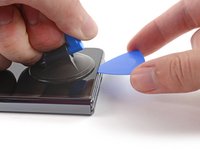
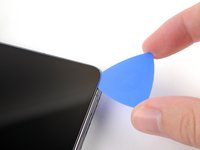
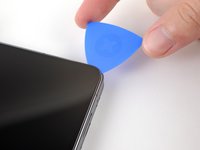
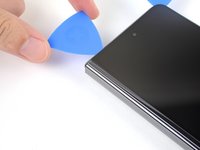
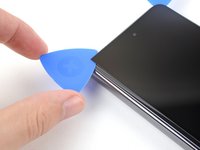
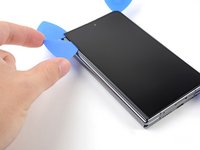
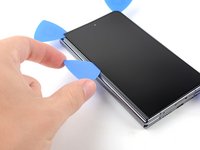
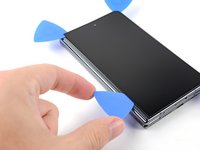
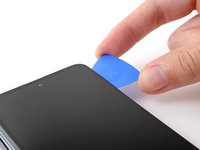
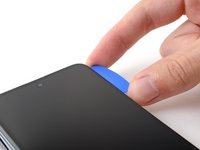
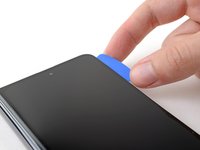
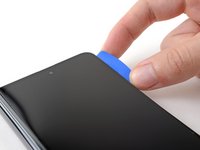
    3. Google Pixel Fold Frontkamera ersetzen, Plektrum einsetzen: Schritt 4, Bild 1 von 3 Google Pixel Fold Frontkamera ersetzen, Plektrum einsetzen: Schritt 4, Bild 2 von 3 Google Pixel Fold Frontkamera ersetzen, Plektrum einsetzen: Schritt 4, Bild 3 von 3
      • Platziere einen Saugheber auf dem Display, so mittig und nah an der unteren Kante wie möglich.

      • Ziehe den Saugheber mit starker, gleichmäßiger Kraft nach oben, um eine Lücke zwischen dem Display und dem Rahmen zu erzeugen.

      • Setze ein Plektrum in die Lücke ein.

      • Je nach Alter deines Smartphones könnte sich dies als schwierig erweisen. Wenn du Probleme hast, wende mehr Hitze auf.

      • Wenn dein Display sehr zerbrochen ist, kann es helfen es mit einer Schicht durchsichtigem Paketband zu überkleben, sodass der Saugheber befestigt werden kann. Alternativ, kann auch sehr starkes Klebeband anstelle von dem Saugheber genutzt werden. Wenn nichts anderes funktioniert, kannst du den Saugheber mit Sekundenkleber am Display befestigen.

      Frag FixBot

      Kommentar hinzufügen

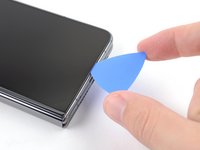
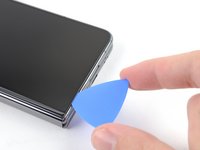
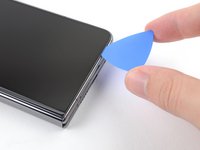
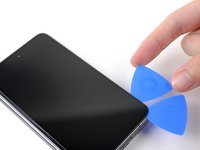
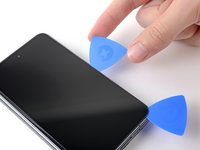
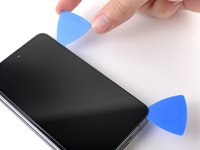
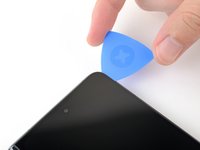
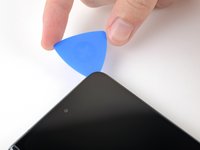
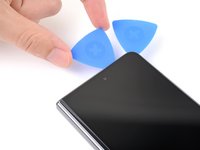
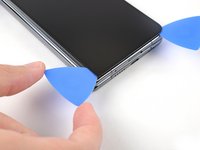
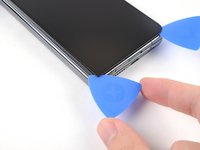
    4. Google Pixel Fold Frontkamera ersetzen, Unteren Kleber durchtrennen: Schritt 5, Bild 1 von 3 Google Pixel Fold Frontkamera ersetzen, Unteren Kleber durchtrennen: Schritt 5, Bild 2 von 3 Google Pixel Fold Frontkamera ersetzen, Unteren Kleber durchtrennen: Schritt 5, Bild 3 von 3
      • Schiebe das Plektrum entlang der unteren Kante, um den Klebstoff zu trennen.

      • Lasse das Plektrum in der unteren rechten Ecke stecken, bevor du fortfährst.

      Frag FixBot

      Kommentar hinzufügen

    5. Google Pixel Fold Frontkamera ersetzen, Rechte Kante erhitzen: Schritt 6, Bild 1 von 1
      • Lege einen erhitzten iOpener zwei Minuten lang auf die rechte Kante des Displays.

      Frag FixBot

      Kommentar hinzufügen

    6. Google Pixel Fold Frontkamera ersetzen, Unteren rechten Kleber auftrennen: Schritt 7, Bild 1 von 2 Google Pixel Fold Frontkamera ersetzen, Unteren rechten Kleber auftrennen: Schritt 7, Bild 2 von 2
      • Schiebe das Plektrum um die untere rechte Ecke herum, um den Klebstoff zu durchtrennen.

      Frag FixBot

      Kommentar hinzufügen

    7. Google Pixel Fold Frontkamera ersetzen, Rechten Kleber durchtrennen: Schritt 8, Bild 1 von 3 Google Pixel Fold Frontkamera ersetzen, Rechten Kleber durchtrennen: Schritt 8, Bild 2 von 3 Google Pixel Fold Frontkamera ersetzen, Rechten Kleber durchtrennen: Schritt 8, Bild 3 von 3
      • Setze ein neues Plektrum in die untere rechte Ecke.

      • Schiebe das Plektrum zur oberen rechten Ecke, um den Klebstoff zu trennen.

      • Lasse das Plektrum in der oberen rechten Ecke stecken, bevor du fortfährst.

      Frag FixBot

      Kommentar hinzufügen

    8. Google Pixel Fold Frontkamera ersetzen, Obere Kante erhitzen: Schritt 9, Bild 1 von 1
      • Lege einen erhitzten iOpener zwei Minuten lang auf die obere Kante des Displays.

      Frag FixBot

      Kommentar hinzufügen

    9. Google Pixel Fold Frontkamera ersetzen, Oberen rechten Kleber auftrennen: Schritt 10, Bild 1 von 2 Google Pixel Fold Frontkamera ersetzen, Oberen rechten Kleber auftrennen: Schritt 10, Bild 2 von 2
      • Drehe das Plektrum um die obere rechte Ecke, um den Klebstoff zu durchtrennen.

      Frag FixBot

      Kommentar hinzufügen

    10. Google Pixel Fold Frontkamera ersetzen, Oberen Kleber durchtrennen: Schritt 11, Bild 1 von 2 Google Pixel Fold Frontkamera ersetzen, Oberen Kleber durchtrennen: Schritt 11, Bild 2 von 2
      • Setze ein neues Plektrum in die obere rechte Ecke.

      • Schiebe das Plektrum zur oberen linken Ecke, um den Klebstoff zu durchtrennen.

      Frag FixBot

      Kommentar hinzufügen

    11. Google Pixel Fold Frontkamera ersetzen, Linke Kante erhitzen: Schritt 12, Bild 1 von 1
      • Lege einen erhitzten iOpener zwei Minuten lang auf die linke Kante des Displays.

      Frag FixBot

      Kommentar hinzufügen

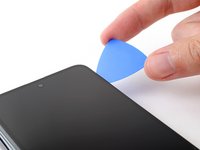
    12. Google Pixel Fold Frontkamera ersetzen, Oberen linken Kleber durchtrennen: Schritt 13, Bild 1 von 2 Google Pixel Fold Frontkamera ersetzen, Oberen linken Kleber durchtrennen: Schritt 13, Bild 2 von 2
      • Diese scharfe Ecke ist sehr empfindlich. Benutze ausreichend Hitze und gehe in diesem Schritt sehr vorsichtig an dieser Ecke vor.

      • Neige das Plektrum so flach, wie möglich zum Display.

      • Schiebe das Plektrum um die obere linke Ecke herum, um den Kleber zu durchtrennen.

      Frag FixBot

      Kommentar hinzufügen

    13. Google Pixel Fold Frontkamera ersetzen, Linken Kleber auftrennen: Schritt 14, Bild 1 von 3 Google Pixel Fold Frontkamera ersetzen, Linken Kleber auftrennen: Schritt 14, Bild 2 von 3 Google Pixel Fold Frontkamera ersetzen, Linken Kleber auftrennen: Schritt 14, Bild 3 von 3
      • Setze ein neues Plektrum in die obere linke Ecke.

      • Schiebe das Plektrum zur unteren linken Ecke, um den Klebstoff zu trennen.

      Frag FixBot

      Kommentar hinzufügen

    14. Google Pixel Fold Frontkamera ersetzen, Unteren linken Kleber lösen: Schritt 15, Bild 1 von 2 Google Pixel Fold Frontkamera ersetzen, Unteren linken Kleber lösen: Schritt 15, Bild 2 von 2
      • Diese scharfe Ecke ist sehr empfindlich. Benutze ausreichend Hitze und gehe in diesem Schritt sehr vorsichtig an dieser Ecke vor.

      • Neige das Plektrum so flach wie möglich zum Display.

      • Schiebe das Plektrum um die untere linke Ecke herum, um den Kleber zu durchtrennen.

      Frag FixBot

      Kommentar hinzufügen

    15. Google Pixel Fold Frontkamera ersetzen, Informationen zum Kleber: Schritt 16, Bild 1 von 1
      • Es gibt einen kleinen Klebestreifen, mit dem das Display in der oberen rechten Ecke befestigt ist.

      • Die nächsten drei Schritte zeigen dir, wie du diesen Klebestreifen trennst.

      Frag FixBot

      Kommentar hinzufügen

    16. Google Pixel Fold Frontkamera ersetzen, Obere rechte Ecke erhitzen: Schritt 17, Bild 1 von 1
      • Erhitze einen iOpener und lege ihn zwei Minuten lang auf die obere rechte Ecke des Displays.

      Frag FixBot

      Kommentar hinzufügen

    17. Google Pixel Fold Frontkamera ersetzen, Plektrum einsetzen: Schritt 18, Bild 1 von 3 Google Pixel Fold Frontkamera ersetzen, Plektrum einsetzen: Schritt 18, Bild 2 von 3 Google Pixel Fold Frontkamera ersetzen, Plektrum einsetzen: Schritt 18, Bild 3 von 3
      • Setze ein Plektrum unter der rechten Kante des Displays nahe der oberen rechten Ecke ein.

      • Schiebe das Plektrum, soweit du kannst unter das Display, ohne den Griff zu verlieren.

      Frag FixBot

      Kommentar hinzufügen

    18. Google Pixel Fold Frontkamera ersetzen, Klebe auftrennen: Schritt 19, Bild 1 von 2 Google Pixel Fold Frontkamera ersetzen, Klebe auftrennen: Schritt 19, Bild 2 von 2
      • Sei bei diesem Schritt sehr vorsichtig, da du sonst riskierst, das Display zu beschädigen. Arbeite langsam und benutze mehr Hitze, wenn nötig.

      • Drehe das Plektrum hin und her, um den Klebstoff zu trennen.

      • Wenn du nicht fühlst, dass der Klebstoff sich trennt, wende mehr Hitze auf oder setze das Plektrum in einem anderen Winkel ein.

      Frag FixBot

      Kommentar hinzufügen

    19. Google Pixel Fold Frontkamera ersetzen, Display neu positionieren: Schritt 20, Bild 1 von 3 Google Pixel Fold Frontkamera ersetzen, Display neu positionieren: Schritt 20, Bild 2 von 3 Google Pixel Fold Frontkamera ersetzen, Display neu positionieren: Schritt 20, Bild 3 von 3
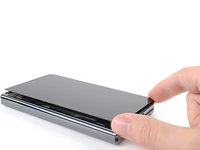
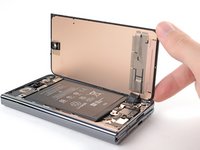
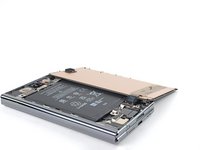
      • Zu diesem Zeitpunkt sollte das Display vollständig vom Rahmen gelöst sein. Wenn an den Kanten noch immer Widerstand besteht, benutze ein Plektrum, um jeglichen übrigen Klebstoff zu trennen.

      • Entferne das Display noch nicht, da es noch immer mit einem Kabel am Smartphone angeschlossen ist.

      • Klappe die linke Kante des Displays hoch und über die rechte Kante des Smartphones.

      • Lege das Display neben dem Smartphone ab, bevor du fortfährst.

      Frag FixBot

      Kommentar hinzufügen

    20. Google Pixel Fold Frontkamera ersetzen, Untere Halterung lösen: Schritt 21, Bild 1 von 1
      In diesem Schritt verwendetes Werkzeug:
      FixMat
      $36.95
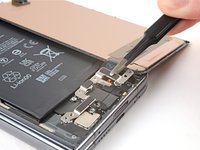
      • Behalte während der Reparatur einen Überblick über alle Schrauben und stelle sicher, dass sie genau dahin zurückgehen, wo sie hergekommen sind.

      • Während das Pixel Fold Torx Plus Schrauben verwendet, funktionieren Standard Torx Bits genauso gut. Benutze die gleiche Größe oder eine größer (T3 oder T4 Torx Bits für 3IP Torx Schrauben) und wende eine konstante Kraft nach unten auf, damit du die Schrauben nicht versehentlich runddrehst.

      • Benutze einen Torx Plus 3IP Schraubendreher, um die fünf 2,5mm langen Schrauben zu entfernen, die die untere Halterung befestigen.

      Frag FixBot

      Kommentar hinzufügen

    21. Google Pixel Fold Frontkamera ersetzen, Untere Halterung entfernen: Schritt 22, Bild 1 von 2 Google Pixel Fold Frontkamera ersetzen, Untere Halterung entfernen: Schritt 22, Bild 2 von 2
      In diesem Schritt verwendetes Werkzeug:
      Tweezers
      $4.99
      • Benutze eine Pinzette oder deine Finger, um die untere Halterung zu entfernen.

      • Stelle während des Wiederzusammenbaus sicher, dass die untere Halterung in ihren zwei Ausrichtungsstiften sitzt, bevor du sie wieder befestigst.

      Frag FixBot

      Kommentar hinzufügen

    22. Google Pixel Fold Frontkamera ersetzen, Flip-Akku abtrennen: Schritt 23, Bild 1 von 2 Google Pixel Fold Frontkamera ersetzen, Flip-Akku abtrennen: Schritt 23, Bild 2 von 2
      • Heble während diesem Schritt nicht gegen den Akku. Winkel deinen Spudger unter die linke oder rechte Kante des Druckverbinders.

      • Benutze die flache Seite eines Spudgers, um den Druckverbinder des Flip-Akkus hochzuheben und zu trennen.

      • Um Druckverbinder wie diesen wieder zu verhindern, richte ihn aus und drücke vorsichtig auf einer Seite runter, bis es klickt. Wiederhole das für die andere Seite. Drücke nicht in der Mitte nach unten. Ist der Verbinder falsch ausgerichtet, können die Pins sich verbiegen, was zu dauerhaften Schaden führt.

      Frag FixBot

      Kommentar hinzufügen

    23. Google Pixel Fold Frontkamera ersetzen, Display abtrennen: Schritt 24, Bild 1 von 2 Google Pixel Fold Frontkamera ersetzen, Display abtrennen: Schritt 24, Bild 2 von 2
      • Setze die Spitze eines Spudgers unter die kurze Kante des Display-Druckverbinders, die zur Unterseite des Smartphones zeigt.

      • Setze den Spudger nirgendwo anders an, da du sonst Komponenten auf dem Logic Board beschädigen könntest.

      • Hebe den Display-Druckverbinder hoch, um ihn abzutrennen.

      Frag FixBot

      Kommentar hinzufügen

    24. Google Pixel Fold Frontkamera ersetzen, Display entfernen: Schritt 25, Bild 1 von 1
      • Entferne das Display.

      • Die Rückseite des Displays ist sehr empfindlich. Sie kann selbst durch kleinste Kratzer oder eine winzige Macke beschädigt werden.

      • Damit das Display nicht beschädigt wird:

      • Fasse das Display nur an den Kanten an.

      • Wenn du das Display auf die Arbeitsfläche ablegst, achte darauf, dass kein Fremdkörper die Rückseite berührt. Am besten legst du das Display auf ein sauberes, weiches und fusselfreies Tuch.

      Frag FixBot

      Kommentar hinzufügen

    25. Google Pixel Fold Frontkamera ersetzen, Informationen für den Wiederzusammenbau: Schritt 26, Bild 1 von 3 Google Pixel Fold Frontkamera ersetzen, Informationen für den Wiederzusammenbau: Schritt 26, Bild 2 von 3 Google Pixel Fold Frontkamera ersetzen, Informationen für den Wiederzusammenbau: Schritt 26, Bild 3 von 3
      In diesem Schritt verwendetes Werkzeug:
      Tesa 61395 Tape
      $8.95
      • Gehe beim Zusammenbau folgendermaßen vor:

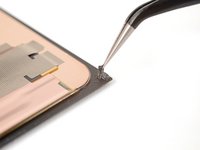
      • Wenn du das Display wiederverwendest, benutze eine Pinzette, um große Stücke Kleber von der Umrandung des Displays zu entfernen.

      • Tue das gleiche für jeglichen Klebstoff auf dem Rahmen, sowie den kleinen Klebestreifen auf der oberen rechten Seite des Smartphones.

      • Wenn der obere rechte Klebestreifen noch intakt und klebrig ist, kannst du ihn wiederverwenden.

      • Benutze Isopropylalkohol (über 90%) und ein fusselfreies Tuch, um jegliche Klebstoffreste zu entfernen.

      • Folge dieser Anleitung, um den Klebstoff für das Display zu ersetzen.

      • Hast du keine vorgeschnittenen Klebestreifen, kannst du auch doppelseitige Klebestreifen, wie diese von Tesa benutzen, um das Display wieder zu befestigen.

      Frag FixBot

      Kommentar hinzufügen

    1. Google Pixel Fold Frontkamera ersetzen, Obere Halterung lösen: Schritt 27, Bild 1 von 2 Google Pixel Fold Frontkamera ersetzen, Obere Halterung lösen: Schritt 27, Bild 2 von 2
      In diesem Schritt verwendetes Werkzeug:
      Tweezers
      $4.99
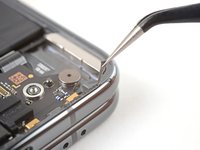
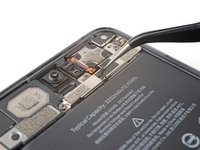
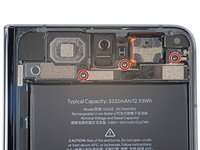
      • Benutze einen Torx Plus 3IP Schraubendreher, um die drei 2,5 mm langen Schrauben zu entfernen, die die obere Halterung befestigen.

      • In der oberen rechten Ecke des Smartphones ist ein Magnet. Wenn du Schrauben in der Nähe löst, können sie daran haften bleiben.

      • Wenn du Schwierigkeiten hast, die Schrauben wieder einzusetzen, kannst du sie zuerst mit einer Pinzette festhalten und etwas einschrauben.

      Frag FixBot

      Kommentar hinzufügen

    2. Google Pixel Fold Frontkamera ersetzen, Obere Halterung entfernen: Schritt 28, Bild 1 von 3 Google Pixel Fold Frontkamera ersetzen, Obere Halterung entfernen: Schritt 28, Bild 2 von 3 Google Pixel Fold Frontkamera ersetzen, Obere Halterung entfernen: Schritt 28, Bild 3 von 3
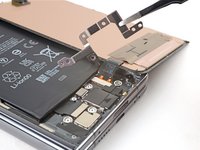
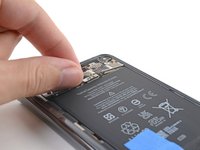
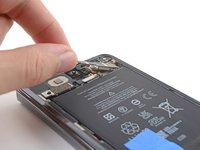
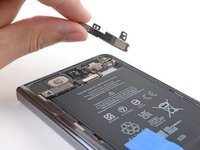
      • Der Flip-Vibrator ist an der Unterseite der oberen Halterung befestigt.

      • Ziehende obere Halterung zur linken Kante des Smartphones, um sie aus ihrer Aussparung im Rahmen zu lösen.

      • Entferne die obere Halterung.

      • Während des Wiederzusammenbaus: Setze die rechte Seite der oberen Halterung unter ihre Lippe im Rahmen, bevor du die Schraublöcher ausrichtest.

      Frag FixBot

      Kommentar hinzufügen

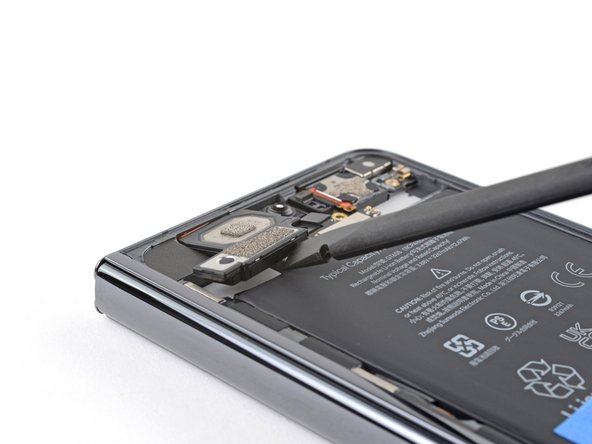
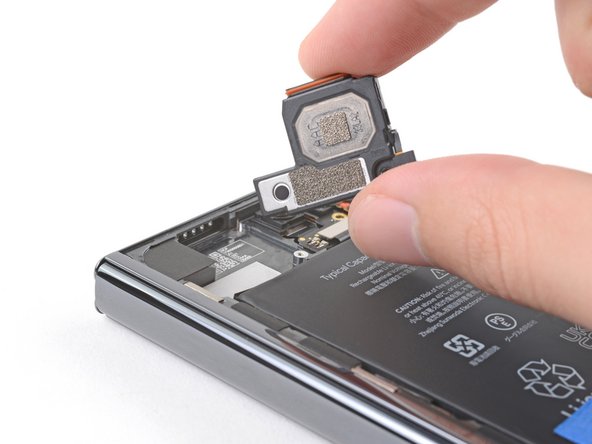
    1. Google Pixel Fold Frontkamera ersetzen, Oberen Lautsprecher entfernen: Schritt 29, Bild 1 von 3 Google Pixel Fold Frontkamera ersetzen, Oberen Lautsprecher entfernen: Schritt 29, Bild 2 von 3 Google Pixel Fold Frontkamera ersetzen, Oberen Lautsprecher entfernen: Schritt 29, Bild 3 von 3
      In diesem Schritt verwendetes Werkzeug:
      Tesa 61395 Tape
      $8.95
      • Heble nicht mit dem Spudger gegen den Akku, da sonst das Risiko besteht, dass du den Akku beschädigst.

      • Der obere Lautsprecher ist leicht am Rahmen angeklebt.

      • Setze die flache Seite eines Spudgers zwischen den Akku und die untere Kante des oberen Lautsprechers.

      • Drehe den Spudger, um den Klebstoff zu trennen, der den Lautsprecher befestigt.

      • Entferne den oberen Lautsprecher.

      • Während des Wiederzusammenbaus: Ist der Klebstoff noch intakt und klebrig, kannst du ihn weiterverwenden. Folge ansonsten dieser Anleitung, um den Klebstoff zu ersetzen.

      • Hast du keine vorgeschnittenen Klebestreifen, kannst du auch doppelseitige Klebestreifen, wie diese von Tesa benutzen, um den Lautsprecher wieder zu befestigen.

      Frag FixBot

      Kommentar hinzufügen

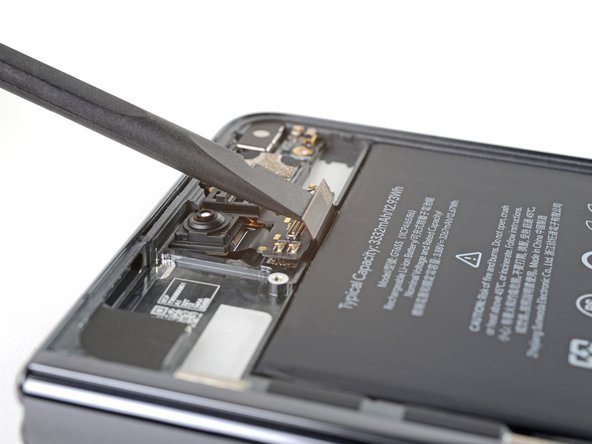
    1. Google Pixel Fold Frontkamera ersetzen, Oberes Verbindungskabel trennen: Schritt 30, Bild 1 von 2 Google Pixel Fold Frontkamera ersetzen, Oberes Verbindungskabel trennen: Schritt 30, Bild 2 von 2
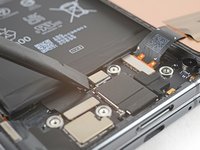
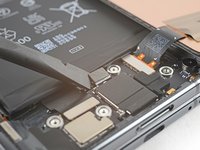
      • Benutze die flache Seite eines Spudgers, um den Druckstecker des oberen Verbindungskabels hochzuheben und abzutrennen.

      Frag FixBot

      Kommentar hinzufügen

    2. Google Pixel Fold Frontkamera ersetzen, Obere Platine entfernen: Schritt 31, Bild 1 von 3 Google Pixel Fold Frontkamera ersetzen, Obere Platine entfernen: Schritt 31, Bild 2 von 3 Google Pixel Fold Frontkamera ersetzen, Obere Platine entfernen: Schritt 31, Bild 3 von 3
      • Ziehe die obere Platine zur Unterseite des Smartphones, um sie aus ihrer Aussparung im Rahmen zu lösen.

      • Entferne die obere Platine.

      • Während des Wiederzusammenbaus: Stelle sicher, dass die obere Platine in ihrem Ausrichtungsstift sitzt, bevor du etwas daran befestigst.

      Frag FixBot

      Kommentar hinzufügen

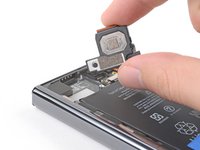
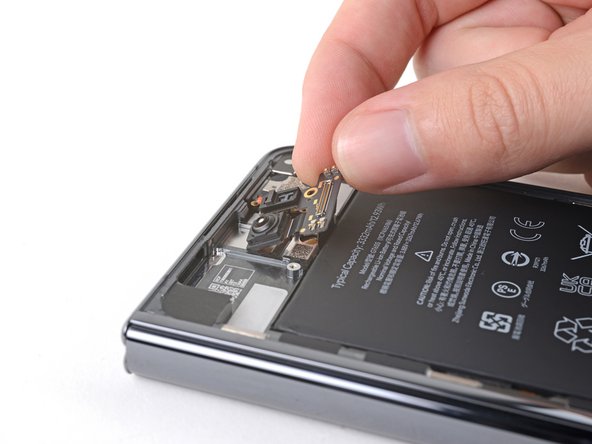
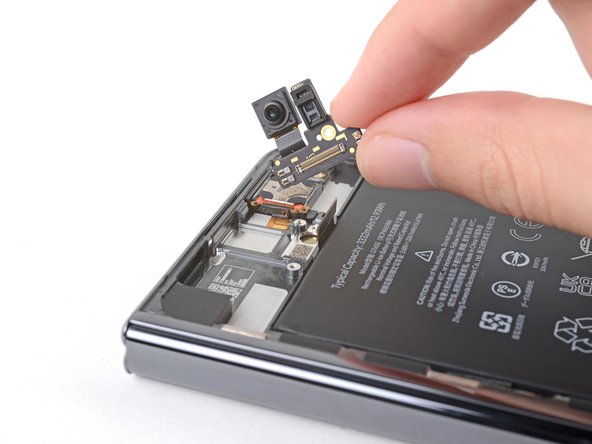
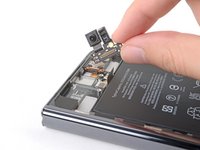
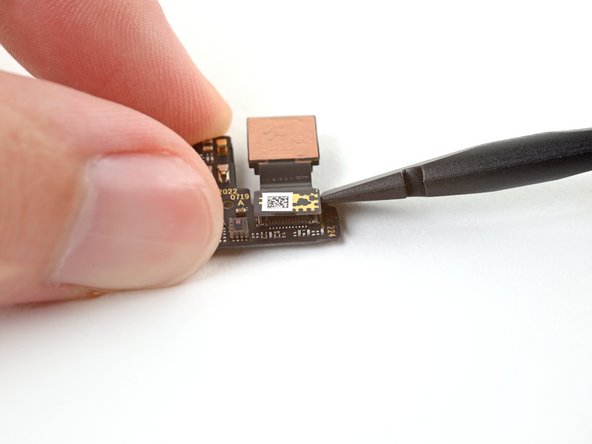
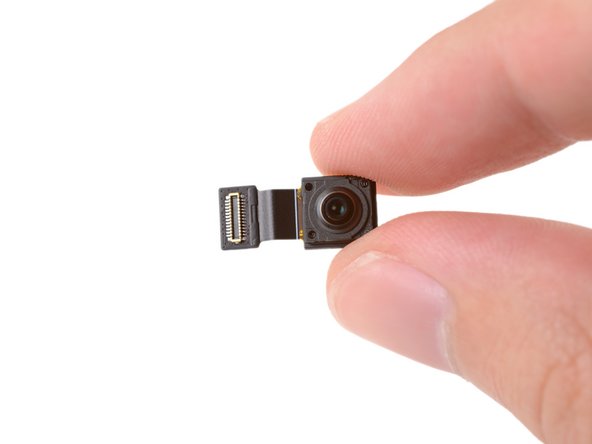
    1. Google Pixel Fold Frontkamera ersetzen, Frontkamera entfernen: Schritt 32, Bild 1 von 3 Google Pixel Fold Frontkamera ersetzen, Frontkamera entfernen: Schritt 32, Bild 2 von 3 Google Pixel Fold Frontkamera ersetzen, Frontkamera entfernen: Schritt 32, Bild 3 von 3
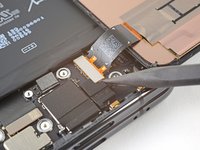
      • Stütze die obere Platine mit einer Hand ab.

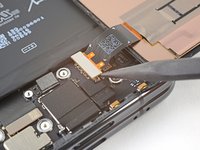
      • Verwende deine andere Hand, um den Steckverbinder der Frontkamera mit dem flachen Ende des Spudgers anzuheben und zu trennen.

      • Entferne die Frontkamera.

      Frag FixBot

      Kommentar hinzufügen

Abschluss

Entsorge deinen Elektromüll sachgerecht.

Vergleiche das neue Ersatzteil mit dem Originalteil – eventuell musst du noch vorhandene Komponenten übertragen oder Klebefolien vom neuen Teil entfernen, bevor du es einbaust.

Um dein Gerät wieder zusammenzubauen, folge den Schritten dieser Anleitung in umgekehrter Reihenfolge.

Um einen Diagnosetest mit dem integrierten Pixel-Diagnosetool durchzuführen, klicke hier.

Hat die Reparatur nicht ganz geklappt? Versuche es mit ein paar grundlegenden Schritten zur Fehlerbehebung, oder bitte im Forum um Hilfe.

Rückgängig: Ich habe diese Anleitung nicht absolviert.

Alex Diaz-Kokaisl

Mitglied seit: 01/16/22

248.652 Reputation

1.203 Anleitungen geschrieben

Team

iFixit Mitglied von iFixit

Staff

123 Mitglieder

85.988 Anleitungen geschrieben

4 Kommentare zur Anleitung

Hi, my cam stop working i buy the piece here, but when i remove the screen i try to do it very gently now mi outter screen have white bars, and the touch dont work at all.

I can see only parts of the screen and the camera still just show black.

I need yo teeplace now my screen?

And what else can be the problen of the front face cam

Javier Peralta Zamora - Antwort Teilen
Hi there!

I'm sorry to hear about the repair! There's a few things that could've gone wrong here. The first is that the front camera part is defective, in which case you should contact our Customer Support team (you can find the link at the bottom of the page) and work with them to get a new part. If the part isn't defective, it could be that either the press connector on the camera is not fully connected to its board OR that the interconnect cable isn't fully connected to the board. Try disconnecting and reconnecting it, making sure that the connector sits flat on its pins. Otherwise, there could be something blocking the camera, like some leftover adhesive, which could be directly on the camera lens or on the back of the screen where the camera "looks" through it. For the screen and its white bars, it could be that the screen got damaged during disassembly. If so, you can buy a replacement screen here. It could also be that the screen connector isn't fully connected, so disconnect and reconnect it!

Alex Diaz-Kokaisl - Antwort Teilen

Hi Alex isnthere any way to reach you personal, I already changed the outside camera with the new one I bought at ifixit, it still doesn't work.But when I disconnect the camera and all that module, my camera app crashes, so the module does work I can't even take photos with my selfie can in tablet mode, I already connected my old camera and the one I bought and everything looks black

Javier Peralta Zamora - Antwort Teilen
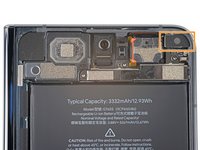
I bought a new front camera from ifixit I try to install it and don't work

Javier Peralta Zamora - Antwort Teilen

Kommentar hinzufügen

Seitenaufrufe:

Letzte 24 Stunden: 1

Letzte 7 Tage: 8

Letzte 30 Tage: 38

Insgesamt: 1,151