Einleitung
Diese Anleitung zeigt, wie der Akku in der Logitech G903 Drahtlosmaus getauscht werden kann.
Lithium-Ionen-Akkus haben eine begrenzte Lebensdauer. Wenn der Akku schnell leer wird und seine Ladung nicht mehr lange hält, muss wahrscheinlich der Akku ausgetauscht werden.
Lasse zur Sicherheit den Akkustand auf unter 15% fallen. Jeder geladene Lithium-Ionen-Akku kann gefährlich sein, wenn er versehentlich angestochen oder verformt wird. Wenn der Akku aufgebläht ist, musst du geeignete Vorsichtsmaßnahmen treffen.
Was du brauchst
-
-
Bevor du beginnst, stelle den Schalter auf die OFF Position.
-
Ziehe alle Kabel von der Maus ab.
 Frag FixBot
-
-
-
Erhitze einen iOpener und lege ihn für zwei Minuten auf den unteren Mausfuß.
-
-
-
Schiebe ein Plektrum unter eine Kante des unteren Mausfußes.
-
Schiebe das Plektrum vorsichtig unter den restlichen Teil des Fußes, bis du ihn von der Maus abheben kannst.
-
Entferne den Fuß.
-
-
-
Schiebe das flache Ende eines Spudgers unter eine Kante des Klebstoffs. Wenn der Klebstoff festklebt, musst du ihn möglicherweise weiter erhitzen.
-
Ziehe den Klebstoff ab.
-
Wenn einer der Füße beschädigt ist oder die Klebeschicht von der elastischen Schicht getrennt worden ist, dann ersetze ihn durch einen neuen.
-
Schabe alle Kleberreste mit dem flachen Ende des Spudgers sorgfältig ab und entferne sie.
-
Reinige die Klebeflächen gründlich mit Isopropylalkohol und einem Mikrofasertuch. Lasse den Alkohol gut abtrocknen (etwa 1 - 2 Minuten).
-
Löse den Fuß von der Schutzfolie ab und drücke ihn gut fest.
-
-
-
Wiederhole das vorherige Verfahren und entferne die beiden fünfeckigen Mausfüße auf der linken und rechten Seite.
-
-
-
Erhitze einen iOpener und lege ihn eine Minute lang auf den Logitech-Aufkleber, um den Klebstoff aufzuweichen.
-
-
-
-
Schiebe ein Plektrum mit der Spitze unter eine Kante des Logitech-Aufklebers.
-
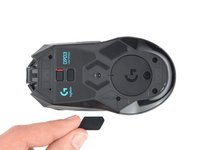
Schiebe das Plektrum vorsichtig weiter unter den Aufkleber und hebe ihn soweit hoch, bis du ihn mit den Fingern greifen kannst.
-
Ziehe den Aufkleber mit den Fingern hoch und entferne ihn.
-
-
-
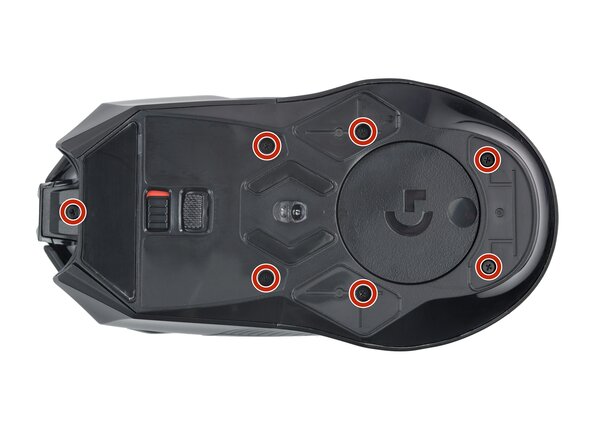
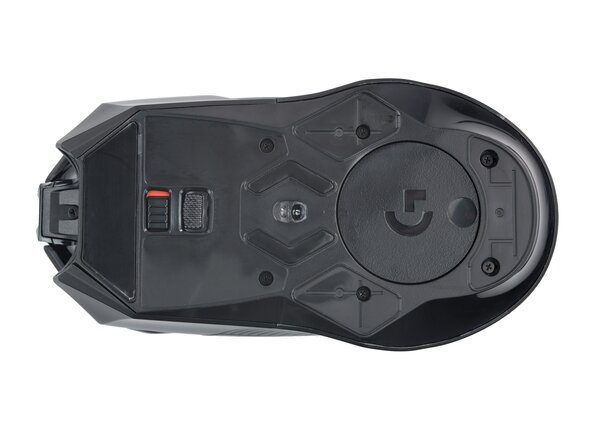
Entferne die sieben 4,5 mm langen Kreuzschlitzschrauben, mit denen die beiden Hälften der Maus zusammengehalten werden.
-
-
-
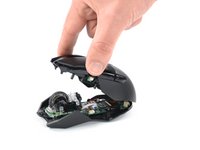
Klappe das Gehäuseoberteil zur Rückseite der Maus hin, um an die inneren Bauteile heranzukommen.
-
Halte das Gehäuseoberteil während der Arbeit hoch oder stütze es an einem schweren Gegenstand ab.
-
-
-
Klappe vorsichtig den kleinen, scharnierartigen Verriegelungsbügel auf dem ZIF-Anschluss des Verbindungskabels mit dem Spudger oder deinem Fingernagel zur Vorderseite der Maus hoch.
-
-
-
Fasse die Zuglasche am Verbindungskabel mit deinen Fingern oder einer Pinzette und ziehe es aus seinem Anschluss heraus.
-
-
-
Fasse den Akkustecker an den Seiten fest mit einer Pinzette an.
-
Ziehe den Stecker nach oben aus seinem Anschluss heraus, indem du ihn vorsichtig hin und her bewegst.
-
-
-
Entferne die obere Hälfte der Maus.
-
-
-
Lege einen erwärmten iOpener zwei Minuten lang auf das obere Gehäuseteil der Maus.
-
-
-
Setze ein Plektrum mit der Spitze gegenüber vom Akkukabel unter den Akku ein.
-
Schiebe das Plektrum unter den Akku und heble ihn nach oben, um den Kleber zu lösen.
-
-
In diesem Schritt verwendetes Werkzeug:Tesa 61395 Tape$2.95
-
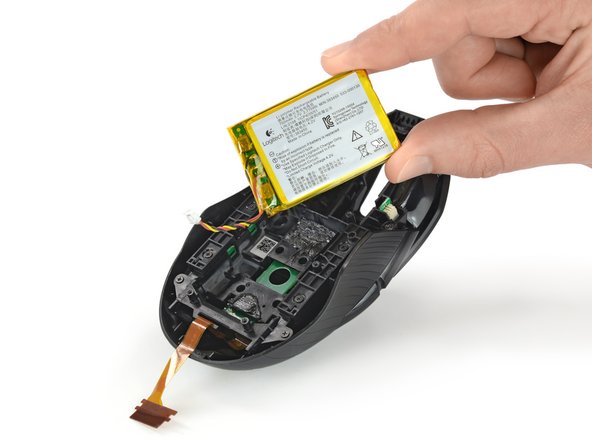
Entferne den Akku.
-
Wenn der Kleber am Akku noch hält, kannst du ihn wiederverwenden. Anderenfalls beseitige alle Kleberreste mit hochkonzentriertem Isopropylalkohol (mindestens 90%ig) und einem fusselfreien (Mikrofaser-) Tuch.
-
Wenn der Akku Klebestreifen hat, dann ziehe die Schutzfolien ab, um die Klebeschicht freizulegen. Wenn der Ersatzakku nicht mit Klebestreifen ausgestattet ist, dann bringe dünnes doppelseitiges Klebeband im Akkufach an den bisherigen Klebestellen an (nicht auf dem Akku selbst).
-
Achte darauf, dass das Kabel an der Seite nahe an der Gehäuserückseite ist und drücke den Akku gut fest.
-









Vergleiche dein neues Ersatzteil mit dem Originalteil - möglicherweise musst du verbleibende Komponenten übertragen oder Schutzfoliebn von dem neuen Teil entfernen, bevor du es einbauen kannst.
Um dein Gerät wieder zusammenzubauen, folge den Schritten in umgekehrter Reihenfolge.
Hat die Reparatur nicht ganz geklappt? In unserem Forum findest du Hilfe bei der Fehlersuche.
Wiederverwenden oder Recyceln—Entsorge Elektronikteile nicht über den normalen Hausmüll. Schaue nach bei Logitech Recycling, hier erhältst du Hinweise zum Recyceln. Wenn es keine bequeme Lösung gibt, nimmt Logitech die Teile eventuell zurück. Erkundige dich, wie in deinem Land, die Entsorgung von Elektroschrott geregelt ist. Lasse noch gute Teile und Geräte nicht in der Schublade verrotten. Gib sie jemanden, der sie gut brauchen kann.
Teile deine Erfahrungen—Schreibe hier einen Kommentar oder gibt dein Feedback direkt an Logitech: repair@logitech.com. Du hilfst damit, diese Anleitungen und das Produkt selbst zu verbessern.
Rückgängig: Ich habe diese Anleitung nicht absolviert.
12 weitere Personen haben diese Anleitung absolviert.
Besonderer Dank geht an diese Übersetzer:innen:
100%


Diese Übersetzer:innen helfen uns, die Welt zu reparieren! Wie kann ich mithelfen?
Hier starten ›


2 Kommentare zur Anleitung
This guide helped me on my G900's battery. Thank you!
G903: Easy peasy. Took longer to clean the glue residues up than to open, replace the battery and close it back up.
