Diese Übersetzung wurde maschinell erstellt und noch nicht von einer Person überprüft. Sprichst du diese Sprache? Schau es dir an.
Einleitung
Diese Anleitung zeigt, wie ein defektes Display am iPhone 16 Pro ausgetauscht wird.
Um die Reparatur abzuschließen, benötigst du passenden Kleber für das Display.
Hinweis: Der Akku kann bei dieser Reparatur nicht abgetrennt werden. Sei deswegen besonders vorsichtig, verwende kein Werkzeug aus Metall und berühre keine offenen Metallkontakte.
Kalibriere nach der Reparatur die Apple Glasrückseite mit Hilfe des Repair Assistant.
Was du brauchst
-
-
-
Trenne alle Kabel vom Smartphone ab.
-
Halte die Einschalttaste und eine der beiden Lautstärketasten gedrückt. Wische dann auf dem Display zum Ausschalten nach rechts.
 Frag FixBot
-
-
-
Sollte das Display oder die Rückseite stark gesplittert sein, dann überklebe die Seiten mit überlappendem Paketband. So bist du geschützt und die Demontage geht leichter.
-
-
-
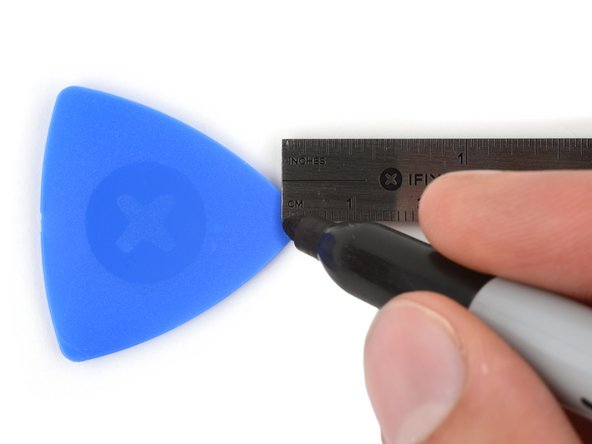
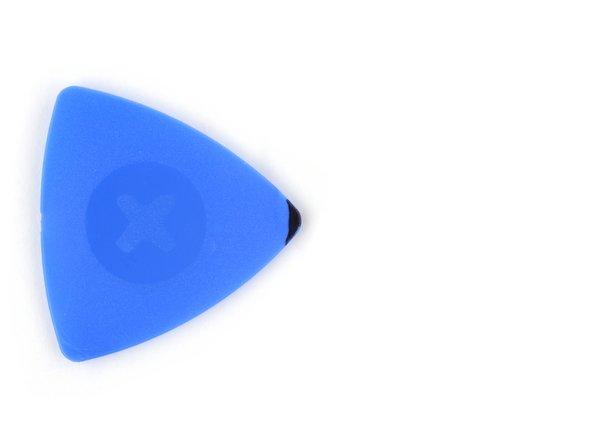
Zeichne mit einem Permanentmarker 3 mm von der Spitze des Plektrums entfernt einen Strich.
-
-
-
Entferne die beiden 7,4 mm langen Schrauben links und rechts vom USB-C-Anschluss mit einem P2 Pentalobe Schraubendreher.
-
-
-
-
In diesem Schritt verwendetes Werkzeug:iOpener$14.95
-
Nimm einen Haartrockner oder ein Heißluftgebläse und erwärme die Unterkante des Displays, bis du sie kaum noch anfassen kannst.
-
-
-
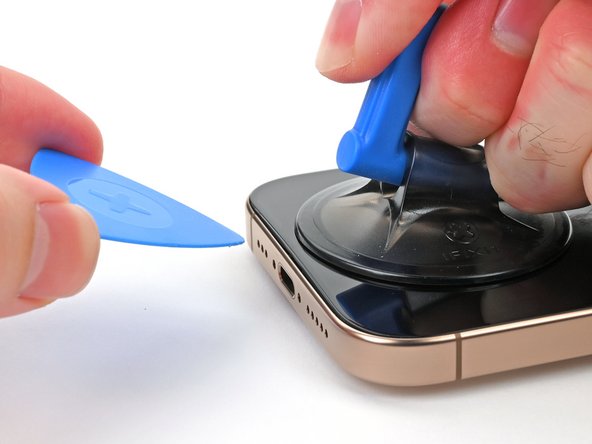
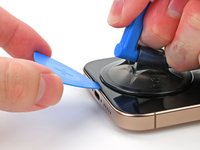
Bringe einen Saugheber an der Unterkante des Displays an.
-
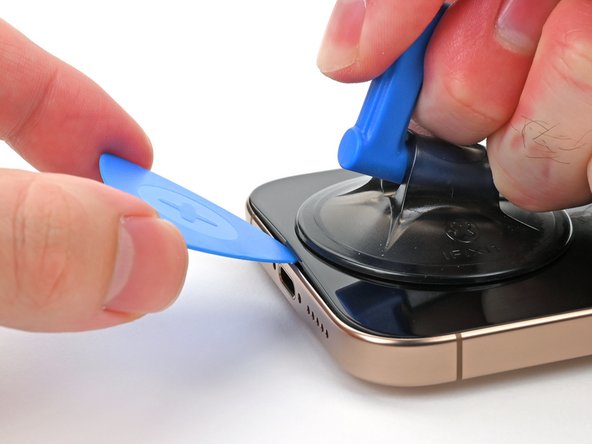
Halte den Rahmen an einer Seite fest und ziehe den Saugheber fest und gleichmäßig nach oben, bis ein Spalt zwischen dem Display und dem Rahmen entstanden ist.
-
Wenn sich der Spalt nicht gleich öffnet, dann erwärme die Kante nochmals und versuche es erneut.
-
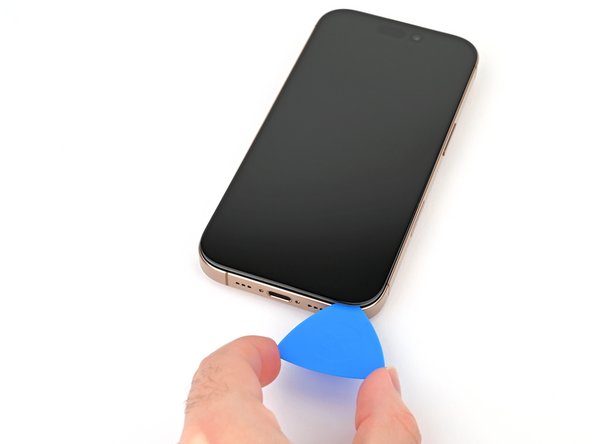
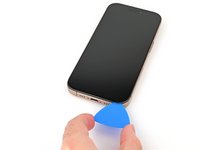
Setze ein Plektrum mit der Spitze in den Spalt ein.
-
-
-
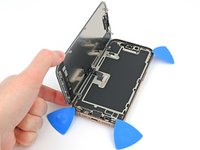
Zwei empfindliche Kabel verbinden das Display mit dem iPhone, eines direkt über der Aktionstaste, das andere in der Mitte der linken Seitenkante zwischen der Leiser-Taste und der Unterkante des iPhones.
-
Mehrere Federkontakte rund um den Rand des iPhones.
-
-
-
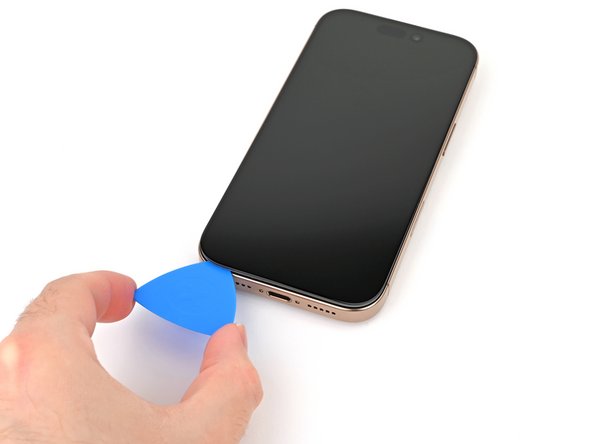
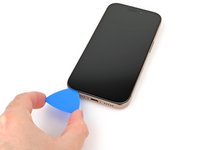
Schiebe das Plektrum an der Unterkante entlang, um den Kleber zu lösen.
-
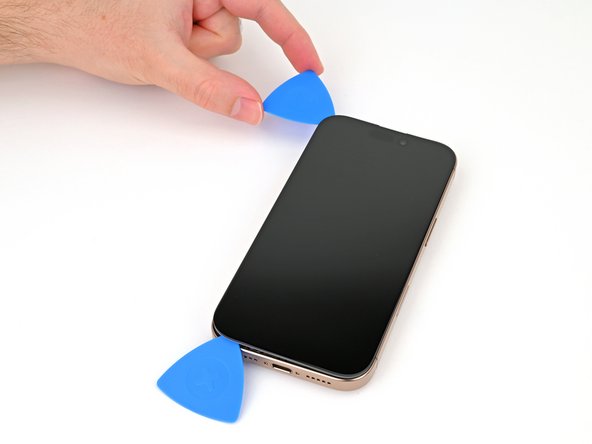
Lasse das Plektrum in der unteren linken Ecke stecken, damit sich der Kleber nicht wieder verbinden kann.
-
-
-
Nimm einen Haartrockner oder ein Heißluftgebläse und erwärme die linke Kante des Displays, bis du sie kaum noch anfassen kannst.
-
-
-
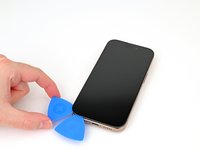
Setze ein zweites Plektrum in der unteren linken Ecke ein, gleich neben dem schon eingestecktem.
-
Schiebe das Plektrum an der linken Displayseite entlang, um den Kleber aufzutrennen und die Metallclips zu lösen.
-
Lasse das Plektrum in der oberen linken Ecke stecken, damit sich der Kleber nicht wieder verbinden kann.
-
-
-
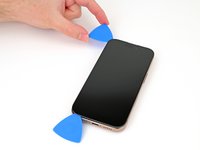
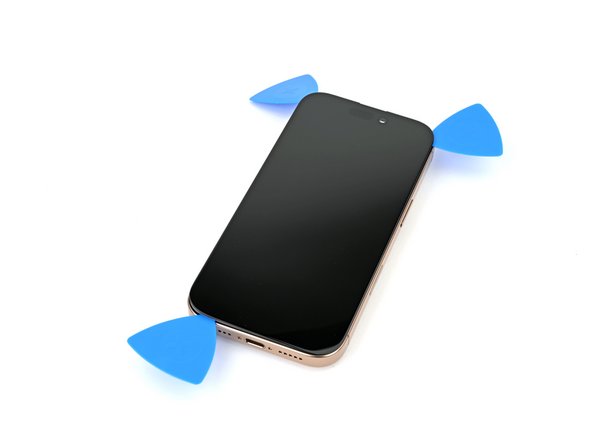
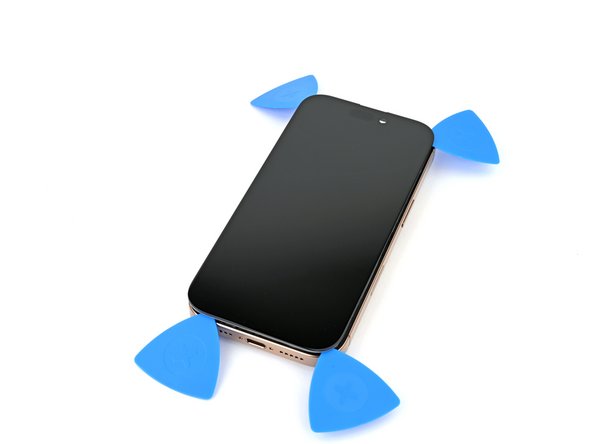
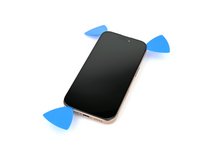
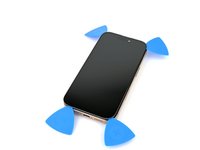
Wiederhole das Verfahren - also Erwärmen und Auftrennen - an den restlichen Displaykanten.
-
-
-
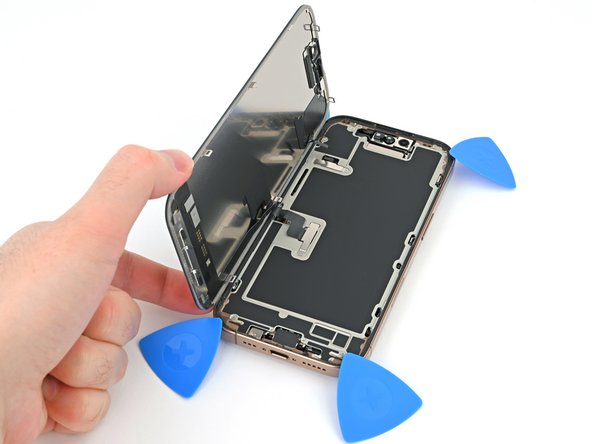
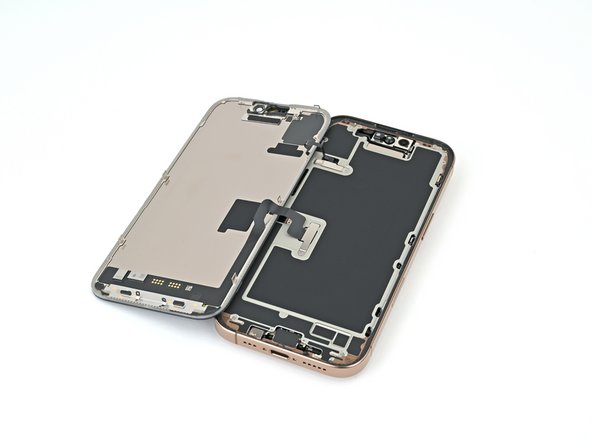
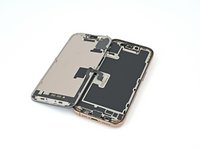
Klappe das Display über die linke Kante des iPhones auf und lege es auf der Arbeitsfläche ab.
-
-
-
Entferne die beiden 1,3 mm langen Y000 Schrauben, mit denen die Abdeckungen am Frontsensor- und Displaystecker befestigt sind.
-
-
-
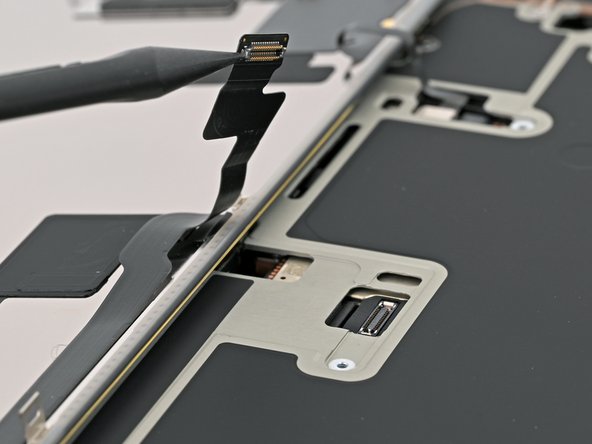
Fasse die Abdeckung des Frontsensors mit einer Pinzette nahe am Schraubenloch an.
-
Hebe die Abdeckung nach oben und entferne sie.
-
-
-
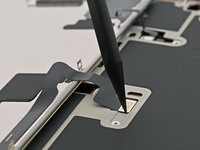
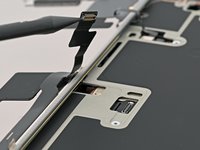
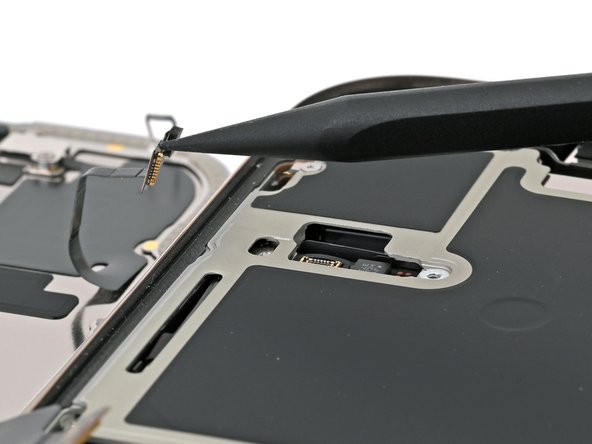
Heble den Druckstecker des Displays mit der Spudgerspitze nach oben und trenne ihn ab.
-
-
















Folge dieser Anleitung, um das Display wieder festzukleben und das Gerät wieder zusammenzubauen.
Einen originales Display von Apple kannst du mit Apples Repair Assistant neu kalibrieren: gehe zu Settings → General → About → Parts & Service History, tippe auf Restart & Finish Repair und folge den Anweisungen auf dem Display.
Entsorge deinen Elektromüll sachgerecht.
Hat die Reparatur nicht ganz geklappt? Versuche es mit ein paar grundsätzlichen Lösungen, ansonsten findest du in unserem iPhone 16 Pro Forum Hilfe bei der Fehlersuche.
Rückgängig: Ich habe diese Anleitung nicht absolviert.
17 weitere Personen haben diese Anleitung absolviert.
Besonderer Dank geht an diese Übersetzer:innen:
100%


Diese Übersetzer:innen helfen uns, die Welt zu reparieren! Wie kann ich mithelfen?
Hier starten ›


2 Kommentare zur Anleitung
I would like to recommend that when you are removing the screen assy. start at the bottom as this procedure recommends. But rather than going up the left side of the phone proceed up the right side, to about 3/4 of the way (Just above the power button). There are far fewer obstacles on that side. Reheat the phone and proceed up the left side about 3/4 of the way, while adhering to the 3mm depth restriction. Reheat again and wiggle the top to release the clips and proceed to release the top. BTW I use a hot plate (set at 65 degrees C) to heat the phone for 10 minutes to soften the adhesive. I also use a single edge razor blade (only on the bottom of the phone) to create the gap to start the process of lifting the screen assy. Do Not use the razor blade anywhere else though. The suction cups can be problematic on screens that are badly broken.
@rpchc I agree, the instructions oddly recommend going up the route where you can break stuff easily. I had to order a part for $15, could have been easily avoided had I gone up the other side.
