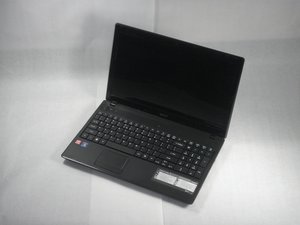
Acer Aspire lässt sich nicht einschalten
Hast du Probleme beim Einschalten deines Laptops?
Akku wird nicht erkannt
Prüfe, ob dein Akku korrekt eingesetzt ist. Falls nicht, befolge unsere Anleitung in umgekehrter Reihenfolge, um ihn korrekt zu installieren. Wenn das das Problem nicht behebt, stelle sicher, dass keine Pins verbogen sind, wo der Akku eingesetzt wird.
Der Akku wird möglicherweise auch aufgrund interner Verbindungen des Laptops nicht erkannt. Wenn dies der Fall ist, wäre es am besten, wenn du dich nach einem neuen Laptop umsiehst.
Akku leer/defekt
Wenn dein Akku korrekt angeschlossen ist, aber keine Ladung hat, schließe das Ladekabel an, um den Akku zu laden. Warte einige Sekunden nach dem Anschließen, um sicherzugehen, dass Strom fließt, und schalte dann deinen Laptop ein. Um zu sehen, ob der Akku die Ladung hält, ziehe den Netzstecker nach etwa 20 Minuten ab und starte den Computer neu. Wenn er korrekt neu startet, hält der Akku die Ladung. Falls nicht, befolge unsere Reparaturanleitung zum Austausch des Akkus.
Keine Kontrollleuchte
Wenn du weißt, dass der Akku funktioniert, nimm ihn heraus und halte den Power-Button für 20 Sekunden gedrückt (Tipp von der Acer-Website). Setze den Akku anschließend wieder ein und schließe das Ladekabel an. Die orangefarbene Ladeleuchte sollte aufleuchten. Sobald die blaue Ladeanzeige leuchtet, versuche, deinen Laptop einzuschalten. Wenn das immer noch nicht funktioniert, musst du möglicherweise das Motherboard austauschen.
Display-Probleme
Computer zeigt nur einen schwarzen Bildschirm
Wenn dein Computer beim Starten nur einen schwarzen Bildschirm anzeigt, hast du möglicherweise einen Virus. Du musst eine Antivirensoftware ausführen, es sei denn, du benötigst die Daten auf deinem Laptop nicht. Wenn dies der Fall ist, kannst du deinen Laptop starten und wiederholt die F8-Taste drücken. Es sollte ein Menü erscheinen; wähle dort REPARIEREN. Klicke auf OK und Weiter, bis du zu einem Bildschirm gelangst, auf dem du RECOVERY MANAGEMENT auswählst. Dies stellt deinen Computer auf die Werkseinstellungen zurück, löscht jedoch alle deine Daten.
Defektes Display
Wenn deine Kontrollleuchte leuchtet und dein Akku erkannt wird und geladen ist, könnte es sein, dass dein Display defekt ist.
Überhitzung
Zu viele laufende Programme
Der Laptop kann oft überhitzen, weil er überlastet ist. Um zu prüfen, ob dies der Fall ist, schließe alle geöffneten Programme und starte den Laptop neu. Warte einige Minuten; wenn das Geräusch des Lüfters abnimmt, ist dein Problem gelöst. Wenn dein Laptop überhitzt und sich ausschaltet, ohne dass der Lüfter anspringt, versuche die folgenden Lösungen.
Lüfter funktioniert nicht
Dies ist oft die häufigste Ursache für Überhitzung.
Zuerst solltest du prüfen, ob dies der Fall ist. Schalte dazu den Laptop aus, drehe ihn um und schalte ihn dann wieder ein. Wenn du den Lüfter nicht arbeiten hörst, bedeutet das, dass der Lüfter defekt ist und du ihn austauschen musst.
Lüfter verstopft
Der Lüfter kann durch Staubansammlungen verstopfen und den Betrieb einstellen. Um dies zu beheben, ziehe zuerst alle Kabel ab und entferne die Kunststoffabdeckung. Blase Druckluft in den Lüfter und entferne den gesamten Staub. Setze die Abdeckung wieder auf und schließe alle Kabel wieder an.
Hinweis: Um dies zu vermeiden, stelle deinen Laptop auf harte Oberflächen, damit die Luft vom Lüfter richtig zirkulieren kann.
Lautstärkeprobleme
Prüfe, ob der Ton stummgeschaltet ist, indem du mit der rechten Maustaste auf das Lautsprechersymbol unten rechts in der Taskleiste klickst und den Lautstärkeregler nach oben ziehst oder das Häkchen bei „Stumm“ entfernst.
Wenn das das Problem nicht löst, klicke mit der rechten Maustaste auf das Lautsprechersymbol und gehe zu den erweiterten Optionen. Dies öffnet eine Benutzeroberfläche für Lautsprecher, die an spezifische Einstellungen angepasst werden kann. Stelle sicher, dass „Laptop-Lautsprecher“ als Lautsprecheroption ausgewählt ist, und akzeptiere oder wende alle vorgenommenen Änderungen an.
Ein weiteres mögliches Problem könnte deine Soundkarte oder deren Treiber sein, die möglicherweise ersetzt oder aktualisiert werden müssen.
Leistungsprobleme/Langsamer Computer
RAM-Probleme
Wenn dein Computer langsam ist und Leistungsprobleme hat, könnte es ein RAM-Problem sein. Um dies zu prüfen, gehe zum Task-Manager und wähle den Tab Leistung. Dies zeigt dir deine Speicherauslastung. Wenn dein Speicher voll ist, starte zuerst deinen Computer neu; dies sollte den Arbeitsspeicher leeren.
Wenn dein Speicher immer noch voll ist, kann es notwendig sein, den RAM auszutauschen.
Festplatte voll
Wenn der gesamte Speicherplatz deiner Festplatte belegt ist, lädt dein Computer Dokumente langsamer und die allgemeine Geschwindigkeit und Leistung deines Prozessors nimmt ab. Du kannst den belegten Speicherplatz deiner Festplatte überprüfen, indem du im Systemsteuerungs- oder Dokumentenfenster auf den Computer-Tab klickst. Unten wird dann angezeigt, wie viel Speicherplatz verwendet wurde und wie viel „freier Speicherplatz“ auf deiner Festplatte noch vorhanden ist. Wenn die Festplatte voll ist, musst du möglicherweise Programme und Dokumente löschen oder die Festplatte durch eine größere Festplatte ersetzen.
CD/DVD-Leseprobleme
Das optische Laufwerk liest CDs und DVDs, damit dein Computer sie anzeigen kann. Einige häufige Probleme können sein: Disc kann nicht gelesen werden, Probleme beim Schließen des optischen Laufwerks oder kleine Gegenstände, die im optischen Laufwerk stecken bleiben. Achte bei der Verwendung des optischen Laufwerks darauf, dass die Disc richtig ausgerichtet ist (die richtige Seite zeigt nach oben). Du kannst unseren Anleitungen folgen, um das optische Laufwerk auszubauen und es durch ein neues zu ersetzen oder es für eine bessere Funktion zu reinigen.
Tastatur funktioniert nicht
Wenn deine gesamte Tastatur oder einzelne Tasten nicht funktionieren, kann sie ausgebaut werden, um repariert oder ausgetauscht zu werden. Befolge unsere Anleitung, um zu sehen, wie du die Tastatur sicher entfernst.
Besonderer Dank geht an diese Übersetzer:innen:
100%


Diese Übersetzer:innen helfen uns, die Welt zu reparieren! Wie kann ich mithelfen?
Hier starten ›

80 Kommentare
I am unable to update my Aspire 5263 the update screen runs continuously
Bill Ferguson - Antwort Teilen
Sorry........
Cyber Elegant Lady - Antwort Teilen
To a someone who I may our may not have F****d up their laptop................ Again soz...
Cyber Elegant Lady - Antwort Teilen
Nice information
Ahmed tipu - Antwort Teilen
I hope it works
Deborah Daramola - Antwort Teilen