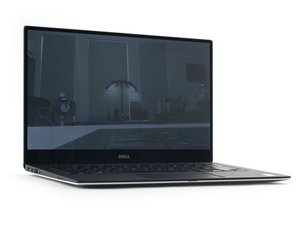
Hast du deinen Dell Laptop schon einmal gestartet und er reagierte nicht? Wenn du beim Neustart oder beim Hochfahren deines Computers auf einen schwarzen oder weißen Bildschirm stößt oder auf dem Bildschirm einfach gar nichts erscheint, gerate nicht in Panik. Möglicherweise kannst du das Problem sogar ohne eine teure Reparatur lösen.
Stelle vor Beginn sicher, dass du an der richtigen Stelle bist. Prüfe, ob das Gerät Lebenszeichen zeigt. Leuchtet die Tastatur? Gibt es Ladekontrollleuchten oder Status-LEDs, die aufleuchten? Wenn dein Dell Laptop überhaupt nicht anzugehen scheint, solltest du stattdessen die Fehlerdiagnose-Seite für Dell Laptop geht nicht mehr an aufrufen.
Grundlagen
Es ist leicht, bei Frustration einige Grundlagen der Fehlerdiagnose zu vergessen. Bevor du eine der zeitaufwendigeren Lösungen unten ausprobierst, sind hier ein paar Grundlagen für den Start.
- Erhöhe deine Helligkeitseinstellungen. Manche Dell Laptops haben spezielle Tasten (oder Tastenkombinationen), um die Helligkeit anzupassen. Suche nach einer Taste mit einem Sonnensymbol (☼) und drücke sie. Verwende sie in Kombination mit Fn oder Ctrl, falls das alleinige Drücken nicht funktioniert.
- Führe einen Hard-Reset durch. Halte den Power-Button für 15 Sekunden gedrückt. Drücke nach ein paar Sekunden erneut den Power-Button, um deinen Laptop hochzufahren.
- Schließe das Ladekabel an oder verbinde es neu. Probiere verschiedene Kombinationen aus Ladeanschluss, Steckdose und Ladekabel aus, falls du Zugriff auf mehrere hast. Dies hilft, eine defekte Steckdose, ein defektes Kabel oder einen defekten Anschluss auszuschließen, die verhindern könnten, dass ein defekter Akku geladen wird.
- Trenne alle Peripheriegeräte. Dockingstationen oder Multi-Port-Hubs sind bekanntermaßen problematisch, insbesondere wenn viele Geräte daran angeschlossen sind.
Erste Einschätzung
Fehlerdiagnose ist ein Prozess, der oft einer medizinischen Diagnose gleicht. Bestimmte Informationen können helfen, ein spezifisches Problem einzugrenzen. Probiere diese Tests aus, um die richtige Richtung zu finden.
- Verbinde dein Gerät mit einem externen Display. Wenn auf diesem Display ein Bild erscheint, hast du es wahrscheinlich mit einem Hardware-Problem zu tun.
- Bewege deinen Cursor, besonders in Richtung der Ecken oder Kanten des Displays. Versuche, Menüs erscheinen zu lassen. Wenn du irgendeine Art von Zeiger siehst, funktioniert deine Display-Hardware einwandfrei. Wirf einen Blick auf die Software-Lösungen.
- Ist dein Bildschirm komplett schwarz, bis auf einen einzelnen Cursor oben links? Ob du es glaubst oder nicht, deine Festplatte könnte hier die Ursache sein.
- Leuchtet dein Bildschirm? Versuche, ihn in einem dunklen Raum einzuschalten, um die Beobachtung zu erleichtern.
- Wenn du keine Anzeichen einer Hintergrundbeleuchtung hast, prüfe mit einer Taschenlampe, ob ein Bild auf dem Display zu sehen ist, indem du sie auf das Display leuchtest. Keine Hintergrundbeleuchtung und kein Bild bedeutet, dass du Softwareprobleme sicher ausschließen kannst.
- Schließe und öffne dein Display. Achte auf Veränderungen im Display-Verhalten in verschiedenen Winkeln oder wenn du den Deckel bewegst. Unterschiede im Bild oder in der Hintergrundbeleuchtung je nach Display-Winkel deuten im Allgemeinen auf ein defektes Kabel hin.
- Versuche, beim Einschalten des Laptops wiederholt die F12-Taste zu drücken (stelle sicher, dass er vorher ausgeschaltet ist, falls er Lebenszeichen zeigt). Wenn dies einen Dell-Diagnosebildschirm aufruft, weißt du, dass es sich um Softwareprobleme handelt.
- Suche nach Fehlercodes.
- Viele Dell Laptops verwenden Blinkcodes, um Hardwareprobleme während des Startvorgangs anzuzeigen. Die Power-LED oder die Feststelltaste-LED (CAPS Lock) blinkt in einem Muster, um Fehler zu kennzeichnen. Diese sind oft spezifisch für die Dell-Modellreihe (z. B. XPS, Latitude, Inspiron).
- Ältere Dell Laptops verwenden oft Piepcodes, um Hardwareprobleme während des Startvorgangs anzuzeigen. Ein bestimmtes Piepmuster weist auf einen spezifischen Fehler hin.
- Die Referenzierung dieser Codes kann helfen, Probleme mit Hardwarekomponenten wie dem Arbeitsspeicher oder anderen Komponenten wie Motherboard oder Grafikkarte zu identifizieren.
Inkompatible oder fehlerhafte Anwendung
Manchmal funktioniert die Software, die steuert, was auf dem Bildschirm erscheinen soll, nicht richtig. Jede fehlerhafte oder beschädigte Anwendung könnte unerwartetes Verhalten verursachen.
- Wenn du glaubst, dass dein Laptop eingeschaltet ist, halte den Power-Button für 15 Sekunden gedrückt, um ihn auszuschalten.
- Drücke den Power-Button erneut, um deinen Laptop wieder einzuschalten, und halte während des gesamten Startvorgangs die F8-Taste gedrückt, um die erweiterten Startoptionen aufzurufen.
- Wenn nach etwa einer Minute nichts auf dem Bildschirm erscheint, drücke 4 oder F4 (probiere beides), um zu versuchen, deinen Computer im abgesicherten Modus zu starten.
- Wenn du im abgesicherten Modus ein Bild erhältst, sind Drittanbieteranwendungen oder Grafikkartentreiber die wahrscheinlichsten Ursachen für deine Probleme mit dem schwarzen Bildschirm.
- Lösche alle Anwendungen, die du kürzlich installiert oder aktualisiert hast. Starte anschließend deinen Computer neu, um zu sehen, ob das Problem dadurch behoben wurde.
Veraltete oder beschädigte Grafikkartentreiber
Auch wenn die Anwendungen korrekt funktionieren, um ein ordnungsgemäßes Bild anzuzeigen, bringt das nicht viel, wenn die Software, die Windows für die Kommunikation mit dem Grafikprozessor verwendet, nicht funktioniert.
- Kehre mit den oben genannten Schritten in den abgesicherten Modus zurück und versuche, deine Grafikkartentreiber zu aktualisieren.
- Dieser Prozess variiert je nach Hardwarekonfiguration und Softwareversion etwas, daher ist die Verwendung der verlinkten Anleitung nur ein Anfang. Diese Anleitung greift nur auf von Microsoft genehmigte Treiber-Repositorys zurück und funktioniert nur, wenn dein abgesicherter Modus über eine Internetverbindung verfügt (was möglicherweise nicht der Fall ist).
- Der Hersteller der Grafikkarte bietet die Treiber ebenfalls auf seiner Website an. Prüfe bei AMD, Intel und NVIDIA nach aktuellen Versionen.
- Aufgrund der potenziell fehlenden Internetverbindung im abgesicherten Modus ist es ratsam, die Treiber auf einem anderen Gerät herunterzuladen und sie per Flash-Laufwerk auf den Dell Laptop zu übertragen.
- Wenn eine Aktualisierung das Problem nicht gelöst hat, versuche eine Deinstallation. Wenn du Zugriff auf einen anderen Computer hast, lade DDU herunter und übertrage es im abgesicherten Modus auf deinen Laptop (der möglicherweise keinen Internetzugang hat). Verwende es, um den Grafiktreiber zu deinstallieren.
- Das Deinstallieren des Geräts und des Treibers im Geräte-Manager reicht möglicherweise aus, um fehlerhaften Code zu entfernen, aber DDU erledigt eine gründlichere Arbeit.
- Eine letzte Lösung ist der Neustart des Prozesses explorer.exe im Task-Manager. Drücke Ctrl + Shift + Esc, um den Task-Manager zu öffnen, und klicke dann im Fenster, das aufspringt, oben auf den Reiter "Details". Wähle explorer.exe aus der Liste aus und klicke unten rechts auf die Schaltfläche Task beenden.
Wenn du im abgesicherten Modus kein Bild auf dem Bildschirm erhalten konntest (und du die oben genannten Korrekturen im Abschnitt "Grundlagen" ausprobiert hast), hast du es wahrscheinlich mit einem Hardwareproblem zu tun.
Defekter Akku
Wenn dein Dell Laptop sich nicht einschalten lässt oder keine Lebenszeichen zeigt, könnte das Problem mit einem defekten Akku zusammenhängen. Obwohl du wahrscheinlich stattdessen auf die Seite Dell Laptop geht nicht mehr an springen solltest, wäre es ein Fehler, dies hier nicht kurz anzusprechen. Wenn dein Gerät Lebenszeichen wie Status-LEDs oder Piepcodes zeigt, fahre stattdessen mit der nächsten Lösung fort.
- Akkustand überprüfen: Wir haben dich bereits gebeten, deine Steckdose und dein Ladekabel zu überprüfen, aber prüfe beides jetzt noch einmal, um sicherzugehen. Lass deinen Computer 15–30 Minuten an deinem funktionierenden Ladeaufbau angeschlossen, um sicherzustellen, dass dein Laptop nicht aufgrund eines leeren Akkus nicht hochfährt.
- Akku zurücksetzen: Bei bestimmten Dell Laptops kannst du den Akku zurücksetzen, indem du die folgenden Schritte ausführst:
- Ziehe das Ladekabel vom Laptop ab.
- Wenn dein Laptop einen herausnehmbaren Akku hat, entferne ihn aus dem Laptop.
- Halte den Power-Button für 30–60 Sekunden gedrückt, um verbleibende Restenergie zu entladen.
- Wenn du den Akku entfernt hast, setze ihn wieder ein.
- Schließe das Ladekabel an.
- Schalte den Laptop ein.
- Akku austauschen: Wenn das Zurücksetzen des Akkus nicht funktioniert hat und du keine Lebenszeichen von deinem Gerät siehst, lässt es sich wahrscheinlich wegen eines defekten Akkus nicht einschalten. Verwende die entsprechende Anleitung für dein spezifisches Laptop-Modell, um dein Gerät wieder zum Leben zu erwecken, und achte darauf, den korrekten Akku für dein Gerät zu verwenden.
Defektes Display
Dein Laptop könnte funktionieren, aber das Display ist physisch beschädigt oder einfach nicht angeschlossen. Wenn dein Gerät in der Lage ist, ein gutes Bild an ein externes Display auszugeben, ist dies ein guter Indikator dafür, dass die Hardware fehlerhaft ist.
Bevor du dich in die Tiefen des Laptop-Innenlebens stürzt, probiere eine kurze Tastenkombination zum Zurücksetzen des Videotreibers aus:
- Drücke Windows-Taste + Ctrl (Control) + Shift + B. Dies funktioniert unter Windows 7 und neueren Versionen.
Wenn das nicht geholfen hat, kannst du feststellen, ob dein Display defekt ist, indem du diese Schritte befolgst:
- Untersuche das eingebaute Display auf physische Schäden. Dazu gehören Risse (ja, auch kleine) oder Flüssigkeitsschäden. Die Überprüfung aus verschiedenen Winkeln und das Leuchten mit einer Taschenlampe auf den Bildschirm können helfen, Haarrisse zu erkennen, wenn sie sich im Licht spiegeln.
- Wenn du visuell Schäden an deinem Bildschirm feststellen kannst, ist die beste Lösung, ihn zu ersetzen. Verwende den Gerätebaum, um Anleitungen für dein spezifisches Gerät zu finden. Wenn du keine Anleitung für dein Modell finden kannst, versuche stattdessen einer Anleitung für ein ähnlich aussehendes Gerät zu folgen. Viele sind sich ähnlich genug.
Displaykabel beschädigt
Bei Dell Laptops, bei denen das Displaykabel durch das Scharnier verläuft (fast bei allen), quetschen die Kabel unter bestimmten Umständen im Scharniermechanismus. Wiederholter Abrieb an den Kanten des Gehäuses oder ein plötzliches Quetschen durch einen harten Stoß könnten das Kabel durchtrennen.
- Entferne die Display-Einheit und prüfe auf Anzeichen von freiliegendem Kupfer oder Rissen im Kabel – insbesondere in der Nähe des Scharniers.
- Das Webcam-Kabel und die WLAN-Antennen verlaufen ebenfalls durch das Scharnier. Das Displaykabel ist auf der Platine oft durch seinen Stecker gekennzeichnet. Suche nach Bezeichnungen wie eDP, JEDP, LVDS oder einfach Display. Verwende diese Anleitung als Hilfe zum Erkennen von Stecker-Typen. Die Bilder unten zeigen ebenfalls Beispiele für Displaykabel in Dell Laptops.
- Wenn das Kabel beschädigt ist, ersetze es, falls möglich. Je nach Modell kann ein kompletter Austausch der Display-Einheit erforderlich sein.


Speicherlaufwerk defekt
Wenn dein Laptop aufgrund eines defekten Speichers nicht ordnungsgemäß in Windows starten oder Grafiktreiber laden kann, sind möglicherweise nicht genügend Informationen (oder gar keine) vorhanden, die Windows verwenden kann, um ein Bild korrekt anzuzeigen.
- Wenn dein Bildschirm komplett schwarz ist, bis auf einen einzelnen weißen Cursor oben links, bedeutet dies normalerweise, dass dein Gerät kein Betriebssystem zum Starten finden kann. Obwohl dies bedeuten könnte, dass nur dein Bootsektor betroffen ist und eine Reparatur hilft, könnte dies im schlimmsten Fall durch einen Speicherdefekt verursacht werden.
- Versuche, einen Diagnosetest im PreBoot- oder BIOS-Menü auszuführen. Das Drücken von F12 beim Einschalten sollte dich zum One Time Boot Menu führen. Wähle "Diagnostics" oder "Dell Support Assist", je nachdem, welche Option verfügbar ist. Führe alle Tests durch, die sich auf Speicher, HDD, SSD oder Disk beziehen.
- Wenn der Test fehlschlägt, ersetze das Laufwerk durch ein kompatibles. Möglicherweise musst du je nach Modell etwas recherchieren, um das Richtige zu bekommen. Achte bei m.2-Laufwerken darauf, ob es sich um ein PCIe- oder SATA-basiertes Laufwerk handelt; dies ist normalerweise auf dem Aufkleber vermerkt.
Motherboard beschädigt
Was, wenn der Dell Laptop immer noch einen schwarzen Bildschirm anzeigt, selbst nachdem alle oben genannten Fehlerdiagnoseschritte befolgt wurden? Man kann mit Sicherheit sagen, dass die Hinweise auf ein Problem mit dem Motherboard deuten.
- Stelle sicher, dass die CPU deines Geräts ausreichend gekühlt wird. Wenn du vor kurzem deinen Kühlkörper neu installiert hast, überprüfe noch einmal, ob er korrekt an deiner CPU befestigt ist und ob die CPU mit der passenden Menge Wärmeleitpaste versehen ist. Eine ordnungsgemäße Kühlung ist unerlässlich, um Überhitzung zu vermeiden und eine optimale Leistung zu gewährleisten. Stelle außerdem sicher, dass der Lüfter deines Geräts angeschlossen ist, funktioniert und sich frei in seinem Gehäuse dreht.
- Entferne angesammelten Staub oder Schmutz von den internen Komponenten deines Geräts. Es ist entscheidend, einen ordnungsgemäßen Luftstrom innerhalb deines Geräts aufrechtzuerhalten. Staub oder Schmutz können den Kühlprozess behindern und potenziell Probleme mit dem Betriebssystem verursachen. Eine regelmäßige Reinigung des Geräteinneren hilft, übermäßige Hitzeentwicklung zu verhindern und eine optimale Leistung sicherzustellen.
- Setze die BIOS-Einstellungen deines Geräts zurück. Um die BIOS-Einstellungen deines Motherboards zurückzusetzen, kannst du versuchen, die CMOS-Batterie zu entfernen und wieder einzusetzen. Dadurch werden alle gespeicherten Einstellungen oder Konfigurationen, die möglicherweise beschädigt wurden, gelöscht und das System startet mit den Standardeinstellungen. Dies hilft, potenzielle Konflikte oder Fehlkonfigurationen zu beseitigen, die das von dir erlebte Problem verursachen könnten.
- Führe eine gründliche visuelle Inspektion der Leiterplatten auf Anzeichen von Brandspuren oder beschädigten Komponenten durch. Wenn du sichtbare Schäden bemerkst, wie Brandspuren oder Teile, die physisch beschädigt erscheinen, muss das Board wahrscheinlich ausgetauscht werden, insbesondere wenn es sich um das Board handelt, das den Displaykabelstecker trägt. Du findest sowohl Motherboard- als auch Tochterplatine-Komponenten für ausgewählte Chromebook-Modelle in unserem Store.


2 Kommentare
Prende pero la pantalla se que da en negro
Israel Trejo - Antwort Teilen
Make also sure to disconnect the display cable and try to connect to an external display a friend of mine thought her motherboard was dead instead it was the lcd display…
Stefan Poelzl - Antwort Teilen