Erste Schritte
- Auf Schmutz prüfen, der das Spielen beeinträchtigen könnte. Untersuche die Tasten deines Controllers auf sichtbare Ablagerungen, Staub oder Rückstände. Klemmende Tasten werden oft durch Fremdkörper verursacht, die die Bewegung behindern können.
- Controller reinigen. Verwende Druckluftspray, um lose Ablagerungen vom Controller zu entfernen. Du kannst auch 90% Isopropylalkohol und ein Mikrofasertuch verwenden, um das Gehäuse des Controllers zu reinigen.
- Konsole neu starten. Wenn dein Controller überhaupt nicht reagiert, versuche, deine Konsole aus- und wieder einzuschalten, um zu sehen, ob dies die Funktionalität des Controllers wiederherstellt.
Ablagerungen im Inneren
Wenn die Reinigung des Controller-Gehäuses nicht hilft, könnten Schmutz oder Ablagerungen in das Innere des Controllers gelangt sein. Wenn du ein zuckerhaltiges Getränk über den DualShock 4 verschüttet hast, kann getrockneter Zucker dazu führen, dass die Tasten klemmen.
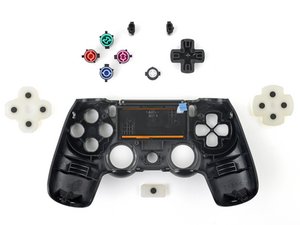
- Verwende die Anleitung zum Tasten-Austausch, um deinen Controller von innen zu reinigen.
- Du kannst die Tasten gründlich reinigen, indem du die betroffenen Tasten entfernst und sie mit Wasser und Seife wäschst. Wenn das nicht hilft, musst du die Tasten möglicherweise austauschen.
Physischer Schaden
Wenn die Tasten deines Controllers klemmen, besteht die Möglichkeit, dass der Controller physisch beschädigt wurde. Ein physischer Schaden kann die Funktion der Tasten beeinträchtigen. Wenn eine deiner Tasten beschädigt ist, musst du sie austauschen.
- Jede Taste untersuchen: Überprüfe jede Taste sorgfältig auf physische Schäden oder Anzeichen von Verschleiß, Rissen oder Verformungen. Drücke jede Taste, um zu sehen, ob ein ungewöhnlicher Widerstand oder ein Knirschen auftritt.
- Beide Joysticks prüfen: Stelle sicher, dass sich die Joysticks reibungslos und ohne Hindernisse bewegen lassen. Achte auf sichtbare Schäden oder Ablagerungen um die Joysticks herum.
Veraltete Firmware
Wenn die Tasten deines Controllers nach der Reinigung nicht reagieren, besteht die Möglichkeit, dass der Controller ein Firmware-Update benötigt.
- Verbinde den Controller über ein USB-Kabel mit der PlayStation 4.
- Gehe auf dem Startbildschirm der PlayStation 4 zu „Einstellungen“ > „Geräte“ > „Controller“.
- Wenn ein Firmware-Update verfügbar ist, folge den Anweisungen auf dem Bildschirm, um den Controller zu aktualisieren.
Schwerwiegendes Softwareproblem
Wenn das Update der Firmware das Problem mit deinem Controller nicht lösen konnte, liegt möglicherweise ein Fehler durch beschädigte Firmware vor. Du kannst versuchen, deinen Controller auf die Werkseinstellung zurückzusetzen.
- Halte die Share-Taste und den PS-Button am Controller gedrückt, um ihn in den Kopplungsmodus zu versetzen.
- Verbinde den Controller über ein USB-Kabel mit deiner PS4.
- Drücke den PS-Button am Controller, um dich bei der PS4 anzumelden.
- Gehe auf dem PS4-Startbildschirm zu Einstellungen > Geräte > Bluetooth-Geräte.
- Wähle den PS4-Controller aus der Geräteliste aus und drücke die X-Taste.
- Wähle Gerät entfernen aus dem Menü.
- Drücke den PS-Button am Controller, um dich von der PS4 abzumelden.
- Halte die Share-Taste und den PS-Button am Controller etwa 3 Sekunden lang gedrückt, um den Controller auszuschalten.
Du kannst den Controller auch mit den folgenden Anweisungen hart zurücksetzen.
- Schalte deine PS4-Konsole aus.
- Suche das kleine Loch auf der Rückseite deines PS4-Controllers.
- Verwende eine kleine, aufgebogene Büroklammer oder etwas Ähnliches, um die Taste im Loch zu drücken.
- Halte die Taste einige Sekunden lang gedrückt und lass sie dann wieder los.
- Dein PS4-Controller sollte nun zurückgesetzt sein und wieder ordnungsgemäß funktionieren.
Verwandte Seiten
- PlayStation 4-Controller geht nicht mehr an
- PlayStation 4-Controller lädt nicht
- PlayStation 4-Controller verbindet sich nicht mit der Konsole
- PlayStation 4-Controller hat keinen Ton
- PlayStation 4-Controller vibriert nicht
- PlayStation 4-Controller Analogsticks klemmen
- PlayStation 4-Controller Touchpad funktioniert nicht

Team

Cal Poly, Team 6-21, Maness Winter 2014 Mitglied von Cal Poly, Team 6-21, Maness Winter 2014
CPSU-MANESS-W14S6G21
4 Mitglieder
84 Anleitungen geschrieben

0 Kommentare