Von Studierenden verfasstes Wiki
Ein tolles Team von Studierenden aus unserem Bildungsprogramm hat dieses Wiki erstellt.
Erste Schritte
Bevor du mit der fortgeschrittenen Fehlerdiagnose beginnst, führe diese ersten Prüfungen durch:
- Lautstärkeeinstellungen des Controllers prüfen: Stelle sicher, dass die Lautstärke am Controller nicht stummgeschaltet ist, und passe die Lautstärke über die PlayStation-Einstellungen an.
- Prüfen, ob das Spiel den Controller-Lautsprecher verwendet: Manche Spiele nutzen den Lautsprecher des PlayStation 4 Controllers standardmäßig nicht, es sei denn, es handelt sich um spezifische Soundeffekte.
- Konsole neu starten: Ein einfacher Neustart der Konsole kann manchmal audiobezogene Fehler beheben.
- Controller auf Schäden untersuchen: Überprüfe den Controller auf physische Schäden und stelle sicher, dass keine Bauteile locker sind.
Audio-Ausgangseinstellungen
Falsche Audio-Ausgangseinstellungen können dazu führen, dass über den internen Lautsprecher kein Ton ausgegeben wird.
- Navigiere zum PS4-Startbildschirm und gehe zu Einstellungen > Geräte > Audiogeräte.
- Prüfe die Einstellung Ausgabe über Kopfhörer. Stelle sicher, dass sie auf Gesamtes Audio eingestellt ist, wenn du möchtest, dass sämtliches Audio über den internen Lautsprecher des Controllers übertragen wird.
- Passe weitere Audioeinstellungen wie Mikrofonpegel und Audiomix an, um sicherzustellen, dass sie korrekt konfiguriert sind.
Softwareproblem
Falls du die oben genannten Schritte befolgt hast und das Anpassen der Lautstärke an deinem Controller nicht geholfen hat, musst du deinen Controller zurücksetzen.
- Schalte deine PS4-Konsole vollständig aus.
- Suche den Reset-Button auf der Rückseite deines Controllers hinter der L2-Taste und verwende eine Büroklammer, oder einen anderen dünnen Gegenstand, um den Button einige Sekunden lang gedrückt zu halten und den Controller zurückzusetzen.
- Nachdem dein Controller zurückgesetzt wurde, verbinde ihn mit einem USB-Kabel mit deiner PS4-Konsole, um den Controller erneut mit deiner Konsole zu koppeln.
- Schalte deine PS4-Konsole wieder ein.
Das Befolgen dieser Schritte löst vorübergehende Softwareprobleme, die die Ursache sein könnten. Überprüfe zudem, ob die Firmware deines Controllers auf dem neuesten Stand ist.
- Verbinde den Controller über das USB-Kabel mit der PS4.
- Schalte die PS4-Konsole ein und navigiere zu Einstellungen > Geräte > Controller.
- Wähle Firmware aktualisieren und befolge die Anweisungen auf dem Bildschirm, um die Controller-Firmware zu aktualisieren.
Du solltest außerdem sicherstellen, dass auf deiner PlayStation 4 die neueste Systemsoftware installiert ist.
- Stelle sicher, dass deine PS4 mit dem Internet verbunden ist.
- Gehe zu Einstellungen > Systemsoftware-Update und befolge die Anweisungen auf dem Bildschirm, um die Systemsoftware zu aktualisieren.
- Starte nach dem Update die PS4-Konsole neu und prüfe, ob der Controller-Lautsprecher Ton wiedergibt.
Hardwareschaden
Wenn du deinen Controller fallen gelassen oder geworfen hast, ihn an einem staubigen Ort aufbewahrt hast oder Flüssigkeit darüber verschüttet wurde, könnte die Lautsprecherplatine verschmutzt oder beschädigt sein. Dies gilt auch, wenn der Ton des Lautsprechers verzerrt ist.
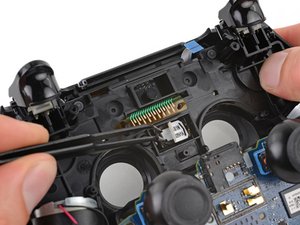
- Öffne deinen Controller, indem du der offiziellen DualShock 4 Lautsprecher-Reparaturanleitung von iFixit folgst.
- Untersuche den Lautsprecher auf Schäden oder lockere Verbindungen. Wenn der Lautsprecher selbst beschädigt ist, musst du ihn durch einen neuen ersetzen.
- Überprüfe zudem alle umliegenden Bauteile auf weitere Schäden. Achte auf Brandspuren, Flüssigkeitsschäden oder irgendetwas anderes, das nicht an seinem Platz zu sein scheint.
Verwandte Seiten
- PlayStation 4 Controller geht nicht mehr an
- PlayStation 4 Controller Tasten klemmen
- PlayStation 4 Controller lädt nicht
- PlayStation 4 Controller verbindet sich nicht mit der Konsole
- PlayStation 4 Controller vibriert nicht
- PlayStation 4 Controller Analogsticks hängen fest
- PlayStation 4 Controller Touchpad funktioniert nicht

Team

Cal Poly, Team 6-21, Maness Winter 2014 Mitglied von Cal Poly, Team 6-21, Maness Winter 2014
CPSU-MANESS-W14S6G21
4 Mitglieder
84 Anleitungen geschrieben

0 Kommentare