Erste Schritte
- Stelle sicher, dass das Spiel bzw. die App mit dem Touchpad kompatibel ist. Obwohl das Touchpad eine wichtige Neuerung des PlayStation 4 Controllers ist, kann es nicht in jedem Bereich der PlayStation 4 verwendet werden – nur Spiele, die das Touchpad in ihre Software integriert haben, unterstützen es. Vergewissere dich daher, ob das Touchpad mit dem Spiel oder der Anwendung kompatibel ist, die du verwendest.
- Controller und Konsole neu starten: Ein Neustart der Konsole und des Controllers kann Probleme mit der Controller-Firmware oder der PlayStation-Software beheben.
- Achte darauf, dass dein Controller sauber ist. Schmutz oder andere Rückstände könnten die Funktion des Touchpads beeinträchtigen. Schalte den Controller aus und reinige ihn mit einem Mikrofasertuch, das mit 90%igem Isopropylalkohol angefeuchtet ist.
- Suche nach Anzeichen für physische Schäden. Falls dein Controller heruntergefallen ist oder gegen etwas gestoßen wurde, untersuche das Gehäuse des Controllers auf Anzeichen von Beschädigungen. Dies könnte auf einen internen Defekt des Controllers hinweisen.
Kleineres Softwareproblem
In den meisten Fällen, in denen dein Controller Probleme bereitet, kann ein Firmware-Update für den Controller viele Fehler beheben.
- Verbinde den Controller über ein USB-Kabel mit der PS4.
- Gehe zu Einstellungen > Geräte > Controller > Systemsoftware-Update.
- Falls ein Update verfügbar ist, solltest du es installieren. Dies behebt temporäre Probleme mit der Software deines Controllers und hilft bei Problemen beim Einschalten.
Wenn dein Controller die aktuelle Firmware hat und weiterhin Probleme aufweist, versuche, den Controller erneut mit deiner PlayStation 4 Konsole zu koppeln.
- Schalte deine PlayStation 4 aus.
- Ziehe das Kabel vom Controller ab und drehe ihn um.
- Suche bei umgedrehtem Controller das versenkte Reset-Button im kleinen Loch in der Nähe der L2-Taste. Verwende eine Büroklammer oder ein ähnliches Werkzeug, um sie für mindestens 6 Sekunden zu drücken.
- Löse die Reset-Taste und warte ein paar weitere Sekunden. Schließe den Controller dann mit einem 2.0 Micro-USB-Kabel an.
- Drücke die PS-Taste auf der Vorderseite deines Controllers. Wenn die Lichtleiste am Controller blau leuchtet, sollte die Kopplung erfolgt sein und du kannst dich an deiner PS4 anmelden.
Größeres Hardwareproblem
Wenn das Problem nicht durch ein Firmware-Update des Controllers behoben werden kann, liegt möglicherweise ein Defekt an der Hardware des Controllers vor.
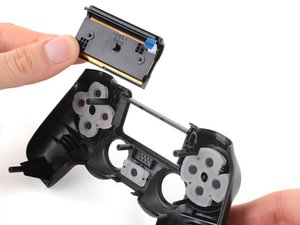
- Falls du den Controller vor Kurzem öffnen musstest, solltest du sicherstellen, dass alle Verbindungen korrekt sitzen. Überprüfe insbesondere die Verbindung zwischen dem Touchpad und dem Motherboard.
- Überprüfe beim Auseinanderbauen des Controllers das Motherboard auf Anzeichen von Verbrennungen oder Schäden, die die einwandfreie Funktion des Controllers beeinträchtigen könnten.
- Touchpad des Controllers ersetzen.
Verwandte Seiten

Team

Cal Poly, Team 6-21, Maness Winter 2014 Mitglied von Cal Poly, Team 6-21, Maness Winter 2014
CPSU-MANESS-W14S6G21
4 Mitglieder
84 Anleitungen geschrieben

0 Kommentare