Erste Schritte
- Controller neu starten: Schalte den Controller aus, indem du den PlayStation-Button gedrückt hältst, und schalte ihn anschließend wieder ein. Manchmal kann ein einfacher Neustart kleinere Probleme beheben.
- Vibrationseinstellungen prüfen: Stelle sicher, dass die Vibration in den Einstellungen deiner PlayStation 4 aktiviert ist. Navigiere zu Einstellungen > Geräte > Controller und vergewissere dich, dass die Option Vibration aktivieren ausgewählt ist.
- Angeschlossene Zubehörteile entfernen: Wenn du Zubehör an deinem Controller verwendest, wie zum Beispiel Headsets oder Back-Button-Einheiten, besteht die Möglichkeit, dass dieses Zubehör den Controller beeinflusst.
- Andere Spiele testen: Überprüfe, ob das Problem nur bei einem bestimmten Spiel auftritt. Manche Spiele haben eigene Vibrationseinstellungen, die angepasst werden müssen.
Akku-Probleme
Wenn dein Controller nicht ausreichend geladen ist, schaltet er möglicherweise die Vibrationsmotoren ab, um die Gesamtlaufzeit so lang wie möglich zu halten.
- Lade den Akku auf 100 % auf, damit der Controller genügend Energie für die Vibrationsmotoren hat.
- Falls das nicht funktioniert, musst du möglicherweise den Akku austauschen. Probiere zuerst andere Lösungen aus, bevor du die Batterie ersetzt.
Controller nicht synchronisiert
Wenn sich der Controller einschalten lässt, aber nicht mit der Konsole synchronisiert, scheint er nicht zu reagieren.
- Verbinde den Controller bei ausgeschalteter PlayStation 4 über ein Micro-B-auf-USB-A-Kabel (2.0) mit der Konsole.
- Schalte deine PS4 ein, indem du den Power-Button der Konsole drückst. Die Konsole sollte den verbundenen Controller erkennen und ihm den ersten freien Spielerplatz zuweisen.
- Achte auf das blaue Licht an der Vorderseite des Controllers. Dies zeigt an, dass der Controller eingeschaltet ist.
Verbindungsprobleme
Manchmal wird die kabellose Verbindung zwischen Konsole und Controller unterbrochen, was dazu führen kann, dass einige Funktionen, wie die Vibration, nicht auf das Spielgeschehen reagieren.
- Versuche, kabellose Störquellen zu reduzieren, die deinen Controller beeinträchtigen könnten. Halte elektronische Geräte, die Signale aussenden (Mikrowellen, WLAN-Access-Points usw.), von der Konsole fern.
Veraltete Firmware
Wenn dein Controller nicht vibriert, besteht die Möglichkeit, dass ein Firmware-Update erforderlich ist.
- Verbinde den Controller über ein USB-Kabel mit der PlayStation 4.
- Gehe auf dem Startbildschirm der PlayStation 4 zu „Einstellungen“ > „Geräte“ > „Controller“.
- Falls ein Firmware-Update verfügbar ist, befolge die Anweisungen auf dem Bildschirm, um den Controller zu aktualisieren.
Schwerwiegendes Software-Problem
Wenn das Firmware-Update das Problem nicht beheben konnte, liegt möglicherweise eine beschädigte Firmware vor. Du kannst versuchen, den Controller auf die Werkseinstellung zurückzusetzen.
- Halte die Share- und PS-Buttons am Controller gedrückt, um ihn in den Kopplungsmodus zu versetzen.
- Verbinde den Controller über ein USB-Kabel mit deiner PS4.
- Drücke den PS-Button am Controller, um dich bei der PS4 anzumelden.
- Gehe vom PS4-Startbildschirm aus zu Einstellungen > Geräte > Bluetooth-Geräte.
- Wähle den PS4-Controller aus der Geräteliste aus und drücke den X-Button.
- Wähle Gerät löschen aus dem Menü.
- Drücke den PS-Button am Controller, um dich von der PS4 abzumelden.
- Halte die Share- und PS-Buttons am Controller für etwa 3 Sekunden gedrückt, um den Controller auszuschalten.
Du kannst den Controller auch mit den folgenden Schritten hart zurücksetzen:
- Schalte deine PS4-Konsole aus.
- Suche das kleine Loch auf der Rückseite deines PS4-Controllers.
- Verwende eine kleine, aufgebogene Büroklammer oder etwas Ähnliches, um den Button im Inneren des Lochs zu drücken.
- Halte den Button einige Sekunden lang gedrückt und lasse ihn dann los.
- Dein PS4-Controller sollte nun zurückgesetzt sein und ordnungsgemäß funktionieren.
Defekte Bauteile
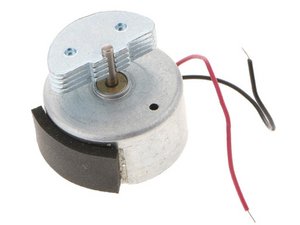
Angenommen, dein Controller ist mehrmals heruntergefallen oder durch den Raum geflogen, nachdem dein Teamkollege in einem entscheidenden Moment gepatzt hat. In diesem Fall besteht die Möglichkeit, dass dein Controller einen Schaden erlitten hat, der die Vibrationsmotoren am Funktionieren hindert.
- Schau dir das Innere deines Controllers genau an. Achte auf lose oder abgebrochene Bauteile. Suche auch nach Brandspuren, die auf einen elektrischen Kurzschluss hindeuten könnten.
- Stelle sicher, dass die Verbindung des Motors in Ordnung ist und dass weder die Verbindung zwischen Motherboard und Motor noch die Motoren selbst beschädigt sind. Falls dies der Fall ist, musst du eventuell die Motoren austauschen.
Verwandte Seiten
- PlayStation 4-Controller geht nicht mehr an
- PlayStation 4-Controller-Tasten klemmen
- PlayStation 4-Controller lädt nicht
- PlayStation 4-Controller verbindet sich nicht mit Konsole
- PlayStation 4-Controller ohne Ton
- PlayStation 4-Controller-Analogsticks festsitzend
- PlayStation 4-Controller-Touchpad funktioniert nicht

Team

Cal Poly, Team 6-21, Maness Winter 2014 Mitglied von Cal Poly, Team 6-21, Maness Winter 2014
CPSU-MANESS-W14S6G21
4 Mitglieder
84 Anleitungen geschrieben

0 Kommentare