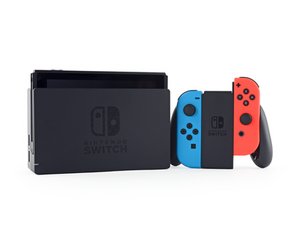
Grundlagen
Bevor du eine der zeitaufwendigeren Lösungen unten ausprobierst, solltest du diese Grundlagen testen.
- Stelle sicher, dass das Modell deiner Switch die Videoausgabe unterstützt. Die Switch Lite ist nur für den Handheld-Modus vorgesehen und nicht mit der Ladestation kompatibel.
- Führe einen Hard-Reset durch. Halte den Power-Button der Konsole für 30 Sekunden gedrückt. Drücke ihn anschließend erneut, um den Startvorgang einzuleiten.
- Wenn das Problem nur gelegentlich auftritt, versuche es mit einem Software-Update. Die Einstellung für das Software-Update findest du unter „Systemeinstellungen > Konsole > System-Update“.
- Aktualisiere neben dem allgemeinen System-Update auch die Firmware deiner Ladestation. Die Einstellung findest du unter „Systemeinstellungen > Konsole > Dock-Update“. Möglicherweise musst du dich etwas durch die Menüs navigieren, um dies zu erreichen, da die Switch in der Ladestation stehen muss, um das Update zu verarbeiten.
- Überprüfe, ob die Kontrollleuchte an der Ladestation durchgehend grün leuchtet. Dies zeigt an, dass die Ladestation die Switch erkennt und ein Videosignal an das angeschlossene Display ausgibt.
Falsche Anzeigeeinstellungen
Obwohl die Switch normalerweise ohne zusätzliche Konfiguration korrekt ausgibt, kann es zu unbeabsichtigten Änderungen gekommen sein.
- Navigiere auf dem Startbildschirm zu „Systemeinstellungen > TV-Wiedergabe“. Stelle sicher, dass die TV-Auflösung auf „Automatisch“ oder auf eine Auflösung eingestellt ist, die dein Display unterstützt. Wenn du dir unsicher bist, schlage im Handbuch deines Fernsehers oder Monitors nach.
Ladestation falsch angeschlossen
Es klingt banal, aber die Ladestation kann sehr empfindlich auf die Reihenfolge reagieren, in der die Kabel angeschlossen werden. Wenn du deine Ladestation kürzlich bewegt oder die Stromverbindung seit der letzten Benutzung getrennt hast, achte darauf, diese Anweisungen in der exakten Reihenfolge zu befolgen:
- Schalte den Fernseher aus und trenne alle Kabel, die mit der Ladestation oder zwischen der Ladestation und dem Fernseher verbunden sind.
- Verbinde das USB-C-Netzteil mit der Ladestation.
- Verbinde das HDMI-Kabel mit der Ladestation.
- Verbinde das HDMI-Kabel mit dem Fernseher.
- Setze deine Switch in die Ladestation.
- Schalte den Fernseher ein.
- Wähle den korrekten TV-Eingang aus.
Wenn alles erfolgreich war, sollte die Kontrollleuchte an der Ladestation durchgehend grün leuchten, was bedeutet, dass die Switch erkannt wurde und ein Videosignal ausgibt.
Schlechte Verbindung zwischen Ladestation und Display
Dein Problem muss nicht zwangsläufig an der Switch liegen. Die Signalkette zwischen deiner Switch und dem angeschlossenen Display besteht aus vielen Komponenten. Du musst alle einzeln testen, um den Fehler einzugrenzen.
- Schließe ein Gerät, das nachweislich funktioniert, an denselben HDMI-Eingang des Fernsehers an und verwende dazu das HDMI-Kabel, das zuvor an der Ladestation der Switch angeschlossen war.
- Wenn dies nicht erfolgreich ist, versuche den Fehler weiter einzugrenzen. Verbinde dasselbe funktionierende Gerät mit einem anderen Eingang am Fernseher oder verwende ein anderes HDMI-Kabel.
- Wenn das Gerät am gleichen Eingang und mit demselben HDMI-Kabel wie die Switch funktioniert, fahre mit dem Test der Ladestation fort.
Defekte Ladestation
Sobald du sichergestellt hast, dass dein Display und das Kabel ordnungsgemäß funktionieren, ist es an der Zeit, das letzte Glied vor der Switch selbst zu testen. Die Ladestation verfügt über zwei Verbindungsstellen, die für die Übertragung von Videosignalen wichtig sind.
- Stelle sicher, dass du eine Original-Nintendo-Ladestation verwendest. Obwohl diese teurer sind, ist die Switch wählerisch bei angeschlossenem USB-C-Zubehör. Die Verwendung einer originalen Ladestation kann dein Problem lösen.
- Überprüfe den HDMI-Anschluss an der Ladestation. Achte auf verbogene Kontakte oder Anzeichen von Verformungen.
- Bewege bei angeschlossenen Kabeln das HDMI-Kabel an der Ladestation vorsichtig hin und her. Versuche eine Position zu finden, in der die Videoübertragung funktioniert. Wenn dies gelingt, könnte eine lockere Verbindung zwischen dem Anschluss und der Leiterplatte vorliegen.
- Wenn der HDMI-Anschluss defekt ist, kann die Leiterplatte der Ladestation ausgetauscht werden. Achte darauf, das korrekte Ersatzteil zu beschaffen. Die originale Switch und die Switch OLED haben leicht unterschiedliche Ladestationen.
- Besonders wenn die Kontrollleuchte an deiner Ladestation nicht durchgehend grün leuchtet, prüfe, ob Kontakte verbogen sind oder fehlen. Aufgrund der Position ist das schwer zu sehen. Benutze bei Bedarf eine Taschenlampe.
- Du musst eventuell einen Spudger aus Kunststoff oder ein anderes Werkzeug verwenden, um den federbelasteten Schutz um den Anschluss herum herunterzudrücken.
- Wenn dieser beschädigt ist, ist dieses Teil ebenfalls austauschbar, erfordert aber etwas mehr Aufwand als der Austausch der Hauptplatine der Ladestation.
Defekter Ladeanschluss
Der USB-C-Anschluss an der Unterseite der Switch erfüllt einen doppelten Zweck. Er dient sowohl als Ladeanschluss als auch als Schnittstelle für die Videoausgabe. Nur weil eine Funktion ordnungsgemäß arbeitet, bedeutet das nicht, dass auch die andere funktioniert.
- Überprüfe, ob der USB-C-Anschluss sauber ist. Sitzt ein Ladekabel bündig an der Unterkante? Wenn es schief sitzt oder locker ist, könnte der Anschluss selbst verstopft sein. Benutze eine Taschenlampe zur Inspektion.
- Das Entfernen von Ablagerungen aus einem USB-C-Anschluss ist aufgrund der engen Zwischenräume etwas schwierig. Verwende ein Druckluftspray und einen passend zugeschnittenen Zahnstocher, um den Anschluss nicht zu beschädigen.
- Andere nichtleitende Werkzeuge können anstelle eines Zahnstochers verwendet werden, aber vermeide es, metallische Gegenstände in den Anschluss einzuführen.
- Öffne die Switch und untersuche den Anschluss auf interne Schäden. Stelle sicher, dass er fest auf der Leiterplatte sitzt und frei von Brandspuren oder Korrosion ist.
- Beachte, dass einige Kontakte vom Anschluss selbst verdeckt werden, eine visuelle Prüfung allein garantiert also nicht, dass der Anschluss in Ordnung ist.
- Es gibt zudem einen Wasserschaden-Indikator in der Nähe des Anschlusses auf dem Motherboard. Dieser Aufkleber färbt sich durchgehend rot, wenn er mit Flüssigkeit in Berührung kommt.
- Wenn du vermutest, dass deine Switch einen Wasserschaden hat, kannst du diese Anleitung zum Austausch des Motherboards verwenden, um das Gerät zu öffnen und nachzusehen. Wenn der Wasserschaden-Indikator rot leuchtet, bist du zumindest schon auf halbem Weg zur Reparatur.
- Leider ist der Anschluss kein modulares Ersatzteil, falls du feststellst, dass er die Ursache für das Problem ist. Der Anschluss ist direkt auf die Leiterplatte gelötet. Wenn du keine Erfahrung mit Mikrolöten hast, erkundige dich, ob lokale Reparaturwerkstätten eine solche Reparatur anbieten. Andernfalls musst du das gesamte Motherboard austauschen.
Defektes Motherboard
Das Motherboard ist die Zentrale für den Großteil der Konsolenfunktionen. Eine Vielzahl der kleinen Komponenten auf der Leiterplatte kann ausgefallen oder beschädigt sein. Wenn nichts anderes auf dieser Seite geholfen hat, ist es sehr wahrscheinlich, dass ein defektes Motherboard die Ursache ist.
- Überprüfe die Leiterplatte auf offensichtliche Anzeichen eines Schadens – verbrannte oder gesprungene Komponenten, Flüssigkeitsrückstände, Korrosion oder Verbiegungen. Bei Anzeichen von Flüssigkeit kann die Anleitung für iPhone-Wasserschäden hilfreich sein (diese Methode lässt sich auf die meisten Leiterplatten anwenden, nicht nur auf iPhones).

- Du kannst diese Anleitung zum Austausch des Motherboards verwenden, um in das Gerät zu gelangen.
- Untersuche den Bereich um den PI3USB30532-Chip auf der Rückseite der Leiterplatte genau. Er verarbeitet die Videosignale, die durch den USB-Anschluss geleitet werden; sein Defekt ist eine häufige Ursache für Probleme mit der Videoausgabe.
- Replacing the logic board ist für DIY-Reparierer in dieser Situation oft die praktischste Lösung. Wenn du Anzeichen eines Wasserschadens siehst, ist dies möglicherweise dein bester Weg.
- Entgegen der landläufigen Meinung kann die Leiterplatte jedoch repariert werden. Dies erfordert jedoch Spezialwerkzeug und Know-how im Mikrolöten. Das ist nichts, was die meisten Leute selbst tun können, aber viele unabhängige Reparaturwerkstätten bieten diesen Service an! Rufe eine lokale Elektronik-Reparaturwerkstatt an und frage nach, was möglich ist.
Ähnliche Seiten

Team

LGBTQ Technicians Mitglied von LGBTQ Technicians
Community
71 Mitglieder
852 Anleitungen geschrieben

1 Kommentar
Después de meses sin funcionar, sigo las indicaciones y secuencia de conexión y aparece la imagen en la TV.... Sólo añadi apagar completamente (pulsando 30") la switch antes de empezar.
Muchas gracias!!!
Berax Ulm - Antwort Teilen