Zum Hauptinhalt wechseln
Gemeinsam reparieren - Jetzt registrieren

Xiaomi Redmi Note 7 Display ersetzen

Aufrufe: 24.134

Statistik anzeigen:

Letzte 24 Stunden:
11
Letzte 7 Tage:
78
Letzte 30 Tage:
279
Insgesamt:
24.134
Kommentare: 6

3 Kommentare zu Schritten, 3 Kommentare zur Anleitung.

Zu den Kommentaren
Abgeschlossen: 16

16 Personen haben diese Anleitung schon erfolgreich absolviert. Du auch?

Favoriten: 0

Diese Anleitung hat noch niemand unter Favoriten gespeichert (und abonniert). Mach du den Anfang!

Zeitaufwand: 1 - 2 Stunden
Schwierigkeitsgrad: Mittel
Empfohlene Anleitung

Diese Anleitung wird von den iFixit-Mitarbeitern als außergewöhnlich gut eingestuft.

Xiaomi Redmi Note 7 Display ersetzen

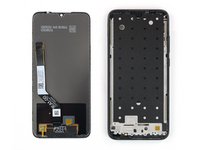
Diese Anleitung zeigt dir, wie du das kaputte Display deines Xiaomi Redmi Note 7 austauschen kannst.

Wenn der Rahmen verformt ist, musst du ihn ersetzen, damit das neue Display nicht durch die Unebenheiten beschädigt wird.

Entlade deinen Akku aus Sicherheitsgründen auf unter 25%, bevor du dein Gerät auseinanderbaust. Falls der Akku während der Reparatur versehentlich beschädigt wird, ist so das Risiko eines gefährlichen Feuers oder einer Explosion geringer.

Beachte: Diese Anleitung beinhaltet lediglich den Austausch des Displays, während der ursprüngliche Rahmen und das Motherboard an Ort und Stelle bleiben. Allerdings werden manche Ersatz-Displays dieses Geräts bereits mit einem Rahmen (auch als Chassis bezeichnet) geliefert, was folglich ein ganz anderes Vorgehen erfordert. Achte darauf, dass du das richtige Teil hast, bevor du mit der Anleitung beginnst.

Du benötigst Ersatzkleber, um die Komponenten beim Wiederzusammenbau zu befestigen.

Was du brauchst

Ersatzteile

Werkzeuge

    1. Xiaomi Redmi Note 7 Display ersetzen, Den Kleber der Rückseite aus Glas aufweichen: Schritt 1, Bild 1 von 1
      • Lege einen erhitzten iOpener auf die Rückseite aus Glas, um die den Kleber darunter aufzuweichen. Lasse den iOpener mindestens zwei Minuten lang auf dem Gerät liegen.

      Frag FixBot

      Kommentar hinzufügen

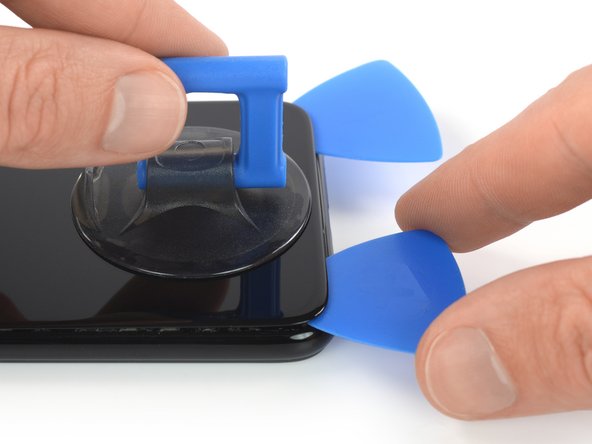
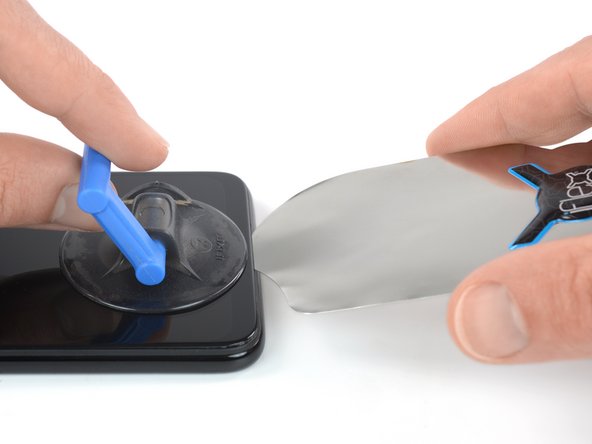
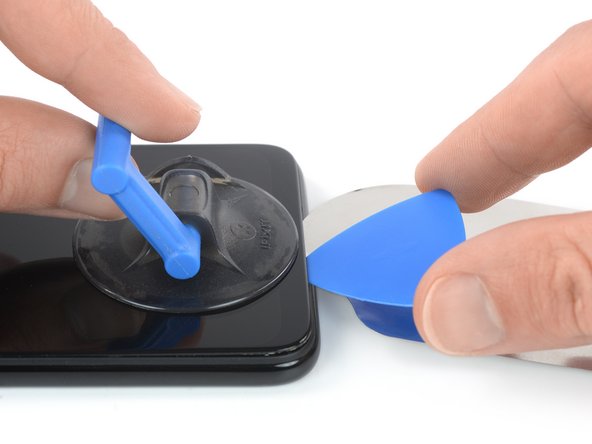
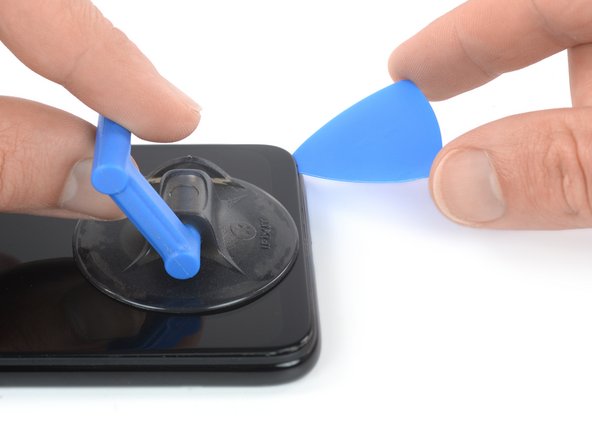
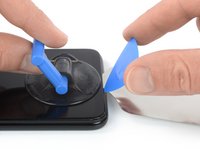
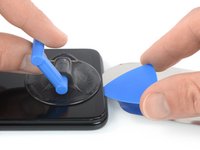
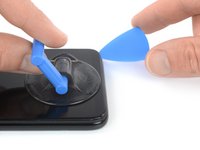
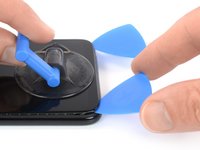
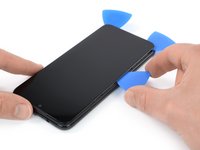
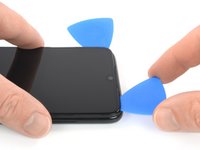
    2. Xiaomi Redmi Note 7 Display ersetzen, Plektrum einsetzen: Schritt 2, Bild 1 von 3 Xiaomi Redmi Note 7 Display ersetzen, Plektrum einsetzen: Schritt 2, Bild 2 von 3 Xiaomi Redmi Note 7 Display ersetzen, Plektrum einsetzen: Schritt 2, Bild 3 von 3
      • Befestige einen Saugheber am unteren Rand der Rückabdeckung aus Glas, so nah wie möglich an der Kante.

      • Falls das Glas gebrochen ist, hält der Saugheber unter Umständen nicht. Du kannst das Display mit Klebeband abkleben, damit der Saugheber greift. Alternativ versuche, es mit starkem Klebeband anzuheben oder klebe den Saugheber mit Sekundenkleber fest und lasse den Kleber trocknen, bevor du weitermachst.

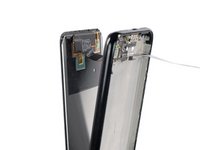
      • Hebe die Rückabdeckung aus Glas mithilfe des Saughebers an, sodass ein Spalt zwischen dem Glas und dem Rahmen entsteht.

      • Falls du Schwierigkeiten dabei hast, erwärme den Kleber erneut, um ihn noch mehr aufzuweichen. Folge den Anweisungen zum Erhitzen des iOpeners genau, um eine Überhitzung zu vermeiden.

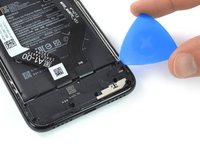
      • Setze ein Plektrum in den Spalt.

      • Schiebe das Plektrum zur unteren rechten Ecke des Smartphones.

      Frag FixBot

      Kommentar hinzufügen

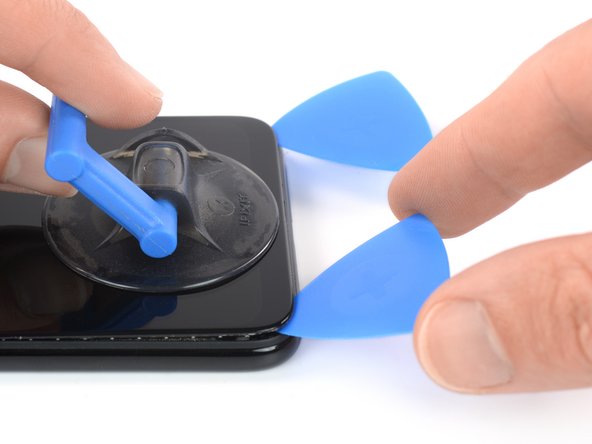
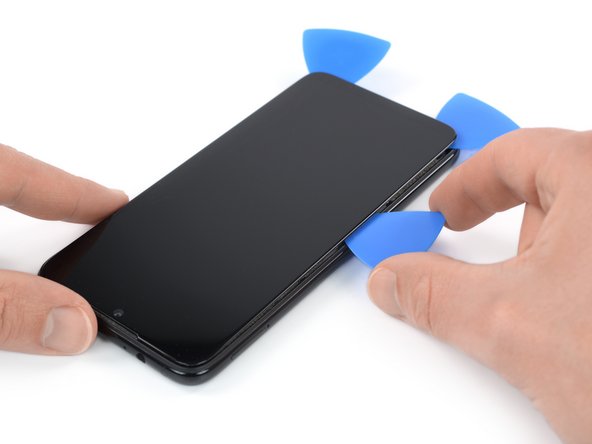
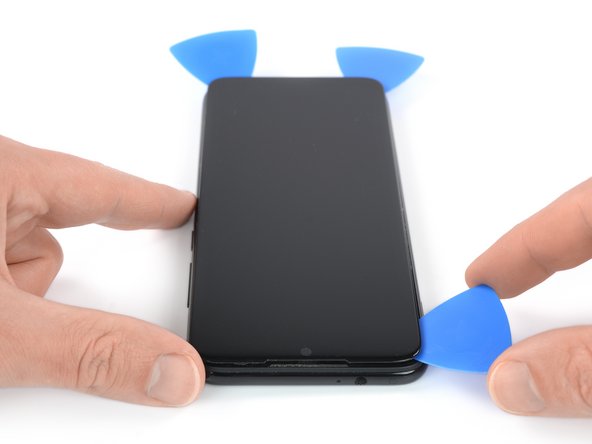
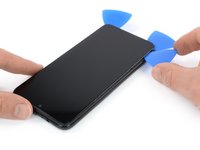
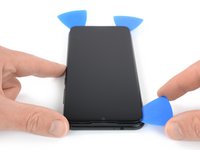
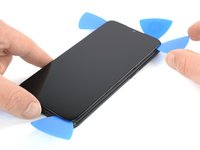
    3. Xiaomi Redmi Note 7 Display ersetzen, Den Kleber der Unterkante aufschneiden: Schritt 3, Bild 1 von 2 Xiaomi Redmi Note 7 Display ersetzen, Den Kleber der Unterkante aufschneiden: Schritt 3, Bild 2 von 2
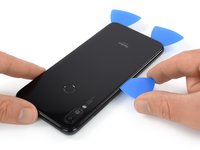
      • Setze ein zweites Plektrum ein und schiebe es zur linken unteren Ecke, um den Kleber durchzutrennen.

      • Lasse die Plektren stecken, damit der Kleber nicht wieder anhaftet.

      Frag FixBot

      Kommentar hinzufügen

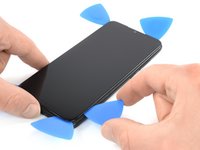
    4. Xiaomi Redmi Note 7 Display ersetzen, Den Kleber der linken Seite aufschneiden: Schritt 4, Bild 1 von 3 Xiaomi Redmi Note 7 Display ersetzen, Den Kleber der linken Seite aufschneiden: Schritt 4, Bild 2 von 3 Xiaomi Redmi Note 7 Display ersetzen, Den Kleber der linken Seite aufschneiden: Schritt 4, Bild 3 von 3
      • Wenn der Kleber abkühlt, wird es schwieriger, ihn durchzuschneiden. Benutze gegebenenfalls erneut deinen iOpener, um den Kleber zu erwärmen.

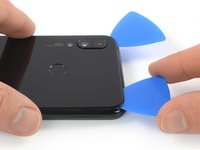
      • Setze ein drittes Plektrum in die untere linke Ecke ein.

      • Beginne, das Plektrum von der unteren linken Ecke aus an der Seite des Smartphones entlang zu schieben, um den Kleber durchzutrennen.

      • Lasse das Plektrum in der oberen linken Ecke stecken, damit der Kleber nicht wieder anhaftet.

      Frag FixBot

      Kommentar hinzufügen

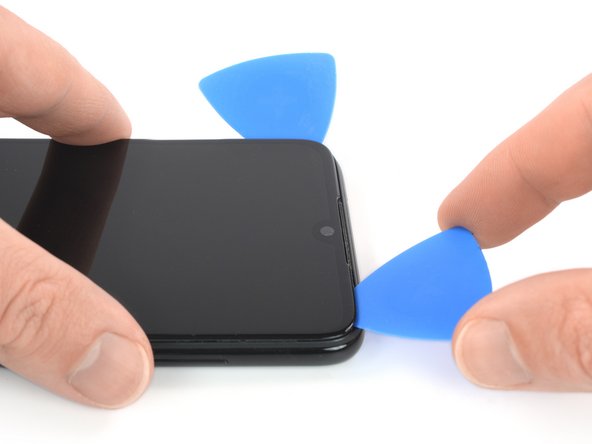
    5. Xiaomi Redmi Note 7 Display ersetzen, Den Kleber der Oberkante aufschneiden: Schritt 5, Bild 1 von 2 Xiaomi Redmi Note 7 Display ersetzen, Den Kleber der Oberkante aufschneiden: Schritt 5, Bild 2 von 2
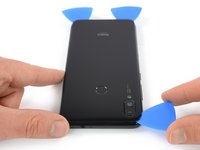
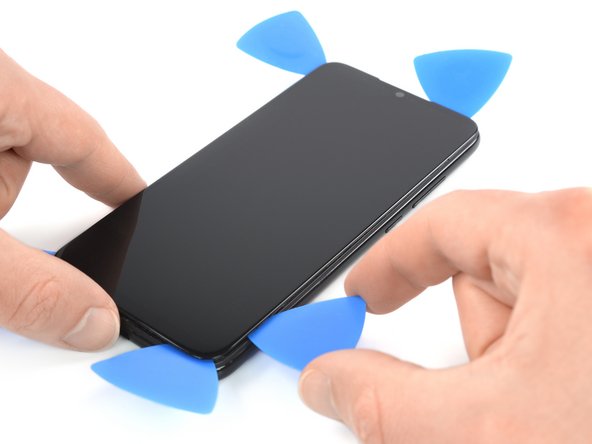
      • Setze ein viertes Plektrum unter die obere linke Ecke der Rückabdeckung aus Glas.

      • Schiebe das Plektrum an der Oberkante entlang, um den Kleber durchzuschneiden.

      • Lasse das Plektrum in der oberen rechten Ecke stecken, damit der Kleber nicht wieder anhaftet.

      Frag FixBot

      Kommentar hinzufügen

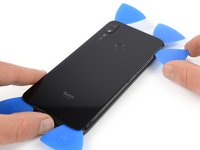
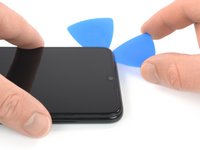
    6. Xiaomi Redmi Note 7 Display ersetzen, Den Kleber der rechten Seite aufschneiden: Schritt 6, Bild 1 von 2 Xiaomi Redmi Note 7 Display ersetzen, Den Kleber der rechten Seite aufschneiden: Schritt 6, Bild 2 von 2
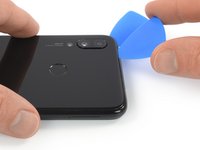
      • Setze ein fünftes Plektrum unter die obere rechte Ecke des Smartphones ein.

      • Schiebe das Plektrum an der rechten Kante entlang, um den restlichen Kleber durchzuschneiden.

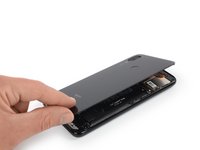
      • Entferne die Glas-Rückabdeckung noch nicht ganz. Das Fingerabdrucksensorkabel ist noch mit dem Motherboard verbunden.

      Frag FixBot

      Kommentar hinzufügen

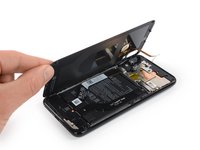
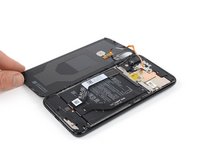
    7. Xiaomi Redmi Note 7 Display ersetzen, Smartphone öffnen: Schritt 7, Bild 1 von 3 Xiaomi Redmi Note 7 Display ersetzen, Smartphone öffnen: Schritt 7, Bild 2 von 3 Xiaomi Redmi Note 7 Display ersetzen, Smartphone öffnen: Schritt 7, Bild 3 von 3
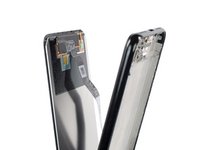
      • Klappe die Glas-Rückabdeckung zur linken Seite, wie ein Buch, damit du an den Anschluss des Fingerabdrucksensorkabels kommst.

      • Achte darauf, das Fingerabdrucksensorkabel nicht zu sehr zu spannen.

      Frag FixBot

      Kommentar hinzufügen

    1. Xiaomi Redmi Note 7 Display ersetzen, Schrauben lösen: Schritt 8, Bild 1 von 1
      • Entferne die drei 3,3 mm Kreuzschlitzschrauben, die die Abdeckung des Steckers am Mittelrahmen fixieren.

      Frag FixBot

      Kommentar hinzufügen

    2. Xiaomi Redmi Note 7 Display ersetzen, Abdeckung entfernen: Schritt 9, Bild 1 von 2 Xiaomi Redmi Note 7 Display ersetzen, Abdeckung entfernen: Schritt 9, Bild 2 von 2
      In diesem Schritt verwendetes Werkzeug:
      Tweezers
      $4.99
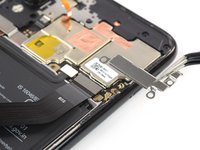
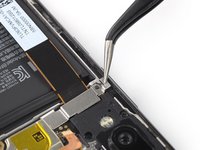
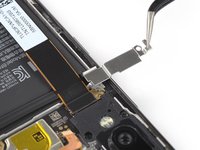
      • Entferne die Abdeckung über dem Stecker mit einer Pinzette.

      Frag FixBot

      Kommentar hinzufügen

    3. Xiaomi Redmi Note 7 Display ersetzen, Akku abtrennen: Schritt 10, Bild 1 von 2 Xiaomi Redmi Note 7 Display ersetzen, Akku abtrennen: Schritt 10, Bild 2 von 2
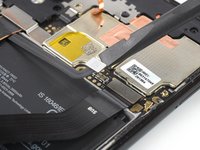
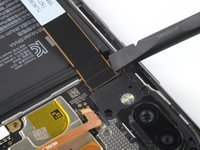
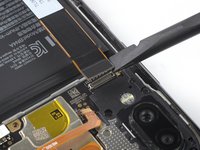
      • Heble das Akku-Flachbandkabel mit einem Spudger vom unteren Ende des Motherboards hoch und trenne es ab.

      Frag FixBot

      Kommentar hinzufügen

    1. Xiaomi Redmi Note 7 Display ersetzen, Schutzfolie abziehen: Schritt 11, Bild 1 von 2 Xiaomi Redmi Note 7 Display ersetzen, Schutzfolie abziehen: Schritt 11, Bild 2 von 2
      In diesem Schritt verwendetes Werkzeug:
      Tweezers
      $4.99
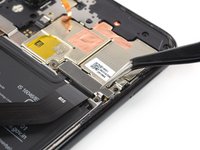
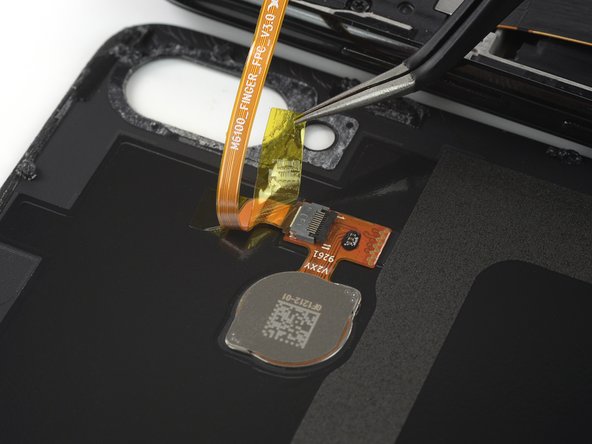
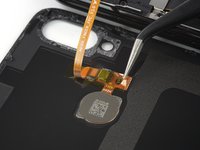
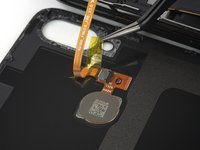
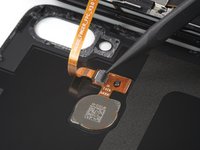
      • Wir empfehlen sehr, die Rückabdeckung inklusive Fingerabdrucksensors vom Smartphone abzulösen. Die Arbeit wird dadurch erheblich vereinfacht.

      • Ziehe die gelbe Schutzfolie über dem ZIF-Verbinder mit einer Pinzette ab.

      Frag FixBot

      Kommentar hinzufügen

    2. Xiaomi Redmi Note 7 Display ersetzen, ZIF-Verbinder lösen: Schritt 12, Bild 1 von 2 Xiaomi Redmi Note 7 Display ersetzen, ZIF-Verbinder lösen: Schritt 12, Bild 2 von 2
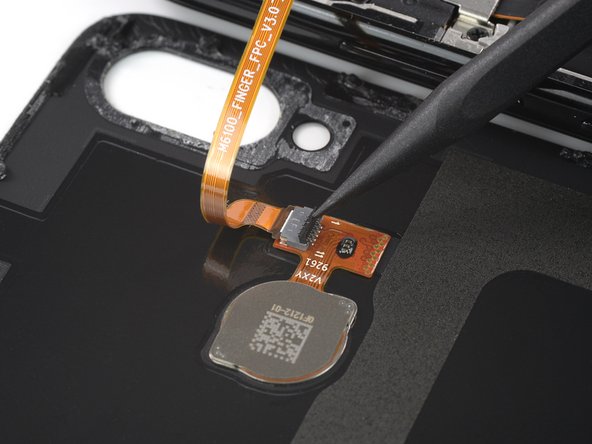
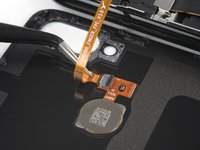
      • Nutze das spitze Ende eines Spudgers, um den schwarzen Verschlussbügel nach oben zu klappen.

      Frag FixBot

      Kommentar hinzufügen

    3. Xiaomi Redmi Note 7 Display ersetzen, Fingerabdrucksensorkabel abtrennen: Schritt 13, Bild 1 von 2 Xiaomi Redmi Note 7 Display ersetzen, Fingerabdrucksensorkabel abtrennen: Schritt 13, Bild 2 von 2
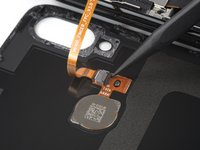
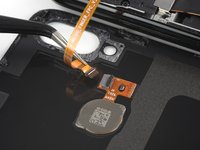
      • Trenne das Fingerabdrucksensorkabel, indem du es mit einer Pinzette gerade aus dem ZIF-Verbinder ziehst.

      Frag FixBot

      Kommentar hinzufügen

    1. Xiaomi Redmi Note 7 Display ersetzen, Schrauben herausdrehen: Schritt 14, Bild 1 von 1
      • Entferne die acht 3,3 mm langen Kreuzschlitzschrauben, mit denen die Lautsprechereinheit befestigt ist.

      Frag FixBot

      Kommentar hinzufügen

    2. Xiaomi Redmi Note 7 Display ersetzen, Lautsprechereinheit entfernen: Schritt 15, Bild 1 von 3 Xiaomi Redmi Note 7 Display ersetzen, Lautsprechereinheit entfernen: Schritt 15, Bild 2 von 3 Xiaomi Redmi Note 7 Display ersetzen, Lautsprechereinheit entfernen: Schritt 15, Bild 3 von 3
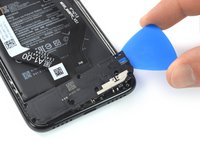
      • Schiebe ein Plektrum unter die rechte Kante der Lautsprechereinheit.

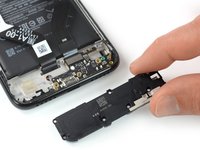
      • Heble die Lautsprechereinheit mit dem Plektrum hoch.

      • Entferne die Lautsprechereinheit.

      Frag FixBot

      Kommentar hinzufügen

    1. Xiaomi Redmi Note 7 Display ersetzen, Displaystecker lösen: Schritt 16, Bild 1 von 1
      • Entferne die 3,3 mm lange Kreuzschlitzschraube, mit der die Abdeckung des Displaysteckers am Mittelrahmen befestigt ist.

      Frag FixBot

      Kommentar hinzufügen

    2. Xiaomi Redmi Note 7 Display ersetzen, Abdeckung des Displaysteckers entfernen: Schritt 17, Bild 1 von 2 Xiaomi Redmi Note 7 Display ersetzen, Abdeckung des Displaysteckers entfernen: Schritt 17, Bild 2 von 2
      In diesem Schritt verwendetes Werkzeug:
      Tweezers
      $4.99
      • Entferne die Abdeckung des Displaysteckers mit einer Pinzette.

      Frag FixBot

      Kommentar hinzufügen

    3. Xiaomi Redmi Note 7 Display ersetzen, Flachbandkabel des Displays abtrennen: Schritt 18, Bild 1 von 2 Xiaomi Redmi Note 7 Display ersetzen, Flachbandkabel des Displays abtrennen: Schritt 18, Bild 2 von 2
      • Heble das Flachbandkabel zum Display mit dem flachen Ende des Spudgers hoch und trenne es ab.

      Frag FixBot

      Kommentar hinzufügen

    4. Xiaomi Redmi Note 7 Display ersetzen, Displaykleber aufweichen: Schritt 19, Bild 1 von 2 Xiaomi Redmi Note 7 Display ersetzen, Displaykleber aufweichen: Schritt 19, Bild 2 von 2
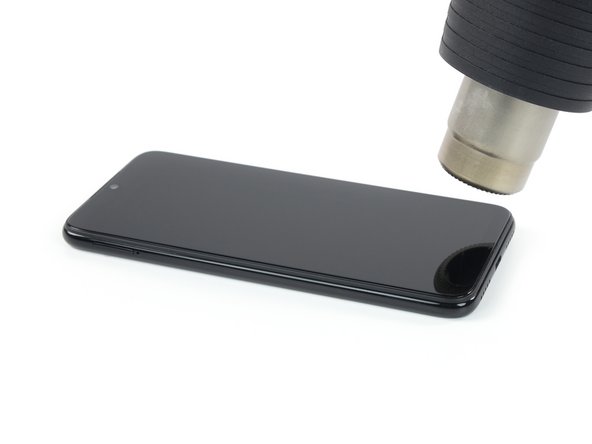
      • Lege einen erhitzten iOpener mindestens zwei Minuten lang auf das Display, um den Kleber darunter zu aufzuweichen.

      Frag FixBot

      Kommentar hinzufügen

    5. Xiaomi Redmi Note 7 Display ersetzen, iFlex einsetzen: Schritt 20, Bild 1 von 2 Xiaomi Redmi Note 7 Display ersetzen, iFlex einsetzen: Schritt 20, Bild 2 von 2
      • Wenn sich das Display warm anfühlt, setze einen Saugheber an den unteren Rand des Smartphones.

      • Falls das Display gesplittert ist, hält der Saugheber möglicherweise nicht. Versuche in diesem Fall, das Display mit starkem Klebeband anzuheben oder befestige den Saugheber mit Sekundenkleber am Handy.

      • Hebe das Display mit dem Saugheber an, bis zwischen Display und Rahmen ein kleiner Spalt entsteht.

      • Setze die Spitze eines iFlex in den Spalt zwischen Mittelrahmen und Display.

      Frag FixBot

      Kommentar hinzufügen

    6. Xiaomi Redmi Note 7 Display ersetzen, Plektrum einsetzen: Schritt 21, Bild 1 von 3 Xiaomi Redmi Note 7 Display ersetzen, Plektrum einsetzen: Schritt 21, Bild 2 von 3 Xiaomi Redmi Note 7 Display ersetzen, Plektrum einsetzen: Schritt 21, Bild 3 von 3
      • Setze die Spitze eines Plektrums in den Spalt zwischen Rahmen und Display, neben das iFlex.

      • Entferne das iFlex.

      • Führe die Spitze des Plektrums zur unteren rechten Ecke und schneide durch den Kleber. Lass es dort stecken, damit sich der Kleber nicht wieder verbindet.

      Frag FixBot

      Kommentar hinzufügen

    7. Xiaomi Redmi Note 7 Display ersetzen, Kleber durchschneiden: Schritt 22, Bild 1 von 2 Xiaomi Redmi Note 7 Display ersetzen, Kleber durchschneiden: Schritt 22, Bild 2 von 2
      • Setze die Spitze eines zweiten Plektrums ein und ziehe es zur unteren linken Ecke des Handys, um dort den Kleber zu durchtrennen.

      • Lass die Plektren dort stecken, damit sich der Kleber nicht wieder verbindet.

      Frag FixBot

      Kommentar hinzufügen

    8. Xiaomi Redmi Note 7 Display ersetzen, Den Kleber der linken Seite aufschneiden: Schritt 23, Bild 1 von 3 Xiaomi Redmi Note 7 Display ersetzen, Den Kleber der linken Seite aufschneiden: Schritt 23, Bild 2 von 3 Xiaomi Redmi Note 7 Display ersetzen, Den Kleber der linken Seite aufschneiden: Schritt 23, Bild 3 von 3
      • Wenn der Kleber sich nicht zerschneiden lässt, ist er wahrscheinlich schon wieder abgekühlt. Nutze deinen iOpener oder ein Heißgebläse, um ihn wieder aufzuwärmen.

      • Setze ein drittes Plektrum in der unteren linken Ecke des Handys ein.

      • Führe die Spitze des Plektrums zur oberen linken Ecke, um den Kleber zu durchtrennen. Lass es dort stecken, damit sich der Kleber nicht wieder verbindet.

      Frag FixBot

      Kommentar hinzufügen

    9. Xiaomi Redmi Note 7 Display ersetzen, Den Kleber der Oberkante aufschneiden: Schritt 24, Bild 1 von 2 Xiaomi Redmi Note 7 Display ersetzen, Den Kleber der Oberkante aufschneiden: Schritt 24, Bild 2 von 2
      • Setze die Spitze eines vierten Plektrums in die obere linke Ecke des Handys ein.

      • Ziehe es entlang des oberen Randes, um dort den Kleber zu durchtrennen. Lass es anschließend in der oberen rechten Ecke stecken.

      • Nutze nur die Spitze des Plektrums, wenn du in der Nähe der Frontkamera bist, um die Kamera nicht zu beschädigen oder zu verschmieren.

      Frag FixBot

      Kommentar hinzufügen

    10. Xiaomi Redmi Note 7 Display ersetzen, Den Kleber der rechten Seite aufschneiden: Schritt 25, Bild 1 von 2 Xiaomi Redmi Note 7 Display ersetzen, Den Kleber der rechten Seite aufschneiden: Schritt 25, Bild 2 von 2
      • Setze die Spitze eines fünften Plektrums in die obere rechte Ecke des Handys ein und ziehe es entlang der rechten Seite, um den Kleber zu durchtrennen.

      • Entferne das Display noch nicht komplett. Das Flachbandkabel des Displays führt noch durch den Rahmen und ist vielleicht verklebt.

      Frag FixBot

      Kommentar hinzufügen

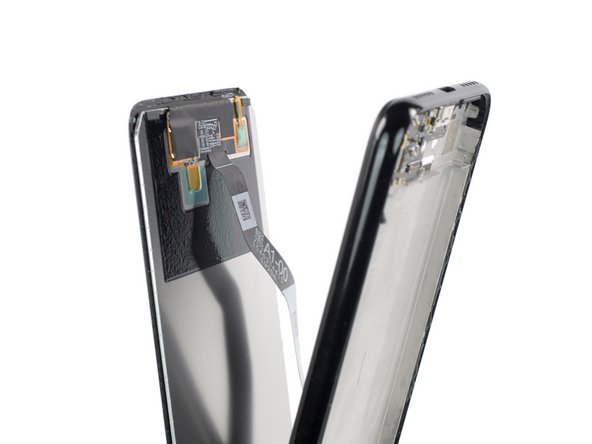
    11. Xiaomi Redmi Note 7 Display ersetzen, Display entfernen: Schritt 26, Bild 1 von 3 Xiaomi Redmi Note 7 Display ersetzen, Display entfernen: Schritt 26, Bild 2 von 3 Xiaomi Redmi Note 7 Display ersetzen, Display entfernen: Schritt 26, Bild 3 von 3
      • Fädle das Flachbandkabel durch den Spalt im Rahmen und entferne das Display.

      • Das Gitter des oberen Lautsprechers des Redmi Note 7 wird wahrscheinlich während der Reparatur abfallen. Pass auf, dass du es nicht verlierst.

      Frag FixBot

      Kommentar hinzufügen

Abschluss

Wenn möglich, schalte dein Telefon ein und teste es, bevor du neuen Kleber anbringst und das Telefon versiegelst.

Um dein Gerät wieder zusammenzubauen, folge den Schritten dieser Anleitung in umgekehrter Reihenfolge. Bringe, falls nötig, neue Klebestreifen an. Reinige die entsprechenden Flächen zuvor mit Isopropylalkohol (>90%).

Die beste Möglichkeit, das neue Display zu befestigen, ist mit einem passgenau zugeschnittenen doppelseitigen Klebeband.

Bitte entsorge deinen Elektroschrott fachgerecht.

Hat die Reparatur nicht ganz geklappt? Versuche es mit ein paar grundsätzlichen Lösungen, ansonsten findest du in unserem Forum Hilfe bei der Fehlersuche.

Rückgängig: Ich habe diese Anleitung nicht absolviert.

16 weitere Personen haben diese Anleitung absolviert.

Besonderer Dank geht an diese Übersetzer:innen:

en de

100%

Diese Übersetzer:innen helfen uns, die Welt zu reparieren! Wie kann ich mithelfen?
Hier starten ›

Tinte & Feder

mit

Dominik Schnabelrauch

Mitglied seit: 11/23/16

267.552 Reputation

682 Anleitungen geschrieben

Team

iFixit Mitglied von iFixit

Staff

119 Mitglieder

72.955 Anleitungen geschrieben

3 Kommentare zur Anleitung

This guide is just WRONG and useless.

He disconnect the battery cable and nothing else: if you try this, at step 18 you will just pull a flex cable that is still screwed. The correct ribbon is not the one near the battery connector shown in step 10, but the one on the left under the camera.

Guide shows he removes 3 screews, and these are just to disconnect the battery. After this, it is necessary to remove more screws and actually disconnect the display flex: 1 to free the small metal cover blocking the ribbon (similar to step 9) and 8 more screws on the bottom of the phone to free and remove the loudspeaker, which otherwise will block the display ribbon even if it was disconnected and the first screw I mentioned removed.

A M - Antwort Teilen

Hi A M,

thank you for your feedback. You're completely right. Some prereq guides for the screen guide were set to private and because of that not visible. I made them public and the full display removal procedure should be correct now. If you notice anything else that is wrong or I missed something, please let me know.

Dominik Schnabelrauch - Antwort Teilen
شكراً جزيلا

Moawia Boutara - Antwort Teilen
Kommentar hinzufügen

Seitenaufrufe:

Letzte 24 Stunden: 11

Letzte 7 Tage: 78

Letzte 30 Tage: 279

Insgesamt: 24,134