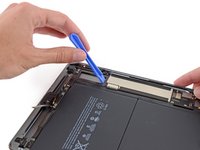
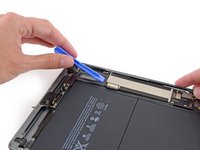
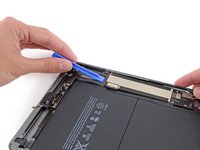
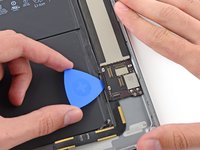
Zum Hauptinhalt wechseln
Gemeinsam reparieren - Jetzt registrieren

iPad 6 Wi-Fi Akku austauschen

Aufrufe: 111.357

Statistik anzeigen:

Letzte 24 Stunden:
39
Letzte 7 Tage:
403
Letzte 30 Tage:
1.627
Insgesamt:
111.357
Kommentare: 121

106 Kommentare zu Schritten, 15 Kommentare zur Anleitung.

Zu den Kommentaren
Abgeschlossen: 50

50 Personen haben diese Anleitung schon erfolgreich absolviert. Du auch?

Favoriten: 10

10 Personen haben diese Anleitung unter Favoriten gespeichert (und abonniert). Willst du auch der Anleitung folgen?

Zeitaufwand: 2 - 4 Stunden
Schwierigkeitsgrad: Sehr schwierig
iPad 6 Wi-Fi Akku austauschen

Diese Anleitung zeigt dir, wie du den Akku austauschen kannst.

Sei besonders vorsichtig, wenn dein Akku aufgebläht ist. Für diesen Fall findest du hier einige zusätzliche Sicherheitsmaßnahmen.

Wenn du zum Abtrennen des Akkus einen Akkublocker verwenden willst, musst du sehr vorsichtig sein. Die Akkukontakte sind empfindlich und das Logic Board kann dauerhaft beschädigt werden. Wenn du aber weiterarbeitest, ohne den Akku zu isolieren, dann vermeide den Gebrauch von Metallwerkzeugen, außer wo unbedingt notwendig (z.B. um Schrauben zu entfernen). Dadurch beugst du einem Kurzschließen des Akkus und der empfindlichen Elektronik vor.

Was du brauchst

Fix Kit

Dieses Kit enthält alle Ersatzteile und Werkzeuge, die für die Anleitung benötigt werden.

Ersatzteile

Werkzeuge

    1. iPad 6 Wi-Fi Akku austauschen, Linke Seitenkante erwärmen: Schritt 1, Bild 1 von 1
      Frag FixBot

      Kommentar hinzufügen

    2. iPad 6 Wi-Fi Akku austauschen, Informationen zum Ausbau des Displays: Schritt 2, Bild 1 von 3 iPad 6 Wi-Fi Akku austauschen, Informationen zum Ausbau des Displays: Schritt 2, Bild 2 von 3 iPad 6 Wi-Fi Akku austauschen, Informationen zum Ausbau des Displays: Schritt 2, Bild 3 von 3
      • Während du darauf wartest, dass der Kleber weich wird, schaue dir die Stellen an, an denen das Hebeln gefährlich ist:

      • Frontkamera

      • Antennen

      • Displaykabel

      Frag FixBot

      Kommentar hinzufügen

    3. iPad 6 Wi-Fi Akku austauschen, Anleitung für die Anti-Clamp: Schritt 3, Bild 1 von 3 iPad 6 Wi-Fi Akku austauschen, Anleitung für die Anti-Clamp: Schritt 3, Bild 2 von 3 iPad 6 Wi-Fi Akku austauschen, Anleitung für die Anti-Clamp: Schritt 3, Bild 3 von 3
      In diesem Schritt verwendetes Werkzeug:
      Clampy - Anti-Clamp
      $24.95
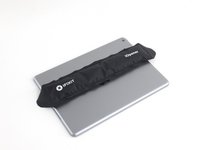
      • Wir haben die Anti-Clamp entwickelt, um das Öffnen von Geräten zu erleichtern. Die nächsten drei Schritte zeigen, wie sie verwendet wird. Wenn du sie nicht benutzen willst, überspringe die nächsten drei Schritte und folge einer anderen Methode.

      • Genaue Anweisungen für die Anti-Clamp findest du hier.

      • Drücke den blauen Griff zurück, um die Arme zu entriegeln.

      • Lege das iPad so auf einen Gegenstand, dass es waagrecht auf gleicher Höhe zwischen den beiden Armen liegt.

      • Bringe die Saugheber mittig nahe an der linken Kante des iPads an, einen auf der Vorderseite, den anderen auf der Rückseite.

      • Halte die Anti-Clamp unten gut fest und drücke fest auf den oberen Saugheber, damit er sich festsaugt.

      • Wenn die Saugheber nicht gut auf den Oberflächen des iPhones haften, dann kannst du Klebeband verwenden, um eine griffigere Oberfläche zu schaffen.

      Frag FixBot

      Kommentar hinzufügen

    4. iPad 6 Wi-Fi Akku austauschen: Schritt 4, Bild 1 von 3 iPad 6 Wi-Fi Akku austauschen: Schritt 4, Bild 2 von 3 iPad 6 Wi-Fi Akku austauschen: Schritt 4, Bild 3 von 3
      • Drücke den blauen Griff vorwärts, um die Arme wieder zu verriegeln.

      • Drehe den Griff eine volle Umdrehung im Uhrzeigersinn, bzw. so weit, bis du merkst, dass sich die Saugheber dehnen.

      • Achte darauf, dass sich die Saugheber weiterhin gegenüber stehen. Wenn sie sich nicht mehr gegenüber stehen, dann löse die Saugheber ein wenig ab und schiebe sie in die richtige Position.

      Frag FixBot

      Kommentar hinzufügen

    5. iPad 6 Wi-Fi Akku austauschen: Schritt 5, Bild 1 von 2 iPad 6 Wi-Fi Akku austauschen: Schritt 5, Bild 2 von 2
      • Warte eine Minute, damit sich der Kleber allmählich ablösen und sich ein Spalt bilden kann.

      • Wenn das Display nicht heiß genug ist, dann erwärme die linke Kante des iPads mit einem Haartrockner.

      • Genauere Anleitungen, wie der Haartrockner verwendet wird, findest du hier.

      • Wenn der Spalt groß genug ist, dann setze ein Plektrum unter den Touchscreen ein.

      • Wenn es nicht gelingt, mit der Anti-Clamp einen ausreichend großen Spalt zu erzeugen, dann erwärme die Stelle nochmals und drehe den Griff eine halbe Umdrehung im Uhrzeigersinn weiter.

      • Drehe den Griff jeweils nicht mehr als eine halbe Umdrehung weiter und warte jedes Mal eine Minute lang. Gib der Anti-Clamp Zeit, ihre Arbeit zu erledigen.

      • Überspringe den nächsten Schritt.

      Frag FixBot

      Kommentar hinzufügen

    6. iPad 6 Wi-Fi Akku austauschen, Ein Plektrum einsetzen: Schritt 6, Bild 1 von 3 iPad 6 Wi-Fi Akku austauschen, Ein Plektrum einsetzen: Schritt 6, Bild 2 von 3 iPad 6 Wi-Fi Akku austauschen, Ein Plektrum einsetzen: Schritt 6, Bild 3 von 3
      • Wenn das Display stark gesplittert ist, haftet der Saugheber vielleicht besser, wenn du das Display mit durchsichtigem Klebeband überklebst. Du kannst auch statt eines Saughebers besonders kräftiges Klebeband verwenden. Wenn das alles nicht hilft, dann klebe den Saugheber mit Sekundenkleber am Display fest.

      • Wenn das Display zu heiß zum Anfassen ist, bringe einen Saugheber am linken Rand des Displays so nahe wie möglich an der Seitenkante an.

      • Hebe das Display mit dem Saugheber an, bis ein schmaler Spalt zwischen dem Touchscreen und dem Rahmen entstanden ist.

      • Setze ein Plektrum in den Spalt zwischen dem Touchscreen und dem Rahmen ein.

      Frag FixBot

      Kommentar hinzufügen

    7. iPad 6 Wi-Fi Akku austauschen, Kleber an der linken Seite auftrennen: Schritt 7, Bild 1 von 3 iPad 6 Wi-Fi Akku austauschen, Kleber an der linken Seite auftrennen: Schritt 7, Bild 2 von 3 iPad 6 Wi-Fi Akku austauschen, Kleber an der linken Seite auftrennen: Schritt 7, Bild 3 von 3
      • Setze ein zweites Plektrum in den eben erzeugten Spalt ein.

      • Schiebe das Plektrum zum Auftrennen des Klebers zur unteren linken Ecke des Gerätes hin.

      • Lasse das Plektrum in der unteren linken Ecke stecken, damit sich der Kleber nicht wieder verbinden kann.

      • Erschrick nicht, wenn du das Plektrum durch den Touchscreen sehen kannst - ziehe es einfach heraus. Das LCD sollte nicht beschädigt sein, allerdings könnte es mit schwer zu beseitigendem Kleber verschmiert sein.

      Frag FixBot

      Kommentar hinzufügen

    8. iPad 6 Wi-Fi Akku austauschen: Schritt 8, Bild 1 von 3 iPad 6 Wi-Fi Akku austauschen: Schritt 8, Bild 2 von 3 iPad 6 Wi-Fi Akku austauschen: Schritt 8, Bild 3 von 3
      • Wenn das Plektrum im Kleber stecken bleibt, dann "rolle" das Plektrum an der Seite entlang, um den Kleber weiter aufzutrennen.

      Frag FixBot

      Kommentar hinzufügen

    9. iPad 6 Wi-Fi Akku austauschen: Schritt 9, Bild 1 von 3 iPad 6 Wi-Fi Akku austauschen: Schritt 9, Bild 2 von 3 iPad 6 Wi-Fi Akku austauschen: Schritt 9, Bild 3 von 3
      • Schiebe das erste Plektrum zum Auftrennen des Klebers zur oberen linken Ecke des Gerätes hin.

      • Lasse das Plektrum in der oberen linken Ecke stecken, damit sich der Kleber nicht wieder verbinden kann.

      Frag FixBot

      Kommentar hinzufügen

    10. iPad 6 Wi-Fi Akku austauschen, Oberkante erwärmen: Schritt 10, Bild 1 von 1
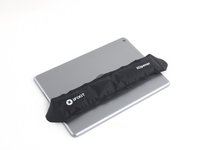
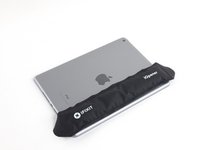
      • Lege einen erwärmten iOpener zwei Minuten lang auf die Oberkante des Gerätes.

      Frag FixBot

      Kommentar hinzufügen

    11. iPad 6 Wi-Fi Akku austauschen, Kleber oben links auftrennen: Schritt 11, Bild 1 von 3 iPad 6 Wi-Fi Akku austauschen, Kleber oben links auftrennen: Schritt 11, Bild 2 von 3 iPad 6 Wi-Fi Akku austauschen, Kleber oben links auftrennen: Schritt 11, Bild 3 von 3
      • Schiebe das Plektrum um die obere linke Ecke herum, um den Kleber aufzutrennen.

      Frag FixBot

      Kommentar hinzufügen

    12. iPad 6 Wi-Fi Akku austauschen, Kleber an der Oberkante  aufschneiden: Schritt 12, Bild 1 von 3 iPad 6 Wi-Fi Akku austauschen, Kleber an der Oberkante  aufschneiden: Schritt 12, Bild 2 von 3 iPad 6 Wi-Fi Akku austauschen, Kleber an der Oberkante  aufschneiden: Schritt 12, Bild 3 von 3
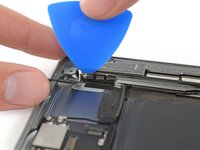
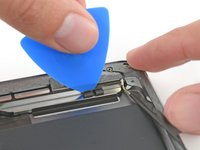
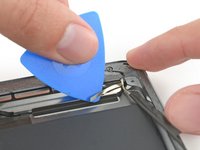
      • Schiebe das Plektrum an der Oberkante des Gerätes entlang, halte unmittelbar vor der Frontkamera an.

      • Schiebe das Plektrum nicht über die Frontkamera weg, das Objektiv könnte beschädigt werden. In den folgenden Schritten siehst du, wie du das vermeiden kannst.

      Frag FixBot

      Kommentar hinzufügen

    13. iPad 6 Wi-Fi Akku austauschen: Schritt 13, Bild 1 von 3 iPad 6 Wi-Fi Akku austauschen: Schritt 13, Bild 2 von 3 iPad 6 Wi-Fi Akku austauschen: Schritt 13, Bild 3 von 3
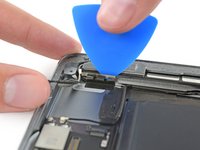
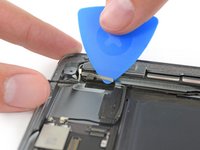
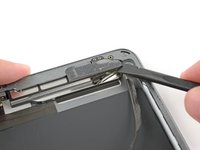
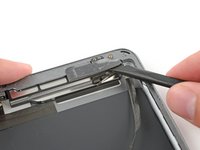
      • Ziehe das Plektrum heraus, bis es nur noch mit der Spitze zwischen Touchscreen und Rahmen steckt.

      • Schiebe das Plektrum über die Kamera weg und trenne den Kleber auf.

      • Lasse das Plektrum gleich rechts neben der Kamera stecken, bevor du weiterarbeitest.

      Frag FixBot

      Kommentar hinzufügen

    14. iPad 6 Wi-Fi Akku austauschen: Schritt 14, Bild 1 von 3 iPad 6 Wi-Fi Akku austauschen: Schritt 14, Bild 2 von 3 iPad 6 Wi-Fi Akku austauschen: Schritt 14, Bild 3 von 3
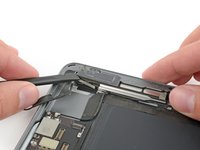
      • Setze das Plektrum wieder ein und schiebe es zur oberen rechten Ecke hin, um den Kleber ganz aufzutrennen.

      • Lasse das Plektrum in der oberen rechten Ecke stecken, damit sich der Kleber nicht wieder verbinden kann.

      Frag FixBot

      Kommentar hinzufügen

    15. iPad 6 Wi-Fi Akku austauschen, Rechte Kante erwärmen: Schritt 15, Bild 1 von 1
      • Lege einen erwärmten iOpener zwei Minuten lang auf die rechte Kante des Gerätes.

      Frag FixBot

      Kommentar hinzufügen

    16. iPad 6 Wi-Fi Akku austauschen, Kleber oben rechts auftrennen: Schritt 16, Bild 1 von 3 iPad 6 Wi-Fi Akku austauschen, Kleber oben rechts auftrennen: Schritt 16, Bild 2 von 3 iPad 6 Wi-Fi Akku austauschen, Kleber oben rechts auftrennen: Schritt 16, Bild 3 von 3
      • Rolle das Plektrum um die obere rechte Ecke des Gerätes herum und trenne den Kleber auf.

      Frag FixBot

      Kommentar hinzufügen

    17. iPad 6 Wi-Fi Akku austauschen, Kleber an der rechten Seite auftrennen: Schritt 17, Bild 1 von 3 iPad 6 Wi-Fi Akku austauschen, Kleber an der rechten Seite auftrennen: Schritt 17, Bild 2 von 3 iPad 6 Wi-Fi Akku austauschen, Kleber an der rechten Seite auftrennen: Schritt 17, Bild 3 von 3
      • Setze ein weiteres Plektrum ein und schiebe es bis zur Mitte der rechten Seitenkante hin.

      • Halte an, wenn du etwa 12,7 cm von der Unterkante des iPads entfernt bist, um die Displaykabel nicht zu beschädigen.

      Frag FixBot

      Kommentar hinzufügen

    18. iPad 6 Wi-Fi Akku austauschen, Unterkante erwärmen: Schritt 18, Bild 1 von 1
      • Lege einen erwärmten iOpener zwei Minuten lang auf die Unterkante des iPads.

      Frag FixBot

      Kommentar hinzufügen

    19. iPad 6 Wi-Fi Akku austauschen, Kleber an der linken Unterkante erwärmen: Schritt 19, Bild 1 von 3 iPad 6 Wi-Fi Akku austauschen, Kleber an der linken Unterkante erwärmen: Schritt 19, Bild 2 von 3 iPad 6 Wi-Fi Akku austauschen, Kleber an der linken Unterkante erwärmen: Schritt 19, Bild 3 von 3
      • Schiebe das Plektrum unten links zur unteren linken Ecke hin und trenne den Kleber auf.

      • Rolle das Plektrum nicht ganz um die Ecke herum, das könnte die Antenne beschädigen.

      • Lasse das Plektrum in der Ecke stecken und gehe zum nächsten Schritt über.

      Frag FixBot

      Kommentar hinzufügen

    20. iPad 6 Wi-Fi Akku austauschen, Kleber an der Unterkante  aufschneiden: Schritt 20, Bild 1 von 3 iPad 6 Wi-Fi Akku austauschen, Kleber an der Unterkante  aufschneiden: Schritt 20, Bild 2 von 3 iPad 6 Wi-Fi Akku austauschen, Kleber an der Unterkante  aufschneiden: Schritt 20, Bild 3 von 3
      • Setze ein weiteres Plektrum in den eben an der Unterkante des iPads erzeugten Spalt ein.

      • Schiebe das Plektrum über die Antenne weg, halte kurz vor dem Home Button an.

      • Schiebe das Plektrum nur zum Home Button hin und nicht weg von ihm, du könntest sonst die Antenne beschädigen.

      • Wenn du das Plektrum nochmals durch diesen Bereich schieben musst, dann ziehe es erst heraus und setze es wieder in die untere linke Ecke ein.

      • Lasse das Plektrum links vom Home Button stecken und arbeite dann weiter.

      Frag FixBot

      Kommentar hinzufügen

    21. iPad 6 Wi-Fi Akku austauschen: Schritt 21, Bild 1 von 3 iPad 6 Wi-Fi Akku austauschen: Schritt 21, Bild 2 von 3 iPad 6 Wi-Fi Akku austauschen: Schritt 21, Bild 3 von 3
      • Setze ein Plektrum in den eben erzeugten Spalt ein.

      • Schiebe das Plektrum unter den Home Button und zur unteren rechten Ecke hin. Achte darauf, dass das Plektrum nur mit der Spitze zwischen Touchscreen und Rahmen ist.

      • Setze die Spitze höchstens 1 mm tief ein, damit die rechte Antenne nicht beschädigt wird.

      Frag FixBot

      Kommentar hinzufügen

    22. iPad 6 Wi-Fi Akku austauschen: Schritt 22, Bild 1 von 3 iPad 6 Wi-Fi Akku austauschen: Schritt 22, Bild 2 von 3 iPad 6 Wi-Fi Akku austauschen: Schritt 22, Bild 3 von 3
      • Setze das Plektrum wieder tiefer ein und schiebe es zum Auftrennen des Klebers in Richtung Home Button.

      • Schiebe das Plektrum nur zum Home Button hin und nicht weg von ihm, du könntest sonst die Antenne beschädigen.

      • Wenn du das Plektrum nochmals durch diesen Bereich schieben musst, dann ziehe es erst heraus und setze es wieder in die untere rechte Ecke ein.

      • Lasse das Plektrum rechts vom Home Button stecken und arbeite dann weiter.

      Frag FixBot

      Kommentar hinzufügen

    23. iPad 6 Wi-Fi Akku austauschen, Rechte Kante erwärmen: Schritt 23, Bild 1 von 1
      • Lege einen erwärmten iOpener zwei Minuten lang auf die rechte Seitenkante des Gerätes.

      Frag FixBot

      Kommentar hinzufügen

    24. iPad 6 Wi-Fi Akku austauschen: Schritt 24, Bild 1 von 2 iPad 6 Wi-Fi Akku austauschen: Schritt 24, Bild 2 von 2
      • Sei bei diesem Schritt sehr vorsichtig. Lasse dir Zeit, achte darauf, dass der Kleber heiß und weich ist, und dass der Kleber komplett mit dem Plektrum aufgeschnitten worden ist. Wenn nötig, dann halte an und erwärme nochmals.

      • Verdrehe die beiden Plektren in den linken Ecken des iPads bis sich der Touchscreen leicht anhebt, um so die letzten Klebestellen aufzutrennen.

      • Wenn es schwergängig wird, dann erwärme die Kanten erneut und arbeite weiter mit dem Plektrum.

      Frag FixBot

      Kommentar hinzufügen

    25. iPad 6 Wi-Fi Akku austauschen: Schritt 25, Bild 1 von 2 iPad 6 Wi-Fi Akku austauschen: Schritt 25, Bild 2 von 2
      • Hebe den Touchscreen an der linken Kante nach oben, um den Kleber an der rechten Seitenkante weiter aufzutrennen.

      Frag FixBot

      Kommentar hinzufügen

    26. iPad 6 Wi-Fi Akku austauschen, Kleber an der rechten Seite auftrennen: Schritt 26, Bild 1 von 3 iPad 6 Wi-Fi Akku austauschen, Kleber an der rechten Seite auftrennen: Schritt 26, Bild 2 von 3 iPad 6 Wi-Fi Akku austauschen, Kleber an der rechten Seite auftrennen: Schritt 26, Bild 3 von 3
      • Halte den Touchscreen fest und schiebe gleichzeitig ein Plektrum zwischen die beiden Displaykabel, um den letzten Kleber aufzuschneiden.

      Frag FixBot

      Kommentar hinzufügen

    27. iPad 6 Wi-Fi Akku austauschen: Schritt 27, Bild 1 von 2 iPad 6 Wi-Fi Akku austauschen: Schritt 27, Bild 2 von 2
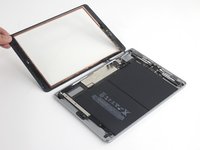
      • Wenn der Kleber komplett aufgetrennt ist, dann öffne den Touchscreen wie ein Buch und lege ihn parallel zum iPad hin.

      • Beseitige beim Zusammenbau alle Kleberreste mit Isopropylakohol vom Rahmen. Wenn du den Touchscreen weiterverwenden willst, muss er auch gereinigt werden. Ersetze den vorherigen Kleber durch Klebeband oder vorgestanzte Klebestreifen.

      • Denke beim Zusammenbau an die Displaykabel. Achte darauf, dass sie ordentlich zusammengefaltet unter dem LCD liegen, damit sie nicht beschädigt werden.

      Frag FixBot

      Kommentar hinzufügen

    1. iPad 6 Wi-Fi Akku austauschen, LCD: Schritt 28, Bild 1 von 3 iPad 6 Wi-Fi Akku austauschen, LCD: Schritt 28, Bild 2 von 3 iPad 6 Wi-Fi Akku austauschen, LCD: Schritt 28, Bild 3 von 3
      • Entferne jegliches Klebeband, das die LCD-Schrauben verdeckt.

      Frag FixBot

      Kommentar hinzufügen

    2. iPad 6 Wi-Fi Akku austauschen: Schritt 29, Bild 1 von 1
      • Entferne die vier 4,3 mm Kreuzschlitzschrauben #00, die das LCD befestigen.

      Frag FixBot

      Kommentar hinzufügen

    3. iPad 6 Wi-Fi Akku austauschen: Schritt 30, Bild 1 von 3 iPad 6 Wi-Fi Akku austauschen: Schritt 30, Bild 2 von 3 iPad 6 Wi-Fi Akku austauschen: Schritt 30, Bild 3 von 3
      • Versuche nicht, das LCD ganz zu entfernen. Es ist noch mit verschiedenen Kabeln am Ende mit dem Home Button angeschlossen. Hebe es nur am Ende mit der Frontkamera an.

      • Heble das LCD mit dem flachen Ende des Spudgers gerade soweit aus seiner Vertiefung heraus, dass du es mit den Fingern fassen kannst. Möglicherweise sind um die Schraubenlöcher noch Reste des Klebers, beseitige diese mit einem Messer.

      • Schlage das LCD wie eine Buchseite um, wobei du es in der Nähe der Kamera hochhebst und um das Ende des Gehäuses mit dem Home Button wendest.

      • Sei vorsichtig und achte beim Umwenden des LCD auf die Displaykabel.

      • Lege das LCD mit dem Glas nach unten, so dass du an die Displaykabel herankommst.

      • Lege das LCD auf eine weiche, saubere und fusselfreie Oberfläche.

      Frag FixBot

      Kommentar hinzufügen

    4. iPad 6 Wi-Fi Akku austauschen, Informationen zum Akkuanschluss: Schritt 31, Bild 1 von 3 iPad 6 Wi-Fi Akku austauschen, Informationen zum Akkuanschluss: Schritt 31, Bild 2 von 3 iPad 6 Wi-Fi Akku austauschen, Informationen zum Akkuanschluss: Schritt 31, Bild 3 von 3
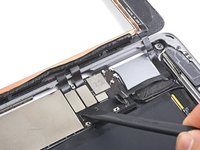
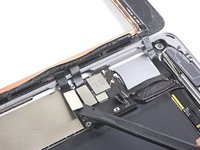
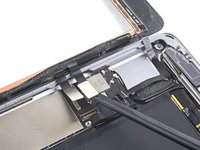
      • Diese Fotos zeigen, wie der Akkuanschluss unter dem Logic Board aussieht. Verwende diese Fotos als Referenz, um den Akku sicher abzuklemmen.

      • Beachte, dass der Akkustecker freitragende Federn auf dem Logic Board hat, die gegen die Kontaktflächen des Akkus drücken. Da sowohl das Logic Board als auch der Akku festgeklebt sind, musst du etwas Dünnes und Flexibles zwischen die Kontaktpunkte schieben um den Akku abzutrennen.

      Frag FixBot

      Kommentar hinzufügen

    5. iPad 6 Wi-Fi Akku austauschen: Schritt 32, Bild 1 von 3 iPad 6 Wi-Fi Akku austauschen: Schritt 32, Bild 2 von 3 iPad 6 Wi-Fi Akku austauschen: Schritt 32, Bild 3 von 3
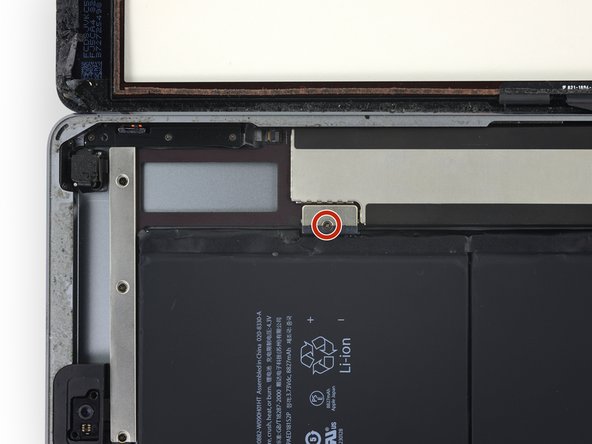
      • Entferne die einzelne 2,3 mm Kreuzschlitzschraube #000, welche den Akkustecker am Logic Board befestigt.

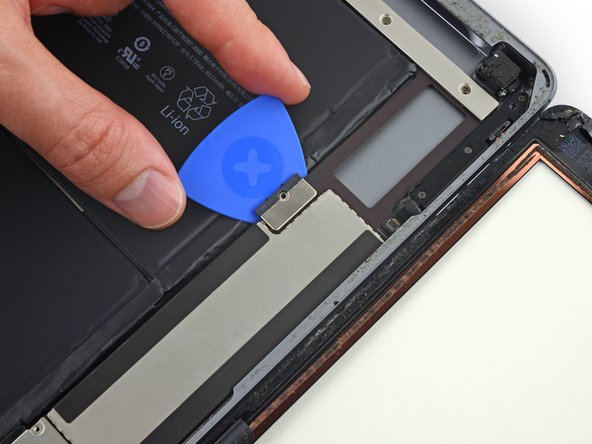
      • Mit einem speziellen Akkutrennstück kannst du den Akkuanschlusses besser abtrennen und so einen Kurzschluss vermeiden.

      • Setze das Akkutrennstück ("Akkublocker") in einem Winkel von 35° unter den Akkustecker auf dem Logic Board. .

      • Schiebe das Akkutrennstück nicht mit Gewalt unter den Akkustecker. Wenn sich der Akkublocker nicht leicht unter das Logic Board schieben lässt, dann versuche den Akku mit einer Spielkarte abzutrennen.

      • Im Idealfall sollte der Akkublocker oder die Spielkarte ohne Widerstand unter das Logic Board gleiten. Wenn das Werkzeug darunter steckt, sollte es in einem Winkel von 15° liegen.

      • Das Werkzeug muss im weiteren Verlauf der Reparatur stecken bleiben.

      Frag FixBot

      Kommentar hinzufügen

    6. iPad 6 Wi-Fi Akku austauschen: Schritt 33, Bild 1 von 1
      • Entferne die drei 1,4 mm langen Kreuzschlitzschrauben #000 von der Halterung des Displaykabels.

      Frag FixBot

      Kommentar hinzufügen

    7. iPad 6 Wi-Fi Akku austauschen: Schritt 34, Bild 1 von 2 iPad 6 Wi-Fi Akku austauschen: Schritt 34, Bild 2 von 2
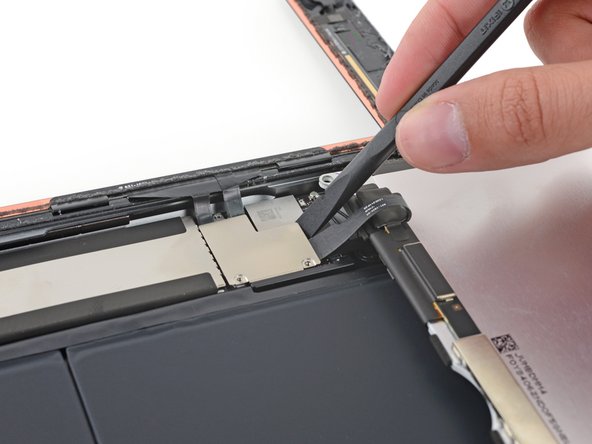
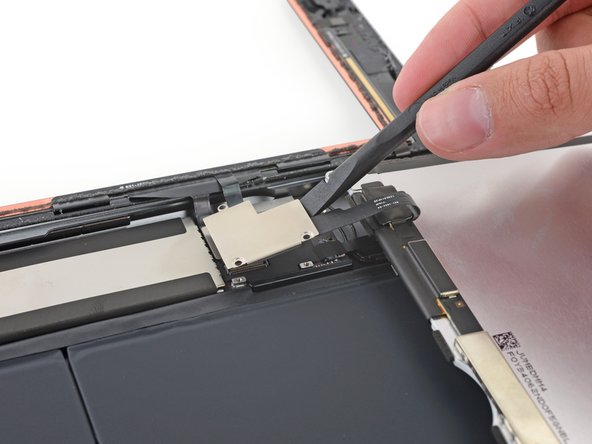
      • Heble vorsichtig mit dem flachen Ende des Spudgers die Displaykabelhalterung gerade vom Logic Board hoch.

      • Der Displaykabelstecker ist an der Unterseite der Halterung angebracht. Schiebe deshalb den Spudger nicht zu weit unter die Halterung, du könntest sonst den Stecker beschädigen.

      Frag FixBot

      Kommentar hinzufügen

    8. iPad 6 Wi-Fi Akku austauschen: Schritt 35, Bild 1 von 1
      • Entferne das LCD.

      Frag FixBot

      Kommentar hinzufügen

    1. iPad 6 Wi-Fi Akku austauschen, Frontpanel Einheit: Schritt 36, Bild 1 von 2 iPad 6 Wi-Fi Akku austauschen, Frontpanel Einheit: Schritt 36, Bild 2 von 2
      • Entferne jegliches Klebeband, welches den Stecker am Flachbandkabel des Home Button bedeckt.

      Frag FixBot

      Kommentar hinzufügen

    2. iPad 6 Wi-Fi Akku austauschen: Schritt 37, Bild 1 von 3 iPad 6 Wi-Fi Akku austauschen: Schritt 37, Bild 2 von 3 iPad 6 Wi-Fi Akku austauschen: Schritt 37, Bild 3 von 3
      • Klappe den Sicherungsbügel am ZIF Stecker des Flachbandkabels zum Home Button mit dem flachen Ende des Spudgers hoch.

      • Ziehe das Flachbandkabel zum Home Button vorsichtig gerade aus dem ZIF Anschluss heraus.

      Frag FixBot

      Kommentar hinzufügen

    3. iPad 6 Wi-Fi Akku austauschen: Schritt 38, Bild 1 von 3 iPad 6 Wi-Fi Akku austauschen: Schritt 38, Bild 2 von 3 iPad 6 Wi-Fi Akku austauschen: Schritt 38, Bild 3 von 3
      • Lasse die beiden Stecker am Touchscreenkabel mit dem Fingernagel oder dem flachen Ende des Spudgers gerade aus ihren Anschlüssen herausspringen.

      • Vermeide Beschädigungen an deinem iPad und heble nur an den Steckern selbst, nicht an den Anschlüssen auf dem Logic Board.

      • Achte beim Zusammenbau darauf, dass diese Stecker ganz in ihren Anschlüssen stecken, es kann sonst Probleme mit dem Display geben.

      Frag FixBot

      Kommentar hinzufügen

    4. iPad 6 Wi-Fi Akku austauschen: Schritt 39, Bild 1 von 2 iPad 6 Wi-Fi Akku austauschen: Schritt 39, Bild 2 von 2
      • Löse vorsichtig das Flachbandkabel zum Home Button aus der Klebeverbindung zum rückseitigen Gehäuse.

      Frag FixBot

      Kommentar hinzufügen

    5. iPad 6 Wi-Fi Akku austauschen: Schritt 40, Bild 1 von 2 iPad 6 Wi-Fi Akku austauschen: Schritt 40, Bild 2 von 2
      In diesem Schritt verwendetes Werkzeug:
      Polyimide Tape
      $9.95
      • Entferne die Frontpaneleinheit.

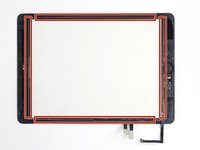
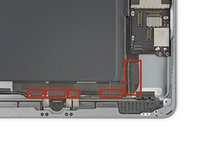
      • Wenn du nach der Reparatur den "Geister-" oder "Phantomeffekt" am Touchscreen des iPads beobachtest, kannst du das Problem lösen, indem du eine Lage von sehr dünnem Isolierband anbringst. Klebe z.B. Kapton(Polyimid-) band auf die markierten Stellen auf der Rückseite des Panels auf. Panele von iFixit sind schon isoliert, hier ist eine weitere Isolation nicht nötig.

      • Ohne diese Isolation können diese Stellen des Touchscreens mit anderen Bauteilen Kontakt bekommen, dies erzeugt dann die Fehlfunktion des Touchscreens.

      • Mit bloßem Auge ist die Isolierung nicht zu erkennen, sie unterscheidet sich auch von den Schaumstoffstreifen/Staubsperren, die in vielen iPads vorhanden sind.

      Frag FixBot

      Kommentar hinzufügen

    1. iPad 6 Wi-Fi Akku austauschen, Rechte Antenne: Schritt 41, Bild 1 von 2 iPad 6 Wi-Fi Akku austauschen, Rechte Antenne: Schritt 41, Bild 2 von 2
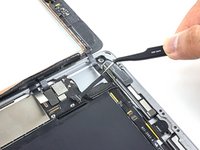
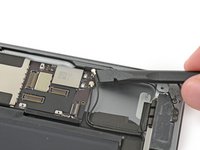
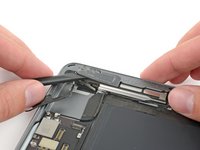
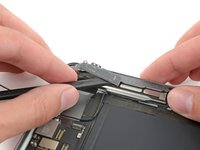
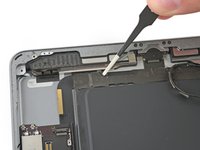
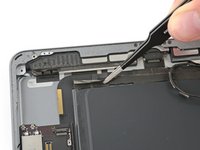
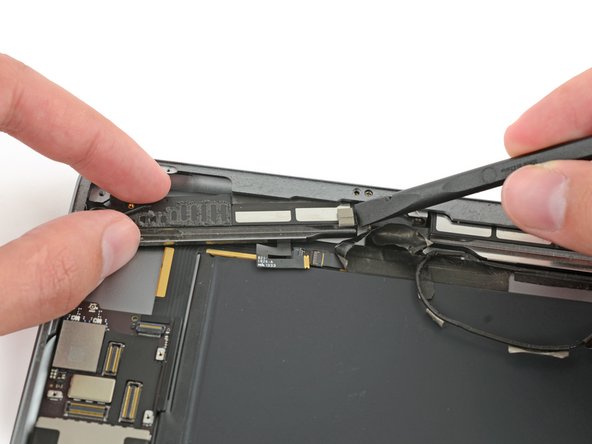
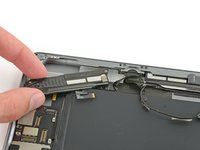
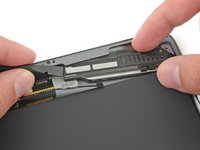
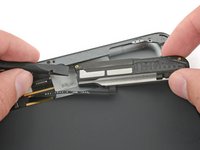
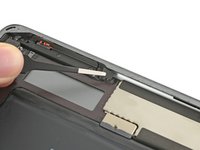
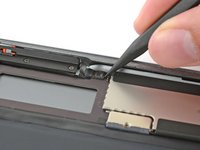
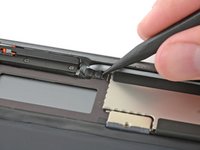
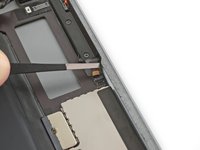
      • Schiebe einen Spudger unter das Antennenkabel nahe dem Rand des iPad und hebe es hoch, um den Verbinder des Antennenkabels zu lösen.

      Frag FixBot

      Kommentar hinzufügen

    2. iPad 6 Wi-Fi Akku austauschen: Schritt 42, Bild 1 von 3 iPad 6 Wi-Fi Akku austauschen: Schritt 42, Bild 2 von 3 iPad 6 Wi-Fi Akku austauschen: Schritt 42, Bild 3 von 3
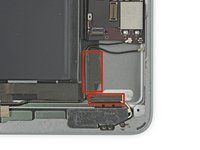
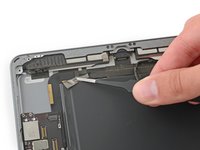
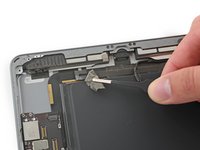
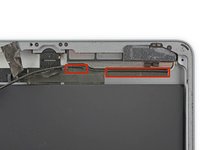
      • Zwei große Stücke Klebeband sind um das rechte Antennenkabel gewickelt und befestigen es am Gehäuse.

      • Löse das Klebeband vom Gehäuse.

      • Löse das Klebeband nur vom Gehäuse, lasse es aber um das Antennenkabel, das hilft beim Zusammenbau.

      Frag FixBot

      Kommentar hinzufügen

    3. iPad 6 Wi-Fi Akku austauschen: Schritt 43, Bild 1 von 3 iPad 6 Wi-Fi Akku austauschen: Schritt 43, Bild 2 von 3 iPad 6 Wi-Fi Akku austauschen: Schritt 43, Bild 3 von 3
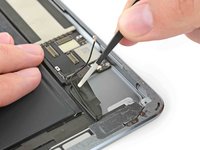
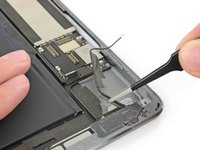
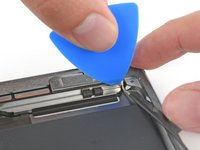
      • Das Antennenkabel ist mit einer kleinen Metallklammer am Lautsprecher befestigt. Die Klammer umfasst das Antennenkabel permanent und klebt am Lautsprechergehäuse.

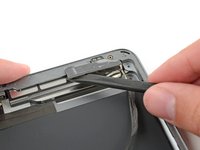
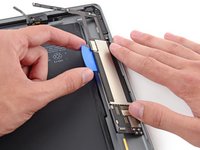
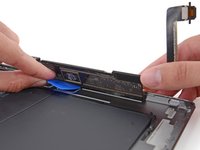
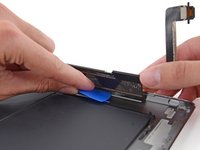
      • Setze sorgfältig ein Plektrum zwischen Lautsprechergehäuse und der Klammer am Antennenkabel.

      • Schiebe das Plektrum in Richtung Home Button, um die Klebeverbindung zu trennen.

      • Schiebe die Klammer weg vom Lautsprecher, bis sie das Band darunter freigibt.

      Frag FixBot

      Kommentar hinzufügen

    4. iPad 6 Wi-Fi Akku austauschen: Schritt 44, Bild 1 von 1
      • Entferne die drei Kreuzschlitzschrauben PH000, die die rechte Antenne befestigen:

      • Eine 2,3 mm Schraube

      • Zwei 1,4 mm Schrauben

      Frag FixBot

      Kommentar hinzufügen

    5. iPad 6 Wi-Fi Akku austauschen: Schritt 45, Bild 1 von 3 iPad 6 Wi-Fi Akku austauschen: Schritt 45, Bild 2 von 3 iPad 6 Wi-Fi Akku austauschen: Schritt 45, Bild 3 von 3
      • Setze das flache Ende eines Spudgers zwischen Antenne und Lautsprechereinheit.

      • Schiebe den Spudger in Richtung Home Button, um den geklebten Schaumstoff, der die Antenne festhält, zu trennen.

      Frag FixBot

      Kommentar hinzufügen

    6. iPad 6 Wi-Fi Akku austauschen: Schritt 46, Bild 1 von 1
      • Entferne die rechte Antenne vom iPad.

      Frag FixBot

      Kommentar hinzufügen

    1. iPad 6 Wi-Fi Akku austauschen, Rechter Lautsprecher: Schritt 47, Bild 1 von 2 iPad 6 Wi-Fi Akku austauschen, Rechter Lautsprecher: Schritt 47, Bild 2 von 2
      • Setze einen Spudger unter das linke Antennenkabel und hebe es hoch, um den Antennenkabelverbinder zu lösen.

      Frag FixBot

      Kommentar hinzufügen

    2. iPad 6 Wi-Fi Akku austauschen: Schritt 48, Bild 1 von 3 iPad 6 Wi-Fi Akku austauschen: Schritt 48, Bild 2 von 3 iPad 6 Wi-Fi Akku austauschen: Schritt 48, Bild 3 von 3
      • Das linke Antennenkabel, welches den Verbinder des rechten Lautsprechers verdeckt, ist mit fünf Bändern umwickelt.

      • Löse die Bänder vom Gehäuse ab.

      • Biege das Antennenkabel so, dass es aus dem Weg ist.

      Frag FixBot

      Kommentar hinzufügen

    3. iPad 6 Wi-Fi Akku austauschen: Schritt 49, Bild 1 von 2 iPad 6 Wi-Fi Akku austauschen: Schritt 49, Bild 2 von 2
      In diesem Schritt verwendetes Werkzeug:
      Tweezers
      $4.99
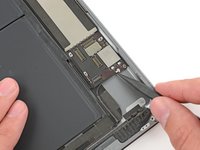
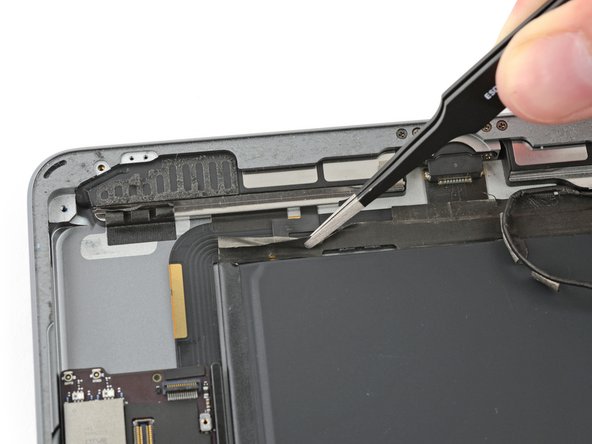
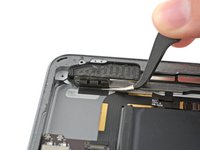
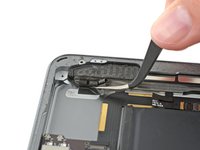
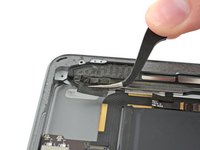
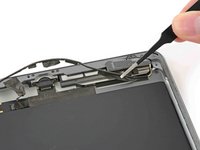
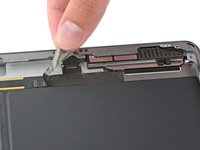
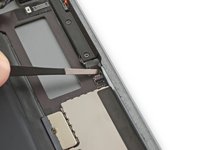
      • Das Lautsprecherkabel ist gebogen, sodass es schwierig ist, das Band vom Ende her abzulösen.

      • Stattdessen kannst du das Band direkt unter dem Lautsprecher anfassen und vom Gehäuserand her wegziehen.

      • Sei dabei sehr vorsichtig mit der Pinzette. Fasse nur das Band an, nicht das darunterliegende Kabel.

      Frag FixBot

      Kommentar hinzufügen

    4. iPad 6 Wi-Fi Akku austauschen: Schritt 50, Bild 1 von 3 iPad 6 Wi-Fi Akku austauschen: Schritt 50, Bild 2 von 3 iPad 6 Wi-Fi Akku austauschen: Schritt 50, Bild 3 von 3
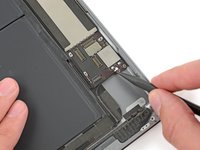
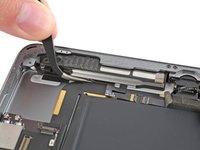
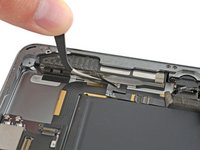
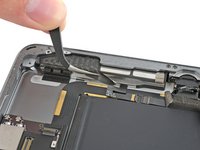
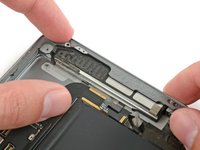
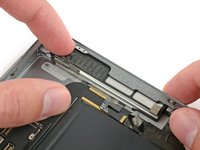
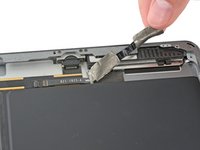
      • Ziehe das Band in Richtung Home Button ab und lege so den Verbinder des Lautsprecherkabels frei.

      Frag FixBot

      Kommentar hinzufügen

    5. iPad 6 Wi-Fi Akku austauschen: Schritt 51, Bild 1 von 3 iPad 6 Wi-Fi Akku austauschen: Schritt 51, Bild 2 von 3 iPad 6 Wi-Fi Akku austauschen: Schritt 51, Bild 3 von 3
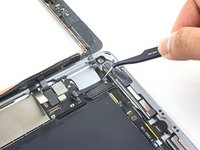
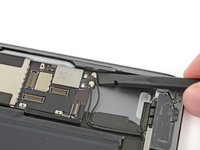
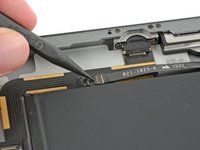
      • Hebe die Sicherungsklappe des Verbinders am rechten Lautsprecherkabel mit der Spudgerspitze hoch.

      • Schiebe das Lautsprecherkabel direkt aus seiner [Ungültiger Anleitungslink].

      Frag FixBot

      Kommentar hinzufügen

    6. iPad 6 Wi-Fi Akku austauschen: Schritt 52, Bild 1 von 3 iPad 6 Wi-Fi Akku austauschen: Schritt 52, Bild 2 von 3 iPad 6 Wi-Fi Akku austauschen: Schritt 52, Bild 3 von 3
      • Ziehe das Band ab, welches den Lautsprecher am Gehäuse befestigt.

      Frag FixBot

      Kommentar hinzufügen

    7. iPad 6 Wi-Fi Akku austauschen: Schritt 53, Bild 1 von 3 iPad 6 Wi-Fi Akku austauschen: Schritt 53, Bild 2 von 3 iPad 6 Wi-Fi Akku austauschen: Schritt 53, Bild 3 von 3
      • Löse vorsichtig das Schutzband des LCD vom Gehäuse ab.

      Frag FixBot

      Kommentar hinzufügen

    8. iPad 6 Wi-Fi Akku austauschen: Schritt 54, Bild 1 von 1
      • Der Lautsprecher ist mit einer 2,2 mm Kreuzschlitzschraube #000 am Gehäuse befestigt. Drehe sie heraus.

      Frag FixBot

      Kommentar hinzufügen

    9. iPad 6 Wi-Fi Akku austauschen: Schritt 55, Bild 1 von 3 iPad 6 Wi-Fi Akku austauschen: Schritt 55, Bild 2 von 3 iPad 6 Wi-Fi Akku austauschen: Schritt 55, Bild 3 von 3
      • Setze den Fingernagel oder das flache Ende des Spudgers in die Vertiefung am Lautsprechergehäuse in der Nähe der Gehäuseecke.

      • Ziehe den Lautsprecher nach unten von der Gehäuseecke weg.

      Frag FixBot

      Kommentar hinzufügen

    10. iPad 6 Wi-Fi Akku austauschen: Schritt 56, Bild 1 von 3 iPad 6 Wi-Fi Akku austauschen: Schritt 56, Bild 2 von 3 iPad 6 Wi-Fi Akku austauschen: Schritt 56, Bild 3 von 3
      • Ziehe jetzt mit Hilfe eines Spudgers den Lautsprecher unter der Kante des Gehäuses heraus.

      • Entferne den rechten Lautsprecher vom iPad.

      Frag FixBot

      Kommentar hinzufügen

    1. iPad 6 Wi-Fi Akku austauschen, Halteklammer der oberen Baugruppe: Schritt 57, Bild 1 von 1
      • Entferne drei 1,4 mm Kreuzschlitzschrauben #000, die die Halteklammer für obere Baugruppen befestigen.

      Frag FixBot

      Kommentar hinzufügen

    2. iPad 6 Wi-Fi Akku austauschen: Schritt 58, Bild 1 von 1
      • Entferne die Halteklammer.

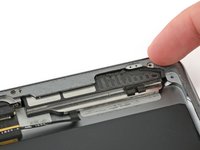
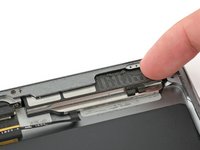
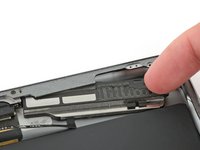
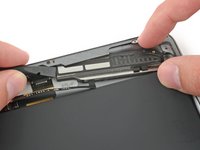
      • Wenn du das WiFi/Mobil Modell hast, sieht dein iPad etwas anders aus. Du musst dann zwei weitere Schrauben entfernen, um an die Bauteile zu gelangen, die unter dieser Klammer liegen.

      Frag FixBot

      Kommentar hinzufügen

    1. iPad 6 Wi-Fi Akku austauschen, Logic Board: Schritt 59, Bild 1 von 2 iPad 6 Wi-Fi Akku austauschen, Logic Board: Schritt 59, Bild 2 von 2
      • Es gibt noch zwei weitere Klebestreifen, die das linke Antennenkabel am Gehäuse festhalten.

      • Ziehe sie vom Gehäuse ab.

      Frag FixBot

      Kommentar hinzufügen

    2. iPad 6 Wi-Fi Akku austauschen: Schritt 60, Bild 1 von 3 iPad 6 Wi-Fi Akku austauschen: Schritt 60, Bild 2 von 3 iPad 6 Wi-Fi Akku austauschen: Schritt 60, Bild 3 von 3
      • Setze vorsichtig ein Plektrum zwischen Lautsprechergehäuse und der Klammer für das Antennenkabel ein.

      • Schiebe das Plektrum in Richtung Home Button, um die Klebeverbindung aufzuschneiden.

      • Schiebe die Klammer weg vom Lautsprecher bis sie vom Klebeband darunter frei ist.

      Frag FixBot

      Kommentar hinzufügen

    3. iPad 6 Wi-Fi Akku austauschen: Schritt 61, Bild 1 von 1
      • Entferne folgende Kreuzschlitzschrauben #000:

      • Zwei 1,4 mm Schrauben

      • Eine 2,3 mm Schraube

      Frag FixBot

      Kommentar hinzufügen

    4. iPad 6 Wi-Fi Akku austauschen: Schritt 62, Bild 1 von 3 iPad 6 Wi-Fi Akku austauschen: Schritt 62, Bild 2 von 3 iPad 6 Wi-Fi Akku austauschen: Schritt 62, Bild 3 von 3
      • Setze das flache Ende eines Spudgers zwischen Antenne und Lautsprechereinheit.

      • Schiebe den Spudger in Richtung Home Button, um die Schaumstoffklebeverbindung der Antenne aufzuschneiden.

      Frag FixBot

      Kommentar hinzufügen

    5. iPad 6 Wi-Fi Akku austauschen: Schritt 63, Bild 1 von 1
      • Entferne die linke Antenne vom iPad.

      Frag FixBot

      Kommentar hinzufügen

    6. iPad 6 Wi-Fi Akku austauschen: Schritt 64, Bild 1 von 2 iPad 6 Wi-Fi Akku austauschen: Schritt 64, Bild 2 von 2
      • Ziehe das Band ab, welches den Verbinder des linken Lautsprecherkabels bedeckt.

      Frag FixBot

      Kommentar hinzufügen

    7. iPad 6 Wi-Fi Akku austauschen: Schritt 65, Bild 1 von 2 iPad 6 Wi-Fi Akku austauschen: Schritt 65, Bild 2 von 2
      • Hebe die Sicherungsklappe des Verbinders am linken Lautsprecherkabel mit der Spudgerspitze hoch.

      Frag FixBot

      Kommentar hinzufügen

    8. iPad 6 Wi-Fi Akku austauschen: Schritt 66, Bild 1 von 2 iPad 6 Wi-Fi Akku austauschen: Schritt 66, Bild 2 von 2
      • Ziehe das Lautsprecherkabel gerade aus seinem ZIF Verbinder heraus.

      Frag FixBot

      Kommentar hinzufügen

    9. iPad 6 Wi-Fi Akku austauschen: Schritt 67, Bild 1 von 2 iPad 6 Wi-Fi Akku austauschen: Schritt 67, Bild 2 von 2
      • Löse das Band ab, welches den Lautsprecher am Gehäuse festklebt.

      Frag FixBot

      Kommentar hinzufügen

    10. iPad 6 Wi-Fi Akku austauschen: Schritt 68, Bild 1 von 1
      • Entferne die 2,2 mm Kreuzschlitz #000 Schraube, mit der der Lautsprecher am Gehäuse festgehalten wird.

      Frag FixBot

      Kommentar hinzufügen

    11. iPad 6 Wi-Fi Akku austauschen: Schritt 69, Bild 1 von 2 iPad 6 Wi-Fi Akku austauschen: Schritt 69, Bild 2 von 2
      • Biege das Flachbandkabel zum linken Lautsprecher ganz vorsichtig nach oben, so dass der Akku freiliegt, wenn du das Lautsprechergehäuse herausschiebst.

      Frag FixBot

      Kommentar hinzufügen

    12. iPad 6 Wi-Fi Akku austauschen: Schritt 70, Bild 1 von 3 iPad 6 Wi-Fi Akku austauschen: Schritt 70, Bild 2 von 3 iPad 6 Wi-Fi Akku austauschen: Schritt 70, Bild 3 von 3
      • Setze den Fingernagel oder das flache Ende des Spudgers in die Rille des Lautsprechergehäuses in der Nähe der Ecke des Gehäuses des iPad.

      • Schiebe den Lautsprecher nach unten und von der Gehäuseecke weg.

      Frag FixBot

      Kommentar hinzufügen

    13. iPad 6 Wi-Fi Akku austauschen: Schritt 71, Bild 1 von 3 iPad 6 Wi-Fi Akku austauschen: Schritt 71, Bild 2 von 3 iPad 6 Wi-Fi Akku austauschen: Schritt 71, Bild 3 von 3
      • Ziehe den Lautsprecher mit Hilfe eines Spudgers unter der Kane des Gehäuses hervor.

      • Entferne den linken Lautsprecher vom iPad.

      Frag FixBot

      Kommentar hinzufügen

    14. iPad 6 Wi-Fi Akku austauschen: Schritt 72, Bild 1 von 3 iPad 6 Wi-Fi Akku austauschen: Schritt 72, Bild 2 von 3 iPad 6 Wi-Fi Akku austauschen: Schritt 72, Bild 3 von 3
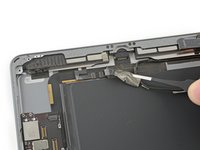
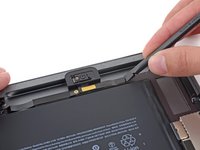
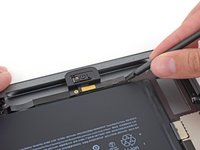
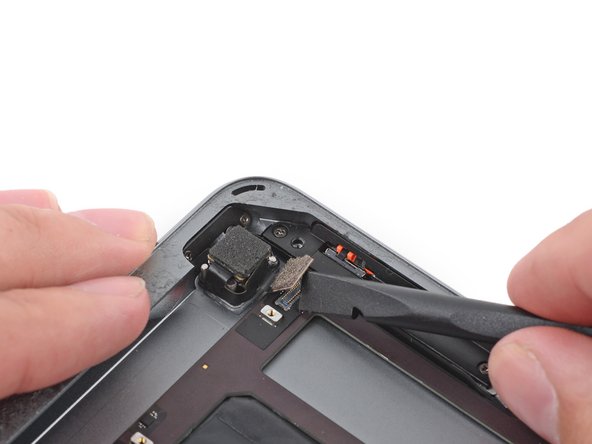
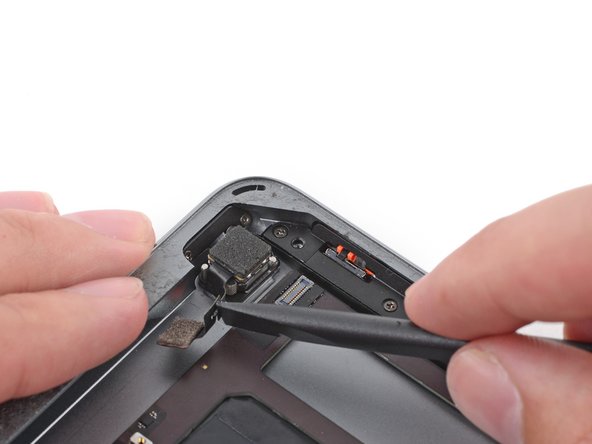
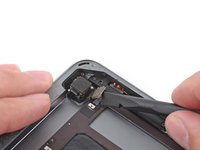
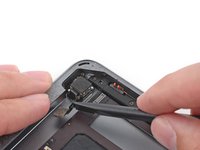
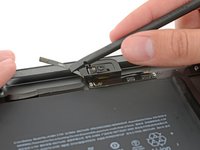
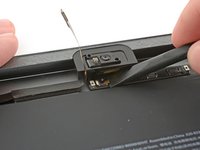
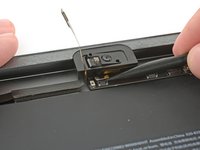
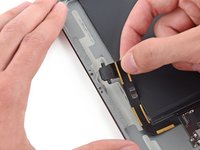
      • Löse den Verbinder der Frontkamera mit dem flachen Ende des Spudgers vom Logic Board.

      • Heble nur am Verbinder - nicht am Sockel selbst!

      • Biege das Kabel der Frontkamera aus dem Weg.

      • Es gibt ein bisschen leitender Klebeverbindung zwischen den goldfarbenen Kontakten. Du musst beim Zusammenbau darauf drücken, damit der Kontakt wiederhergestellt wird.

      Frag FixBot

      Kommentar hinzufügen

    15. iPad 6 Wi-Fi Akku austauschen: Schritt 73, Bild 1 von 3 iPad 6 Wi-Fi Akku austauschen: Schritt 73, Bild 2 von 3 iPad 6 Wi-Fi Akku austauschen: Schritt 73, Bild 3 von 3
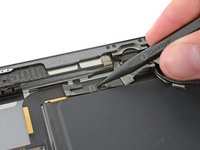
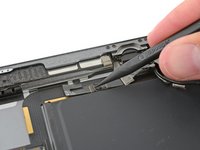
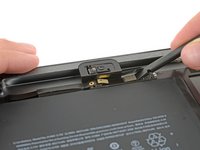
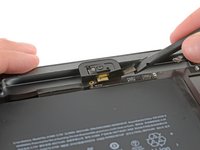
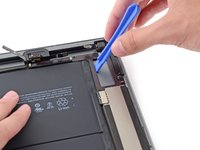
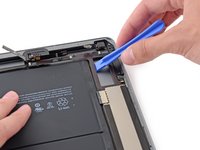
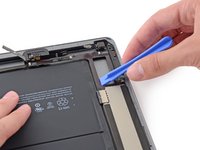
      • Löse den Verbinder der Rückkamera mit dem flachen Ende des Spudgers vom Logic Board.

      • Heble nur am Verbinder - nicht am Sockel selbst!

      • Biege das Kabel der Rückkamera aus dem Weg.

      Frag FixBot

      Kommentar hinzufügen

    16. iPad 6 Wi-Fi Akku austauschen: Schritt 74, Bild 1 von 3 iPad 6 Wi-Fi Akku austauschen: Schritt 74, Bild 2 von 3 iPad 6 Wi-Fi Akku austauschen: Schritt 74, Bild 3 von 3
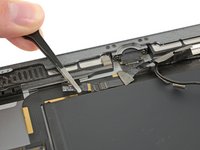
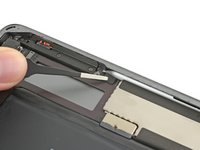
      • Löse den Verbinder der Kopfhörerbuchse mit dem flachen Ende des Spudgers vom Logic Board.

      • Heble nur am Verbinder - nicht am Sockel selbst!

      • Bei neueren iPads ist der Verbinder noch mit etwas Klebeband festgeklebt. Das Klebeband muss dann aufgeschnitten werden.

      • Biege das Kabel der Kopfhörerbuchse aus dem Weg.

      Frag FixBot

      Kommentar hinzufügen

    17. iPad 6 Wi-Fi Akku austauschen: Schritt 75, Bild 1 von 2 iPad 6 Wi-Fi Akku austauschen: Schritt 75, Bild 2 von 2
      • Löse den Verbinder des Mikrofonkabels mit dem flachen Ende des Spudgers vom Logic Board.

      • Heble nur am Verbinder - nicht am Sockel selbst!

      Frag FixBot

      Kommentar hinzufügen

    18. iPad 6 Wi-Fi Akku austauschen: Schritt 76, Bild 1 von 2 iPad 6 Wi-Fi Akku austauschen: Schritt 76, Bild 2 von 2
      • Entferne jegliches Klebeband, das den Verbinder zum Kabel der oberen Bedienungstasten festhält.

      Frag FixBot

      Kommentar hinzufügen

    19. iPad 6 Wi-Fi Akku austauschen: Schritt 77, Bild 1 von 2 iPad 6 Wi-Fi Akku austauschen: Schritt 77, Bild 2 von 2
      • Hebe die Sicherungsklappe am Verbinder zu den oberen Bedienungstasten mit der Spudgerspitze hoch.

      Frag FixBot

      Kommentar hinzufügen

    20. iPad 6 Wi-Fi Akku austauschen: Schritt 78, Bild 1 von 2 iPad 6 Wi-Fi Akku austauschen: Schritt 78, Bild 2 von 2
      • Ziehe das Verbindungskabel zu den oberen Bedienungstasten gerade aus seinem ZIF Verbinder.

      Frag FixBot

      Kommentar hinzufügen

    21. iPad 6 Wi-Fi Akku austauschen: Schritt 79, Bild 1 von 1
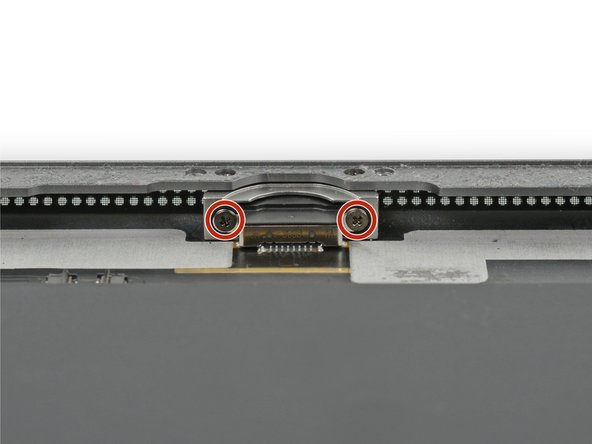
      • Entferne die beiden 3,3 mm Kreuzschlitzschrauben #000, die den Lightning Port befestigen.

      • Du findest diese Schrauben, wenn du das iPad senkrecht hältst und nach unten zum Lightning Port schaust.

      Frag FixBot

      Kommentar hinzufügen

    22. iPad 6 Wi-Fi Akku austauschen: Schritt 80, Bild 1 von 3 iPad 6 Wi-Fi Akku austauschen: Schritt 80, Bild 2 von 3 iPad 6 Wi-Fi Akku austauschen: Schritt 80, Bild 3 von 3
      • In den nächsten Schritten benötigst du einen iOpener, um mit Hilfe von Wärme die Klebeverbindung des Logic Boards am Gehäuse aufzuweichen.

      • Jedesmal, wenn du den iOpener neu erwärmst und auf die angezeigten Stellen legst, solltest du ihn mindestens eine Minute dort liegen lassen, um durch das Gehäuse den Klebstoff zu erweichen.

      • Die Klebeverbindung besteht aus sechs Stück Klebeschaumstoffband. Schaue bei der Arbeit immer wieder auf diesen Schritt, damit du weißt, wo sich die einzelnen Klebestreifen befinden.

      Frag FixBot

      Kommentar hinzufügen

    23. iPad 6 Wi-Fi Akku austauschen: Schritt 81, Bild 1 von 1
      • Lege einen erwärmten iOpener auf den Rand mit der Rückkamera des iPad. Lasse ihn dort mindestens eine Minute liegen, um durch das Gehäuse hindurch den Klebstoff aufzuweichen.

      • Längere Zeit schadet nicht, aber du musst zwischendurch den iOpener dann immer wieder aufwärmen.

      Frag FixBot

      Kommentar hinzufügen

    24. iPad 6 Wi-Fi Akku austauschen: Schritt 82, Bild 1 von 3 iPad 6 Wi-Fi Akku austauschen: Schritt 82, Bild 2 von 3 iPad 6 Wi-Fi Akku austauschen: Schritt 82, Bild 3 von 3
      • Wenn du bei den nächsten Schritten die Klebeverbindungen des Logic Boards ablöst, musst du immer erst vorsichtig prüfen ob der Kleber weich geworden ist. Wenn nicht, musst du den iOpener wieder erwärmen und erneut auf der Rückseite des iPad auflegen.

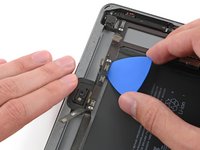
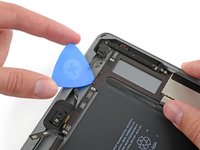
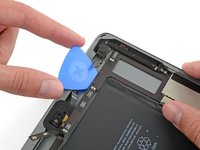
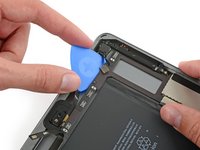
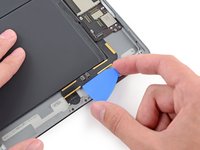
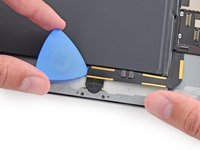
      • Setze sorgfältig ein Plektrum unter das Logic Board zwischen Frontkamera und Akku.

      • Schiebe das Plektrum in Richtung Frontkameraverbinder, und halte an der Biegung im Logic Board an.

      Frag FixBot

      Kommentar hinzufügen

    25. iPad 6 Wi-Fi Akku austauschen: Schritt 83, Bild 1 von 3 iPad 6 Wi-Fi Akku austauschen: Schritt 83, Bild 2 von 3 iPad 6 Wi-Fi Akku austauschen: Schritt 83, Bild 3 von 3
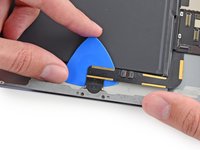
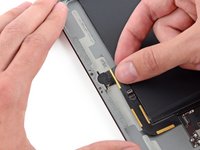
      • Schiebe das Plektrum unter dem Logic Board von der Frontkamera zur Rückkamera.

      Frag FixBot

      Kommentar hinzufügen

    26. iPad 6 Wi-Fi Akku austauschen: Schritt 84, Bild 1 von 1
      • Lege einen erwärmten iOpener auf die Unterkante des iPad.

      • Lasse ihn auch hier mindestens eine Minute liegen, um den Kleber durch das Gehäuse hindurch aufzuweichen.

      Frag FixBot

      Kommentar hinzufügen

    27. iPad 6 Wi-Fi Akku austauschen: Schritt 85, Bild 1 von 3 iPad 6 Wi-Fi Akku austauschen: Schritt 85, Bild 2 von 3 iPad 6 Wi-Fi Akku austauschen: Schritt 85, Bild 3 von 3
      • Das Kabel zum Lightning Port ist mit etwas Kleber am Gehäuse festgeklebt. Um es abzulösen, musst du ein Plektrum zwischen Kabel und Gehäuse entlangschieben. Sei sehr vorsichtig und zerschneide nicht das Lightning Kabel selbst.

      • Setze ein Plektrum an der Stelle an, wo das Lightning Kabel auf das Logic Board trifft.

      • Schiebe das Plektrum weiter entlang und um die Biegung des Kabels.

      Frag FixBot

      Kommentar hinzufügen

    28. iPad 6 Wi-Fi Akku austauschen: Schritt 86, Bild 1 von 2 iPad 6 Wi-Fi Akku austauschen: Schritt 86, Bild 2 von 2
      • Fahre fort das Plektrum unter das Kable zu schieben, bis das Kabel sich zur Lightning Buchse hin biegt.

      • Schiebe ganz langsam und sorgfältig. Wenn das Plektrum schwer rutscht, musst du wieder Wärme anwenden und von Neuem ansetzen. Wenn du zu viel Kraft brauchst, wirst du eventuell abrutschen und das Lightning Konnektor Kabel durchschneiden.

      Frag FixBot

      Kommentar hinzufügen

    29. iPad 6 Wi-Fi Akku austauschen: Schritt 87, Bild 1 von 2 iPad 6 Wi-Fi Akku austauschen: Schritt 87, Bild 2 von 2
      • Zum Schluss musst du das Plektrum zwischen Akku und Lightning Buchse einsetzen um den letzten Rest des Klebers unter dem Kabel zu lösen.

      Frag FixBot

      Kommentar hinzufügen

    30. iPad 6 Wi-Fi Akku austauschen: Schritt 88, Bild 1 von 2 iPad 6 Wi-Fi Akku austauschen: Schritt 88, Bild 2 von 2
      • Ziehe die Lightning Buchse gerade aus ihrem Sitz im Gehäuse.

      Frag FixBot

      Kommentar hinzufügen

    31. iPad 6 Wi-Fi Akku austauschen: Schritt 89, Bild 1 von 1
      • Lege einen erwärmten iOpener auf den linken Rand des Gehäuses wo das Logic Board befestigt ist.

      • Lasse den iOpener mindestens eine Minute liegen, um den Kleber durch das Gehäuse hindurch zu erwärmen.

      Frag FixBot

      Kommentar hinzufügen

    32. iPad 6 Wi-Fi Akku austauschen: Schritt 90, Bild 1 von 3 iPad 6 Wi-Fi Akku austauschen: Schritt 90, Bild 2 von 3 iPad 6 Wi-Fi Akku austauschen: Schritt 90, Bild 3 von 3
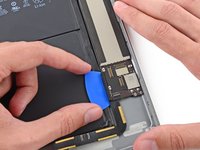
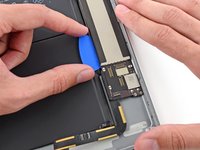
      • Setze ein Plastiköffnungswerkzeug in die rechteckigen Öffnung im oberen Bereich des Logic Boards und heble das Logic Board vom Gehäuse weg.

      • Lasse das Öffnungswerkzeug unter dem Logic Board und schiebe es entlang der Öffnung. Löse so das obere Ende des Logic Board von der Klebeverbindung.

      Frag FixBot

      Kommentar hinzufügen

    33. iPad 6 Wi-Fi Akku austauschen: Schritt 91, Bild 1 von 3 iPad 6 Wi-Fi Akku austauschen: Schritt 91, Bild 2 von 3 iPad 6 Wi-Fi Akku austauschen: Schritt 91, Bild 3 von 3
      • Hebele das Logic Board am unteren Ende der rechteckigen Öffnung in der Nähe der EMI Abschirmung hoch.

      • Hebe nur ganz langsam hoch. Wenn du einen Widerstand spürst, halte an und benutze wieder den iOpener.

      Frag FixBot

      Kommentar hinzufügen

    34. iPad 6 Wi-Fi Akku austauschen: Schritt 92, Bild 1 von 3 iPad 6 Wi-Fi Akku austauschen: Schritt 92, Bild 2 von 3 iPad 6 Wi-Fi Akku austauschen: Schritt 92, Bild 3 von 3
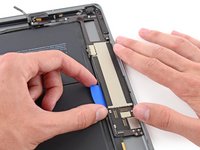
      • Schiebe das Plektrum unter das Logic Board, zwischen ihm und dem Akku.

      • Schiebe das Plektrum von unteren Ende des Logic Boards zu seiner Mitte hin und schneide so die Klebeverbindung darunter auf.

      • Achte sehr darauf, den Akku nicht zu beschädigen. Ein beschädigter Akku kann sehr gefährlich sein. Wenn du Widerstand spürst, dann halte an und wende den iOpener erneut an.

      Frag FixBot

      Kommentar hinzufügen

    35. iPad 6 Wi-Fi Akku austauschen: Schritt 93, Bild 1 von 3 iPad 6 Wi-Fi Akku austauschen: Schritt 93, Bild 2 von 3 iPad 6 Wi-Fi Akku austauschen: Schritt 93, Bild 3 von 3
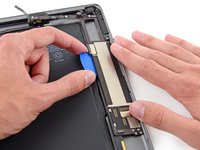
      • Schiebe das Plektrum auf ganzer Länge des Logic Boards entlang.

      • Wenn die Klebeverbindung gelöst ist, heble das Logic Board von der Akkuseite her aus dem Gehäuse hoch.

      Frag FixBot

      Kommentar hinzufügen

    36. iPad 6 Wi-Fi Akku austauschen: Schritt 94, Bild 1 von 2 iPad 6 Wi-Fi Akku austauschen: Schritt 94, Bild 2 von 2
      • Fahre fort das Logic Board von der Akkuseite her hochzuheben, bis du ein Plektrum unter den anderen Rand des Logic Boards einsetzen kannst.

      • Schneide dann mit dem Plektrum noch vorhandenen Kleber zwischen der äusseren Kante des Logic Boards und dem Gehäuse auf.

      Frag FixBot

      Kommentar hinzufügen

    37. iPad 6 Wi-Fi Akku austauschen: Schritt 95, Bild 1 von 1
      • Entferne das Logic Board vom iPad.

      Frag FixBot

      Kommentar hinzufügen

    1. iPad 6 Wi-Fi Akku austauschen, Akku: Schritt 96, Bild 1 von 3 iPad 6 Wi-Fi Akku austauschen, Akku: Schritt 96, Bild 2 von 3 iPad 6 Wi-Fi Akku austauschen, Akku: Schritt 96, Bild 3 von 3
      In diesem Schritt verwendetes Werkzeug:
      iFixit Adhesive Remover
      $19.99
      • In den folgenden Schritten sollst du den Kleber am Akku mit Wärme aufweichen. Eine sicherere Alternative dazu ist die Verwendung von iFixit Klebstoffentferner zwischen Akku und rückseitigem Gehäuse, mit dem du den Klebstoff auflösen kannst.

      • Erwärme den iOpener wieder für 30 Sek. in der Mikrowelle.

      • Denke dran den iOpener nicht zu sehr zu erhitzen. Warte mindestens zwei Minuten, bevor du den iOpener wieder erwärmst, und lasse ihn nie mehr als 30 Sekunden in der Mikrowelle..

      • Lege den erwärmten iOpener in die Mitte der Rückseite des iPad. Lasse ihn dort 90 Sekunden lang liegen, um den Kleber am Akku auzuweichen.

      • Verschiebe den iOpener dann nach rechts (weg von der Rückkamera) und lasse ihn wieder 90 Sekunden lang liegen.

      • Schiebe ihn zum Schluss auf den rechten Rand der Rückseite und lasse ihn wieder 90 Sekunden lang dort.

      • Der iOpener kann sich dazwischen merklich abkühlen. Wenn das so ist, musst du ihn erneut 30 Sekunden lang erwärmen.

      Frag FixBot

      Kommentar hinzufügen

    2. iPad 6 Wi-Fi Akku austauschen: Schritt 97, Bild 1 von 3 iPad 6 Wi-Fi Akku austauschen: Schritt 97, Bild 2 von 3 iPad 6 Wi-Fi Akku austauschen: Schritt 97, Bild 3 von 3
      In diesem Schritt verwendetes Werkzeug:
      Plastic Cards
      $2.99
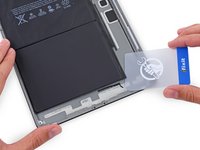
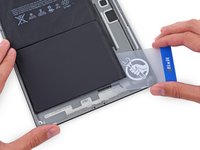
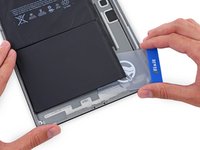
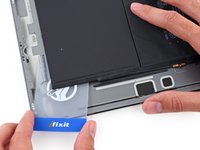
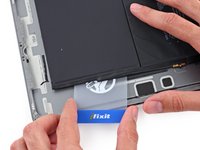
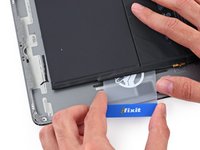
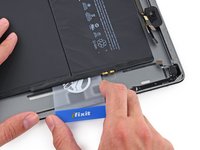
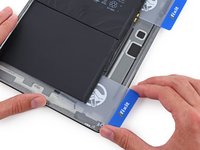
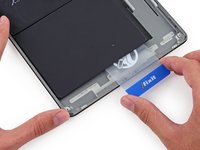
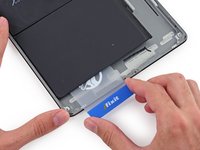
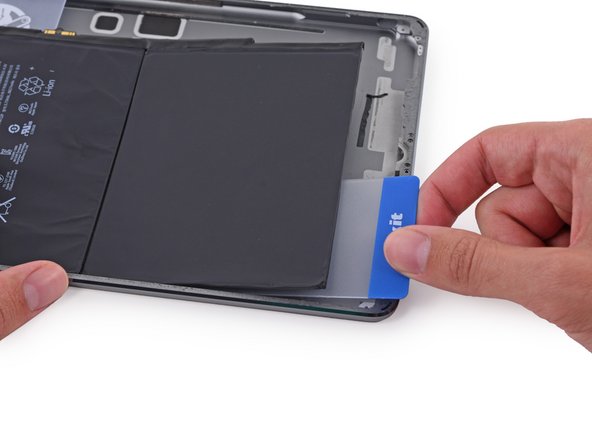
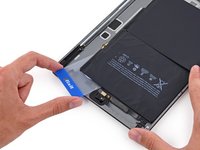
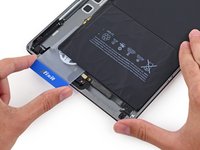
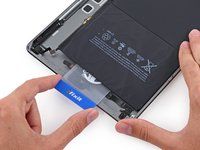
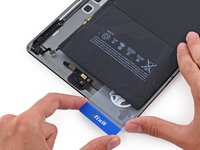
      • Während des nächsten Vorgangs wirst du dünne Kunststoffkarten zwischen Akku und Gehäuse schieben, um so die Klebeverbindung zu trennen. Sei vorsichtig und halte die Karten so flach wie möglich, um ein Verbiegen des Akkus zu vermeiden. Dies kann ihn beschädigen und es könnten gefährliche Chemikalien austreten.

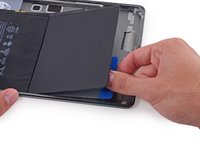
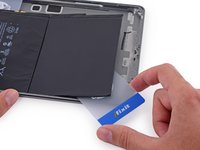
      • Schiebe eine Kunststoffkarte unter die unterste Akkuzelle in der unteren rechten Ecke.

      • Wenn du merklichen Widerstand verspürst, musst du den iOpener wieder erwärmen und erneut auflegen, damit der Kleber mehr Zeit zum Aufweichen hat.

      Frag FixBot

      Kommentar hinzufügen

    3. iPad 6 Wi-Fi Akku austauschen: Schritt 98, Bild 1 von 3 iPad 6 Wi-Fi Akku austauschen: Schritt 98, Bild 2 von 3 iPad 6 Wi-Fi Akku austauschen: Schritt 98, Bild 3 von 3
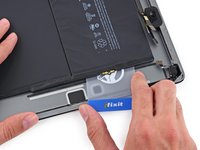
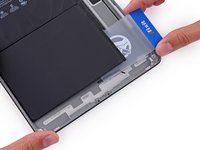
      • Setze die Plastikkarte etwa halb ein und schiebe sie nach oben. Halte kurz vor dem Akkuanschluss an.

      Frag FixBot

      Kommentar hinzufügen

    4. iPad 6 Wi-Fi Akku austauschen: Schritt 99, Bild 1 von 3 iPad 6 Wi-Fi Akku austauschen: Schritt 99, Bild 2 von 3 iPad 6 Wi-Fi Akku austauschen: Schritt 99, Bild 3 von 3
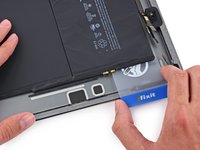
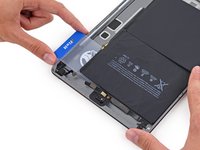
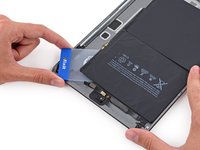
      • Hebe die Karte leicht weg vom Gehäuse, so dass sie über den Akkuanschluss weg gleiten kann.

      • Schiebe die Karte von der Mitte der Akkuzellen hoch zur oberen rechten Ecke des Akkus.

      Frag FixBot

      Kommentar hinzufügen

    5. iPad 6 Wi-Fi Akku austauschen: Schritt 100, Bild 1 von 2 iPad 6 Wi-Fi Akku austauschen: Schritt 100, Bild 2 von 2
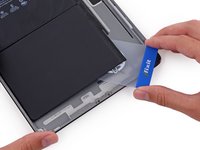
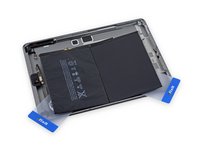
      • Schiebe eine zweite Plastikkarte halb unter die linke Akkuzelle, um zu verhindern, dass sie wieder festklebt, wenn du den iOpener erneut auflegst.

      Frag FixBot

      Kommentar hinzufügen

    6. iPad 6 Wi-Fi Akku austauschen: Schritt 101, Bild 1 von 1
      • Lege den iOpener auf die rechts auf den Akku, gegenüber von den beiden eingesteckten Plastikkarten. Weiche so den Kleber darunter auf.

      Frag FixBot

      Kommentar hinzufügen

    7. iPad 6 Wi-Fi Akku austauschen: Schritt 102, Bild 1 von 3 iPad 6 Wi-Fi Akku austauschen: Schritt 102, Bild 2 von 3 iPad 6 Wi-Fi Akku austauschen: Schritt 102, Bild 3 von 3
      • Schiebe die Karte um die rechte untere Ecke des Akkus.

      Frag FixBot

      Kommentar hinzufügen

    8. iPad 6 Wi-Fi Akku austauschen: Schritt 103, Bild 1 von 2 iPad 6 Wi-Fi Akku austauschen: Schritt 103, Bild 2 von 2
      • Schiebe die Karte bis zur linken unteren Ecke des Akkus.

      Frag FixBot

      Kommentar hinzufügen

    9. iPad 6 Wi-Fi Akku austauschen: Schritt 104, Bild 1 von 3 iPad 6 Wi-Fi Akku austauschen: Schritt 104, Bild 2 von 3 iPad 6 Wi-Fi Akku austauschen: Schritt 104, Bild 3 von 3
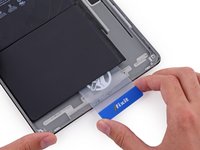
      • Schiebe die Karte soweit wie möglich ein und trenne dadurch so viel von der Klebeverbindung auf wie möglich.

      • Setze die Karte unter die linke untere Ecke des Akkus.

      Frag FixBot

      Kommentar hinzufügen

    10. iPad 6 Wi-Fi Akku austauschen: Schritt 105, Bild 1 von 3 iPad 6 Wi-Fi Akku austauschen: Schritt 105, Bild 2 von 3 iPad 6 Wi-Fi Akku austauschen: Schritt 105, Bild 3 von 3
      • Schiebe die Karte um die rechte obere Ecke des Akkus.

      • Sei extrem vorsichtig, schiebe die Karte über die Kabel der Frontkamera und der Kopfhörerbuchse, damit sie nicht zerschnitten werden.

      Frag FixBot

      Kommentar hinzufügen

    11. iPad 6 Wi-Fi Akku austauschen: Schritt 106, Bild 1 von 3 iPad 6 Wi-Fi Akku austauschen: Schritt 106, Bild 2 von 3 iPad 6 Wi-Fi Akku austauschen: Schritt 106, Bild 3 von 3
      • Schiebe die Karte bis zur oberen linken Ecke des Akkus.

      • Sei extrem vorsichtig, schiebe die Karte über die Kabel der Frontkamera und der Kopfhörerbuchse, um zu vermeiden, dass diese beschädigt werden.

      Frag FixBot

      Kommentar hinzufügen

    12. iPad 6 Wi-Fi Akku austauschen: Schritt 107, Bild 1 von 3 iPad 6 Wi-Fi Akku austauschen: Schritt 107, Bild 2 von 3 iPad 6 Wi-Fi Akku austauschen: Schritt 107, Bild 3 von 3
      • Drücke die Karte weiter hinein, und trenne so viel wie möglich von der Klebeverbindung, die den Akku festhält, auf.

      • Setze die Karte unter der oberen linken Ecke des Akkus ein.

      Frag FixBot

      Kommentar hinzufügen

    13. iPad 6 Wi-Fi Akku austauschen: Schritt 108, Bild 1 von 3 iPad 6 Wi-Fi Akku austauschen: Schritt 108, Bild 2 von 3 iPad 6 Wi-Fi Akku austauschen: Schritt 108, Bild 3 von 3
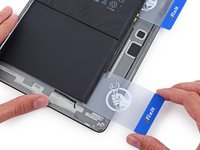
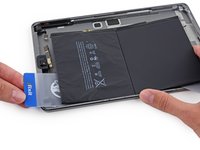
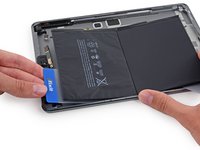
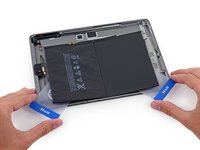
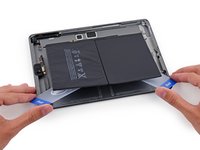
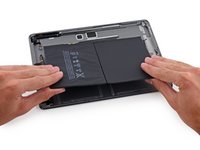
      • Fasse beide Karten fest an und drehe sie, um dadurch den Akku aus dem Gehäuse hochzuheben.

      • Entferne den Akku aus dem Gehäuse.

      Frag FixBot

      Kommentar hinzufügen

Abschluss

Um dein Gerät wieder zusammenzusetzen, folge den Schritten in umgekehrter Reihenfolge.

Rückgängig: Ich habe diese Anleitung nicht absolviert.

50 weitere Personen haben diese Anleitung absolviert.

Besonderer Dank geht an diese Übersetzer:innen:

en de

100%

VauWeh hilft uns, die Welt in Ordnung zu bringen! Wie kann ich mithelfen?
Hier starten ›

Tinte & Feder

mit

Arthur Shi

Mitglied seit: 01/03/18

353.613 Reputation

938 Anleitungen geschrieben

Team

iFixit Mitglied von iFixit

Staff

119 Mitglieder

72.955 Anleitungen geschrieben

15 Kommentare zur Anleitung

analyzing the structure of the arrangement of the components, is it necessary to remove everything? I think you could only remove the battery without removing the logic card.

Vik Ledesma - Antwort Teilen

Hi Vik,

While it may not be necessary to remove the logic board to remove the battery, we found that it is the safest option. Removing the logic board first allows you to pry the battery around all the edges while keeping the bending to a minimum.

Arthur Shi - Antwort Teilen

Geez, 111 steps to remove the battery and how many to reassemble? Insanity!!

rudyfs2 - Antwort Teilen

Thanks for a great guide! I left out steps 47 to 100 as some suggested and it worked fine for just replacing the battery. I was aware that the issue may be the bending of the battery and, therefore, iFixit does not recommend skipping these steps. However it worked fine for me. My tip is to allow yourself enough time to loosen the battery from the adhesive and keep the heated iOpener always underneath the section of the battery that you are working on. This way the adhesive softens and allows you to loosen the battery step by step. - It took me 3 hours of which the first hour was trying to figure out how to get Step 9 done. It took me a while to have the iOpener at the right temperature. So, be patient.

marcelflueeler - Antwort Teilen

The guide worked perfectly, thanks! But now there is an issue with the battery after reassembling. The iPad can‘t be charged and it turns itself off every 5min.

Any ideas?

Jonas (Dschounäs) - Antwort Teilen

Kommentar hinzufügen

Seitenaufrufe:

Letzte 24 Stunden: 39

Letzte 7 Tage: 403

Letzte 30 Tage: 1,627

Insgesamt: 111,357