Zum Hauptinhalt wechseln
Gemeinsam reparieren - Jetzt registrieren

iPad Pro 13" Display tauschen

Was du brauchst

  1. iPad Pro 13" Display tauschen, iPad für die Reparatur vorbereiten: Schritt 1, Bild 1 von 3 iPad Pro 13" Display tauschen, iPad für die Reparatur vorbereiten: Schritt 1, Bild 2 von 3 iPad Pro 13" Display tauschen, iPad für die Reparatur vorbereiten: Schritt 1, Bild 3 von 3
    • Zur Sicherheit solltest du den Akku vollständig entladen, bevor du das Gerät auseinanderbaust. Dies verringert das Brandrisiko, falls der Akku während der Reparatur versehentlich beschädigt wird.

    • Trenne alle Kabel und Zubehörteile vom iPad.

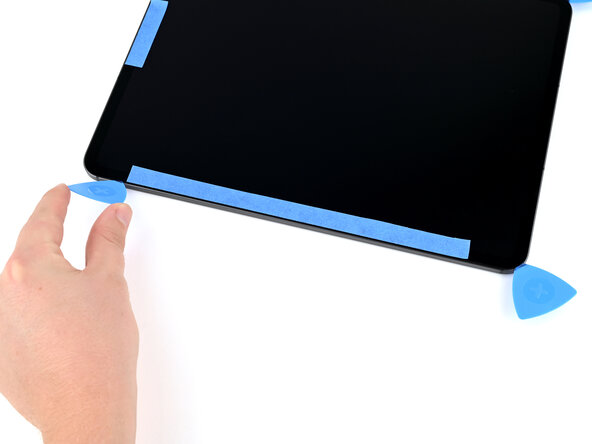
    • Bringe Klebeband (Malerkrepp )auf den folgenden Bereichen des Displays an:

    • Die TrueDepth-Kamera nahe der Mitte der Oberkante.

    • Den Umgebungslichtsensor nahe der Mitte der linken Kante.

    • Die Unterkante, an der sich empfindliche Flachbandkabel unter dem Displayrand befinden.

    • Beachte, dass die Richtungsangaben in dieser Anleitung für das iPad im Querformat gelten. Der USB-C-Anschluss befindet sich an der rechten Kante des iPads.

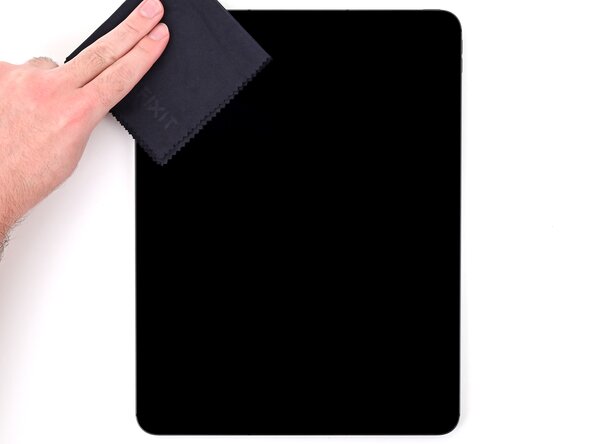
    • Falls das Display stark gesplittert ist, klebe eine Schicht Packband darüber. Das hilft dem Saugnapf besser zu haften und verhindert, dass sich Glassplitter lösen.

  2. iPad Pro 13" Display tauschen, Plektren markieren: Schritt 2, Bild 1 von 1
    • Setze die Plektren während des Entfernens nicht tiefer als 3,5 mm ein.

    • Bringe eine 3,5 mm breite Markierung an der Spitze der Plektren an.

  3. iPad Pro 13" Display tauschen, Obere rechte Ecke erwärmen: Schritt 3, Bild 1 von 1
    • Lege einen erwärmten iOpener zum Aufweichen des Klebers zwei Minuten lang auf die obere rechte Ecke.

    • Du kannst dafür auch einen Haartrockner oder ein Heißluftgebläse benutzen. Sei aber vorsichtig, das Display und der Akku sind beide sehr hitzeempfindlich.

    • Weiche auch bei den nachfolgenden Schritten - außer wo besonders erwähnt - den Kleber auf gleiche Weise auf.

  4. iPad Pro 13" Display tauschen, Anleitung für die Anti Clamp: Schritt 4, Bild 1 von 3 iPad Pro 13" Display tauschen, Anleitung für die Anti Clamp: Schritt 4, Bild 2 von 3 iPad Pro 13" Display tauschen, Anleitung für die Anti Clamp: Schritt 4, Bild 3 von 3
    • Die nächsten drei Schritte zeigen, wie Anti-Clamp benutzt wird. Eine ausführliche Anleitung, inklusive dem Umgang mit einer zerbrochenen Scheibe, findest du hier.

    • Wenn du keine Anti-Clamp hast, lies die Schritte nur, um hilfreiche Tipps zu erhalten. Folge dann den anschließenden Schritten der alternativen Methode mit dem Saugheber.

    • Drücke den blauen Griff von den Saugheben weg, damit die Arme der Anti-Clamp frei beweglich werden.

    • Lege einen Gegenstand unter die untere linke Ecke des iPads, damit es waagrecht liegen bleibt. Stelle dann die Anti-Clamp auf die Arbeitsfläche und die obere rechte Ecke des iPads zwischen die Saugheber der Anti-Clamp.

    • Halte das Unterteil der Anti-Clamp fest und drücke den oberen arm nach unten, um die Saugheber zu befestigen.

    • Achte darauf, dass die beiden Saugheber übereinander stehen und auch während der Reparatur so bleiben.

  5. iPad Pro 13" Display tauschen: Schritt 5, Bild 1 von 2 iPad Pro 13" Display tauschen: Schritt 5, Bild 2 von 2
    • Drücke den blauen Griff zu den Saughebern hin, um die Arme zu verriegeln.

    • Drehe den Griff eine volle Umdrehung im Uhrzeigersinn, oder bis du merkst, dass sich die Saugheber dehnen.

    • Wenn sich einer der Saugheber ablöst, drücke ihn wieder fest. Klebe etwas Paketband über die Stelle, damit der Saugheber besser haftet.

  6. iPad Pro 13" Display tauschen: Schritt 6, Bild 1 von 3 iPad Pro 13" Display tauschen: Schritt 6, Bild 2 von 3 iPad Pro 13" Display tauschen: Schritt 6, Bild 3 von 3
    • Lasse der Anti-Clamp mindestens eine Minute Zeit, um die Scheibe so weit nach oben zu ziehen, bis ein kleiner Spalt zwischen dem Display und dem Rahmen entstanden ist.

    • Hitze und die Zeit helfen dir beim Ablösen des Displays. Öffne es nicht mit Gewalt.

    • Wenn sich die Scheibe nach zwei Minuten noch nicht gelöst hat:

    • Kontrolliere, ob die Saugheber wirklich genug gespannt sind. Drehe den Handgriff so weit, bis du den Widerstand spürst. Drehe aber nicht so weit, dass sich die Saugheber lösen.

    • Erwärme weiter, während die Anti-Clamp befestigt ist. Du kannst einen erwärmten iOpener durch die Anti-Clamp schieben oder einen Haartrockner oder ein Heißluftgebläse benutzen.

    • Wenn sich das Display immer noch nicht löst, dann drehe den Handgriff eine halbe Umdrehung weiter. In der folgenden Minute erwärmst du das Display periodisch immer wieder. Achte darauf, dass das Display nicht überhitzt wird.

    • Wenn sich das Display abhebt, schiebe ein Plektrum in den Spalt ein, aber nicht tiefer als 3,5 mm.

    • Schiebe das Plektrum um die Ecke herum und lasse es stecken.

  7. iPad Pro 13" Display tauschen, Anleitung für den Saugheber: Schritt 7, Bild 1 von 3 iPad Pro 13" Display tauschen, Anleitung für den Saugheber: Schritt 7, Bild 2 von 3 iPad Pro 13" Display tauschen, Anleitung für den Saugheber: Schritt 7, Bild 3 von 3
    • Wenn du keine Anti-Clamp hast, verwende einen Saugheber.

    • Wenn die Scheibe stark gesplittert ist, kannst du dir einen Griff aus sehr kräftiem Klebeband herstellen und anstelle eines Saughebers verwenden. Wenn das alles nicht hilft, dann klebe den Saugheber mit Sekundenkleber an der Scheibe fest.

    • Bringe den Saugheber nahe an der oberen rechten Ecke an. Der offene Teil des Griffs muss von der Kante weg zeigen.

    • Halte das iPad mit einer Hand nach unten vom Saugheber weg und ziehe den Griff am Saugheber gleichzeitig nach oben zur Mitte des iPads hin.

    • Wenn ein kleiner Spalt zwischen dem Display und dem Rahmen entstanden ist, setze einen der markierten Plektren ein, aber nicht tiefer als 3,5 mm. Lasse den Saugheber los.

    • Wenn sich das Display nicht leicht anheben lässt, sei geduldig. Erwärme nochmals, während du am Saugheber ziehst.

    • Schiebe das Plektrum behutsam um die Ecke herum und lasse es stecken.

  8. iPad Pro 13" Display tauschen, Oberkante erwärmen: Schritt 8, Bild 1 von 1
    • Nimm einen iOpener, einen Haartrockner oder ein Heißluftgebläse und erwärme die Oberkante des iPads, damit der Kleber darunter weich wird.

    • Diese iPads kühlen schnell ab. Bearbeite deswegen immer nur Abschnitte von etwa 8 cm Länge auf einmal. Fange für diesen Schritt zunächst mit dem Erwärmen der rechten Seite der Oberkante an.

  9. iPad Pro 13" Display tauschen, An der Oberkante entlang auftrennen: Schritt 9, Bild 1 von 3 iPad Pro 13" Display tauschen, An der Oberkante entlang auftrennen: Schritt 9, Bild 2 von 3 iPad Pro 13" Display tauschen, An der Oberkante entlang auftrennen: Schritt 9, Bild 3 von 3
    • Sei geduldig, wenn du den Displaykleber auftrennst. Wenn du plötzlich mehr Widerstand spürst oder wenn du bemerkst, dass sich das Display wölbt, dann halte an und erwärme nochmals. Wenn du den iOpener verwendest kannst du gleichzeitig erwärmn und das Plektrum weiter schieben.

    • Setze ein weiteres der markierten Plektren neben das erste an der Oberkante ein, aber nicht tiefer als 3,5 mm.

    • Schiebe das Plektrum langsam unter dem Display weiter in Richtung Frontkamera und trenne den Kleber auf. Halte vor dem Klebeband an.

  10. iPad Pro 13" Display tauschen: Schritt 10, Bild 1 von 3 iPad Pro 13" Display tauschen: Schritt 10, Bild 2 von 3 iPad Pro 13" Display tauschen: Schritt 10, Bild 3 von 3
    • Sei vorsichtig, die empfindlichen Bauteile unter dem Display dürfen nicht beschädigt werden, z.B. die Frontkamera und das Mikrofon. Arbeite langsam. Wenn der Wiederstand größer wird, halte an, schiebe das Plektrum ein Stück zurück, erwärme nochmals und versuche es erneut.

    • Stelle das Plektrum schräg zum iPad an.

    • Schiebe das Plektrum unter dem abgeklebten Teil des Displays entlang.

  11. iPad Pro 13" Display tauschen: Schritt 11, Bild 1 von 2 iPad Pro 13" Display tauschen: Schritt 11, Bild 2 von 2
    • Schiebe das Plektrum zur oberen linken Ecke hin und beende das Auftrennen an dieser Seite.

    • Lasse das Plektrum stecken.

  12. iPad Pro 13" Display tauschen, Kleber an der rechten Seite auftrennen: Schritt 12, Bild 1 von 3 iPad Pro 13" Display tauschen, Kleber an der rechten Seite auftrennen: Schritt 12, Bild 2 von 3 iPad Pro 13" Display tauschen, Kleber an der rechten Seite auftrennen: Schritt 12, Bild 3 von 3
    • Erhitze die rechte Seitenkante des iPads.

    • Setze ein Plektrum neben das erste von dir eingesetzte Plektrum an der rechten Seitenkante ein.

    • Arbeite wieder in kleinen Abschnitten. Trenne den Kleber auf. Erwärme nochmals, falls nötig.

  13. iPad Pro 13" Display tauschen, Kleber an der unteren rechten Ecke auftrennen: Schritt 13, Bild 1 von 3 iPad Pro 13" Display tauschen, Kleber an der unteren rechten Ecke auftrennen: Schritt 13, Bild 2 von 3 iPad Pro 13" Display tauschen, Kleber an der unteren rechten Ecke auftrennen: Schritt 13, Bild 3 von 3
    • Erwärme die untere rechte Ecke des iPads.

    • Schiebe das Plektrum aus dem vorherigen Schritt um die untere rechte Ecke herum.

    • Lasse das Plektrum stecken.

  14. iPad Pro 13" Display tauschen, Kleber an der Unterkante auftrennen: Schritt 14, Bild 1 von 3 iPad Pro 13" Display tauschen, Kleber an der Unterkante auftrennen: Schritt 14, Bild 2 von 3 iPad Pro 13" Display tauschen, Kleber an der Unterkante auftrennen: Schritt 14, Bild 3 von 3
    • Erwärme die Unterkante des iPads, besonders am rechten Ende.

    • Setze ein Plektrum neben dem Plektrum in der Ecke an der Unterkante ein, aber nicht tiefer als 3,5 mm.

    • Hebe das Plektrum an, so dass es steil in das iPad hinein geht.

    • Schiebe das Plektrum sorgfältig unter dem Display an der Unterkante des iPads entlang.

    • Arbeite langsam, das empfindliche Flachbandkabel in diesem Bereich darf nicht beschädigt werden. Wenn du Widerstand spürst, dann halte an, gehe ein Stück zurück, erwärme nochmals und versuche es erneut.

  15. iPad Pro 13" Display tauschen, Kleber an der unteren linken Ecke auftrennen: Schritt 15, Bild 1 von 3 iPad Pro 13" Display tauschen, Kleber an der unteren linken Ecke auftrennen: Schritt 15, Bild 2 von 3 iPad Pro 13" Display tauschen, Kleber an der unteren linken Ecke auftrennen: Schritt 15, Bild 3 von 3
    • Erwärme die untere linke Ecke des iPads.

    • Schiebe das Plektrum vorsichtig um die untere linke Ecke herum.

    • Lasse das Plektrum stecken.

  16. iPad Pro 13" Display tauschen, Kleber an der linken Seite auftrennen: Schritt 16, Bild 1 von 3 iPad Pro 13" Display tauschen, Kleber an der linken Seite auftrennen: Schritt 16, Bild 2 von 3 iPad Pro 13" Display tauschen, Kleber an der linken Seite auftrennen: Schritt 16, Bild 3 von 3
    • Erwärme die linke Seitenkante des iPads, besonders den unteren Teil.

    • Setze ein Plektrum über dem bereits vorhandenen nahe bei der unteren linken Ecke ein.

    • Schiebe das Plektrum sorgfältig bis fast an das Klebeband heran.

  17. iPad Pro 13" Display tauschen: Schritt 17, Bild 1 von 3 iPad Pro 13" Display tauschen: Schritt 17, Bild 2 von 3 iPad Pro 13" Display tauschen: Schritt 17, Bild 3 von 3
    • Stelle das Plektrum wieder steil an.

    • Schiebe das Plektrum zur oberen linken Ecke hin.

    • Arbeite langsam. Der Helligkeitssensor in der Mitte des Displays darf nicht beschädigt werden. Wenn du Widerstand spürst, halte an und gehe ein kleines Stück zurück. Erwärme nochmals und versuche es erneut.

    • Entferne das Display des iPads noch nicht. Du solltest jetzt das Display rund um den Rand herum etwa 13 mm weit aus dem Rahmen herausheben können.

    • Wenn das Display noch irgendwo festhängt, dann erwärme die Stelle nochmals und trenne den Kleber auf. Halte das Display dabei mit Plektren nach oben.

  18. iPad Pro 13" Display tauschen, Display verschieben: Schritt 18, Bild 1 von 3 iPad Pro 13" Display tauschen, Display verschieben: Schritt 18, Bild 2 von 3 iPad Pro 13" Display tauschen, Display verschieben: Schritt 18, Bild 3 von 3
    • Wenn das Display komplett vom Kleber abgetrennt ist, hebe es etwas 13 mm hoch und drehe es ein wenig gegen den Uhrzeigersinn, bis die Schraube nahe bei der Frontkamera sichtbar wird.

  19. iPad Pro 13" Display tauschen, Abdeckung des Mikrofonsteckers entfernen: Schritt 19, Bild 1 von 3 iPad Pro 13" Display tauschen, Abdeckung des Mikrofonsteckers entfernen: Schritt 19, Bild 2 von 3 iPad Pro 13" Display tauschen, Abdeckung des Mikrofonsteckers entfernen: Schritt 19, Bild 3 von 3
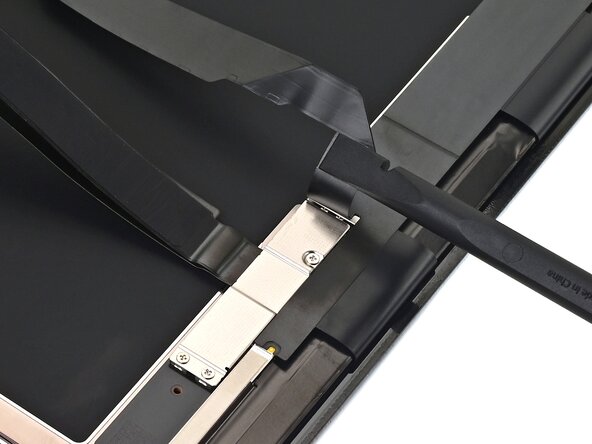
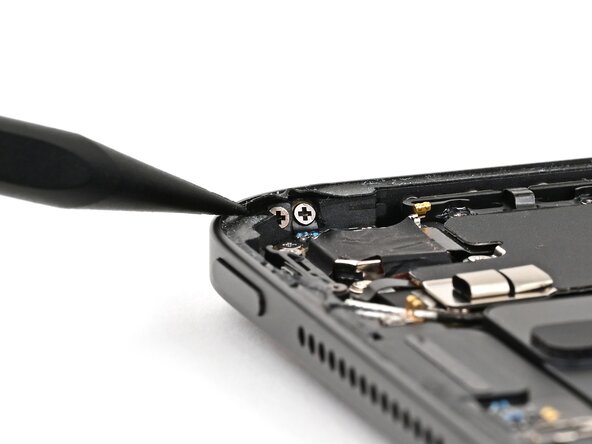
    • Nimm einen JCIS- oder JIS00-Schraubendreher und entfernen die 1,3 mm lange Befestigungsschraube an der Abdeckung des Mikrofonsteckers.

    • Die kleinen Kreuzschlitzbits von iFixit sind so konzipiert, dass sie auch für JIS Schrauben geeignet sind, ein iFixit PH 00 Bit kann verwendet werden. Du kannst auch welche von anderen Herstellern benutzen, riskierst aber, dass die Schraubenköpfe beschädigt werden.

    • Entferne die Abdeckung des Mikrofonsteckers mit den Fingern oder einer Pinzette. Achte darauf, dass der Schaumstoff auf der Rückseite nicht beschädigt wird.

  20. iPad Pro 13" Display tauschen, Mikrofon abtrennen: Schritt 20, Bild 1 von 2 iPad Pro 13" Display tauschen, Mikrofon abtrennen: Schritt 20, Bild 2 von 2
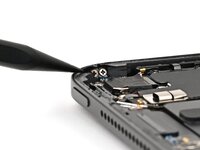
    • Heble den Druckstecker des Mikrofons mit einem Spudger oder deinem Finger hoch.

  21. iPad Pro 13" Display tauschen, iPad öffnen: Schritt 21, Bild 1 von 2 iPad Pro 13" Display tauschen, iPad öffnen: Schritt 21, Bild 2 von 2
    • Klappe das iPad wie ein Buch über die Oberkante auf.

    • Halte das Display über das restliche Gerät. Lege ein weiches Tuch oben über das iPad damit das iPad selbst und das Display geschützt sind.

    • Lege das Display mit dem Glas nach unten auf das Tuch. Achte darauf, dass die noch angeschlossenen Kabel nicht zu stark angespannt sind.

  22. iPad Pro 13" Display tauschen, Abdeckung über den Displaysteckern entfernen: Schritt 22, Bild 1 von 3 iPad Pro 13" Display tauschen, Abdeckung über den Displaysteckern entfernen: Schritt 22, Bild 2 von 3 iPad Pro 13" Display tauschen, Abdeckung über den Displaysteckern entfernen: Schritt 22, Bild 3 von 3
    • Lege Tücher über den Akku um ihn während der Reparatur zu schützen.

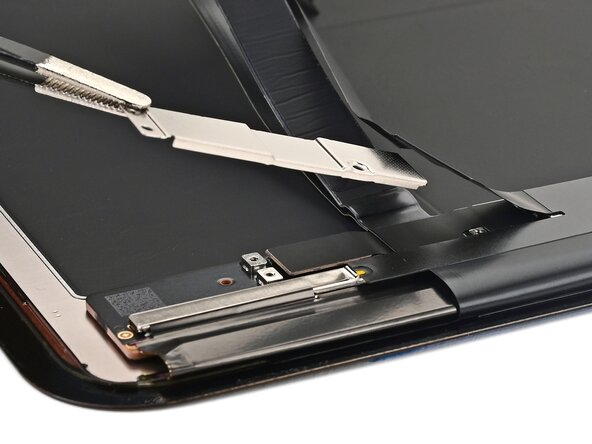
    • Nimm einen JCIS-oder JIS00-Schraubendreher und entferne die Befestigungsschrauben der Abdeckung der Displaystecker:

    • Vier 2,1 mm lange Schrauben in der Mitte des iPads

    • Zwei 1,6 mm lange Schrauben nahe am Rand des iPads

    • Entferne die Abdeckung der Displaystecker mit den Fingern oder einer Pinzette.

  23. iPad Pro 13" Display tauschen, Display abtrennen: Schritt 23, Bild 1 von 3 iPad Pro 13" Display tauschen, Display abtrennen: Schritt 23, Bild 2 von 3 iPad Pro 13" Display tauschen, Display abtrennen: Schritt 23, Bild 3 von 3
    • Heble den breiten Druckstecker am Displaykabel. mit der Spudgerspitze hoch und trenne ihn ab.

    • Heble dann den Druckstecker am Multi-Touch-Kabel mit der Spudgerspitze hoch und trenne ihn ab.

  24. iPad Pro 13" Display tauschen: Schritt 24, Bild 1 von 3 iPad Pro 13" Display tauschen: Schritt 24, Bild 2 von 3 iPad Pro 13" Display tauschen: Schritt 24, Bild 3 von 3
    • Heble beide Druckstecker an der Stromversorgung des Displays mit der Spudgerspitze hoch und trenne sie ab.

  25. iPad Pro 13" Display tauschen, Display entfernen: Schritt 25, Bild 1 von 2 iPad Pro 13" Display tauschen, Display entfernen: Schritt 25, Bild 2 von 2
    • Entferne das Display.

  26. iPad Pro 13" Display tauschen, Informationen zu Bauteilen am Display: Schritt 26, Bild 1 von 1
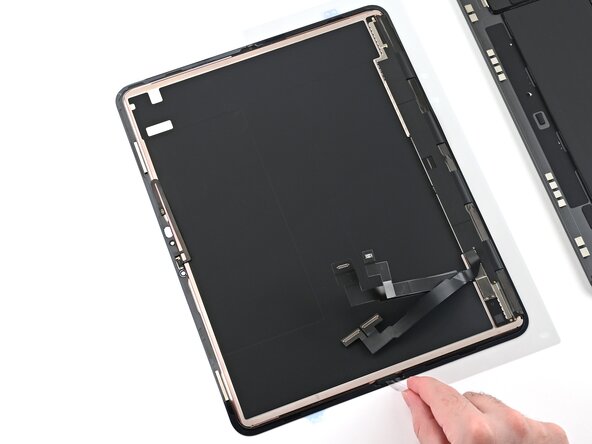
    • Auf der Rückseite des Displays sind viele kleine Bauteile angebracht:

    • Die obere Sensoreinheit

    • Zwei Magnete an der Oberkante

    • Drei Displaykabel

    • Wenn dein Ersatzdisplay bereits mit diesen Bauteilen ausgestattet ist, springe gleich zu diesem Schritt. Anderenfalls musst du die Bauteile vom alten auf das Neuteil übertragen.

  27. iPad Pro 13" Display tauschen, Informationen zur oberen Sensoreinheit: Schritt 27, Bild 1 von 2 iPad Pro 13" Display tauschen, Informationen zur oberen Sensoreinheit: Schritt 27, Bild 2 von 2
    • Die obere Sensoreinheit besteht aus zwei Sensoren:

    • Mikrofon

    • Helligkeitssensor

    • Wenn dein Ersatzdisplay bereits damit ausgestattet ist, springe gleich zu diesem Schritt.

  28. iPad Pro 13" Display tauschen, Obere Sensoreinheit erwärmen: Schritt 28, Bild 1 von 1
  29. iPad Pro 13" Display tauschen, Helligkeitssensor ablösen: Schritt 29, Bild 1 von 3 iPad Pro 13" Display tauschen, Helligkeitssensor ablösen: Schritt 29, Bild 2 von 3 iPad Pro 13" Display tauschen, Helligkeitssensor ablösen: Schritt 29, Bild 3 von 3
    • Schiebe ein Öffnungswerkzeug zwischen den Helligkeitssensor und das Display.

    • Heble langsam nach oben, um die Klebeverbindung zu lösen. Wenn es nicht leicht geht, erwärme nochmals und versuche es erneut.

  30. iPad Pro 13" Display tauschen, Mikrofon ablösen: Schritt 30, Bild 1 von 3 iPad Pro 13" Display tauschen, Mikrofon ablösen: Schritt 30, Bild 2 von 3 iPad Pro 13" Display tauschen, Mikrofon ablösen: Schritt 30, Bild 3 von 3
    • Hebe das Mikrofon mit dem Öffnungswerkzeug nach oben und löse es aus der Klebeverbindung zum Display.

    • Hebe die komplette obere Sensoreinheit vom Display ab.

  31. iPad Pro 13" Display tauschen, Informationen zu den Magneten: Schritt 31, Bild 1 von 2 iPad Pro 13" Display tauschen, Informationen zu den Magneten: Schritt 31, Bild 2 von 2
    • An der oberen Displaykante des iPads befinden sich zwei Magnete. Sie werden für Zubehör genutzt, z.B. Hüllen.

    • Wenn dein Ersatzdisplay bereits damit ausgestattet ist, springe gleich weiter zu diesem Schritt.

    • Markiere die Magnete mit einem Schreibwerkzeug, damit du weißt, in welcher Lage sie auf dem Ersatzdisplay befestigt werden müssen, sie funktionieren sonst nicht richtig.

  32. iPad Pro 13" Display tauschen, Kleber der Magnete erwärmen: Schritt 32, Bild 1 von 1
  33. iPad Pro 13" Display tauschen, Ersten Magnet entfernen: Schritt 33, Bild 1 von 3 iPad Pro 13" Display tauschen, Ersten Magnet entfernen: Schritt 33, Bild 2 von 3 iPad Pro 13" Display tauschen, Ersten Magnet entfernen: Schritt 33, Bild 3 von 3
    • Setze einen Spudger mit dem flachen Ende zwischen dem erhöhten Teil des Displays und den Magnet.

    • Drücke den Magnet fest und gleichmäßig zum oberen Displayrand hin, bis er frei wird.

    • Setze den ersten Magnet zur Seite. Achte darauf, dass er seine Richtung beibehält.

  34. iPad Pro 13" Display tauschen, Kleber am anderen Magnet erwärmen.: Schritt 34, Bild 1 von 1
  35. iPad Pro 13" Display tauschen, Zweiten Magnet entfernen: Schritt 35, Bild 1 von 3 iPad Pro 13" Display tauschen, Zweiten Magnet entfernen: Schritt 35, Bild 2 von 3 iPad Pro 13" Display tauschen, Zweiten Magnet entfernen: Schritt 35, Bild 3 von 3
    • Entferne in gleicher Weise den anderen Magnet vom Display.

  36. iPad Pro 13" Display tauschen, Informationen zum Displaykabel: Schritt 36, Bild 1 von 1
    • Auf der Rückseite des Displays befinden sich drei Kabel: eines für den Touchscreen, eines für das Display und ein Versorgungskabel (mit zwei Drucksteckern).

    • Die beiden Kabel zum Display und zum Touchscreen sind modular und müssen in den folgenden Schritten auf das Ersatzdisplay übertragen werden.

    • Wenn die drei Kabel an deinem Ersatzdisplay bereits eingebaut sind, springe gleich weiter zu diesem Schritt.

  37. iPad Pro 13" Display tauschen, Halterung des Displaykabels entfernen: Schritt 37, Bild 1 von 2 iPad Pro 13" Display tauschen, Halterung des Displaykabels entfernen: Schritt 37, Bild 2 von 2
    • Hebe das Versorgungskabel des Displays mit dem Finger oder einem Spudger von der Abdeckung des Displaykabels ab.

    • Nimm einen JCIS-oder JIS00-Schraubendreher und entferne die drei 1,2 mm langen Befestigungsschrauben an der Abdeckung des Displaykabels.

  38. iPad Pro 13" Display tauschen: Schritt 38, Bild 1 von 3 iPad Pro 13" Display tauschen: Schritt 38, Bild 2 von 3 iPad Pro 13" Display tauschen: Schritt 38, Bild 3 von 3
    • Hebe die Halterung des Displaykabels so an, dass sie mit etwa 45° schräg steht und ziehe sie heraus.

  39. iPad Pro 13" Display tauschen, Touchscreenkabel abtrennen: Schritt 39, Bild 1 von 3 iPad Pro 13" Display tauschen, Touchscreenkabel abtrennen: Schritt 39, Bild 2 von 3 iPad Pro 13" Display tauschen, Touchscreenkabel abtrennen: Schritt 39, Bild 3 von 3
    • Falte das Versorgungskabel des Displays aus dem Weg.

    • Trenne den Druckstecker des Touchscreenkabels mit der Spudgerspitze ab.

  40. iPad Pro 13" Display tauschen, Touchscreenkabel entfernen: Schritt 40, Bild 1 von 2 iPad Pro 13" Display tauschen, Touchscreenkabel entfernen: Schritt 40, Bild 2 von 2
    • Entferne das Touchscreenkabel mit den Fingern oder einer Pinzette.

  41. iPad Pro 13" Display tauschen, Displaykabel abtrennen: Schritt 41, Bild 1 von 3 iPad Pro 13" Display tauschen, Displaykabel abtrennen: Schritt 41, Bild 2 von 3 iPad Pro 13" Display tauschen, Displaykabel abtrennen: Schritt 41, Bild 3 von 3
    • Heble den Druckstecker des Displaykabels mit der Spudgerspitze hoch und trenne ihn ab.

    • Entferne das Displaykabel.

  42. iPad Pro 13" Display tauschen, Displaykabel übertragen: Schritt 42, Bild 1 von 3 iPad Pro 13" Display tauschen, Displaykabel übertragen: Schritt 42, Bild 2 von 3 iPad Pro 13" Display tauschen, Displaykabel übertragen: Schritt 42, Bild 3 von 3
    • Richte den Druckstecker des Displaykabels über seinem Anschluss auf dem Ersatzdisplay aus.

    • Drücke den Stecker mit den Fingern oder dem flachen Ende eines Spudgers fest.

  43. iPad Pro 13" Display tauschen, Kabel des Touchscreens übertragen: Schritt 43, Bild 1 von 3 iPad Pro 13" Display tauschen, Kabel des Touchscreens übertragen: Schritt 43, Bild 2 von 3 iPad Pro 13" Display tauschen, Kabel des Touchscreens übertragen: Schritt 43, Bild 3 von 3
    • Schließe in gleicher Weise den Druckstecker des Touchscreens an.

  44. iPad Pro 13" Display tauschen, Halterung des Displaykabels einbauen: Schritt 44, Bild 1 von 3 iPad Pro 13" Display tauschen, Halterung des Displaykabels einbauen: Schritt 44, Bild 2 von 3 iPad Pro 13" Display tauschen, Halterung des Displaykabels einbauen: Schritt 44, Bild 3 von 3
    • Setze die Halterung des Displaykabels in einem Winkel von etwa 45° ein und lege sie auf die Kabel.

  45. iPad Pro 13" Display tauschen: Schritt 45, Bild 1 von 1
    • Nimm einen JCIS- oder JIS00-Schraubendreher und drehe zdrei 1,2 mm langen Befestigungsschrauben der Displaykabelabdeckung hinein.

  46. iPad Pro 13" Display tauschen: Schritt 46, Bild 1 von 2 iPad Pro 13" Display tauschen: Schritt 46, Bild 2 von 2
    • Falte das Stromversorgungskabel so nach unten, dass es oben auf der Abdeckung des Displaykabels liegt.

  47. iPad Pro 13" Display tauschen, Klebzam Magnet befestigen: Schritt 47, Bild 1 von 3 iPad Pro 13" Display tauschen, Klebzam Magnet befestigen: Schritt 47, Bild 2 von 3 iPad Pro 13" Display tauschen, Klebzam Magnet befestigen: Schritt 47, Bild 3 von 3
    In diesem Schritt verwendetes Werkzeug:
    Tesa 61395 Tape
    $2.95
  48. iPad Pro 13" Display tauschen, Ersten Magnet einbauen: Schritt 48, Bild 1 von 2 iPad Pro 13" Display tauschen, Ersten Magnet einbauen: Schritt 48, Bild 2 von 2
    • Nimm einen Marker und zeichne zwei eine Marke 23 mm vom linken Rand entfernt und 2 mm vom oberen Rand.

  49. iPad Pro 13" Display tauschen: Schritt 49, Bild 1 von 3 iPad Pro 13" Display tauschen: Schritt 49, Bild 2 von 3 iPad Pro 13" Display tauschen: Schritt 49, Bild 3 von 3
    • Entfern die Schutzfolie vom ersten Magnet.

    • Richte den Magnet an den im letzten Schritt erstellten Marken aus und setze ihn an seinen Platz.

    • Drücke den Magnet mit den Fingern fest, damit er gut haftet.

  50. iPad Pro 13" Display tauschen, Zweiten Magnet einbauen: Schritt 50, Bild 1 von 2 iPad Pro 13" Display tauschen, Zweiten Magnet einbauen: Schritt 50, Bild 2 von 2
    • Wiederhole diesen Schritt für den zweiten Magnet. Er muss 46 mm vom rechten Rand und 2 vom oberen Rand entfernt sein.

  51. iPad Pro 13" Display tauschen, Magnete anbringen: Schritt 51, Bild 1 von 2 iPad Pro 13" Display tauschen, Magnete anbringen: Schritt 51, Bild 2 von 2
    • Erwärme den iOpener und lege ihn zwei Minuten lang oben auf die beiden Magnete. Dadurch hält der Kleber besser.

    • Du kannst dazu auch einen Haartrockner oder ein Heißluftgebläse benutzen. Erwärme die Magnete leicht.

  52. iPad Pro 13" Display tauschen, Frontsensoreinheit vorbereiten: Schritt 52, Bild 1 von 1
    In diesem Schritt verwendetes Werkzeug:
    Tesa 61395 Tape
    $2.95
    • Nimm eventuellen Kleber mit einer Pinzette vom Helligkeitssensor (weißer Kreis) oder vom Mikrofon (schwarzes Gewebe) weg. Der Kleber muss um die Sensoren herum gehen, darf sie aber nicht bedecken.

    • Wenn der alte Kleber beschädigt ist oder im alten Display festhängt, ersetze ihn durch einen 1 mm breiten Streifen von dünnem doppelseitigem Klebeband am unteren Rand des Sensors.

  53. iPad Pro 13" Display tauschen, Frontsensoreinheit einbauen: Schritt 53, Bild 1 von 3 iPad Pro 13" Display tauschen, Frontsensoreinheit einbauen: Schritt 53, Bild 2 von 3 iPad Pro 13" Display tauschen, Frontsensoreinheit einbauen: Schritt 53, Bild 3 von 3
    • Wenn du neuen Kleber angebracht hast, oder wenn das Ersatzteil damit versehen war, entferne nun die Schutzfolien.

    • Richte das Mikrofon und den Helligkeitssensor in den Ausschnitten im Display aus.

    • Drücke das Mikrofon und den Helligkeitssensor jeweils für 10 Sekunden nach unten, damit der Kleber gut hält.

  54. iPad Pro 13" Display tauschen, Kleber am Rahmen entfernen: Schritt 54, Bild 1 von 3 iPad Pro 13" Display tauschen, Kleber am Rahmen entfernen: Schritt 54, Bild 2 von 3 iPad Pro 13" Display tauschen, Kleber am Rahmen entfernen: Schritt 54, Bild 3 von 3
    • In der Mitte am linken Rand ist der Helligkeitssensor, in der Mitte am oberen Rand die TrueDepth-Kamera. Berühre sie nz, wenn du den Rahmen reinigst.

    • Hebe ein Teilstück des Klebers am Rahmen mit der Spudgerspitze ab. Suche Kanten oder überhängige Stellen, an denen du leicht unter den Kleber gelangen kannst.

  55. iPad Pro 13" Display tauschen: Schritt 55, Bild 1 von 2 iPad Pro 13" Display tauschen: Schritt 55, Bild 2 von 2
    • Hebe den alten Displaykleber mit einer Pinzette oder deinen Fingern hoch und entferne ihn. Es geht leichter, wenn du ihn ein wenig erwärmst.

  56. iPad Pro 13" Display tauschen: Schritt 56, Bild 1 von 3 iPad Pro 13" Display tauschen: Schritt 56, Bild 2 von 3 iPad Pro 13" Display tauschen: Schritt 56, Bild 3 von 3
    In diesem Schritt verwendetes Werkzeug:
    Adhesive Cleanup Kit (Set of 12)
    $7.99
    • Befeuchte ein Wattestäbchen oder ein fusselfreies Tuch mit etwas Isopropylalkohol und reinige den Rahmen, bis alle Kleberreste beseitigt sind.

    • Du kannst auch das Reinigungsset von iFixit verwenden.

  57. iPad Pro 13" Display tauschen, Kleber am Display entfernen: Schritt 57, Bild 1 von 3 iPad Pro 13" Display tauschen, Kleber am Display entfernen: Schritt 57, Bild 2 von 3 iPad Pro 13" Display tauschen, Kleber am Display entfernen: Schritt 57, Bild 3 von 3
    • Wenn du ein neues Display einbaust, überspringe diesen Schritt.

    • Beseitige in gleicher Weise den Kleber an der Displayblende.

    • Schabe nicht mit einem Metallwerkzeug, sonst wird die schwarze Farbe am Display verkratzt.

    • Wende an der schwarzen Blende nur Lösungsmittel an, z.B. Isopropylalkohol. Lasse keine Flüssigkeit unter die Frontsensoreinheit oder das Display selbst kommen. Lösungsmittel können die Schaumstoffdichtungen zersetzen, insbesondere um die Ausschnitte der Frontkamera.

  58. iPad Pro 13" Display tauschen, Neuen Kleber ausrichten: Schritt 58, Bild 1 von 2 iPad Pro 13" Display tauschen, Neuen Kleber ausrichten: Schritt 58, Bild 2 von 2
    • Wenn dein Ersatzdisplay bereits mit Klebestreifen ausgestattet ist, überspringe die nächsten zwölf Schritte.

    • Achte darauf, dass die Klebestreifen während der Installation nicht geknickt oder gestreckt werden. Sie können nicht verwendet werden, wenn sie beschädigt sind.

    • Richte den Kleber am Rahmen des iPads aus. Am einfachsten geht das über dem USB-C-Anschluss.

  59. iPad Pro 13" Display tauschen, Klebefolie umdrehen: Schritt 59, Bild 1 von 2 iPad Pro 13" Display tauschen, Klebefolie umdrehen: Schritt 59, Bild 2 von 2
    • Drehe die Klebefolie um, so dass sie auf die Rückseite des Displays passt.

  60. iPad Pro 13" Display tauschen, Klebefolie zur Seite legen: Schritt 60, Bild 1 von 2 iPad Pro 13" Display tauschen, Klebefolie zur Seite legen: Schritt 60, Bild 2 von 2
    • Hebe die Klebefolie von der Rückseite des Displays ab und lege sie zur Seite. Achte darauf, dass sie genauso wie das Display orientiert ist.

  61. iPad Pro 13" Display tauschen: Schritt 61, Bild 1 von 2 iPad Pro 13" Display tauschen: Schritt 61, Bild 2 von 2
    • Entferne noch keine Schutzfolien. Sie sorgen dafür, dass der Kleber in seiner Form bleibt.

    • Schneide die Klebefolie mit einer Schere vertikal in zwei Hälften. Achte darauf, dass der Kleber selbst nicht geknickt oder verzogen wird.

  62. iPad Pro 13" Display tauschen, Klebefolie links: Schritt 62, Bild 1 von 3 iPad Pro 13" Display tauschen, Klebefolie links: Schritt 62, Bild 2 von 3 iPad Pro 13" Display tauschen, Klebefolie links: Schritt 62, Bild 3 von 3
    • Der Kleber ist in vier Lagen von Kunststoff eingeschlossen, drei Lagen darüber, eine darunter.

    • Ziehe die oberste Schutzfolie von der linken Klebefolie ab.

  63. iPad Pro 13" Display tauschen: Schritt 63, Bild 1 von 3 iPad Pro 13" Display tauschen: Schritt 63, Bild 2 von 3 iPad Pro 13" Display tauschen: Schritt 63, Bild 3 von 3
    • Klappe die linke Klebefolie um.

    • Ziehe die durchsichtige Schutzfolie mit der blauen Linie von der Rückseite der linken Schutzfolie ab. Die Klebefläche liegt frei.

  64. iPad Pro 13" Display tauschen, Linken Kleber anbringen: Schritt 64, Bild 1 von 3 iPad Pro 13" Display tauschen, Linken Kleber anbringen: Schritt 64, Bild 2 von 3 iPad Pro 13" Display tauschen, Linken Kleber anbringen: Schritt 64, Bild 3 von 3
    • Arbeite langsam. Wenn der Kleber einmal haftet, ist er nicht mehr korrigierbar.

    • Klappe die linke Klebefolie um und richte sie an der linken Kante der Displayeinheit aus.

    • Setze den Kleber an seinen Platz, so dass er genau auf die linke Displaykante passt.

    • Drücke die oberen und unteren Abschnitte des Klebers auf die Rückseite des Displays fest.

  65. iPad Pro 13" Display tauschen: Schritt 65, Bild 1 von 3 iPad Pro 13" Display tauschen: Schritt 65, Bild 2 von 3 iPad Pro 13" Display tauschen: Schritt 65, Bild 3 von 3
    • Entferne die durchsichtige Schutzfolie von der linken Klebefolie. Lasse die letzte blaue Schutzfolie noch an ihrem Platz.

  66. iPad Pro 13" Display tauschen, Rechte Klebefolie vorbereiten: Schritt 66, Bild 1 von 3 iPad Pro 13" Display tauschen, Rechte Klebefolie vorbereiten: Schritt 66, Bild 2 von 3 iPad Pro 13" Display tauschen, Rechte Klebefolie vorbereiten: Schritt 66, Bild 3 von 3
    • Bereite die rechte Klebefolie in gleicher Weise wie die linke vor.

    • Ziehe die oberste (durchsichtige) Schutzfolie von der Klebefolie ab.

    • Ziehe die unterste Schutzfolie (durchsichtig mit einer blauen Linie) von der Klebefolie ab.

  67. iPad Pro 13" Display tauschen: Schritt 67, Bild 1 von 2 iPad Pro 13" Display tauschen: Schritt 67, Bild 2 von 2
    • Klappe die rechte Klebefolie um und ziehe die durchsichtige Schutzfolie mit der blauen Linie ab.

  68. iPad Pro 13" Display tauschen, Rechte Klebefolie anbringen: Schritt 68, Bild 1 von 3 iPad Pro 13" Display tauschen, Rechte Klebefolie anbringen: Schritt 68, Bild 2 von 3 iPad Pro 13" Display tauschen, Rechte Klebefolie anbringen: Schritt 68, Bild 3 von 3
    • Klappe die rechte Klebefolie um und lege sie so an ihren Platz, dass sie an die rechte Displaykante passt.

    • Drücke die oberen und unteren Abschnitte der rechten Klebefolie auf die Rückseite des Displays fest.

  69. iPad Pro 13" Display tauschen, Durchsichtige Schutzfolie abziehen: Schritt 69, Bild 1 von 2 iPad Pro 13" Display tauschen, Durchsichtige Schutzfolie abziehen: Schritt 69, Bild 2 von 2
    • Entferne die durchsichtige Schutzfolie von der rechten Klebefolie. Lasse die letzte blaue Schutzfolie an ihrem Platz.

  70. iPad Pro 13" Display tauschen, Kleber andrücken: Schritt 70, Bild 1 von 3 iPad Pro 13" Display tauschen, Kleber andrücken: Schritt 70, Bild 2 von 3 iPad Pro 13" Display tauschen, Kleber andrücken: Schritt 70, Bild 3 von 3
    • Drücke den Kleber rundum den Rand des iPads herum vorsichtig mit dem flachen Ende des Spudgers gut fest. Achte auf die empfindlichen Flachbandkabel unten am Display, diese dürfen nicht angedrückt werden.

  71. iPad Pro 13" Display tauschen, Display auf das iPad legen: Schritt 71, Bild 1 von 2 iPad Pro 13" Display tauschen, Display auf das iPad legen: Schritt 71, Bild 2 von 2
    • Lege ein sauberes Tuch über die linke Akkuzelle des iPads.

    • Lege das Display so auf das iPad, dass die Displaykabelstecker ihre jeweiligen Anschlüsse im iPad erreichen.

  72. iPad Pro 13" Display tauschen, Versorgungskabel des Displays anschließen: Schritt 72, Bild 1 von 3 iPad Pro 13" Display tauschen, Versorgungskabel des Displays anschließen: Schritt 72, Bild 2 von 3 iPad Pro 13" Display tauschen, Versorgungskabel des Displays anschließen: Schritt 72, Bild 3 von 3
    • Richte die Drucksteckers an den Versorgungskabeln des Displays über ihren Anschlüssen auf dem Logic Board aus.

    • Drücke erst eine der kurzen Seiten, dann die andere kurze Seite am Druckstecker mit den Fingern oder dem flachen Ende des Spudgers nach unten, bis er einrastet.

    • Wende keine Gewalt an. Wenn es nicht leicht geht, dann richte den Stecker neu aus und versuche es nochmals.

    • Verfahre genauso am zweiten Druckstecker der Stromversorgung.

  73. iPad Pro 13" Display tauschen, Displaykabel anschließen: Schritt 73, Bild 1 von 3 iPad Pro 13" Display tauschen, Displaykabel anschließen: Schritt 73, Bild 2 von 3 iPad Pro 13" Display tauschen, Displaykabel anschließen: Schritt 73, Bild 3 von 3
    • Schließe in gleicher Weise die anderen beiden Displaykabel an.

  74. iPad Pro 13" Display tauschen, Abdeckung der Displaystecker einbauen: Schritt 74, Bild 1 von 2 iPad Pro 13" Display tauschen, Abdeckung der Displaystecker einbauen: Schritt 74, Bild 2 von 2
    • Setze die Abdeckung der Display auf das Logic Board, dass die Schraubenlöcher passen.

  75. iPad Pro 13" Display tauschen, Abdeckung der Displaystecker einbauen: Schritt 75, Bild 1 von 1
    • Nimm einen JCIS-oder JIS00-Schraubendreher und drehe die Befestigungsschrauben an der Abdeckung der Displaystecker wieder hinein:

    • Vier 2,1 mm lange Schrauben in der Mitte des iPads

    • Zwei 1,6 mm lange Schrauben nahe am Rand des iPads

  76. iPad Pro 13" Display tauschen, Letzte Schutzfolien abziehen: Schritt 76, Bild 1 von 3 iPad Pro 13" Display tauschen, Letzte Schutzfolien abziehen: Schritt 76, Bild 2 von 3 iPad Pro 13" Display tauschen, Letzte Schutzfolien abziehen: Schritt 76, Bild 3 von 3
    • Entferne mit den Fingern oder einer Pinzette die letzten blauen Schutzfilme von der Klebefolie des iPads.

  77. iPad Pro 13" Display tauschen: Schritt 77, Bild 1 von 1
    • Kontrolliere, ob alle Schutzfolien entfernt sind. Nun liegen die Klebeflächen frei.

  78. iPad Pro 13" Display tauschen, Tuch entfernen: Schritt 78, Bild 1 von 3 iPad Pro 13" Display tauschen, Tuch entfernen: Schritt 78, Bild 2 von 3 iPad Pro 13" Display tauschen, Tuch entfernen: Schritt 78, Bild 3 von 3
    • Hebe das Display des iPads leicht nach oben, ohne den Kleber zu berühren und entferne das Tuch zwischen ihm und dem iPad.

  79. iPad Pro 13" Display tauschen, Display verdreht ablegen: Schritt 79, Bild 1 von 3 iPad Pro 13" Display tauschen, Display verdreht ablegen: Schritt 79, Bild 2 von 3 iPad Pro 13" Display tauschen, Display verdreht ablegen: Schritt 79, Bild 3 von 3
    • Richte das Display noch nicht endgültig am Rahmen aus, die Frontsensoreinheit muss noch angeschlossenen werden.

    • Klappe das Display herum und lege es leicht verdreht oben auf den Rahmen des iPads.

  80. iPad Pro 13" Display tauschen, Frontsensoreinheit anschließen: Schritt 80, Bild 1 von 2 iPad Pro 13" Display tauschen, Frontsensoreinheit anschließen: Schritt 80, Bild 2 von 2
    • Achte beim Anschließen des Mikrofonkabels darauf, dass es nicht zu stark angespannt wird. Wenn es nicht reicht, senke das Display so weit ab, bis es passt.

    • Hebe das obere Teil des Displays über den Anschluss des Mikrofonkabels auf der Platine.

    • Schließe den Druckstecker des Mikrofons mit dem flachen Ende des Spudgers oder deinem Finger an den Anschluss auf der Platine an. (In der Nähe der Frontkameraeinheit).

  81. iPad Pro 13" Display tauschen, Abdeckung des Mikrofonsteckers einbauen: Schritt 81, Bild 1 von 3 iPad Pro 13" Display tauschen, Abdeckung des Mikrofonsteckers einbauen: Schritt 81, Bild 2 von 3 iPad Pro 13" Display tauschen, Abdeckung des Mikrofonsteckers einbauen: Schritt 81, Bild 3 von 3
    • Setze die Abdeckung des Mikrofonsteckers in seinen Schlitz unter der Halterung der Frontkameraeinheit.

    • Lege die Abdeckung nach unten, so dass das Schraubenloch passt.

    • Die Abdeckung kann an den Magneten daneben hängen bleiben. Halte es für den nächsten Schritt an seinem Platz fest.

  82. iPad Pro 13" Display tauschen: Schritt 82, Bild 1 von 1
    • Nimm einen JCIS-oder JIS00-Schraubendreher und drehe die 1,3 mm lange Befestigungsschraube an der Abdeckung des Mikrofonsteckers hinein.

  83. iPad Pro 13" Display tauschen, Display einsetzen: Schritt 83, Bild 1 von 3 iPad Pro 13" Display tauschen, Display einsetzen: Schritt 83, Bild 2 von 3 iPad Pro 13" Display tauschen, Display einsetzen: Schritt 83, Bild 3 von 3
    • Richte die Unterkante des Displays sorgfältig an der Unterkante des iPads aus.

    • Lege das Display so, dass es in der Lippe am Rand des iPads drinnen ist.

    • Kontrolliere, ob Kabel unter dem Display eingeklemmt sind, bevor du das Display endgültig zumachst. Wenn das passiert ist, dann hebe das Display an der Oberkante leicht an (ohne das Mikrofonkabel zu stark anzuspannen), verschiebe das Display ein wenig und versuche es erneut.

  84. iPad Pro 13" Display tauschen: Schritt 84, Bild 1 von 2 iPad Pro 13" Display tauschen: Schritt 84, Bild 2 von 2
    • Senke das Display an seinen Platz ab, achte darauf, dass die Unterkante des Displays mit der Unterkante des iPads abschließt.

  85. iPad Pro 13" Display tauschen: Schritt 85, Bild 1 von 3 iPad Pro 13" Display tauschen: Schritt 85, Bild 2 von 3 iPad Pro 13" Display tauschen: Schritt 85, Bild 3 von 3
    • Drücke die Unterkante nach unten fest, dann rundum den gesamten Displayrand, bis es bündig abschließt.

  86. iPad Pro 13" Display tauschen, Display erwärmen: Schritt 86, Bild 1 von 2 iPad Pro 13" Display tauschen, Display erwärmen: Schritt 86, Bild 2 von 2
  87. iPad Pro 13" Display tauschen, Displaykleber andrücken: Schritt 87, Bild 1 von 2 iPad Pro 13" Display tauschen, Displaykleber andrücken: Schritt 87, Bild 2 von 2
    • Damit der Displaykleber richtig hält, muss er rundum den Rand des iPads herum gleichmäßig angedrückt werden. Du kannst die Kameraerhebung ausgleichen, indem du das iPad mit der Kameraseite nach unten auf die Arbeitsfläche legst und Münzen am Rand entlang legst.

    • Du kannst auch Display-Schraubzwingen um den Rand des Gerätes herum anbringen, um den neuen Kleber zu befestigen.

    • Lege das iPad mit der Displayseite nach unten auf eine weiche und flache Arbeitsfläche.

    • Befestige Klebebänder auf der Rückseite, um sie zu schützen.

  88. iPad Pro 13" Display tauschen: Schritt 88, Bild 1 von 3 iPad Pro 13" Display tauschen: Schritt 88, Bild 2 von 3 iPad Pro 13" Display tauschen: Schritt 88, Bild 3 von 3
    • Lege Lagen von Münzen (oder ähnlichen flachen Objekten) gleichmäßig verteilt auf das Klebeband am Rand der Glasrückseite.

    • Staples sie so hoch, dass sie höher sind als die Kameraerhebung.

  89. iPad Pro 13" Display tauschen: Schritt 89, Bild 1 von 1
    • Staple mehrere Bücher oder andere schwere Gegenstände auf das iPad.

    • Die Münzen können Abdrücke auf dem untersten Gegenstand verursachen. Benutze nichts von Wert.

    • Lasse die Gewichte mindestens eine halbe Stunde lang einwirken. Je weniger das Gewicht ist, desto länger sollte es dauern. Am besten lässt du sie über Nacht darauf liegen.

Abschluss

Kalibriere nach der Reparatur das Ersatzdisplay mit Apples Repair Assistant. Gehe zu Einstellungen Allgemein Über Parts & Service History, tippe auf Restart & Finish Repair und folge den Anweisungen auf dem Display.

Entsorge deinen Elektromüll fachgerecht.

Hat die Reparatur doch nicht den richtigen Erfolg gebracht? Frage in unserem iPad Pro 13" Forum nach Hilfe.

Besonderer Dank geht an diese Übersetzer:innen:

en de

100%

VauWeh hilft uns, die Welt in Ordnung zu bringen! Wie kann ich mithelfen?
Hier starten ›

Nick Schultz

Mitglied seit: 03/24/24

53.083 Reputation

300 Anleitungen geschrieben

0 Kommentare zur Anleitung

Kommentar hinzufügen

Seitenaufrufe:

Letzte 24 Stunden: 17

Letzte 7 Tage: 80

Letzte 30 Tage: 307

Insgesamt: 1,075