Zum Hauptinhalt wechseln
Gemeinsam reparieren - Jetzt registrieren

iPhone 11 Pro Max Rückkameras tauschen

Aufrufe: 34.736

Statistik anzeigen:

Letzte 24 Stunden:
3
Letzte 7 Tage:
48
Letzte 30 Tage:
303
Insgesamt:
34.736
Kommentare: 53

50 Kommentare zu Schritten, 3 Kommentare zur Anleitung.

Zu den Kommentaren
Abgeschlossen: 21

21 Personen haben diese Anleitung schon erfolgreich absolviert. Du auch?

Favoriten: 2

2 Personen haben diese Anleitung unter Favoriten gespeichert (und abonniert). Willst du auch der Anleitung folgen?

Zeitaufwand: 1 - 2 Stunden
Schwierigkeitsgrad: Mittel
iPhone 11 Pro Max Rückkameras tauschen

Diese Anleitung zeigt, wie du die Rückkameras im iPhone 11 Pro Max austauschen kannst. Alle drei Kameramodule werden als eine einzige Einheit getauscht.

Was du brauchst

Ersatzteile

Werkzeuge

    1. iPhone 11 Pro Max Rückkameras tauschen, Pentalobe-Schrauben entfernen: Schritt 1, Bild 1 von 2 iPhone 11 Pro Max Rückkameras tauschen, Pentalobe-Schrauben entfernen: Schritt 1, Bild 2 von 2
      • Bevor du mit der Reparatur am iPhone beginnst, musst du es auf unter 25% entladen. Ein geladener Lithium-Ionen-Akku kann Feuer fangen und/oder explodieren, wenn er versehentlich beschädigt wird.

      • Schalte dein iPhone vor der Reparatur aus.

      • Entferne die beiden 6,7 mm Pentalobe-Schrauben an der Unterkante des iPhones.

      • Beim Öffnen eines iPhones wird seine Feuchtigkeitsresistenz beeinträchtigt. Halte neue Ersatzdichtungen bereit, bevor du weiterarbeitest, oder vermeide es in Zukunft, das iPhone Feuchtigkeit auszusetzen, wenn du keine neuen Dichtungen einbaust.

      Frag FixBot

      Kommentar hinzufügen

    1. iPhone 11 Pro Max Rückkameras tauschen, Vorbereitung: Sicheres Arbeiten vor der Reparatur - Plektren markieren: Schritt 2, Bild 1 von 3 iPhone 11 Pro Max Rückkameras tauschen, Vorbereitung: Sicheres Arbeiten vor der Reparatur - Plektren markieren: Schritt 2, Bild 2 von 3 iPhone 11 Pro Max Rückkameras tauschen, Vorbereitung: Sicheres Arbeiten vor der Reparatur - Plektren markieren: Schritt 2, Bild 3 von 3
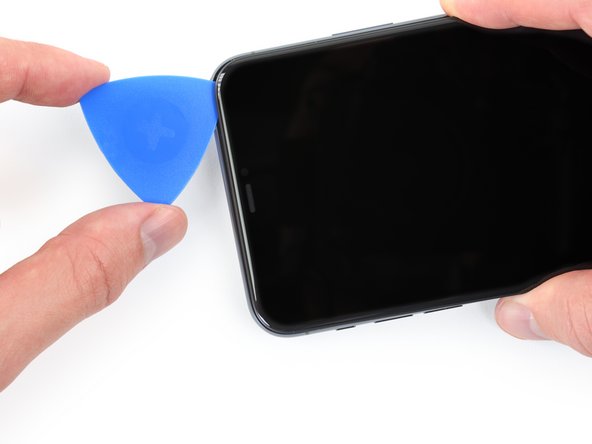
      • Wenn du ein Plektrum zu tief einschiebst, kann das Gerät beschädigt werden. Dieser Schritt zeigt, wie du eine Markierung am Plektrum anbringen kannst, damit das nicht passiert.

      • Zeichne mit einem Permanentmarker 3 mm von der Spitze des Plektrums entfernt einen Strich.

      • Du kannst die anderen Ecken ebenfalls mit Strichen in verschiedenen Abständen markieren.

      • Du kannst auch eine Münze so mit Klebeband auf das Plektrum kleben, dass sie einen Abstand von 3 mm zur Spitze hat.

      Frag FixBot

      Kommentar hinzufügen

    1. iPhone 11 Pro Max Rückkameras tauschen, Gesplittertes Glas überkleben: Schritt 3, Bild 1 von 3 iPhone 11 Pro Max Rückkameras tauschen, Gesplittertes Glas überkleben: Schritt 3, Bild 2 von 3 iPhone 11 Pro Max Rückkameras tauschen, Gesplittertes Glas überkleben: Schritt 3, Bild 3 von 3
      • Wenn die Glasscheibe des Displays an deinem iPhone zerbrochen ist, überklebe sie mit geeignetem Klebeband, um weitere Brüche und Verletzungen während der Reparatur zu vermeiden.

      • Überdecke die Glasscheibe des Displays komplett mit überlappenden Streifen von durchsichtigem Paketband.

      • Trage eine Schutzbrille, um deine Augen vor Glassplittern zu schützen.

      • Wenn das Glas so stark zerbrochen ist, dass der Saugheber in den nächsten Schritten nicht gut haftet, dann versuche ein starkes Klebeband ("Panzerband") zu einem Griff zu falten und so auf die Scheibe zu kleben, dass du sie damit hochziehen kannst.

      • Wenn das alles nicht funktioniert, dann klebe den Saugheber mit Sekundenkleber am Display fest.

      Frag FixBot

      Kommentar hinzufügen

    2. iPhone 11 Pro Max Rückkameras tauschen, Informationen zum Display: Schritt 4, Bild 1 von 3 iPhone 11 Pro Max Rückkameras tauschen, Informationen zum Display: Schritt 4, Bild 2 von 3 iPhone 11 Pro Max Rückkameras tauschen, Informationen zum Display: Schritt 4, Bild 3 von 3
      • Beachte Folgendes, um dein Display in den nächsten Schritten nicht zu beschädigen:

      • An der Unterseite des Displays befindet sich ein Kunststoffrahmen. Dein Plektrum wird unter diesen Rahmen geschoben.

      • Es gibt eine Naht zwischen dem Kunststoffrahmen und dem Display-Panel. Führe dein Plektrum nicht hier ein, sonst beschädigst du das Display.

      • Manchmal löst sich das Display-Panel vom Rahmen, noch bevor du die Chance hast, ein Plektrum einzuführen. Dies lässt sich je nach Zustand des Klebers möglicherweise nicht vermeiden. In diesem Fall musst du höchstwahrscheinlich dein gesamtes Display austauschen.

      Frag FixBot

      Kommentar hinzufügen

    3. iPhone 11 Pro Max Rückkameras tauschen, Anleitung für die Anti-Clamp: Schritt 5, Bild 1 von 3 iPhone 11 Pro Max Rückkameras tauschen, Anleitung für die Anti-Clamp: Schritt 5, Bild 2 von 3 iPhone 11 Pro Max Rückkameras tauschen, Anleitung für die Anti-Clamp: Schritt 5, Bild 3 von 3
      In diesem Schritt verwendetes Werkzeug:
      Clampy - Anti-Clamp
      $24.95
      • Wir haben die Anti-Clamp entwickelt, um das Öffnen von Geräten zu erleichtern. Die nächsten drei Schritte zeigen, wie sie verwendet wird. Wenn du sie nicht benutzen willst, überspringe die nächsten drei Schritte und folge einer anderen Methode.

      • Genaue Anweisungen für die Anti-Clamp findest du hier.

      • Drücke den blauen Griff zurück, damit die Arme der Anti-Clamp frei beweglich werden.

      • Schiebe die Arme entweder über die linke oder die rechte Kante des iPhones.

      • Bringe die Saugheber nahe an der Unterkante des iPhones an, einen auf der Vorderseite, den anderen auf der Rückseite.

      • Drücke die Saugheber zusammen, so dass sie auf den Oberflächen haften.

      • Wenn die Saugheber nicht gut auf den Oberflächen des iPhones haften, dann kannst du Stücke aus Klebeband verwenden, um eine griffigere Oberfläche zu schaffen.

      Frag FixBot

      Kommentar hinzufügen

    4. iPhone 11 Pro Max Rückkameras tauschen: Schritt 6, Bild 1 von 3 iPhone 11 Pro Max Rückkameras tauschen: Schritt 6, Bild 2 von 3 iPhone 11 Pro Max Rückkameras tauschen: Schritt 6, Bild 3 von 3
      • Drücke den blauen Griff vorwärts, um die Arme wieder zu verriegeln.

      • Drehe den Griff eine volle Umdrehung im Uhrzeigersinn, oder bis du merkst, dass sich die Saugheber dehnen.

      • Achte darauf, dass sich die Saugheber weiterhin gegenüber stehen. Wenn sie sich nicht mehr gegenüber stehen, dann löse die Saugheber ein wenig ab und schiebe sie in die richtige Position.

      Frag FixBot

      Kommentar hinzufügen

    5. iPhone 11 Pro Max Rückkameras tauschen: Schritt 7, Bild 1 von 3 iPhone 11 Pro Max Rückkameras tauschen: Schritt 7, Bild 2 von 3 iPhone 11 Pro Max Rückkameras tauschen: Schritt 7, Bild 3 von 3
      • Führe einen erwärmten iOpener durch die Arme der Anti-Clamp.

      • Du kannst den Kleber auch mit einem Haartrockner, einem Heißluftgebläse oder einer Heizplatte aufweichen. Achte aber darauf, dass das Gerät nicht zu heiß wird.

      • Forme den iOpener so, dass er auf der Unterkante des iPhones liegt.

      • Warte eine Minute, damit sich der Kleber lösen und ein Spalt entstehen kann.

      • Setze ein Plektrum in den Spalt unter das Display und der Kunstoffblende ein, nicht unter das Display selbst.

      • Wenn es nicht gelingt, mit der Anti-Clamp einen ausreichend großen Spalt zu erzeugen, dann erwärme die Stelle nochmals und drehe den Griff eine viertel Umdrehung im Uhrzeigersinn weiter.

      • Drehe den Griff jeweils nicht mehr als eine viertel Umdrehung weiter und warte jedes Mal eine Minute lang. Gib der Anti-Clamp Zeit, ihre Arbeit zu erledigen.

      • Überspringe die nächsten drei Schritte.

      Frag FixBot

      Kommentar hinzufügen

    6. iPhone 11 Pro Max Rückkameras tauschen, Unterkante erwärmen: Schritt 8, Bild 1 von 1
      • Durch das Erwärmen der Unterkante wird der Klebstoff am Display aufgeweicht und es kann leichter geöffnet werden.

      • Erwärme die Unterkante des iPhones mit einem Haartrockner, eine Heißluftpistole oder einem iOpener ungefähr eine Minute lang, damit der Kleber darunter aufweicht.

      Frag FixBot

      Kommentar hinzufügen

    7. iPhone 11 Pro Max Rückkameras tauschen: Schritt 9, Bild 1 von 2 iPhone 11 Pro Max Rückkameras tauschen: Schritt 9, Bild 2 von 2
      • Wenn du einen einzelnen Saugheber benutzt, bringe ihn an der Unterkante des Smartphones an. Vermeide dabei den gekrümmten Teil des Glases.

      Frag FixBot

      Kommentar hinzufügen

    8. iPhone 11 Pro Max Rückkameras tauschen, Display leicht anheben: Schritt 10, Bild 1 von 3 iPhone 11 Pro Max Rückkameras tauschen, Display leicht anheben: Schritt 10, Bild 2 von 3 iPhone 11 Pro Max Rückkameras tauschen, Display leicht anheben: Schritt 10, Bild 3 von 3
      • Ziehe den Saugheber fest und gleichmäßig hoch, so dass ein kleiner Spalt zwischen Frontpanel und rückwärtigem Gehäuse entsteht.

      • Setze ein Plektrum in den Spalt ein.

      • Der wasserdichte Kleber, der das Display befestigt, ist sehr stark. Um den Anfangsspalt zu erzeugen, brauchst du ziemlich viel Kraft. Wenn das schwer geht, dann erwärme nochmals und ruckle das Display vorsichtig auf und ab, damit die Klebeverbindung schwächer wird und endlich ein kleiner Spalt für das Werkzeug entsteht.

      Frag FixBot

      Kommentar hinzufügen

    9. iPhone 11 Pro Max Rückkameras tauschen, Klebeverbindung am Display trennen: Schritt 11, Bild 1 von 3 iPhone 11 Pro Max Rückkameras tauschen, Klebeverbindung am Display trennen: Schritt 11, Bild 2 von 3 iPhone 11 Pro Max Rückkameras tauschen, Klebeverbindung am Display trennen: Schritt 11, Bild 3 von 3
      • Schiebe das Plektrum um die untere linke Ecke herum und entlang der linken Kante nach oben und trenne die Klebeverbindung des Displays auf.

      • Setze das Plektrum nicht tiefer als 3 mm in das iPhone ein, du könntest sonst innere Bauteile beschädigen.

      Frag FixBot

      Kommentar hinzufügen

    10. iPhone 11 Pro Max Rückkameras tauschen, Informationen zum Display: Schritt 12, Bild 1 von 1
      • An der rechten Seitenkante verläuft ein empfindliches Kabel. Setze das Plektrum an diesen Stellen nicht ein, das Kabel könnte beschädigt werden.

      Frag FixBot

      Kommentar hinzufügen

    11. iPhone 11 Pro Max Rückkameras tauschen: Schritt 13, Bild 1 von 3 iPhone 11 Pro Max Rückkameras tauschen: Schritt 13, Bild 2 von 3 iPhone 11 Pro Max Rückkameras tauschen: Schritt 13, Bild 3 von 3
      • Setze das Plektrum wieder in die Unterkante des iPhones ein und schiebe es an der rechten Seite nach oben, wobei der Kleber weiter aufgetrennt wird.

      • Setze das Plektrum nicht tiefer als 3 mm ein, du könntest sonst die Displaykabel beschädigen.

      Frag FixBot

      Kommentar hinzufügen

    12. iPhone 11 Pro Max Rückkameras tauschen: Schritt 14, Bild 1 von 3 iPhone 11 Pro Max Rückkameras tauschen: Schritt 14, Bild 2 von 3 iPhone 11 Pro Max Rückkameras tauschen: Schritt 14, Bild 3 von 3
      • Das Display ist an der Oberkante mit Rasten und Klebstoff befestigt.

      • Ziehe die rechte Kante des Displays behutsam nach unten (in Richtung des Lightning-Anschlusses).

      • Setze das Plektrum in der oberen rechten Ecke des Smartphones ein.

      Frag FixBot

      Kommentar hinzufügen

    13. iPhone 11 Pro Max Rückkameras tauschen: Schritt 15, Bild 1 von 2 iPhone 11 Pro Max Rückkameras tauschen: Schritt 15, Bild 2 von 2
      • Ziehe das Display weiter nach unten (in Richtung Lightning-Anschluss), so dass ein Spalt entsteht, der breit genug für das Plektrum ist.

      • Schiebe das Plektrum um die obere linke Ecke und trenne die restlichen Klebeverbindungen des Displays auf.

      • Setze das Plektrum nicht tiefer als 3 mm ein, du könntest sonst die Sensorbaugruppe am Frontpanel beschädigen.

      Frag FixBot

      Kommentar hinzufügen

    14. iPhone 11 Pro Max Rückkameras tauschen, Saugheber  entfernen: Schritt 16, Bild 1 von 1
      • Ziehe an der kleinen Noppe am Saugheber, um ihn vom Frontpanel abzulösen.

      Frag FixBot

      Kommentar hinzufügen

    15. iPhone 11 Pro Max Rückkameras tauschen, iPhone öffnen: Schritt 17, Bild 1 von 3 iPhone 11 Pro Max Rückkameras tauschen, iPhone öffnen: Schritt 17, Bild 2 von 3 iPhone 11 Pro Max Rückkameras tauschen, iPhone öffnen: Schritt 17, Bild 3 von 3
      • Klappe das Display wie eine Buchseite von links nach rechts auf und öffne so das iPhone.

      • Versuche noch nicht, das Display ganz abzulösen, es ist noch mit ein paar empfindlichen Flachbandkabeln am Logic Board angeschlossen.

      • Lehne das Display an einem Gegenstand, um es während der Reparatur abzustützen.

      • Richte die Rasten des Displays beim Zusammenbau an der Oberkante aus und drücke die Oberkante behutsam fest. Lasse dann das restliche Display einschnappen. Wenn es nicht leicht einrastet, dann überprüfe nochmals die Rasten um den Rand des Displays und achte darauf, dass sie nicht verbogen sind.

      Frag FixBot

      Kommentar hinzufügen

    1. iPhone 11 Pro Max Rückkameras tauschen, Akkustecker abschrauben: Schritt 18, Bild 1 von 2 iPhone 11 Pro Max Rückkameras tauschen, Akkustecker abschrauben: Schritt 18, Bild 2 von 2
      In diesem Schritt verwendetes Werkzeug:
      Magnetic Project Mat
      $19.95
      • Entferne die zwei 1,3 mm Y000-Schrauben von der Halterung der Akkuabdeckung.

      • Achte bei der gesamten Reparatur auf jede Schraube und stelle sicher, dass jede genau an die ursprüngliche Stelle zurück kommt, damit dein iPhone nicht beschädigt wird.

      • Beim Zusammenbau ist das hier jetzt eine gute Gelegenheit, um dein iPhone anzuschalten und alle Funktionen zu überprüfen, bevor du das Display wieder anklebst. Achte darauf, dass dein iPhone wieder ganz ausgeschaltet ist, bevor du weiter arbeitest.

      Frag FixBot

      Kommentar hinzufügen

    2. iPhone 11 Pro Max Rückkameras tauschen, Halterung des Akkusteckers lösen: Schritt 19, Bild 1 von 1
      • Löse die Halterung.

      Frag FixBot

      Kommentar hinzufügen

    3. iPhone 11 Pro Max Rückkameras tauschen, Akku abtrennen: Schritt 20, Bild 1 von 2 iPhone 11 Pro Max Rückkameras tauschen, Akku abtrennen: Schritt 20, Bild 2 von 2
      • Heble den Akkustecker mit einem Spudger oder einem sauberen Fingernagel aus seinem Anschluss auf dem Logic Board.

      • Beschädige dabei nicht die schwarzen Silikondichtungen um diesen und die anderen Anschlüsse auf dem Board. Diese Dichtungen sorgen für Schutz gegen eindringende Feuchtigkeit und Staub.

      • Biege den Stecker leicht vom Logic Board weg, damit er sich nicht versehentlich mit dem Anschluss verbinden kann und das Smartphone während der Reparatur mit Spannung versorgt.

      Frag FixBot

      Kommentar hinzufügen

    4. iPhone 11 Pro Max Rückkameras tauschen, Abdeckung des Logic Boards abschrauben: Schritt 21, Bild 1 von 2 iPhone 11 Pro Max Rückkameras tauschen, Abdeckung des Logic Boards abschrauben: Schritt 21, Bild 2 von 2
      • Entferne sechs 1,3 mm Y000-Schrauben, mit denen die Halterung der Logic Board Abdeckung befestigt ist.

      Frag FixBot

      Kommentar hinzufügen

    5. iPhone 11 Pro Max Rückkameras tauschen, Halterung der Logic Board Abdeckung entfernen: Schritt 22, Bild 1 von 1
      • Entferne die Halterung der Logic Board Abdeckung.

      Frag FixBot

      Kommentar hinzufügen

    6. iPhone 11 Pro Max Rückkameras tauschen, OLED-Displaystecker lösen: Schritt 23, Bild 1 von 2 iPhone 11 Pro Max Rückkameras tauschen, OLED-Displaystecker lösen: Schritt 23, Bild 2 von 2
      • Löse mit einem Spudger oder einem Fingernagel den Stecker am OLED-Displaykabel.

      • Um Press-Fit Stecker wie diesen hier wieder anzuschließen, musst du ihn sorgfältig ausrichten und dann erst auf einer Seite herunterdrücken, bis er einrastet, und das dann auf der anderen Seite wiederholen. Drücke nicht in der Mitte herunter. Wenn der Stecker schlecht sitzt, können die Kontakte verbogen und dauerhaft beschädigt werden.

      Frag FixBot

      Kommentar hinzufügen

    7. iPhone 11 Pro Max Rückkameras tauschen, Touchscreen-Stecker und Frontsensorenstecker lösen: Schritt 24, Bild 1 von 3 iPhone 11 Pro Max Rückkameras tauschen, Touchscreen-Stecker und Frontsensorenstecker lösen: Schritt 24, Bild 2 von 3 iPhone 11 Pro Max Rückkameras tauschen, Touchscreen-Stecker und Frontsensorenstecker lösen: Schritt 24, Bild 3 von 3
      • Löse den Stecker am Kabel der Frontsensoren-Gruppe mit dem Spudger oder einem Fingernagel.

      • Löse den Stecker am Kabel des Touchscreens mit dem Spudger oder einem Fingernagel.

      • Wenn Teile des Touchscreens nach der Reparatur nicht auf Berührung reagieren, dann trenne den Akku ab und verbinde diesen Stecker nochmals. Achte darauf, dass sie gut einrasten, und dass sich kein Staub oder andere Hindernisse im Anschluss befinden.

      Frag FixBot

      Kommentar hinzufügen

    8. iPhone 11 Pro Max Rückkameras tauschen, Display entfernen: Schritt 25, Bild 1 von 1
      Frag FixBot

      Kommentar hinzufügen

    1. iPhone 11 Pro Max Rückkameras tauschen, Flachbandkabel des Face ID abschrauben: Schritt 26, Bild 1 von 2 iPhone 11 Pro Max Rückkameras tauschen, Flachbandkabel des Face ID abschrauben: Schritt 26, Bild 2 von 2
      • Entferne die beiden 1,5 mm Y000-Schrauben an der linken Seite der Abdeckung der Rückkamera.

      Frag FixBot

      Kommentar hinzufügen

    2. iPhone 11 Pro Max Rückkameras tauschen, Halterung entfernen: Schritt 27, Bild 1 von 2 iPhone 11 Pro Max Rückkameras tauschen, Halterung entfernen: Schritt 27, Bild 2 von 2
      • Entferne die Halterung des Face ID-Flachbandkabels.

      • Setze beim Zusammenbau die Halterung so ein, dass sie die Flachbandkabel vom Akku getrennt hält. Versuche nicht, sie zwischen die Flachbandkabel und den Logic Board/Kamerabereich zu schieben.

      Frag FixBot

      Kommentar hinzufügen

    3. iPhone 11 Pro Max Rückkameras tauschen, Abdeckung der Rückkamera abschrauben: Schritt 28, Bild 1 von 2 iPhone 11 Pro Max Rückkameras tauschen, Abdeckung der Rückkamera abschrauben: Schritt 28, Bild 2 von 2
      • Entferne die beiden 1,2 mm Y000-Schrauben, mit denen die Abdeckung der Rückkamera befestigt ist.

      Frag FixBot

      Kommentar hinzufügen

    4. iPhone 11 Pro Max Rückkameras tauschen, Kamera-Abdeckung entfernen: Schritt 29, Bild 1 von 3 iPhone 11 Pro Max Rückkameras tauschen, Kamera-Abdeckung entfernen: Schritt 29, Bild 2 von 3 iPhone 11 Pro Max Rückkameras tauschen, Kamera-Abdeckung entfernen: Schritt 29, Bild 3 von 3
      • Hebe die Kamera-Abdeckung an der Kante nahe am Akku an und entferne sie.

      • Um die Kamera-Abdeckung wieder einzubauen, musst du den Bildern genau in umgekehrter Reihenfolge folgen: Setze zuerst die Außenkante an, bis die beiden herausstehenden Laschen auf der Abdeckung genau in die Halterung an der Außenkante des Kameramoduls passen. Klappe dann die Abdeckung zu.

      • Wenn die beiden Laschen nicht gut passen, dann kann die Abdeckung nicht flach abschließen.

      Frag FixBot

      Kommentar hinzufügen

    5. iPhone 11 Pro Max Rückkameras tauschen, Zwei Kameras abtrennen: Schritt 30, Bild 1 von 3 iPhone 11 Pro Max Rückkameras tauschen, Zwei Kameras abtrennen: Schritt 30, Bild 2 von 3 iPhone 11 Pro Max Rückkameras tauschen, Zwei Kameras abtrennen: Schritt 30, Bild 3 von 3
      • Heble die Stecker der ersten beiden Kameras mit dem Fingernagel oder dem Spudger gerade nach oben aus ihren Anschlüssen heraus.

      Frag FixBot

      Kommentar hinzufügen

    6. iPhone 11 Pro Max Rückkameras tauschen, Die dritte Kamera abtrennen: Schritt 31, Bild 1 von 2 iPhone 11 Pro Max Rückkameras tauschen, Die dritte Kamera abtrennen: Schritt 31, Bild 2 von 2
      • Trenne die dritte Kamera mit dem Spudger ab - der Stecker befindet sich unter dem Kabel, welches du im letzten Schritt abgelöst hast.

      Frag FixBot

      Kommentar hinzufügen

    7. iPhone 11 Pro Max Rückkameras tauschen, Kamera-Einheit lösen: Schritt 32, Bild 1 von 2 iPhone 11 Pro Max Rückkameras tauschen, Kamera-Einheit lösen: Schritt 32, Bild 2 von 2
      • Schiebe die Spudgerspitze unter die linke Kante der Kamera-Einheit.

      • Hebe vorsichtig nach oben und hole die Kameras aus dem iPhone heraus.

      • Die Kamera-Einheit ist nicht verklebt, aber sehr eng festgeklemmt.

      Frag FixBot

      Kommentar hinzufügen

    8. iPhone 11 Pro Max Rückkameras tauschen, Kamera-Einheit entfernen: Schritt 33, Bild 1 von 1
      • Entferne die Rückkamera-Einheit.

      Frag FixBot

      Kommentar hinzufügen

Abschluss

Vergleiche dein Ersatzteil mit dem Originalteil. Möglicherweise musst du fehlende Teile übertragen oder Schutzfolien vom Neuteil abziehen, bevor du es einbauen kannst.

Um dein Gerät wieder zusammenzubauen, befolge die Anleitung in umgekehrter Reihenfolge.

Entsorge deinen Elektromüll fachgerecht.

Die Reparatur verlief nicht wie geplant? Versuche es mit einigen grundsätzlichen Problemlösungen ansonsten findest du in unserem iPhone 11 Pro Max Forum Hilfe bie der Fehlersuche.

Rückgängig: Ich habe diese Anleitung nicht absolviert.

21 weitere Personen haben diese Anleitung absolviert.

Besonderer Dank geht an diese Übersetzer:innen:

en de

100%

Diese Übersetzer:innen helfen uns, die Welt zu reparieren! Wie kann ich mithelfen?
Hier starten ›

Tinte & Feder

mit

Jeff Suovanen

Mitglied seit: 08/06/13

455.610 Reputation

259 Anleitungen geschrieben

3 Kommentare zur Anleitung

Great guide, everything worked well. Was able to replace the rear camera on the iPhone 11 pro max w/o any problems.

Cal - Antwort Teilen

رائع جدا لتخيير شاشة

احمد السعيدات - Antwort Teilen

How about my rear camera is not working good after replacement the x2 is not focus on the object and the x1 and .5 have a same angle and blurring slightly

Jamie Salazar - Antwort Teilen

Kommentar hinzufügen

Seitenaufrufe:

Letzte 24 Stunden: 3

Letzte 7 Tage: 48

Letzte 30 Tage: 303

Insgesamt: 34,736