Einleitung
Diese Reparaturanleitung wurde von iFixit-Mitarbeiter:innen verfasst und ist keine offizielle Reparaturanleitung von Google. Hier erfährst du mehr über unsere Qualitätsstandards.
Folge dieser Anleitung, um ein kaputtes oder zerbrochenes Display deines Google Pixel 10a auszutauschen.
Wenn das Ersatzdisplay nicht mit Klebestreifen ausgestattet ist, benötigst du Ersatzklebestreifen, um die Reparatur abzuschließen.
Hinweis: Jede Reparatur kann die Wasserbeständigkeit des Telefons beeinträchtigen. Die Wasserbeständigkeit nach der Reparatur hängt davon ab, wie gut du den Kleber erneut anbringst und wie gut die Klebeflächen gereinigt sind.
Was du brauchst
-
-
-
Trenne alle Kabel vom Smartphone ab und schalte es komplett aus.
 Frag FixBot
-
-
-
-
-
Klebe überlappende Streifen von Paketband über das komplette Display, dadurch hält der Saugheber besser.
-
Es ist sehr empfehlenswert, deine Augen mit einer Schutzbrille vor umherfliegenden Splittern zu schützen.
-
-
-
Erwärme den rechten Rand des Displays mit einem Haartrockner, einer Heizplatte oder einem Heißluftgebläse, bis du das Display kaum noch anfassen kannst.
-
-
-
Stütze die rechte Kante mit einem kleinen Gegenstand (z.B. einem Radiergummi) so ab, dass du genug Platz hast, um ein Öffnungswerkzeug einzusetzen.
-
-
-
Bringe einen Saugheber in der Mitte der rechten Displaykante so nahe wie möglich am Rand an.
-
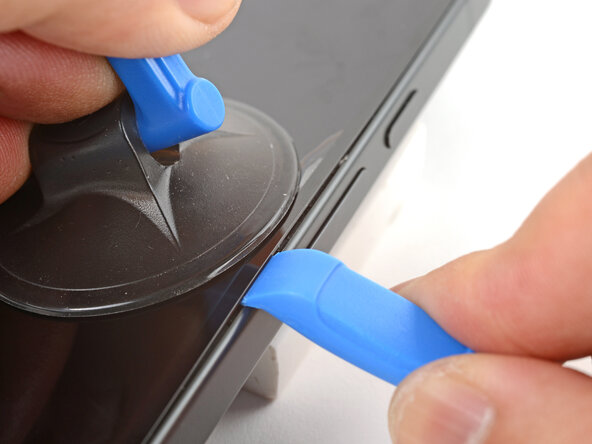
Ziehe fest und gleichmäßig am Saugheber nach oben, bis ein Spalt zwischen dem Rahmen und dem Display entstanden ist.
-
Drücke das Öffnungswerkzeug mit der Kante nach unten in den Spalt hinein.
-
-
-
Schiebe das Öffnungswerkzeug an der Kante entlang, um Platz für ein Plektrum zu schaffen.
-
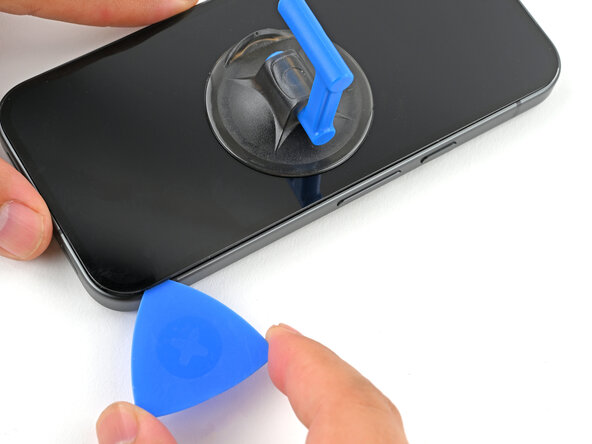
Setze ein Plektrum mit der Spitze in den Spalt ein.
-
Entferne den Gegenstand unter dem Smartphone und lege es flach auf die Arbeitsfläche.
-
Überspringe die nächsten beiden Schritte.
-
-
-
Bringe einen Saugheber in der Mitte der rechten Displaykante so nahe wie möglich am Rand an.
-
Ziehe fest und gleichmäßig am Saugheber nach oben, bis ein Spalt zwischen dem Rahmen und dem Display entstanden ist.
-
Setze ein Metallwerkzeug mit der Spitze in den Spalt ein.
-
-
-
Schiebe das Metallwerkzeug an der Kante entlang, um Platz für ein Plektrum zu schaffen.
-
Wenn es schwer geht, dann erwärme nochmals und versuche es erneut.
-
Setze ein Plektrum mit der Spitze in den Spalt ein und ziehe das Metallwerkzeug heraus.
-
-
-
Erwärme die rechte Displaykante mit einem Haartrockner oder einem Heißluftgebläse, bis du sie kaum noch anfassen kannst.
-
-
-
-
Schiebe das Plektrum zum Auftrennen des Klebers nach unten zur rechten unteren Ecke hin.
-
Lasse das Plektrum stecken, damit sich der Kleber nicht wieder verbinden kann.
-
-
-
Erwärme jede der Kanten und schneide mit den Plektren rund um den Rand des Displays herum den Kleber auf. Lasse in jeder Ecke ein Plektrum stecken, damit sich der Kleber nicht wieder verbinden kann.
-
-
-
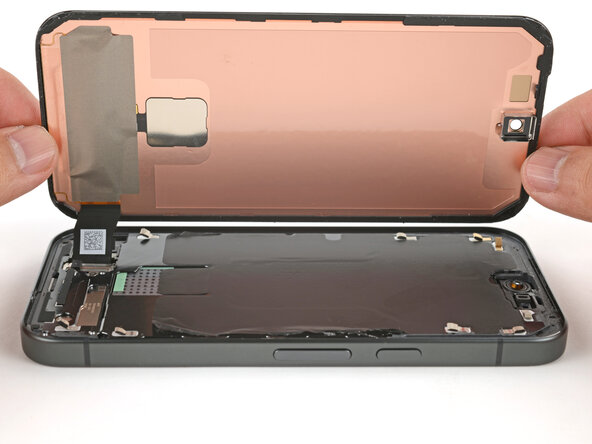
Klappe das Display (wie beim Aufklappen eines Buchs) über die linke Kante und lege es flach ab.
-
-
-
Nimm einen Torx Plus 3IP-Schraubendreher und entferne die 1,9 mm lange Befestigungsschraube an der Abdeckung des Displaysteckers.
-
-
-
Schiebe die Abdeckung des Displaysteckers mit den Fingern oder einer Pinzette ein wenig herunter, damit der obere Rand freikommt.
-
Hebe die Abdeckung hoch und entferne sie.
-
-
-
Setze einen Spudger mit der Spitze unter die obere rechte Ecke des Displaysteckers.
-
Heble nach oben und trenne den Stecker ab.
-
-
-
-
-
Glückwunsch, du hast das Pixel zerlegt. In den restlichen Schritten wird der Zusammenbau beschrieben.
-
-
-
-
-
Überprüfe, ob um den Rand des Originaldisplays ein schwarzes Kunstofffteil verläuft. Wenn es nicht auf dem Display ist, klebt es noch am Rahmen fest.
-
Heble das schwarze Kunststoffteil mit einem Plektrum hoch und löse es vom Rahmen ab.
-
-
-
Schabe den Displaykleber mit einem Spudger und einer Pinzette vom Rand des Rahmens ab.
-
Gib etwas hochkonzentrierten Isopropylalkohol (mindestens 90%ig) auf ein fusselfreies Tuch (oder Kaffeefilterpapier) und beseitige alle Spuren des Klebers.
-
-
-
Lege das Display so neben das Smartphone, dass du den Anschluss bequem mit dem Displaystecker erreichen kannst.
-
-
-
Richte den Druckstecker des Displays über seinem Anschluss aus und drücke ihn vorsichtig mit dem Finger nach unten, erst auf einer der kurzen Seiten, dann auf der anderen, bis der Stecker eingerastet ist.
-
-
-
Lege die Abdeckung des Displaysteckers auf seinen Platz und schiebe sie leicht nach oben, bis die Oberkante einrastet.
-
-
-
Nimm den Torx Plus 3IP-Schraubendreher und drehe die 1,9 mm lange Befestigungsschraube an der Abdeckung des Displaysteckers wieder ein.
-
-
-
Klappe das Display auf den Rahmen.
-
Entferne die Schutzfolie vom Display.
-
Schalte das Gerät vorsichtig ein. Achte darauf, dass das Display unberührt ist, während das Smartphone hochfährt.
-
Kalibriere den Fingerabdrucksensor mit Googles Pixel Update and Software Repair Tool.
-
Teste das Display mit dem eingebauten Pixel Diagnostic Tool und kontrolliere, ob alle Funktionen in Ordnung sind.
-
Wenn das Display richtig funktioniert, dann schalte das Smartphone wieder aus, bevor du weiterarbeitest.
-
-
-
Ziehe alle restlichen Schutzfolien mit den Fingern und einer Pinzette vom Display ab.
-
Achte darauf, dass keine Schutzfolien im Bereich der Frontkamera verbleiben.
-
-
-
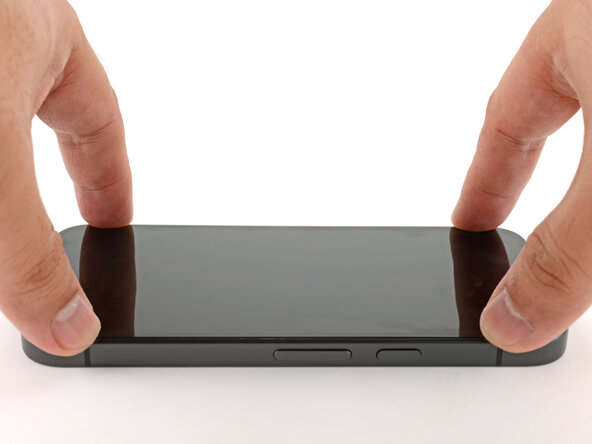
Klappe das Display vorsichtig um und lege es auf das Smartphone.
-
-












Glückwunsch zur gelungenen Reparatur!
Entsorge deinen Elektromüll sachgerecht.
Hat die Reparatur nicht ganz geklappt? Versuche es mit ein paar grundständigen Lösungen, ansonsten findest du in unserem Forum Hilfe bei der Fehlersuche.
Rückgängig: Ich habe diese Anleitung nicht absolviert.
5 weitere Personen haben diese Anleitung absolviert.
Besonderer Dank geht an diese Übersetzer:innen:
100%

VauWeh hilft uns, die Welt in Ordnung zu bringen! Wie kann ich mithelfen?
Hier starten ›

2 Kommentare zur Anleitung
I would note that for a cracked screen tape seemed to make it harder pry it off. Not sure if there is some technique to this, but I was after much effort able to get my screen off.
I also had to take a leap of faith with the calibration steps (particularly the fingerprint reader) trusting that the "disassembled" state was the problem. So full assembly was a little scary but it all worked out. Thanks for the guide.
After assembly, my fingerprint sensor no longer works, in spite of running the tool. Other than retrying the software tool, there is no way of diagnosing this once the screen is glued on. It's possible that I either forgot to remove the protector from the fingerprint sensor or managed to make it dirty (Gemini says either of these would cause this problem.) Have ordered more glue to see if I can fix this issue.
Would suggest to not put the lid on until everything is working, especially fingerprints. Make sure you can unlock the phone, just being able to start the process or register a fingerprint is not sufficient.
