Zum Hauptinhalt wechseln
Gemeinsam reparieren - Jetzt registrieren

Google Pixel 5a Akku tauschen

Was du brauchst

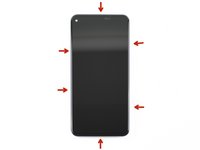
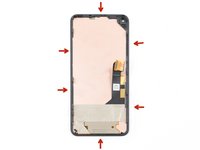
  1. Google Pixel 5a Akku tauschen, Vorsichtsmaßnahmen: Schritt 1, Bild 1 von 2 Google Pixel 5a Akku tauschen, Vorsichtsmaßnahmen: Schritt 1, Bild 2 von 2
    • Schalte das Gerät vor Reparaturbeginn aus.

    • Um das Display zu entfernen, muss es hochgehebelt werden. Lies zuerst sorgfältig folgende Hinweise, bevor du anfängst.

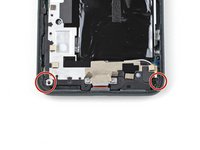
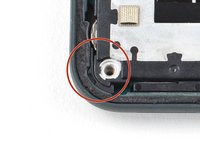
    • Schaue dir genau die beiden Nähte an den Kanten des Gerätes an:

    • Displaynaht: diese Naht befindet sich zwischen dem Display und dem restlichen Gerät. Heble nicht an dieser Naht.

    • Blendennaht: diese Naht befindet sich zwischen der schützenden Kunststoffblende und dem Rahmen. Sie ist durch Rasten befestigt. Hier musst du hebeln.

    Frag FixBot
  2. Google Pixel 5a Akku tauschen, Rechten Displayrand erwärmen: Schritt 2, Bild 1 von 1
    • Erwärme den rechten Displayrand eine Minute lang mit einem erwärmten iOpener.

    • Je nachdem, wie stark der Kleber an deinem Smartphone ist, musst du den iOpener eventuell mehrfach wieder erwärmen und auflegen.

    • Optional kann hierfür auch ein Haartrockner, eine Heißluftpistole oder eine Heizplatte verwendet werden. Hierbei muss jedoch darauf geachtet werden, dass das Smartphone nicht überhitzt wird. Sowohl das Display als auch der interne Akku sind anfällig für Hitzeschäden.

    Frag FixBot
  3. Google Pixel 5a Akku tauschen, Hinweis zum Ausbau der Blende: Schritt 3, Bild 1 von 2 Google Pixel 5a Akku tauschen, Hinweis zum Ausbau der Blende: Schritt 3, Bild 2 von 2
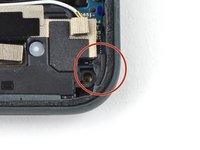
    • Um das Display zu entfernen, musst du Plektren bei den schwarzen Rasten einschieben, mit denen die Blende am Mittelrahmen befestigt ist.

    • Beachte die Stellen, an denen die Plektren am Besten eingesetzt werden sollen.

    Frag FixBot
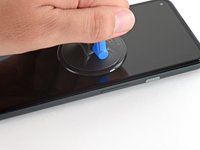
  4. Google Pixel 5a Akku tauschen, Einen Spalt zwischen Blende und Mittelrahmen erzeugen: Schritt 4, Bild 1 von 2 Google Pixel 5a Akku tauschen, Einen Spalt zwischen Blende und Mittelrahmen erzeugen: Schritt 4, Bild 2 von 2
    • Sollte dein Display stark gebrochen sein, kann durch ein Überkleben des Displays mit durchsichtigem Paketband der Saugheber besser halten. Alternativ kann entweder mit Panzertape ein Griff geklebt oder der Saugheber mit Sekundenkleber auf das Display geklebt werden.

    • Platziere einen Saugheber so weit wie möglich an den rechten Bildschirmkante.

    • Ziehe den Saugheber fest und gleichmäßig nach oben, bis ein kleiner Spalt zwischen Mittelrahmen und Blende entstanden ist.

    Frag FixBot
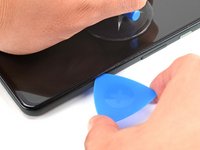
  5. Google Pixel 5a Akku tauschen, Plektrum einsetzen: Schritt 5, Bild 1 von 2 Google Pixel 5a Akku tauschen, Plektrum einsetzen: Schritt 5, Bild 2 von 2
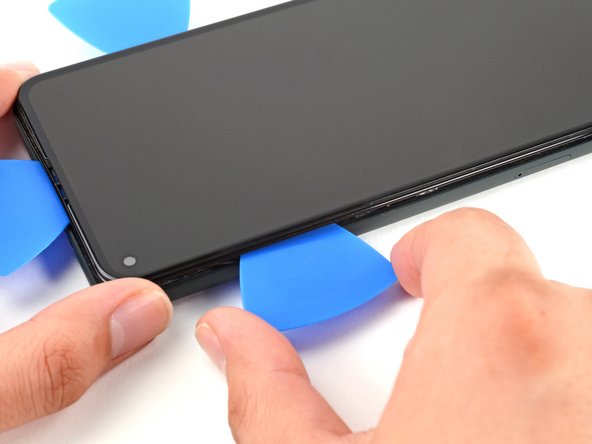
    • Die Blende ist mit dem Mittelrahmen durch eine Reihe von Plastikrasten verbunden. Um diese zu lösen, musst du ein Plektrum mit der Spitze entlang der Naht einsetzen.

    • Setze die Spitze eines Plektrums ungefähr 4 - 5 cm von der Unterkante des Smartphones entfernt in die Blendennaht ein.

    Frag FixBot
  6. Google Pixel 5a Akku tauschen: Schritt 6, Bild 1 von 2 Google Pixel 5a Akku tauschen: Schritt 6, Bild 2 von 2
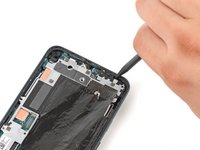
    • Setze die Spitze eines Plektrums ungefähr 3 - 4 cm von der Oberkante des Smartphones entfernt in die Blendennaht ein.

    Frag FixBot
  7. Google Pixel 5a Akku tauschen: Schritt 7, Bild 1 von 2 Google Pixel 5a Akku tauschen: Schritt 7, Bild 2 von 2
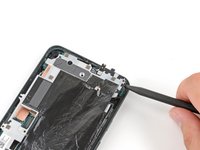
    • Setze die Spitze eines Plektrums an der Oberkante des Smartphones in die Blendennaht ein.

    • Wenn das nicht leicht geht, dann schiebe das Plektrum um die obere rechte Ecke des Smartphones herum, bis der Spalt an der Oberkante groß genug für ein Plektrum ist.

    Frag FixBot
  8. Google Pixel 5a Akku tauschen: Schritt 8, Bild 1 von 2 Google Pixel 5a Akku tauschen: Schritt 8, Bild 2 von 2
    • Setze die Spitze eines Plektrums an der Unterkante des Smartphones in die Blendennaht ein.

    • Wenn das nicht leicht geht, dann schiebe das Plektrum um die untere rechte Ecke des Smartphones herum, bis der Spalt an der Unterkante groß genug für ein Plektrum ist.

    Frag FixBot
  9. Google Pixel 5a Akku tauschen: Schritt 9, Bild 1 von 2 Google Pixel 5a Akku tauschen: Schritt 9, Bild 2 von 2
    • Setze die Spitze eines Plektrums ungefähr 2 cm von der Unterkante des Smartphones entfernt in die Blendennaht an der linken Seite ein.

    Frag FixBot
  10. Google Pixel 5a Akku tauschen: Schritt 10, Bild 1 von 2 Google Pixel 5a Akku tauschen: Schritt 10, Bild 2 von 2
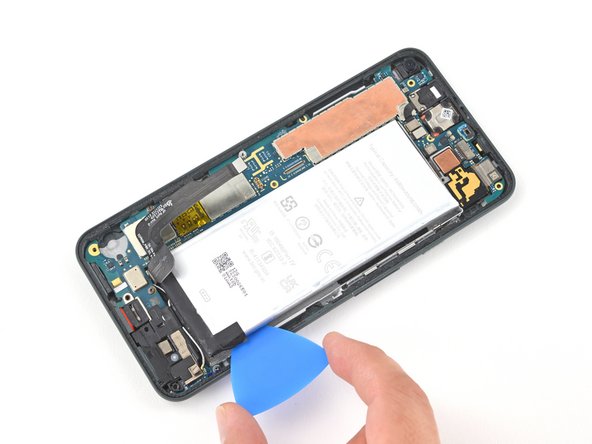
    • Setze die Spitze eines Plektrums ungefähr 3 - 4 cm unterhalb der Frontkamera in die Blendennaht ein.
    Frag FixBot
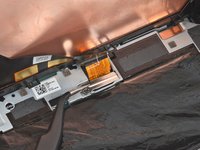
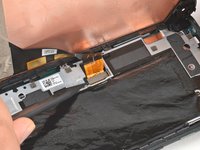
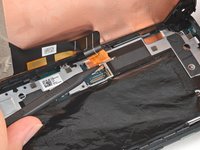
  11. Google Pixel 5a Akku tauschen: Schritt 11, Bild 1 von 3 Google Pixel 5a Akku tauschen: Schritt 11, Bild 2 von 3 Google Pixel 5a Akku tauschen: Schritt 11, Bild 3 von 3
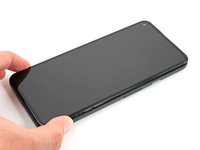
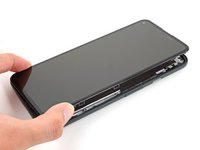
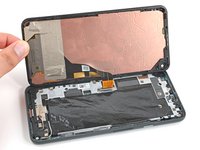
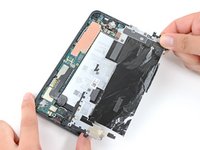
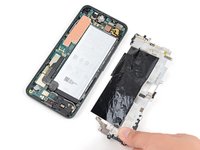
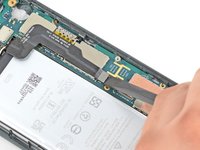
    • Überprüfe, ob alle Rasten gelöst sind. Trenne alle Kleberreste mit einem Plektrum auf.

    • Klappe das Gerät von rechts her wie ein Buch auf.

    Frag FixBot
  12. Google Pixel 5a Akku tauschen: Schritt 12, Bild 1 von 1
    • Drehe die 4,6 mm lange Torx T3 Schraube heraus, mit der die Halterung des Displaysteckers befestigt ist.

    • Achte währende der gesamten Reparatur darauf, dass deine Schrauben gut sortiert bleiben, und hinterher wieder an genau die Stelle zurückkommen, wo sie vorher waren.

    Frag FixBot
  13. Google Pixel 5a Akku tauschen, Halterung des Steckers entfernen: Schritt 13, Bild 1 von 2 Google Pixel 5a Akku tauschen, Halterung des Steckers entfernen: Schritt 13, Bild 2 von 2
    In diesem Schritt verwendetes Werkzeug:
    Tweezers
    $4.99
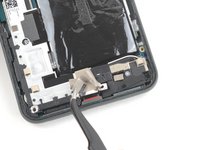
    • Entferne die Halterung des Displaysteckers mit einer Pinzette.

    Frag FixBot
  14. Google Pixel 5a Akku tauschen, Display entfernen: Schritt 14, Bild 1 von 2 Google Pixel 5a Akku tauschen, Display entfernen: Schritt 14, Bild 2 von 2
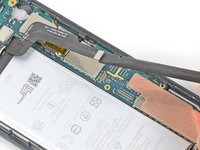
    • Heble das Flachbandkabel zum Display mit der Spudgerspitze hoch und trenne es ab.

    • Um Druckstecker (Press-Fit-Verbinder) - so wie diesen hier - wieder anzuschließen, musst du ihn erst an einer Seite andrücken, bis er einrastet. Wiederhole das dann an der anderen Seite. Drücke nicht in der Mitte. Wenn der Stecker schlecht sitzt, können die Kontakte verbogen und dauerhaft beschädigt werden.
    Frag FixBot
  15. Google Pixel 5a Akku tauschen, Informationen zum Display: Schritt 15, Bild 1 von 1
    • Die Rückseite des Displays ist sehr empfindlich. Sie kann selbst durch kleinste Kratzer oder eine winzige Macke beschädigt werden.

    • Damit das Display nicht beschädigt wird:

    • Fasse das Display nur an den Kanten an.

    • Wenn du das Display auf die Arbeitsfläche ablegst, achte darauf, dass kein Fremdkörper die Rückseite berührt. Am besten legst du das Display auf ein sauberes, weiches und fusselfreies Tuch.

    Frag FixBot
  16. Google Pixel 5a Akku tauschen: Schritt 16, Bild 1 von 1
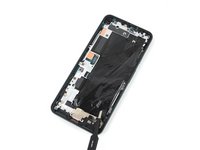
    • Entferne das Display vom Smartphone.

    • Beim Zusammenbau:

    • Wenn du das Display ausgetauscht hast, dann kontrolliere die Öffnung für die Frontkamera. Entferne alle noch vorhandenen Schutzfolien.

    • Vergiss nicht die Halterung des Displaykabels zu befestigen.

    • Wenn du beim Zusammenbau vorgeschnittene Klebestreifen verwendest, dann folge dieser Anleitung.

    • Wenn du Tesaband verwendest, um das Display zu befestigen, dann folge dieser Anleitung.

    • Beim ersten Systemstart nach dem Zusammenbau durchläuft das Display einen Kalibrierungsprozess. Berühre das Display dabei nicht, es könnte falsch kalibriert werden, dadurch könnten Probleme mit dem Touchscreen entstehen.

    Frag FixBot
  17. Google Pixel 5a Akku tauschen, Schrauben herausdrehen: Schritt 17, Bild 1 von 1
    • Entferne sechs der Torx T3 Schrauben, mit denen der Mittelrahmen an der Hauptplatine befestigt ist:

    • Vier 4,6 mm Schrauben

    • Eine 4 mm Schraube

    • Eine 2 mm Schraube

    • Die Schrauben sind verschieden lang. Halte sie gut geordnet und achte beim Zusammenbau darauf, dass jede an ihren Platz zurück kommt.

    Frag FixBot
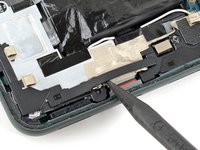
  18. Google Pixel 5a Akku tauschen, Schwarze Kunststoffabdeckung entfernen: Schritt 18, Bild 1 von 2 Google Pixel 5a Akku tauschen, Schwarze Kunststoffabdeckung entfernen: Schritt 18, Bild 2 von 2
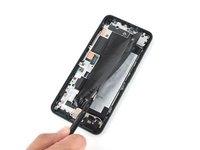
    • Heble die schwarze Kunststoffabdeckung unten links im Smartphone mit der Spudgerspitze hoch.

    Frag FixBot
  19. Google Pixel 5a Akku tauschen: Schritt 19, Bild 1 von 2 Google Pixel 5a Akku tauschen: Schritt 19, Bild 2 von 2
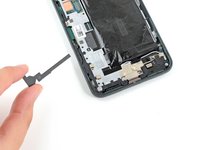
    • Schiebe die Spudgerspitze nach links, bis die Kunststoffabdeckung komplett vom Mittelrahmen gelöst ist.

    • Entferne die Kunststoffabdeckung vom Mittelrahmen.

    Frag FixBot
  20. Google Pixel 5a Akku tauschen: Schritt 20, Bild 1 von 3 Google Pixel 5a Akku tauschen: Schritt 20, Bild 2 von 3 Google Pixel 5a Akku tauschen: Schritt 20, Bild 3 von 3
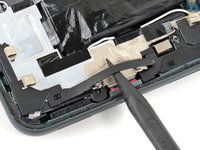
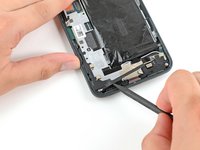
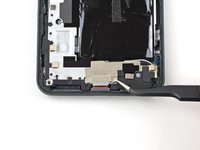
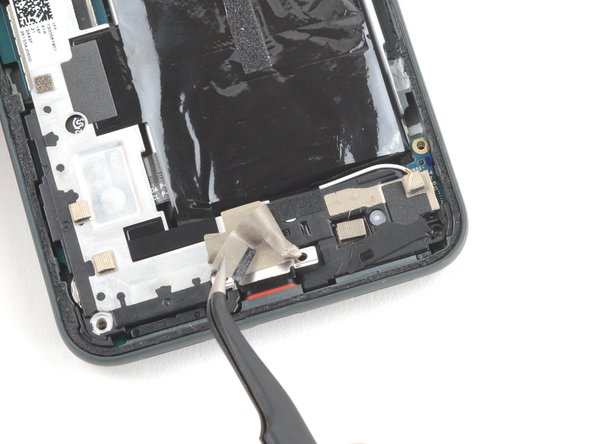
    • Ziehe mit einer Pinzette das Klebeband zurück, mit dem die beiden Schrauben an der Halterung der Ladebuchse überdeckt sind.

    Frag FixBot
  21. Google Pixel 5a Akku tauschen, Restliche Schrauben entfernen: Schritt 21, Bild 1 von 1
    • Entferne die restlichen vier Torx T3 Schrauben, mit denen der Mittelrahmen an der Hauptplatine befestigt ist:

    • Drei 4,6 mm Schrauben

    • Eine 4 mm Schraube

    Frag FixBot
  22. Google Pixel 5a Akku tauschen: Schritt 22, Bild 1 von 2 Google Pixel 5a Akku tauschen: Schritt 22, Bild 2 von 2
    • Ziehe mit einer Pinzette das Klebeband zurück, mit dem die Halterung der Ladebuchse an der Lautsprechereinheit befestigt ist.

    • Achte darauf, den Akku nicht anzustechen oder zu verbiegen. Ein angestochener oder verbogener Akku kann gefährliche Chemikalien verlieren oder in Brand geraten.

    Frag FixBot
  23. Google Pixel 5a Akku tauschen: Schritt 23, Bild 1 von 3 Google Pixel 5a Akku tauschen: Schritt 23, Bild 2 von 3 Google Pixel 5a Akku tauschen: Schritt 23, Bild 3 von 3
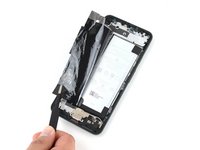
    • Ziehe mit einer stumpfen Pinzette vorsichtig die Graphitschicht zurück, mit der der Akku bedeckt ist

    • Arbeite sorgfältig und beschädige nicht versehentlich den Akku, wenn du die Graphitschicht abziehst.

    Frag FixBot
  24. Google Pixel 5a Akku tauschen, Mittelrahmen ablösen: Schritt 24, Bild 1 von 2 Google Pixel 5a Akku tauschen, Mittelrahmen ablösen: Schritt 24, Bild 2 von 2
    • Setze die Spudgerspitze unter die obere rechte Ecke des Mittelrahmens ein.

    • Der Mittelrahmen ist oben am oberen Ende des Rahmens eingerastet. Um die Raste zu lösen, musst du den Mittelrahmen mit einem Spudger nach unten ziehen und hochhebeln.

    Frag FixBot
  25. Google Pixel 5a Akku tauschen, Mittelrahmen entfernen: Schritt 25, Bild 1 von 2 Google Pixel 5a Akku tauschen, Mittelrahmen entfernen: Schritt 25, Bild 2 von 2
    • Entferne den Mittelrahmen.

    Frag FixBot
  26. Google Pixel 5a Akku tauschen, Kunstoffstücke entfernen: Schritt 26, Bild 1 von 3 Google Pixel 5a Akku tauschen, Kunstoffstücke entfernen: Schritt 26, Bild 2 von 3 Google Pixel 5a Akku tauschen, Kunstoffstücke entfernen: Schritt 26, Bild 3 von 3
    • Zwei Kunstoffstücke helfen den Mittelrahmen festzuhalten. Achte darauf, dass sie nicht verrutschen oder verloren gehen, wenn der Mittelrahmen weg ist.

    • Achte beim Zusammenbau darauf, dass sie an der richtigen Stelle sind, bevor du den Mittelrahmen wieder einbaust.

    Frag FixBot
  27. Google Pixel 5a Akku tauschen, Akku abtrennen: Schritt 27, Bild 1 von 2 Google Pixel 5a Akku tauschen, Akku abtrennen: Schritt 27, Bild 2 von 2
    • Heble den Akkustecker mit dem flachen Ende des Spudgers nach oben und trenne ihn ab.

    Frag FixBot
  28. Google Pixel 5a Akku tauschen, Akku ablösen: Schritt 28, Bild 1 von 3 Google Pixel 5a Akku tauschen, Akku ablösen: Schritt 28, Bild 2 von 3 Google Pixel 5a Akku tauschen, Akku ablösen: Schritt 28, Bild 3 von 3
    • Wenn du Klebstoffentferner verwendest, führe erst diese Schritte zur Vorbereitung durch.

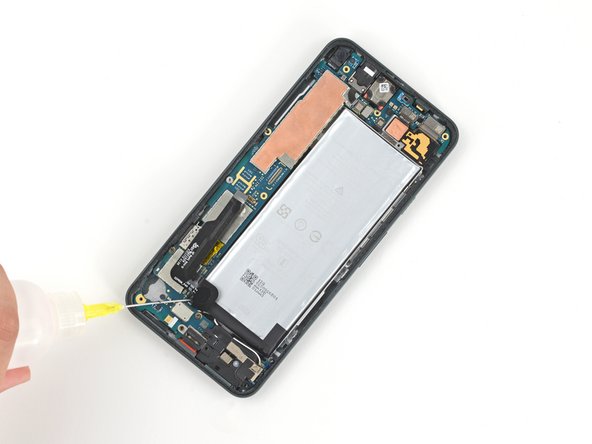
    • Tröpfle 2-3 Tropfen hochkonzentrierten (mindestens 90%ig) Isopropylalkohol unter jede Ecke des Akkus und lasse ihn 2 - 3 Minuten lang einwirken, bis der Kleber weich geworden ist.

    Frag FixBot
  29. Google Pixel 5a Akku tauschen, Kleber auftrennen: Schritt 29, Bild 1 von 3 Google Pixel 5a Akku tauschen, Kleber auftrennen: Schritt 29, Bild 2 von 3 Google Pixel 5a Akku tauschen, Kleber auftrennen: Schritt 29, Bild 3 von 3
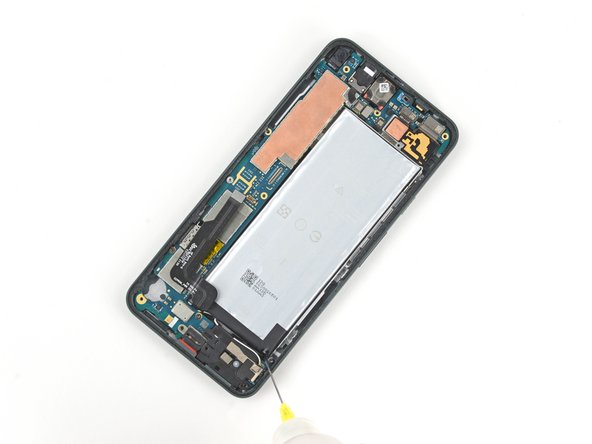
    • Setze ein Plektrum in die Lücke rechts vom Akku und schiebe seine Spitze unter den Akku.

    • Achte darauf, den Akku nicht anzustechen oder zu verbiegen. Ein angestochener oder verbogener Akku kann gefährliche Chemikalien verlieren oder in Brand geraten.

    • Schiebe das Plektrum an der rechten Seite des Akkus entlangund trenne den Kleber auf, mit der er am Mittelrahmen befestigt ist.

    • Wenn sich der Akku an der rechten Seite abzulösen beginnt, setze ein Plektrum in den Spalt ein, damit der Akku leicht erhöht bleibt.

    • Tröpfle noch mehr Isopropylalkohol direkt an den Kleber zwischen Akku und Mittelrahmen. Lasse ihn 2 - 3 Minuten lang einwirken.

    Frag FixBot
  30. Google Pixel 5a Akku tauschen, Akku entfernen: Schritt 30, Bild 1 von 3 Google Pixel 5a Akku tauschen, Akku entfernen: Schritt 30, Bild 2 von 3 Google Pixel 5a Akku tauschen, Akku entfernen: Schritt 30, Bild 3 von 3
    In diesem Schritt verwendetes Werkzeug:
    Tesa 61395 Tape
    $8.95
    • Wiederhole den letzten Schritt mit einer Plastikkarte und trenne den restlichen Kleber unter der rechten Akkuseite auf.

    • Entferne den Akku.

    • Verwende einen ausgebauten Akku nicht mehr. Durch den Ausbau kann ein nicht sichtbarer Schaden am Akku entstanden sein, das ist ein Sicherheitsrisiko. Baue einen neuen Akku ein.

    • So wird der neue Akku eingebaut:

    • Entferne alle Kleberreste vom Smartphone. Reinige den gesamten Bereich unter dem Akku mit Isopropylalkohol. Wenn noch Alkoholreste im Smartphone verbleiben sind, dann wische sie sorgfältig mit einem fusselfreien Tuch weg oder lasse es gut austrocknen, bevor du den neuen Akku einbaust.

    • Bringe ein paar neue vorgestanzte Klebestreifen oder Tesaband an.

    • Wenn du den Akku mit vorgestanzten Klebestreifen befestigen willst, hilft dir diese Anleitung.

    • Drücke den neuen Akku 5 - 10 Sekunden lang fest.

    Frag FixBot
Abschluss

Um dein Gerät wieder zusammenzubauen, folge den Schritten dieser Anleitung in umgekehrter Reihenfolge.

Entsorge deinen Elektromüll fachgerecht.

Lief die Reparatur nicht wie geplant? Probiere zunächst einige grundsätzliche Lösungen oder frage in unserem Forum nach Hilfe bei der Fehlersuche.

Vergleiche das Ersatzteil mit dem Originalteil. Möglicherweise musst du fehlende Bauteile übertragen oder Schutzfolien vom Neuteil abziehen, bevor du es einbauen kannst.

Damit der neue Akku beste Leistung bringt, solltest du ihn nach dem Austausch neu kalibrieren.

9 weitere Personen haben diese Anleitung absolviert.

Besonderer Dank geht an diese Übersetzer:innen:

en de

100%

Diese Übersetzer:innen helfen uns, die Welt zu reparieren! Wie kann ich mithelfen?
Hier starten ›

Clay Kim

Mitglied seit: 02/16/21

13.155 Reputation

21 Anleitungen geschrieben

6 Kommentare zur Anleitung

Merci pour ce tutoriel mais ou trouver une batterie neuve?

mido - Antwort Teilen

Hi, would you happen to have a copy of the msds sheet for the pixel 5a battery?

Puv - Antwort Teilen

Yes Puv, I own the master msds sheet for the pixel 5a battery

NAJMA YAHYA - Antwort Teilen

My pixel 5a screen is coming apart at the screen seam instead of the bezel seam. What would happen if I take the screen off at the screen seam to apply tape so that I can fix it back on to the body?

JT H - Antwort Teilen

I ended up not needing heat or the i-opener to pry up the right side of the phone because my old battery was swelling enough it had already started pushing the right side apart. Just had to slice through the adhesive.

Careful not to apply much torque with the tiny torx bit. I used my own tool set and stripped my T3 torx bit without using much pressure at all. But maybe the torx bit that comes from iFixIt will hold up better than the one from my own toolkit.

My battery replacement was successful using this guide.

Salamander Calamander - Antwort Teilen

Kommentar hinzufügen

Seitenaufrufe:

Letzte 24 Stunden: 8

Letzte 7 Tage: 72

Letzte 30 Tage: 365

Insgesamt: 36,524