Zum Hauptinhalt wechseln
Gemeinsam reparieren - Jetzt registrieren

iPhone 14 Pro Max Taptic Engine tauschen

Was du brauchst

  1. iPhone 14 Pro Max Taptic Engine tauschen, Pentalobe Schrauben entfernen: Schritt 1, Bild 1 von 2 iPhone 14 Pro Max Taptic Engine tauschen, Pentalobe Schrauben entfernen: Schritt 1, Bild 2 von 2
    • Schalte dein iPhone aus, bevor du beginnst.

    • Entferne die beiden 6,8 mm langen P2 Pentalobe Schrauben an der Unterkante des iPhones.

    Frag FixBot

    Kommentar hinzufügen

  2. iPhone 14 Pro Max Taptic Engine tauschen, Vorbereitung: Sicheres Arbeiten vor der Reparatur - Plektren markieren: Schritt 2, Bild 1 von 3 iPhone 14 Pro Max Taptic Engine tauschen, Vorbereitung: Sicheres Arbeiten vor der Reparatur - Plektren markieren: Schritt 2, Bild 2 von 3 iPhone 14 Pro Max Taptic Engine tauschen, Vorbereitung: Sicheres Arbeiten vor der Reparatur - Plektren markieren: Schritt 2, Bild 3 von 3
    • Wenn du ein Plektrum zu tief einschiebst, kann das Gerät beschädigt werden. Dieser Schritt zeigt, wie du eine Marke am Plektrum anbringen kannst, damit das nicht passiert.

    • Zeichne mit einem Permanentmarker 3 mm von der Spitze des Plektrums entfernt einen Strich.

    • Du kannst die anderen Ecken ebenfalls mit Strichen in verschiedenen Abständen markieren.

    • Du kannst auch eine Münze so mit einem Klebeband auf das Plektrum kleben, dass sie einen Abstand von 3 mm zur Spitze hat.

    Frag FixBot

    Kommentar hinzufügen

  3. iPhone 14 Pro Max Taptic Engine tauschen, Risse überkleben: Schritt 3, Bild 1 von 3 iPhone 14 Pro Max Taptic Engine tauschen, Risse überkleben: Schritt 3, Bild 2 von 3 iPhone 14 Pro Max Taptic Engine tauschen, Risse überkleben: Schritt 3, Bild 3 von 3
    • Wenn das Display deines iPhones gesprungen ist, solltest du das Glas mit Klebeband abkleben, um weitere Brüche zu vermeiden und Verletzungen während der Reparatur zu verhindern.

    • Lege überlappende Streifen durchsichtigen Packbands über das Display des iPhones, bis die gesamte Oberfläche bedeckt ist.

    • Trage eine Schutzbrille, um deine Augen vor Glassplittern zu schützen, die sich während der Reparatur lösen.

    • Wenn du den Saugheber in den nächsten Schritten nicht befestigen kannst, falte ein starkes Stück Klebeband (z.B. Paketband) zu einem Griff und hebe das Display stattdessen damit an.

    • Wenn alles fehlschlägt, kannst du den Saugheber auch mit Sekundenkleber am Display befestigen.

    Frag FixBot

    Kommentar hinzufügen

  4. iPhone 14 Pro Max Taptic Engine tauschen, Anleitung für die Anti-Clamp: Schritt 4, Bild 1 von 3 iPhone 14 Pro Max Taptic Engine tauschen, Anleitung für die Anti-Clamp: Schritt 4, Bild 2 von 3 iPhone 14 Pro Max Taptic Engine tauschen, Anleitung für die Anti-Clamp: Schritt 4, Bild 3 von 3
    In diesem Schritt verwendetes Werkzeug:
    Clampy - Anti-Clamp
    $24.95
    • Wir haben die Anti-Clamp entwickelt, um das Öffnen von Geräten zu erleichtern. Die nächsten drei Schritte zeigen, wie sie verwendet wird. Wenn du sie nicht benutzen willst, überspringe die nächsten drei Schritte und folge einer anderen Methode.

    • Genaue Anweisungen für die Anti-Clamp findest du hier.

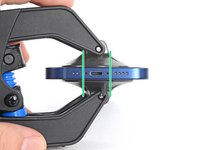
    • Ziehe den blauen Griff nach hinten, um die Arme der Anti-Clamp zu entriegeln.

    • Schiebe die Arme entweder über die rechte oder die linke Kante deines iPhones.

    • Bringe die Saugheber nahe an der Unterkante des iPhones an, einen auf der Vorderseite, den anderen auf der Rückseite.

    • Drücke die Saugheber auf den Oberflächen fest.

    • Wenn die Oberfläche deines iPhones zu rutschig für die Anti-Clamp ist und diese nicht gut hält, kannst du Klebeband benutzen, um eine griffigere Oberfläche zu schaffen.

    Frag FixBot

    Kommentar hinzufügen

  5. iPhone 14 Pro Max Taptic Engine tauschen: Schritt 5, Bild 1 von 3 iPhone 14 Pro Max Taptic Engine tauschen: Schritt 5, Bild 2 von 3 iPhone 14 Pro Max Taptic Engine tauschen: Schritt 5, Bild 3 von 3
    • Ziehe den blauen Griff nach vorne, um die Arme zu arretieren.

    • Drehe den Griff 360° im Uhrzeigersinn, oder soweit, bis du merkst, dass sich die Saugheber dehnen.

    • Achte darauf, dass sich die Saugheber weiterhin gegenüber stehen. Wenn sie sich nicht mehr gegenüber stehen, dann löse die Saugheber ein wenig ab und schiebe sie in die richtige Position.

    Frag FixBot

    Kommentar hinzufügen

  6. iPhone 14 Pro Max Taptic Engine tauschen: Schritt 6, Bild 1 von 3 iPhone 14 Pro Max Taptic Engine tauschen: Schritt 6, Bild 2 von 3 iPhone 14 Pro Max Taptic Engine tauschen: Schritt 6, Bild 3 von 3
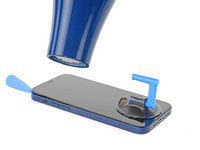
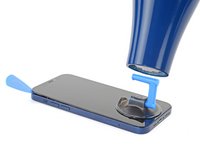
    • Lege dein iPhone auf einem stabilen Gegenstand ab, z. B. einem Buch mit festem Einband, damit es frei und parallel zum Boden liegt; so lässt es sich in den folgenden Schritten leichter handhaben.

    • Erhitze die untere Kante des iPhone mit einem Fön. Das Display sollte sich beim Berühren etwas zu heiß anfühlen.

    • In dieser Anleitung wird genau erklärt, wie man einen Fön verwendet.

    • Warte eine Minute, damit sich der Klebstoff lösen kann und ein Spalt entsteht.

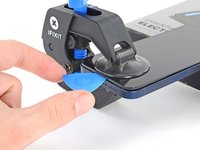
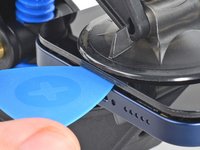
    • Setze ein Plektrum unter den Kunststoffrahmen des Displays ein, sobald die Anti-Clamp einen ausreichend großen Spalt gebildet hat.

    • Wenn die Anti-Clamp keinen ausreichenden Spalt öffnet, erhitze den Bereich stärker und drehe den Griff um eine Viertelumdrehung.

    • Drehe den Griff nicht mehr als eine Viertelumdrehung auf einmal und warte jeweils eine Minute zwischen den einzelnen Umdrehungen. Lasse die Anti-Clamp und die Zeit die Arbeit für dich erledigen.

    • Überspringe die nächsten beiden Schritte.

    Frag FixBot

    Kommentar hinzufügen

  7. iPhone 14 Pro Max Taptic Engine tauschen, Unterkante erwärmen: Schritt 7, Bild 1 von 1
    • Wenn du einen Saugheber verwendest, folge den nächsten beiden Schritten, um das Display abzulösen.

    • Benutze einen Fön oder eine Heißluftpistole, um die Unterkante des iPhones zu erwärmen, bis sich das Display etwas zu heiß anfühlt.

    • Lasse den Luftstrom nie zu lange auf eine Stelle gerichtet.

    Frag FixBot

    Kommentar hinzufügen

  8. iPhone 14 Pro Max Taptic Engine tauschen, Ein Plektrum einsetzen: Schritt 8, Bild 1 von 3 iPhone 14 Pro Max Taptic Engine tauschen, Ein Plektrum einsetzen: Schritt 8, Bild 2 von 3 iPhone 14 Pro Max Taptic Engine tauschen, Ein Plektrum einsetzen: Schritt 8, Bild 3 von 3
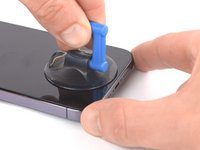
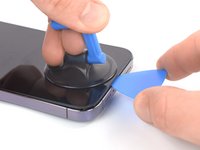
    • Bringe einen Saugheber ganz unten am Displayrand an, wobei du die äußerste Kante vermeiden musst.

    • Ziehe den Saugheber fest und gleichmäßig nach oben, bis ein schmaler Spalt zwischen dem Frontpanel und dem Rückgehäuse entstanden ist.

    • Setze ein Plektrum in den Spalt unter die Kunststoffeinfassung des Displays ein.

    • Das Display ist sehr stark verklebt. Du brauchst wahrscheinlich viel Kraft. Wenn das nicht leicht geht, dann erwärme die Stelle nochmals und ruckle das Display vorsichtig nach oben und unten, um den Kleber zu schwächen und bis der Spalt breit genug für das Plektrum ist.

    Frag FixBot

    Kommentar hinzufügen

  9. iPhone 14 Pro Max Taptic Engine tauschen, Rechte Kante erwärmen: Schritt 9, Bild 1 von 2 iPhone 14 Pro Max Taptic Engine tauschen, Rechte Kante erwärmen: Schritt 9, Bild 2 von 2
    • Erhitze die rechte Kante des iPhones (die Kante mit der Einschalttaste) so lange, bis das Display etwas zu heiß zum Anfassen ist.

    Frag FixBot

    Kommentar hinzufügen

  10. iPhone 14 Pro Max Taptic Engine tauschen, Kleber an der rechten Seite durchschneiden: Schritt 10, Bild 1 von 3 iPhone 14 Pro Max Taptic Engine tauschen, Kleber an der rechten Seite durchschneiden: Schritt 10, Bild 2 von 3 iPhone 14 Pro Max Taptic Engine tauschen, Kleber an der rechten Seite durchschneiden: Schritt 10, Bild 3 von 3
    • Schiebe das Plektrum um die untere rechte Ecke des iPhones, um den Kleber zu lösen.

    • Schiebe das Plektrum an der rechten Kante des iPhones nach oben, bist die obere rechte Ecke erreicht hast.

    • Setze das Plektrum nicht tiefer als 3 mm in das iPhone ein, du könntest sonst Bauteile im Inneren beschädigen.

    • Lasse das Plektrum in der oberen rechten Ecke stecken, bevor du weitermachst.

    Frag FixBot

    Kommentar hinzufügen

  11. iPhone 14 Pro Max Taptic Engine tauschen, Oberkante erwärmen: Schritt 11, Bild 1 von 1
    • Erhitze die Oberkante des iPhones so lange, bis das Display etwas zu heiß zum Anfassen ist.

    Frag FixBot

    Kommentar hinzufügen

  12. iPhone 14 Pro Max Taptic Engine tauschen, Kleber an der Oberkante  aufschneiden: Schritt 12, Bild 1 von 3 iPhone 14 Pro Max Taptic Engine tauschen, Kleber an der Oberkante  aufschneiden: Schritt 12, Bild 2 von 3 iPhone 14 Pro Max Taptic Engine tauschen, Kleber an der Oberkante  aufschneiden: Schritt 12, Bild 3 von 3
    • Setze dein Plektrum unter die obere rechte Kante des iPhones. Schiebe es um die obere rechte Ecke herum und etwa bis zur Mitte der Oberkante. Halte an, kurz bevor du den Ausschnitt für den Ohrhörer-Lautsprecher erreicht hast.

    • Setze dein Plektrum nicht tiefer als 3 mm ein, du könntest sonst die oberen Sensoren beschädigen.

    Frag FixBot

    Kommentar hinzufügen

  13. iPhone 14 Pro Max Taptic Engine tauschen, Linke Kante erwärmen: Schritt 13, Bild 1 von 2 iPhone 14 Pro Max Taptic Engine tauschen, Linke Kante erwärmen: Schritt 13, Bild 2 von 2
    • Erhitze die linke Kante des iPhones so lange, bis das Display etwas zu heiß zum Anfassen ist.

    Frag FixBot

    Kommentar hinzufügen

  14. iPhone 14 Pro Max Taptic Engine tauschen, Kleber an der linken Seite auftrennen: Schritt 14, Bild 1 von 3 iPhone 14 Pro Max Taptic Engine tauschen, Kleber an der linken Seite auftrennen: Schritt 14, Bild 2 von 3 iPhone 14 Pro Max Taptic Engine tauschen, Kleber an der linken Seite auftrennen: Schritt 14, Bild 3 von 3
    • An der linken Kante deines iPhones befinden sich zwei empfindliche Kabel. Setze dein Plektrum nicht tiefer als 2 mm ein, da sonst die Kabel beschädigt werden könnten.

    • Rolle das Plektrum um die linke obere Displayecke herum.

    • Schiebe das Plektrum zur linken unteren Displayecke hin, um den Kleber aufzutrennen.

    • Wenn sich der Kleber nicht mehr leicht auftrennen lässt, dann erwärme die linke Kante nochmals.

    Frag FixBot

    Kommentar hinzufügen

  15. iPhone 14 Pro Max Taptic Engine tauschen, iPhone öffnen: Schritt 15, Bild 1 von 3 iPhone 14 Pro Max Taptic Engine tauschen, iPhone öffnen: Schritt 15, Bild 2 von 3 iPhone 14 Pro Max Taptic Engine tauschen, iPhone öffnen: Schritt 15, Bild 3 von 3
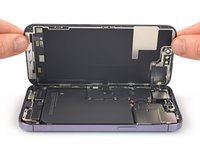
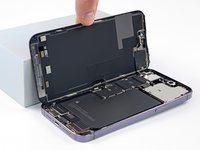
    • Drehe dein iPhone so, dass die rechte Kante zu dir zeigt.

    • Öffne das iPhone, indem du das Display wie ein Buch von rechts her aufklappst.

    • Stelle das Display gegen einen stabilen Gegenstand, an den es während der weiteren Reparatur angelehnt bleiben kann.

    • Wenn du gar keinen geeigneten Gegenstand findest, kannst du auch deinen Saugheber benutzen.

    • Richte beim Zusammenbau das Display gut aus, so dass die Clips an der Oberkante passen. Drücke dann die Oberkante fest, bevor du das restliche Display einrasten lässt. Wenn das Display nicht leicht einrastet, dann kontrolliere nochmals, ob die Rasten um Rand herum nicht verbogen sind.

    Frag FixBot

    Kommentar hinzufügen

  16. iPhone 14 Pro Max Taptic Engine tauschen, Abdeckung des Akkusteckers entfernen: Schritt 16, Bild 1 von 2 iPhone 14 Pro Max Taptic Engine tauschen, Abdeckung des Akkusteckers entfernen: Schritt 16, Bild 2 von 2
    In diesem Schritt verwendetes Werkzeug:
    Magnetic Project Mat
    $16.96
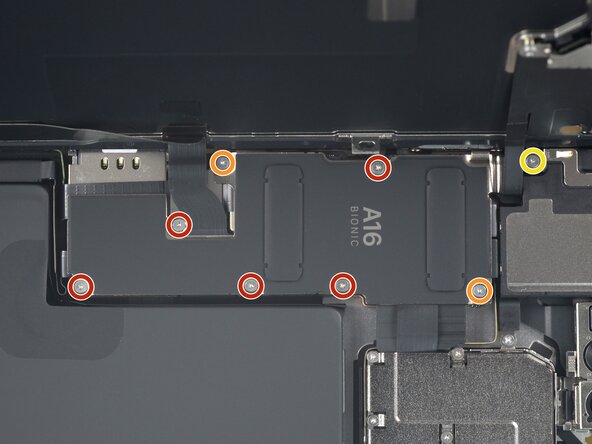
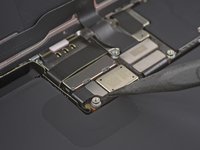
    • Entferne die acht Y000-Schrauben, mit denen die Abdeckung des Akkusteckers befestigt ist:

    • Fünf 1,3 mm lange Schrauben

    • Zwei 1,6 mm lange Schrauben

    • Eine 1,9 mm lange Schraube

    • Halte während der gesamten Reparatur die Schrauben gut geordnet und achte darauf, dass jede an ihren angestammten Platz zurückkommt, um Schäden am iPhone zu vermeiden.

    • Beim Zusammenbau ist jetzt eine gute Gelegenheit, um das iPhone einzuschalten und alle Funktionen ausgiebig zu testen, bevor du es wieder zuklebst. Schalte das iPhone wieder ganz aus, bevor du weiterarbeitest.

    Frag FixBot

    Kommentar hinzufügen

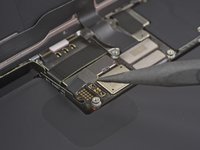
  17. iPhone 14 Pro Max Taptic Engine tauschen, Abdeckung des Akkusteckers entfernen: Schritt 17, Bild 1 von 3 iPhone 14 Pro Max Taptic Engine tauschen, Abdeckung des Akkusteckers entfernen: Schritt 17, Bild 2 von 3 iPhone 14 Pro Max Taptic Engine tauschen, Abdeckung des Akkusteckers entfernen: Schritt 17, Bild 3 von 3
    In diesem Schritt verwendetes Werkzeug:
    Tweezers
    $4.99
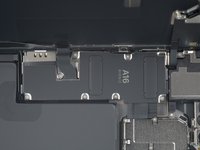
    • Fasse die Steckerabdeckung mit einer Pinzette und schiebe sie nach unten, so dass die Flachbandkabel frei werden.

    • Entferne die Steckerabdeckung.

    Frag FixBot

    Kommentar hinzufügen

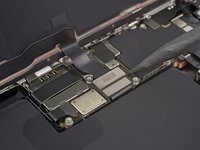
  18. iPhone 14 Pro Max Taptic Engine tauschen, Akku abtrennen: Schritt 18, Bild 1 von 2 iPhone 14 Pro Max Taptic Engine tauschen, Akku abtrennen: Schritt 18, Bild 2 von 2
    • Heble den Akkustecker mit der Spudgerspitze aus seinem Anschluss nach oben und trenne ihn ab.

    • Beschädige nicht die schwarze Silikondichtung, die diesen und andere Stecker auf dieser Platine umgibt. Diese Dichtungen sorgen für zusätzlichen Schutz gegen das Eindringen von Feuchtigkeit und Staub.

    • Biege den Stecker leicht vom Logic Board weg, damit er sich während der Reparatur nicht versehentlich verbindet und das iPhone mit Strom versorgt.

    Frag FixBot

    Kommentar hinzufügen

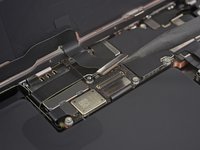
  19. iPhone 14 Pro Max Taptic Engine tauschen, Displaykabel abtrennen: Schritt 19, Bild 1 von 2 iPhone 14 Pro Max Taptic Engine tauschen, Displaykabel abtrennen: Schritt 19, Bild 2 von 2
    • Heble den Stecker des ersten Displaykabels mit der Spudgerspitze aus seinem Anschluss nach oben und trenne ihn ab.

    • Um Steckverbinder wie diesen wieder anzubringen, bringe ihn in die richtige Position und drücke dann vorsichtig auf eine Seite, bis er dort einrastet. Wiederhole das auf der anderen Seite. Drücke dabei nicht auf die Mitte. Wenn der Steckverbinder nicht in der richtigen Position ist, können die Pins verbogen werden, was zu irreparablen Schäden führt.

    Frag FixBot

    Kommentar hinzufügen

  20. iPhone 14 Pro Max Taptic Engine tauschen: Schritt 20, Bild 1 von 2 iPhone 14 Pro Max Taptic Engine tauschen: Schritt 20, Bild 2 von 2
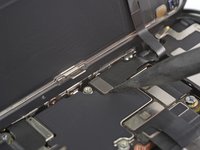
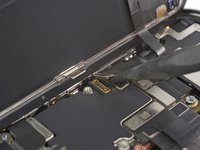
    • Heble den Stecker des zweiten Displaykabels mit der Spudgerspitze aus seinem Anschluss nach oben und trenne ihn ab.

    Frag FixBot

    Kommentar hinzufügen

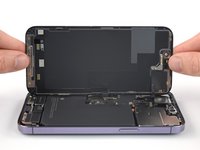
  21. iPhone 14 Pro Max Taptic Engine tauschen, Display entfernen: Schritt 21, Bild 1 von 2 iPhone 14 Pro Max Taptic Engine tauschen, Display entfernen: Schritt 21, Bild 2 von 2
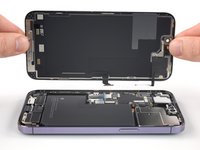
    • Entferne das Display.

    • Bringe an den notwendigen Stellen neuen Kleber an, nachdem du sie vorher mit hochkonzentriertem Isopropylakohol (mindestens 90%ig) gereinigt hast.

    • Halte beim Zusammenbau hier an, wenn du den Displaykleber erneuern willst.

    Frag FixBot

    Kommentar hinzufügen

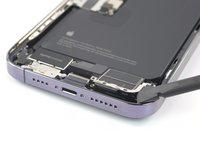
  22. iPhone 14 Pro Max Taptic Engine tauschen, Schrauben des Lautsprechers lösen: Schritt 22, Bild 1 von 2 iPhone 14 Pro Max Taptic Engine tauschen, Schrauben des Lautsprechers lösen: Schritt 22, Bild 2 von 2
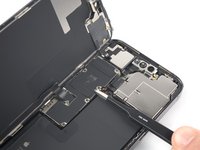
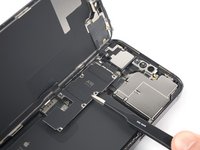
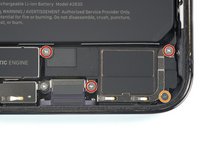
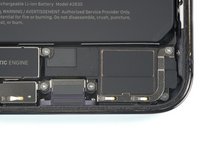
    • Benutze einen Kreuzschlitzschraubendreher, um die vier 1,5 mm langen Schrauben zu lösen, mit denen der Lautsprecher befestigt ist.

    • Drei Schrauben mit kleineren Köpfen

    • Eine Schraube mit größerem Kopf

    Frag FixBot

    Kommentar hinzufügen

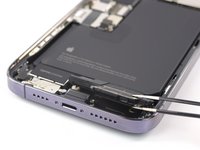
  23. iPhone 14 Pro Max Taptic Engine tauschen, Lautsprecher lösen: Schritt 23, Bild 1 von 2 iPhone 14 Pro Max Taptic Engine tauschen, Lautsprecher lösen: Schritt 23, Bild 2 von 2
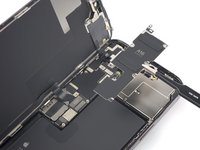
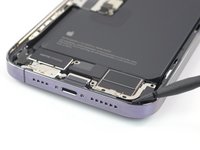
    • Benutze das flache Ende eines Spudgers, um den Lautsprecher von der unteren rechten Ecke her hochzuhebeln und abzulösen.

    Frag FixBot

    Kommentar hinzufügen

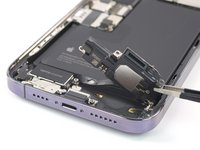
  24. iPhone 14 Pro Max Taptic Engine tauschen, Lautsprecher ausbauen: Schritt 24, Bild 1 von 3 iPhone 14 Pro Max Taptic Engine tauschen, Lautsprecher ausbauen: Schritt 24, Bild 2 von 3 iPhone 14 Pro Max Taptic Engine tauschen, Lautsprecher ausbauen: Schritt 24, Bild 3 von 3
    In diesem Schritt verwendetes Werkzeug:
    Tweezers
    $4.99
    • Greife den Lautsprecher mit einer Pinzette.

    • Kippe den Lautsprecher, um ihn von dem mit Kleber versehenen Streifen zu lösen, der zur Taptic Engine führt.

    • Entferne den Lautsprecher.

    • Setze den Lautsprecher beim Einbau zuerst an der Seite mit dem Akku in die Aussparung ein, um ihn an dem mit Kleber versehenen Streifen auszurichten.

    Frag FixBot

    Kommentar hinzufügen

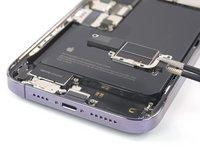
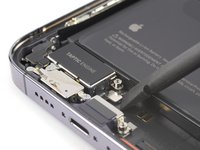
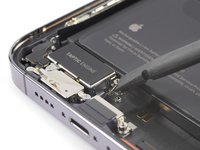
  25. iPhone 14 Pro Max Taptic Engine tauschen, Taptic Engine abtrennen: Schritt 25, Bild 1 von 2 iPhone 14 Pro Max Taptic Engine tauschen, Taptic Engine abtrennen: Schritt 25, Bild 2 von 2
    • Benutze einen Spudger, um die Taptic Engine abzutrennen, indem du den Stecker senkrecht nach oben aus seinem Anschluss hebelst.

    Frag FixBot

    Kommentar hinzufügen

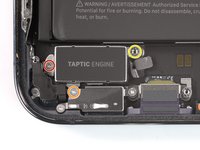
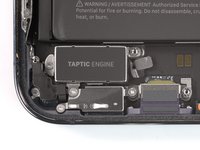
  26. iPhone 14 Pro Max Taptic Engine tauschen, Taptic Engine Schrauben lösen: Schritt 26, Bild 1 von 2 iPhone 14 Pro Max Taptic Engine tauschen, Taptic Engine Schrauben lösen: Schritt 26, Bild 2 von 2
    • Benutze einen Kreuzschlitzschraubendreher, um die zwei Schrauben zu lösen, mit denen die Taptic Engine befestigt ist:

    • Eine 1,8 mm lange Schraube

    • Eine 2,3 mm lange Schraube

    • Nimm einen Schraubendreher für Abstandsschrauben, um die 2,9 mm lange Abstandsschraube zu entfernen, mit der die Taptic Engine befestigt ist.

    • Abstandschrauben entfernt man am einfachsten, indem man einen speziellen Schraubendreher für Abstandsschrauben oder ein entsprechendes Bit verwendet. Im Notfall geht auch ein kleiner Schlitzschraubendreher - aber sei besonders vorsichtig, um nicht abzurutschen und umliegende Bauteile zu beschädigen.

    Frag FixBot

    Kommentar hinzufügen

  27. iPhone 14 Pro Max Taptic Engine tauschen, Taptic Engine entfernen: Schritt 27, Bild 1 von 2 iPhone 14 Pro Max Taptic Engine tauschen, Taptic Engine entfernen: Schritt 27, Bild 2 von 2
    In diesem Schritt verwendetes Werkzeug:
    Tweezers
    $4.99
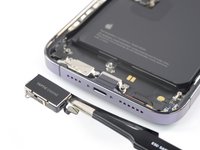
    • Entferne die Taptic Engine mit einer Pinzette oder per Hand.

    Frag FixBot

    Kommentar hinzufügen

  28. iPhone 14 Pro Max Taptic Engine tauschen, Kunststoff-Klebestreifen übertragen: Schritt 28, Bild 1 von 2 iPhone 14 Pro Max Taptic Engine tauschen, Kunststoff-Klebestreifen übertragen: Schritt 28, Bild 2 von 2
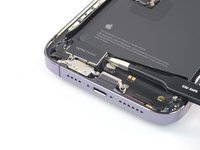
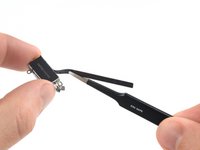
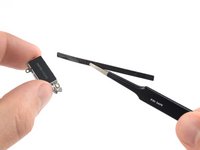
    • Wenn dein Ersatzkeil keinen Kunststoffstreifen oben an der Taptic Engine hat, musst du diesen vom alten auf das neue Bauteil übertragen.

    • Löse den mit Kleber versehenen Kunststoffstreifen vorsichtig mit einer Pinzette oder deinen Fingern von der Taptic Engine.

    Frag FixBot

    Kommentar hinzufügen

Abschluss

Vergleiche dein Ersatzteil mit dem Originalteil – es kann sein, dass du Komponenten vom alten auf das neue Bauteil übertragen musst oder Kleberschutzfolien vom neuen Bauteil entfernen musst.

Um dein Gerät wieder zusammenzubauen, folge den Schritten dieser Anleitung in umgekehrter Reihenfolge.

Entsorge deinen Elektromüll fachgerecht.

Hat die Reparatur nicht ganz geklappt? Versuche es mit ein paar grundständigen Lösungen, ansonsten findest du in unserem Forum Hilfe bei der Fehlersuche.

Rückgängig: Ich habe diese Anleitung nicht absolviert.

3 weitere Personen haben diese Anleitung absolviert.

Besonderer Dank geht an diese Übersetzer:innen:

en de

100%

Diese Übersetzer:innen helfen uns, die Welt zu reparieren! Wie kann ich mithelfen?
Hier starten ›


Team

iFixit Mitglied von iFixit

Staff

122 Mitglieder

25.947 Anleitungen geschrieben

2 Kommentare zur Anleitung

Dominik, this is one of the best guides I've seen on the Taptic Engine replacement! I was looking on YouTube as well but many of the videos were not as in-detail as this guide. A big thank you!

Andrew McMason - Antwort Teilen

Best guide dude

Tamtam - Antwort Teilen

Kommentar hinzufügen

Seitenaufrufe:

Letzte 24 Stunden: 13

Letzte 7 Tage: 72

Letzte 30 Tage: 300

Insgesamt: 13,629