Zum Hauptinhalt wechseln
Gemeinsam reparieren - Jetzt registrieren

Diese Übersetzung wurde maschinell erstellt und noch nicht von einer Person überprüft. Sprichst du diese Sprache? Schau es dir an.

iPhone 15 Plus Display tauschen

Was du brauchst

    1. iPhone 15 Plus Display tauschen, iPhone zur Demontage vorbereiten: Schritt 1, Bild 1 von 2 iPhone 15 Plus Display tauschen, iPhone zur Demontage vorbereiten: Schritt 1, Bild 2 von 2
      • Entlade den Akku des Smartphones vor Reparaturbeginn auf unter 25%. Ein geladener Lithium-Ionen-Akku ist ein Sicherheitsrisiko.

      • Trenne alle Kabel von deinem Smartphone.

      • Halte die Einschalt- und jede Lautstärketaste gedrückt und betätige dann den Schieber auf dem Display, um das Smartphone auszuschalten.

      Frag FixBot

      Kommentar hinzufügen

    2. iPhone 15 Plus Display tauschen, Vorhandene Sprünge überkleben: Schritt 2, Bild 1 von 2 iPhone 15 Plus Display tauschen, Vorhandene Sprünge überkleben: Schritt 2, Bild 2 von 2
      • Wenn das Display oder die Glasrückseite stark gesprungen ist, überklebe sie mit überlappenden Klebebandstreifen, um dich zu schützen und die Demontage zu erleichtern.

      • Achte darauf, dass eine glatte Fläche am unteren Rand entsteht, um dort einen Saugheber anzubringen.

      Frag FixBot

      Kommentar hinzufügen

    1. iPhone 15 Plus Display tauschen, Vorbereitung: Sicheres Arbeiten vor der Reparatur - Plektren markieren: Schritt 3, Bild 1 von 3 iPhone 15 Plus Display tauschen, Vorbereitung: Sicheres Arbeiten vor der Reparatur - Plektren markieren: Schritt 3, Bild 2 von 3 iPhone 15 Plus Display tauschen, Vorbereitung: Sicheres Arbeiten vor der Reparatur - Plektren markieren: Schritt 3, Bild 3 von 3
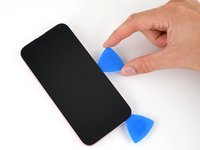
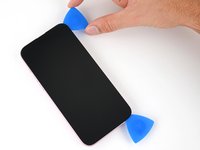
      • Wenn du ein Plektrum zu tief einschiebst, kann das Gerät beschädigt werden. Dieser Schritt zeigt, wie du eine Markierung am Plektrum anbringen kannst, damit das nicht passiert.

      • Zeichne mit einem Permanentmarker 3 mm von der Spitze des Plektrums entfernt einen Strich.

      • Du kannst die anderen Ecken ebenfalls mit Strichen in verschiedenen Abständen markieren.

      • Du kannst auch eine Münze so mit Klebeband auf das Plektrum kleben, dass sie einen Abstand von 3 mm zur Spitze hat.

      Frag FixBot

      Kommentar hinzufügen

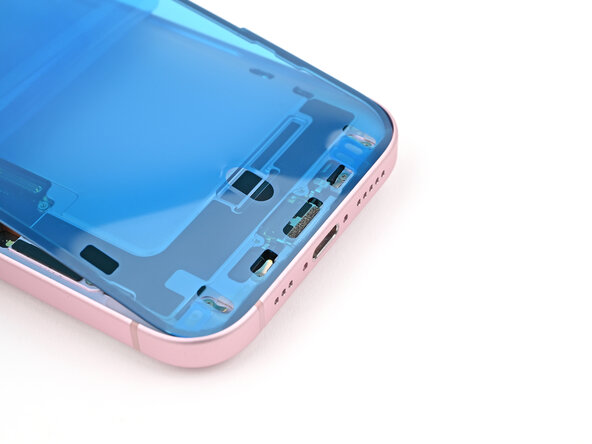
    1. iPhone 15 Plus Display tauschen, Pentalobe Schrauben entfernen: Schritt 4, Bild 1 von 1
      • Benutze einen P2 Pentalobe Schraubendreher, um die beiden 7,7 mm langen Schrauben auf jeder Seite des Ladeanschlusses zu entfernen.

      Frag FixBot

      Kommentar hinzufügen

    1. iPhone 15 Plus Display tauschen, Unterkante erwärmen: Schritt 5, Bild 1 von 1
      • Erwärme die Unterkante des Displays mit einem Fôn oder einem Heißluftgebläse, bis du sie gerade noch anfassen kannst.

      • Überhitze das iPhone nicht, der Akku ist sehr hitzeempfindlich.

      Frag FixBot

      Kommentar hinzufügen

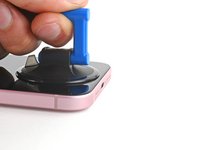
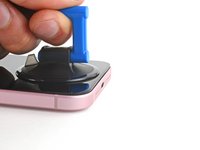
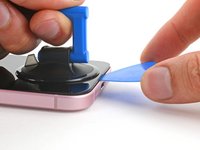
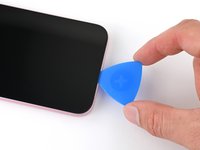
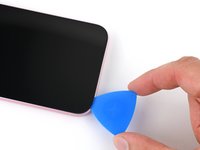
    2. iPhone 15 Plus Display tauschen, Ein Plektrum einsetzen: Schritt 6, Bild 1 von 3 iPhone 15 Plus Display tauschen, Ein Plektrum einsetzen: Schritt 6, Bild 2 von 3 iPhone 15 Plus Display tauschen, Ein Plektrum einsetzen: Schritt 6, Bild 3 von 3
      • Bringe einen Saugheber am unteren Rand des Displays an.

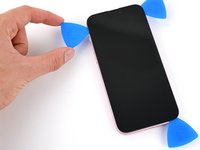
      • Ziehe fest und gleichmäßig nach oben, bis ein Spalt zwischen dem Rahmen und dem Display entstanden ist.

      • Setze ein Plektrum mit der Spitze in den Spalt ein.

      Frag FixBot

      Kommentar hinzufügen

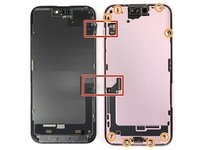
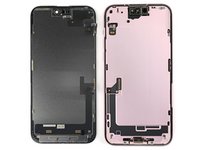
    3. iPhone 15 Plus Display tauschen, Informationen zum Display: Schritt 7, Bild 1 von 2 iPhone 15 Plus Display tauschen, Informationen zum Display: Schritt 7, Bild 2 von 2
      • Wenn du in den nächsten Schritten den Displaykleber auftrennst, sei an folgenden Stellen besonders vorsichtig:

      • Das Display ist mit zwei empfindlichen Kabeln mit dem Display verbunden: eines direkt oberhalb der Stummtaste, das andere in der Mitte zwischen der Leiser-Taste und der Unterkante.

      • Es gibt eine Vielzahl von Federkontakten rund um das Smartphone. Setze das Plektrum an diesen Stellen nicht tiefer als empfohlen ein, damit die Kontakte nicht verbogen werden.

      Frag FixBot

      Kommentar hinzufügen

    4. iPhone 15 Plus Display tauschen, Kleber an der Unterkante auftrennen: Schritt 8, Bild 1 von 3 iPhone 15 Plus Display tauschen, Kleber an der Unterkante auftrennen: Schritt 8, Bild 2 von 3 iPhone 15 Plus Display tauschen, Kleber an der Unterkante auftrennen: Schritt 8, Bild 3 von 3
      • Setze das Plektrum an der Unterkante nicht tiefer als 3 mm ein.

      • Schiebe das Plektrum zum Auftrennen des Klebers an der Unterkante vor und zurück.

      • Lasse das Plektrum in der unteren rechten Ecke stecken, damit sich der Kleber nicht wieder verbinden kann.

      Frag FixBot

      Kommentar hinzufügen

    5. iPhone 15 Plus Display tauschen, Rechte Kante erwärmen: Schritt 9, Bild 1 von 1
      • Erwärme die rechte Kante des Displays, bis du sie gerade noch anfassen kannst.

      Frag FixBot

      Kommentar hinzufügen

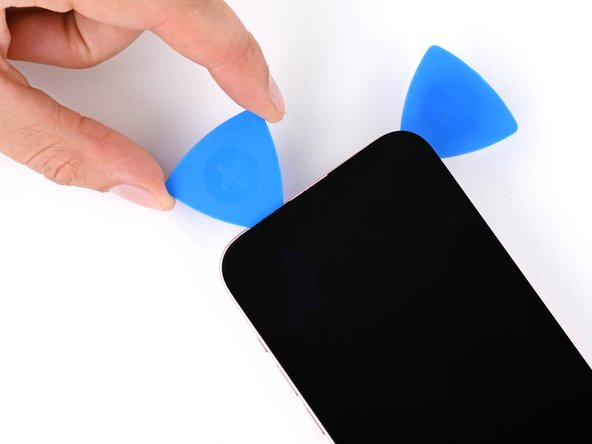
    6. iPhone 15 Plus Display tauschen, Kleber an der rechten Seite auftrennen: Schritt 10, Bild 1 von 3 iPhone 15 Plus Display tauschen, Kleber an der rechten Seite auftrennen: Schritt 10, Bild 2 von 3 iPhone 15 Plus Display tauschen, Kleber an der rechten Seite auftrennen: Schritt 10, Bild 3 von 3
      • Setze das Plektrum an der rechten Kante nicht tiefer als 5 mm ein.

      • Setze ein zweites Plektrum direkt rechts neben dem ersten Plektrum ein.

      • Schiebe das Plektrum ander rechten Kante entlang, um die Clips und den Kleber zu lösen.

      Frag FixBot

      Kommentar hinzufügen

    7. iPhone 15 Plus Display tauschen, Oberkante erwärmen: Schritt 11, Bild 1 von 1
      • Erwärme die Oberkante des Displays, bis du sie kaum noch anfassen kannst.

      Frag FixBot

      Kommentar hinzufügen

    8. iPhone 15 Plus Display tauschen, Kleber an der Oberkante auftrennen: Schritt 12, Bild 1 von 2 iPhone 15 Plus Display tauschen, Kleber an der Oberkante auftrennen: Schritt 12, Bild 2 von 2
      • Setze das Plektrum an der Oberkante nicht tiefer als 3 mm ein.

      • Setze ein drittes Plektrum in die obere rechte Ecke ein und schiebe es an der Oberkante entlang, so dass sich die beiden Clips und der Kleber lösen.

      Frag FixBot

      Kommentar hinzufügen

    9. iPhone 15 Plus Display tauschen, Linke Kante erwärmen: Schritt 13, Bild 1 von 1
      • Erwärme die linke Kante des Displays, bis du sie gerade noch anfassen kannst.

      Frag FixBot

      Kommentar hinzufügen

    10. iPhone 15 Plus Display tauschen, Kleber an der linken Seite auftrennen: Schritt 14, Bild 1 von 3 iPhone 15 Plus Display tauschen, Kleber an der linken Seite auftrennen: Schritt 14, Bild 2 von 3 iPhone 15 Plus Display tauschen, Kleber an der linken Seite auftrennen: Schritt 14, Bild 3 von 3
      • Setze das Plektrum an der linken Seitenkante nicht tiefer als 3 mm ein, damit die beiden Verbindungskabel zwischen Display und Smartphone nicht beschädigt werden.

      • Schiebe das Plektrum um die obere linke Displayecke herum und dann an der linken Kante entlang, um die Rasten und den Kleber zu lösen.

      Frag FixBot

      Kommentar hinzufügen

    11. iPhone 15 Plus Display tauschen, Display aufklappen: Schritt 15, Bild 1 von 2 iPhone 15 Plus Display tauschen, Display aufklappen: Schritt 15, Bild 2 von 2
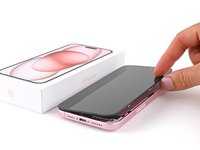
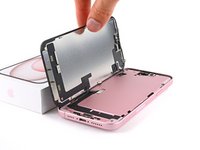
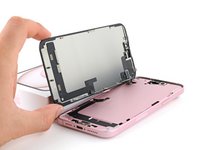
      • Klappe das Display behutsam über die linke Seitenkante des Smartphones auf.

      • Wenn sich das Display nicht leicht öffnen lässt, dann überprüfe nochmals rundum, ob es von Kleberresten oder Rasten festgehalten wird.

      • Stütze das Display gegen eine Schachtel oder einen ähnlichen Gegenstand, damit die Kabel nicht zu stark angespannt werden.

      Frag FixBot

      Kommentar hinzufügen

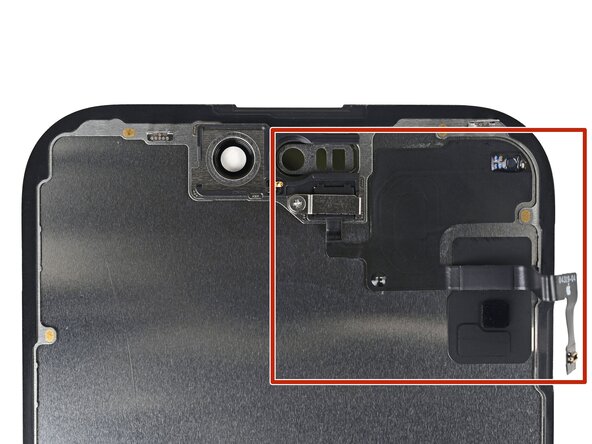
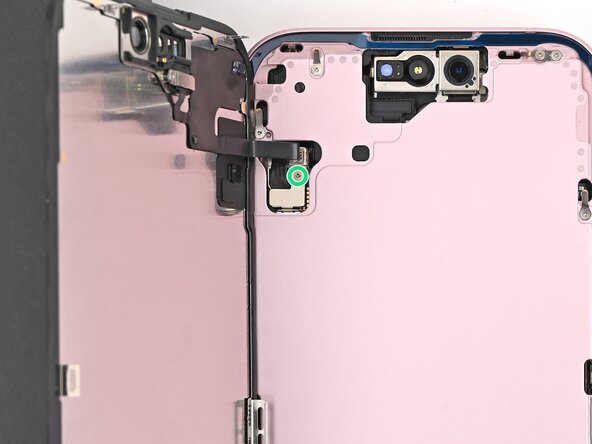
    12. iPhone 15 Plus Display tauschen, Abdeckung am Stecker der Frontsensoren losschrauben: Schritt 16, Bild 1 von 1
      • Entferne die 0,9 mm Y000 Tri-Point-Schraube, mit der die Abdeckung des Steckers der Frontsensoren befestigt ist.

      Frag FixBot

      Kommentar hinzufügen

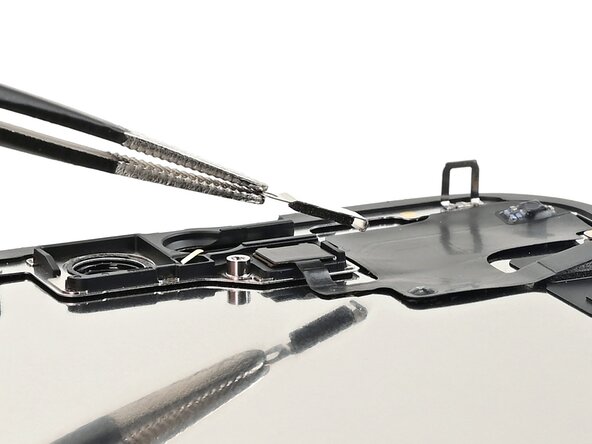
    13. iPhone 15 Plus Display tauschen, Abdeckung entfernen: Schritt 17, Bild 1 von 3 iPhone 15 Plus Display tauschen, Abdeckung entfernen: Schritt 17, Bild 2 von 3 iPhone 15 Plus Display tauschen, Abdeckung entfernen: Schritt 17, Bild 3 von 3
      In diesem Schritt verwendetes Werkzeug:
      Tweezers
      $4.99
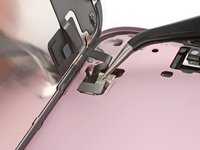
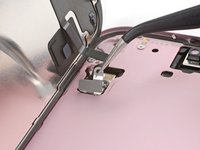
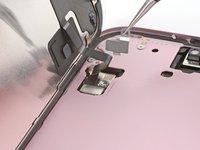
      • Fasse die Abdeckung mit einer Pinzette und stelle sie im rechten Winkel auf.

      • Hake die Abdeckung aus ihrem Schlitz im Logic Board aus.

      • Entferne die Abdeckung.

      Frag FixBot

      Kommentar hinzufügen

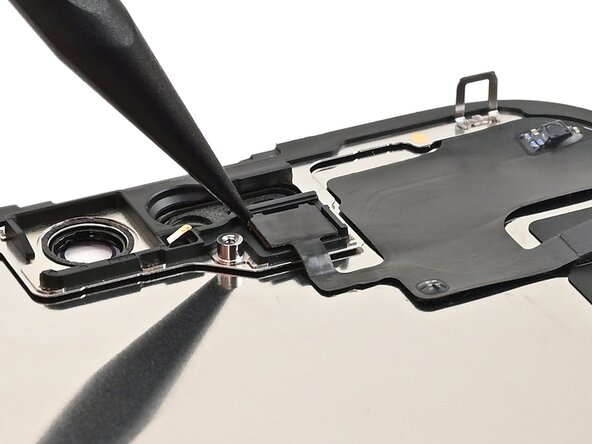
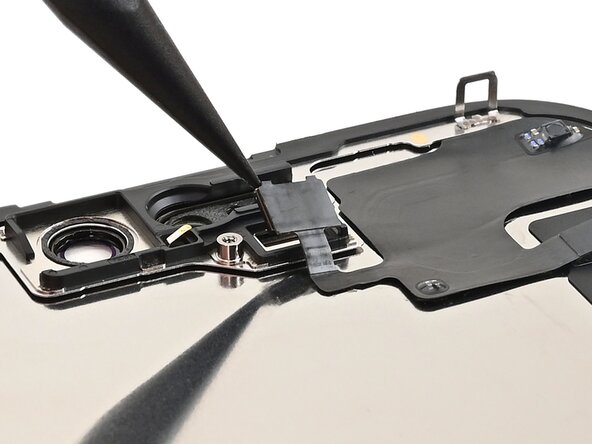
    14. iPhone 15 Plus Display tauschen, Frontsensor abtrennen: Schritt 18, Bild 1 von 2 iPhone 15 Plus Display tauschen, Frontsensor abtrennen: Schritt 18, Bild 2 von 2
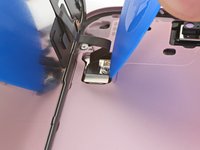
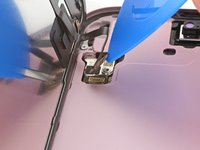
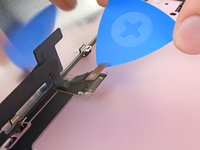
      • Heble den Druckstecker des Frontsensors mit der Spudgerspitze hoch und trenne ihn ab.

      • Um einen Druckstecker wieder anzuschließen, musst du ihn erst über dem Anschluss ausrichten. Drücke ihn dann vorsichtig auf einer Seite fest, bis er einrastet, wiederhole anschließend an der anderen Seite.

      Frag FixBot

      Kommentar hinzufügen

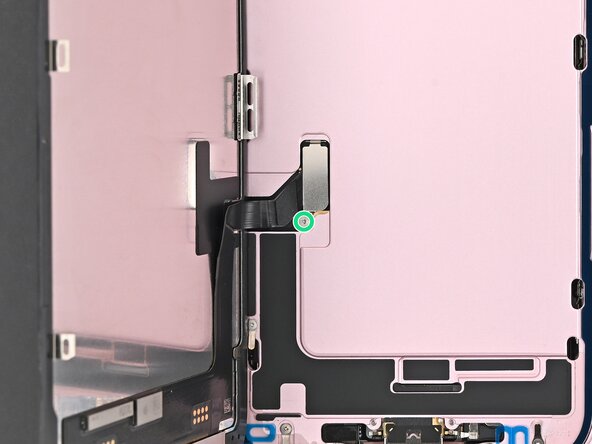
    15. iPhone 15 Plus Display tauschen, Abdeckung des Displaysteckers losschrauben: Schritt 19, Bild 1 von 1
      • Entferne die 0,9 mm lange Y000 Tri-Point-Schraube, mit der die Abdeckung des Displaysteckers befestigt ist.

      Frag FixBot

      Kommentar hinzufügen

    16. iPhone 15 Plus Display tauschen, Abdeckung entfernen: Schritt 20, Bild 1 von 3 iPhone 15 Plus Display tauschen, Abdeckung entfernen: Schritt 20, Bild 2 von 3 iPhone 15 Plus Display tauschen, Abdeckung entfernen: Schritt 20, Bild 3 von 3
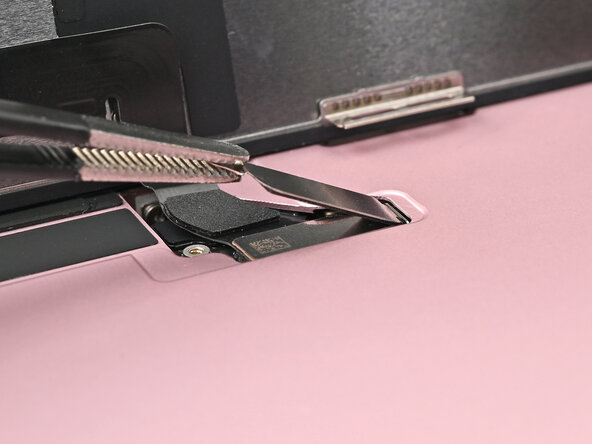
      • Hebe die Abdeckung mit einer Pinzette hoch und löse sie aus dem Haken am Logic Board ab.

      • Entferne die Abdeckung.

      Frag FixBot

      Kommentar hinzufügen

    17. iPhone 15 Plus Display tauschen, Display abtrennen: Schritt 21, Bild 1 von 2 iPhone 15 Plus Display tauschen, Display abtrennen: Schritt 21, Bild 2 von 2
      • Heble den Druckstecker des Displays mit der Spudgerspitze hoch und trenne ihn ab.

      Frag FixBot

      Kommentar hinzufügen

    18. iPhone 15 Plus Display tauschen, Display entfernen: Schritt 22, Bild 1 von 2 iPhone 15 Plus Display tauschen, Display entfernen: Schritt 22, Bild 2 von 2
      • Entferne das Display

      Frag FixBot

      Kommentar hinzufügen

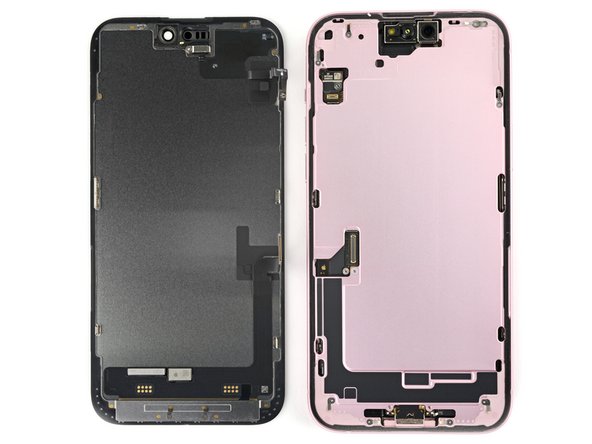
    1. iPhone 15 Plus Display tauschen, Öffnungsvorgang beendet: Schritt 23, Bild 1 von 1
      • Glückwunsch, das Gerät ist soweit zerlegt. In den folgenden Schritten wird der Zusammenbau gezeigt.

      • Um Druckstecker wieder zu verbinden, richte ihn sorgfältig über seinem Anschluss aus und drücke ihn mit der Fingerspitze erst auf einer, dann auf der anderen Seite fest, bis er einrastet. Wende keine Gewalt an. Wenn es schwer geht, dann richte ihn nochmals aus und versuche es erneut.

      • Die Fotos für den Wiederzusammenbau stammen vom iPhone 15 (Standardmodell, kein Plus). Es sieht eventuell ein wenig anders aus, aber der Vorgang ist korrekt.

      Frag FixBot

      Kommentar hinzufügen

    1. iPhone 15 Plus Display tauschen, Displaykleber entfernen: Schritt 24, Bild 1 von 3 iPhone 15 Plus Display tauschen, Displaykleber entfernen: Schritt 24, Bild 2 von 3 iPhone 15 Plus Display tauschen, Displaykleber entfernen: Schritt 24, Bild 3 von 3
      • Arbeite vorsichtig, die Federkontakte dürfen beim Reinigen des Rahmens nicht beschädigt werden.

      • Jetzt wäre auch ein guter Zeitpunkt, das iPhone einmal anzuschalten, um sicherzustellen, dass alles funktioniert bevor du das Display wieder fest anbringst. Denke auch dran nach den Tests das iPhone wieder auszuschalten.

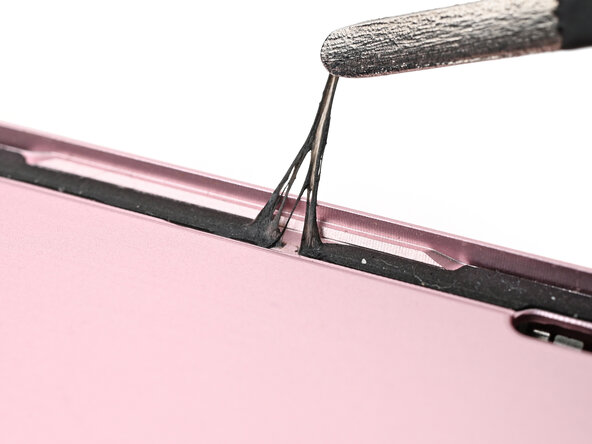
      • Die Klebereste sind schwer vom iPhone zu entfernen. Wenn sie du sie nicht lösen kannst, dann erwärme sie ein wenig mit einem Haartrockner oder einem Heißluftgebläse.

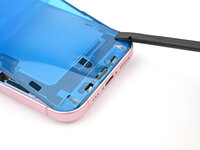
      • Schiebe den Kleber mit einem Spudger nach oben, bis du ihn mit einer Pinzette greifen kannst.

      • Entferne den Kleber rund um den Rand des Rahmens herum mit einer Pinzette oder deinen Fingern.

      Frag FixBot

      Kommentar hinzufügen

    2. iPhone 15 Plus Display tauschen: Schritt 25, Bild 1 von 3 iPhone 15 Plus Display tauschen: Schritt 25, Bild 2 von 3 iPhone 15 Plus Display tauschen: Schritt 25, Bild 3 von 3
      In diesem Schritt verwendetes Werkzeug:
      Microfiber Cleaning Cloths
      $3.99
      • Jegliche Kleberreste beeinträchtigen die Versiegelung. Reinige den Rahmen wirklich gründlich.

      • Wickle ein Mikrofaser- oder fusselfreies Tuch über die Spudgerspitze und befeuchte es mit ein paar Tropfen von hochkonzentriertem Isopropylalkohol (mindestens 90%ig).
      • Wische immer nur in eine Richtung die Kleberrückstände rund um den Rand des Rahmens weg.

      • Warte ein paar Minuten, bevor du weiterarbeitest, damit der Alkohol vollständig verdunsten kann.

      Frag FixBot

      Kommentar hinzufügen

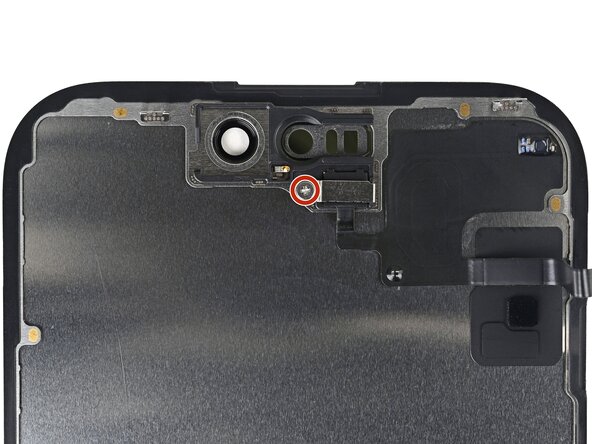
    3. iPhone 15 Plus Display tauschen, Informationen zum Helligkeitssensor: Schritt 26, Bild 1 von 1
      • Der Helligkeitssensor befindet sich hinter dem Display direkt unterhalb vom Ausschnitt für die Face ID Sensoren.

      • Kontrolliere, ob dein Ersatzdisplay über diesen Sensor verfügt. Wenn ja, springe gleich zu diesem Schritt weiter.

      Frag FixBot

      Kommentar hinzufügen

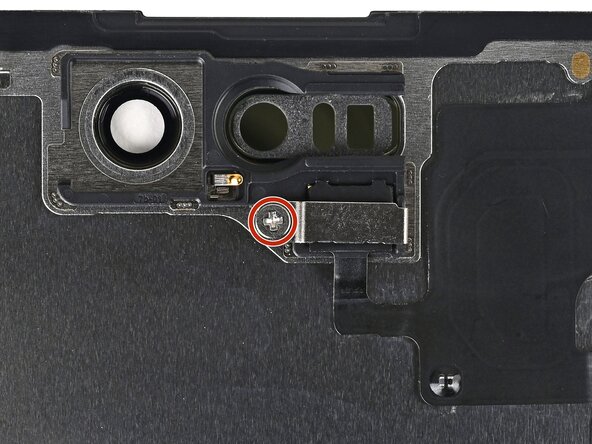
    4. iPhone 15 Plus Display tauschen, Halterung des Helligkeitssensors entfernen: Schritt 27, Bild 1 von 2 iPhone 15 Plus Display tauschen, Halterung des Helligkeitssensors entfernen: Schritt 27, Bild 2 von 2
      • Entferne die 1,3 mm lange Befestigungsschraube an der Halterung des Helligkeitssensors.

      Frag FixBot

      Kommentar hinzufügen

    5. iPhone 15 Plus Display tauschen: Schritt 28, Bild 1 von 2 iPhone 15 Plus Display tauschen: Schritt 28, Bild 2 von 2
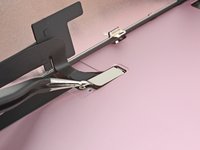
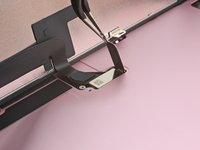
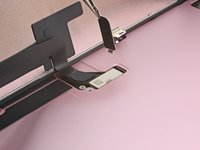
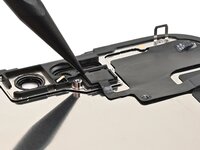
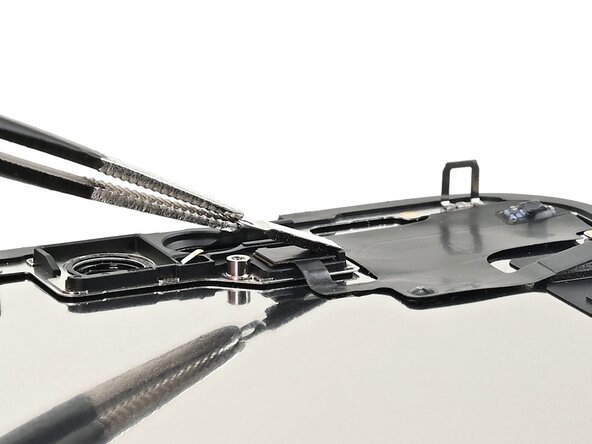
      • Hebe die Halterung des Helligkeitssensors mit einer Pinzette oder deinen Fingern hoch und entferne sie.

      Frag FixBot

      Kommentar hinzufügen

    6. iPhone 15 Plus Display tauschen, Helligkeitssensor erwärmen: Schritt 29, Bild 1 von 1
      Frag FixBot

      Kommentar hinzufügen

    7. iPhone 15 Plus Display tauschen, Helligkeitssensor hochhebeln: Schritt 30, Bild 1 von 2 iPhone 15 Plus Display tauschen, Helligkeitssensor hochhebeln: Schritt 30, Bild 2 von 2
      • Heble den Helligkeitssensor mit einem Spudger hoch.

      Frag FixBot

      Kommentar hinzufügen

    8. iPhone 15 Plus Display tauschen, Kabel zum Helligkeitssensor ablösen: Schritt 31, Bild 1 von 2 iPhone 15 Plus Display tauschen, Kabel zum Helligkeitssensor ablösen: Schritt 31, Bild 2 von 2
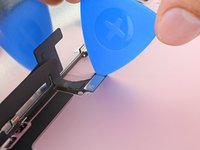
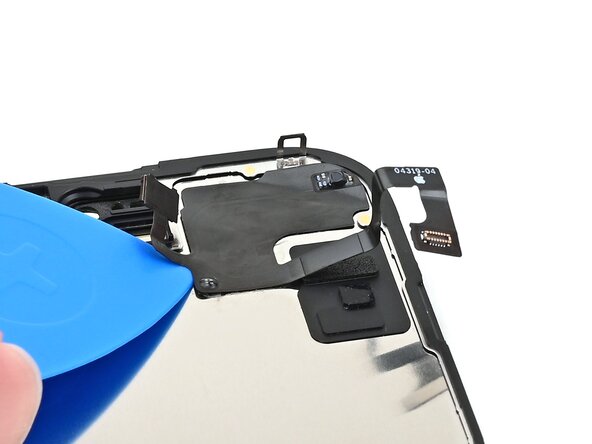
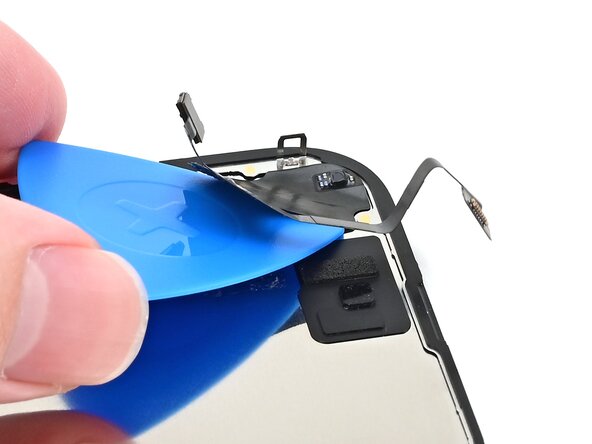
      • Schiebe vorsichtig ein Plektrum unter das Kabel zum Helligkeitssensor. Beginne nahe am Sensor und bewege es zur gegenüberliegenden Ecke hin, bis es ganz vom Display gelöst ist.

      • Wenn sich der Kleber nicht leicht lösen lässt, erwärme noch etwas mehr.

      Frag FixBot

      Kommentar hinzufügen

    9. iPhone 15 Plus Display tauschen, Helligkeitssensor entfernen: Schritt 32, Bild 1 von 1
      • Hebe den Helligkeitssensor mit einer Pinzette vom Display ab.

      Frag FixBot

      Kommentar hinzufügen

    10. iPhone 15 Plus Display tauschen, Helligkeitssensor vorbereiten: Schritt 33, Bild 1 von 2 iPhone 15 Plus Display tauschen, Helligkeitssensor vorbereiten: Schritt 33, Bild 2 von 2
      In diesem Schritt verwendetes Werkzeug:
      Tesa 61395 Tape
      $2.95
      • Wenn der Helligkeitssensor beim Ausbau versehentlich mit Kleber verdeckt wurde, dann schiebe den Kleber mit einer Pinzette zurecht. Der Kleber sollte einen Wulst um das erhöhte weiße Rechteck bilden.

      • Wenn der Kleber beschädigt wurde oder am alten Display verblieben ist, dann ersetze ihn durch einen 1 mm breiten Streifen von dünnem doppelseitigem Klebeband am unteren Rand.

      Frag FixBot

      Kommentar hinzufügen

    11. iPhone 15 Plus Display tauschen, Helligkeitssensor einsetzen: Schritt 34, Bild 1 von 2 iPhone 15 Plus Display tauschen, Helligkeitssensor einsetzen: Schritt 34, Bild 2 von 2
      • Richte den Helligkeitssensor in seiner Vertiefung auf der Rückseite des Displays aus.

      • Drücke den Helligkeitssensor mit den Fingern oder einem Spudger in seine Vertiefung fest.

      Frag FixBot

      Kommentar hinzufügen

    12. iPhone 15 Plus Display tauschen, Helligkeitssensor erwärmen: Schritt 35, Bild 1 von 1
      • Erwärme den Kleber unter dem Helligkeitssensors mit einem Haartrockner, einem Heißluftgebläse oder einem iOpener, um ihn aufzuweichen. Er darf nur warm werden, nicht zu heiß.

      Frag FixBot

      Kommentar hinzufügen

    13. iPhone 15 Plus Display tauschen, Helligkeitssensor andrücken: Schritt 36, Bild 1 von 3 iPhone 15 Plus Display tauschen, Helligkeitssensor andrücken: Schritt 36, Bild 2 von 3 iPhone 15 Plus Display tauschen, Helligkeitssensor andrücken: Schritt 36, Bild 3 von 3
      In diesem Schritt verwendetes Werkzeug:
      Tesa 61395 Tape
      $2.95
      • Drücke das Kabel des Helligkeitssensors mit den Fingern nach unten.

      • Wenn das Kabel nicht festklebt, dann bringe einige Stückchen von doppelseitigem Klebeband, z.B. Tesaband auf der Rückseite des Sensorkabels an.

      Frag FixBot

      Kommentar hinzufügen

    14. iPhone 15 Plus Display tauschen, Halterung des Helligkeitssensors einsetzen: Schritt 37, Bild 1 von 3 iPhone 15 Plus Display tauschen, Halterung des Helligkeitssensors einsetzen: Schritt 37, Bild 2 von 3 iPhone 15 Plus Display tauschen, Halterung des Helligkeitssensors einsetzen: Schritt 37, Bild 3 von 3
      • Hake die Halterung des Helligkeitssensors mit einer Pinzette oder deinen Fingern über der Rückseite des Sensors ein und setze ihn an seinen Platz.

      Frag FixBot

      Kommentar hinzufügen

    15. iPhone 15 Plus Display tauschen: Schritt 38, Bild 1 von 2 iPhone 15 Plus Display tauschen: Schritt 38, Bild 2 von 2
      • Nimm einen Kreuzschlitz-Schraubendreher und drehe die 1,3 mm lange Befestigungsschraube am Halter des Helligkeitssensors wieder ein.

      Frag FixBot

      Kommentar hinzufügen

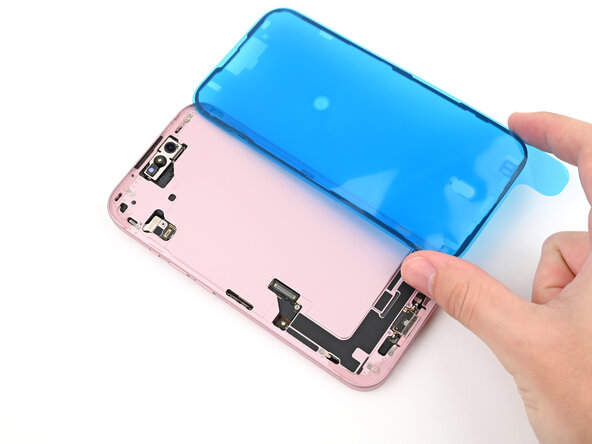
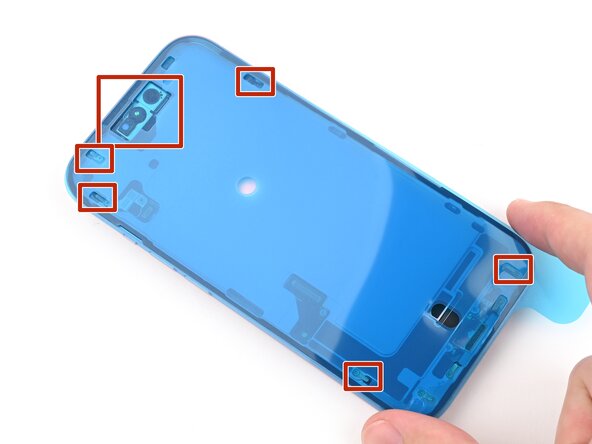
    16. iPhone 15 Plus Display tauschen, Klebefolie ausrichten: Schritt 39, Bild 1 von 3 iPhone 15 Plus Display tauschen, Klebefolie ausrichten: Schritt 39, Bild 2 von 3 iPhone 15 Plus Display tauschen, Klebefolie ausrichten: Schritt 39, Bild 3 von 3
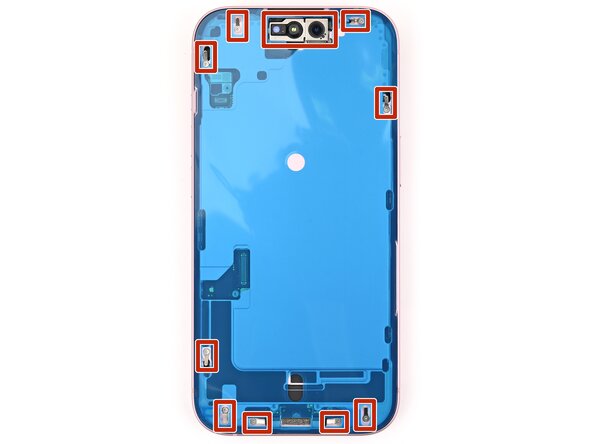
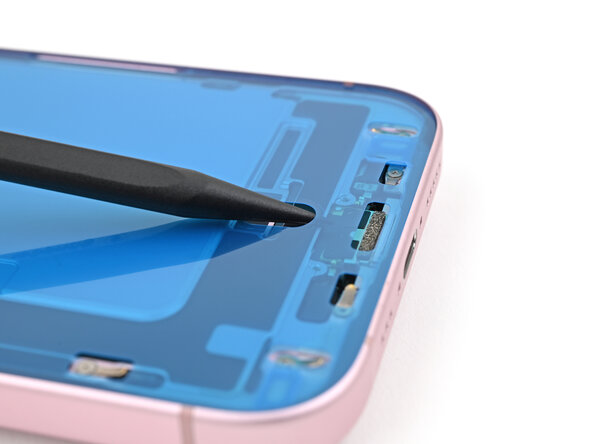
      • Lege die Klebefolie neben das iPhone. Nimm solche Stellen wie die Ausschnitte für die Federkontakte und die Frontkamera als Hilfe, um zu verstehen, wie die Klebefolie im Rahmen liegt.

      • Deine Klebefolie kann auch etwas anders aussehen.

      Frag FixBot

      Kommentar hinzufügen

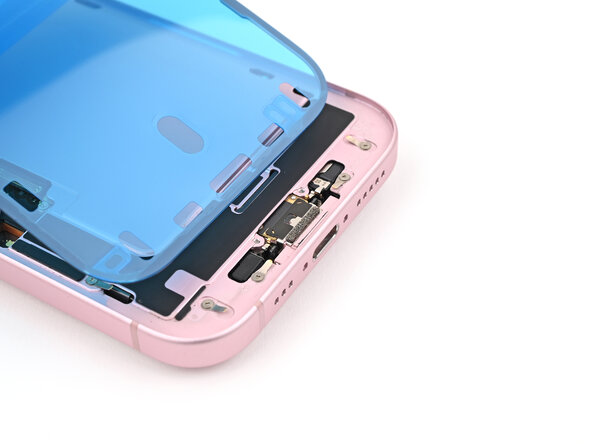
    17. iPhone 15 Plus Display tauschen, Kleber anbringen: Schritt 40, Bild 1 von 3 iPhone 15 Plus Display tauschen, Kleber anbringen: Schritt 40, Bild 2 von 3 iPhone 15 Plus Display tauschen, Kleber anbringen: Schritt 40, Bild 3 von 3
      • Wenn die Klebefolie sitzt und festgedrückt ist, kannst du ihre Position nicht mehr ändern, du musst sie entfernen und mit einer anderen wieder neu anfangen!

      • Fasse die rückseitige Schutzfolie an ihrer Zuglasche und löse sie von unten her beginnend ab, entferne sie aber noch nicht ganz.

      • Halte die rückseitige Schutzfolie aus dem Weg und richte die freiliegende Kante der Klebefolie an der Unterkante des Rahmens vom iPhones aus.

      Frag FixBot

      Kommentar hinzufügen

    18. iPhone 15 Plus Display tauschen: Schritt 41, Bild 1 von 3 iPhone 15 Plus Display tauschen: Schritt 41, Bild 2 von 3 iPhone 15 Plus Display tauschen: Schritt 41, Bild 3 von 3
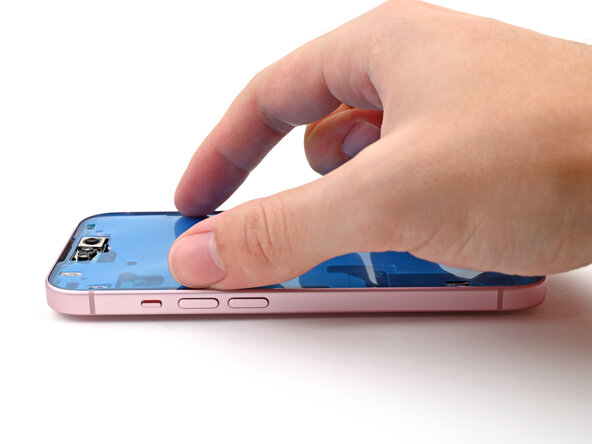
      • Wenn die Folie korrekt sitzt, dann drücke sie mit dem flachen Ende des Spudgers oder deinen Fingern an der Unterkante fest.

      Frag FixBot

      Kommentar hinzufügen

    19. iPhone 15 Plus Display tauschen: Schritt 42, Bild 1 von 3 iPhone 15 Plus Display tauschen: Schritt 42, Bild 2 von 3 iPhone 15 Plus Display tauschen: Schritt 42, Bild 3 von 3
      • Löse die Schutzfolie weiter ab und drücke gleichzeitig den Kleber an den Kanten des Rahmens fest.

      • Wenn der untere Rand der Klebefolie korrekt ausgerichtet war, würden die Seitenkanten und die Oberkante genau passen. Wenn die Folie nicht passt, dann entferne sie und fange nochmals mit einer neuen Klebefolie an.

      • Wenn deine Klebefolie nicht passt und du hast keine weitere zur Hand dann kannst du das iPhone zeitweise auch ohne Kleber schließen und normal benutzen. Denke aber dran, dass der Feuchtigkeitsschutz beeinträchtigt ist, bis du neuen Kleber angebracht hast.

      Frag FixBot

      Kommentar hinzufügen

    20. iPhone 15 Plus Display tauschen, Klebefolie andrücken: Schritt 43, Bild 1 von 3 iPhone 15 Plus Display tauschen, Klebefolie andrücken: Schritt 43, Bild 2 von 3 iPhone 15 Plus Display tauschen, Klebefolie andrücken: Schritt 43, Bild 3 von 3
      • Kontrolliere nochmals, ob die Folie richtig sitzt. Schaue nach, ob die Federkontakte und die Frontkamera in ihre Ausschnitten passen. Wenn dies nicht der Fall ist, musst du die Folie entfernen und mit einer neuen Folie von vorne beginnen.

      • Drücke den Kleber rund um den Rand herum mit dem flachen Ende des Spudgers an.

      • Sei vorsichtig und drücke nicht auf die Federkontakte, die Kamera oder andere innere Bauteile.

      Frag FixBot

      Kommentar hinzufügen

    21. iPhone 15 Plus Display tauschen, Obere Schutzfolie entfernen: Schritt 44, Bild 1 von 2 iPhone 15 Plus Display tauschen, Obere Schutzfolie entfernen: Schritt 44, Bild 2 von 2
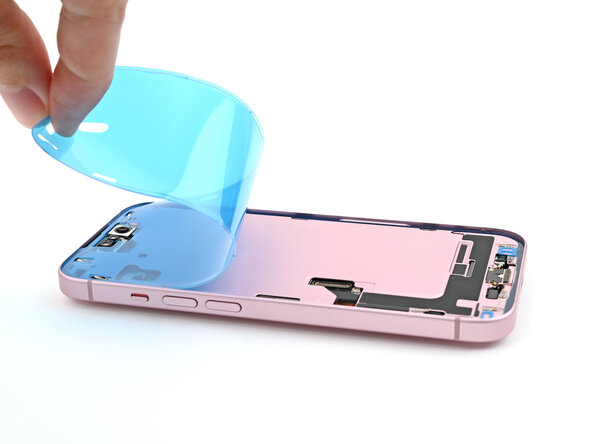
      • Setze einen Spudger mit der Spitze in das Loch in der großen Schutzfolie unten am Rahmen ein.

      • Heble nach oben, bis sich die Schutzfolie soweit ablöst, dass du sie mit den Fingern fassen kannst.

      • Die Zuglasche kann auch an anderen Stellen sein. Achte darauf, dass du die große obere Schutzfolie abziehst, nicht die dünneren Schutzfolien darunter.

      Frag FixBot

      Kommentar hinzufügen

    22. iPhone 15 Plus Display tauschen: Schritt 45, Bild 1 von 3 iPhone 15 Plus Display tauschen: Schritt 45, Bild 2 von 3 iPhone 15 Plus Display tauschen: Schritt 45, Bild 3 von 3
      • Ziehe die obere Schutzfolie ab und entferne sie.

      Frag FixBot

      Kommentar hinzufügen

    23. iPhone 15 Plus Display tauschen, Display abstützen: Schritt 46, Bild 1 von 1
      • Lege das Display auf die linke Seitenkante am Rahmen des iPhones und stütze es gegen einen stabilen Gegenstand, z.B. eine Schachtel.

      Frag FixBot

      Kommentar hinzufügen

    24. iPhone 15 Plus Display tauschen, Display anschließen: Schritt 47, Bild 1 von 2 iPhone 15 Plus Display tauschen, Display anschließen: Schritt 47, Bild 2 von 2
      • Schließe die Druckstecker des Displays und des Frontsensors mit dem flachen Ende des Spudgers oder deinem Finger wieder an.

      Frag FixBot

      Kommentar hinzufügen

    25. iPhone 15 Plus Display tauschen: Schritt 48, Bild 1 von 3 iPhone 15 Plus Display tauschen: Schritt 48, Bild 2 von 3 iPhone 15 Plus Display tauschen: Schritt 48, Bild 3 von 3
      • Setze den oberen Rand an der Abdeckung des Displaysteckers in seinen Schlitz im Rahmen ein und lege ihn über den Druckstecker.

      Frag FixBot

      Kommentar hinzufügen

    26. iPhone 15 Plus Display tauschen: Schritt 49, Bild 1 von 3 iPhone 15 Plus Display tauschen: Schritt 49, Bild 2 von 3 iPhone 15 Plus Display tauschen: Schritt 49, Bild 3 von 3
      • Setze die Abdeckung des Frontsensorsteckers rechtwinklig in seinen Schlitz im Rahmen ein.

      • Lege dann die Abdeckung flach auf den Stecker.

      Frag FixBot

      Kommentar hinzufügen

    27. iPhone 15 Plus Display tauschen, Abdeckungen festschrauben: Schritt 50, Bild 1 von 2 iPhone 15 Plus Display tauschen, Abdeckungen festschrauben: Schritt 50, Bild 2 von 2
      • Nimm einen Tri-Point Y000 Schraubendreher und befestige die beiden 0,9 mm langen Schrauben, mit denen die Abdeckungen am Displaystecker und dem Stecker der Frontsensoren befestigt sind.

      Frag FixBot

      Kommentar hinzufügen

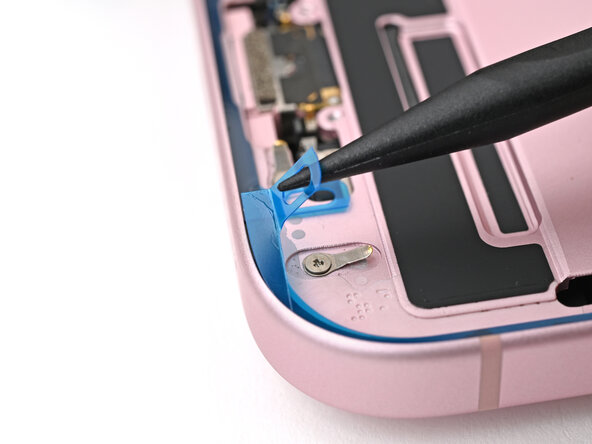
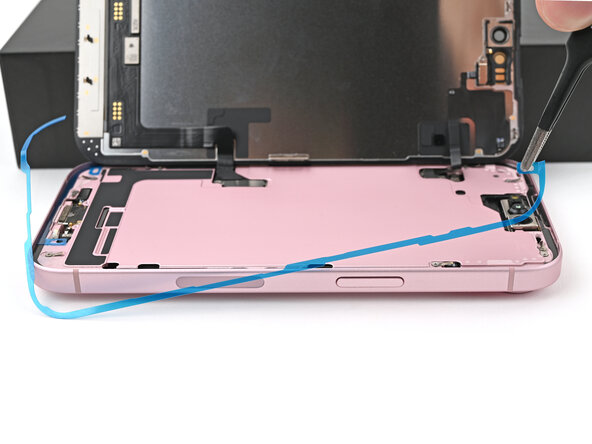
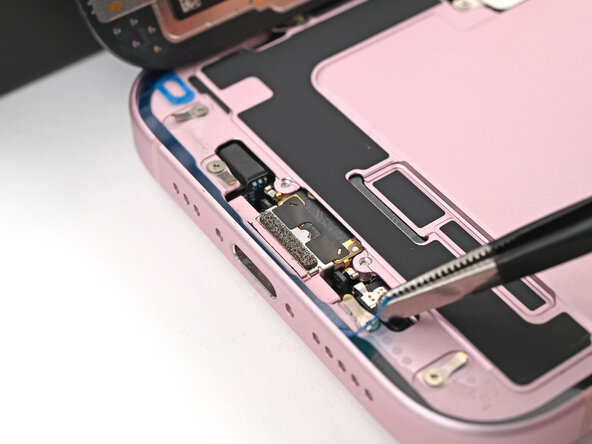
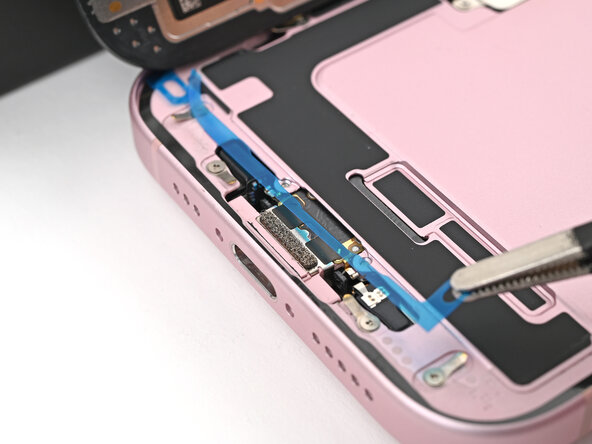
    28. iPhone 15 Plus Display tauschen, Letzte Schutzfolien abziehen: Schritt 51, Bild 1 von 2 iPhone 15 Plus Display tauschen, Letzte Schutzfolien abziehen: Schritt 51, Bild 2 von 2
      • Wenn die letzten Schutzfolien in diesem Schritt abgezogen sind, wird die Klebefläche freigelegt. Achte darauf, dass sie nicht berührt werden.

      • Löse die Zuglaschen in der unteren rechten Ecke des Rahmens mit dem Spudger oder deinen Fingern ab.

      Frag FixBot

      Kommentar hinzufügen

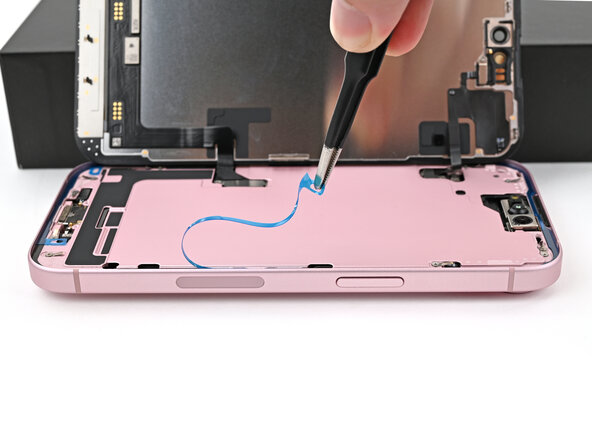
    29. iPhone 15 Plus Display tauschen: Schritt 52, Bild 1 von 3 iPhone 15 Plus Display tauschen: Schritt 52, Bild 2 von 3 iPhone 15 Plus Display tauschen: Schritt 52, Bild 3 von 3
      • Entferne die schmale Schutzfolie von der rechten und der oberen Kante des iPhones.

      Frag FixBot

      Kommentar hinzufügen

    30. iPhone 15 Plus Display tauschen: Schritt 53, Bild 1 von 3 iPhone 15 Plus Display tauschen: Schritt 53, Bild 2 von 3 iPhone 15 Plus Display tauschen: Schritt 53, Bild 3 von 3
      • Entferne die Schutzfolie von der unteren Kante des Rahmens.

      Frag FixBot

      Kommentar hinzufügen

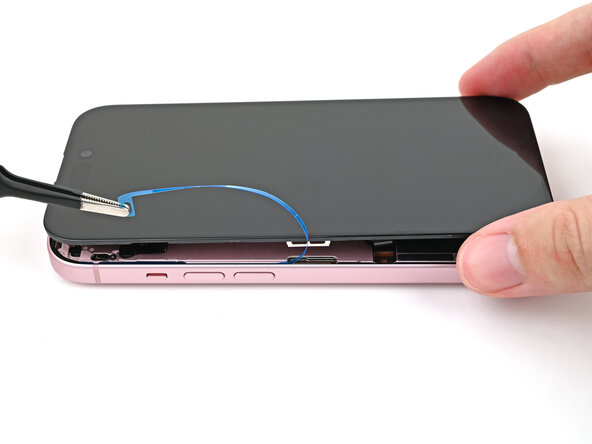
    31. iPhone 15 Plus Display tauschen: Schritt 54, Bild 1 von 3 iPhone 15 Plus Display tauschen: Schritt 54, Bild 2 von 3 iPhone 15 Plus Display tauschen: Schritt 54, Bild 3 von 3
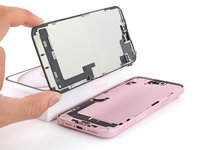
      • Achte darauf, dass das Display nicht die Klebefläche berührt und halte es so über das Smartphone, dass du an die letzte Schutzfolie an der linken Kante herankommst.

      • Entferne die letzte Schutzfolie an der linken Kante deines iPhones mit den Fingern oder einer Pinzette.

      Frag FixBot

      Kommentar hinzufügen

    32. iPhone 15 Plus Display tauschen, Display aufsetzen: Schritt 55, Bild 1 von 3 iPhone 15 Plus Display tauschen, Display aufsetzen: Schritt 55, Bild 2 von 3 iPhone 15 Plus Display tauschen, Display aufsetzen: Schritt 55, Bild 3 von 3
      • Lege das Display gerade nach unten auf den Rahmen und drücke darauf, bis die Clips einrasten.

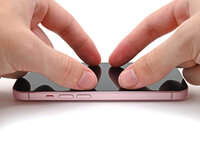
      • Drücke das Display rundum den Rand herum gut an, bis alle Clips fest sind.

      Frag FixBot

      Kommentar hinzufügen

    33. iPhone 15 Plus Display tauschen, Display erwärmen: Schritt 56, Bild 1 von 2 iPhone 15 Plus Display tauschen, Display erwärmen: Schritt 56, Bild 2 von 2
      • Erwärme die Kanten des Displays mit einem iOpener, einem Haartrockner oder einem Heißluftgebläse bis du sie kaum noch anfassen kannst, damit der Kleber besser haftet.

      • Wenn du Displayzwingen hast, dann klemme sie fest, um die Haftung des Klebers zu verbessern. Wenn du keine hast, dann lies weiter, es werden noch andere Möglichkeiten beschrieben.

      Frag FixBot

      Kommentar hinzufügen

    34. iPhone 15 Plus Display tauschen, Display andrücken: Schritt 57, Bild 1 von 3 iPhone 15 Plus Display tauschen, Display andrücken: Schritt 57, Bild 2 von 3 iPhone 15 Plus Display tauschen, Display andrücken: Schritt 57, Bild 3 von 3
      • Um dein iPhone gleichmäßig zusammenzudrücken, damit der Kleber des Displays besser am Rahmen hält, musst du die Kameraausbuchtung berücksichtigen.

      • Wenn du noch die Originalverpackung deines iPhones hast, dann hebe den Deckel ab und lege ihn auf eine flache Oberfläche.

      • Wenn du die Verpackung nicht mehr hast, überspringe diesen Schritt und fahre mit einer anderen Methode fort.

      • Lege das iPhone mit dem Display nach oben in den Deckel, die Kameraausbuchtung muss in die entsprechende Vertiefung passen.

      • Nimm einen Gegenstand etwa von der Größe des iPhones, aber höher als die Seitenwände des Deckels. Lege ihn auf die Oberseite des iPhones und beschwere ihn mit einigen schweren Gegenständen.

      • Lasse das Gewicht mindestens dreißig Minuten lang wirken, je leichter die Gegenstände sind, desto länger. Im Idealfall lasse es so die ganze Nacht liegen.

      Frag FixBot

      Kommentar hinzufügen

    35. iPhone 15 Plus Display tauschen: Schritt 58, Bild 1 von 2 iPhone 15 Plus Display tauschen: Schritt 58, Bild 2 von 2
      • Wenn du die Originalverpackung des iPhones nicht mehr hast, folge den nächsten drei Schritten für eine andere Methode, um das Glas gleichmäßig festzudrücken.

      • Lege das iPhone mit dem Display nach unten auf eine weiche flache Oberfläche.

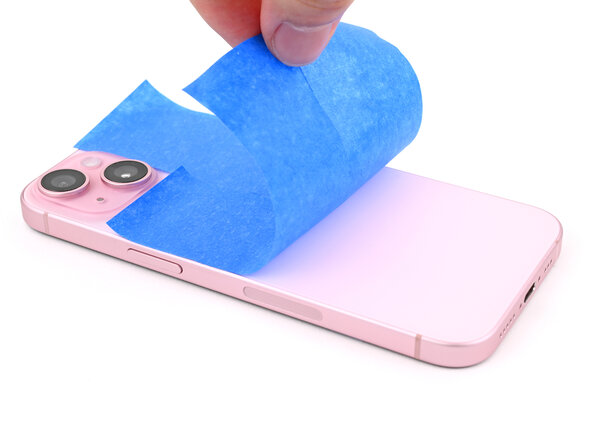
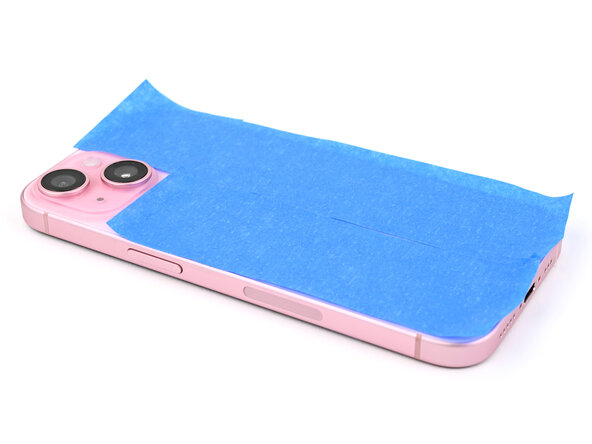
      • Bringe Klebeband auf der Rückseite an, um sie vor Kratzern zu schützen.

      Frag FixBot

      Kommentar hinzufügen

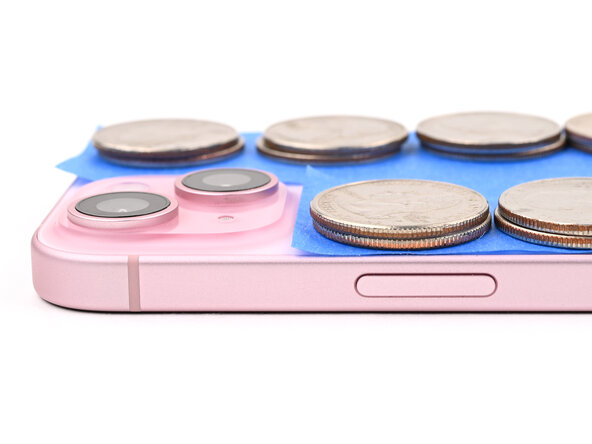
    36. iPhone 15 Plus Display tauschen: Schritt 59, Bild 1 von 3 iPhone 15 Plus Display tauschen: Schritt 59, Bild 2 von 3 iPhone 15 Plus Display tauschen: Schritt 59, Bild 3 von 3
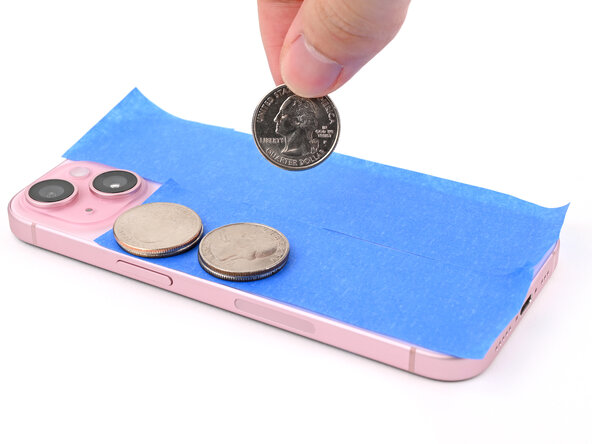
      • Staple Münzen oder ähnlichen Objekten um den Rand des Rückseitenglases.

      • Verteile die Münzen gleichmäßig und achte darauf, dass sie mindestens so hoch wie die Kameraausbuchtung sind.

      Frag FixBot

      Kommentar hinzufügen

    37. iPhone 15 Plus Display tauschen: Schritt 60, Bild 1 von 1
      • Lege einen schweren Gegenstand, z.B. einen Bücherstapel auf dein iPhone.

      • Die Münzen erzeugen vielleicht Eindrücke daran, benutze also nichts Wertvolles.

      • Lasse das Gewicht mindestens dreißig Minuten lang wirken. Je leichter es ist, umso länger solltest du es liegen lassen, im Idealfall über Nacht.

      Frag FixBot

      Kommentar hinzufügen

    1. iPhone 15 Plus Display tauschen, Pentalobe-Schrauben einbauen: Schritt 61, Bild 1 von 2 iPhone 15 Plus Display tauschen, Pentalobe-Schrauben einbauen: Schritt 61, Bild 2 von 2
      • Drehe die beiden 7,7 mm langen P2 Pentalobe Schrauben auf jeder Seite des Ladeanschlusses wieder ein.

      Frag FixBot

      Kommentar hinzufügen

Abschluss

Nach deiner Reparatur kannst du das Ersatzteil je nach Modell mit dem Reparaturassistent von Apple kalibrieren, der ab iOS 18 verfügbar ist. Führe ein Update durch, gehe zu Einstellungen Allgemein Info Bauteile- und Serviceprotokoll, tippe auf „Restart & Finish Repair“ und folge den Anweisungen auf dem Display.

Entsorge deinen Elektroschrott bei einem R2- oder e-Stewards-zertifizierten Recyclinghof.

Hat die Reparatur nicht ganz geklappt? Versuche es mit ein paar grundlegenden Schritten zur Fehlerbehebung, oder bitte im Forum um Hilfe.

Rückgängig: Ich habe diese Anleitung nicht absolviert.

7 weitere Personen haben diese Anleitung absolviert.

Besonderer Dank geht an diese Übersetzer:innen:

en de

100%

Diese Übersetzer:innen helfen uns, die Welt zu reparieren! Wie kann ich mithelfen?
Hier starten ›

Team

Guide Team Mitglied von Guide Team

Staff

10 Mitglieder

30.767 Anleitungen geschrieben

4 Kommentare zur Anleitung

No link for screen?

Josh Clayman - Antwort Teilen

Battery still plugged in? You would need to take the back glass also

Smarterthanyou - Antwort Teilen

You actually won’t need to unplug the battery before hand. Just attach the new screen, and if the phone is still “on” do a soft reset, and the screen will start normally

Rob Preston - Antwort Teilen

Incomplete guide. No instructions for reassembly. Part ordered directly from ifixit is different than part removed. Unsure how to proceed. Refund requested

Blake Rhodenizer - Antwort Teilen

Kommentar hinzufügen

Seitenaufrufe:

Letzte 24 Stunden: 29

Letzte 7 Tage: 227

Letzte 30 Tage: 1,111

Insgesamt: 24,933